


















دمج المراسلات من Google Sheets إلى Gmail: دليل عملي
تعرف على كيفية إرسال رسائل بريد إلكتروني مخصصة من Google Sheets إلى Gmail. دليل عملي لعام 2026 حول الإعداد، القوالب، التتبع، وتجنب الأخطاء.
لديك جدول بيانات Google Sheet مليء بالعملاء المحتملين، ومسودة في Gmail تبدو شخصية، وموعد نهائي لا يمكن تأجيله. يبدو نسخ كل اسم، وشركة، وتفاصيل متابعة في رسائل منفصلة أمراً يمكن إدارته، حتى يتغير ترتيب صف واحد، أو يتكرر عنوان بريد إلكتروني، أو يتلقى أحد المستلمين تحية مخصصة لشخص آخر. إن سير عمل دمج المراسلات من Google Sheets إلى Gmail يزيل الكثير من هذا التكرار، ولكن فقط عندما يتم إعداد جدول البيانات والقالب بعناية فائقة.
زر الإرسال هو الجزء السهل. يكمن العمل في العناوين النظيفة، وقيم البريد الإلكتروني الصحيحة، وحقول الدمج المنضبطة، وتخطيط الحجم الواقعي، وعملية المعاينة التي تكتشف الأخطاء قبل وصولها إلى العملاء. يركز هذا الدليل على تلك التفاصيل، بما في ذلك القيود التي غالباً ما تغفلها الأدلة العامة.
لماذا تنتقل الفرق من النسخ واللصق إلى دمج المراسلات من Sheets إلى Gmail
يبدأ الفشل المألوف بحملة عادية تماماً. لدى مسؤول العمليات جدول بيانات يحتوي على 200 عميل محتمل، وذكر مختلف للشركة في كل صف، وتاريخ متابعة يجب أن يظهر في الرسالة. تسير رسائل البريد الإلكتروني القليلة الأولى بسلاسة. وبحلول الصف 47، تقع قيمة منسوخة في العمود الخطأ، ويتم كتابة اسم بشكل خاطئ، ويرى أحد المستلمين إشارة إلى شركة أخرى.
يفشل النسخ واللصق لأن Gmail لا يعرف أن محتوى الرسالة جاء من سجل منظم. يتعين على المرسل إدارة المستلم، والتحية، وموضوع الرسالة، ونص الرسالة، وأي مرفقات بشكل منفصل. يمنح دمج المراسلات تلك العناصر مصدراً واحداً للحقيقة، بحيث يمكن لكل صف توفير قيمه الخاصة بينما تظل مسودة Gmail متسقة.
قاعدة عملية: تعامل مع جدول البيانات كبيانات حملة، وليس كحافظة مؤقتة.
يتيح تكامل Google الأصلي لـ Gmail الاتصال بجدول بيانات Google، واستخدام بيانات الأعمدة كعلامات تخصيص، وربط جدول بيانات واحد بـ ما يصل إلى 1,500 مستلم. تمت إضافة الميزة في 27 يونيو 2023، وقالت Google إنها ستحل محل تجربة الإرسال المتعدد القديمة، مع بدء الطرح لنطاقات الإصدار السريع فوراً ولنطاقات الإصدار المجدول في 19 يوليو 2023. يوثق تحديث Google Workspace هذا التغيير في المنتج.
وهذا يجعل من Sheets إلى Gmail سلسلة أدوات صغيرة جذابة. يمكنك الاحتفاظ بالقائمة في Sheets، والكتابة في Gmail، وتجنب تصدير ملف CSV إلى خدمة بريد إلكتروني منفصلة. المقايضة هي أن سير العمل يرث قواعد الإرسال الخاصة بـ Gmail ويعتمد بشكل كبير على نظافة جدول البيانات. بالنسبة للفرق التي تعد إعلانات مجتمعية، يمكن لمورد مثل إعداد بريد إلكتروني للكنيسة بدون تطبيقات أن يساعد أيضاً في توضيح متى يكون سير العمل الخفيف المتمحور حول Gmail مناسباً ومتى تكون هناك حاجة إلى نظام بريد أوسع.
للعلاقة بين Gmail وسير عمل جداول البيانات تاريخ طويل. تم دمج مستندات وجداول بيانات Google مع Gmail في 28 يناير 2007، مما سمح للمستخدمين في البداية بفتح ملفات Microsoft Word DOC المرفقة داخل Gmail، كما هو مسجل في تاريخ Gmail. يوسع سير عمل الدمج اليوم تلك العلاقة من التعامل مع المرفقات إلى استخدام سجلات جداول البيانات للتواصل المخصص.
إعداد Google Sheet الخاص بك لدمج نظيف
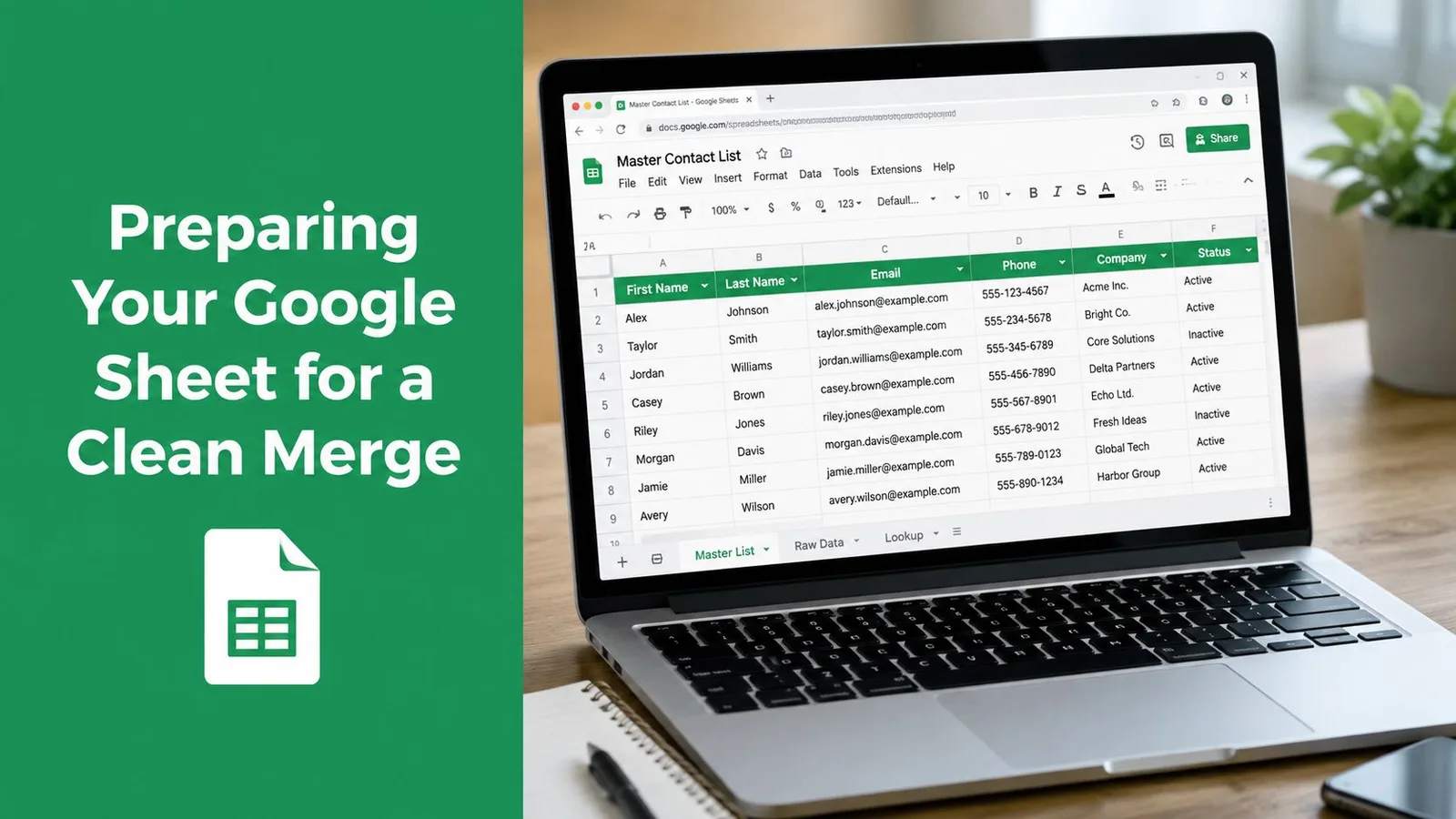
يبدأ الدمج الموثوق بجدول بيانات ممل ومنظم جيداً. استخدم صف عنوان واحداً في الأعلى، واحتفظ بكل حقل في عموده الخاص، وقم بإزالة الخلايا المدمجة، وتجنب التنسيق الزخرفي الذي يجعل من الصعب على التكامل تفسير البيانات. امنح عنوان البريد الإلكتروني عموده المخصص، مع عنوان واحد لكل خلية وبدون فواصل أو عناوين ثانوية أو تعليقات.
القاعدة الأكثر أهمية هي مطابقة الحقول بدقة. إذا كانت مسودتك تستخدم {{Company}}، يحتاج جدول البيانات إلى عنوان مطابق تتعرف عليه أداة الدمج كـ Company. قد لا يتم تعيين عنوان مثل company name أو Company Name أو Company كما هو متوقع، اعتماداً على سلوك المطابقة الخاص بالأداة. هذا هو المصدر الأكثر شيوعاً للتخصيص المعطل لأن الرسالة قد تعرض العنصر النائب كما هو بدلاً من إظهار خطأ واضح.
تنظيف المصدر قبل تعيين الحقول
ابدأ بإزالة الصفوف الفارغة والتحقق من أن كل خلية بريد إلكتروني تحتوي على قيمة معقولة. استخدم TRIM لإزالة المسافات العرضية، وأعد بناء الحقول المدمجة عند الضرورة بدلاً من الاعتماد على نصوص غير متسقة مثل “Jane Smith, Acme”. إذا تم تخزين الأسماء الأولى والأخيرة معاً، فقم بتقسيمها إلى أعمدة منفصلة وراجع النتائج يدوياً.
تبدو عملية الإعداد العملية كما يلي:
- توحيد العناوين: اختر أسماء بسيطة مثل
EmailوFirst NameوCompanyوInvoice Link، ثم استخدم تلك الأسماء باستمرار في مسودة Gmail. - تطبيع القيم: قم بإزالة المسافات البيضاء، وإزالة علامات الترقيم الشاردة، والحفاظ على التواريخ أو المعرفات بتنسيق يمكن التنبؤ به.
- إزالة التكرارات: تحقق من عمود البريد الإلكتروني وأي أعمدة اتصال بديلة قبل الإرسال. يمكن أن يؤدي التكرار إلى تسليم مزدوج محرج.
- إضافة حقول الحملة: أنشئ أعمدة حالة مثل
SentوRepliedوBouncedقبل الإرسال، حتى يتمكن جدول البيانات من تتبع دورة حياة كل صف.
للحصول على معالجة أعمق لقواعد التحقق وفحوصات جداول البيانات، استخدم هذا الدليل حول التحقق من صحة بيانات جداول البيانات. إن العمل ببطء هنا يوفر وقتاً أكثر من تصحيح أخطاء قالب بعد بدء الإرسال المباشر.
بناء قالب Gmail يخصص كل حقل
مسودة Gmail هي العقد بين جدول بياناتك وصندوق الوارد. يحدد جدول البيانات القيم المتاحة، بينما تحدد المسودة مكان ظهور تلك القيم. اجعل العقد بسيطاً: استخدم عناصر نائبة واضحة في الموضوع والنص، وتأكد من أن كل عنصر نائب يتوافق مع عنوان نظيف.
موضوع مثل ملاحظة سريعة لـ {{Company}} أكثر فائدة من موضوع عام لأن المستلم يمكنه رؤية سبب أهمية الرسالة على الفور. في النص، مرحباً {{First Name}}، لاحظت أن فريقك يعمل على {{Project}} يمنح الرسالة إطاراً شخصياً دون الحاجة إلى مسودة منفصلة لكل صف. تقرأ أداة الدمج الرموز من كل صف وتستبدل القيم المطابقة.
يمكن أن يكون تخصيص سطر الموضوع مفيداً، لكن لا تفترض أنه سيحل ضعف الاستهداف. يعمل الموضوع ذو الصلة والنص الموجز معاً. اجعل القالب قصيراً بما يكفي للمسح الضوئي، ثم دع جدول البيانات يوفر التفاصيل التي تختلف من مستلم إلى آخر.
التخطيط للقيم المفقودة
لا ينبغي أن ينتج عن حقل First Name فارغ تحية محرجة. إما قم بتنظيف الصف قبل الإرسال أو استخدم نهجاً احتياطياً تدعمه الأداة التي اخترتها، مثل تحية عامة عندما تكون القيمة المفضلة مفقودة. لا تدرج منطقاً معقداً في المسودة إذا كان يمكن تحقيق نفس النتيجة عن طريق إضافة عمود معد في Sheets.
يمكن أن تأتي نسخ CC و BCC أيضاً من أعمدة لكل مستلم عندما يدعم سير العمل ذلك. يمكن أن يكون ذلك مفيداً لتوجيه رسالة إلى مالك الحساب، ولكنه يتطلب تحققاً صارماً لأن مسافة شاردة أو عنواناً غير صحيح يمكن أن يؤثر على الصف بأكمله. تحتاج المرفقات إلى نفس الانضباط. يجب ربط ملف مستضاف على Drive بالسجل المقصود، ويجب اختبار سير العمل للتأكد من عدم تعرض مستلم واحد لمستند مستلم آخر.
المعاينة أهم من السرعة. أرسل اختباراً إلى سجل داخلي واحد، وافحص الموضوع، والتحية، والروابط، والتنسيق، وسلوك CC أو BCC، والوصول إلى المرفقات، ثم راجع عينة صغيرة قبل الدمج الكامل. يمكن للفرق التي تبني سير عمل أكثر أتمتة أيضاً مقارنة هذا النهج بـ واجهة برمجة تطبيقات البريد الإلكتروني لمهندسي GTM عندما يحتاجون إلى تحكم برمجي يتجاوز مسودة Gmail.
فهم حد الـ 1,500 مستلم يومياً
إن حد دمج المراسلات لـ 1,500 مستلم هو قيد للمنتج، وليس توصية غامضة. تقول وثائق Google Workspace إن دمج المراسلات محدد بـ 1,500 رسالة أو مستلم يومياً، على الرغم من أن حد الإرسال اليومي العام لحساب المستخدم هو 2,000 رسالة. تميز نفس الوثائق بين حد دمج المراسلات وبدلات المستلمين الأوسع في Workspace. راجع حدود إرسال Gmail في Google Workspace الحالية قبل التخطيط لحملة كبيرة.
يغير هذا التمييز الجدول الزمني. يحتاج جدول البيانات الذي يحتوي على صفوف أكثر من بدل الدمج اليومي إلى قائمة انتظار، وحقل حالة، وعملية لنقل السجلات غير المرسلة إلى نافذة الإرسال التالية. لا تعامل حد الحساب العام كسعة إضافية لدمج المراسلات. تنطبق قاعدة الدمج تحديداً على سير العمل هذا.
| القناة | الحد | النافذة | التأثير العملي |
|---|---|---|---|
| إرسال Gmail العام | 2,000 رسالة | يومياً | سقف الرسائل على مستوى الحساب أعلى من بدل دمج المراسلات. |
| دمج مراسلات Gmail | 1,500 رسالة أو مستلم | يومياً | خطط للحملات الأكبر عبر نوافذ إرسال متعددة. |
| مجموعة مستلمي Sheets المرتبطة | 1,500 مستلم | لكل دمج مرتبط | احتفظ بالقائمة المصدر ضمن حجم الدمج المدعوم. |
الافتراض التشغيلي الأكثر أماناً بسيط: 1,500 هو سقف التخطيط الصارم لدمج المراسلات. اجعل الدفعة التالية قابلة للتحديد باستخدام عمود حالة بدلاً من إعادة بناء جدول البيانات يدوياً بعد كل إرسال.
المعاينة، والجدولة، وتتبع الإرسالات في جدول البيانات الخاص بك
لا ينبغي أن يبدأ الدمج بالجمهور الكامل. أنشئ صف اختبار داخلي، أو مجموعة صغيرة من العناوين الداخلية، وافحص الرسائل المعروضة قبل أن يتلقاها أي مستلم خارجي. تحقق من استبدال العناصر النائبة، والأحرف ذات اللكنات، وفواصل الأسطر، والروابط، وهوية المرسل، وسلوك CC و BCC، وأذونات المرفقات. تكشف المعاينة المشكلات التي لا يمكن للفحص المقتصر على جدول البيانات كشفها.
اجعل جدول البيانات لوحة تحكم الحملة
أضف أعمدة تشغيلية قبل الإطلاق. تشمل الحقول المفيدة:
- Sent At: سجل متى تمت معالجة الصف.
- Message ID: احتفظ بمعرف Gmail عندما يكشف سير العمل عنه.
- حالة الفتح والنقر: قم بتخزين إشارات التفاعل عند تمكين التتبع.
- حالة الارتداد: حدد حالات فشل التسليم وانقل تلك الصفوف إلى علامة تبويب الحجر الصحي.
- مقتطف الرد: امنح الفريق سياقاً كافياً للفرز دون فتح كل سجل.
يجب أن تحمي الجدولة وقت المراجعة. يمكن لمشغل أو ميزة جدولة مدعومة تحرير الصفوف الموجودة في قائمة الانتظار في دفعات محكومة بدلاً من إجبار المشغل على مراقبة زر الإرسال باستمرار. الهدف ليس جعل الحملة تبدو مؤتمتة. بل هو إنشاء عملية قابلة للتكرار تترك مجالاً للتحقق ومعالجة الاستثناءات.
حلقة التغذية الراجعة هي المكان الذي يصبح فيه Sheets أكثر من مجرد قائمة جهات اتصال. تقوم الرسالة المرسلة بتحديث صفها، ويزيل الارتداد العنوان من قائمة الانتظار النشطة، ويمكن للرد تعيين السجل للمتابعة. بالنسبة للفرق التي تحتاج إلى تقارير الفتح داخل سير عمل Gmail، يوفر هذا الدليل حول تتبع فتح البريد الإلكتروني في Gmail سياقاً مفيداً حول ما يتضمنه هذا القياس.
لا تعامل حقول التفاعل كحقيقة مطلقة. يمكن أن تتأثر الفتحات بعملاء البريد وإعدادات الخصوصية، بينما تعتمد النقرات على معالجة الروابط وتكوين التتبع. استخدمها كإشارات تشغيلية، ثم امنح الأولوية للردود وإخفاقات التسليم لأن تلك الأحداث تؤثر بشكل مباشر على الإجراء التالي.
نظافة جدول البيانات وفخاخ قابلية التسليم التي تتجاهلها معظم الأدلة
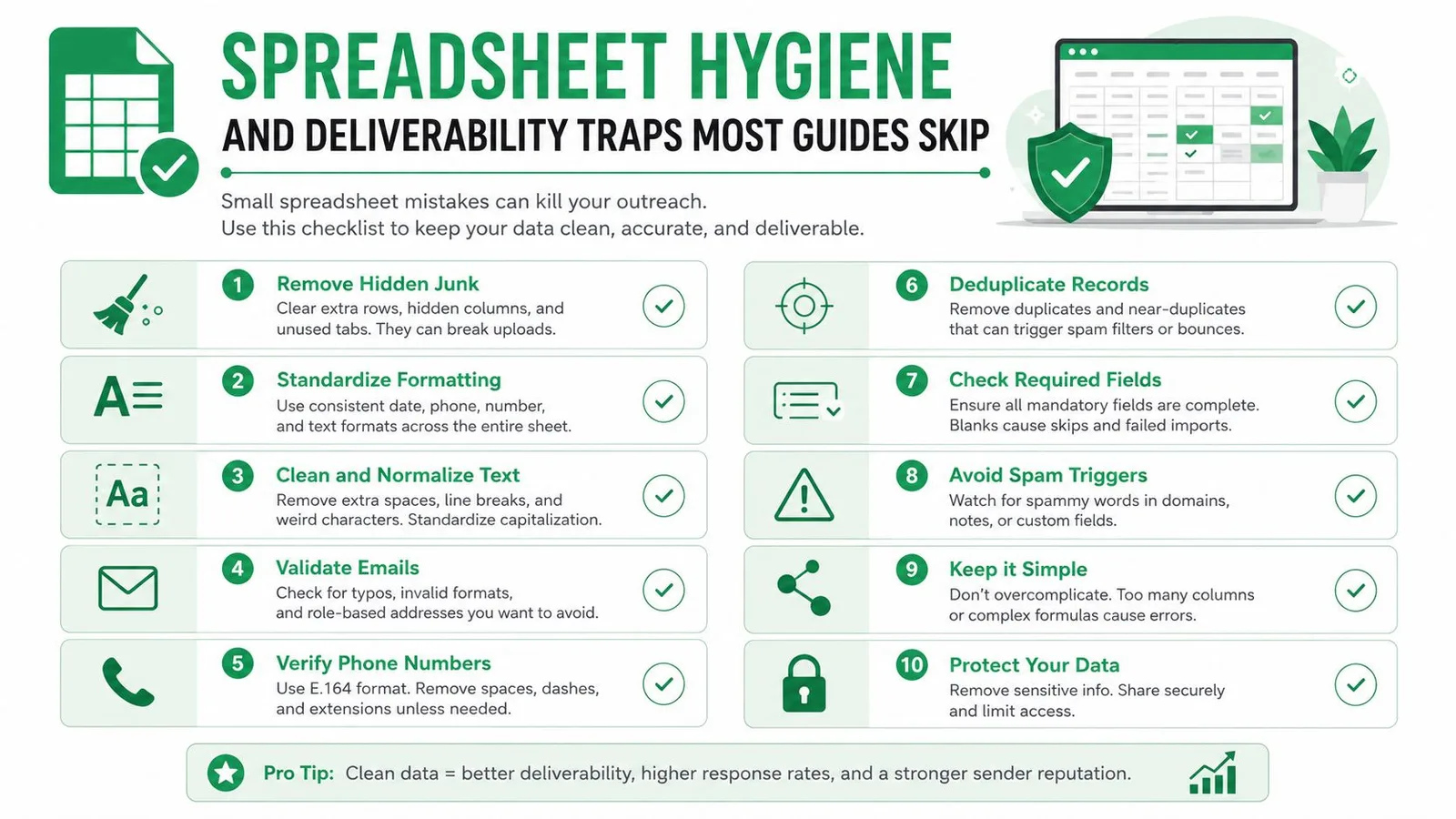
دمج المراسلات ليس شيئاً تفعله وتنساه. تبدو العديد من الإخفاقات تقنية ولكنها تبدأ بأخطاء بيانات عادية: أعمدة بريد إلكتروني مكررة، أسماء عناوين غير متسقة، خلايا فارغة، ومسافات بيضاء حول قيم CC. يمكن أن يتم الدمج بنجاح بينما لا يزال يرسل محتوى خاطئاً أو يرسل مرتين لنفس الشخص.
يجب أن يجتاز جدول البيانات مراجعة ما قبل الرحلة قبل كل حملة:
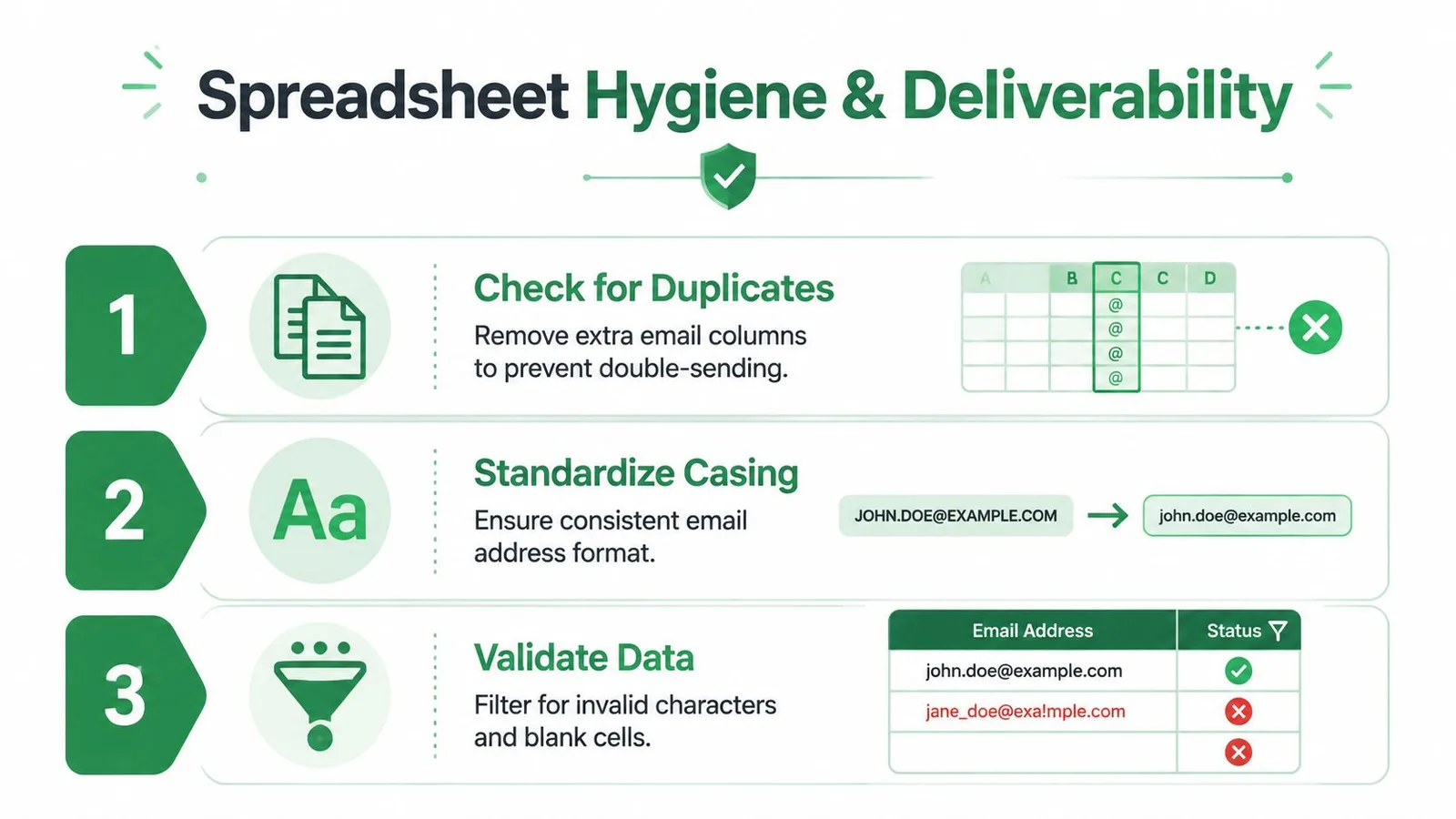
- تحقق من الوجهات المكررة: قارن عمود البريد الإلكتروني الأساسي بحقول العناوين البديلة وقم بإزالة السجلات المكررة.
- توحيد الحالة والتباعد: حافظ على اتساق العناوين وقم بقص القيم عبر النطاق النشط.
- التحقق من الأحرف: قم بتصفية العناوين المشوهة، والخلايا الفارغة، وعلامات الترقيم غير المتوقعة قبل وصولها إلى Gmail.
- مراجعة حقول الموافقة والإلغاء: ابقِ جهات الاتصال غير المشتركة أو المستبعدة خارج نطاق الإرسال.
- حجر الفشل الصحي: انقل السجلات المرتدة بعيداً عن الجمهور النشط بدلاً من إعادة محاولتها بشكل متكرر.
الافتراض الشائع هو أن التخصيص يجعل التواصل آمناً تلقائياً لقابلية التسليم. هذا غير صحيح. لا تزال الرسائل قادرة على مشاركة هيكل متكرر للغاية، ويمكن لحساب إرسال جديد أو مُدار بشكل سيئ أن يجذب التصفية عندما لا تتوافق أحجام الحملة وتوقعات المستلم. لا يمكن لـ Gmail أيضاً التعويض عن جهات الاتصال غير ذات الصلة، أو فقدان معالجة إلغاء الاشتراك، أو الإرسالات المتكررة للأشخاص الذين رفضوا بالفعل.
استخدم صيغاً مثل UNIQUE لدعم إزالة التكرار، ولكن راجع النتائج بدلاً من الوثوق بصيغة بشكل أعمى. قم بتطبيع النطاقات قبل تقسيم الأسماء أو تطبيق التقسيم، وضع مساراً لإلغاء الاشتراك في التذييل عندما يتطلب نوع الرسالة والقواعد المعمول بها ذلك. جدول البيانات هو بيانات إنتاج، لذا قم بحمايته بملكية واضحة، وتعديلات محكومة، وعملية استبعاد موثقة.
اختيار إعداد Sheets-to-Gmail المناسب لفريقك
يعتمد الإعداد الصحيح على مقدار التحكم الذي تحتاجه حملتك. يعد دمج المراسلات الأصلي في Gmail هو الخيار الأقل احتكاكاً عندما يعمل الفريق بالفعل في Sheets، ويرسل رسائل مخصصة عرضية، ويريد من إنسان فحص المسودات. إنه يتجنب نقل البيانات إلى نظام آخر، ولكنه يوفر أتمتة وعمق تقارير أقل من منصة مصممة لهذا الغرض.
توجد إضافة Google Workspace بين Gmail الأصلي ومنصة تواصل كاملة. يمكنها ربط جدول البيانات بقوالب قابلة لإعادة الاستخدام، وحقول دمج، ودفعات مجدولة، وأعمدة حالة دون مطالبة الفريق ببناء سير العمل بالكامل. Mail Merge for Gmail هو أحد الأمثلة على هذا النموذج. تصف معلومات منتجه عملية تعتمد على Sheets لاستيراد المستلمين، واختيار أو إنشاء قالب Gmail، والمعاينة، والإرسال، وكتابة حالات التسليم والتفاعل مرة أخرى في جدول البيانات. راجع نظرة عامة على إضافة دمج المراسلات في Google Sheets جنباً إلى جنب مع متطلباتك الفعلية.
| الإعداد | الأفضل لـ | المقايضة الرئيسية |
|---|---|---|
| دمج Gmail الأصلي | الإرسالات العرضية مع مراجعة بشرية | بسيط التشغيل، ولكن أتمتة وتقارير حملة محدودة |
| إضافة Google Workspace | التواصل القابل للتكرار القائم على Sheets | دعم أكبر لسير العمل، مع أداة ونموذج إذن إضافي |
| منصة بريد إلكتروني مخصصة | التسلسلات، القمع، التحليلات المتقدمة، وسير عمل الامتثال | ضوابط حملة أقوى، ولكن المزيد من عمليات التكامل والتكلفة والحوكمة |
قبل الاختيار، اختبر جدول البيانات بدلاً من عينة نظيفة. تأكد من دعم المرفقات، و CC و BCC، وتنسيق HTML، وروابط إلغاء الاشتراك، وقمع التكرار، والجدولة، وحالة الكتابة مرة أخرى. النظام الأقل تعقيداً الذي يتعامل مع حجمك واحتياجات التقارير الخاصة بك هو عادة الخيار الأكثر قابلية للصيانة.
يربط Mail Merge for Gmail جدول بيانات Google الخاص بك بـ Gmail للإرسالات المخصصة، والمعاينة، والجدولة، والتتبع، وتحديثات الحالة لكل صف دون الحاجة إلى قاعدة بيانات جهات اتصال منفصلة. إذا كان فريقك يحتاج إلى سير عمل Sheets-to-Gmail قابل للتكرار مع حقول، ومرفقات، وبيانات تفاعل قريبة من القائمة المصدر، قم بزيارة Mail Merge for Gmail واختبره باستخدام ورقة حملة حقيقية.
هل أنت مستعد لإرسال حملتك الأولى؟
قم بتثبيت Mail Merge for Gmail من Google Workspace Marketplace وأرسل ما يصل إلى 50 رسالة بريد إلكتروني مخصصة يومياً مجاناً.
ابدأ مجاناًقراءة المزيد
المزيد من Guides

دمج المراسلات مع CC و BCC في Gmail: إضافة الأشخاص المناسبين لكل بريد
تعلم كيفية إجراء دمج المراسلات مع CC و BCC من Google Sheets، وإعداد الأعمدة، ومعاينة النتيجة، ومعرفة كيف يؤثر المستلمون في النسخ على حصتك اليومية.

الوصول إلى حد الإرسال في Gmail: ماذا يعني ذلك وكيف تكمل حملتك
هل واجهت خطأ الوصول إلى حد الإرسال في Gmail؟ تعرف على الحدود اليومية الحقيقية، ومتى يمكنك الإرسال مرة أخرى، وكيفية تقسيم دمج المراسلات إلى دفعات يومية آمنة.

رسائل البريد الإلكتروني المخصصة في Gmail: الدليل الشامل
أتقن سير عمل رسائل البريد الإلكتروني المخصصة في Gmail. تعلم كيفية دمج بيانات Sheets، وتتبع الفتح، وتوسيع نطاق التواصل دون مغادرة صندوق الوارد.