


















Google SheetsからGmailへのメールマージ:実践ガイド
Google SheetsからGmailへパーソナライズされたメールを送信する方法を解説。設定、テンプレート、追跡、よくある落とし穴の回避など、2026年版の実践的な手順を詳しく紹介します。テンプレートの作成から開封やクリックの追跡設定まで、Gmailでのメール配信を成功させるためのノウハウを解説します。
見込み客リストが詰まったGoogle Sheets、パーソナルな響きを持つGmailの下書き、そして迫りくる締め切り。名前や会社名、フォローアップの詳細を一つずつコピー&ペーストして個別のメッセージを作成する作業は、一見管理しやすそうに思えます。しかし、行がずれたり、アドレスが重複したり、あるいは誰か宛の挨拶が別の受信者に送られてしまったりといったミスが一度でも発生すれば、その管理は破綻します。Google SheetsからGmailへのメールマージワークフローは、こうした反復作業の多くを排除してくれますが、それはスプレッドシートとテンプレートが実務レベルの注意を払って準備されている場合に限られます。
「送信」ボタンを押すのは簡単な作業です。真の仕事は、クリーンなヘッダー、有効なメールアドレス、規律あるマージフィールド、現実的な送信ボリュームの計画、そして顧客に届く前にミスを検知するプレビュープロセスにあります。本ガイドでは、一般的な解説では見落とされがちな制約事項を含め、これらの詳細に焦点を当てます。
チームがコピー&ペーストからSheets-to-Gmailメールマージへ移行する理由
よくある失敗は、ごく普通のキャンペーンから始まります。ある運用担当者が200件のリードを含むシートを持っており、行ごとに異なる会社名への言及や、メッセージに含めるべきフォローアップ日があるとします。最初の数通は順調でも、47行目に差し掛かると、貼り付けた値が間違った列に入ったり、名前の綴りを間違えたり、ある受信者が別の会社の参照を目にしてしまったりします。
コピー&ペーストが失敗するのは、Gmailがメッセージの内容を構造化されたレコードから来ているものだと認識していないからです。送信者は受信者、挨拶、件名、本文、添付ファイルを個別に管理しなければなりません。メールマージはこれらの要素に共通の「信頼できる唯一の情報源」を与えるため、Gmailの下書きの一貫性を保ちながら、各行が独自の値を供給できるようになります。
実践的なルール: シートは一時的なクリップボードではなく、キャンペーンデータとして扱ってください。
Googleのネイティブ統合機能により、GmailをGoogle Sheetsに接続し、列のデータをパーソナライゼーションタグとして使用し、1つのシートを最大1,500人の受信者に関連付けることができます。この機能は2023年6月27日に追加され、Googleは従来のマルチ送信機能を置き換えるものとして発表しました。即時リリースドメインでは即座に、計画的リリースドメインでは2023年7月19日から展開が開始されました。GoogleのWorkspaceアップデートにその製品変更が記録されています。
これにより、Sheets-to-Gmailは非常にコンパクトなツールチェーンとなります。リストをSheetsで管理し、Gmailで作成することで、CSVを別のメールサービスにエクスポートする手間を省けます。トレードオフとして、このワークフローはGmailの送信ルールを継承し、スプレッドシートの衛生状態に大きく依存します。コミュニティへの告知を準備するチームにとって、アプリを使わずに教会のメールリストを設定する方法のようなリソースは、Gmail中心の軽量なワークフローが適している場合と、より広範なメーリングシステムが必要な場合を見極める助けになります。
Gmailとスプレッドシートのワークフローの連携には長い歴史があります。Google DocsとSpreadsheetsは2007年1月28日にGmailと統合され、当初は添付されたMicrosoft Word DOCファイルをGmail内で開くことが可能でした(Gmailの歴史に記録されています)。今日のマージワークフローは、その関係性を添付ファイルの処理から、パーソナライズされたアウトリーチのためのスプレッドシートレコードの利用へと拡張しています。
クリーンなマージのためにGoogle Sheetsを準備する
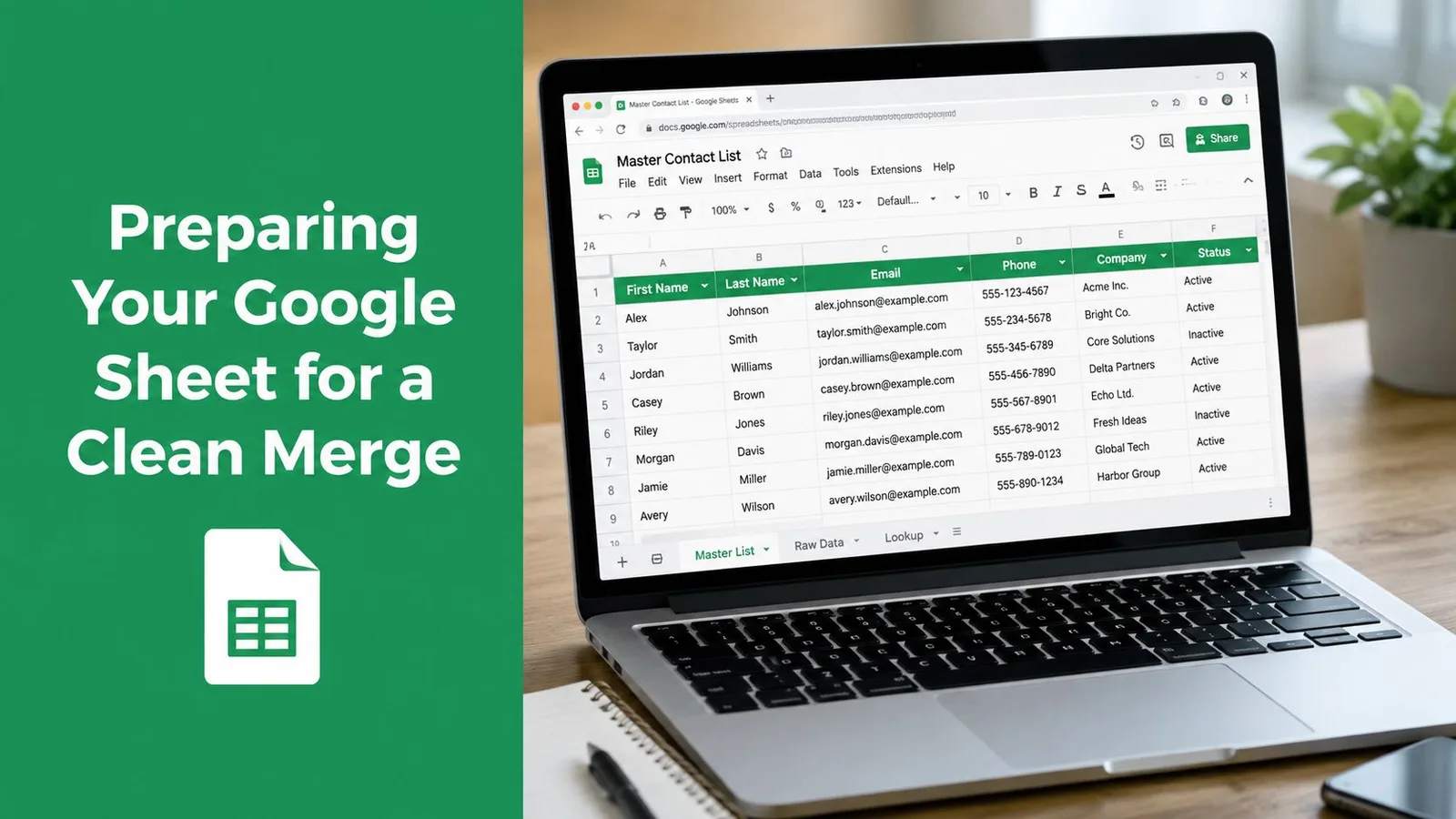
信頼性の高いマージは、退屈なほどよく構造化されたシートから始まります。一番上にヘッダー行を1つ配置し、各フィールドを専用の列に分け、セルの結合を解除し、統合ツールが解釈しにくくなるような装飾的な書式設定は避けてください。メールアドレスには専用の列を設け、1セルにつき1つのアドレスのみを記載し、カンマや二次アドレス、注釈などは含めないようにします。
最も重要なルールは、フィールドを正確に一致させることです。下書きで {{Company}} を使用する場合、シートにはマージツールが Company として認識できる対応するヘッダーが必要です。ツールの照合動作によりますが、company name、Company Name、Company といったヘッダーでは期待通りにマッピングされない可能性があります。これは、メッセージがプレースホルダーをエラーとしてではなくそのまま表示してしまうため、パーソナライゼーションが壊れる最も一般的な原因です。
フィールドをマッピングする前にソースをクリーンアップする
まず空白行を削除し、すべてのメールセルに妥当な値が含まれていることを確認します。TRIM関数を使用して誤って混入したスペースを削除し、「Jane Smith, Acme」のような一貫性のないテキストに頼るのではなく、必要に応じて結合されたフィールドを再構築します。姓と名が一緒に保存されている場合は、別々の列に分割し、結果を手動で確認してください。
実践的な準備手順は以下の通りです。
- ヘッダーの標準化:
Email、First Name、Company、Invoice Linkなどのシンプルな名前を選び、Gmailの下書きでも一貫して使用します。 - 値の正規化: 空白を削除し、余計な句読点を取り除き、日付や識別子は予測可能な形式に保ちます。
- 重複の削除: 送信前にメール列およびその他の連絡先列を確認します。重複は恥ずかしい二重送信を招く可能性があります。
- キャンペーンフィールドの追加: 送信前に
Sent(送信済み)、Replied(返信あり)、Bounced(バウンス)などのステータス列を作成し、シートですべての行のライフサイクルを追跡できるようにします。
検証ルールとスプレッドシートのチェックに関するより深い内容については、スプレッドシートのデータ検証に関するガイドを参照してください。ここで時間をかけることは、ライブ送信を開始した後にテンプレートをデバッグするよりも多くの時間を節約できます。
すべてのフィールドをパーソナライズするGmailテンプレートの構築
Gmailの下書きは、スプレッドシートと受信箱との間の契約です。シートは利用可能な値を定義し、下書きはそれらの値がどこに表示されるかを定義します。この契約をシンプルに保ちましょう。件名と本文に明確なプレースホルダーを使用し、すべてのプレースホルダーがクリーンなヘッダーに対応していることを確認してください。
A quick note for {{Company}} のような件名は、受信者がなぜそのメッセージが自分に関連している可能性があるのかを即座に理解できるため、一般的な件名よりも有用です。本文では Hi {{First Name}}, I noticed your team is working on {{Project}} とすることで、行ごとに個別の下書きを作成することなく、メッセージに個人的な枠組みを与えることができます。マージツールは各行からトークンを読み取り、一致する値に置き換えます。
件名のパーソナライゼーションは有用ですが、ターゲティングの甘さを解決できるとは考えないでください。関連性の高い件名と簡潔な本文が組み合わさることで効果を発揮します。テンプレートはスキャンできる程度の長さに留め、受信者ごとに異なる詳細はシートから提供するようにします。
値が欠落している場合の計画
First Name フィールドが空であっても、不自然な挨拶にならないようにする必要があります。送信前にその行をクリーンアップするか、選択したツールがサポートしているフォールバック手法(優先値が欠落している場合に一般的な挨拶を使用するなど)を利用してください。シートに準備された列を追加することで同じ結果が得られるのであれば、下書きに複雑なロジックを挿入しないでください。
ワークフローがサポートしていれば、CCやBCCも受信者ごとの列から取得できます。これはメッセージをアカウントオーナーにルーティングする際に便利ですが、余分なスペースや不正なアドレスが行全体に影響を与える可能性があるため、厳格な検証が必要です。添付ファイルも同様の規律が必要です。Driveでホストされているファイルは意図したレコードに関連付ける必要があり、ある受信者が別の受信者のドキュメントにアクセスできてしまうことがないよう、ワークフローをテストして確認する必要があります。
プレビューは速度よりも重要です。内部レコードにテスト送信を行い、件名、挨拶、リンク、書式設定、CC/BCCの動作、添付ファイルのアクセス権を検査し、完全なマージを行う前に少数のサンプルを確認してください。より自動化されたワークフローを構築するチームは、Gmailの下書きを超えたプログラム制御が必要な場合に、GTMエンジニア向けメールAPIとこのアプローチを比較することもあります。
1日1,500人の受信者制限を理解する
1,500人のメールマージ制限は製品上の制約であり、曖昧な推奨事項ではありません。GoogleのWorkspaceドキュメントによると、ユーザーアカウントの一般的な1日あたりの送信制限が2,000通であっても、メールマージは1日あたり1,500通または1,500人の受信者に制限されています。同じドキュメントで、メールマージの上限はより広範なWorkspaceの受信者許容量と区別されています。大規模なキャンペーンを計画する前に、現在のGoogle WorkspaceにおけるGmail送信制限を確認してください。
この区別はスケジュールに影響します。1日のマージ許容量よりも多くの行があるシートには、キュー、ステータスフィールド、および未送信のレコードを次の送信ウィンドウに移動するプロセスが必要です。一般的なアカウント制限をメールマージの追加容量として扱わないでください。マージルールはこのワークフローに特化して適用されます。
| チャネル | 制限 | ウィンドウ | 実務上の影響 |
|---|---|---|---|
| 一般的なGmail送信 | 2,000通 | 1日 | アカウント全体のメッセージ上限はメールマージの許容量より高い。 |
| Gmailメールマージ | 1,500通または受信者 | 1日 | 大規模なキャンペーンは複数の送信ウィンドウに分けて計画する。 |
| シート連携受信者セット | 1,500人 | マージごと | ソースリストをサポートされるマージサイズ内に収める。 |
最も安全な運用上の想定はシンプルです。1,500がメールマージの計画上の絶対的な上限です。送信のたびにシートを手動で再構築するのではなく、ステータス列を使用して次のバッチを識別できるようにしてください。
シートでのプレビュー、スケジュール、送信追跡
マージは全対象者に対して一度に開始すべきではありません。内部テスト用の行を作成するか、少人数の内部アドレスグループを作成し、外部の受信者に届く前にレンダリングされたメッセージを検査してください。プレースホルダーの置換、アクセント記号付き文字、改行、リンク、送信者ID、CC/BCCの動作、添付ファイルの権限を確認します。プレビューは、スプレッドシートのみの検査では明らかにできない問題を捉えます。
シートをキャンペーンダッシュボードにする
開始前に運用用の列を追加してください。有用なフィールドには以下が含まれます。
- Sent At(送信日時): 行が処理された日時を記録します。
- Message ID(メッセージID): ワークフローで公開されている場合、Gmailの識別子を保持します。
- Open and click status(開封・クリックステータス): 追跡が有効な場合にエンゲージメントシグナルを保存します。
- Bounce status(バウンスステータス): 配達失敗をマークし、それらの行を隔離タブに移動します。
- Reply snippet(返信スニペット): すべてのレコードを開かなくてもチームがトリアージできる十分なコンテキストを提供します。
スケジュール設定はレビュー時間を確保するようにしてください。トリガーやサポートされているスケジュール機能を使用すれば、オペレーターが継続的に送信ボタンを監視するのではなく、制御されたバッチでキューに入れられた行をリリースできます。目的はキャンペーンを自動化されたように見せることではありません。検証と例外処理のための余地を残した、再現可能なプロセスを作成することです。
フィードバックループこそが、Sheetsを単なる連絡先リスト以上のものにする要素です。送信されたメッセージは行を更新し、バウンスはアクティブなキューからアドレスを削除し、返信はフォローアップのためにレコードを割り当てることができます。Gmailワークフロー内で開封レポートを必要とするチームにとって、Gmailでのメール開封追跡に関するこのガイドは、その測定に何が含まれるかについての有用なコンテキストを提供します。
エンゲージメントフィールドを完璧な真実として扱わないでください。開封はメールクライアントやプライバシー設定の影響を受ける可能性があり、クリックはリンクの処理や追跡設定に依存します。これらを運用上のシグナルとして使用し、返信や配達失敗を優先してください。それらのイベントは次のアクションに直接影響するためです。
多くのガイドが見落とすスプレッドシートの衛生と到達率の罠
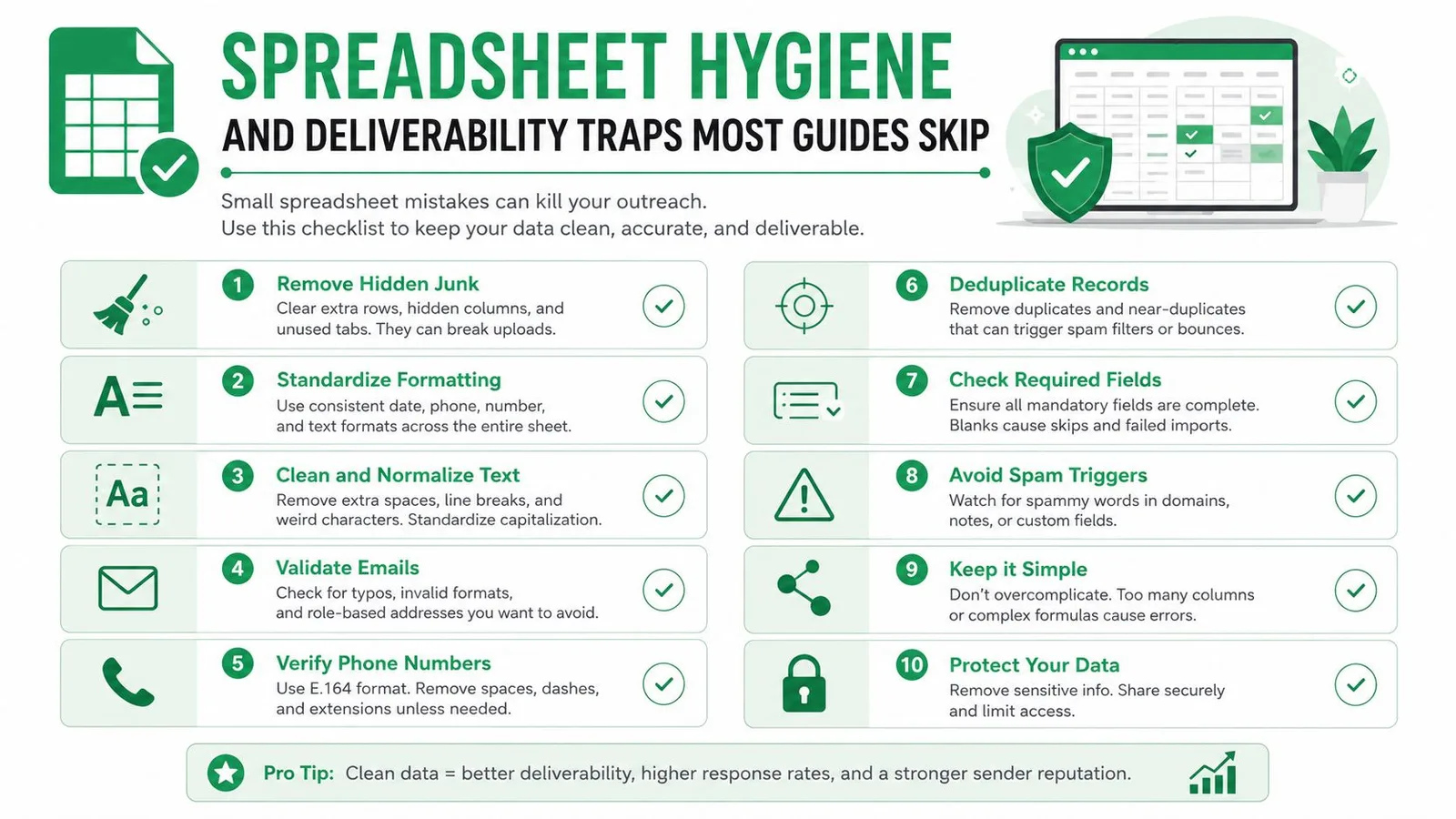
メールマージは「一度設定したら終わり」ではありません。多くの失敗は技術的なものに見えますが、実際には重複したメール列、一貫性のないヘッダー名、空白セル、CC値周辺の空白といった、ごく普通のデータミスから始まります。マージは正常に実行されても、間違ったコンテンツを送信したり、同じ人に二度送信したりする可能性があります。
シートはキャンペーンのたびに飛行前チェック(プリフライトレビュー)を通過させるべきです。
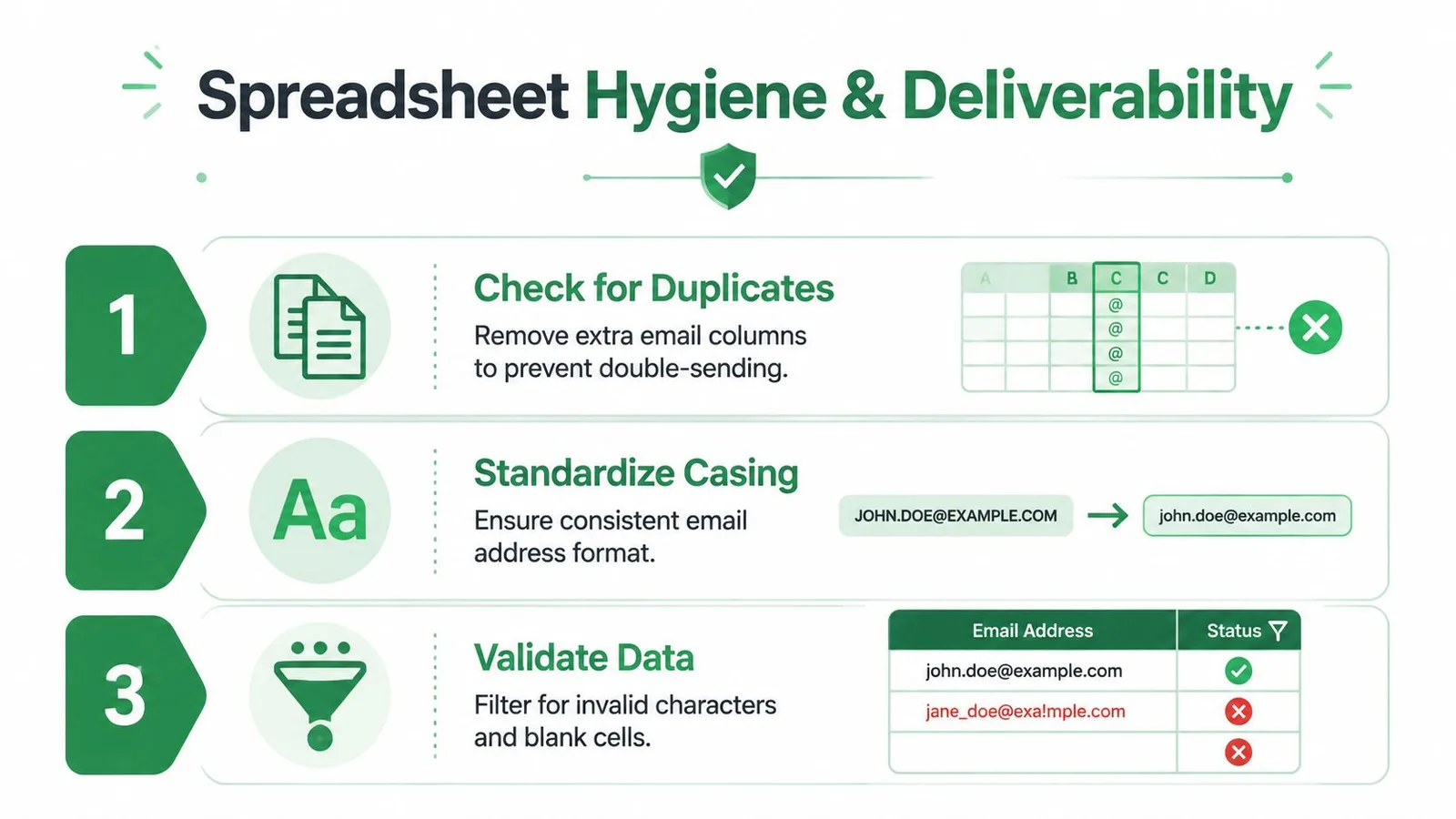
- 重複する宛先のチェック: プライマリメール列と代替アドレスフィールドを比較し、繰り返されたレコードを削除します。
- 大文字小文字とスペースの標準化: ヘッダーを一貫させ、アクティブな範囲全体で値をトリミングします。
- 文字の検証: 不正なアドレス、空白セル、予期しない句読点をGmailに到達する前にフィルタリングします。
- 同意と配信停止フィールドの確認: 配信停止済みまたは除外された連絡先を送信範囲から外します。
- 失敗の隔離: バウンスしたレコードをアクティブなオーディエンスから移動させ、繰り返し再試行しないようにします。
パーソナライゼーションが自動的にアウトリーチを到達性の面で安全にするという一般的な思い込みがありますが、それは間違いです。メッセージは依然として非常に反復的な構造を共有する可能性があり、新規または管理の不十分な送信アカウントは、キャンペーンのボリュームと受信者の期待が一致しない場合にフィルタリングの対象となる可能性があります。また、Gmailは無関係な連絡先、配信停止処理の欠如、すでに断った人への繰り返しの送信を補うことはできません。
UNIQUEのような関数を使用して重複排除をサポートしますが、関数を盲目的に信頼するのではなく結果を確認してください。名前を分割したりセグメンテーションを適用したりする前にドメインを正規化し、メッセージの種類や適用されるルールで義務付けられている場合はフッターに配信停止パスを設置してください。スプレッドシートは実務データであるため、明確な所有権、管理された編集、文書化された除外プロセスで保護してください。
チームに適したSheets-to-Gmail設定の選択
適切な設定は、キャンペーンにどの程度の制御が必要かによって異なります。チームがすでにSheetsで作業しており、時折パーソナライズされたメッセージを送信し、人間が下書きを検査したい場合、ネイティブのGmailメールマージが最も摩擦の少ない選択肢です。データを別のシステムに移動させる必要はありませんが、専用のプラットフォームよりも自動化やレポートの深さは劣ります。
Google Workspaceアドオンは、ネイティブのGmailと本格的なアウトリーチプラットフォームの中間に位置します。チームがワークフロー全体を構築しなくても、シートを再利用可能なテンプレート、マージフィールド、スケジュールされたバッチ、ステータス列に接続できます。Mail Merge for Gmailはこのモデルの一例です。その製品情報は、受信者のインポート、Gmailテンプレートの選択または作成、プレビュー、送信、および配信とエンゲージメントのステータスをスプレッドシートに書き戻すためのSheetsベースのプロセスを説明しています。実際の要件と照らし合わせて、そのGoogle Sheetsメールマージアドオンの概要を確認してください。
| 設定 | 最適な用途 | 主なトレードオフ |
|---|---|---|
| ネイティブGmailマージ | 人間によるレビューを伴う時折の送信 | 操作は簡単だが、自動化とキャンペーンレポートが限定的 |
| Google Workspaceアドオン | 再現可能なSheetsベースのアウトリーチ | ワークフローのサポートが充実しているが、ツールと権限モデルの追加が必要 |
| 専用メールプラットフォーム | シーケンス、配信停止、高度な分析、コンプライアンスワークフロー | キャンペーン制御は強力だが、統合、コスト、ガバナンスの作業が増える |
選択する前に、クリーンなサンプルではなく実際のシートでテストしてください。添付ファイル、CCおよびBCC、HTML書式設定、配信停止リンク、重複排除、スケジュール設定、ステータスの書き戻しのサポートを確認します。ボリュームとレポートのニーズを処理できる最も複雑でないシステムが、通常は最も維持しやすい選択肢です。
Mail Merge for Gmailは、Google SheetsをGmailに接続し、個別の連絡先データベースを必要とせずに、パーソナライズされた送信、プレビュー、スケジュール、追跡、行ごとのステータス更新を実現します。チームがフィールド、添付ファイル、エンゲージメントデータをソースリストの近くに保持したまま、再現可能なSheets-to-Gmailワークフローを必要としている場合は、Mail Merge for Gmailにアクセスし、実際のキャンペーンシートでテストしてください。
最初のキャンペーンを送信する準備はできましたか?
Google Workspace MarketplaceからMail Merge for Gmailをインストールして、1日最大50通のパーソナライズされたメールを無料で送信しましょう。
無料で始めるおすすめの関連記事
Guides のその他の記事

GmailでのCCとBCCを使った差し込み印刷:すべてのメールで適切な人をコピーに含める方法
Google SheetsからCCとBCCを使って差し込み印刷を実行する方法、列の設定方法、結果のプレビュー方法、そしてコピーされた受信者が1日の送信制限(クォータ)にどのようにカウントされるかについて、詳しく解説します。適切な宛先設定でメール配信を効率化しましょう。

Gmailの送信制限に達した場合:その意味とキャンペーンを完了させる方法
Gmailの送信制限エラーが発生しましたか?個人のGmailアカウントとGoogle Workspaceアカウントの実際の1日の送信上限、24時間のローリング期間の仕組みと再び送信できるタイミング、そしてメールマージを安全な日次バッチに分割してキャンペーンを最後まで送り切る方法を解説します。

Gmailでのパーソナライズメール:完全ガイド
Gmailでのパーソナライズメール運用をマスターしましょう。Googleスプレッドシートのデータ差し込み、開封トラッキング、そして受信トレイから離れることなく1対1のアウトリーチを拡大する方法を解説します。受信トレイを離れずにパーソナライズされたアウトリーチを拡大できます。