


















การทำ Mail Merge จาก Google Sheets ไปยัง Gmail: คู่มือปฏิบัติ
เรียนรู้วิธีส่งอีเมลแบบปรับแต่งจาก Google Sheets ไปยัง Gmail ด้วยคู่มือปี 2026 ที่ครอบคลุมการตั้งค่า เทมเพลต การติดตามผล และวิธีหลีกเลี่ยงข้อผิดพลาด
คุณมี Google Sheet ที่เต็มไปด้วยรายชื่อผู้มุ่งหวัง มีร่างอีเมลใน Gmail ที่ดูเป็นกันเอง และมีกำหนดส่งที่เลื่อนไม่ได้ การคัดลอกชื่อ บริษัท และรายละเอียดการติดตามผลลงในข้อความแยกกันแต่ละฉบับอาจดูเหมือนจัดการได้ จนกระทั่งเกิดเหตุการณ์แถวในตารางเลื่อน ที่อยู่อีเมลซ้ำ หรือผู้รับได้รับคำทักทายที่ตั้งใจส่งให้คนอื่น เวิร์กโฟลว์การทำ Google Sheets to Gmail mail merge ช่วยลดความซ้ำซ้อนเหล่านี้ได้ แต่ต้องทำด้วยความระมัดระวังระดับมืออาชีพทั้งในส่วนของสเปรดชีตและเทมเพลต
ปุ่มส่งอีเมลนั้นเป็นเรื่องง่าย แต่หัวใจสำคัญอยู่ที่การจัดการส่วนหัวตารางให้สะอาด ข้อมูลอีเมลที่ถูกต้อง การใช้ฟิลด์ผสานอย่างมีระเบียบ การวางแผนปริมาณการส่งที่สมเหตุสมผล และกระบวนการตรวจสอบตัวอย่างก่อนส่งเพื่อป้องกันข้อผิดพลาด คู่มือนี้จะเน้นไปที่รายละเอียดเหล่านั้น รวมถึงข้อจำกัดที่คู่มือทั่วไปมักมองข้ามไป
ทำไมทีมงานถึงเปลี่ยนจากการคัดลอกและวาง มาเป็นการทำ Mail Merge ผ่าน Sheets-to-Gmail
ความล้มเหลวที่คุ้นเคยเริ่มต้นจากแคมเปญธรรมดาๆ หัวหน้าฝ่ายปฏิบัติการมี Sheet ที่บรรจุ 200 รายชื่อ โดยแต่ละแถวมีการกล่าวถึงบริษัทที่แตกต่างกันและวันที่ติดตามผลที่ต้องปรากฏในข้อความ อีเมลฉบับแรกๆ ส่งไปได้ด้วยดี แต่พอถึงแถวที่ 47 ข้อมูลที่คัดลอกมากลับไปวางผิดคอลัมน์ ชื่อสะกดผิด และผู้รับคนหนึ่งกลับเห็นข้อมูลอ้างอิงของบริษัทอื่น
การคัดลอกและวางล้มเหลวเพราะ Gmail ไม่ทราบว่าเนื้อหาข้อความนั้นมาจากบันทึกที่มีโครงสร้าง ผู้ส่งต้องจัดการทั้งผู้รับ คำทักทาย หัวเรื่อง เนื้อหา และไฟล์แนบแยกกันทั้งหมด การทำ Mail Merge จะช่วยให้องค์ประกอบเหล่านั้นมีแหล่งข้อมูลเดียวที่เชื่อถือได้ ดังนั้นแต่ละแถวจะสามารถส่งค่าของตัวเองในขณะที่ร่างอีเมลใน Gmail ยังคงความสม่ำเสมอไว้ได้
กฎการปฏิบัติ: ให้ถือว่า Sheet เป็นข้อมูลแคมเปญ ไม่ใช่คลิปบอร์ดชั่วคราว
การเชื่อมต่อแบบเนทีฟของ Google ช่วยให้ Gmail สามารถเชื่อมต่อกับ Google Sheet เพื่อใช้ข้อมูลในคอลัมน์เป็นแท็กปรับแต่งเนื้อหา และเชื่อมโยง Sheet เดียวกับผู้รับได้ สูงสุด 1,500 คน ฟีเจอร์นี้ถูกเพิ่มเข้ามาเมื่อ 27 มิถุนายน 2023 โดย Google ระบุว่าจะมาแทนที่ประสบการณ์การส่งแบบหลายคน (multi-send) แบบเดิม โดยเริ่มเปิดให้ใช้งานสำหรับโดเมน Rapid Release ทันที และสำหรับโดเมน Scheduled Release ในวันที่ 19 กรกฎาคม 2023 อัปเดตจาก Google Workspace ได้บันทึกการเปลี่ยนแปลงผลิตภัณฑ์ดังกล่าวไว้
นั่นทำให้ Sheets-to-Gmail เป็นเครื่องมือที่น่าสนใจ คุณสามารถเก็บรายชื่อไว้ใน Sheets เขียนร่างใน Gmail และหลีกเลี่ยงการส่งออกไฟล์ CSV ไปยังบริการอีเมลอื่น สิ่งที่ต้องแลกคือเวิร์กโฟลว์นี้จะรับกฎการส่งของ Gmail มาโดยตรงและขึ้นอยู่กับความสะอาดของสเปรดชีตเป็นหลัก สำหรับทีมที่เตรียมประกาศข่าวสารชุมชน แหล่งข้อมูลอย่าง การตั้งค่าอีเมลโบสถ์โดยไม่ใช้แอป อาจช่วยให้เข้าใจชัดเจนขึ้นว่าเมื่อใดที่เวิร์กโฟลว์แบบเบาที่เน้น Gmail เป็นศูนย์กลางนั้นเหมาะสม และเมื่อใดที่จำเป็นต้องใช้ระบบส่งอีเมลที่กว้างขวางกว่า
การเชื่อมต่อระหว่าง Gmail และเวิร์กโฟลว์สเปรดชีตมีประวัติศาสตร์ยาวนาน Google Docs และ Spreadsheets ได้รับการรวมเข้ากับ Gmail เมื่อ 28 มกราคม 2007 ซึ่งในตอนแรกอนุญาตให้ผู้ใช้เปิดไฟล์ Microsoft Word DOC ที่แนบมาภายใน Gmail ได้ ตามที่บันทึกไว้ใน ประวัติของ Gmail เวิร์กโฟลว์การผสานข้อมูลในปัจจุบันได้ขยายความสัมพันธ์นั้นจากการจัดการไฟล์แนบไปสู่การใช้บันทึกในสเปรดชีตเพื่อการสื่อสารแบบปรับแต่งเฉพาะบุคคล
การเตรียม Google Sheet ของคุณสำหรับการผสานข้อมูลที่สะอาด
การผสานข้อมูลที่เชื่อถือได้เริ่มต้นจาก Sheet ที่เรียบง่ายและมีโครงสร้างที่ดี ใช้แถวส่วนหัวเพียงแถวเดียวที่ด้านบน เก็บข้อมูลแต่ละฟิลด์ไว้ในคอลัมน์ของตัวเอง ลบเซลล์ที่ผสานรวมกันออก และหลีกเลี่ยงการจัดรูปแบบตกแต่งที่ทำให้เครื่องมือไม่สามารถตีความข้อมูลได้ กำหนดให้ที่อยู่อีเมลอยู่ในคอลัมน์เฉพาะ โดยมีหนึ่งที่อยู่ต่อหนึ่งเซลล์ และไม่มีเครื่องหมายจุลภาค ที่อยู่อีเมลสำรอง หรือคำอธิบายเพิ่มเติม
กฎที่สำคัญที่สุดคือการจับคู่ฟิลด์ให้ตรงกัน หากร่างอีเมลของคุณใช้ {{Company}} ตัว Sheet จำเป็นต้องมีส่วนหัวที่สอดคล้องกันซึ่งเครื่องมือผสานข้อมูลรับรู้ว่าเป็น Company ส่วนหัวอย่างเช่น company name, Company Name หรือ Company อาจไม่สามารถจับคู่ได้ตามที่คาดหวัง ขึ้นอยู่กับพฤติกรรมการจับคู่ของเครื่องมือ นี่เป็นสาเหตุที่พบบ่อยที่สุดของการปรับแต่งเนื้อหาที่ผิดพลาด เพราะข้อความอาจแสดงตัวยึดตำแหน่ง (placeholder) ออกมาตรงๆ แทนที่จะแจ้งเตือนข้อผิดพลาดที่ชัดเจน
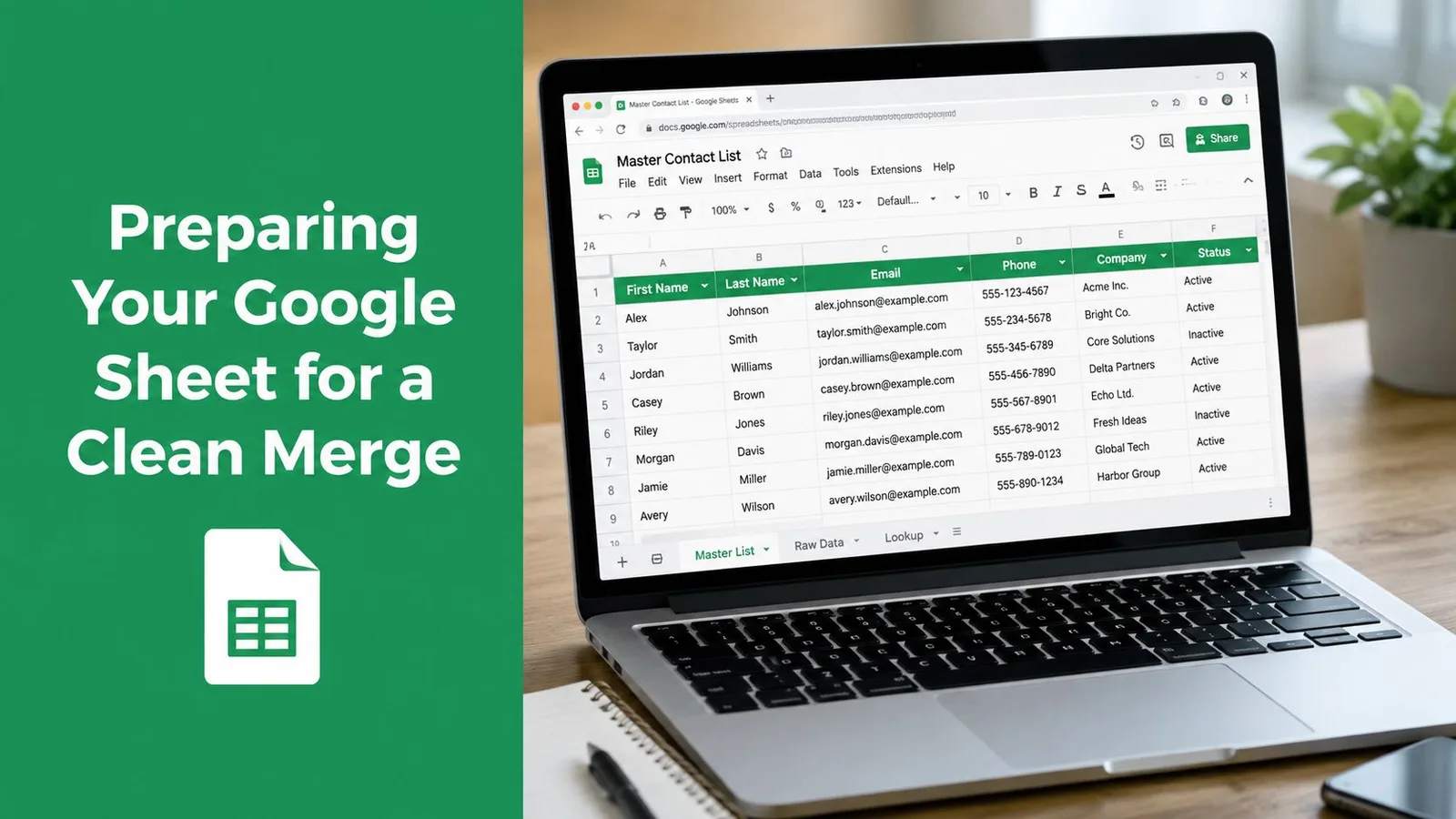
ทำความสะอาดแหล่งข้อมูลก่อนจับคู่ฟิลด์
เริ่มต้นด้วยการลบแถวว่างและตรวจสอบว่าเซลล์อีเมลทุกเซลล์มีค่าที่ใช้งานได้จริง ใช้ฟังก์ชัน TRIM เพื่อลบช่องว่างที่ไม่ได้ตั้งใจ และสร้างฟิลด์ที่รวมกันใหม่เมื่อจำเป็น แทนที่จะพึ่งพาข้อความที่ไม่สอดคล้องกัน เช่น “Jane Smith, Acme” หากชื่อและนามสกุลถูกเก็บไว้ด้วยกัน ให้แยกออกเป็นคอลัมน์ต่างหากและตรวจสอบผลลัพธ์ด้วยตนเอง
ขั้นตอนการเตรียมการเชิงปฏิบัติมีดังนี้:
- สร้างมาตรฐานส่วนหัว: เลือกชื่อที่เรียบง่าย เช่น
Email,First Name,CompanyและInvoice Linkจากนั้นใช้ชื่อเหล่านั้นอย่างสม่ำเสมอในร่างอีเมล Gmail - ปรับค่าให้เป็นมาตรฐาน: ตัดช่องว่างที่ไม่จำเป็นออก ลบเครื่องหมายวรรคตอนที่เกินมา และเก็บวันที่หรือตัวระบุในรูปแบบที่คาดเดาได้
- ลบข้อมูลซ้ำ: ตรวจสอบคอลัมน์อีเมลและคอลัมน์ผู้ติดต่อสำรองก่อนส่ง ข้อมูลซ้ำอาจทำให้เกิดการส่งอีเมลซ้ำซ้อนที่น่าอับอาย
- เพิ่มฟิลด์แคมเปญ: สร้างคอลัมน์สถานะ เช่น
Sent,RepliedและBouncedก่อนเริ่มส่ง เพื่อให้ Sheet สามารถติดตามวงจรชีวิตของแต่ละแถวได้
สำหรับการจัดการกฎการตรวจสอบความถูกต้องและการตรวจสอบสเปรดชีตในเชิงลึก ให้ใช้คู่มือนี้เกี่ยวกับ การตรวจสอบความถูกต้องของข้อมูลในสเปรดชีต การค่อยๆ ทำในขั้นตอนนี้ช่วยประหยัดเวลาได้มากกว่าการแก้ไขเทมเพลตหลังจากเริ่มส่งอีเมลจริงไปแล้ว
การสร้างเทมเพลต Gmail ที่ปรับแต่งเนื้อหาในทุกฟิลด์
ร่างอีเมลใน Gmail คือข้อตกลงระหว่างสเปรดชีตของคุณกับกล่องจดหมาย Sheet จะกำหนดค่าที่มีอยู่ ในขณะที่ร่างอีเมลจะกำหนดตำแหน่งที่ค่าเหล่านั้นจะปรากฏ ให้รักษาข้อตกลงนี้ให้เรียบง่าย โดยใช้ตัวยึดตำแหน่งที่ชัดเจนในหัวเรื่องและเนื้อหา และตรวจสอบให้แน่ใจว่าตัวยึดตำแหน่งทุกตัวสอดคล้องกับส่วนหัวที่สะอาด
หัวเรื่องอย่าง บันทึกย่อสำหรับ {{Company}} มีประโยชน์มากกว่าหัวเรื่องทั่วไป เพราะผู้รับสามารถเห็นได้ทันทีว่าทำไมข้อความนี้ถึงเกี่ยวข้องกับเขา ในส่วนเนื้อหา สวัสดี {{First Name}} ฉันสังเกตเห็นว่าทีมของคุณกำลังทำงานเกี่ยวกับ {{Project}} จะช่วยให้ข้อความดูเป็นส่วนตัวโดยไม่จำเป็นต้องสร้างร่างอีเมลแยกสำหรับแต่ละแถว เครื่องมือผสานข้อมูลจะอ่านโทเค็นจากแต่ละแถวและแทนที่ด้วยค่าที่ตรงกัน
การปรับแต่งหัวเรื่องอาจมีประโยชน์ แต่อย่าทึกทักเอาเองว่าจะแก้ปัญหาการกำหนดกลุ่มเป้าหมายที่ไม่แม่นยำได้ หัวเรื่องที่เกี่ยวข้องและเนื้อหาที่กระชับต้องทำงานร่วมกัน ให้เทมเพลตสั้นพอที่จะกวาดสายตาอ่านได้ แล้วปล่อยให้ Sheet เป็นตัวให้รายละเอียดที่แตกต่างกันไปในแต่ละผู้รับ
วางแผนสำหรับค่าที่ขาดหายไป
ฟิลด์ First Name ที่ว่างเปล่าไม่ควรทำให้เกิดคำทักทายที่ดูแปลกประหลาด คุณควรทำความสะอาดแถวก่อนส่ง หรือใช้วิธีสำรองที่เครื่องมือที่คุณเลือกสนับสนุน เช่น การใช้คำทักทายทั่วไปเมื่อค่าที่ต้องการขาดหายไป อย่าใส่ตรรกะที่ซับซ้อนลงในร่างอีเมลหากสามารถบรรลุผลลัพธ์เดียวกันได้ด้วยการเพิ่มคอลัมน์ที่เตรียมไว้ใน Sheets
CC และ BCC สามารถมาจากคอลัมน์ต่อผู้รับได้เช่นกันหากเวิร์กโฟลว์รองรับ สิ่งนี้มีประโยชน์สำหรับการส่งข้อความไปยังเจ้าของบัญชี แต่ต้องมีการตรวจสอบความถูกต้องอย่างเข้มงวด เพราะช่องว่างหรือที่อยู่ที่ผิดรูปแบบอาจส่งผลต่อทั้งแถว ไฟล์แนบก็ต้องการวินัยเช่นเดียวกัน ไฟล์ที่โฮสต์บน Drive ควรเชื่อมโยงกับบันทึกที่ตั้งใจไว้ และควรทดสอบเวิร์กโฟลว์เพื่อยืนยันว่าผู้รับคนหนึ่งจะไม่สามารถเข้าถึงเอกสารของผู้รับอีกคนได้
การตรวจสอบตัวอย่างสำคัญกว่าความเร็ว ให้ส่งการทดสอบไปยังบันทึกภายใน ตรวจสอบหัวเรื่อง คำทักทาย ลิงก์ การจัดรูปแบบ พฤติกรรม CC และ BCC รวมถึงสิทธิ์การเข้าถึงไฟล์แนบ จากนั้นตรวจสอบตัวอย่างจำนวนเล็กน้อยก่อนทำการผสานข้อมูลทั้งหมด ทีมที่สร้างเวิร์กโฟลว์อัตโนมัติมากขึ้นอาจเปรียบเทียบแนวทางนี้กับ Email API สำหรับวิศวกร GTM เมื่อต้องการการควบคุมเชิงโปรแกรมที่เหนือกว่าร่างอีเมลใน Gmail
ทำความเข้าใจขีดจำกัดผู้รับ 1,500 คนต่อวัน
ขีดจำกัดการทำ Mail Merge ที่ 1,500 คน เป็นข้อจำกัดของผลิตภัณฑ์ ไม่ใช่คำแนะนำกว้างๆ เอกสารของ Google Workspace ระบุว่าการทำ Mail Merge ถูกจำกัดไว้ที่ 1,500 ข้อความหรือผู้รับต่อวัน แม้ว่าขีดจำกัดการส่งทั่วไปของบัญชีผู้ใช้จะอยู่ที่ 2,000 ข้อความ ก็ตาม เอกสารเดียวกันนี้แยกความแตกต่างระหว่างขีดจำกัดของ Mail Merge กับการอนุญาตให้ส่งถึงผู้รับในวงกว้างของ Workspace โปรดดู ขีดจำกัดการส่ง Gmail ใน Google Workspace ปัจจุบันก่อนวางแผนแคมเปญขนาดใหญ่
ความแตกต่างนี้เปลี่ยนตารางเวลาการทำงาน Sheet ที่มีจำนวนแถวมากกว่าขีดจำกัดการผสานข้อมูลต่อวันจำเป็นต้องมีคิว มีคอลัมน์สถานะ และกระบวนการย้ายบันทึกที่ยังไม่ได้ส่งไปยังรอบการส่งถัดไป อย่าถือว่าขีดจำกัดบัญชีทั่วไปเป็นความสามารถในการทำ Mail Merge เพิ่มเติม กฎการผสานข้อมูลนี้ใช้เฉพาะกับเวิร์กโฟลว์นี้เท่านั้น
| ช่องทาง | ขีดจำกัด | รอบเวลา | ผลกระทบในทางปฏิบัติ |
|---|---|---|---|
| การส่ง Gmail ทั่วไป | 2,000 ข้อความ | รายวัน | เพดานข้อความรวมของบัญชีสูงกว่าขีดจำกัดของ Mail Merge |
| Gmail mail merge | 1,500 ข้อความหรือผู้รับ | รายวัน | วางแผนแคมเปญขนาดใหญ่โดยแบ่งเป็นหลายรอบการส่ง |
| ชุดผู้รับที่เชื่อมโยงกับ Sheet | 1,500 ผู้รับ | ต่อการผสานข้อมูล | รักษาขนาดรายการแหล่งข้อมูลให้อยู่ในขนาดที่รองรับ |
ข้อสันนิษฐานในการปฏิบัติงานที่ปลอดภัยที่สุดคือ 1,500 คือเพดานการวางแผนสูงสุดสำหรับการทำ Mail Merge ให้ระบุชุดถัดไปด้วยคอลัมน์สถานะ แทนที่จะสร้าง Sheet ใหม่ด้วยตนเองหลังจากการส่งแต่ละครั้ง
การตรวจสอบตัวอย่าง การกำหนดเวลา และการติดตามผลกลับไปยัง Sheet ของคุณ
การผสานข้อมูลไม่ควรเริ่มต้นด้วยกลุ่มเป้าหมายทั้งหมด ให้สร้างแถวทดสอบภายใน หรือกลุ่มที่อยู่อีเมลภายในขนาดเล็ก และตรวจสอบข้อความที่แสดงผลก่อนที่ผู้รับภายนอกจะได้รับ ตรวจสอบการแทนที่ตัวยึดตำแหน่ง ตัวอักษรพิเศษ การขึ้นบรรทัดใหม่ ลิงก์ ตัวตนผู้ส่ง พฤติกรรม CC และ BCC รวมถึงสิทธิ์การเข้าถึงไฟล์แนบ การตรวจสอบตัวอย่างจะช่วยตรวจพบปัญหาที่การตรวจสอบผ่านสเปรดชีตเพียงอย่างเดียวมองไม่เห็น
ทำให้ Sheet เป็นแดชบอร์ดของแคมเปญ
เพิ่มคอลัมน์การปฏิบัติงานก่อนเริ่มใช้งาน ฟิลด์ที่มีประโยชน์ ได้แก่:
- Sent At: บันทึกเวลาที่แถวนั้นถูกประมวลผล
- Message ID: เก็บตัวระบุของ Gmail ไว้เมื่อเวิร์กโฟลว์เปิดเผยข้อมูลนี้
- สถานะการเปิดและคลิก: จัดเก็บสัญญาณการมีส่วนร่วมเมื่อเปิดใช้งานการติดตามผล
- สถานะการตีกลับ (Bounce): ทำเครื่องหมายความล้มเหลวในการส่งและย้ายแถวเหล่านั้นไปยังแท็บกักกัน
- ตัวอย่างการตอบกลับ: ให้ข้อมูลที่เพียงพอแก่ทีมในการคัดกรองโดยไม่ต้องเปิดทุกบันทึก
การกำหนดเวลาควรเผื่อเวลาสำหรับการตรวจสอบ ทริกเกอร์หรือฟีเจอร์การกำหนดเวลาที่รองรับสามารถปล่อยแถวที่อยู่ในคิวออกมาเป็นชุดที่ควบคุมได้ แทนที่จะบังคับให้ผู้ปฏิบัติงานต้องคอยเฝ้าปุ่มส่งตลอดเวลา วัตถุประสงค์ไม่ใช่เพื่อให้แคมเปญดูเป็นอัตโนมัติ แต่เพื่อสร้างกระบวนการที่ทำซ้ำได้ซึ่งเปิดโอกาสให้มีการตรวจสอบและการจัดการข้อยกเว้น
วงจรปฏิกิริยาตอบกลับคือจุดที่ Sheets กลายเป็นมากกว่าแค่รายชื่อผู้ติดต่อ ข้อความที่ส่งไปจะอัปเดตแถวของตัวเอง การตีกลับจะลบที่อยู่ออกจากคิวที่ใช้งาน และการตอบกลับสามารถมอบหมายบันทึกเพื่อการติดตามผล สำหรับทีมที่ต้องการรายงานการเปิดอีเมลภายในเวิร์กโฟลว์ Gmail คู่มือนี้เกี่ยวกับ การติดตามการเปิดอีเมลใน Gmail ให้บริบทที่เป็นประโยชน์เกี่ยวกับสิ่งที่การวัดผลนั้นเกี่ยวข้อง
อย่าถือว่าฟิลด์การมีส่วนร่วมเป็นความจริงที่สมบูรณ์แบบ การเปิดอีเมลอาจได้รับผลกระทบจากไคลเอนต์อีเมลและการตั้งค่าความเป็นส่วนตัว ในขณะที่การคลิกขึ้นอยู่กับการจัดการลิงก์และการกำหนดค่าการติดตามผล ให้ใช้ข้อมูลเหล่านี้เป็นสัญญาณการปฏิบัติงาน จากนั้นให้ความสำคัญกับการตอบกลับและความล้มเหลวในการส่ง เพราะเหตุการณ์เหล่านั้นส่งผลโดยตรงต่อการดำเนินการถัดไป
การดูแลสเปรดชีตและกับดักความสามารถในการส่งที่คู่มือส่วนใหญ่ข้ามไป
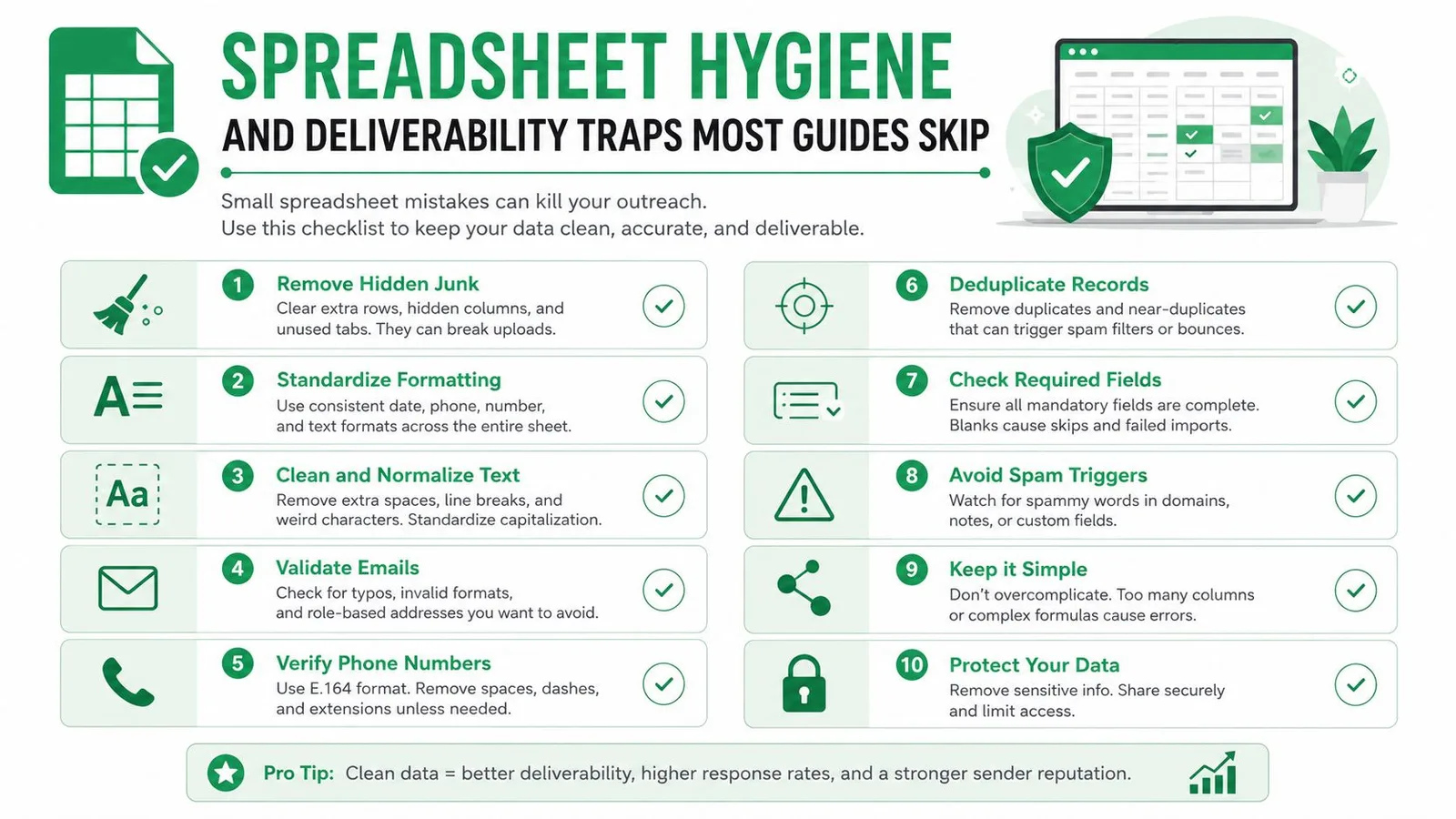
Mail Merge ไม่ใช่สิ่งที่ตั้งค่าแล้วจบไป ความล้มเหลวหลายอย่างดูเหมือนเป็นปัญหาทางเทคนิค แต่เริ่มต้นจากความผิดพลาดของข้อมูลธรรมดาๆ เช่น คอลัมน์อีเมลซ้ำ ชื่อส่วนหัวไม่สอดคล้องกัน เซลล์ว่าง และช่องว่างรอบค่า CC การผสานข้อมูลสามารถดำเนินการได้สำเร็จในขณะที่ยังคงส่งเนื้อหาที่ผิดหรือส่งซ้ำไปยังคนเดิม
Sheet ควรผ่านการตรวจสอบก่อนเริ่มแคมเปญเสมอ:
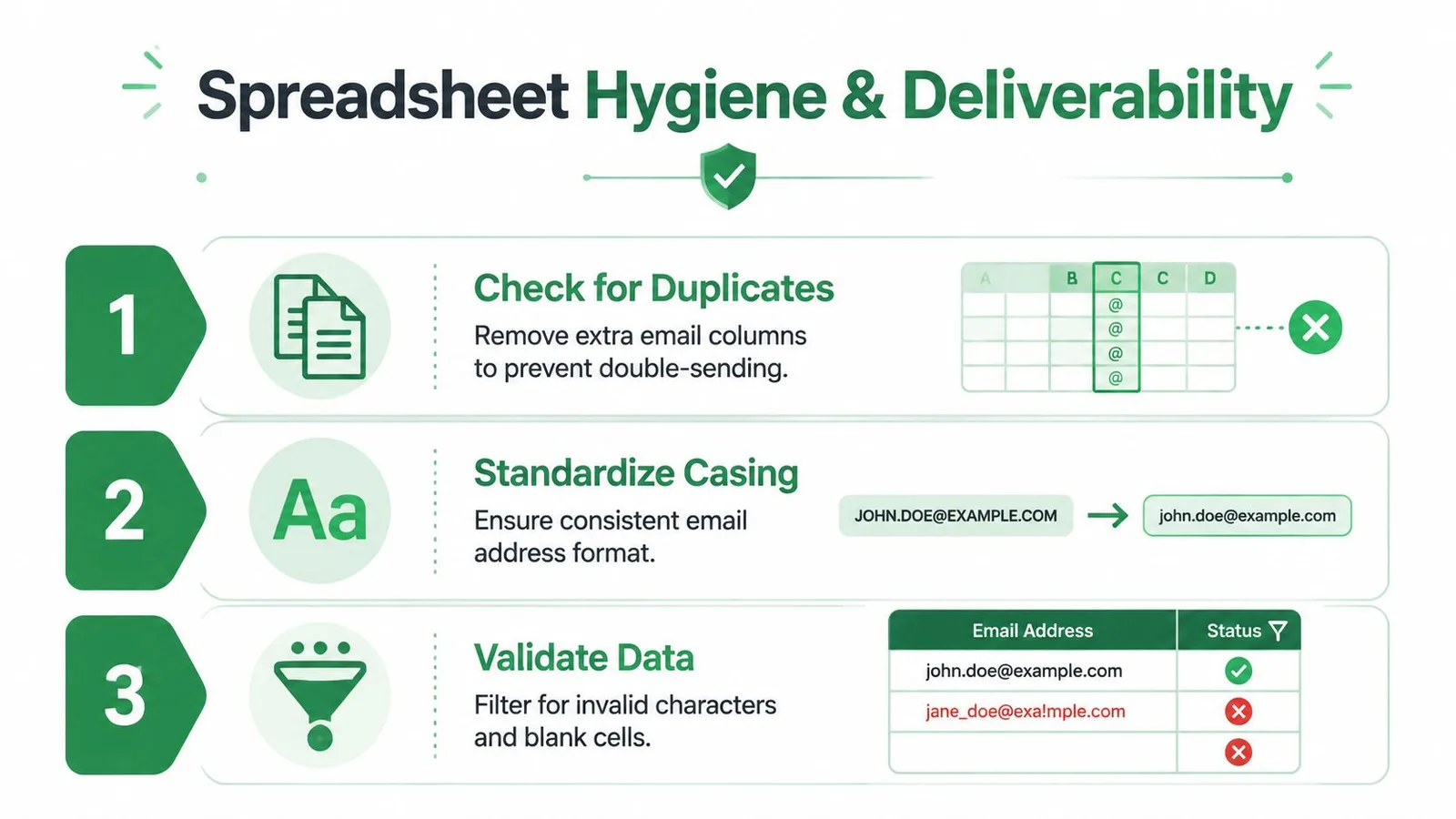
- ตรวจสอบปลายทางที่ซ้ำกัน: เปรียบเทียบคอลัมน์อีเมลหลักกับฟิลด์ที่อยู่สำรองและลบบันทึกที่ซ้ำกันออก
- สร้างมาตรฐานตัวพิมพ์และช่องว่าง: รักษาชื่อส่วนหัวให้สอดคล้องกันและตัดช่องว่างในค่าต่างๆ ทั่วทั้งช่วงที่ใช้งาน
- ตรวจสอบอักขระ: กรองที่อยู่ที่ผิดรูปแบบ เซลล์ว่าง และเครื่องหมายวรรคตอนที่ไม่คาดคิดออกก่อนที่จะถึง Gmail
- ตรวจสอบฟิลด์ความยินยอมและการระงับ: เก็บผู้ติดต่อที่ยกเลิกการสมัครหรือถูกแยกออกไว้นอกช่วงการส่ง
- กักกันความล้มเหลว: ย้ายบันทึกที่ตีกลับออกจากกลุ่มเป้าหมายที่ใช้งาน แทนที่จะพยายามส่งซ้ำไปเรื่อยๆ
ข้อสันนิษฐานทั่วไปคือการปรับแต่งเนื้อหาจะทำให้การสื่อสารปลอดภัยต่อความสามารถในการส่งโดยอัตโนมัติ ซึ่งไม่เป็นความจริง ข้อความยังคงสามารถมีโครงสร้างที่ซ้ำซากจำเจได้ และบัญชีผู้ส่งที่ใหม่หรือจัดการไม่ดีอาจดึงดูดการกรองเมื่อปริมาณแคมเปญและความคาดหวังของผู้รับไม่สอดคล้องกัน นอกจากนี้ Gmail ยังไม่สามารถชดเชยผู้ติดต่อที่ไม่เกี่ยวข้อง การจัดการการยกเลิกการสมัครที่ขาดหายไป หรือการส่งซ้ำไปยังผู้ที่ปฏิเสธไปแล้วได้
ใช้สูตรอย่าง UNIQUE เพื่อสนับสนุนการลบข้อมูลซ้ำ แต่ให้ตรวจสอบผลลัพธ์แทนที่จะเชื่อถือสูตรอย่างสุ่มสี่สุ่มห้า ปรับโดเมนให้เป็นมาตรฐานก่อนแยกชื่อหรือใช้การแบ่งส่วน และใส่ช่องทางการยกเลิกการสมัครไว้ในส่วนท้ายเมื่อประเภทข้อความและกฎที่เกี่ยวข้องกำหนดไว้ สเปรดชีตคือข้อมูลการผลิต ดังนั้นจงปกป้องมันด้วยความเป็นเจ้าของที่ชัดเจน การแก้ไขที่ควบคุมได้ และกระบวนการยกเว้นที่ได้รับการบันทึกไว้
การเลือกการตั้งค่า Sheets-to-Gmail ที่เหมาะสมสำหรับทีมของคุณ
การตั้งค่าที่เหมาะสมขึ้นอยู่กับว่าแคมเปญของคุณต้องการการควบคุมมากน้อยเพียงใด การทำ Mail Merge แบบเนทีฟของ Gmail เป็นตัวเลือกที่ลดแรงเสียดทานได้มากที่สุดเมื่อทีมทำงานใน Sheets อยู่แล้ว ส่งข้อความปรับแต่งเฉพาะบุคคลเป็นครั้งคราว และต้องการให้มนุษย์ตรวจสอบร่างอีเมล มันช่วยหลีกเลี่ยงการย้ายข้อมูลไปยังระบบอื่น แต่ให้ระบบอัตโนมัติและการรายงานที่ลึกซึ้งน้อยกว่าแพลตฟอร์มที่สร้างมาเพื่อจุดประสงค์นี้โดยเฉพาะ
ส่วนเสริม (Add-on) ของ Google Workspace จะอยู่ระหว่าง Gmail แบบเนทีฟกับแพลตฟอร์มการสื่อสารเต็มรูปแบบ มันสามารถเชื่อมต่อ Sheet เข้ากับเทมเพลตที่ใช้ซ้ำได้ ฟิลด์ผสานข้อมูล รอบการส่งที่กำหนดเวลาได้ และคอลัมน์สถานะ โดยไม่จำเป็นต้องให้ทีมสร้างเวิร์กโฟลว์ทั้งหมดขึ้นมาใหม่ Mail Merge for Gmail เป็นตัวอย่างหนึ่งของโมเดลนี้ ข้อมูลผลิตภัณฑ์อธิบายถึงกระบวนการที่ใช้ Sheets ในการนำเข้าผู้รับ การเลือกหรือสร้างเทมเพลต Gmail การตรวจสอบตัวอย่าง การส่ง และการเขียนสถานะการส่งและการมีส่วนร่วมกลับไปยังสเปรดชีต โปรดตรวจสอบ ภาพรวมส่วนเสริม Mail Merge สำหรับ Google Sheets ควบคู่ไปกับความต้องการจริงของคุณ
| การตั้งค่า | เหมาะสำหรับ | สิ่งที่ต้องแลก |
|---|---|---|
| Gmail merge แบบเนทีฟ | การส่งเป็นครั้งคราวที่ต้องการการตรวจสอบโดยมนุษย์ | ใช้งานง่าย แต่ระบบอัตโนมัติและการรายงานแคมเปญมีจำกัด |
| ส่วนเสริม Google Workspace | การสื่อสารที่ทำซ้ำได้โดยใช้ Sheets | รองรับเวิร์กโฟลว์มากขึ้น แต่ต้องใช้เครื่องมือและโมเดลสิทธิ์เพิ่มเติม |
| แพลตฟอร์มอีเมลเฉพาะ | ลำดับการส่ง, การระงับ, การวิเคราะห์ขั้นสูง และเวิร์กโฟลว์การปฏิบัติตามกฎ | การควบคุมแคมเปญที่แข็งแกร่งขึ้น แต่ต้องใช้การบูรณาการ ต้นทุน และการกำกับดูแลเพิ่มขึ้น |
ก่อนตัดสินใจ ให้ทดสอบด้วย Sheet จริงแทนที่จะใช้ตัวอย่างที่สะอาด ยืนยันการรองรับไฟล์แนบ, CC และ BCC, การจัดรูปแบบ HTML, ลิงก์ยกเลิกการสมัคร, การระงับข้อมูลซ้ำ, การกำหนดเวลา และสถานะการเขียนกลับ ระบบที่ซับซ้อนน้อยที่สุดที่จัดการปริมาณงานและความต้องการในการรายงานของคุณได้ มักจะเป็นตัวเลือกที่ดูแลรักษาได้ง่ายที่สุด
Mail Merge for Gmail เชื่อมต่อ Google Sheet ของคุณเข้ากับ Gmail เพื่อการส่งอีเมลแบบปรับแต่งเฉพาะบุคคล การตรวจสอบตัวอย่าง การกำหนดเวลา การติดตามผล และการอัปเดตสถานะรายแถว โดยไม่จำเป็นต้องใช้ฐานข้อมูลผู้ติดต่อแยกต่างหาก หากทีมของคุณต้องการเวิร์กโฟลว์ Sheets-to-Gmail ที่ทำซ้ำได้ พร้อมฟิลด์ ไฟล์แนบ และข้อมูลการมีส่วนร่วมที่เก็บไว้ใกล้กับรายการแหล่งข้อมูล โปรดไปที่ Mail Merge for Gmail และทดสอบด้วย Sheet แคมเปญจริงของคุณ
พร้อมที่จะส่งแคมเปญแรกของคุณแล้วหรือยัง?
ติดตั้ง Mail Merge for Gmail จาก Google Workspace Marketplace และส่งอีเมลแบบปรับแต่งเฉพาะบุคคลได้สูงสุด 50 ฉบับต่อวันฟรี
เริ่มต้นใช้งานฟรีอ่านเพิ่มเติม
เพิ่มเติมจาก Guides

Mail Merge พร้อม CC และ BCC ใน Gmail: สำเนาถึงคนที่ใช่ในทุกอีเมล
เรียนรู้วิธีการทำ Mail Merge พร้อม CC และ BCC จาก Google Sheets ตั้งค่าคอลัมน์ ดูตัวอย่างผลลัพธ์ และดูว่าผู้รับสำเนาส่งผลต่อโควตารายวันของคุณอย่างไรบ้าง

ถึงขีดจำกัดการส่ง Gmail: หมายความว่าอย่างไรและจะส่งแคมเปญให้จบได้อย่างไร
เจอข้อผิดพลาดว่าถึงขีดจำกัดการส่ง Gmail แล้วใช่ไหม? เรียนรู้ขีดจำกัดรายวันที่แท้จริง เวลาที่คุณจะส่งได้อีกครั้ง และวิธีแบ่งการส่งเมลผสาน (mail merge) ออกเป็นชุดๆ ต่อวันอย่างปลอดภัย

อีเมลส่วนบุคคลใน Gmail: คู่มือฉบับสมบูรณ์
ส่งอีเมลส่วนบุคคลใน Gmail อย่างมืออาชีพ ตั้งแต่ผสานข้อมูลจาก Google Sheets ติดตามการเปิดอ่าน และขยายการส่งอีเมลได้โดยไม่ต้องออกจากกล่องจดหมาย