


















Google Sheets till Gmail: En praktisk guide för utskick
Lär dig hur du skickar personliga e-postmeddelanden från Google Sheets till Gmail. En praktisk guide för 2026 om setup, mallar och spårning.
Du har ett Google Sheet fullt av potentiella kunder, ett Gmail-utkast som låter personligt och en deadline som närmar sig. Att kopiera varje namn, företag och uppföljningsdetalj till separata meddelanden känns hanterbart ända tills en rad flyttas, en adress dubbleras eller en mottagare får en hälsning avsedd för någon annan. Ett arbetsflöde för Google Sheets till Gmail tar bort mycket av det repetitiva arbetet, men bara om kalkylarket och mallen förbereds med professionell noggrannhet.
Själva utskicksknappen är den enkla delen. Arbetet ligger i rena rubriker, giltiga e-postadresser, disciplinerade kopplingsfält, realistisk volymplanering och en förhandsgranskningsprocess som fångar upp misstag innan de når kunderna. Den här guiden fokuserar på dessa detaljer, inklusive de begränsningar som generella genomgångar ofta utelämnar.
Varför team går från kopiera-klistra till utskick via Sheets
Det välkända misslyckandet börjar ofta med en helt vanlig kampanj. En driftansvarig har ett kalkylark med 200 leads, en unik företagsreferens för varje rad och ett uppföljningsdatum som måste finnas med i meddelandet. De första e-postmeddelandena går smidigt. Vid rad 47 hamnar ett inklistrat värde i fel kolumn, ett namn stavas fel och en mottagare ser ett annat företags referens.
Kopiera-klistra misslyckas eftersom Gmail inte vet att meddelandeinnehållet kommer från en strukturerad post. Avsändaren måste hantera mottagare, hälsning, ämnesrad, brödtext och eventuella bilagor separat. En sammankoppling (mail merge) ger dessa element en gemensam källa, så att varje rad kan leverera sina egna värden medan Gmail-utkastet förblir konsekvent.
Praktisk regel: Behandla kalkylarket som kampanjdata, inte som ett tillfälligt urklipp.
Googles inbyggda integration låter Gmail ansluta till ett Google Sheet, använda kolumndata som personliga taggar och koppla ett enskilt kalkylark till upp till 1 500 mottagare. Funktionen lades till den 27 juni 2023, och Google meddelade att den skulle ersätta den äldre “multi-send”-upplevelsen, med utrullning för Rapid Release-domäner omedelbart och för Scheduled Release-domäner den 19 juli 2023. Googles Workspace-uppdatering dokumenterar den produktförändringen.
Det gör Sheets-till-Gmail till en tilltalande enkel verktygskedja. Du kan behålla listan i Sheets, skriva i Gmail och undvika att exportera en CSV-fil till en separat e-posttjänst. Nackdelen är att arbetsflödet ärver Gmails utskicksregler och är starkt beroende av kalkylarkshygien. För team som förbereder meddelanden till grupper kan en resurs som setup church email without apps också hjälpa till att klargöra när ett lättviktigt Gmail-centrerat arbetsflöde är lämpligt och när ett bredare utskickssystem behövs.
Kopplingen mellan Gmail och kalkylarksarbetsflöden har en lång historia. Google Docs och Spreadsheets integrerades med Gmail den 28 januari 2007, vilket initialt tillät användare att öppna bifogade Microsoft Word DOC-filer inuti Gmail, enligt History of Gmail. Dagens kopplingsarbetsflöde utökar den relationen från att hantera bilagor till att använda kalkylarksposter för personlig kontakt.
Förbered ditt Google Sheet för en ren koppling
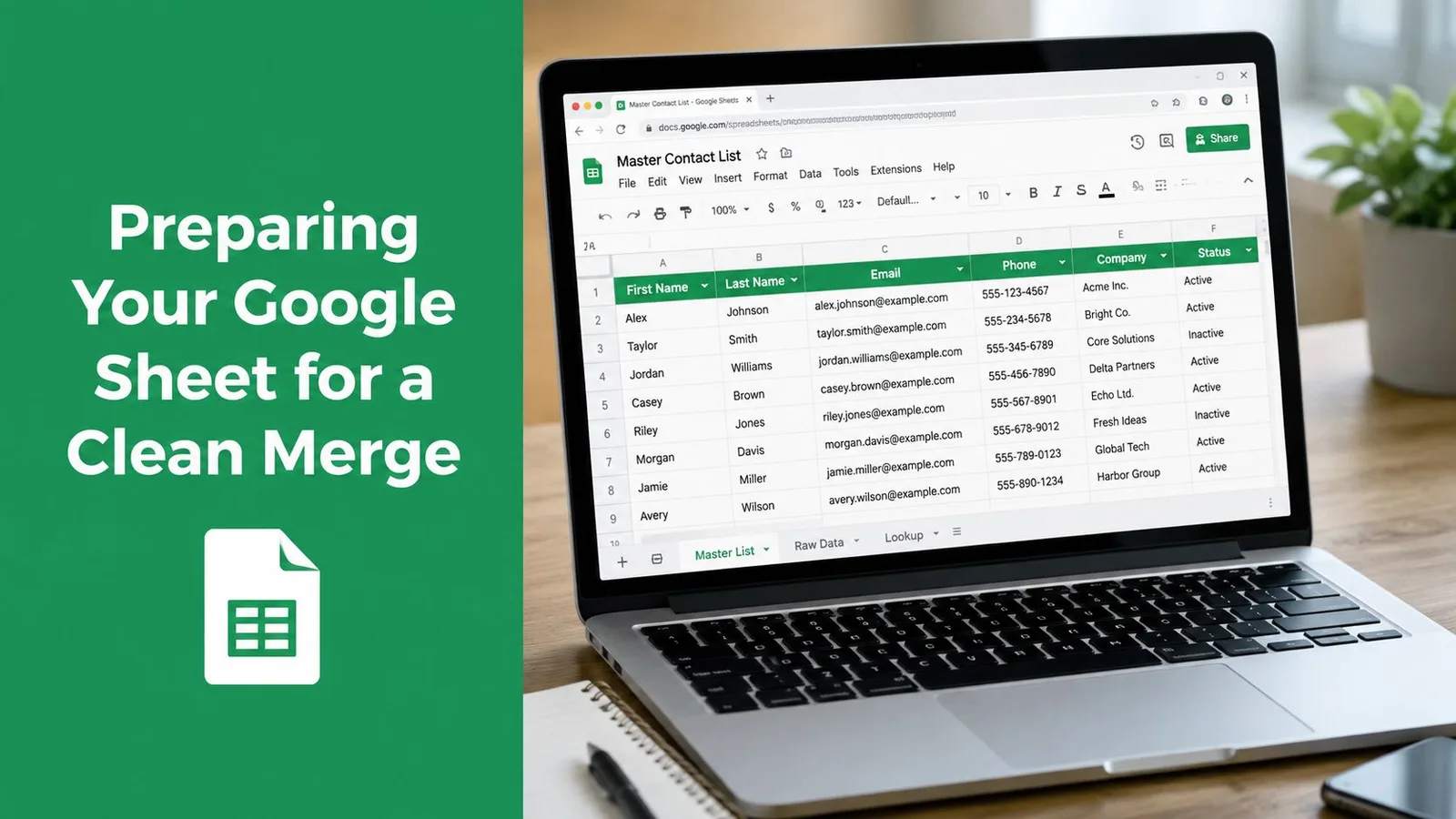
En pålitlig koppling börjar med ett tråkigt, välstrukturerat kalkylark. Använd en rubrikrad högst upp, håll varje fält i sin egen kolumn, ta bort sammanfogade celler och undvik dekorativ formatering som gör data svårtolkad för en integration. Ge e-postadressen en egen dedikerad kolumn, med en adress per cell och inga kommatecken, sekundära adresser eller kommentarer.
Den viktigaste regeln är exakt fältmatchning. Om ditt utkast använder {{Company}}, behöver kalkylarket en motsvarande rubrik som kopplingsverktyget känner igen som Company. En rubrik som company name, Company Name eller Company kanske inte mappas som förväntat, beroende på verktygets matchningsbeteende. Detta är den vanligaste källan till trasig personalisering eftersom meddelandet kan visa platshållaren som den är istället för att ge ett tydligt felmeddelande.
Rensa källan innan du mappar fält
Börja med att ta bort tomma rader och kontrollera att varje e-postcell innehåller ett rimligt värde. Använd TRIM för att ta bort oavsiktliga mellanslag och bygg om kombinerade fält vid behov istället för att förlita dig på inkonsekvent text som “Jane Smith, Acme”. Om för- och efternamn lagras tillsammans, dela upp dem i separata kolumner och granska resultaten manuellt.
En praktisk förberedelse ser ut så här:
- Standardisera rubriker: Välj enkla namn som
Email,First Name,CompanyochInvoice Link, och använd sedan dessa namn konsekvent i Gmail-utkastet. - Normalisera värden: Rensa bort blanksteg, ta bort onödig interpunktion och håll datum eller identifierare i ett förutsägbart format.
- Ta bort dubbletter: Kontrollera e-postkolumnen och eventuella alternativa kontaktkolumner före ett utskick. En dubblett kan skapa en pinsam dubbelleverans.
- Lägg till kampanjfält: Skapa statuskolumner som
Sent,RepliedochBouncedinnan utskicket, så att kalkylarket kan spåra livscykeln för varje rad.
För en djupare genomgång av valideringsregler och kontroller i kalkylark, använd denna guide till spreadsheet data validation. Att ta det lugnt här sparar mer tid än att felsöka en mall efter att ett live-utskick redan har påbörjats.
Bygg en Gmail-mall som personaliserar varje fält
Ett Gmail-utkast är kontraktet mellan ditt kalkylark och inkorgen. Kalkylarket definierar de tillgängliga värdena, medan utkastet definierar var dessa värden visas. Håll kontraktet enkelt: använd tydliga platshållare i ämnesraden och brödtexten, och se till att varje platshållare motsvarar en ren rubrik.
En ämnesrad som En snabb notering för {{Company}} är mer användbar än en generisk ämnesrad eftersom mottagaren omedelbart kan se varför meddelandet kan vara relevant. I brödtexten ger Hej {{First Name}}, jag märkte att ert team arbetar med {{Project}} meddelandet en personlig inramning utan att kräva ett separat utkast för varje rad. Kopplingsverktyget läser tokens från varje rad och ersätter dem med matchande värden.
Personalisering av ämnesraden kan vara användbart, men anta inte att det löser svag målgruppsanpassning. En relevant ämnesrad och en koncis brödtext fungerar bäst tillsammans. Håll mallen tillräckligt kort för att kunna skannas snabbt, och låt kalkylarket tillhandahålla detaljerna som varierar från mottagare till mottagare.
Planera för saknade värden
Ett tomt First Name-fält bör inte producera en märklig hälsning. Antingen rensar du raden före utskick eller använder en reservmetod som stöds av ditt valda verktyg, till exempel en generisk hälsning när det föredragna värdet saknas. Infoga inte komplicerad logik i utkastet om samma resultat kan uppnås genom att lägga till en förberedd kolumn i Sheets.
CC och BCC kan också hämtas från kolumner per mottagare när arbetsflödet stöder det. Det kan vara användbart för att dirigera ett meddelande till en kontoansvarig, men det kräver strikt validering eftersom ett extra mellanslag eller en felaktig adress kan påverka hela raden. Bilagor kräver samma disciplin. En fil som ligger på Drive bör kopplas till den avsedda posten, och arbetsflödet bör testas för att bekräfta att en mottagare inte exponeras för en annan mottagares dokument.
Förhandsgranskning är viktigare än hastighet. Skicka ett test till en intern post, inspektera ämnesrad, hälsning, länkar, formatering, CC- eller BCC-beteende och åtkomst till bilagor, och granska sedan ett litet urval innan den fullständiga kopplingen körs. Team som bygger mer automatiserade arbetsflöden kan också jämföra detta tillvägagångssätt med ett email API for GTM engineers när de behöver programmatisk kontroll utöver ett Gmail-utkast.
Förstå den dagliga gränsen på 1 500 mottagare
Gränsen på 1 500 mottagare för mail merge är en produktbegränsning, inte en vag rekommendation. Googles Workspace-dokumentation anger att mail merge är begränsat till 1 500 meddelanden eller mottagare per dag, trots att ett användarkontos generella dagliga utskicksgräns är 2 000 meddelanden. Samma dokumentation skiljer mail merge-taket från bredare Workspace-kvoter för mottagare. Se de aktuella Gmail sending limits in Google Workspace innan du planerar en stor kampanj.
Denna distinktion ändrar schemaläggningen. Ett kalkylark med fler rader än den dagliga tillåtna mängden behöver en kö, ett statusfält och en process för att flytta ej skickade poster till nästa utskicksfönster. Behandla inte den generella kontogränsen som extra kapacitet för mail merge. Kopplingsregeln gäller specifikt för detta arbetsflöde.
| Kanal | Gräns | Fönster | Praktisk påverkan |
|---|---|---|---|
| Generella Gmail-utskick | 2 000 meddelanden | Dagligen | Det kontoomfattande taket är högre än mail merge-kvoten. |
| Gmail mail merge | 1 500 meddelanden eller mottagare | Dagligen | Planera större kampanjer över flera utskicksfönster. |
| Kalkylarkskopplad mottagarlista | 1 500 mottagare | Per koppling | Håll källistan inom den stödda storleken för kopplingar. |
Den säkraste operativa antagandet är enkelt: 1 500 är det absoluta taket för planering av mail merge. Håll nästa batch identifierbar med en statuskolumn istället för att manuellt bygga om kalkylarket efter varje utskick.
Förhandsgranskning, schemaläggning och spårning i ditt kalkylark
En koppling bör inte börja med hela målgruppen. Skapa en intern testrad, eller en liten grupp interna adresser, och inspektera de genererade meddelandena innan någon extern mottagare får dem. Kontrollera platshållarersättning, tecken med accenter, radbrytningar, länkar, avsändaridentitet, CC- och BCC-beteende samt behörigheter för bilagor. En förhandsgranskning fångar upp problem som en inspektion enbart i kalkylarket inte kan avslöja.
Gör kalkylarket till kampanjens kontrollpanel
Lägg till operativa kolumner före lansering. Användbara fält inkluderar:
- Sent At: Registrera när raden bearbetades.
- Message ID: Spara Gmail-identifieraren när arbetsflödet exponerar den.
- Open and click status: Lagra engagemangssignaler när spårning är aktiverad.
- Bounce status: Markera leveransfel och flytta dessa rader till en karantänflik.
- Reply snippet: Ge teamet tillräckligt med sammanhang för att prioritera utan att öppna varje post.
Schemaläggning bör skydda granskningstiden. En trigger eller en stödd schemaläggningsfunktion kan släppa köade rader i kontrollerade batchar istället för att tvinga operatören att övervaka utskicksknappen kontinuerligt. Målet är inte att få kampanjen att se automatiserad ut. Det är att skapa en repeterbar process som lämnar utrymme för validering och hantering av undantag.
Återkopplingsloopen är där Sheets blir mer än bara en kontaktlista. Ett skickat meddelande uppdaterar sin rad, en studs (bounce) tar bort adressen från den aktiva kön och ett svar kan tilldela posten för uppföljning. För team som behöver öppen rapportering inuti Gmail-arbetsflöden ger denna guide till tracking email opens in Gmail användbart sammanhang om vad den mätningen innebär.
Behandla inte engagemangsfält som den absoluta sanningen. Öppningar kan påverkas av e-postklienter och integritetsinställningar, medan klick beror på länkhantering och konfiguration av spårning. Använd dem som operativa signaler, och prioritera svar och leveransfel eftersom dessa händelser direkt påverkar nästa åtgärd.
Kalkylarkshygien och leveransfällor som de flesta guider hoppar över
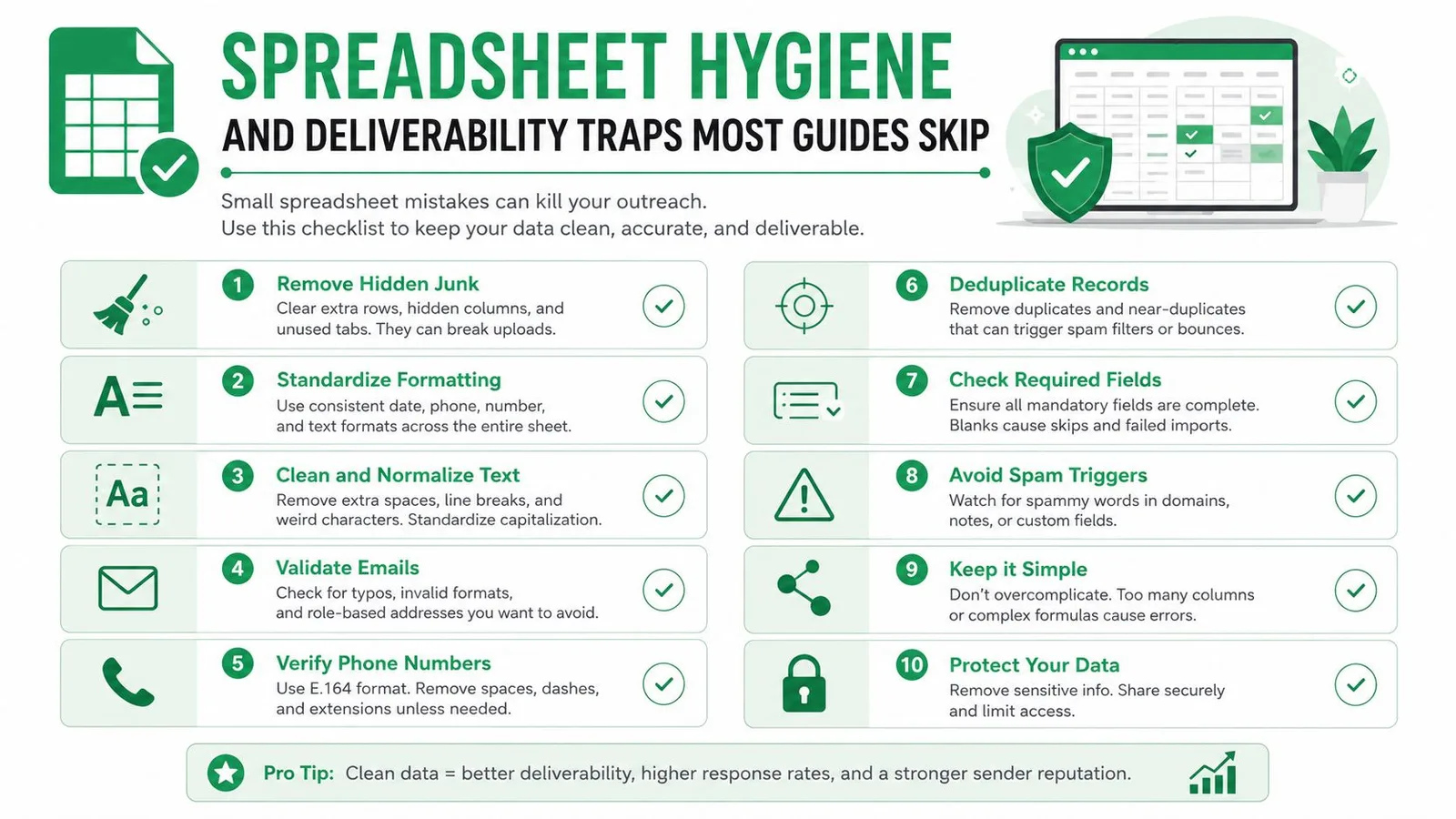
Mail merge är inte “ställ in och glöm”. Många misslyckanden ser tekniska ut men börjar med vanliga datamisstag: dubbla e-postkolumner, inkonsekventa rubriknamn, tomma celler och blanksteg runt CC-värden. En koppling kan köras framgångsrikt och ändå skicka fel innehåll eller skicka två gånger till samma person.
Kalkylarket bör genomgå en kontroll före varje kampanj:
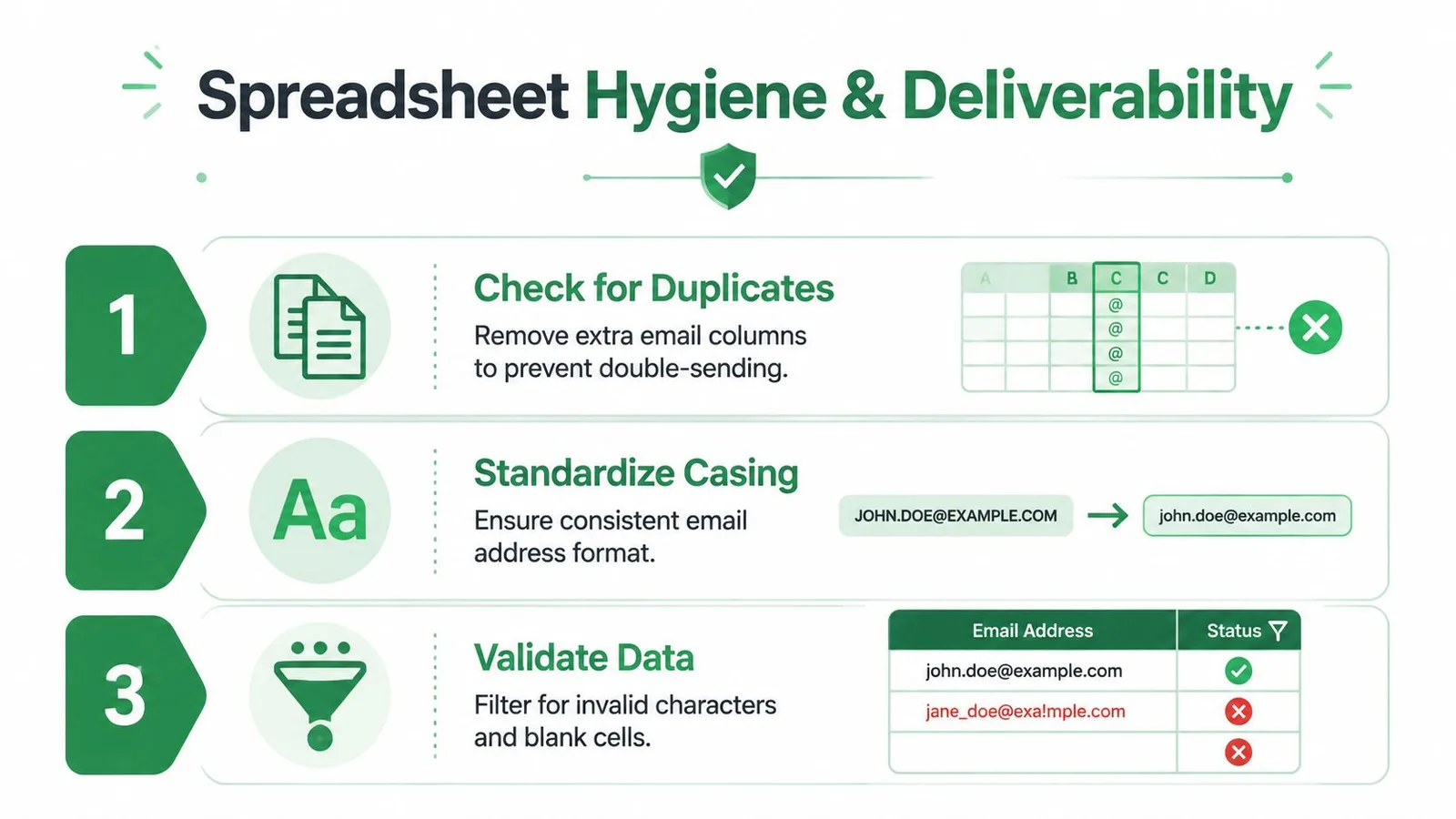
- Kontrollera dubbla destinationer: Jämför den primära e-postkolumnen med alternativa adressfält och ta bort upprepade poster.
- Standardisera versaler/gemener och avstånd: Håll rubriker konsekventa och rensa blanksteg i hela det aktiva området.
- Validera tecken: Filtrera bort felaktiga adresser, tomma celler och oväntad interpunktion innan de når Gmail.
- Granska samtycke och exkluderingsfält: Håll avregistrerade eller exkluderade kontakter utanför utskicksområdet.
- Karantän för fel: Flytta studsposter bort från den aktiva målgruppen istället för att upprepade gånger försöka skicka till dem igen.
Ett vanligt antagande är att personalisering automatiskt gör utskick säkra för leveransbarhet. Det gör det inte. Meddelanden kan fortfarande dela en mycket repetitiv struktur, och ett nytt eller dåligt hanterat utskickskonto kan locka till sig filtrering när kampanjvolymen och mottagarnas förväntningar inte stämmer överens. Gmail kan inte heller kompensera för irrelevanta kontakter, saknad hantering av avregistreringar eller upprepade utskick till personer som redan har tackat nej.
Använd formler som UNIQUE för att stödja deduplicering, men granska resultaten istället för att lita blint på en formel. Normalisera domäner innan du delar upp namn eller tillämpar segmentering, och inkludera en avregistreringsväg i sidfoten när meddelandetypen och tillämpliga regler kräver det. Kalkylarket är produktionsdata, så skydda det med tydligt ägarskap, kontrollerade redigeringar och en dokumenterad exkluderingsprocess.
Välja rätt Sheets-till-Gmail-setup för ditt team
Rätt setup beror på hur mycket kontroll din kampanj behöver. Inbyggd Gmail mail merge är det val med lägst friktion när ett team redan arbetar i Sheets, skickar enstaka personliga meddelanden och vill att en människa ska inspektera utkasten. Det undviker att flytta data till ett annat system, men det erbjuder mindre automatisering och rapporteringsdjup än en specialbyggd plattform.
Ett Google Workspace-tillägg sitter mellan inbyggd Gmail och en fullständig utskicksplattform. Det kan koppla kalkylarket till återanvändbara mallar, kopplingsfält, schemalagda batchar och statuskolumner utan att kräva att teamet bygger hela arbetsflödet. Mail Merge for Gmail är ett exempel på denna modell. Dess produktinformation beskriver en Sheets-baserad process för att importera mottagare, välja eller skapa en Gmail-mall, förhandsgranska, skicka och skriva tillbaka leverans- och engagemangsstatusar till kalkylarket. Granska dess Google Sheets mail merge add-on overview tillsammans med dina faktiska krav.
| Setup | Bäst för | Huvudsaklig avvägning |
|---|---|---|
| Inbyggd Gmail-koppling | Enstaka utskick med mänsklig granskning | Enkel att använda, men begränsad automatisering och kampanjrapportering |
| Google Workspace-tillägg | Repeterbara Sheets-baserade utskick | Mer stöd för arbetsflöden, med ett extra verktyg och behörighetsmodell |
| Dedikerad e-postplattform | Sekvenser, exkluderingar, avancerad analys och efterlevnadsarbetsflöden | Starkare kampanjkontroller, men mer integrationer, kostnad och styrningsarbete |
Innan du väljer, testa kalkylarket snarare än ett rent urval. Bekräfta stöd för bilagor, CC och BCC, HTML-formatering, avregistreringslänkar, dubbletthantering, schemaläggning och statusuppdateringar. Det minst komplexa systemet som hanterar din volym och dina rapporteringsbehov är oftast det mest hållbara valet.
Mail Merge for Gmail kopplar ditt Google Sheet till Gmail för personliga utskick, förhandsgranskning, schemaläggning, spårning och statusuppdateringar per rad utan att kräva en separat kontaktdatabas. Om ditt team behöver ett repeterbart arbetsflöde från Sheets till Gmail med fält, bilagor och engagemangsdata nära källistan, besök Mail Merge for Gmail och testa det med ett riktigt kampanjark.
Redo att skicka din första kampanj?
Installera Mail Merge for Gmail från Google Workspace Marketplace och skicka upp till 50 personliga e-postmeddelanden per dag gratis.
Kom igång gratisMer läsning
Mer från Guides

E-postkoppling med CC och BCC i Gmail: Kopiera in rätt personer på varje e-postmeddelande
Lär dig göra en e-postkoppling med CC och BCC från Google Sheets, ställa in kolumner, förhandsgranska och se hur kopior påverkar din dagliga kvot.

Gmail-gräns för utskick nådd: Vad det innebär och hur du slutför din kampanj
Har du fått felmeddelandet att Gmail-gränsen för utskick är nådd? Lär dig de faktiska dagliga gränserna, när du kan skicka igen och hur du delar upp en e-postkoppling i säkra dagliga batchar.

Personlig e-post i Gmail: Den kompletta guiden
Bemästra ditt arbetsflöde för personlig e-post i Gmail. Lär dig att slå samman data från Sheets, spåra öppningar och skala utskick.