


















Google Sheets naar Gmail Mail Merge: Een praktische gids
Leer hoe u gepersonaliseerde e-mails verstuurt vanuit Google Sheets naar Gmail. Een praktische gids voor 2026 over setup, templates en meer.
U heeft een Google Sheet vol potentiële klanten, een Gmail-concept dat persoonlijk klinkt en een deadline die niet verschuift. Het kopiëren van elke naam, elk bedrijf en elk detail voor opvolging naar afzonderlijke berichten voelt beheersbaar totdat één rij verschuift, één adres dubbel wordt ingevoerd of één ontvanger een begroeting ontvangt die voor iemand anders bedoeld was. Een Google Sheets naar Gmail mail merge workflow neemt veel van dat repetitieve werk weg, maar alleen als het spreadsheet en het template met professionele zorg zijn voorbereid.
De verzendknop is het makkelijke gedeelte. Het echte werk zit in schone headers, geldige e-mailwaarden, gedisciplineerde samenvoegvelden, realistische volumebepaling en een preview-proces dat fouten opvangt voordat ze de klant bereiken. Deze gids richt zich op die details, inclusief de beperkingen die algemene handleidingen vaak achterwege laten.
Waarom teams overstappen van kopiëren-plakken naar Sheets-naar-Gmail mail merge
De bekende fout begint bij een doodgewone campagne. Een operations lead heeft een Sheet met 200 leads, een verschillende bedrijfsvermelding voor elke rij en een opvolgdatum die in het bericht moet verschijnen. De eerste paar e-mails gaan soepel. Bij rij 47 belandt een geplakte waarde in de verkeerde kolom, is een naam verkeerd gespeld en ziet één ontvanger de verwijzing van een ander bedrijf.
Kopiëren-plakken faalt omdat Gmail niet weet dat de inhoud van het bericht uit een gestructureerd record komt. De afzender moet de ontvanger, begroeting, onderwerpregel, hoofdtekst en eventuele bijlagen afzonderlijk beheren. Een mail merge geeft die elementen een gedeelde bron van waarheid, zodat elke rij zijn eigen waarden kan leveren terwijl het Gmail-concept consistent blijft.
Praktische regel: Behandel de Sheet als campagnedata, niet als een tijdelijk klembord.
Dankzij de native integratie van Google kan Gmail verbinding maken met een Google Sheet, kolomgegevens gebruiken als personalisatietags en één Sheet koppelen aan maximaal 1.500 ontvangers. De functie werd toegevoegd op 27 juni 2023 en Google gaf aan dat het de oudere multi-send ervaring zou vervangen, met een uitrol die direct begon voor Rapid Release-domeinen en op 19 juli 2023 voor Scheduled Release-domeinen. Google’s Workspace update documenteert die productwijziging.
Dat maakt Sheets-naar-Gmail een aantrekkelijk kleine toolchain. U kunt de lijst in Sheets houden, opstellen in Gmail en voorkomen dat u een CSV moet exporteren naar een aparte e-maildienst. Het nadeel is dat de workflow de verzendregels van Gmail erft en sterk afhankelijk is van spreadsheet-hygiëne. Voor teams die aankondigingen voor de gemeenschap voorbereiden, kan een bron zoals setup church email without apps ook helpen verduidelijken wanneer een lichtgewicht workflow rondom Gmail geschikt is en wanneer een breder mailsysteem nodig is.
De verbinding tussen Gmail en spreadsheet-workflows heeft een lange geschiedenis. Google Docs en Spreadsheets werden op 28 januari 2007 geïntegreerd met Gmail, waardoor gebruikers aanvankelijk bijgevoegde Microsoft Word DOC-bestanden in Gmail konden openen, zoals vastgelegd in de History of Gmail. De huidige merge-workflow breidt die relatie uit van het afhandelen van bijlagen naar het gebruiken van spreadsheet-records voor gepersonaliseerde outreach.
Uw Google Sheet voorbereiden op een schone merge
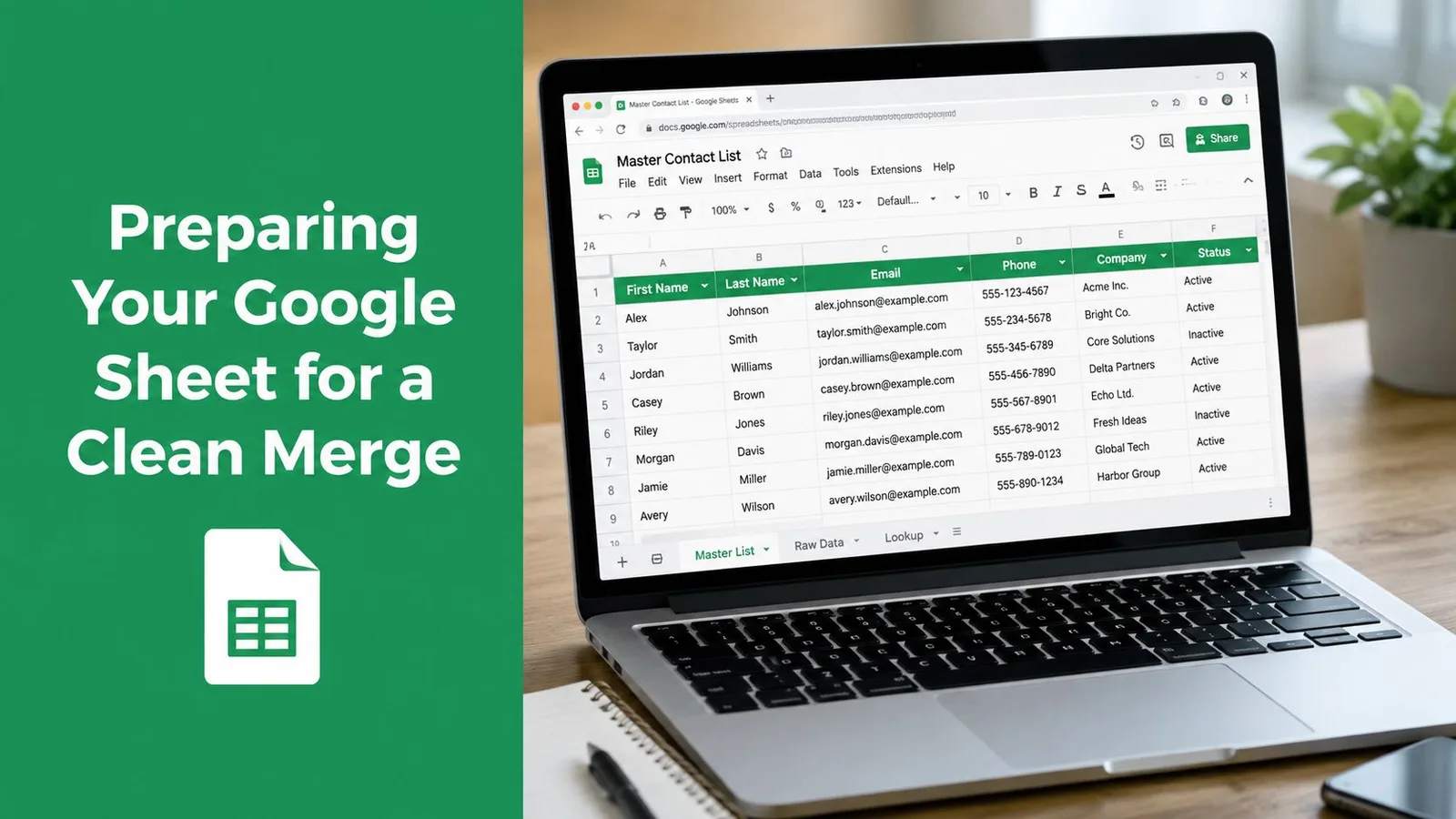
Een betrouwbare merge begint met een saai, goed gestructureerd Sheet. Gebruik één header-rij bovenaan, houd elk veld in zijn eigen kolom, verwijder samengevoegde cellen en vermijd decoratieve opmaak die het voor een integratie moeilijk maakt om de data te interpreteren. Geef het e-mailadres een eigen toegewezen kolom, met één adres per cel en zonder komma’s, secundaire adressen of commentaar.
De belangrijkste regel is exacte veldovereenstemming. Als uw concept {{Company}} gebruikt, heeft de Sheet een bijbehorende header nodig die de merge-tool herkent als Company. Een header zoals company name, Company Name of Company wordt mogelijk niet correct gekoppeld, afhankelijk van het koppelingsgedrag van de tool. Dit is de meest voorkomende bron van kapotte personalisatie, omdat het bericht de placeholder ongewijzigd kan weergeven in plaats van een duidelijke foutmelding te geven.
Reinig de bron voordat u velden koppelt
Begin met het verwijderen van lege rijen en controleer of elke e-mailcel een plausibele waarde bevat. Gebruik TRIM om per ongeluk ingevoegde spaties te verwijderen en bouw gecombineerde velden opnieuw op wanneer dat nodig is, in plaats van te vertrouwen op inconsistente tekst zoals “Jane Smith, Acme”. Als voor- en achternamen samen zijn opgeslagen, splits ze dan in afzonderlijke kolommen en controleer de resultaten handmatig.
Een praktische voorbereidingsstap ziet er als volgt uit:
- Standaardiseer headers: Kies eenvoudige namen zoals
Email,First Name,CompanyenInvoice Link, en gebruik die namen vervolgens consistent in het Gmail-concept. - Normaliseer waarden: Verwijder witruimte, verwijder overbodige leestekens en houd datums of identificatiegegevens in een voorspelbaar formaat.
- Verwijder duplicaten: Controleer de e-mailkolom en eventuele alternatieve contactkolommen vóór een verzending. Een duplicaat kan leiden tot een gênante dubbele bezorging.
- Voeg campagnevelden toe: Maak statuskolommen zoals
Sent,RepliedenBouncedaan voordat u verzendt, zodat de Sheet de levenscyclus van elke rij kan bijhouden.
Gebruik voor een diepere behandeling van validatieregels en spreadsheet-controles deze gids over spreadsheet data validation. Hier rustig de tijd voor nemen bespaart meer tijd dan het debuggen van een template nadat een live verzending al is begonnen.
Een Gmail-template bouwen die elk veld personaliseert
Een Gmail-concept is het contract tussen uw spreadsheet en de inbox. De Sheet definieert de beschikbare waarden, terwijl het concept definieert waar die waarden verschijnen. Houd het contract simpel: gebruik duidelijke placeholders in het onderwerp en de hoofdtekst, en zorg ervoor dat elke placeholder overeenkomt met een schone header.
Een onderwerp zoals Een kort bericht voor {{Company}} is nuttiger dan een algemeen onderwerp, omdat de ontvanger direct kan zien waarom het bericht relevant kan zijn. In de hoofdtekst geeft Hi {{First Name}}, ik zag dat uw team werkt aan {{Project}} het bericht een persoonlijk kader zonder dat er voor elke rij een apart concept nodig is. De merge-tool leest de tokens uit elke rij en vervangt deze door de bijbehorende waarden.
Personalisatie van de onderwerpregel kan nuttig zijn, maar ga er niet vanuit dat het zwakke targeting oplost. Een relevant onderwerp en een beknopte hoofdtekst werken samen. Houd het template kort genoeg om te scannen en laat de Sheet de details leveren die per ontvanger verschillen.
Plan voor ontbrekende waarden
Een leeg First Name-veld mag geen ongemakkelijke begroeting opleveren. Reinig de rij vóór verzending of gebruik een fallback-benadering die door de gekozen tool wordt ondersteund, zoals een algemene begroeting wanneer de gewenste waarde ontbreekt. Voeg geen ingewikkelde logica toe aan het concept als hetzelfde resultaat kan worden bereikt door een voorbereide kolom in Sheets toe te voegen.
CC en BCC kunnen ook uit kolommen per ontvanger komen wanneer de workflow dit ondersteunt. Dat kan nuttig zijn voor het routeren van een bericht naar een accountmanager, maar het vereist strikte validatie omdat een verdwaalde spatie of een onjuist adres de hele rij kan beïnvloeden. Bijlagen vereisen dezelfde discipline. Een bestand dat in Drive wordt gehost, moet worden gekoppeld aan het beoogde record en de workflow moet worden getest om te bevestigen dat de ene ontvanger niet wordt blootgesteld aan het document van een andere ontvanger.
Previewen is belangrijker dan snelheid. Stuur een test naar één intern record, inspecteer het onderwerp, de begroeting, links, opmaak, CC- of BCC-gedrag en toegang tot bijlagen, en bekijk vervolgens een kleine steekproef vóór de volledige merge. Teams die meer geautomatiseerde workflows bouwen, kunnen deze aanpak ook vergelijken met een email API for GTM engineers wanneer ze programmatische controle nodig hebben die verder gaat dan een Gmail-concept.
Begrijpen van de dagelijkse limiet van 1.500 ontvangers
De mail merge-limiet van 1.500 ontvangers is een productbeperking, geen vage aanbeveling. De Workspace-documentatie van Google stelt dat mail merge is beperkt tot 1.500 berichten of ontvangers per dag, ook al is de algemene dagelijkse verzendlimiet van een gebruikersaccount 2.000 berichten. Dezelfde documentatie onderscheidt de mail merge-limiet van de bredere toegestane aantallen ontvangers binnen Workspace. Raadpleeg de huidige Gmail sending limits in Google Workspace voordat u een grote campagne plant.
Dit onderscheid verandert het schema. Een Sheet met meer rijen dan het dagelijkse merge-quotum heeft een wachtrij, een statusveld en een proces nodig om onverzonden records naar het volgende verzendvenster te verplaatsen. Behandel de algemene accountlimiet niet als extra mail merge-capaciteit. De merge-regel is specifiek van toepassing op deze workflow.
| Kanaal | Limiet | Venster | Praktische impact |
|---|---|---|---|
| Algemene Gmail-verzending | 2.000 berichten | Dagelijks | Het accountbrede plafond voor berichten is hoger dan de mail merge-toelage. |
| Gmail mail merge | 1.500 berichten of ontvangers | Dagelijks | Plan grotere campagnes over meerdere verzendvensters. |
| Sheet-gekoppelde ontvangersset | 1.500 ontvangers | Per gekoppelde merge | Houd de bronlijst binnen de ondersteunde merge-grootte. |
De veiligste operationele aanname is simpel: 1.500 is het harde planningsplafond voor mail merge. Houd de volgende batch identificeerbaar met een statuskolom in plaats van de Sheet handmatig opnieuw op te bouwen na elke verzending.
Previewen, plannen en verzendingen volgen in uw Sheet
Een merge mag niet beginnen met het volledige publiek. Maak een interne testrij of een kleine groep interne adressen aan en inspecteer de gegenereerde berichten voordat een externe ontvanger ze ontvangt. Controleer de vervanging van placeholders, tekens met accenten, regeleinden, links, afzenderidentiteit, CC- en BCC-gedrag en machtigingen voor bijlagen. Een preview vangt problemen op die een inspectie in alleen het spreadsheet niet kan onthullen.
Maak van de Sheet het campagnedashboard
Voeg operationele kolommen toe vóór de lancering. Nuttige velden zijn onder meer:
- Sent At: Leg vast wanneer de rij is verwerkt.
- Message ID: Behoud de Gmail-identificatie wanneer de workflow deze blootstelt.
- Open and click status: Sla betrokkenheidssignalen op wanneer tracking is ingeschakeld.
- Bounce status: Markeer bezorgingsfouten en verplaats die rijen naar een quarantaine-tabblad.
- Reply snippet: Geef het team voldoende context om te triageren zonder elk record te openen.
Planning moet de beoordelingstijd beschermen. Een trigger of ondersteunde planningsfunctie kan wachtende rijen in gecontroleerde batches vrijgeven in plaats van de operator te dwingen de verzendknop continu te monitoren. Het doel is niet om de campagne er geautomatiseerd uit te laten zien. Het is om een herhaalbaar proces te creëren dat ruimte laat voor validatie en afhandeling van uitzonderingen.
De feedbacklus is waar Sheets meer wordt dan alleen een contactenlijst. Een verzonden bericht werkt de rij bij, een bounce verwijdert het adres uit de actieve wachtrij en een antwoord kan het record toewijzen voor opvolging. Voor teams die open-rapportage nodig hebben binnen Gmail-workflows, biedt deze gids over tracking email opens in Gmail nuttige context over wat die meting inhoudt.
Beschouw betrokkenheidsvelden niet als de absolute waarheid. Opens kunnen worden beïnvloed door e-mailclients en privacyinstellingen, terwijl clicks afhangen van linkafhandeling en trackingconfiguratie. Gebruik ze als operationele signalen en geef prioriteit aan antwoorden en bezorgingsfouten, omdat die gebeurtenissen direct van invloed zijn op de volgende actie.
Spreadsheet-hygiëne en bezorgbaarheidsvalstrikken die de meeste gidsen overslaan
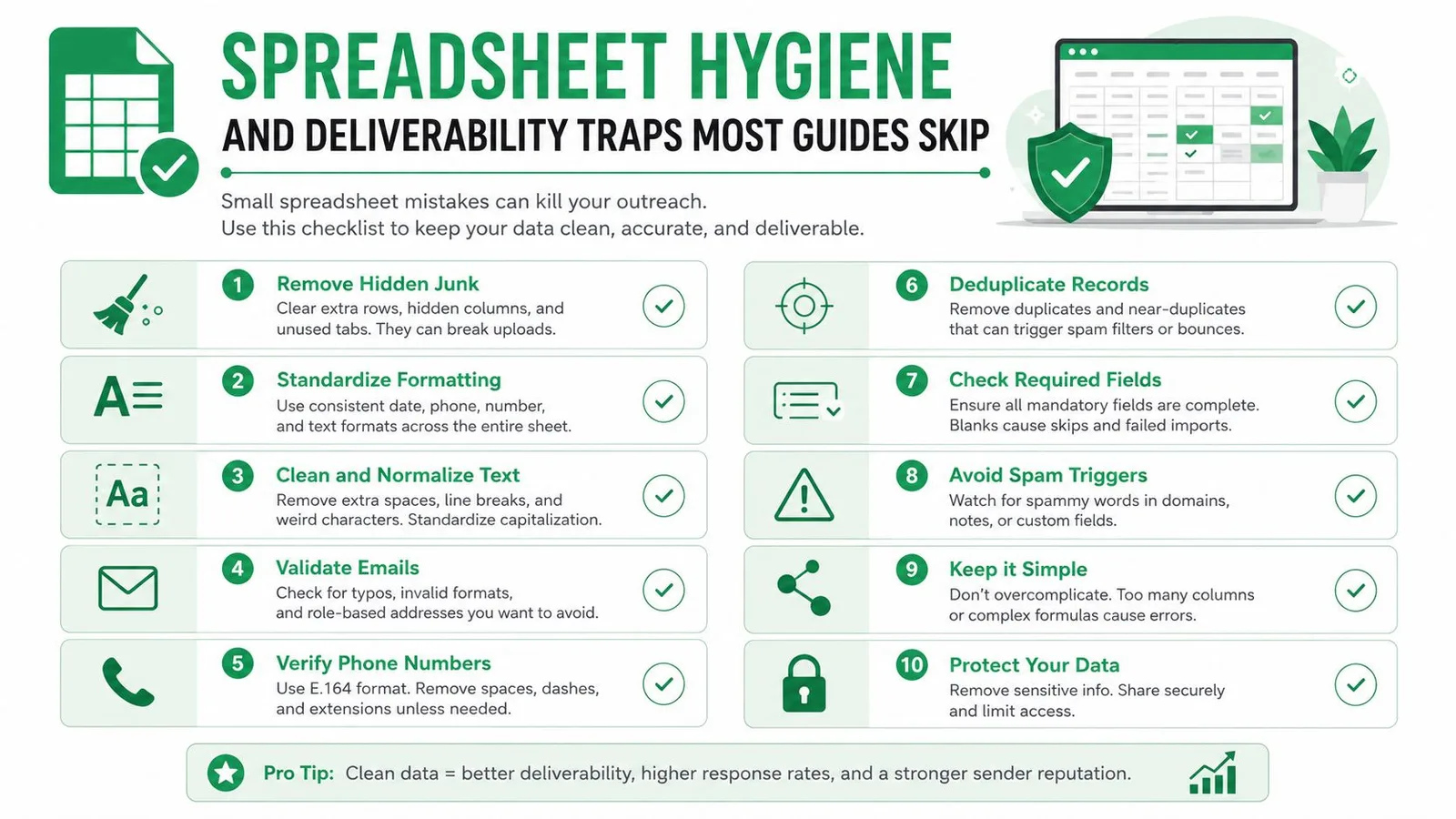
Mail merge is niet “instellen en vergeten”. Veel fouten lijken technisch, maar beginnen bij alledaagse datafouten: dubbele e-mailkolommen, inconsistente headernamen, lege cellen en witruimte rondom CC-waarden. Een merge kan succesvol worden uitgevoerd terwijl er toch verkeerde inhoud wordt verzonden of twee keer naar dezelfde persoon wordt verstuurd.
De Sheet moet vóór elke campagne een preflight-controle doorstaan:
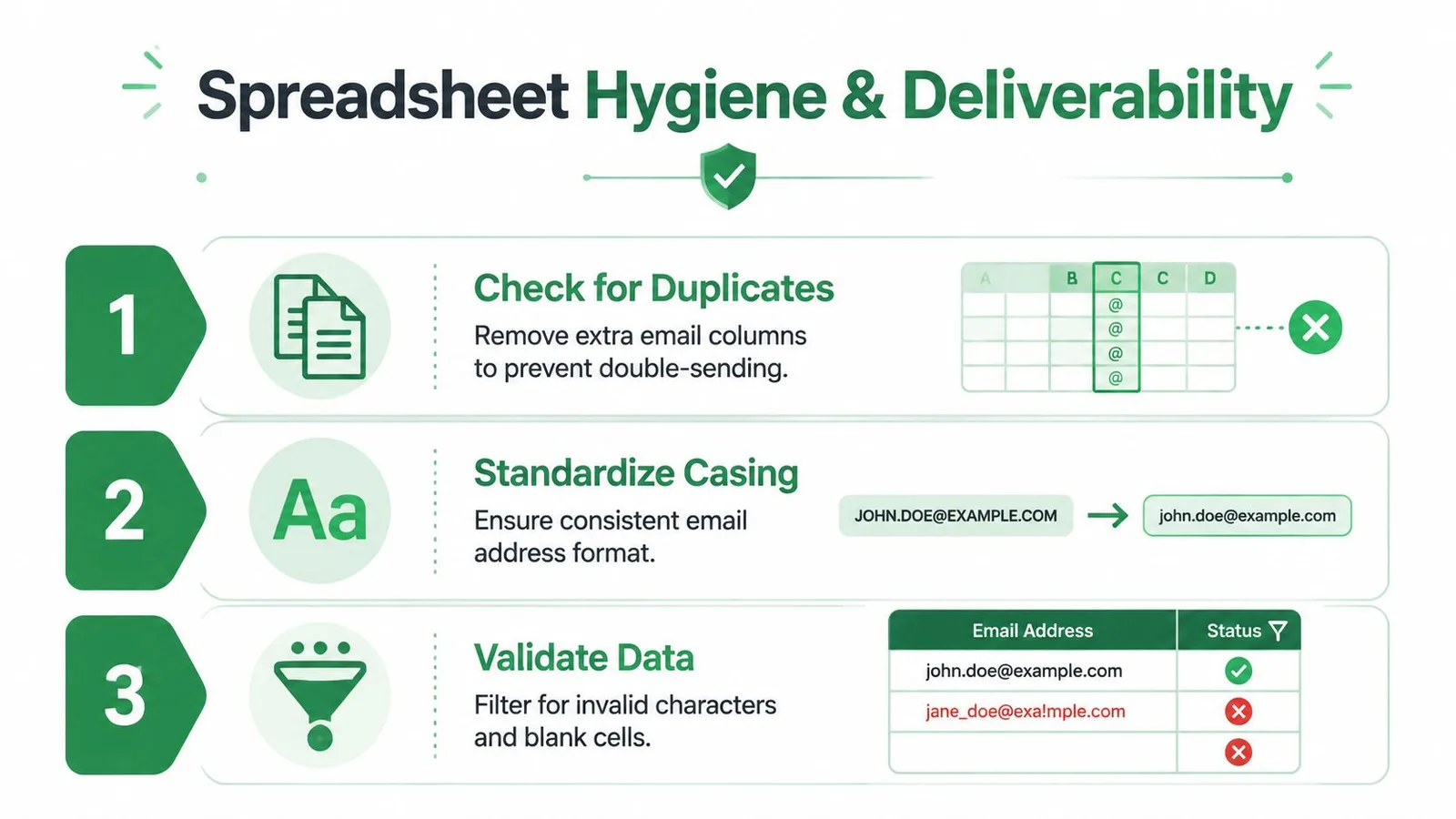
- Controleer dubbele bestemmingen: Vergelijk de primaire e-mailkolom met alternatieve adresvelden en verwijder herhaalde records.
- Standaardiseer hoofdletters en spaties: Houd headers consistent en trim waarden in het gehele actieve bereik.
- Valideer tekens: Filter onjuiste adressen, lege cellen en onverwachte leestekens voordat ze Gmail bereiken.
- Controleer toestemming en uitsluitingsvelden: Houd afgemelde of uitgesloten contacten buiten het verzendbereik.
- Quarantaine fouten: Verplaats bounced records weg van het actieve publiek in plaats van ze herhaaldelijk opnieuw te proberen.
Een veelvoorkomende aanname is dat personalisatie outreach automatisch veilig maakt voor bezorgbaarheid. Dat is niet zo. Berichten kunnen nog steeds een zeer repetitieve structuur delen en een nieuw of slecht beheerd verzendaccount kan filters aantrekken wanneer het campagevolume en de verwachtingen van de ontvanger niet op elkaar zijn afgestemd. Gmail kan ook niet compenseren voor irrelevante contacten, ontbrekende afmeldingsafhandeling of herhaalde verzendingen naar mensen die al hebben geweigerd.
Gebruik formules zoals UNIQUE om ontdubbeling te ondersteunen, maar controleer de resultaten in plaats van blindelings op een formule te vertrouwen. Normaliseer domeinen voordat u namen splitst of segmentatie toepast, en plaats een afmeldingspad in de voettekst wanneer het berichttype en de geldende regels dit vereisen. Het spreadsheet is productiedata, dus bescherm het met duidelijk eigenaarschap, gecontroleerde bewerkingen en een gedocumenteerd uitsluitingsproces.
De juiste Sheets-naar-Gmail setup kiezen voor uw team
De juiste setup hangt af van hoeveel controle uw campagne nodig heeft. Native Gmail mail merge is de keuze met de minste wrijving wanneer een team al in Sheets werkt, incidenteel gepersonaliseerde berichten verstuurt en wil dat een mens de concepten inspecteert. Het voorkomt dat data naar een ander systeem moeten worden verplaatst, maar biedt minder automatisering en rapportagediepte dan een specifiek daarvoor gebouwd platform.
Een Google Workspace-add-on zit tussen native Gmail en een volledig outreach-platform in. Het kan de Sheet verbinden met herbruikbare templates, merge-velden, geplande batches en statuskolommen zonder dat het team de hele workflow zelf hoeft te bouwen. Mail Merge for Gmail is een voorbeeld van dit model. De productinformatie beschrijft een op Sheets gebaseerd proces voor het importeren van ontvangers, het selecteren of maken van een Gmail-template, previewen, verzenden en het terugschrijven van bezorgings- en betrokkenheidsstatussen naar het spreadsheet. Bekijk de Google Sheets mail merge add-on overview naast uw werkelijke vereisten.
| Setup | Beste voor | Belangrijkste afweging |
|---|---|---|
| Native Gmail merge | Incidentele verzendingen met menselijke controle | Eenvoudig te bedienen, maar beperkte automatisering en campagnerapportage |
| Google Workspace add-on | Herhaalbare op Sheets gebaseerde outreach | Meer workflow-ondersteuning, met een extra tool en machtigingsmodel |
| Specifiek e-mailplatform | Sequenties, uitsluitingen, geavanceerde analyses en compliance-workflows | Sterkere campagnecontrole, maar meer integraties, kosten en beheerwerk |
Test vóór de keuze de Sheet in plaats van een schone steekproef. Bevestig ondersteuning voor bijlagen, CC en BCC, HTML-opmaak, afmeldingslinks, ontdubbeling, planning en terugschrijfstatus. Het minst complexe systeem dat uw volume- en rapportagebehoeften aankan, is meestal de meest onderhoudbare keuze.
Mail Merge for Gmail verbindt uw Google Sheet met Gmail voor gepersonaliseerde verzendingen, previewen, plannen, volgen en statusupdates per rij zonder dat er een aparte contactendatabase nodig is. Als uw team een herhaalbare Sheets-naar-Gmail workflow nodig heeft met velden, bijlagen en betrokkenheidsdata dicht bij de bronlijst, bezoek dan Mail Merge for Gmail en test het met een echt campagneblad.
Klaar om je eerste campagne te versturen?
Installeer Mail Merge for Gmail vanuit de Google Workspace Marketplace en verstuur gratis tot 50 gepersonaliseerde e-mails per dag.
Begin gratisMeer lezen
Meer uit Guides

Mail Merge met CC en BCC in Gmail: Kopieer de juiste mensen in elke e-mail
Leer hoe je een mail merge met CC en BCC uitvoert vanuit Google Sheets, kolommen instelt, het resultaat bekijkt en hoe dit meetelt voor je dagelijkse limiet.

Gmail verzendlimiet bereikt: Wat dit betekent en hoe u uw campagne afrondt
De foutmelding 'Gmail verzendlimiet bereikt' gekregen? Leer wat de werkelijke dagelijkse limieten zijn, wanneer u weer kunt verzenden en hoe u een mail merge in veilige dagelijkse batches opsplitst.

Gepersonaliseerde e-mail in Gmail: De complete gids
Beheers je workflow voor gepersonaliseerde e-mail in Gmail. Leer Sheets-data samenvoegen, opens volgen en outreach schalen.