


















Google Sheets से Gmail मेल मर्ज: एक व्यावहारिक गाइड
Google Sheets से Gmail पर वैयक्तिकृत ईमेल भेजने का तरीका जानें। सेटअप, टेम्प्लेट, ट्रैकिंग और सामान्य गलतियों से बचने के लिए 2026 की व्यावहारिक गाइड।
आपके पास संभावित ग्राहकों से भरी एक Google Sheet है, एक Gmail ड्राफ्ट है जो व्यक्तिगत लगता है, और एक समय-सीमा है जिसे बदला नहीं जा सकता। प्रत्येक नाम, कंपनी और फॉलो-अप विवरण को अलग-अलग संदेशों में कॉपी करना तब तक प्रबंधनीय लगता है जब तक कि एक पंक्ति बदल न जाए, कोई पता डुप्लिकेट न हो जाए, या किसी प्राप्तकर्ता को किसी और के लिए बना अभिवादन न मिल जाए। एक Google Sheets से Gmail मेल मर्ज वर्कफ़्लो इस दोहराव को काफी हद तक कम कर देता है, लेकिन केवल तभी जब स्प्रेडशीट और टेम्प्लेट को उत्पादन-स्तर की सावधानी के साथ तैयार किया गया हो।
सेंड बटन दबाना आसान हिस्सा है। असली काम साफ़ हेडर, मान्य ईमेल मान, अनुशासित मर्ज फ़ील्ड, यथार्थवादी वॉल्यूम योजना और एक पूर्वावलोकन प्रक्रिया में है जो ग्राहकों तक पहुँचने से पहले गलतियों को पकड़ लेती है। यह गाइड उन विवरणों पर केंद्रित है, जिनमें वे बाधाएं भी शामिल हैं जिन्हें सामान्य गाइड अक्सर छोड़ देती हैं।
टीमें कॉपी-पेस्ट से Sheets-to-Gmail मेल मर्ज पर क्यों शिफ्ट होती हैं
परिचित विफलता एक सामान्य अभियान के साथ शुरू होती है। एक ऑपरेशंस लीड के पास 200 लीड्स वाली एक शीट होती है, जिसमें प्रत्येक पंक्ति के लिए एक अलग कंपनी का उल्लेख होता है, और एक फॉलो-अप तिथि होती है जिसे संदेश में दिखाई देना चाहिए। पहले कुछ ईमेल आसानी से चले जाते हैं। पंक्ति 47 तक आते-आते, एक कॉपी किया गया मान गलत कॉलम में चला जाता है, नाम की वर्तनी गलत हो जाती है, और एक प्राप्तकर्ता को दूसरी कंपनी का संदर्भ दिखाई देता है।
कॉपी-पेस्ट विफल हो जाता है क्योंकि Gmail को यह नहीं पता होता है कि संदेश की सामग्री एक संरचित रिकॉर्ड से आई है। प्रेषक को प्राप्तकर्ता, अभिवादन, विषय पंक्ति, मुख्य सामग्री और किसी भी अटैचमेंट को अलग-अलग प्रबंधित करना पड़ता है। मेल मर्ज उन तत्वों को सत्य का एक साझा स्रोत देता है, ताकि प्रत्येक पंक्ति अपने स्वयं के मान प्रदान कर सके जबकि Gmail ड्राफ्ट सुसंगत बना रहे।
व्यावहारिक नियम: शीट को अभियान डेटा के रूप में मानें, न कि अस्थायी क्लिपबोर्ड के रूप में।
Google का नेटिव इंटीग्रेशन Gmail को Google Sheet से जुड़ने, कॉलम डेटा को वैयक्तिकरण टैग के रूप में उपयोग करने और एक ही शीट को 1,500 प्राप्तकर्ताओं तक जोड़ने की अनुमति देता है। यह सुविधा 27 जून, 2023 को जोड़ी गई थी, और Google ने कहा कि यह पुराने मल्टी-सेंड अनुभव की जगह लेगी, जिसका रोलआउट रैपिड रिलीज़ डोमेन के लिए तुरंत और शेड्यूल रिलीज़ डोमेन के लिए 19 जुलाई, 2023 से शुरू हुआ। Google का Workspace अपडेट उस उत्पाद परिवर्तन का दस्तावेजीकरण करता है।
यह Sheets-to-Gmail को एक आकर्षक छोटा टूलचैन बनाता है। आप सूची को Sheets में रख सकते हैं, Gmail में लिख सकते हैं, और CSV को किसी अलग ईमेल सेवा में एक्सपोर्ट करने से बच सकते हैं। इसका नुकसान यह है कि वर्कफ़्लो Gmail के भेजने के नियमों को विरासत में लेता है और स्प्रेडशीट की स्वच्छता पर बहुत अधिक निर्भर करता है। सामुदायिक घोषणाओं की तैयारी करने वाली टीमों के लिए, बिना ऐप्स के चर्च ईमेल सेटअप जैसा संसाधन यह स्पष्ट करने में मदद कर सकता है कि कब एक हल्का Gmail-केंद्रित वर्कफ़्लो उपयुक्त है और कब एक व्यापक मेलिंग सिस्टम की आवश्यकता है।
Gmail और स्प्रेडशीट वर्कफ़्लो के बीच संबंध का एक लंबा इतिहास है। Google Docs और Spreadsheets को 28 जनवरी, 2007 को Gmail के साथ एकीकृत किया गया था, जिससे शुरू में उपयोगकर्ताओं को Gmail के अंदर संलग्न Microsoft Word DOC फ़ाइलों को खोलने की अनुमति मिली, जैसा कि Gmail के इतिहास में दर्ज है। आज का मर्ज वर्कफ़्लो उस संबंध को अटैचमेंट संभालने से लेकर वैयक्तिकृत आउटरीच के लिए स्प्रेडशीट रिकॉर्ड का उपयोग करने तक विस्तारित करता है।
एक साफ़ मर्ज के लिए अपनी Google Sheet तैयार करना
एक विश्वसनीय मर्ज एक उबाऊ, अच्छी तरह से संरचित शीट के साथ शुरू होता है। शीर्ष पर एक हेडर पंक्ति का उपयोग करें, प्रत्येक फ़ील्ड को उसके अपने कॉलम में रखें, मर्ज की गई कोशिकाओं को हटा दें, और सजावटी स्वरूपण से बचें जो डेटा को एकीकरण के लिए व्याख्या करना कठिन बनाता है। ईमेल पते को अपना समर्पित कॉलम दें, जिसमें प्रति सेल एक पता हो और कोई अल्पविराम, द्वितीयक पता या टिप्पणी न हो।
सबसे महत्वपूर्ण नियम सटीक फ़ील्ड मिलान है। यदि आपका ड्राफ्ट {{Company}} का उपयोग करता है, तो शीट में एक संबंधित हेडर होना चाहिए जिसे मर्ज टूल Company के रूप में पहचानता है। company name, Company Name, या Company जैसा हेडर टूल के मिलान व्यवहार के आधार पर अपेक्षित रूप से मैप नहीं हो सकता है। यह टूटे हुए वैयक्तिकरण का सबसे आम स्रोत है क्योंकि संदेश स्पष्ट त्रुटि देने के बजाय प्लेसहोल्डर को वैसा ही रेंडर कर सकता है।
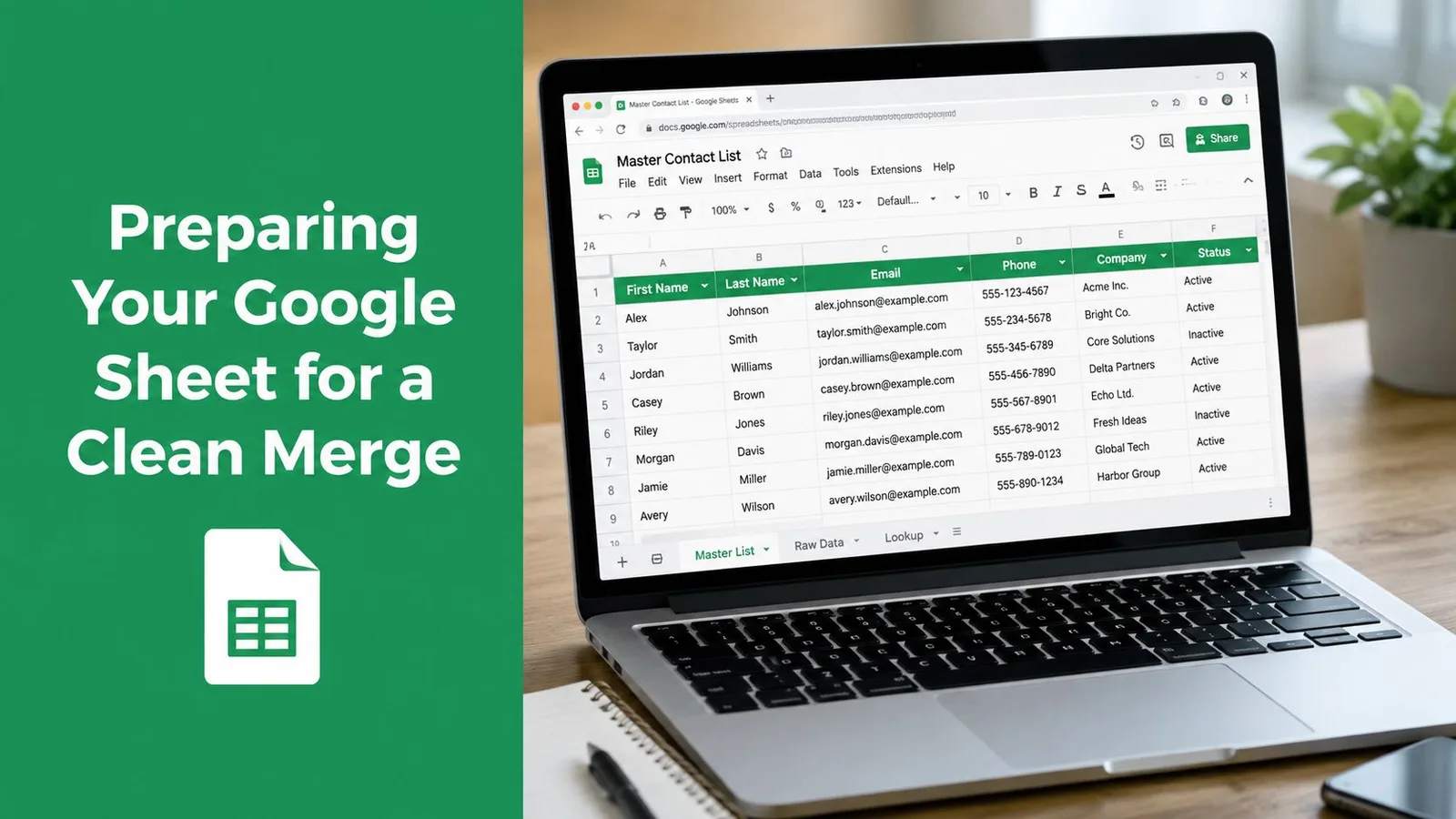
फ़ील्ड मैप करने से पहले स्रोत को साफ़ करें
रिक्त पंक्तियों को हटाकर शुरुआत करें और जांचें कि प्रत्येक ईमेल सेल में एक संभावित मान है। आकस्मिक रिक्त स्थान को हटाने के लिए TRIM का उपयोग करें, और “Jane Smith, Acme” जैसे असंगत टेक्स्ट पर भरोसा करने के बजाय आवश्यकता पड़ने पर संयुक्त फ़ील्ड को फिर से बनाएं। यदि नाम और उपनाम एक साथ संग्रहीत हैं, तो उन्हें अलग कॉलम में विभाजित करें और परिणामों की मैन्युअल रूप से समीक्षा करें।
एक व्यावहारिक तैयारी प्रक्रिया इस तरह दिखती है:
- हेडर को मानकीकृत करें:
Email,First Name,Company, औरInvoice Linkजैसे सरल नाम चुनें, फिर Gmail ड्राफ्ट में उन नामों का लगातार उपयोग करें। - मानों को सामान्य करें: व्हाइटस्पेस को ट्रिम करें, अतिरिक्त विराम चिह्नों को हटाएं, और तिथियों या पहचानकर्ताओं को एक पूर्वानुमानित प्रारूप में रखें।
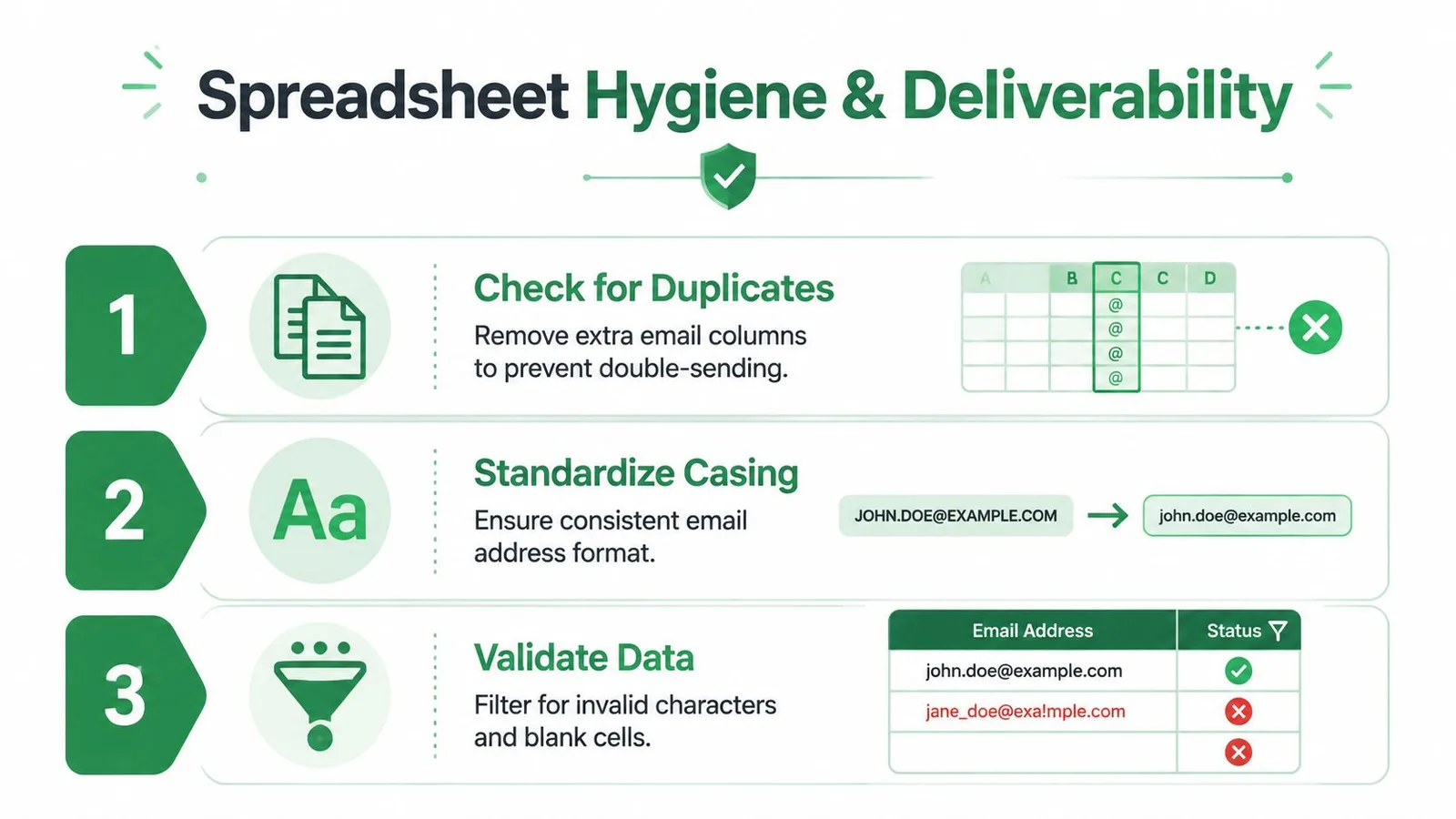
- डुप्लिकेट हटाएं: भेजने से पहले ईमेल कॉलम और किसी भी वैकल्पिक संपर्क कॉलम की जांच करें। एक डुप्लिकेट शर्मनाक डबल डिलीवरी पैदा कर सकता है।
- अभियान फ़ील्ड जोड़ें: भेजने से पहले
Sent,Replied, औरBouncedजैसे स्टेटस कॉलम बनाएं, ताकि शीट हर पंक्ति के जीवनचक्र को ट्रैक कर सके।
सत्यापन नियमों और स्प्रेडशीट जांचों के गहन उपचार के लिए, स्प्रेडशीट डेटा सत्यापन के लिए इस गाइड का उपयोग करें। यहाँ धीरे-धीरे काम करने से टेम्प्लेट को डीबग करने की तुलना में अधिक समय बचता है, खासकर जब लाइव सेंड पहले ही शुरू हो चुका हो।
एक Gmail टेम्प्लेट बनाना जो हर फ़ील्ड को वैयक्तिकृत करे
Gmail ड्राफ्ट आपकी स्प्रेडशीट और इनबॉक्स के बीच का अनुबंध है। शीट उपलब्ध मानों को परिभाषित करती है, जबकि ड्राफ्ट यह परिभाषित करता है कि वे मान कहाँ दिखाई देते हैं। अनुबंध को सरल रखें: विषय और मुख्य भाग में स्पष्ट प्लेसहोल्डर का उपयोग करें, और सुनिश्चित करें कि प्रत्येक प्लेसहोल्डर एक साफ़ हेडर से मेल खाता है।
A quick note for {{Company}} जैसा विषय एक सामान्य विषय से अधिक उपयोगी है क्योंकि प्राप्तकर्ता तुरंत देख सकता है कि संदेश प्रासंगिक क्यों हो सकता है। मुख्य भाग में, Hi {{First Name}}, I noticed your team is working on {{Project}} संदेश को एक व्यक्तिगत ढांचा देता है, बिना हर पंक्ति के लिए अलग ड्राफ्ट की आवश्यकता के। मर्ज टूल प्रत्येक पंक्ति से टोकन पढ़ता है और मिलान मानों को प्रतिस्थापित करता है।
विषय-पंक्ति वैयक्तिकरण उपयोगी हो सकता है, लेकिन यह न मानें कि यह कमजोर लक्ष्यीकरण को हल कर देगा। एक प्रासंगिक विषय और संक्षिप्त मुख्य भाग एक साथ काम करते हैं। टेम्प्लेट को स्कैन करने के लिए पर्याप्त छोटा रखें, फिर शीट को वे विवरण प्रदान करने दें जो प्राप्तकर्ता के अनुसार बदलते हैं।
गायब मानों के लिए योजना बनाएं
एक रिक्त First Name फ़ील्ड को अजीब अभिवादन उत्पन्न नहीं करना चाहिए। भेजने से पहले पंक्ति को साफ़ करें या अपने चुने हुए टूल द्वारा समर्थित फॉलबैक दृष्टिकोण का उपयोग करें, जैसे कि जब पसंदीदा मान गायब हो तो एक सामान्य अभिवादन। यदि वही परिणाम शीट में एक तैयार कॉलम जोड़कर प्राप्त किया जा सकता है, तो ड्राफ्ट में जटिल तर्क न डालें।
जब वर्कफ़्लो समर्थन करता है तो CC और BCC भी प्रति-प्राप्तकर्ता कॉलम से आ सकते हैं। यह किसी संदेश को खाता स्वामी तक पहुँचाने के लिए उपयोगी हो सकता है, लेकिन इसके लिए सख्त सत्यापन की आवश्यकता होती है क्योंकि एक अतिरिक्त स्थान या गलत पता पूरी पंक्ति को प्रभावित कर सकता है। अटैचमेंट को भी इसी अनुशासन की आवश्यकता होती है। एक Drive-होस्टेड फ़ाइल को इच्छित रिकॉर्ड के साथ जोड़ा जाना चाहिए, और यह पुष्टि करने के लिए वर्कफ़्लो का परीक्षण किया जाना चाहिए कि एक प्राप्तकर्ता दूसरे प्राप्तकर्ता के दस्तावेज़ के संपर्क में नहीं आ रहा है।
पूर्वावलोकन गति से अधिक मायने रखता है। एक आंतरिक रिकॉर्ड पर परीक्षण भेजें, विषय, अभिवादन, लिंक, स्वरूपण, CC या BCC व्यवहार और अटैचमेंट एक्सेस का निरीक्षण करें, फिर पूर्ण मर्ज से पहले एक छोटे नमूने की समीक्षा करें। अधिक स्वचालित वर्कफ़्लो बनाने वाली टीमें इस दृष्टिकोण की तुलना GTM इंजीनियरों के लिए ईमेल API के साथ भी कर सकती हैं जब उन्हें Gmail ड्राफ्ट से परे प्रोग्रामेटिक नियंत्रण की आवश्यकता होती है।
1,500 प्राप्तकर्ता दैनिक सीमा को समझना
1,500-प्राप्तकर्ता मेल मर्ज सीमा एक उत्पाद बाधा है, न कि कोई अस्पष्ट सिफारिश। Google का Workspace दस्तावेज़ीकरण कहता है कि मेल मर्ज प्रति दिन 1,500 संदेशों या प्राप्तकर्ताओं तक सीमित है, भले ही उपयोगकर्ता खाते की सामान्य दैनिक भेजने की सीमा 2,000 संदेश हो। वही दस्तावेज़ीकरण मेल मर्ज कैप को व्यापक Workspace प्राप्तकर्ता भत्तों से अलग करता है। बड़े अभियान की योजना बनाने से पहले वर्तमान Google Workspace में Gmail भेजने की सीमाएं देखें।
यह अंतर शेड्यूल को बदल देता है। दैनिक मर्ज भत्ते से अधिक पंक्तियों वाली शीट को एक कतार, एक स्टेटस फ़ील्ड और बिना भेजे गए रिकॉर्ड को अगली भेजने की विंडो में ले जाने के लिए एक प्रक्रिया की आवश्यकता होती है। सामान्य खाता सीमा को अतिरिक्त मेल मर्ज क्षमता न मानें। मर्ज नियम विशेष रूप से इस वर्कफ़्लो पर लागू होता है।
| चैनल | सीमा | विंडो | व्यावहारिक प्रभाव |
|---|---|---|---|
| सामान्य Gmail सेंडिंग | 2,000 संदेश | दैनिक | खाता-व्यापी संदेश सीमा मेल मर्ज भत्ते से अधिक है। |
| Gmail मेल मर्ज | 1,500 संदेश या प्राप्तकर्ता | दैनिक | बड़े अभियानों की योजना कई भेजने वाली विंडो में बनाएं। |
| शीट-लिंक्ड प्राप्तकर्ता सेट | 1,500 प्राप्तकर्ता | प्रति लिंक्ड मर्ज | स्रोत सूची को समर्थित मर्ज आकार के भीतर रखें। |
सबसे सुरक्षित परिचालन धारणा सरल है: 1,500 मेल मर्ज के लिए हार्ड प्लानिंग सीलिंग है। प्रत्येक सेंड के बाद मैन्युअल रूप से शीट को फिर से बनाने के बजाय स्टेटस कॉलम के साथ अगले बैच को पहचानने योग्य रखें।
पूर्वावलोकन, शेड्यूलिंग और अपनी शीट में ट्रैकिंग सेंड्स
मर्ज पूर्ण दर्शकों के साथ शुरू नहीं होना चाहिए। एक आंतरिक परीक्षण पंक्ति, या आंतरिक पतों का एक छोटा समूह बनाएं, और किसी भी बाहरी प्राप्तकर्ता द्वारा प्राप्त करने से पहले रेंडर किए गए संदेशों का निरीक्षण करें। प्लेसहोल्डर प्रतिस्थापन, लहजे वाले वर्ण, लाइन ब्रेक, लिंक, प्रेषक पहचान, CC और BCC व्यवहार, और अटैचमेंट अनुमतियों की जांच करें। एक पूर्वावलोकन उन समस्याओं को पकड़ लेता है जिन्हें केवल स्प्रेडशीट-निरीक्षण प्रकट नहीं कर सकता है।
शीट को अभियान डैशबोर्ड बनाएं
लॉन्च से पहले परिचालन कॉलम जोड़ें। उपयोगी फ़ील्ड में शामिल हैं:
- Sent At: रिकॉर्ड करें कि पंक्ति कब संसाधित की गई थी।
- Message ID: जब वर्कफ़्लो इसे उजागर करता है तो Gmail पहचानकर्ता को संरक्षित करें।
- Open and click status: ट्रैकिंग सक्षम होने पर जुड़ाव संकेतों को संग्रहीत करें।
- Bounce status: डिलीवरी विफलताओं को चिह्नित करें और उन पंक्तियों को क्वारंटाइन टैब में ले जाएं।
- Reply snippet: टीम को हर रिकॉर्ड खोले बिना ट्राइएज करने के लिए पर्याप्त संदर्भ दें।
शेड्यूलिंग को समीक्षा समय की रक्षा करनी चाहिए। एक ट्रिगर या समर्थित शेड्यूलिंग सुविधा ऑपरेटर को लगातार सेंड बटन की निगरानी करने के लिए मजबूर करने के बजाय नियंत्रित बैचों में कतारबद्ध पंक्तियों को जारी कर सकती है। उद्देश्य अभियान को स्वचालित दिखाना नहीं है। यह एक दोहराने योग्य प्रक्रिया बनाना है जो सत्यापन और अपवाद हैंडलिंग के लिए जगह छोड़ती है।
फीडबैक लूप वह जगह है जहाँ Sheets एक संपर्क सूची से अधिक बन जाती है। एक भेजा गया संदेश अपनी पंक्ति को अपडेट करता है, एक बाउंस सक्रिय कतार से पता हटा देता है, और एक उत्तर रिकॉर्ड को फॉलो-अप के लिए असाइन कर सकता है। Gmail वर्कफ़्लो के अंदर ओपन रिपोर्टिंग की आवश्यकता वाली टीमों के लिए, Gmail में ईमेल ओपन ट्रैक करना पर यह गाइड इस बारे में उपयोगी संदर्भ प्रदान करती है कि उस माप में क्या शामिल है।
जुड़ाव फ़ील्ड को पूर्ण सत्य न मानें। ओपन मेल क्लाइंट और गोपनीयता सेटिंग्स से प्रभावित हो सकते हैं, जबकि क्लिक लिंक हैंडलिंग और ट्रैकिंग कॉन्फ़िगरेशन पर निर्भर करते हैं। उन्हें परिचालन संकेतों के रूप में उपयोग करें, फिर उत्तरों और डिलीवरी विफलताओं को प्राथमिकता दें क्योंकि वे घटनाएं सीधे अगली कार्रवाई को प्रभावित करती हैं।
स्प्रेडशीट स्वच्छता और डिलीवरेबिलिटी ट्रैप्स जिन्हें अधिकांश गाइड छोड़ देती हैं
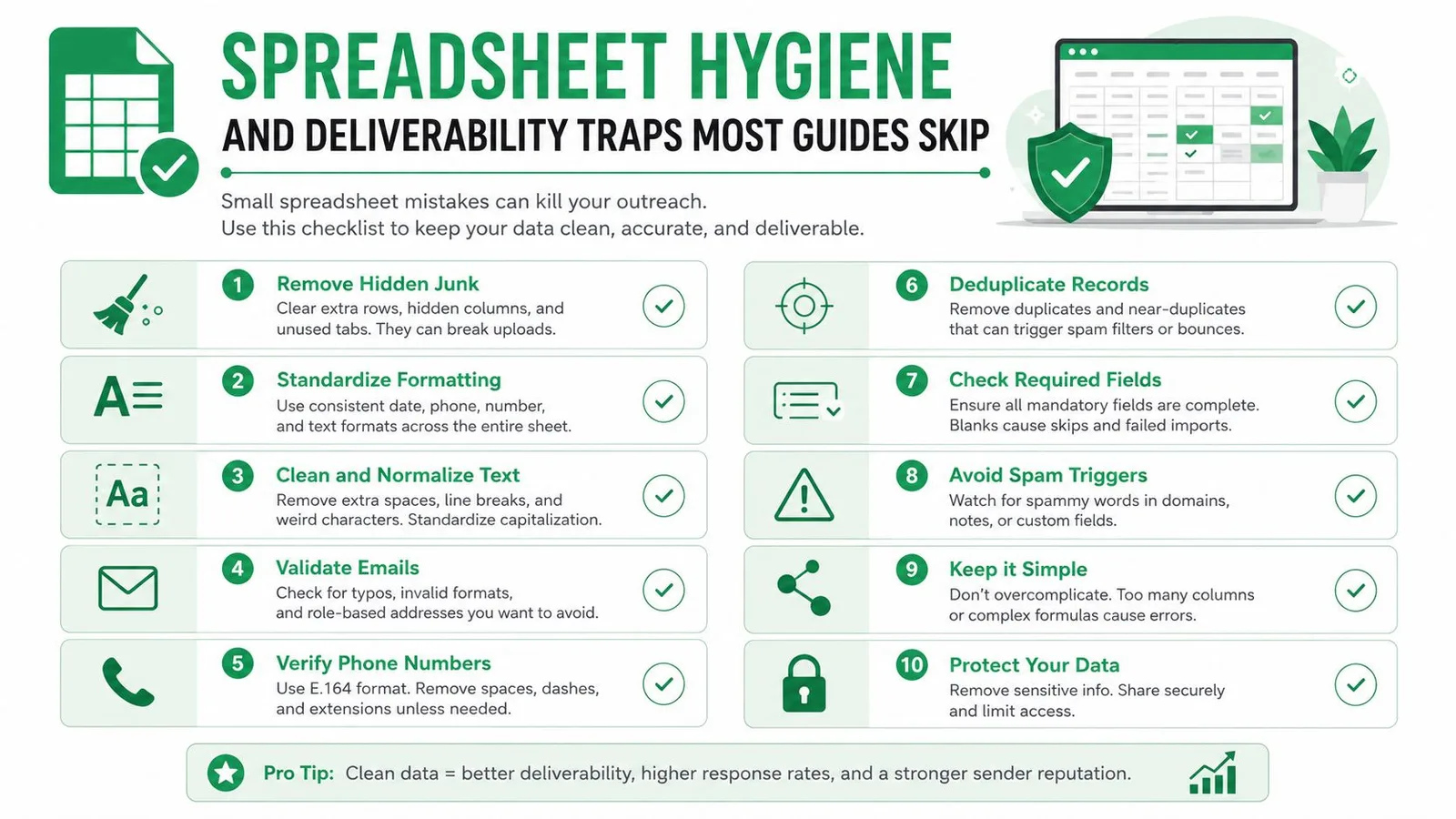
मेल मर्ज सेट और फ़ॉरगेट नहीं है। कई विफलताएं तकनीकी दिखती हैं लेकिन सामान्य डेटा गलतियों से शुरू होती हैं: डुप्लिकेट ईमेल कॉलम, असंगत हेडर नाम, रिक्त सेल, और CC मानों के आसपास व्हाइटस्पेस। एक मर्ज सफलतापूर्वक निष्पादित हो सकता है जबकि अभी भी गलत सामग्री भेज रहा है या एक ही व्यक्ति को दो बार भेज रहा है।
शीट को हर अभियान से पहले प्रीफ़्लाइट समीक्षा पास करनी चाहिए:
- डुप्लिकेट गंतव्यों की जांच करें: वैकल्पिक पता फ़ील्ड के साथ प्राथमिक ईमेल कॉलम की तुलना करें और दोहराए गए रिकॉर्ड हटाएं।
- केसिंग और स्पेसिंग को मानकीकृत करें: हेडर को सुसंगत रखें और सक्रिय रेंज में मानों को ट्रिम करें।
- वर्णों को मान्य करें: Gmail तक पहुँचने से पहले गलत पतों, रिक्त कोशिकाओं और अप्रत्याशित विराम चिह्नों को फ़िल्टर करें।
- सहमति और दमन फ़ील्ड की समीक्षा करें: अनसब्सक्राइब या बहिष्कृत संपर्कों को भेजने की सीमा से बाहर रखें।
- विफलताओं को क्वारंटाइन करें: बाउंस हुए रिकॉर्ड को बार-बार फिर से प्रयास करने के बजाय सक्रिय दर्शकों से दूर ले जाएं।
एक सामान्य धारणा यह है कि वैयक्तिकरण स्वचालित रूप से आउटरीच को डिलीवरेबिलिटी के लिए सुरक्षित बनाता है। ऐसा नहीं है। संदेश अभी भी एक अत्यधिक दोहराव वाली संरचना साझा कर सकते हैं, और एक नया या खराब प्रबंधित भेजने वाला खाता फ़िल्टरिंग को आकर्षित कर सकता है जब अभियान की मात्रा और प्राप्तकर्ता की अपेक्षाएं मेल नहीं खाती हैं। Gmail अप्रासंगिक संपर्कों, गायब अनसब्सक्राइब हैंडलिंग, या उन लोगों को बार-बार भेजने के लिए क्षतिपूर्ति नहीं कर सकता है जिन्होंने पहले ही मना कर दिया है।
डिडुप्लीकेशन का समर्थन करने के लिए UNIQUE जैसे फ़ार्मुलों का उपयोग करें, लेकिन फ़ार्मुलों पर आँख बंद करके भरोसा करने के बजाय परिणामों की समीक्षा करें। नामों को विभाजित करने या सेगमेंटेशन लागू करने से पहले डोमेन को सामान्य करें, और जब संदेश का प्रकार और लागू नियम इसकी आवश्यकता हो तो फुटर में एक अनसब्सक्राइब पथ रखें। स्प्रेडशीट उत्पादन डेटा है, इसलिए इसे स्पष्ट स्वामित्व, नियंत्रित संपादन और एक प्रलेखित बहिष्करण प्रक्रिया के साथ सुरक्षित रखें।
अपनी टीम के लिए सही Sheets-to-Gmail सेटअप चुनना
सही सेटअप इस बात पर निर्भर करता है कि आपके अभियान को कितने नियंत्रण की आवश्यकता है। नेटिव Gmail मेल मर्ज सबसे कम घर्षण वाला विकल्प है जब कोई टीम पहले से ही Sheets में काम करती है, कभी-कभार वैयक्तिकृत संदेश भेजती है, और चाहती है कि कोई मानव ड्राफ्ट का निरीक्षण करे। यह डेटा को किसी अन्य सिस्टम में ले जाने से बचता है, लेकिन यह उद्देश्य-निर्मित प्लेटफ़ॉर्म की तुलना में कम स्वचालन और रिपोर्टिंग गहराई प्रदान करता है।
एक Google Workspace ऐड-ऑन नेटिव Gmail और पूर्ण आउटरीच प्लेटफ़ॉर्म के बीच बैठता है। यह टीम को पूरा वर्कफ़्लो बनाने की आवश्यकता के बिना शीट को पुन: प्रयोज्य टेम्प्लेट, मर्ज फ़ील्ड, शेड्यूल किए गए बैच और स्टेटस कॉलम से जोड़ सकता है। Mail Merge for Gmail इस मॉडल का एक उदाहरण है। इसकी उत्पाद जानकारी प्राप्तकर्ताओं को आयात करने, Gmail टेम्प्लेट चुनने या बनाने, पूर्वावलोकन करने, भेजने और डिलीवरी और जुड़ाव स्थितियों को वापस स्प्रेडशीट में लिखने के लिए एक शीट-आधारित प्रक्रिया का वर्णन करती है। अपनी वास्तविक आवश्यकताओं के साथ इसके Google Sheets मेल मर्ज ऐड-ऑन अवलोकन की समीक्षा करें।
| सेटअप | किसके लिए सर्वोत्तम | मुख्य ट्रेड-ऑफ़ |
|---|---|---|
| नेटिव Gmail मर्ज | मानव समीक्षा के साथ कभी-कभार सेंड | संचालित करने में सरल, लेकिन सीमित स्वचालन और अभियान रिपोर्टिंग |
| Google Workspace ऐड-ऑन | दोहराने योग्य शीट-आधारित आउटरीच | अधिक वर्कफ़्लो समर्थन, एक अतिरिक्त टूल और अनुमति मॉडल के साथ |
| समर्पित ईमेल प्लेटफ़ॉर्म | अनुक्रम, दमन, उन्नत विश्लेषण, और अनुपालन वर्कफ़्लो | मजबूत अभियान नियंत्रण, लेकिन अधिक एकीकरण, लागत और शासन कार्य |
चुनने से पहले, एक साफ़ नमूने के बजाय शीट का परीक्षण करें। अटैचमेंट, CC और BCC, HTML स्वरूपण, अनसब्सक्राइब लिंक, डुप्लिकेट दमन, शेड्यूलिंग और राइट-बैक स्थिति के लिए समर्थन की पुष्टि करें। सबसे कम जटिल सिस्टम जो आपकी मात्रा और रिपोर्टिंग आवश्यकताओं को संभालता है, आमतौर पर सबसे अधिक बनाए रखने योग्य विकल्प होता है।
Mail Merge for Gmail वैयक्तिकृत सेंड, पूर्वावलोकन, शेड्यूलिंग, ट्रैकिंग और प्रति-पंक्ति स्टेटस अपडेट के लिए आपकी Google Sheet को Gmail से जोड़ता है, बिना किसी अलग संपर्क डेटाबेस की आवश्यकता के। यदि आपकी टीम को फ़ील्ड, अटैचमेंट और जुड़ाव डेटा के साथ एक दोहराने योग्य Sheets-to-Gmail वर्कफ़्लो की आवश्यकता है जो स्रोत सूची के करीब रखा गया है, तो Mail Merge for Gmail पर जाएं और इसे एक वास्तविक अभियान शीट के साथ परीक्षण करें।
अपना पहला कैंपेन भेजने के लिए तैयार हैं?
Google Workspace Marketplace से Mail Merge for Gmail इंस्टॉल करें और हर दिन 50 व्यक्तिगत ईमेल मुफ्त में भेजें।
मुफ्त में शुरुआत करेंऔर पढ़ें
Guides से और अधिक

Gmail में CC और BCC के साथ Mail Merge: हर ईमेल पर सही लोगों को कॉपी करें
Google Sheets से CC और BCC के साथ mail merge चलाना सीखें, कॉलम सेट करें, और जानें कि कॉपी किए गए प्राप्तकर्ता आपके दैनिक कोटे में कैसे गिने जाते हैं।

Gmail भेजने की सीमा पूरी हो गई: इसका क्या मतलब है और अपना अभियान कैसे पूरा करें
क्या आपको Gmail भेजने की सीमा पूरी होने की त्रुटि मिली है? वास्तविक दैनिक सीमाओं, आप दोबारा कब भेज सकते हैं और मेल मर्ज को सुरक्षित दैनिक बैचों में कैसे विभाजित करें, इसके बारे में जानें।

Gmail में पर्सनलाइज्ड ईमेल: संपूर्ण गाइड
अपने पर्सनलाइज्ड ईमेल Gmail वर्कफ़्लो में महारत हासिल करें। Sheets डेटा को मर्ज करना, ओपन ट्रैक करना और इनबॉक्स छोड़े बिना आउटरीच करना सीखें।