


















Korespondencja seryjna z Google Sheets do Gmail: Praktyczny przewodnik
Wysyłaj spersonalizowane e-maile z Google Sheets do Gmaila. Poznaj praktyczny przewodnik na 2026 rok o konfiguracji, szablonach i śledzeniu wiadomości.
Masz arkusz Google pełen potencjalnych klientów, szkic wiadomości w Gmailu, który brzmi osobiście, i nieprzekraczalny termin. Kopiowanie każdego imienia, nazwy firmy i szczegółów dotyczących kontaktu do osobnych wiadomości wydaje się wykonalne, dopóki jeden wiersz się nie przesunie, jeden adres nie zostanie zduplikowany lub jeden odbiorca nie otrzyma powitania przeznaczonego dla kogoś innego. Przepływ pracy typu korespondencja seryjna z Google Sheets do Gmail eliminuje większość tej powtarzalnej pracy, ale tylko wtedy, gdy arkusz kalkulacyjny i szablon są przygotowane z dbałością o szczegóły.
Przycisk „Wyślij” to najłatwiejsza część. Cała praca leży w czystych nagłówkach, poprawnych adresach e-mail, zdyscyplinowanych polach scalania, realistycznym planowaniu wolumenu oraz procesie podglądu, który wyłapuje błędy, zanim dotrą one do klientów. Ten przewodnik koncentruje się na tych detalach, w tym na ograniczeniach, które często są pomijane w ogólnych poradnikach.
Dlaczego zespoły przechodzą z kopiowania i wklejania na korespondencję seryjną z Sheets do Gmail
Znany scenariusz porażki zaczyna się od zupełnie zwyczajnej kampanii. Kierownik operacyjny ma arkusz zawierający 200 kontaktów, różne wzmianki o firmie dla każdego wiersza oraz datę kontaktu, która musi pojawić się w wiadomości. Pierwsze kilka e-maili przebiega gładko. Przy 47. wierszu wklejona wartość trafia do niewłaściwej kolumny, nazwisko jest błędnie napisane, a jeden odbiorca widzi odniesienie do innej firmy.
Kopiowanie i wklejanie zawodzi, ponieważ Gmail nie wie, że treść wiadomości pochodzi ze ustrukturyzowanego rekordu. Nadawca musi zarządzać odbiorcą, powitaniem, tematem, treścią wiadomości i wszelkimi załącznikami osobno. Korespondencja seryjna nadaje tym elementom wspólne źródło prawdy, dzięki czemu każdy wiersz może dostarczyć własne wartości, podczas gdy szkic w Gmailu pozostaje spójny.
Praktyczna zasada: Traktuj arkusz jako dane kampanii, a nie jako tymczasowy schowek.
Natywna integracja Google pozwala Gmailowi połączyć się z arkuszem Google, używać danych z kolumn jako tagów personalizacji i powiązać jeden arkusz z maksymalnie 1500 odbiorcami. Funkcja ta została dodana 27 czerwca 2023 r., a Google ogłosiło, że zastąpi ona starszą funkcję wysyłki masowej, przy czym wdrażanie rozpoczęło się natychmiast dla domen Rapid Release oraz 19 lipca 2023 r. dla domen Scheduled Release. Aktualizacja Google Workspace dokumentuje tę zmianę produktu.
Dzięki temu rozwiązanie Sheets-to-Gmail jest atrakcyjnie prostym zestawem narzędzi. Możesz przechowywać listę w Sheets, tworzyć wiadomości w Gmailu i unikać eksportowania plików CSV do osobnego systemu e-mail. Ceną za to jest fakt, że przepływ pracy dziedziczy zasady wysyłania Gmaila i w dużej mierze zależy od higieny arkusza kalkulacyjnego. W przypadku zespołów przygotowujących ogłoszenia społecznościowe, zasoby takie jak setup church email without apps mogą również pomóc w ustaleniu, kiedy lekki przepływ pracy oparty na Gmailu jest odpowiedni, a kiedy potrzebny jest szerszy system mailingowy.
Połączenie między Gmailem a przepływami pracy w arkuszach kalkulacyjnych ma długą historię. Dokumenty i arkusze Google zostały zintegrowane z Gmailem 28 stycznia 2007 r., początkowo umożliwiając użytkownikom otwieranie załączonych plików Microsoft Word DOC wewnątrz Gmaila, co odnotowano w Historii Gmaila. Dzisiejszy przepływ pracy korespondencji seryjnej rozszerza tę relację z obsługi załączników na wykorzystywanie rekordów z arkusza do spersonalizowanej komunikacji.
Przygotowanie arkusza Google do czystego scalania
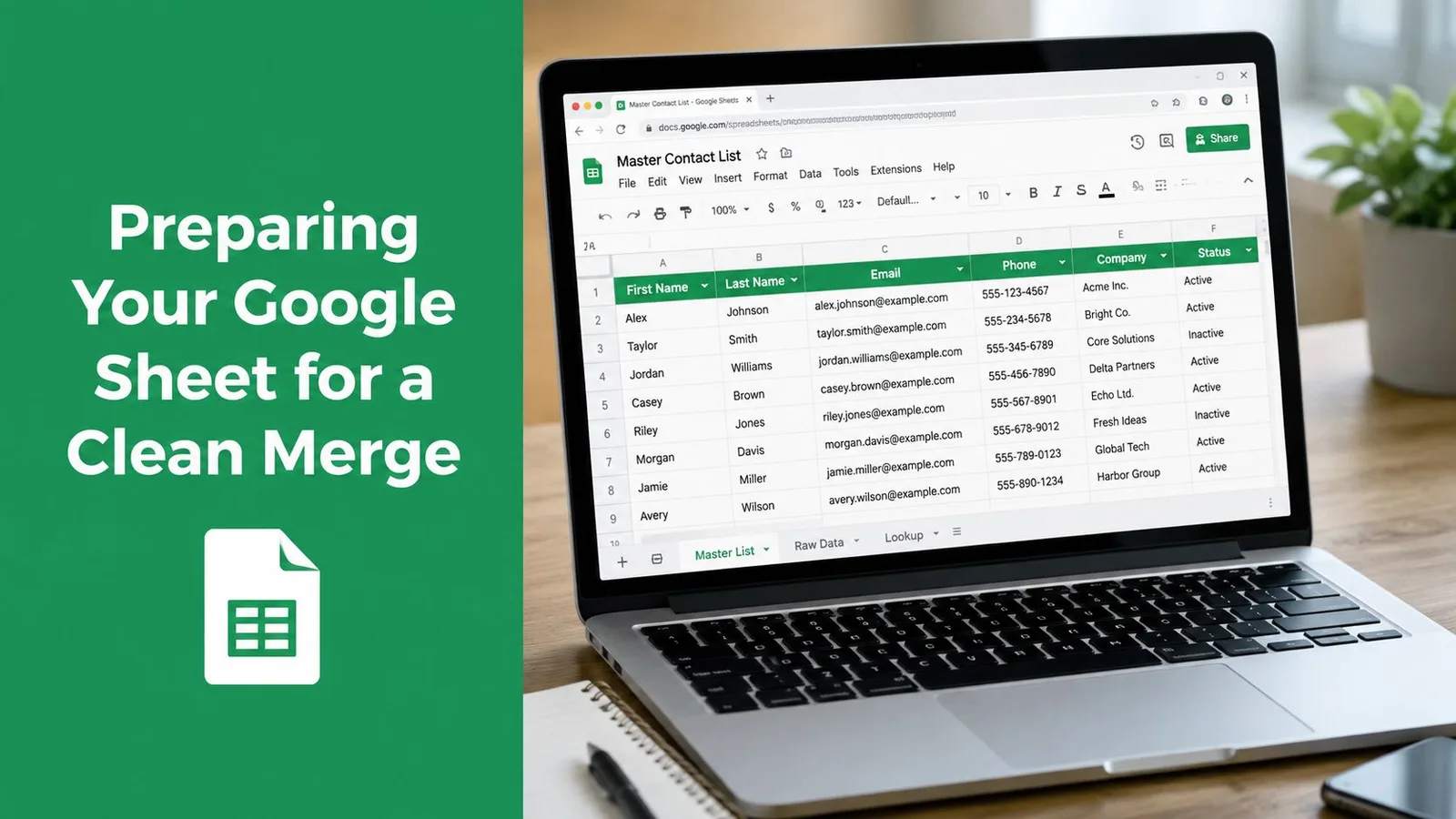
Niezawodne scalanie zaczyna się od nudnego, dobrze ustrukturyzowanego arkusza. Użyj jednego wiersza nagłówka na górze, zachowaj każde pole w osobnej kolumnie, usuń scalone komórki i unikaj formatowania dekoracyjnego, które utrudnia integracji interpretację danych. Nadaj adresowi e-mail własną dedykowaną kolumnę, z jednym adresem na komórkę i bez przecinków, dodatkowych adresów czy komentarzy.
Najważniejszą zasadą jest dokładne dopasowanie pól. Jeśli Twój szkic używa {{Company}}, arkusz musi mieć odpowiedni nagłówek, który narzędzie do scalania rozpozna jako Company. Nagłówek taki jak company name, Company Name lub Company może nie zostać zmapowany zgodnie z oczekiwaniami, w zależności od zachowania narzędzia. Jest to najczęstsze źródło błędnej personalizacji, ponieważ wiadomość może wyświetlić symbol zastępczy w formie surowej zamiast zgłosić oczywisty błąd.
Wyczyść źródło przed mapowaniem pól
Zacznij od usunięcia pustych wierszy i sprawdzenia, czy każda komórka z adresem e-mail zawiera wiarygodną wartość. Użyj funkcji TRIM, aby usunąć przypadkowe spacje, i w razie potrzeby odbuduj połączone pola, zamiast polegać na niespójnym tekście typu „Jan Kowalski, Acme”. Jeśli imiona i nazwiska są przechowywane razem, rozdziel je na osobne kolumny i przejrzyj wyniki ręcznie.
Praktyczne przygotowanie wygląda następująco:
- Standaryzacja nagłówków: Wybierz proste nazwy, takie jak
Email,First Name,CompanyiInvoice Link, a następnie używaj ich konsekwentnie w szkicu Gmaila. - Normalizacja wartości: Usuń zbędne spacje, usuń przypadkową interpunkcję i utrzymuj daty lub identyfikatory w przewidywalnym formacie.
- Usuwanie duplikatów: Przed wysyłką sprawdź kolumnę e-mail i wszelkie kolumny z alternatywnymi kontaktami. Duplikat może doprowadzić do kłopotliwej podwójnej wysyłki.
- Dodawanie pól kampanii: Przed wysłaniem utwórz kolumny statusu, takie jak
Sent,RepliediBounced, aby arkusz mógł śledzić cykl życia każdego wiersza.
Aby uzyskać głębsze informacje na temat reguł walidacji i kontroli arkusza kalkulacyjnego, skorzystaj z tego przewodnika po spreadsheet data validation. Powolne działanie na tym etapie oszczędza więcej czasu niż debugowanie szablonu po rozpoczęciu wysyłki.
Tworzenie szablonu Gmaila, który personalizuje każde pole
Szkic w Gmailu to umowa między Twoim arkuszem a skrzynką odbiorczą. Arkusz definiuje dostępne wartości, a szkic definiuje, gdzie te wartości się pojawiają. Utrzymuj tę umowę w prostocie: używaj jasnych symboli zastępczych w temacie i treści oraz upewnij się, że każdy symbol odpowiada czystemu nagłówkowi.
Temat taki jak Krótka wiadomość dla {{Company}} jest bardziej użyteczny niż ogólny temat, ponieważ odbiorca może od razu zobaczyć, dlaczego wiadomość może być istotna. W treści Witaj {{First Name}}, zauważyłem, że Twój zespół pracuje nad {{Project}} nadaje wiadomości osobisty charakter bez konieczności tworzenia osobnego szkicu dla każdego wiersza. Narzędzie do scalania odczytuje tokeny z każdego wiersza i podstawia pasujące wartości.
Personalizacja tematu może być przydatna, ale nie zakładaj, że rozwiąże problem słabego targetowania. Odpowiedni temat i zwięzła treść współpracują ze sobą. Utrzymuj szablon na tyle krótki, aby można go było szybko przeskanować, a następnie pozwól arkuszowi dostarczyć szczegóły, które różnią się w zależności od odbiorcy.
Zaplanuj brakujące wartości
Puste pole First Name nie powinno skutkować niezręcznym powitaniem. Albo wyczyść wiersz przed wysłaniem, albo użyj podejścia z wartością domyślną obsługiwanego przez wybrane narzędzie, na przykład ogólnego powitania, gdy preferowana wartość jest nieobecna. Nie wstawiaj skomplikowanej logiki do szkicu, jeśli ten sam rezultat można osiągnąć, dodając przygotowaną kolumnę w Sheets.
Pola DW (CC) i UDW (BCC) mogą również pochodzić z kolumn przypisanych do odbiorcy, jeśli przepływ pracy je obsługuje. Może to być przydatne do kierowania wiadomości do opiekuna konta, ale wymaga ścisłej walidacji, ponieważ przypadkowa spacja lub błędny adres mogą wpłynąć na cały wiersz. Załączniki wymagają tej samej dyscypliny. Plik hostowany na Dysku powinien być powiązany z zamierzonym rekordem, a przepływ pracy należy przetestować, aby potwierdzić, że jeden odbiorca nie ma dostępu do dokumentu innego odbiorcy.
Podgląd jest ważniejszy niż szybkość. Wyślij test do jednego wewnętrznego rekordu, sprawdź temat, powitanie, linki, formatowanie, zachowanie DW/UDW oraz dostęp do załączników, a następnie przejrzyj małą próbkę przed pełnym scaleniem. Zespoły budujące bardziej zautomatyzowane przepływy pracy mogą również porównać to podejście z email API for GTM engineers, gdy potrzebują kontroli programistycznej wykraczającej poza szkic Gmaila.
Zrozumienie dziennego limitu 1500 odbiorców
Limit 1500 odbiorców korespondencji seryjnej to ograniczenie produktu, a nie luźne zalecenie. Dokumentacja Google Workspace podaje, że korespondencja seryjna jest ograniczona do 1500 wiadomości lub odbiorców dziennie, mimo że ogólny dzienny limit wysyłania dla konta użytkownika wynosi 2000 wiadomości. Ta sama dokumentacja odróżnia limit korespondencji seryjnej od szerszych limitów odbiorców w Workspace. Przed zaplanowaniem dużej kampanii sprawdź aktualne Gmail sending limits in Google Workspace.
To rozróżnienie zmienia harmonogram. Arkusz z większą liczbą wierszy niż dzienny limit scalania wymaga kolejki, pola statusu i procesu przenoszenia niewysłanych rekordów do następnego okna wysyłkowego. Nie traktuj ogólnego limitu konta jako dodatkowej pojemności korespondencji seryjnej. Zasada scalania dotyczy konkretnie tego przepływu pracy.
| Kanał | Limit | Okno | Praktyczny wpływ |
|---|---|---|---|
| Ogólna wysyłka Gmail | 2000 wiadomości | Dziennie | Limit wiadomości dla całego konta jest wyższy niż limit korespondencji seryjnej. |
| Korespondencja seryjna Gmail | 1500 wiadomości lub odbiorców | Dziennie | Planuj większe kampanie w wielu oknach wysyłkowych. |
| Zestaw odbiorców połączony z arkuszem | 1500 odbiorców | Na scalenie | Utrzymuj listę źródłową w obsługiwanym rozmiarze scalania. |
Najbezpieczniejszym założeniem operacyjnym jest prosta zasada: 1500 to twardy sufit planowania dla korespondencji seryjnej. Identyfikuj następną partię za pomocą kolumny statusu, zamiast ręcznie przebudowywać arkusz po każdej wysyłce.
Podgląd, planowanie i śledzenie wysyłek w arkuszu
Scalanie nie powinno zaczynać się od pełnej grupy odbiorców. Utwórz wewnętrzny wiersz testowy lub małą grupę wewnętrznych adresów i sprawdź wygenerowane wiadomości, zanim otrzyma je jakikolwiek zewnętrzny odbiorca. Sprawdź podstawianie symboli zastępczych, znaki akcentowane, łamanie linii, linki, tożsamość nadawcy, zachowanie DW/UDW oraz uprawnienia do załączników. Podgląd wyłapuje problemy, których inspekcja samego arkusza nie jest w stanie ujawnić.
Uczyń arkusz pulpitem nawigacyjnym kampanii
Przed uruchomieniem dodaj kolumny operacyjne. Przydatne pola to:
- Sent At: Zapisz, kiedy wiersz został przetworzony.
- Message ID: Zachowaj identyfikator Gmaila, gdy przepływ pracy go udostępnia.
- Open and click status: Przechowuj sygnały zaangażowania, gdy śledzenie jest włączone.
- Bounce status: Oznacz niepowodzenia dostarczenia i przenieś te wiersze do karty kwarantanny.
- Reply snippet: Daj zespołowi wystarczający kontekst do segregacji bez otwierania każdego rekordu.
Planowanie powinno chronić czas na weryfikację. Wyzwalacz lub obsługiwana funkcja planowania może zwalniać zakolejkowane wiersze w kontrolowanych partiach, zamiast zmuszać operatora do ciągłego monitorowania przycisku wysyłania. Celem nie jest sprawienie, by kampania wyglądała na zautomatyzowaną. Chodzi o stworzenie powtarzalnego procesu, który pozostawia miejsce na walidację i obsługę wyjątków.
Pętla zwrotna to moment, w którym Sheets staje się czymś więcej niż listą kontaktów. Wysłana wiadomość aktualizuje swój wiersz, odrzucenie usuwa adres z aktywnej kolejki, a odpowiedź może przypisać rekord do dalszych działań. Dla zespołów, które potrzebują raportowania otwarć w przepływach pracy Gmaila, ten przewodnik po tracking email opens in Gmail dostarcza przydatnego kontekstu na temat tego, co obejmuje ten pomiar.
Nie traktuj pól zaangażowania jako absolutnej prawdy. Na otwarcia mogą wpływać klienci poczty i ustawienia prywatności, podczas gdy kliknięcia zależą od obsługi linków i konfiguracji śledzenia. Używaj ich jako sygnałów operacyjnych, a następnie nadaj priorytet odpowiedziom i niepowodzeniom dostarczenia, ponieważ te zdarzenia bezpośrednio wpływają na kolejne działania.
Higiena arkusza kalkulacyjnego i pułapki dostarczalności, które pomija większość poradników
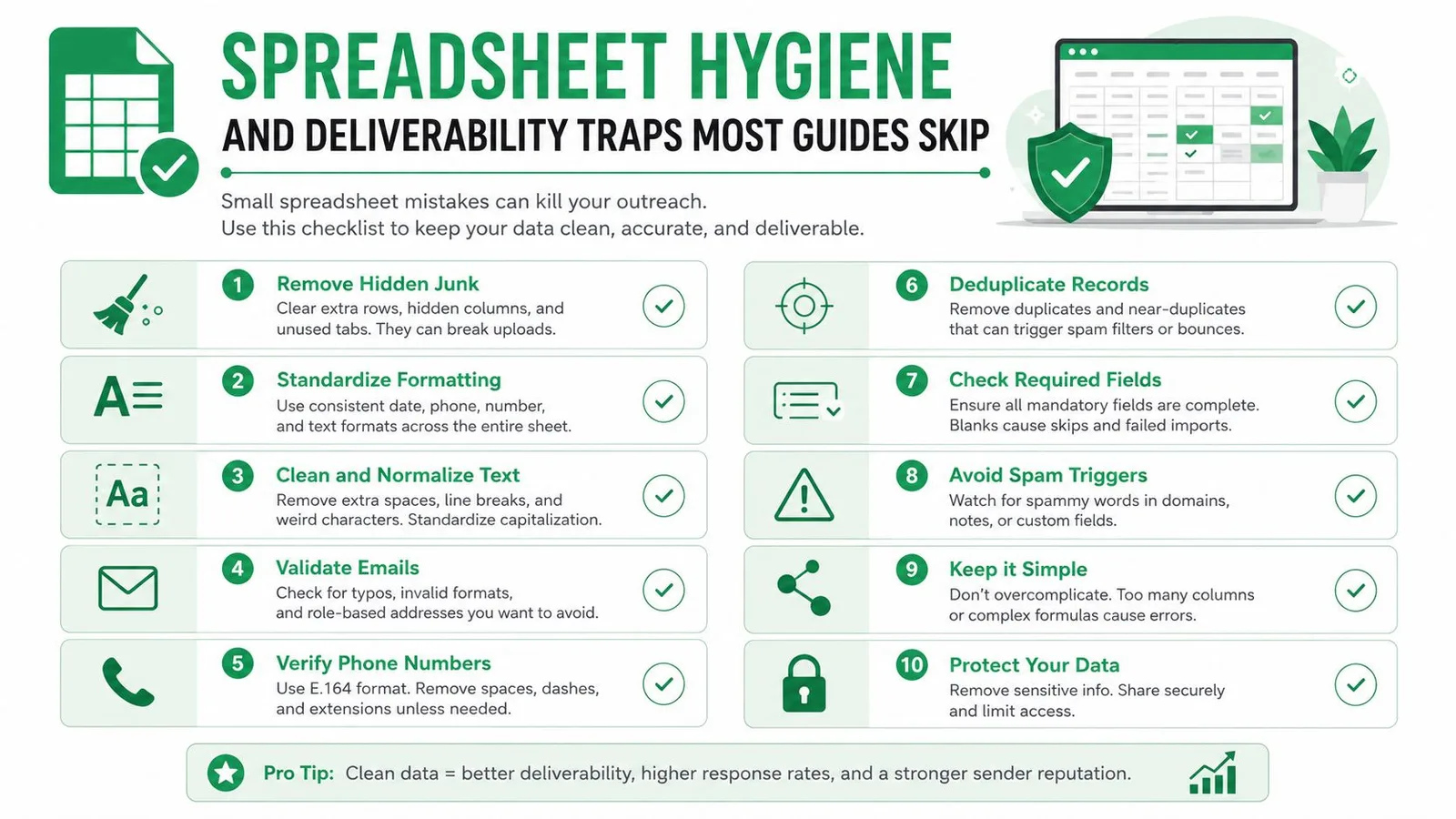
Korespondencja seryjna to nie jest proces typu „ustaw i zapomnij”. Wiele awarii wygląda na techniczne, ale zaczyna się od zwykłych błędów w danych: zduplikowanych kolumn e-mail, niespójnych nazw nagłówków, pustych komórek i spacji wokół wartości DW. Scalanie może zostać wykonane pomyślnie, a mimo to wysłać niewłaściwą treść lub wysłać wiadomość dwukrotnie do tej samej osoby.
Arkusz powinien przejść kontrolę przed każdą kampanią:
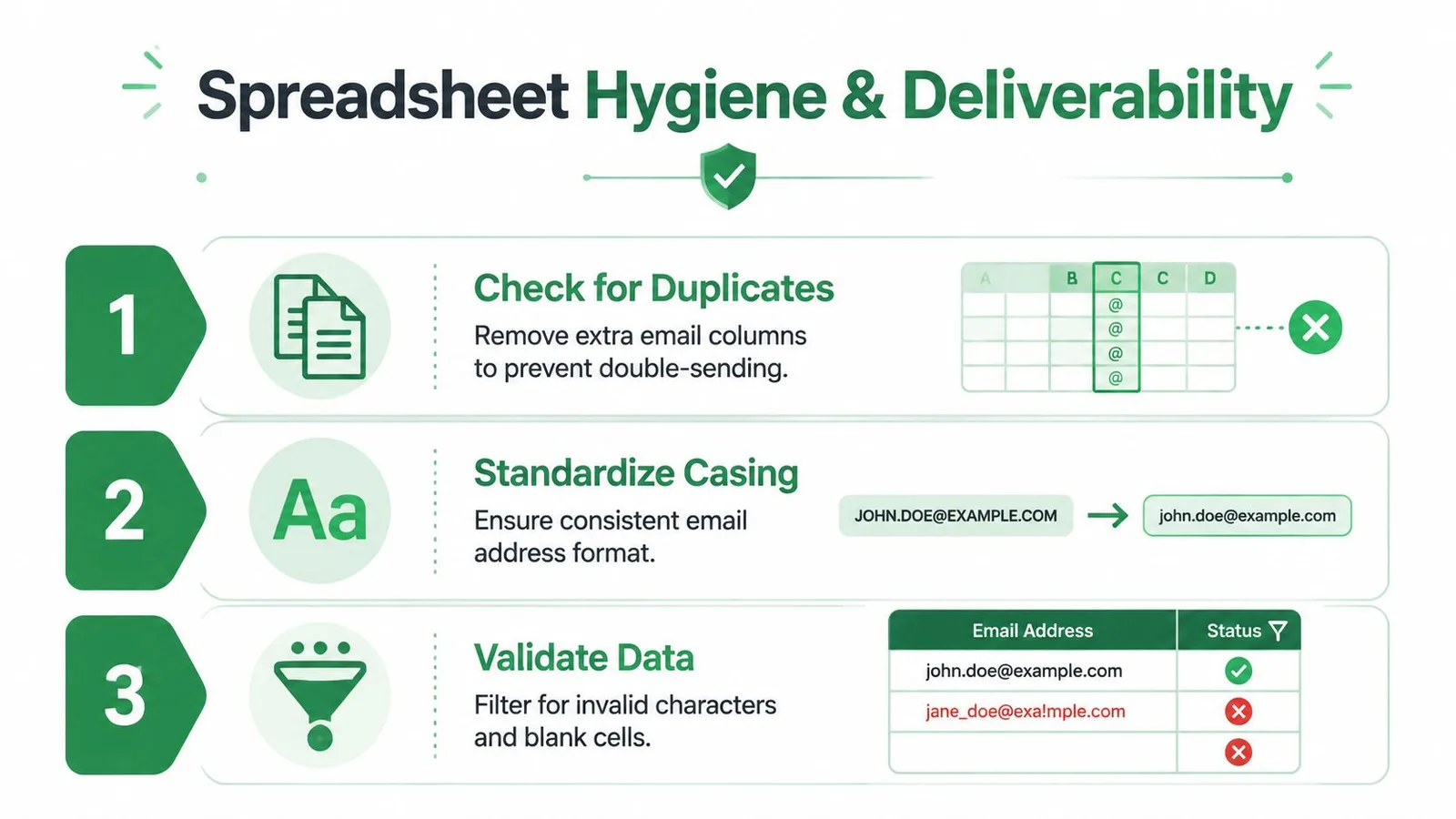
- Sprawdź zduplikowane miejsca docelowe: Porównaj główną kolumnę e-mail z polami adresów alternatywnych i usuń powtarzające się rekordy.
- Standaryzuj wielkość liter i odstępy: Utrzymuj spójność nagłówków i usuwaj zbędne spacje w całym aktywnym zakresie.
- Weryfikuj znaki: Przefiltruj błędne adresy, puste komórki i nieoczekiwaną interpunkcję, zanim dotrą do Gmaila.
- Przejrzyj pola zgody i wykluczenia: Trzymaj wypisane lub wykluczone kontakty poza zakresem wysyłki.
- Kwarantanna niepowodzeń: Przenieś odrzucone rekordy z dala od aktywnej grupy odbiorców, zamiast wielokrotnie ponawiać próby.
Powszechnym założeniem jest to, że personalizacja automatycznie czyni komunikację bezpieczną dla dostarczalności. Tak nie jest. Wiadomości nadal mogą mieć wysoce powtarzalną strukturę, a nowe lub słabo zarządzane konto wysyłkowe może przyciągać filtry, gdy wolumen kampanii i oczekiwania odbiorców nie są zgodne. Gmail również nie może zrekompensować nieistotnych kontaktów, braku obsługi rezygnacji z subskrypcji lub powtarzających się wysyłek do osób, które już odmówiły.
Używaj formuł takich jak UNIQUE do wspierania usuwania duplikatów, ale przeglądaj wyniki, zamiast ślepo ufać formule. Normalizuj domeny przed rozdzielaniem nazw lub stosowaniem segmentacji i umieść ścieżkę rezygnacji w stopce, gdy wymaga tego typ wiadomości i obowiązujące zasady. Arkusz kalkulacyjny to dane produkcyjne, więc chroń je za pomocą jasnej własności, kontrolowanej edycji i udokumentowanego procesu wykluczeń.
Wybór odpowiedniej konfiguracji Sheets-to-Gmail dla Twojego zespołu
Właściwa konfiguracja zależy od tego, jak dużej kontroli wymaga Twoja kampania. Natywna korespondencja seryjna w Gmailu to wybór o najmniejszym tarciu, gdy zespół już pracuje w Sheets, wysyła okazjonalne spersonalizowane wiadomości i chce, aby człowiek sprawdzał szkice. Pozwala uniknąć przenoszenia danych do innego systemu, ale oferuje mniej automatyzacji i głębi raportowania niż platforma dedykowana.
Dodatek Google Workspace znajduje się pomiędzy natywnym Gmailem a pełną platformą komunikacyjną. Może połączyć arkusz z szablonami wielokrotnego użytku, polami scalania, zaplanowanymi partiami i kolumnami statusu bez konieczności budowania całego przepływu pracy przez zespół. Mail Merge for Gmail jest jednym z przykładów tego modelu. Informacje o produkcie opisują proces oparty na arkuszach do importowania odbiorców, wybierania lub tworzenia szablonu Gmaila, podglądu, wysyłania oraz zapisywania statusów dostarczenia i zaangażowania z powrotem w arkuszu. Przejrzyj jego Google Sheets mail merge add-on overview wraz z Twoimi rzeczywistymi wymaganiami.
| Konfiguracja | Najlepsze dla | Kluczowy kompromis |
|---|---|---|
| Natywne scalanie Gmail | Okazjonalne wysyłki z weryfikacją przez człowieka | Proste w obsłudze, ale ograniczona automatyzacja i raportowanie kampanii |
| Dodatek Google Workspace | Powtarzalna komunikacja oparta na Sheets | Większe wsparcie przepływu pracy, z dodatkowym narzędziem i modelem uprawnień |
| Dedykowana platforma e-mail | Sekwencje, wykluczenia, zaawansowana analityka i przepływy zgodności | Silniejsza kontrola kampanii, ale więcej integracji, kosztów i pracy nad zarządzaniem |
Przed wyborem przetestuj arkusz, a nie tylko czystą próbkę. Potwierdź obsługę załączników, DW i UDW, formatowania HTML, linków rezygnacji, usuwania duplikatów, planowania i zapisywania statusu. Najmniej złożony system, który obsługuje Twój wolumen i potrzeby raportowania, jest zazwyczaj najbardziej utrzymywalnym wyborem.
Mail Merge for Gmail łączy Twój arkusz Google z Gmailem w celu spersonalizowanej wysyłki, podglądu, planowania, śledzenia i aktualizacji statusu dla każdego wiersza bez konieczności posiadania osobnej bazy danych kontaktów. Jeśli Twój zespół potrzebuje powtarzalnego przepływu pracy Sheets-to-Gmail z polami, załącznikami i danymi zaangażowania przechowywanymi blisko listy źródłowej, odwiedź Mail Merge for Gmail i przetestuj go z prawdziwym arkuszem kampanii.
Gotowy, aby wysłać swoją pierwszą kampanię?
Zainstaluj Mail Merge for Gmail z Google Workspace Marketplace i wysyłaj bezpłatnie do 50 spersonalizowanych wiadomości e-mail dziennie.
Rozpocznij za darmoWięcej do przeczytania
Więcej z kategorii Guides

Korespondencja seryjna z DW i UDW w Gmailu: dodawaj odpowiednie osoby do każdej wiadomości
Dowiedz się, jak uruchomić korespondencję seryjną z DW i UDW z Google Sheets, skonfigurować kolumny, wyświetlić podgląd i sprawdzić zużycie limitu.

Osiągnięto limit wysyłania w Gmailu: co to oznacza i jak dokończyć kampanię
Otrzymałeś błąd o przekroczeniu limitu wysyłania w Gmailu? Poznaj limity, dowiedz się, kiedy znów wyślesz maile i jak dzielić kampanie na bezpieczne partie.

Personalizowana poczta e-mail w Gmail: Kompletny przewodnik
Opanuj personalizację e-maili w Gmailu. Dowiedz się, jak łączyć dane z Arkuszy, śledzić otwarcia i skalować komunikację bez opuszczania skrzynki.