


















Google Sheets ile Gmail'de Adres Mektup Birleştirme: Pratik Bir Kılavuz
Google Sheets verilerini kullanarak Gmail'de nasıl kişiselleştirilmiş e-postalar göndereceğinizi öğrenin. Kurulum, şablonlar ve takip üzerine 2026 rehberi.
Elinizde potansiyel müşterilerle dolu bir Google Sheets dosyası, kulağa kişisel gelen bir Gmail taslağı ve değişmeyen bir teslim tarihiniz var. Her ismi, şirketi ve takip detayını ayrı mesajlara kopyalamak, bir satır kayana, bir adres mükerrer hale gelene veya bir alıcı başkasına yönelik bir selamlamayı alana kadar yönetilebilir görünebilir. Google Sheets ile Gmail adres mektup birleştirme iş akışı, bu tekrarların çoğunu ortadan kaldırır; ancak bu yalnızca elektronik tablo ve şablon profesyonel bir özenle hazırlandığında mümkündür.
Gönder düğmesine basmak işin kolay kısmıdır. Asıl iş; temiz başlıklar, geçerli e-posta değerleri, disiplinli birleştirme alanları, gerçekçi hacim planlaması ve hataları müşterilere ulaşmadan önce yakalayan bir önizleme sürecindedir. Bu kılavuz, genel rehberlerin genellikle göz ardı ettiği kısıtlamalar da dahil olmak üzere bu detaylara odaklanmaktadır.
Ekipler Neden Kopyala-Yapıştır Yönteminden Sheets-Gmail Birleştirmesine Geçiyor?
Tanıdık başarısızlık, tamamen sıradan bir kampanya ile başlar. Bir operasyon sorumlusunun elinde 200 potansiyel müşteriyi içeren bir tablo, her satır için farklı bir şirket ismi ve mesajda görünmesi gereken bir takip tarihi vardır. İlk birkaç e-posta sorunsuz ilerler. 47. satıra gelindiğinde, yapıştırılan bir değer yanlış sütuna düşer, bir isim yanlış yazılır ve bir alıcı başka bir şirketin referansını görür.
Kopyala-yapıştır yöntemi başarısız olur çünkü Gmail, mesaj içeriğinin yapılandırılmış bir kayıttan geldiğini bilmez. Gönderen kişi; alıcıyı, selamlamayı, konu satırını, gövde metnini ve tüm ekleri ayrı ayrı yönetmek zorundadır. Adres mektup birleştirme ise bu öğelere ortak bir doğruluk kaynağı sağlar; böylece Gmail taslağı tutarlı kalırken her satır kendi değerlerini sağlayabilir.
Pratik kural: Tabloyu geçici bir pano olarak değil, kampanya verisi olarak görün.
Google’ın yerel entegrasyonu, Gmail’in bir Google Sheets dosyasına bağlanmasına, sütun verilerini kişiselleştirme etiketleri olarak kullanmasına ve tek bir tabloyu 1.500’e kadar alıcıyla ilişkilendirmesine olanak tanır. Bu özellik 27 Haziran 2023 tarihinde eklenmiş olup Google, bu özelliğin eski çoklu gönderim deneyiminin yerini alacağını belirtmiştir. Dağıtım, Hızlı Sürüm (Rapid Release) alan adları için hemen, Planlı Sürüm (Scheduled Release) alan adları için ise 19 Temmuz 2023 tarihinde başlamıştır. Google Workspace güncellemesi bu ürün değişikliğini belgelemektedir.
Bu durum, Sheets-Gmail ikilisini oldukça küçük ve çekici bir araç zinciri haline getirir. Listenizi Sheets’te tutabilir, Gmail’de yazabilir ve bir CSV dosyasını ayrı bir e-posta hizmetine aktarmaktan kaçınabilirsiniz. Bunun bedeli ise iş akışının Gmail’in gönderim kurallarını devralması ve büyük ölçüde elektronik tablo hijyenine bağlı olmasıdır. Topluluk duyuruları hazırlayan ekipler için uygulamasız kilise e-posta listesi kurulumu gibi kaynaklar, hafif ve Gmail merkezli bir iş akışının ne zaman uygun olduğunu ve ne zaman daha kapsamlı bir posta sistemine ihtiyaç duyulduğunu netleştirmeye yardımcı olabilir.
Gmail ve elektronik tablo iş akışları arasındaki bağlantının uzun bir geçmişi vardır. Google Docs ve Spreadsheets, Gmail’in Tarihçesi kayıtlarına göre, başlangıçta kullanıcıların ekli Microsoft Word DOC dosyalarını Gmail içinde açmalarına izin vererek 28 Ocak 2007 tarihinde Gmail ile entegre edilmiştir. Günümüzün birleştirme iş akışı, bu ilişkiyi ekleri yönetmekten, kişiselleştirilmiş erişim için elektronik tablo kayıtlarını kullanmaya kadar genişletmektedir.
Google Sheets Dosyanızı Temiz Bir Birleştirme İçin Hazırlama
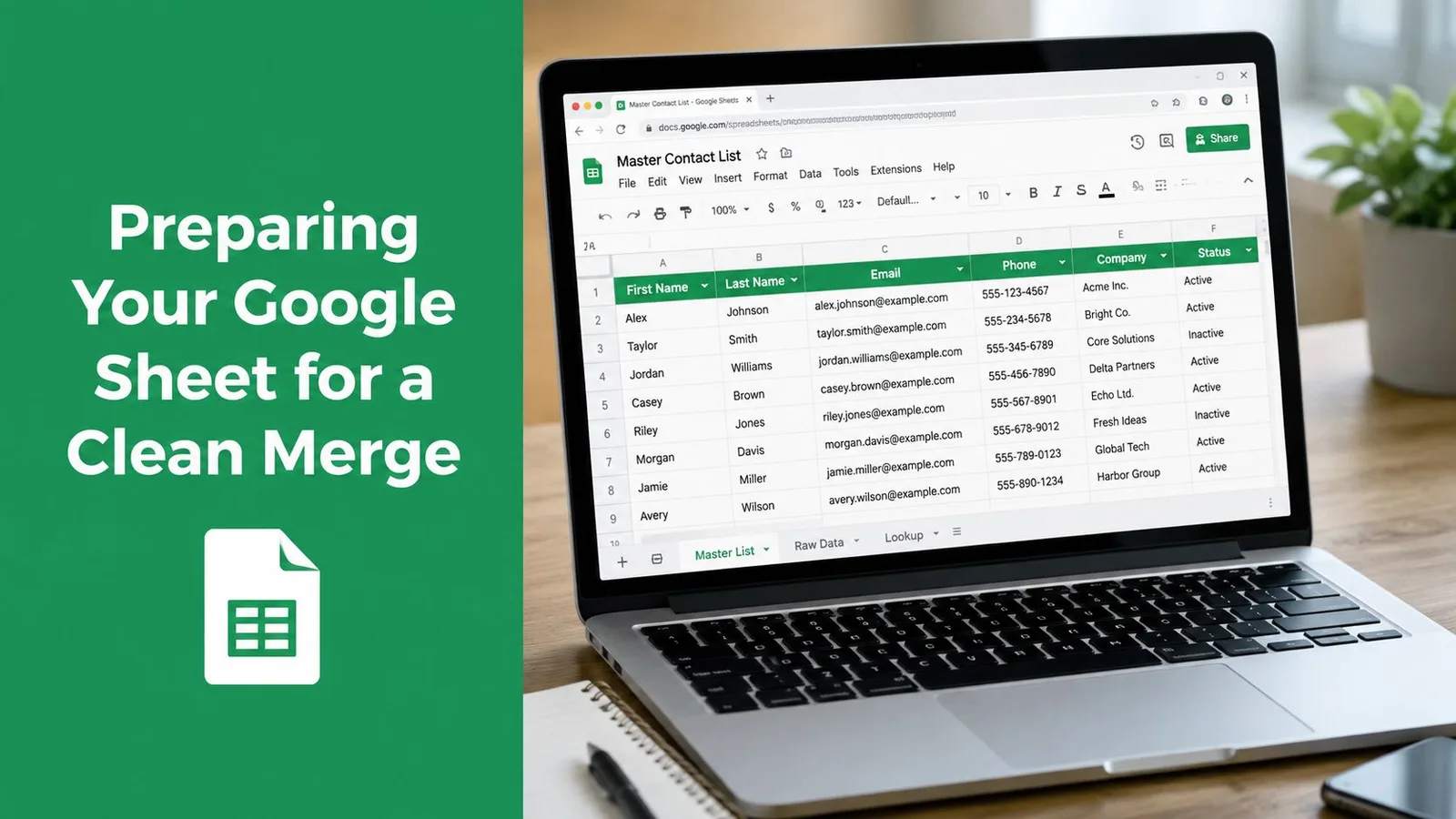
Güvenilir bir birleştirme işlemi, sıkıcı ama iyi yapılandırılmış bir tabloyla başlar. En üstte bir başlık satırı kullanın, her alanı kendi sütununda tutun, birleştirilmiş hücreleri kaldırın ve entegrasyonun veriyi yorumlamasını zorlaştıran dekoratif biçimlendirmelerden kaçının. E-posta adresine, hücre başına bir adres olacak şekilde, virgül, ikincil adres veya açıklama içermeyen özel bir sütun ayırın.
En önemli kural, tam alan eşleşmesidir. Taslağınız {{Company}} kullanıyorsa, tablonun birleştirme aracının Company olarak tanıdığı karşılık gelen bir başlığa ihtiyacı vardır. company name, Company Name veya Company gibi bir başlık, aracın eşleştirme davranışına bağlı olarak beklendiği gibi eşleşmeyebilir. Bu, mesajın yer tutucuyu bariz bir hata vermek yerine olduğu gibi göstermesine neden olabileceğinden, bozuk kişiselleştirmenin en yaygın kaynağıdır.
Alanları eşleştirmeden önce kaynağı temizleyin
Boş satırları kaldırarak ve her e-posta hücresinin makul bir değer içerdiğini kontrol ederek başlayın. Yanlışlıkla eklenen boşlukları kaldırmak için TRIM işlevini kullanın ve “Jane Smith, Acme” gibi tutarsız metinlere güvenmek yerine birleştirilmiş alanları gerektiğinde yeniden oluşturun. Ad ve soyad birlikte saklanıyorsa, bunları ayrı sütunlara bölün ve sonuçları manuel olarak gözden geçirin.
Pratik bir hazırlık süreci şu şekildedir:
- Başlıkları standartlaştırın:
Email,First Name,CompanyveInvoice Linkgibi basit isimler seçin ve bu isimleri Gmail taslağında tutarlı bir şekilde kullanın. - Değerleri normalleştirin: Boşlukları kırpın, gereksiz noktalama işaretlerini kaldırın ve tarihleri veya tanımlayıcıları tahmin edilebilir bir formatta tutun.
- Mükerrer kayıtları kaldırın: Gönderimden önce e-posta sütununu ve diğer iletişim sütunlarını kontrol edin. Mükerrer bir kayıt, utanç verici bir çift gönderime neden olabilir.
- Kampanya alanları ekleyin: Gönderimden önce
Sent,RepliedveBouncedgibi durum sütunları oluşturun, böylece tablo her satırın yaşam döngüsünü takip edebilir.
Doğrulama kuralları ve elektronik tablo kontrolleri hakkında daha derinlemesine bilgi için elektronik tablo veri doğrulama kılavuzunu kullanın. Burada yavaş ilerlemek, canlı gönderim başladıktan sonra bir şablonda hata ayıklamaktan daha fazla zaman kazandırır.
Her Alanı Kişiselleştiren Bir Gmail Şablonu Oluşturma
Bir Gmail taslağı, elektronik tablonuz ile gelen kutusu arasındaki sözleşmedir. Tablo mevcut değerleri tanımlarken, taslak bu değerlerin nerede görüneceğini belirler. Sözleşmeyi basit tutun: konu ve gövdede net yer tutucular kullanın ve her yer tutucunun temiz bir başlığa karşılık geldiğinden emin olun.
{{Company}} için kısa bir not gibi bir konu satırı, genel bir konudan daha kullanışlıdır çünkü alıcı, mesajın neden alakalı olabileceğini hemen görebilir. Gövdede ise Merhaba {{First Name}}, ekibinizin {{Project}} üzerinde çalıştığını fark ettim ifadesi, her satır için ayrı bir taslak gerektirmeden mesaja kişisel bir çerçeve kazandırır. Birleştirme aracı, her satırdaki belirteçleri okur ve eşleşen değerlerle değiştirir.
Konu satırı kişiselleştirmesi yararlı olabilir ancak bunun zayıf hedeflemeyi çözeceğini varsaymayın. Alakalı bir konu ve özlü bir gövde birlikte çalışır. Şablonu taranabilecek kadar kısa tutun ve ardından tablonun alıcıdan alıcıya değişen detayları sağlamasına izin verin.
Eksik değerleri planlayın
Boş bir First Name alanı garip bir selamlamaya neden olmamalıdır. Gönderimden önce satırı temizleyin veya tercih edilen değer eksik olduğunda genel bir selamlama gibi seçtiğiniz araç tarafından desteklenen bir yedek yaklaşım kullanın. Aynı sonuç tablodaki hazır bir sütun eklenerek elde edilebiliyorsa, taslağın içine karmaşık mantıklar yerleştirmeyin.
İş akışı desteklediğinde CC ve BCC de alıcı bazlı sütunlardan gelebilir. Bu, bir mesajı hesap sahibine yönlendirmek için yararlı olabilir ancak katı bir doğrulama gerektirir çünkü fazladan bir boşluk veya hatalı bir adres tüm satırı etkileyebilir. Ekler de aynı disiplini gerektirir. Drive üzerinde barındırılan bir dosya amaçlanan kayıtla ilişkilendirilmeli ve bir alıcının başka bir alıcının belgesine erişemediğini doğrulamak için iş akışı test edilmelidir.
Önizleme, hızdan daha önemlidir. Dahili bir kayda test gönderimi yapın; konuyu, selamlamayı, bağlantıları, biçimlendirmeyi, CC veya BCC davranışını ve ek erişimini inceleyin, ardından tam birleştirmeden önce küçük bir örneklemi gözden geçirin. Daha otomatik iş akışları oluşturan ekipler, bir Gmail taslağının ötesinde programatik kontrole ihtiyaç duyduklarında bu yaklaşımı GTM mühendisleri için e-posta API’si ile karşılaştırabilirler.
1.500 Alıcı Günlük Sınırını Anlama
1.500 alıcılı adres mektup birleştirme sınırı, belirsiz bir öneri değil, bir ürün kısıtlamasıdır. Google Workspace belgeleri, bir kullanıcı hesabının genel günlük gönderim sınırı 2.000 mesaj olmasına rağmen, adres mektup birleştirmenin günde 1.500 mesaj veya alıcı ile sınırlandırıldığını belirtir. Aynı belgeler, adres mektup birleştirme sınırını daha geniş Workspace alıcı izinlerinden ayırır. Büyük bir kampanya planlamadan önce güncel Google Workspace’teki Gmail gönderim sınırlarına göz atın.
Bu ayrım, takvimi değiştirir. Günlük birleştirme izninden daha fazla satıra sahip bir tablonun bir kuyruğa, bir durum alanına ve gönderilmemiş kayıtları bir sonraki gönderim penceresine taşıyacak bir sürece ihtiyacı vardır. Genel hesap sınırını ekstra adres mektup birleştirme kapasitesi olarak görmeyin. Birleştirme kuralı özellikle bu iş akışı için geçerlidir.
| Kanal | Sınır | Pencere | Pratik etki |
|---|---|---|---|
| Genel Gmail gönderimi | 2.000 mesaj | Günlük | Hesap genelindeki mesaj tavanı, adres mektup birleştirme izninden yüksektir. |
| Gmail adres mektup birleştirme | 1.500 mesaj veya alıcı | Günlük | Daha büyük kampanyaları birden fazla gönderim penceresine yayın. |
| Tablo bağlantılı alıcı seti | 1.500 alıcı | Birleştirme başına | Kaynak listeyi desteklenen birleştirme boyutu içinde tutun. |
En güvenli operasyonel varsayım basittir: 1.500, adres mektup birleştirme için kesin planlama tavanıdır. Bir sonraki grubu, her gönderimden sonra tabloyu manuel olarak yeniden oluşturmak yerine bir durum sütunuyla tanımlanabilir tutun.
Önizleme, Planlama ve Gönderimleri Tablonuzda Takip Etme
Bir birleştirme işlemi tüm kitleyle başlamamalıdır. Dahili bir test satırı veya küçük bir dahili adres grubu oluşturun ve harici bir alıcı almadan önce oluşturulan mesajları inceleyin. Yer tutucu değişimini, aksanlı karakterleri, satır sonlarını, bağlantıları, gönderen kimliğini, CC ve BCC davranışını ve ek izinlerini kontrol edin. Bir önizleme, yalnızca elektronik tablo üzerinden yapılan bir incelemenin ortaya çıkaramayacağı sorunları yakalar.
Tabloyu kampanya panosu haline getirin
Başlatmadan önce operasyonel sütunlar ekleyin. Yararlı alanlar şunlardır:
- Sent At: Satırın ne zaman işlendiğini kaydedin.
- Message ID: İş akışı sunduğunda Gmail tanımlayıcısını koruyun.
- Open and click status: Takip etkinleştirildiğinde etkileşim sinyallerini saklayın.
- Bounce status: Teslimat hatalarını işaretleyin ve bu satırları bir karantina sekmesine taşıyın.
- Reply snippet: Ekibe her kaydı açmadan triyaj yapmaları için yeterli bağlamı sağlayın.
Planlama, inceleme süresini korumalıdır. Bir tetikleyici veya desteklenen planlama özelliği, operatörü sürekli olarak gönder düğmesini izlemeye zorlamak yerine, kuyruğa alınan satırları kontrollü gruplar halinde serbest bırakabilir. Amaç, kampanyanın otomatik görünmesini sağlamak değildir. Amaç, doğrulama ve istisna yönetimi için alan bırakan tekrarlanabilir bir süreç oluşturmaktır.
Geri bildirim döngüsü, Sheets’in bir iletişim listesinden daha fazlası haline geldiği yerdir. Gönderilen bir mesaj satırını günceller, bir hata (bounce) adresi aktif kuyruktan çıkarır ve bir yanıt kaydı takip için atayabilir. Gmail iş akışlarında açık raporlamaya ihtiyaç duyan ekipler için Gmail’de e-posta açılmalarını takip etme kılavuzu, bu ölçümün neleri içerdiği hakkında yararlı bir bağlam sağlar.
Etkileşim alanlarını mutlak gerçek olarak görmeyin. Açılmalar posta istemcilerinden ve gizlilik ayarlarından etkilenebilirken, tıklamalar bağlantı yönetimine ve takip yapılandırmasına bağlıdır. Bunları operasyonel sinyaller olarak kullanın, ardından yanıtları ve teslimat hatalarını önceliklendirin çünkü bu olaylar bir sonraki eylemi doğrudan etkiler.
Çoğu Rehberin Atladığı Elektronik Tablo Hijyeni ve Teslim edilebilirlik Tuzakları
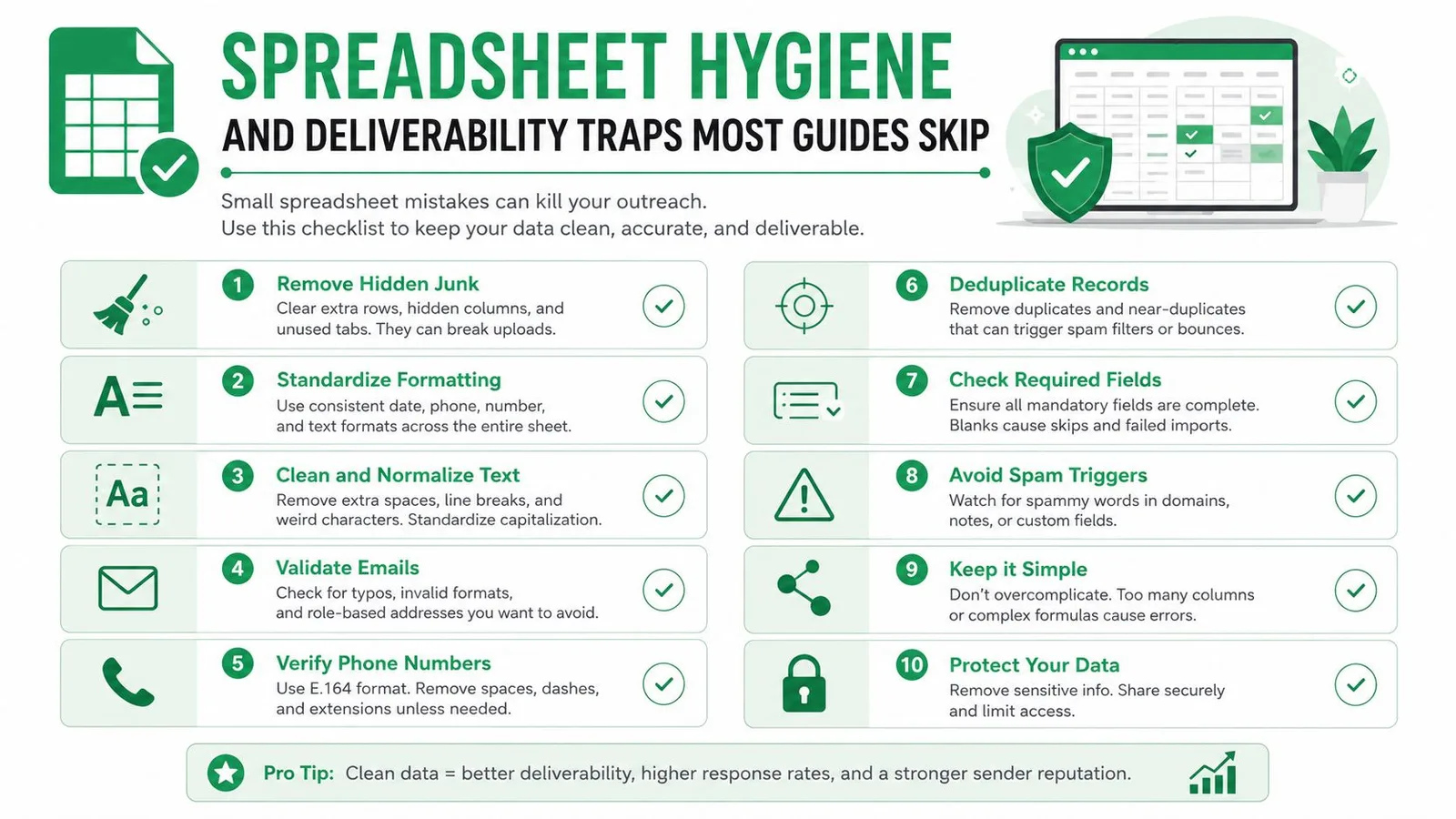
Adres mektup birleştirme, ayarla ve unut türünden bir işlem değildir. Birçok başarısızlık teknik görünür ancak sıradan veri hatalarıyla başlar: mükerrer e-posta sütunları, tutarsız başlık isimleri, boş hücreler ve CC değerlerinin etrafındaki boşluklar. Bir birleştirme işlemi, yanlış içeriği göndererek veya aynı kişiye iki kez göndererek başarılı bir şekilde yürütülebilir.
Tablo, her kampanyadan önce bir uçuş öncesi incelemeden geçmelidir:
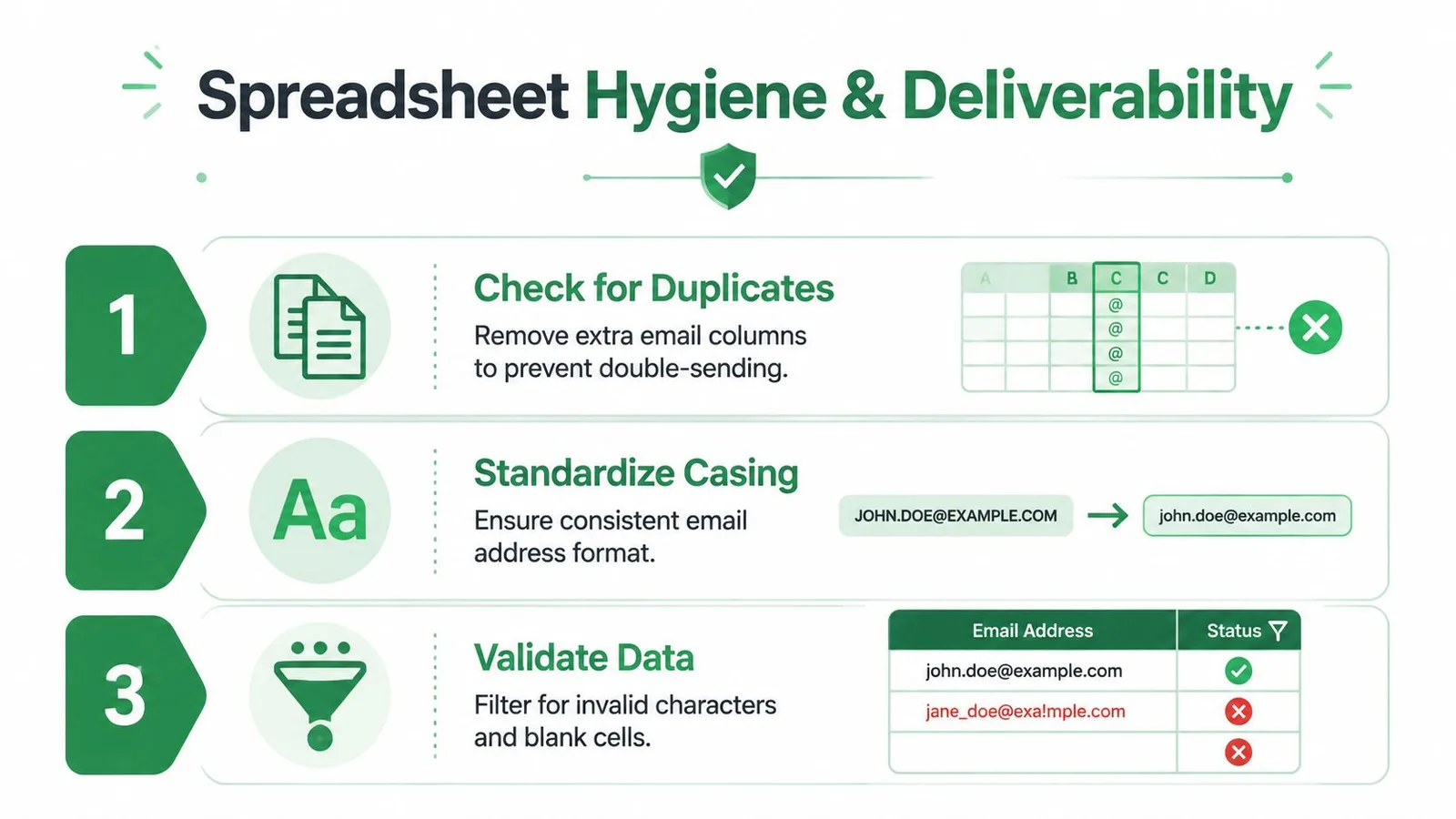
- Mükerrer hedefleri kontrol edin: Birincil e-posta sütununu alternatif adres alanlarıyla karşılaştırın ve tekrarlanan kayıtları kaldırın.
- Büyük/küçük harf ve boşlukları standartlaştırın: Başlıkları tutarlı tutun ve aktif aralık boyunca değerleri kırpın.
- Karakterleri doğrulayın: Hatalı adresleri, boş hücreleri ve beklenmedik noktalama işaretlerini Gmail’e ulaşmadan önce filtreleyin.
- Onay ve engelleme alanlarını gözden geçirin: Abonelikten çıkan veya hariç tutulan kişileri gönderim aralığının dışında tutun.
- Hataları karantinaya alın: Hatalı kayıtları sürekli tekrar denemek yerine aktif kitleden uzaklaştırın.
Yaygın bir varsayım, kişiselleştirmenin erişimi teslim edilebilirlik açısından otomatik olarak güvenli kıldığıdır. Bu doğru değildir. Mesajlar yine de oldukça tekrarlayıcı bir yapı paylaşabilir ve kampanya hacmi ile alıcı beklentileri uyuşmadığında, yeni veya kötü yönetilen bir gönderim hesabı filtrelemeye takılabilir. Gmail ayrıca alakasız kişileri, eksik abonelikten çıkma yönetimini veya reddeden kişilere yapılan tekrarlı gönderimleri telafi edemez.
Deduplikasyonu (tekilleştirme) desteklemek için UNIQUE gibi formüller kullanın ancak bir formüle körü körüne güvenmek yerine sonuçları gözden geçirin. İsimleri bölmeden veya segmentasyon uygulamadan önce alan adlarını normalleştirin ve mesaj türü ile geçerli kurallar gerektirdiğinde alt bilgiye bir abonelikten çıkma yolu ekleyin. Elektronik tablo üretim verisidir, bu nedenle onu net sahiplik, kontrollü düzenlemeler ve belgelenmiş bir hariç tutma süreciyle koruyun.
Ekibiniz İçin Doğru Sheets-Gmail Kurulumunu Seçme
Doğru kurulum, kampanyanızın ne kadar kontrole ihtiyaç duyduğuna bağlıdır. Yerel Gmail adres mektup birleştirme, bir ekip zaten Sheets ile çalışıyorsa, ara sıra kişiselleştirilmiş mesajlar gönderiyorsa ve bir insanın taslakları incelemesini istiyorsa en düşük sürtünmeli seçimdir. Verileri başka bir sisteme taşımaktan kaçınır ancak özel olarak oluşturulmuş bir platformdan daha az otomasyon ve raporlama derinliği sunar.
Bir Google Workspace eklentisi, yerel Gmail ile tam bir erişim platformu arasında yer alır. Ekibin tüm iş akışını oluşturmasını gerektirmeden tabloyu yeniden kullanılabilir şablonlara, birleştirme alanlarına, planlanmış gruplara ve durum sütunlarına bağlayabilir. Mail Merge for Gmail, bu modelin bir örneğidir. Ürün bilgileri; alıcıları içe aktarma, bir Gmail şablonu seçme veya oluşturma, önizleme, gönderme ve teslimat ile etkileşim durumlarını elektronik tabloya geri yazma için Sheets tabanlı bir süreci tanımlar. Google Sheets adres mektup birleştirme eklentisi genel bakışını gerçek gereksinimlerinizle birlikte inceleyin.
| Kurulum | Şunun için en iyisi | Temel ödünleşim |
|---|---|---|
| Yerel Gmail birleştirme | İnsan incelemesiyle ara sıra gönderimler | Kullanımı basit ancak sınırlı otomasyon ve kampanya raporlaması |
| Google Workspace eklentisi | Tekrarlanabilir Sheets tabanlı erişim | Daha fazla iş akışı desteği, ek bir araç ve izin modeli |
| Özel e-posta platformu | Diziler, engelleme, gelişmiş analiz ve uyumluluk iş akışları | Daha güçlü kampanya kontrolleri ancak daha fazla entegrasyon, maliyet ve yönetim işi |
Seçim yapmadan önce temiz bir örnek yerine tabloyu test edin. Ekler, CC ve BCC, HTML biçimlendirme, abonelikten çıkma bağlantıları, mükerrer kayıt engelleme, planlama ve geri yazma durumu desteğini onaylayın. Hacminizi ve raporlama ihtiyaçlarınızı karşılayan en az karmaşık sistem, genellikle en sürdürülebilir seçimdir.
Mail Merge for Gmail, kişiselleştirilmiş gönderimler, önizleme, planlama, takip ve satır bazlı durum güncellemeleri için Google Sheets dosyanızı Gmail’e bağlar; üstelik ayrı bir iletişim veritabanı gerektirmez. Ekibiniz alanlar, ekler ve etkileşim verileri kaynak listeye yakın tutulan tekrarlanabilir bir Sheets-Gmail iş akışına ihtiyaç duyuyorsa, Mail Merge for Gmail adresini ziyaret edin ve gerçek bir kampanya tablosuyla test edin.
İlk kampanyanızı göndermeye hazır mısınız?
Mail Merge for Gmail uygulamasını Google Workspace Marketplace üzerinden yükleyin ve günde 50 adede kadar kişiselleştirilmiş e-postayı ücretsiz gönderin.
Ücretsiz başlayınDaha fazla okuma
Guides kategorisinden daha fazlası

Gmail'de CC ve BCC ile Adres Mektup Birleştirme: Doğru Kişileri Kopyalayın
Google Sheets'ten CC ve BCC ile adres mektup birleştirme yapmayı, sütunları ayarlamayı ve kopyalanan alıcıların günlük kotanızı nasıl etkilediğini öğrenin.

Gmail Gönderim Sınırına Ulaşıldı: Anlamı ve Kampanyanızı Tamamlama
Gmail gönderim sınırı hatası mı aldınız? Günlük limitleri, yeniden gönderim zamanını ve Mail Merge işlemlerini güvenli gruplara bölmeyi öğrenin.

Gmail ile Kişiselleştirilmiş E-posta: Kapsamlı Rehber
Gmail iş akışınızda uzmanlaşın. Google Sheets verilerini birleştirin, açılmaları izleyin ve gelen kutunuzdan ayrılmadan birebir erişimi ölçeklendirin.