


















Publipostage de Google Sheets vers Gmail : Guide pratique
Envoyez des e-mails personnalisés depuis Google Sheets vers Gmail. Ce guide 2026 détaille la configuration, les modèles, le suivi et les erreurs à éviter.
Vous avez une feuille Google Sheets remplie de prospects, un brouillon Gmail qui semble personnel et une échéance qui approche à grands pas. Copier chaque nom, entreprise et détail de suivi dans des messages séparés semble gérable jusqu’à ce qu’une ligne se décale, qu’une adresse soit dupliquée ou qu’un destinataire reçoive une salutation destinée à quelqu’un d’autre. Un flux de travail de publipostage de Google Sheets vers Gmail élimine une grande partie de cette répétition, mais seulement lorsque la feuille de calcul et le modèle sont préparés avec le soin nécessaire à une production professionnelle.
Le bouton d’envoi est la partie facile. Le travail réside dans des en-têtes propres, des valeurs d’e-mail valides, des champs de fusion disciplinés, une planification réaliste du volume et un processus de prévisualisation qui détecte les erreurs avant qu’elles n’atteignent les clients. Ce guide se concentre sur ces détails, y compris les contraintes que les guides génériques omettent souvent.
Pourquoi les équipes passent du copier-coller au publipostage Sheets vers Gmail
L’échec classique commence par une campagne tout à fait ordinaire. Un responsable des opérations dispose d’une feuille contenant 200 prospects, une mention d’entreprise différente pour chaque ligne et une date de suivi qui doit apparaître dans le message. Les premiers e-mails se passent bien. À la ligne 47, une valeur collée atterrit dans la mauvaise colonne, un nom est mal orthographié et un destinataire voit la référence d’une autre entreprise.
Le copier-coller échoue parce que Gmail ne sait pas que le contenu du message provient d’un enregistrement structuré. L’expéditeur doit gérer séparément le destinataire, la salutation, l’objet, le corps du message et les éventuelles pièces jointes. Un publipostage donne à ces éléments une source de vérité commune, de sorte que chaque ligne peut fournir ses propres valeurs tandis que le brouillon Gmail reste cohérent.
Règle pratique : Traitez la feuille comme des données de campagne, et non comme un presse-papiers temporaire.
L’intégration native de Google permet à Gmail de se connecter à une feuille Google Sheets, d’utiliser les données des colonnes comme balises de personnalisation et d’associer une seule feuille à jusqu’à 1 500 destinataires. Cette fonctionnalité a été ajoutée le 27 juin 2023, et Google a annoncé qu’elle remplacerait l’ancienne expérience d’envoi multiple, avec un déploiement immédiat pour les domaines à lancement rapide et à partir du 19 juillet 2023 pour les domaines à lancement planifié. La mise à jour Google Workspace documente ce changement de produit.
Cela fait de Sheets vers Gmail une chaîne d’outils attrayante et légère. Vous pouvez conserver la liste dans Sheets, rédiger dans Gmail et éviter d’exporter un fichier CSV vers un service d’e-mailing distinct. Le compromis est que le flux de travail hérite des règles d’envoi de Gmail et dépend fortement de l’hygiène de la feuille de calcul. Pour les équipes préparant des annonces communautaires, une ressource telle que setup church email without apps peut également aider à clarifier quand un flux de travail léger centré sur Gmail est approprié et quand un système d’envoi plus large est nécessaire.
La connexion entre Gmail et les flux de travail de feuilles de calcul a une longue histoire. Google Docs et Spreadsheets ont été intégrés à Gmail le 28 janvier 2007, permettant initialement aux utilisateurs d’ouvrir des fichiers Microsoft Word DOC joints dans Gmail, comme indiqué dans l’Histoire de Gmail. Le flux de travail de fusion actuel étend cette relation, passant de la gestion des pièces jointes à l’utilisation d’enregistrements de feuilles de calcul pour une prospection personnalisée.
Préparer votre Google Sheet pour une fusion propre
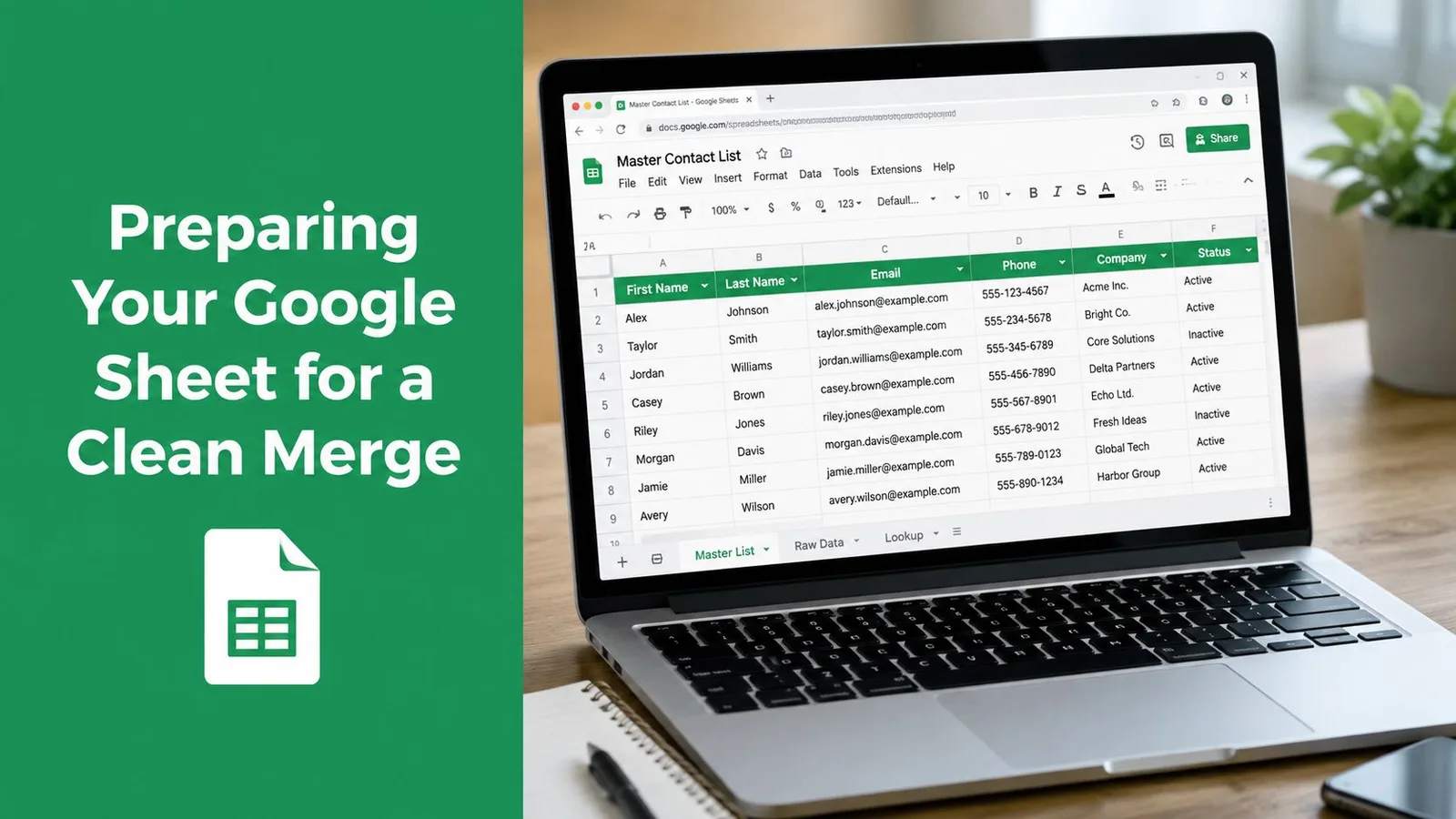
Une fusion fiable commence par une feuille ennuyeuse et bien structurée. Utilisez une ligne d’en-tête en haut, gardez chaque champ dans sa propre colonne, supprimez les cellules fusionnées et évitez la mise en forme décorative qui rend les données difficiles à interpréter pour une intégration. Donnez à l’adresse e-mail sa propre colonne dédiée, avec une adresse par cellule et sans virgules, adresses secondaires ou commentaires.
La règle la plus importante est la correspondance exacte des champs. Si votre brouillon utilise {{Company}}, la feuille doit avoir un en-tête correspondant que l’outil de fusion reconnaît comme Company. Un en-tête tel que company name, Company Name ou Company peut ne pas être mappé comme prévu, selon le comportement de correspondance de l’outil. C’est la source la plus courante de personnalisation défectueuse, car le message peut afficher l’espace réservé tel quel au lieu de signaler une erreur évidente.
Nettoyez la source avant de mapper les champs
Commencez par supprimer les lignes vides et vérifiez que chaque cellule d’e-mail contient une valeur plausible. Utilisez TRIM pour supprimer les espaces accidentels et reconstruisez les champs combinés si nécessaire plutôt que de vous fier à un texte incohérent tel que « Jane Smith, Acme ». Si les prénoms et noms de famille sont stockés ensemble, séparez-les dans des colonnes distinctes et examinez les résultats manuellement.
Une préparation pratique ressemble à ceci :
- Standardisez les en-têtes : Choisissez des noms simples tels que
Email,First Name,CompanyetInvoice Link, puis utilisez ces noms de manière cohérente dans le brouillon Gmail. - Normalisez les valeurs : Supprimez les espaces inutiles, la ponctuation parasite et gardez les dates ou identifiants dans un format prévisible.
- Supprimez les doublons : Vérifiez la colonne des e-mails et toute colonne de contact alternative avant un envoi. Un doublon peut créer un double envoi embarrassant.
- Ajoutez des champs de campagne : Créez des colonnes de statut telles que
Sent,RepliedetBouncedavant l’envoi, afin que la feuille puisse suivre le cycle de vie de chaque ligne.
Pour un traitement plus approfondi des règles de validation et des vérifications de feuilles de calcul, utilisez ce guide sur la validation des données de feuilles de calcul. Avancer lentement ici permet de gagner plus de temps que de déboguer un modèle après le début d’un envoi en direct.
Créer un modèle Gmail qui personnalise chaque champ
Un brouillon Gmail est le contrat entre votre feuille de calcul et la boîte de réception. La feuille définit les valeurs disponibles, tandis que le brouillon définit où ces valeurs apparaissent. Gardez le contrat simple : utilisez des espaces réservés clairs dans l’objet et le corps du message, et assurez-vous que chaque espace réservé correspond à un en-tête propre.
Un objet tel que Une petite note pour {{Company}} est plus utile qu’un objet générique car le destinataire peut immédiatement voir pourquoi le message peut être pertinent. Dans le corps du message, Bonjour {{First Name}}, j'ai remarqué que votre équipe travaille sur {{Project}} donne au message un cadre personnel sans nécessiter un brouillon séparé pour chaque ligne. L’outil de fusion lit les jetons de chaque ligne et substitue les valeurs correspondantes.
La personnalisation de la ligne d’objet peut être utile, mais ne supposez pas qu’elle résoudra un ciblage faible. Un objet pertinent et un corps concis fonctionnent ensemble. Gardez le modèle assez court pour être scanné, puis laissez la feuille fournir les détails qui varient d’un destinataire à l’autre.
Prévoyez les valeurs manquantes
Un champ First Name vide ne devrait pas produire une salutation maladroite. Nettoyez la ligne avant l’envoi ou utilisez une approche de secours prise en charge par l’outil choisi, comme une salutation générique lorsque la valeur préférée est manquante. N’insérez pas de logique compliquée dans le brouillon si le même résultat peut être obtenu en ajoutant une colonne préparée dans Sheets.
Les CC et BCC peuvent également provenir de colonnes par destinataire lorsque le flux de travail les prend en charge. Cela peut être utile pour acheminer un message vers un responsable de compte, mais cela nécessite une validation stricte car un espace parasite ou une adresse mal formée peut affecter toute la ligne. Les pièces jointes nécessitent la même discipline. Un fichier hébergé sur Drive doit être associé à l’enregistrement prévu, et le flux de travail doit être testé pour confirmer qu’un destinataire n’est pas exposé au document d’un autre destinataire.
La prévisualisation compte plus que la vitesse. Envoyez un test à un enregistrement interne, inspectez l’objet, la salutation, les liens, la mise en forme, le comportement CC ou BCC et l’accès aux pièces jointes, puis examinez un petit échantillon avant la fusion complète. Les équipes construisant des flux de travail plus automatisés peuvent également comparer cette approche avec une API d’e-mail pour les ingénieurs GTM lorsqu’elles ont besoin d’un contrôle programmatique au-delà d’un brouillon Gmail.
Comprendre la limite quotidienne de 1 500 destinataires
La limite de 1 500 destinataires pour le publipostage est une contrainte produit, pas une vague recommandation. La documentation Google Workspace indique que le publipostage est limité à 1 500 messages ou destinataires par jour, même si la limite d’envoi quotidienne générale d’un compte utilisateur est de 2 000 messages. La même documentation distingue le plafond du publipostage des allocations de destinataires plus larges de Workspace. Consultez les limites d’envoi Gmail dans Google Workspace actuelles avant de planifier une grande campagne.
Cette distinction modifie le calendrier. Une feuille avec plus de lignes que l’allocation de fusion quotidienne nécessite une file d’attente, un champ de statut et un processus pour déplacer les enregistrements non envoyés vers la fenêtre d’envoi suivante. Ne traitez pas la limite générale du compte comme une capacité de publipostage supplémentaire. La règle de fusion s’applique spécifiquement à ce flux de travail.
| Canal | Limite | Fenêtre | Impact pratique |
|---|---|---|---|
| Envoi Gmail général | 2 000 messages | Quotidien | Le plafond de messages à l’échelle du compte est plus élevé que l’allocation de publipostage. |
| Publipostage Gmail | 1 500 messages ou destinataires | Quotidien | Planifiez les campagnes plus importantes sur plusieurs fenêtres d’envoi. |
| Ensemble de destinataires liés à Sheets | 1 500 destinataires | Par fusion liée | Gardez la liste source dans la taille de fusion prise en charge. |
L’hypothèse opérationnelle la plus sûre est simple : 1 500 est le plafond de planification strict pour le publipostage. Identifiez le lot suivant avec une colonne de statut plutôt que de reconstruire manuellement la feuille après chaque envoi.
Prévisualisation, planification et suivi des envois dans votre feuille
Une fusion ne devrait pas commencer avec l’audience complète. Créez une ligne de test interne, ou un petit groupe d’adresses internes, et inspectez les messages rendus avant que tout destinataire externe ne les reçoive. Vérifiez la substitution des espaces réservés, les caractères accentués, les sauts de ligne, les liens, l’identité de l’expéditeur, le comportement CC et BCC, et les autorisations des pièces jointes. Une prévisualisation détecte des problèmes qu’une inspection uniquement sur feuille de calcul ne peut pas révéler.
Faites de la feuille le tableau de bord de la campagne
Ajoutez des colonnes opérationnelles avant le lancement. Les champs utiles incluent :
- Sent At : Enregistrez le moment où la ligne a été traitée.
- Message ID : Conservez l’identifiant Gmail lorsque le flux de travail l’expose.
- Statut d’ouverture et de clic : Stockez les signaux d’engagement lorsque le suivi est activé.
- Statut de rebond : Marquez les échecs de livraison et déplacez ces lignes vers un onglet de quarantaine.
- Extrait de réponse : Donnez à l’équipe suffisamment de contexte pour trier sans ouvrir chaque enregistrement.
La planification doit protéger le temps de révision. Un déclencheur ou une fonctionnalité de planification prise en charge peut libérer les lignes en file d’attente par lots contrôlés plutôt que de forcer l’opérateur à surveiller le bouton d’envoi en permanence. L’objectif n’est pas de faire paraître la campagne automatisée. C’est de créer un processus répétable qui laisse de la place pour la validation et la gestion des exceptions.
La boucle de rétroaction est l’endroit où Sheets devient plus qu’une simple liste de contacts. Un message envoyé met à jour sa ligne, un rebond supprime l’adresse de la file d’attente active et une réponse peut attribuer l’enregistrement pour suivi. Pour les équipes qui ont besoin de rapports d’ouverture dans les flux de travail Gmail, ce guide sur le suivi des ouvertures d’e-mails dans Gmail fournit un contexte utile sur ce qu’implique cette mesure.
Ne traitez pas les champs d’engagement comme une vérité absolue. Les ouvertures peuvent être affectées par les clients de messagerie et les paramètres de confidentialité, tandis que les clics dépendent de la gestion des liens et de la configuration du suivi. Utilisez-les comme des signaux opérationnels, puis donnez la priorité aux réponses et aux échecs de livraison car ces événements affectent directement l’action suivante.
Hygiène des feuilles de calcul et pièges de délivrabilité que la plupart des guides ignorent
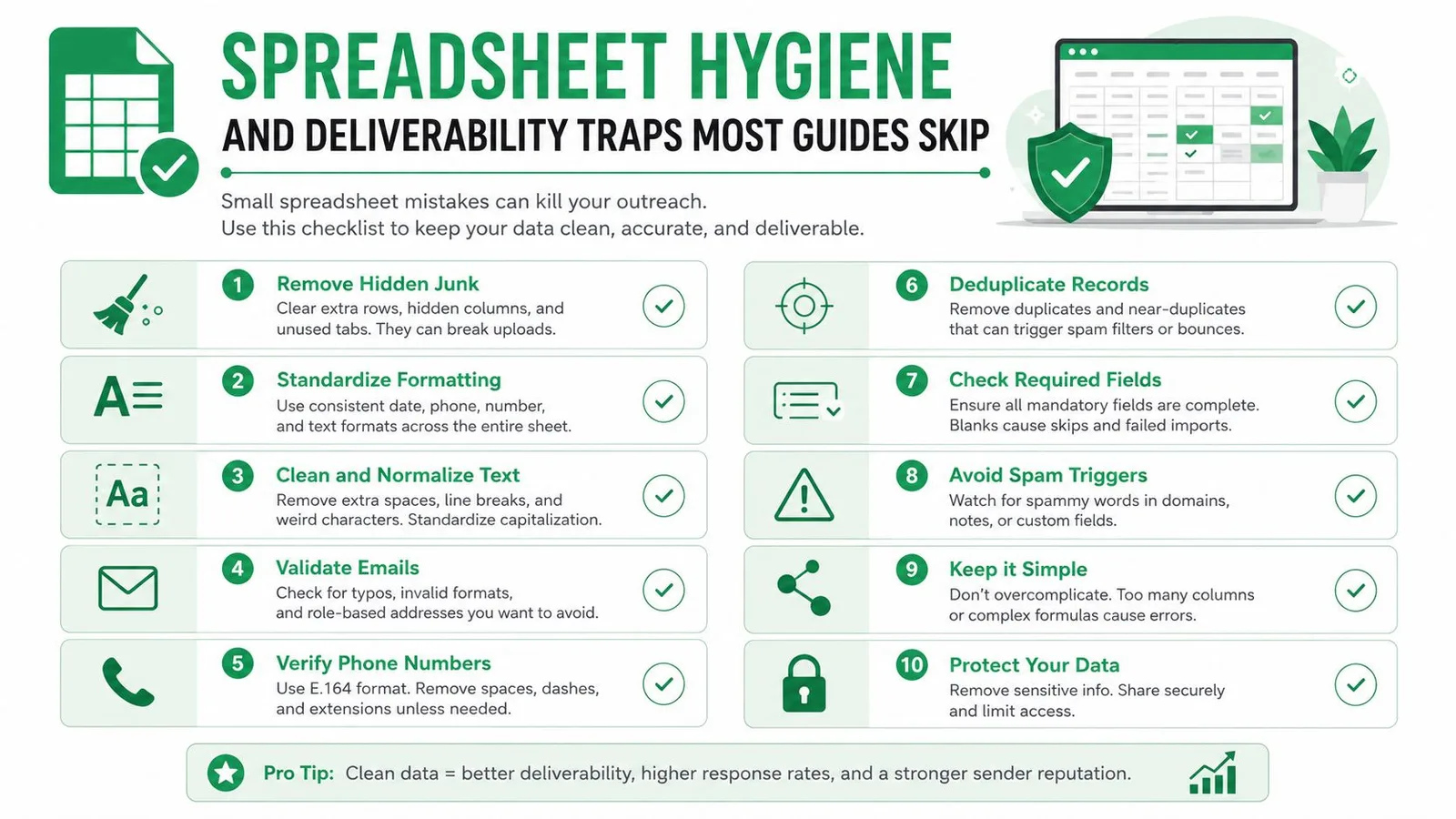
Le publipostage ne se configure pas pour être oublié. De nombreuses défaillances semblent techniques mais commencent par des erreurs de données ordinaires : colonnes d’e-mails en double, noms d’en-têtes incohérents, cellules vides et espaces autour des valeurs CC. Une fusion peut s’exécuter avec succès tout en envoyant le mauvais contenu ou en envoyant deux fois à la même personne.
La feuille doit passer une révision avant le vol avant chaque campagne :
- Vérifiez les destinations en double : Comparez la colonne d’e-mail principale avec les champs d’adresse alternatifs et supprimez les enregistrements répétés.
- Standardisez la casse et l’espacement : Gardez les en-têtes cohérents et nettoyez les valeurs dans toute la plage active.
- Validez les caractères : Filtrez les adresses mal formées, les cellules vides et la ponctuation inattendue avant qu’elles n’atteignent Gmail.
- Révisez les champs de consentement et de suppression : Gardez les contacts désabonnés ou exclus hors de la plage d’envoi.
- Mettez en quarantaine les échecs : Déplacez les enregistrements rejetés loin de l’audience active au lieu de réessayer de les envoyer à plusieurs reprises.
Une hypothèse courante est que la personnalisation rend automatiquement la prospection sûre pour la délivrabilité. Ce n’est pas le cas. Les messages peuvent toujours partager une structure très répétitive, et un compte d’envoi nouveau ou mal géré peut attirer le filtrage lorsque le volume de la campagne et les attentes des destinataires ne s’alignent pas. Gmail ne peut pas non plus compenser les contacts non pertinents, la gestion manquante des désabonnements ou les envois répétés à des personnes qui ont déjà refusé.
Utilisez des formules telles que UNIQUE pour prendre en charge la déduplication, mais examinez les résultats plutôt que de faire aveuglément confiance à une formule. Normalisez les domaines avant de séparer les noms ou d’appliquer la segmentation, et mettez un chemin de désabonnement dans le pied de page lorsque le type de message et les règles applicables l’exigent. La feuille de calcul est une donnée de production, alors protégez-la avec une propriété claire, des modifications contrôlées et un processus d’exclusion documenté.
Choisir la bonne configuration Sheets vers Gmail pour votre équipe
La bonne configuration dépend du niveau de contrôle dont votre campagne a besoin. Le publipostage natif de Gmail est le choix le moins contraignant lorsqu’une équipe travaille déjà dans Sheets, envoie des messages personnalisés occasionnels et souhaite qu’un humain inspecte les brouillons. Il évite de déplacer les données dans un autre système, mais il offre moins d’automatisation et de profondeur de rapport qu’une plateforme dédiée.
Un module complémentaire Google Workspace se situe entre Gmail natif et une plateforme de prospection complète. Il peut connecter la feuille à des modèles réutilisables, des champs de fusion, des lots planifiés et des colonnes de statut sans obliger l’équipe à construire tout le flux de travail. Mail Merge for Gmail est un exemple de ce modèle. Ses informations produit décrivent un processus basé sur Sheets pour importer des destinataires, sélectionner ou créer un modèle Gmail, prévisualiser, envoyer et réécrire les statuts de livraison et d’engagement dans la feuille de calcul. Consultez son aperçu du module complémentaire de publipostage Google Sheets en fonction de vos besoins réels.
| Configuration | Idéal pour | Compromis clé |
|---|---|---|
| Fusion Gmail native | Envois occasionnels avec révision humaine | Simple à utiliser, mais automatisation et rapports de campagne limités |
| Module complémentaire Google Workspace | Prospection répétable basée sur Sheets | Plus de support de flux de travail, avec un outil et un modèle d’autorisation ajoutés |
| Plateforme d’e-mail dédiée | Séquences, suppression, analyses avancées et flux de travail de conformité | Contrôles de campagne plus forts, mais plus d’intégrations, de coûts et de travail de gouvernance |
Avant de choisir, testez la feuille plutôt qu’un échantillon propre. Confirmez la prise en charge des pièces jointes, CC et BCC, la mise en forme HTML, les liens de désabonnement, la suppression des doublons, la planification et le statut de réécriture. Le système le moins complexe qui gère vos besoins en volume et en rapports est généralement le choix le plus facile à maintenir.
Mail Merge for Gmail connecte votre feuille Google Sheets à Gmail pour des envois personnalisés, la prévisualisation, la planification, le suivi et les mises à jour de statut par ligne sans nécessiter de base de données de contacts séparée. Si votre équipe a besoin d’un flux de travail Sheets vers Gmail répétable avec des champs, des pièces jointes et des données d’engagement conservées près de la liste source, visitez Mail Merge for Gmail et testez-le avec une vraie feuille de campagne.
Prêt à envoyer votre première campagne ?
Installez Mail Merge for Gmail depuis le Google Workspace Marketplace et envoyez gratuitement jusqu'à 50 e-mails personnalisés par jour.
Commencer gratuitementLectures complémentaires
Plus d'articles de Guides

Publipostage avec CC et Cci dans Gmail : copiez les bonnes personnes sur chaque e-mail
Découvrez comment faire un publipostage avec CC et Cci depuis Google Sheets, configurer les colonnes, prévisualiser le résultat et gérer votre quota quotidien.

Limite d'envoi Gmail atteinte : ce que cela signifie et comment terminer votre campagne
Vous avez rencontré l'erreur de limite d'envoi Gmail atteinte ? Découvrez les vraies limites quotidiennes, quand vous pourrez renvoyer des e-mails et comment diviser un publipostage en lots quotidiens sécurisés.

E-mail personnalisé dans Gmail : Le guide complet
Maîtrisez votre flux de travail d'e-mails personnalisés dans Gmail. Apprenez à fusionner des données Sheets, suivre les ouvertures et scaler vos envois.