


















Unione Stampa da Google Sheets a Gmail: Una Guida Pratica
Scopri come inviare email personalizzate da Google Sheets a Gmail. Una guida pratica del 2026 su configurazione, modelli, tracciamento ed errori comuni.
Hai un foglio Google Sheets pieno di potenziali clienti, una bozza Gmail che suona personale e una scadenza che non si sposta. Copiare ogni nome, azienda e dettaglio di follow-up in messaggi separati sembra gestibile finché una riga non si sposta, un indirizzo viene duplicato o un destinatario riceve un saluto destinato a qualcun altro. Un flusso di lavoro di unione stampa da Google Sheets a Gmail elimina gran parte di questa ripetizione, ma solo quando il foglio di calcolo e il modello sono preparati con cura professionale.
Il pulsante di invio è la parte facile. Il lavoro vero sta in intestazioni pulite, valori email validi, campi di unione disciplinati, pianificazione realistica dei volumi e un processo di anteprima che intercetta gli errori prima che raggiungano i clienti. Questa guida si concentra su tali dettagli, includendo i vincoli che le guide generiche spesso tralasciano.
Perché i team passano dal copia-incolla all’unione stampa Sheets-to-Gmail
Il fallimento familiare inizia con una campagna perfettamente ordinaria. Un responsabile operativo ha un foglio contenente 200 contatti, una menzione aziendale diversa per ogni riga e una data di follow-up che deve apparire nel messaggio. Le prime email vanno bene. Alla riga 47, un valore incollato finisce nella colonna sbagliata, un nome è scritto male e un destinatario vede il riferimento di un’altra azienda.
Il copia-incolla fallisce perché Gmail non sa che il contenuto del messaggio proviene da un record strutturato. Il mittente deve gestire separatamente destinatario, saluto, oggetto, corpo del testo ed eventuali allegati. Un’unione stampa fornisce a questi elementi un’unica fonte di verità, così ogni riga può fornire i propri valori mentre la bozza Gmail rimane coerente.
Regola pratica: Tratta il foglio come dati di campagna, non come un blocco appunti temporaneo.
L’integrazione nativa di Google consente a Gmail di connettersi a un foglio Google, utilizzare i dati delle colonne come tag di personalizzazione e associare un singolo foglio a fino a 1.500 destinatari. La funzione è stata aggiunta il 27 giugno 2023 e Google ha dichiarato che avrebbe sostituito la precedente esperienza di invio multiplo, con un rilascio iniziato immediatamente per i domini a rilascio rapido e il 19 luglio 2023 per quelli a rilascio programmato. L’aggiornamento di Google Workspace documenta tale modifica del prodotto.
Ciò rende Sheets-to-Gmail una catena di strumenti piacevolmente compatta. Puoi mantenere l’elenco in Sheets, comporre in Gmail ed evitare di esportare un CSV in un servizio email separato. Il compromesso è che il flusso di lavoro eredita le regole di invio di Gmail e dipende pesantemente dall’igiene del foglio di calcolo. Per i team che preparano annunci per la comunità, una risorsa come setup church email without apps può anche aiutare a chiarire quando è appropriato un flusso di lavoro leggero incentrato su Gmail e quando è necessario un sistema di mailing più ampio.
La connessione tra Gmail e i flussi di lavoro dei fogli di calcolo ha una lunga storia. Google Docs e Spreadsheets sono stati integrati con Gmail il 28 gennaio 2007, consentendo inizialmente agli utenti di aprire file Microsoft Word DOC allegati all’interno di Gmail, come registrato nella Storia di Gmail. L’odierno flusso di lavoro di unione estende tale relazione dalla gestione degli allegati all’utilizzo dei record del foglio di calcolo per comunicazioni personalizzate.
Preparare il tuo Google Sheet per un’unione pulita
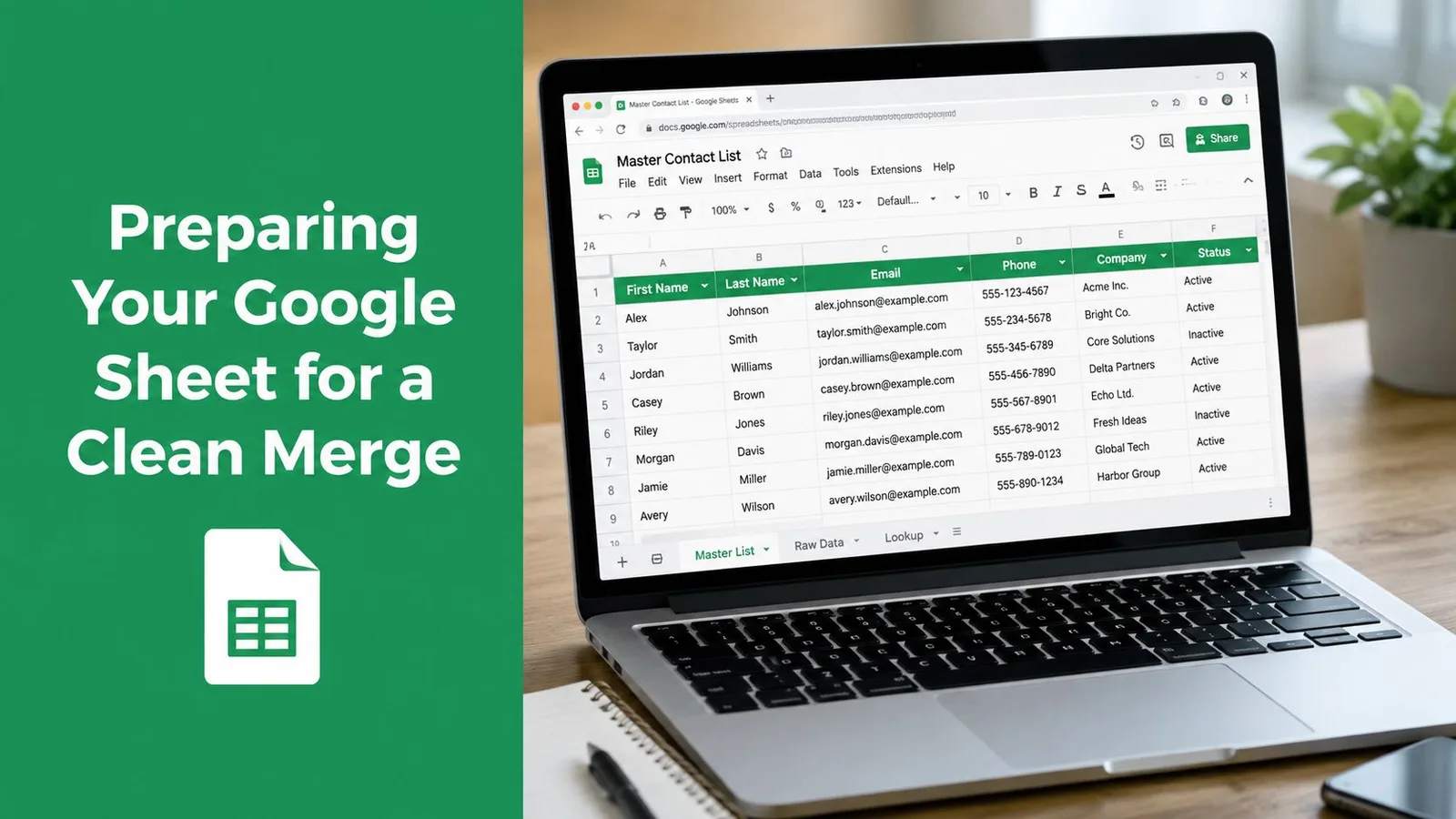
Un’unione affidabile inizia con un foglio noioso e ben strutturato. Usa una riga di intestazione in alto, mantieni ogni campo nella sua colonna, rimuovi le celle unite ed evita la formattazione decorativa che rende i dati difficili da interpretare per un’integrazione. Assegna all’indirizzo email la sua colonna dedicata, con un indirizzo per cella e senza virgole, indirizzi secondari o commenti.
La regola più importante è la corrispondenza esatta dei campi. Se la tua bozza usa {{Company}}, il foglio deve avere un’intestazione corrispondente che lo strumento di unione riconosce come Company. Un’intestazione come company name, Company Name o Company potrebbe non essere mappata come previsto, a seconda del comportamento di corrispondenza dello strumento. Questa è la fonte più comune di personalizzazione interrotta, poiché il messaggio può visualizzare il segnaposto così com’è invece di sollevare un errore evidente.
Pulisci la fonte prima di mappare i campi
Inizia rimuovendo le righe vuote e verificando che ogni cella email contenga un valore plausibile. Usa TRIM per rimuovere spazi accidentali e ricostruisci i campi combinati quando necessario, invece di fare affidamento su testo incoerente come “Jane Smith, Acme”. Se nome e cognome sono memorizzati insieme, separali in colonne distinte e rivedi i risultati manualmente.
Un passaggio di preparazione pratica appare così:
- Standardizza le intestazioni: Scegli nomi semplici come
Email,First Name,CompanyeInvoice Link, quindi usa quei nomi in modo coerente nella bozza Gmail. - Normalizza i valori: Rimuovi gli spazi bianchi, elimina la punteggiatura superflua e mantieni date o identificatori in un formato prevedibile.
- Rimuovi i duplicati: Controlla la colonna email e qualsiasi colonna di contatto alternativa prima di un invio. Un duplicato può creare un imbarazzante doppio invio.
- Aggiungi campi campagna: Crea colonne di stato come
Sent,RepliedeBouncedprima dell’invio, in modo che il foglio possa tracciare il ciclo di vita di ogni riga.
Per un trattamento più approfondito delle regole di convalida e dei controlli del foglio di calcolo, usa questa guida alla convalida dei dati nei fogli di calcolo. Procedere lentamente qui fa risparmiare più tempo rispetto al debug di un modello dopo che un invio dal vivo è già iniziato.
Creare un modello Gmail che personalizzi ogni campo
Una bozza Gmail è il contratto tra il tuo foglio di calcolo e la posta in arrivo. Il foglio definisce i valori disponibili, mentre la bozza definisce dove appaiono tali valori. Mantieni il contratto semplice: usa segnaposto chiari nell’oggetto e nel corpo, e assicurati che ogni segnaposto corrisponda a un’intestazione pulita.
Un oggetto come Una nota veloce per {{Company}} è più utile di un oggetto generico perché il destinatario può vedere immediatamente perché il messaggio potrebbe essere rilevante. Nel corpo, Ciao {{First Name}}, ho notato che il tuo team sta lavorando a {{Project}} conferisce al messaggio una cornice personale senza richiedere una bozza separata per ogni riga. Lo strumento di unione legge i token da ogni riga e sostituisce i valori corrispondenti.
La personalizzazione dell’oggetto può essere utile, ma non dare per scontato che risolva un targeting debole. Un oggetto pertinente e un corpo conciso lavorano insieme. Mantieni il modello abbastanza breve da essere scansionato, quindi lascia che il foglio fornisca i dettagli che variano da destinatario a destinatario.
Pianifica i valori mancanti
Un campo First Name vuoto non dovrebbe produrre un saluto imbarazzante. Pulisci la riga prima dell’invio o usa un approccio di fallback supportato dallo strumento scelto, come un saluto generico quando il valore preferito manca. Non inserire logica complicata nella bozza se lo stesso risultato può essere ottenuto aggiungendo una colonna preparata in Sheets.
Anche CC e BCC possono provenire da colonne per destinatario quando il flusso di lavoro li supporta. Ciò può essere utile per instradare un messaggio a un responsabile dell’account, ma richiede una convalida rigorosa perché uno spazio disperso o un indirizzo malformato possono influenzare l’intera riga. Gli allegati richiedono la stessa disciplina. Un file ospitato su Drive dovrebbe essere associato al record previsto e il flusso di lavoro dovrebbe essere testato per confermare che un destinatario non sia esposto al documento di un altro.
L’anteprima conta più della velocità. Invia un test a un record interno, ispeziona l’oggetto, il saluto, i link, la formattazione, il comportamento di CC o BCC e l’accesso agli allegati, quindi rivedi un piccolo campione prima dell’unione completa. I team che costruiscono flussi di lavoro più automatizzati possono anche confrontare questo approccio con un email API per ingegneri GTM quando necessitano di un controllo programmatico oltre una bozza Gmail.
Comprendere il limite giornaliero di 1.500 destinatari
Il limite di 1.500 destinatari per l’unione stampa è un vincolo di prodotto, non una vaga raccomandazione. La documentazione di Google Workspace afferma che l’unione stampa è limitata a 1.500 messaggi o destinatari al giorno, anche se il limite di invio giornaliero generale di un account utente è di 2.000 messaggi. La stessa documentazione distingue il limite dell’unione stampa dalle più ampie indennità per i destinatari di Workspace. Consulta gli attuali limiti di invio di Gmail in Google Workspace prima di pianificare una grande campagna.
Questa distinzione cambia il programma. Un foglio con più righe rispetto alla disponibilità giornaliera di unione necessita di una coda, un campo di stato e un processo per spostare i record non inviati nella finestra di invio successiva. Non trattare il limite generale dell’account come capacità extra per l’unione stampa. La regola di unione si applica specificamente a questo flusso di lavoro.
| Canale | Limite | Finestra | Impatto pratico |
|---|---|---|---|
| Invio Gmail generale | 2.000 messaggi | Giornaliero | Il tetto massimo di messaggi dell’intero account è superiore alla disponibilità dell’unione stampa. |
| Unione stampa Gmail | 1.500 messaggi o destinatari | Giornaliero | Pianifica campagne più grandi su più finestre di invio. |
| Set di destinatari collegato al foglio | 1.500 destinatari | Per unione collegata | Mantieni l’elenco di origine entro la dimensione di unione supportata. |
L’ipotesi operativa più sicura è semplice: 1.500 è il tetto massimo di pianificazione per l’unione stampa. Mantieni il lotto successivo identificabile con una colonna di stato invece di ricostruire manualmente il foglio dopo ogni invio.
Anteprima, pianificazione e tracciamento nel tuo foglio
Un’unione non dovrebbe iniziare con l’intero pubblico. Crea una riga di test interna, o un piccolo gruppo di indirizzi interni, e ispeziona i messaggi renderizzati prima che qualsiasi destinatario esterno li riceva. Controlla la sostituzione dei segnaposto, i caratteri accentati, le interruzioni di riga, i link, l’identità del mittente, il comportamento di CC e BCC e le autorizzazioni degli allegati. Un’anteprima coglie problemi che un’ispezione basata solo sul foglio di calcolo non può rivelare.
Rendi il foglio il cruscotto della campagna
Aggiungi colonne operative prima del lancio. I campi utili includono:
- Sent At: Registra quando la riga è stata elaborata.
- Message ID: Conserva l’identificatore Gmail quando il flusso di lavoro lo espone.
- Stato di apertura e clic: Memorizza i segnali di coinvolgimento quando il tracciamento è abilitato.
- Stato di rimbalzo: Segna i fallimenti di consegna e sposta quelle righe in una scheda di quarantena.
- Snippet di risposta: Dai al team abbastanza contesto per fare il triage senza aprire ogni record.
La pianificazione dovrebbe proteggere il tempo di revisione. Un trigger o una funzione di pianificazione supportata può rilasciare le righe in coda in lotti controllati invece di costringere l’operatore a monitorare continuamente il pulsante di invio. L’obiettivo non è far sembrare la campagna automatizzata. È creare un processo ripetibile che lasci spazio alla convalida e alla gestione delle eccezioni.
Il ciclo di feedback è dove Sheets diventa più di un elenco di contatti. Un messaggio inviato aggiorna la sua riga, un rimbalzo rimuove l’indirizzo dalla coda attiva e una risposta può assegnare il record per il follow-up. Per i team che necessitano di reportistica di apertura all’interno dei flussi di lavoro Gmail, questa guida al tracciamento delle aperture email in Gmail fornisce un contesto utile su ciò che comporta tale misurazione.
Non trattare i campi di coinvolgimento come verità assoluta. Le aperture possono essere influenzate dai client di posta e dalle impostazioni sulla privacy, mentre i clic dipendono dalla gestione dei link e dalla configurazione del tracciamento. Usali come segnali operativi, quindi dai priorità alle risposte e ai fallimenti di consegna perché questi eventi influenzano direttamente l’azione successiva.
Igiene del foglio di calcolo e trappole di deliverability che la maggior parte delle guide ignora
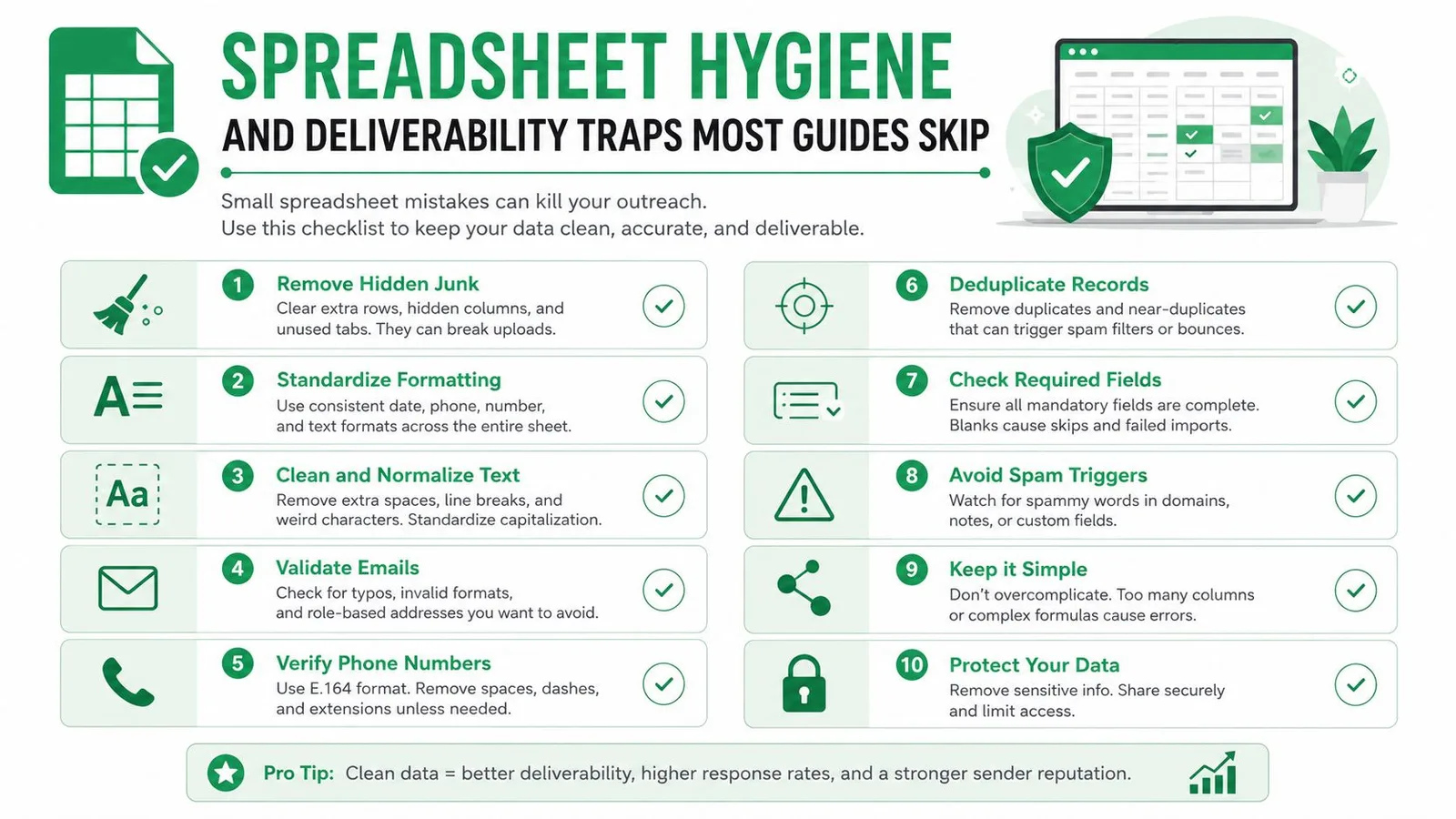
L’unione stampa non è un’operazione da impostare e dimenticare. Molti fallimenti sembrano tecnici ma iniziano con errori di dati ordinari: colonne email duplicate, nomi di intestazione incoerenti, celle vuote e spazi bianchi attorno ai valori CC. Un’unione può essere eseguita con successo pur inviando il contenuto sbagliato o inviando due volte alla stessa persona.
Il foglio dovrebbe superare una revisione pre-volo prima di ogni campagna:
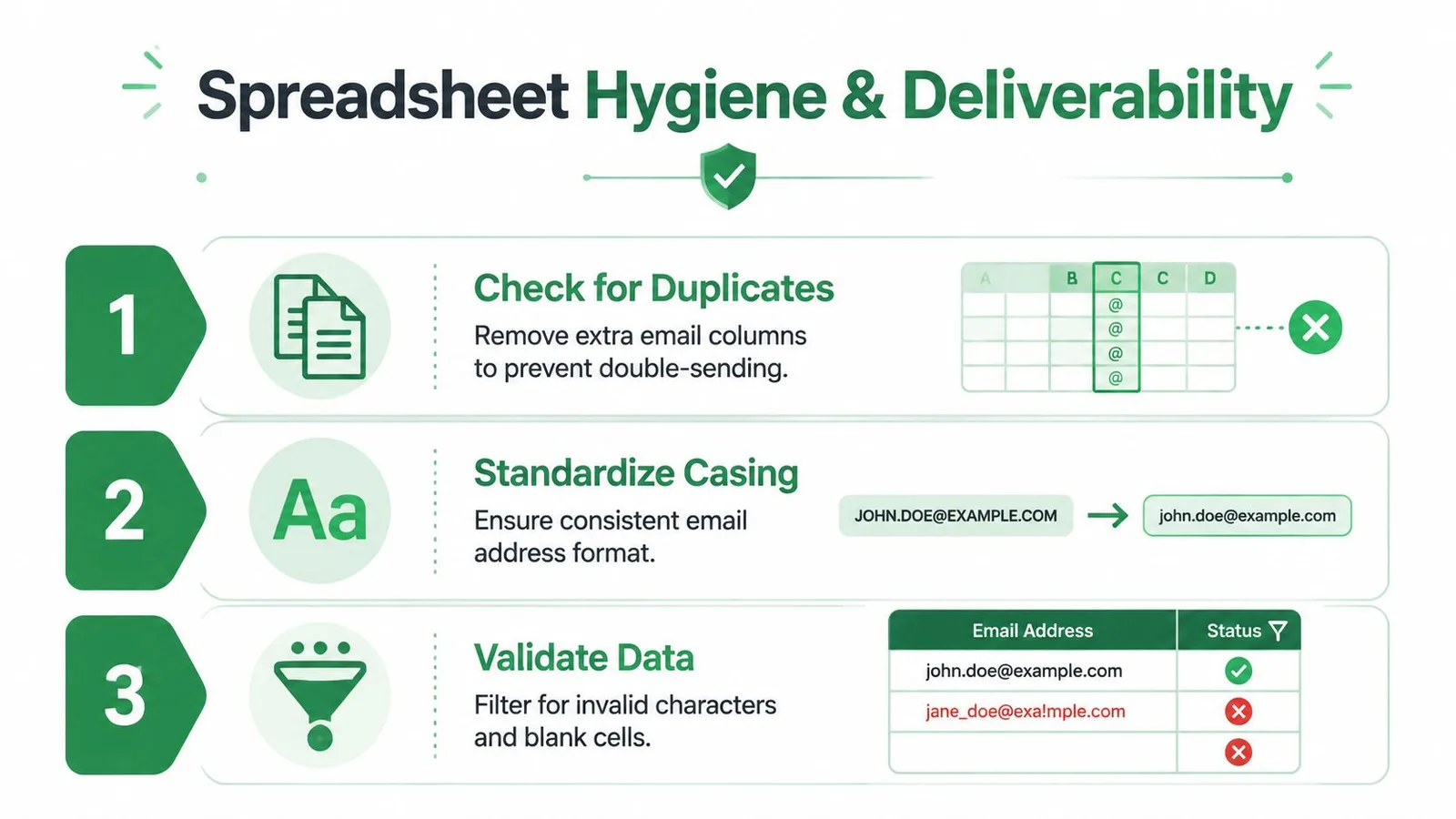
- Controlla le destinazioni duplicate: Confronta la colonna email principale con i campi indirizzo alternativi e rimuovi i record ripetuti.
- Standardizza maiuscole/minuscole e spaziatura: Mantieni le intestazioni coerenti e rifila i valori nell’intervallo attivo.
- Convalida i caratteri: Filtra indirizzi malformati, celle vuote e punteggiatura imprevista prima che raggiungano Gmail.
- Rivedi i campi di consenso ed esclusione: Tieni i contatti disiscritti o esclusi fuori dall’intervallo di invio.
- Metti in quarantena i fallimenti: Sposta i record rimbalzati lontano dal pubblico attivo invece di riprovare ripetutamente.
Un’ipotesi comune è che la personalizzazione renda automaticamente sicura la comunicazione per la deliverability. Non è così. I messaggi possono ancora condividere una struttura altamente ripetitiva e un account di invio nuovo o gestito male può attirare il filtraggio quando il volume della campagna e le aspettative del destinatario non sono allineati. Gmail inoltre non può compensare contatti irrilevanti, gestione mancante della disiscrizione o invii ripetuti a persone che hanno già rifiutato.
Usa formule come UNIQUE per supportare la deduplicazione, ma rivedi i risultati invece di fidarti ciecamente di una formula. Normalizza i domini prima di dividere i nomi o applicare la segmentazione e inserisci un percorso di disiscrizione nel piè di pagina quando il tipo di messaggio e le regole applicabili lo richiedono. Il foglio di calcolo è un dato di produzione, quindi proteggilo con una chiara proprietà, modifiche controllate e un processo di esclusione documentato.
Scegliere la configurazione Sheets-to-Gmail giusta per il tuo team
La configurazione giusta dipende da quanto controllo richiede la tua campagna. L’unione stampa nativa di Gmail è la scelta a minor attrito quando un team lavora già in Sheets, invia messaggi personalizzati occasionali e vuole che un umano ispezioni le bozze. Evita di spostare i dati in un altro sistema, ma offre meno automazione e profondità di reportistica rispetto a una piattaforma dedicata.
Un componente aggiuntivo di Google Workspace si colloca tra Gmail nativo e una piattaforma di outreach completa. Può collegare il foglio a modelli riutilizzabili, campi di unione, lotti pianificati e colonne di stato senza richiedere al team di costruire l’intero flusso di lavoro. Mail Merge for Gmail è un esempio di questo modello. Le informazioni sul suo prodotto descrivono un processo basato su Sheets per importare destinatari, selezionare o creare un modello Gmail, visualizzare l’anteprima, inviare e scrivere gli stati di consegna e coinvolgimento nel foglio di calcolo. Rivedi la sua panoramica sul componente aggiuntivo di unione stampa per Google Sheets insieme ai tuoi requisiti effettivi.
| Configurazione | Ideale per | Compromesso chiave |
|---|---|---|
| Unione Gmail nativa | Invii occasionali con revisione umana | Semplice da gestire, ma automazione e reportistica di campagna limitate |
| Componente aggiuntivo Google Workspace | Outreach ripetibile basato su Sheets | Maggiore supporto al flusso di lavoro, con uno strumento e un modello di autorizzazione aggiuntivi |
| Piattaforma email dedicata | Sequenze, esclusione, analisi avanzate e flussi di lavoro di conformità | Controlli di campagna più forti, ma più integrazioni, costi e lavoro di governance |
Prima di scegliere, testa il foglio piuttosto che un campione pulito. Conferma il supporto per allegati, CC e BCC, formattazione HTML, link di disiscrizione, soppressione dei duplicati, pianificazione e stato di scrittura. Il sistema meno complesso che gestisce i tuoi volumi e le tue esigenze di reportistica è solitamente la scelta più manutenibile.
Mail Merge for Gmail collega il tuo Google Sheet a Gmail per invii personalizzati, anteprima, pianificazione, tracciamento e aggiornamenti di stato per riga senza richiedere un database di contatti separato. Se il tuo team ha bisogno di un flusso di lavoro Sheets-to-Gmail ripetibile con campi, allegati e dati di coinvolgimento mantenuti vicini all’elenco di origine, visita Mail Merge for Gmail e testalo con un foglio di campagna reale.
Pronto a inviare la tua prima campagna?
Installa Mail Merge for Gmail dal Google Workspace Marketplace e invia gratuitamente fino a 50 email personalizzate al giorno.
Inizia gratuitamenteAltre letture
Altro da Guides

Stampa unione con CC e BCC in Gmail: copia le persone giuste in ogni email
Scopri come eseguire una stampa unione con CC e BCC da Google Sheets, impostare le colonne, visualizzare l'anteprima e gestire la quota giornaliera.

Limite di invio Gmail raggiunto: cosa significa e come completare la tua campagna
Hai ricevuto l'errore di limite di invio Gmail raggiunto? Scopri i veri limiti giornalieri, quando potrai inviare di nuovo e come suddividere una mail merge in batch giornalieri sicuri.

Email personalizzate su Gmail: La guida completa
Ottimizza le email su Gmail. Unisci i dati di Sheets, monitora le aperture e scala l'outreach direttamente dalla tua casella di posta elettronica.