


















Combinar correspondencia de Google Sheets a Gmail: Guía práctica
Aprende a enviar correos personalizados desde Google Sheets a Gmail. Una guía práctica de 2026 sobre configuración, plantillas y seguimiento.
Tienes una hoja de Google Sheets llena de clientes potenciales, un borrador de Gmail que suena personal y una fecha límite inamovible. Copiar cada nombre, empresa y detalle de seguimiento en mensajes separados parece manejable hasta que una fila se desplaza, una dirección se duplica o un destinatario recibe un saludo destinado a otra persona. Un flujo de trabajo de combinar correspondencia de Google Sheets a Gmail elimina gran parte de esa repetición, pero solo cuando la hoja de cálculo y la plantilla se preparan con un nivel de cuidado profesional.
El botón de enviar es la parte fácil. El trabajo reside en encabezados limpios, valores de correo electrónico válidos, campos de combinación disciplinados, planificación realista del volumen y un proceso de vista previa que detecte errores antes de que lleguen a los clientes. Esta guía se centra en esos detalles, incluidas las limitaciones que las guías genéricas suelen omitir.
Por qué los equipos pasan del copiar y pegar a la combinación de correspondencia de Sheets a Gmail
El fallo habitual comienza con una campaña perfectamente normal. Un responsable de operaciones tiene una hoja que contiene 200 clientes potenciales, una mención de empresa diferente para cada fila y una fecha de seguimiento que debe aparecer en el mensaje. Los primeros correos salen bien. En la fila 47, un valor pegado cae en la columna equivocada, un nombre está mal escrito y un destinatario ve la referencia de otra empresa.
El copiar y pegar falla porque Gmail no sabe que el contenido del mensaje proviene de un registro estructurado. El remitente debe gestionar el destinatario, el saludo, la línea de asunto, el cuerpo del mensaje y cualquier archivo adjunto por separado. Una combinación de correspondencia proporciona a esos elementos una fuente de verdad compartida, de modo que cada fila pueda suministrar sus propios valores mientras el borrador de Gmail permanece consistente.
Regla práctica: Trata la hoja como datos de campaña, no como un portapapeles temporal.
La integración nativa de Google permite que Gmail se conecte a una hoja de Google Sheets, utilice datos de columnas como etiquetas de personalización y asocie una sola hoja con hasta 1.500 destinatarios. La función se añadió el 27 de junio de 2023 y Google anunció que reemplazaría la experiencia de envío múltiple anterior, con un despliegue inmediato para dominios de lanzamiento rápido y a partir del 19 de julio de 2023 para dominios de lanzamiento programado. La actualización de Google Workspace documenta ese cambio de producto.
Esto convierte a Sheets-to-Gmail en una cadena de herramientas atractiva y pequeña. Puedes mantener la lista en Sheets, redactar en Gmail y evitar exportar un CSV a un servicio de correo electrónico independiente. La contrapartida es que el flujo de trabajo hereda las reglas de envío de Gmail y depende en gran medida de la higiene de la hoja de cálculo. Para los equipos que preparan anuncios comunitarios, un recurso como setup church email without apps también puede ayudar a aclarar cuándo es apropiado un flujo de trabajo ligero centrado en Gmail y cuándo se necesita un sistema de envío más amplio.
La conexión entre Gmail y los flujos de trabajo de hojas de cálculo tiene una larga historia. Google Docs y Spreadsheets se integraron con Gmail el 28 de enero de 2007, permitiendo inicialmente a los usuarios abrir archivos DOC de Microsoft Word adjuntos dentro de Gmail, tal como se registra en la Historia de Gmail. El flujo de trabajo de combinación actual extiende esa relación desde el manejo de archivos adjuntos hasta el uso de registros de hojas de cálculo para la difusión personalizada.
Preparación de tu hoja de Google Sheets para una combinación limpia
Una combinación fiable comienza con una hoja aburrida y bien estructurada. Utiliza una fila de encabezado en la parte superior, mantén cada campo en su propia columna, elimina las celdas combinadas y evita el formato decorativo que dificulta la interpretación de los datos por parte de una integración. Dale a la dirección de correo electrónico su propia columna dedicada, con una dirección por celda y sin comas, direcciones secundarias o comentarios.
La regla más importante es la coincidencia exacta de campos. Si tu borrador utiliza {{Company}}, la hoja necesita un encabezado correspondiente que la herramienta de combinación reconozca como Company. Un encabezado como company name, Company Name o Company puede no asignarse como se espera, dependiendo del comportamiento de coincidencia de la herramienta. Esta es la fuente más común de personalización rota, ya que el mensaje puede renderizar el marcador de posición tal cual en lugar de generar un error obvio.
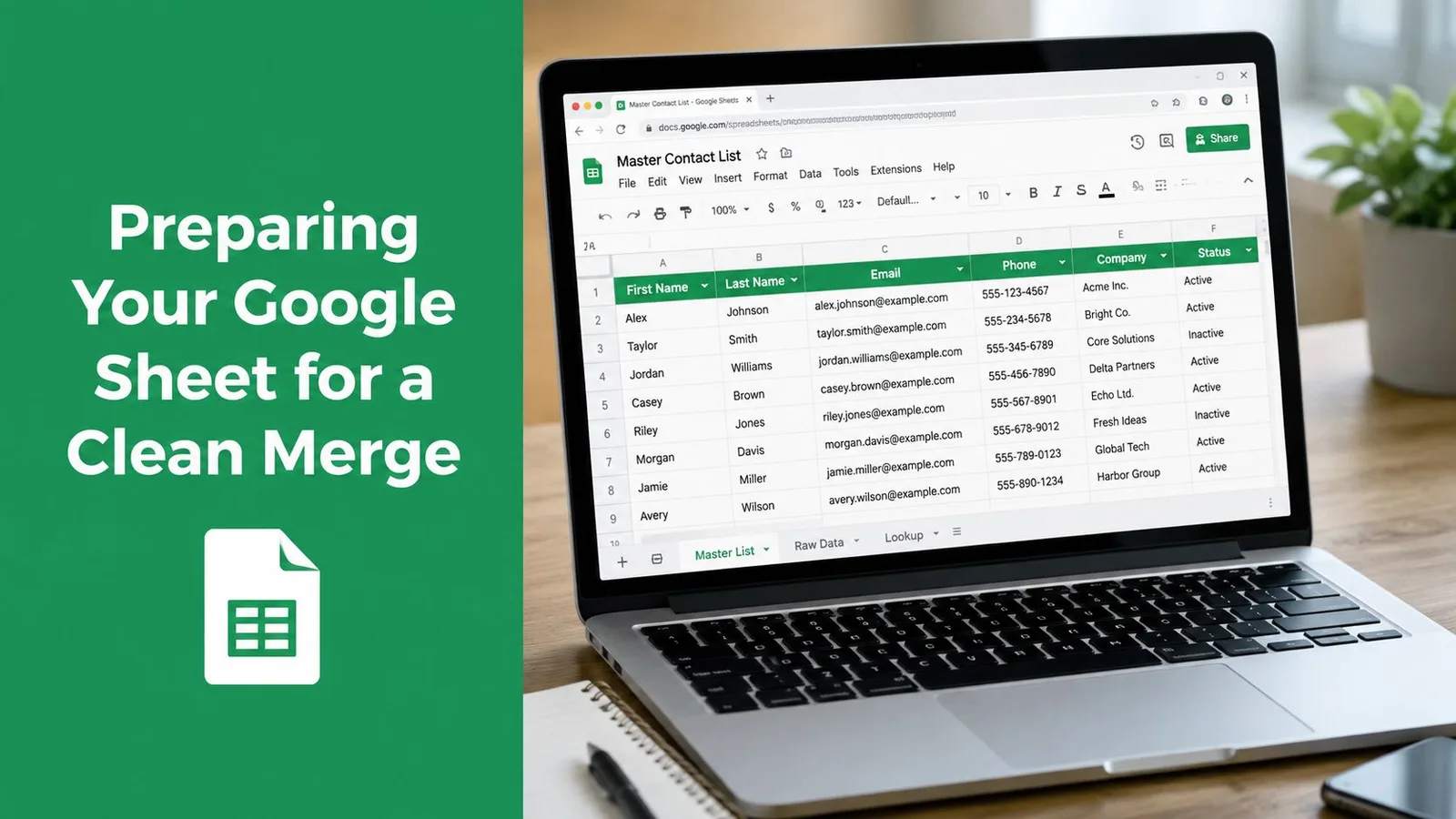
Limpia la fuente antes de asignar campos
Comienza eliminando las filas en blanco y comprobando que cada celda de correo electrónico contenga un valor plausible. Utiliza TRIM para eliminar espacios accidentales y reconstruye los campos combinados cuando sea necesario en lugar de confiar en texto inconsistente como “Jane Smith, Acme”. Si los nombres y apellidos se almacenan juntos, sepáralos en columnas distintas y revisa los resultados manualmente.
Un paso de preparación práctica se ve así:
- Estandariza los encabezados: Elige nombres simples como
Email,First Name,CompanyyInvoice Link, luego usa esos nombres de forma consistente en el borrador de Gmail. - Normaliza los valores: Elimina espacios en blanco, quita la puntuación dispersa y mantén las fechas o identificadores en un formato predecible.
- Elimina duplicados: Comprueba la columna de correo electrónico y cualquier columna de contacto alternativa antes de enviar. Un duplicado puede crear una doble entrega vergonzosa.
- Añade campos de campaña: Crea columnas de estado como
Sent,RepliedyBouncedantes de enviar, para que la hoja pueda rastrear el ciclo de vida de cada fila.
Para un tratamiento más profundo de las reglas de validación y las comprobaciones de hojas de cálculo, utiliza esta guía sobre validación de datos en hojas de cálculo. Ir despacio aquí ahorra más tiempo que depurar una plantilla después de que un envío en vivo ya haya comenzado.
Creación de una plantilla de Gmail que personaliza cada campo
Un borrador de Gmail es el contrato entre tu hoja de cálculo y la bandeja de entrada. La hoja define los valores disponibles, mientras que el borrador define dónde aparecen esos valores. Mantén el contrato simple: utiliza marcadores de posición claros en el asunto y el cuerpo, y asegúrate de que cada marcador de posición corresponda a un encabezado limpio.
Un asunto como Una nota rápida para {{Company}} es más útil que un asunto genérico porque el destinatario puede ver inmediatamente por qué el mensaje puede ser relevante. En el cuerpo, Hola {{First Name}}, noté que tu equipo está trabajando en {{Project}} le da al mensaje un marco personal sin requerir un borrador separado para cada fila. La herramienta de combinación lee los tokens de cada fila y sustituye los valores coincidentes.
La personalización de la línea de asunto puede ser útil, pero no asumas que resolverá una segmentación débil. Un asunto relevante y un cuerpo conciso funcionan juntos. Mantén la plantilla lo suficientemente corta como para escanearla, luego deja que la hoja proporcione los detalles que varían de un destinatario a otro.
Planifica los valores faltantes
Un campo First Name en blanco no debería producir un saludo incómodo. Limpia la fila antes de enviar o utiliza un enfoque de respaldo compatible con la herramienta elegida, como un saludo genérico cuando falta el valor preferido. No insertes lógica complicada en el borrador si el mismo resultado se puede lograr añadiendo una columna preparada en Sheets.
CC y BCC también pueden provenir de columnas por destinatario cuando el flujo de trabajo los admite. Eso puede ser útil para dirigir un mensaje a un propietario de cuenta, pero requiere una validación estricta porque un espacio perdido o una dirección mal formada pueden afectar a toda la fila. Los archivos adjuntos necesitan la misma disciplina. Un archivo alojado en Drive debe estar asociado con el registro previsto, y el flujo de trabajo debe probarse para confirmar que un destinatario no esté expuesto al documento de otro destinatario.
La vista previa importa más que la velocidad. Envía una prueba a un registro interno, inspecciona el asunto, el saludo, los enlaces, el formato, el comportamiento de CC o BCC y el acceso a los archivos adjuntos, luego revisa una pequeña muestra antes de la combinación completa. Los equipos que construyen flujos de trabajo más automatizados también pueden comparar este enfoque con una API de correo electrónico para ingenieros de GTM cuando necesitan un control programático más allá de un borrador de Gmail.
Comprensión del límite diario de 1.500 destinatarios
El límite de combinación de correspondencia de 1.500 destinatarios es una restricción del producto, no una recomendación vaga. La documentación de Google Workspace dice que la combinación de correspondencia tiene un tope de 1.500 mensajes o destinatarios por día, aunque el límite general de envío diario de una cuenta de usuario es de 2.000 mensajes. La misma documentación distingue el tope de combinación de correspondencia de las asignaciones de destinatarios más amplias de Workspace. Consulta los límites de envío de Gmail en Google Workspace actuales antes de planificar una campaña grande.
Esta distinción cambia el cronograma. Una hoja con más filas que la asignación de combinación diaria necesita una cola, un campo de estado y un proceso para mover los registros no enviados a la siguiente ventana de envío. No trates el límite general de la cuenta como capacidad adicional de combinación de correspondencia. La regla de combinación se aplica específicamente a este flujo de trabajo.
| Canal | Límite | Ventana | Impacto práctico |
|---|---|---|---|
| Envío general de Gmail | 2.000 mensajes | Diario | El techo de mensajes de toda la cuenta es mayor que la asignación de combinación. |
| Combinación de Gmail | 1.500 mensajes o destinatarios | Diario | Planifica campañas más grandes en varias ventanas de envío. |
| Conjunto de destinatarios vinculado a Sheets | 1.500 destinatarios | Por combinación vinculada | Mantén la lista de origen dentro del tamaño de combinación admitido. |
La suposición operativa más segura es simple: 1.500 es el techo de planificación estricto para la combinación de correspondencia. Mantén el siguiente lote identificable con una columna de estado en lugar de reconstruir manualmente la hoja después de cada envío.
Vista previa, programación y seguimiento de envíos en tu hoja
Una combinación no debería comenzar con toda la audiencia. Crea una fila de prueba interna, o un pequeño grupo de direcciones internas, e inspecciona los mensajes renderizados antes de que cualquier destinatario externo los reciba. Comprueba la sustitución de marcadores de posición, caracteres acentuados, saltos de línea, enlaces, identidad del remitente, comportamiento de CC y BCC, y permisos de archivos adjuntos. Una vista previa detecta problemas que una inspección solo de hoja de cálculo no puede revelar.
Haz de la hoja el panel de control de la campaña
Añade columnas operativas antes del lanzamiento. Los campos útiles incluyen:
- Sent At: Registra cuándo se procesó la fila.
- Message ID: Conserva el identificador de Gmail cuando el flujo de trabajo lo exponga.
- Open and click status: Almacena señales de participación cuando el seguimiento esté habilitado.
- Bounce status: Marca los fallos de entrega y mueve esas filas a una pestaña de cuarentena.
- Reply snippet: Dale al equipo suficiente contexto para clasificar sin abrir cada registro.
La programación debería proteger el tiempo de revisión. Un disparador o una función de programación compatible pueden liberar filas en cola en lotes controlados en lugar de obligar al operador a monitorear el botón de enviar continuamente. El objetivo no es hacer que la campaña parezca automatizada. Es crear un proceso repetible que deje espacio para la validación y el manejo de excepciones.
El bucle de retroalimentación es donde Sheets se convierte en algo más que una lista de contactos. Un mensaje enviado actualiza su fila, un rebote elimina la dirección de la cola activa y una respuesta puede asignar el registro para el seguimiento. Para los equipos que necesitan informes de apertura dentro de los flujos de trabajo de Gmail, esta guía sobre seguimiento de aperturas de correo en Gmail proporciona un contexto útil sobre lo que implica esa medición.
No trates los campos de participación como una verdad absoluta. Las aperturas pueden verse afectadas por los clientes de correo y la configuración de privacidad, mientras que los clics dependen del manejo de enlaces y la configuración de seguimiento. Úsalos como señales operativas, luego da prioridad a las respuestas y fallos de entrega porque esos eventos afectan directamente la siguiente acción.
Higiene de hojas de cálculo y trampas de entregabilidad que la mayoría de las guías omiten
La combinación de correspondencia no es algo que se configura y se olvida. Muchos fallos parecen técnicos pero comienzan con errores de datos comunes: columnas de correo electrónico duplicadas, nombres de encabezado inconsistentes, celdas en blanco y espacios en blanco alrededor de los valores de CC. Una combinación puede ejecutarse con éxito mientras sigue enviando el contenido incorrecto o enviando dos veces a la misma persona.
La hoja debería pasar una revisión previa al vuelo antes de cada campaña:
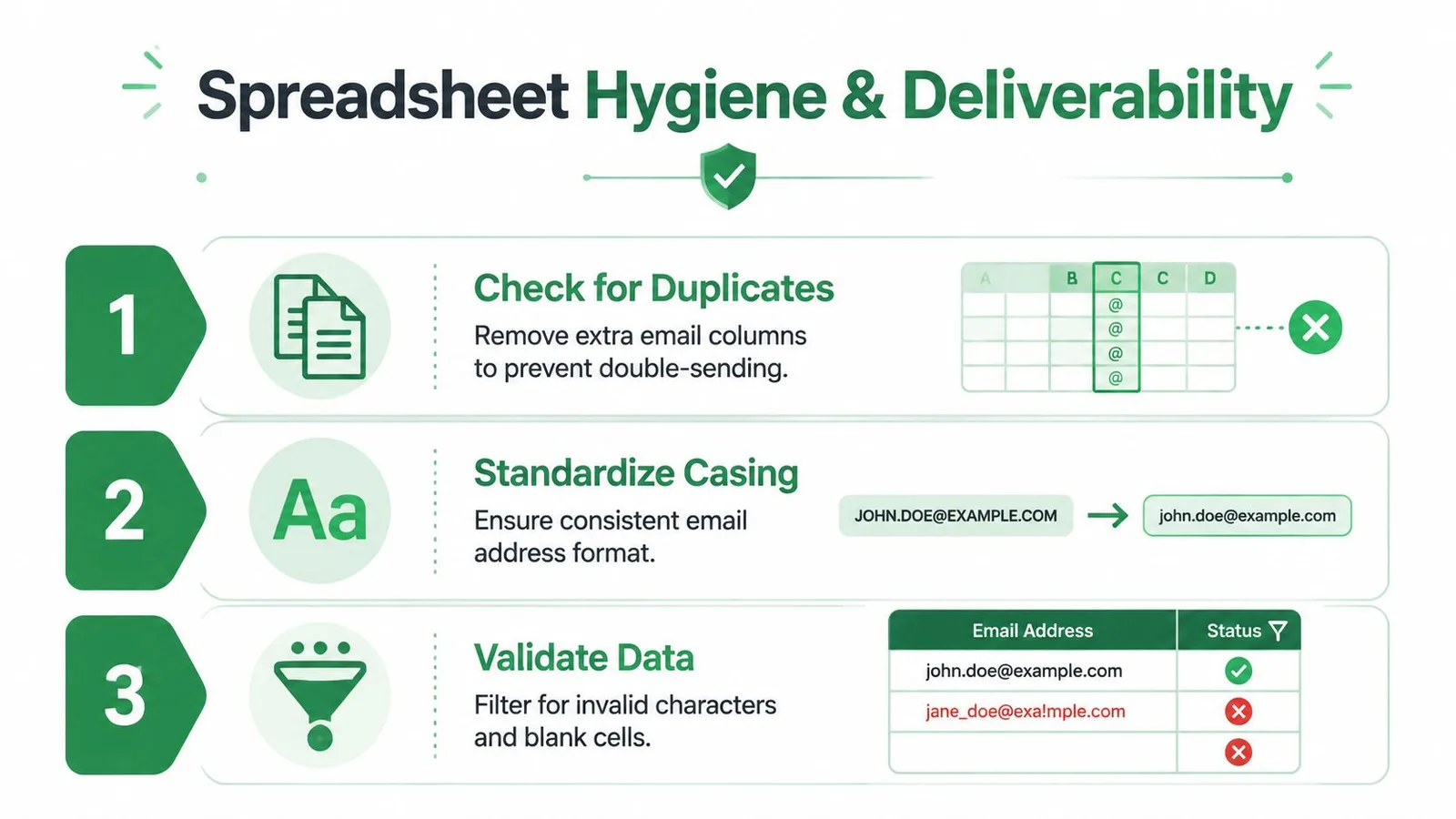
- Comprueba destinos duplicados: Compara la columna de correo electrónico principal con los campos de dirección alternativos y elimina los registros repetidos.
- Estandariza mayúsculas y espaciado: Mantén los encabezados consistentes y recorta los valores en todo el rango activo.
- Valida caracteres: Filtra direcciones mal formadas, celdas en blanco y puntuación inesperada antes de que lleguen a Gmail.
- Revisa los campos de consentimiento y supresión: Mantén a los contactos cancelados o excluidos fuera del rango de envío.
- Cuarentena de fallos: Mueve los registros rebotados lejos de la audiencia activa en lugar de reintentarlos repetidamente.
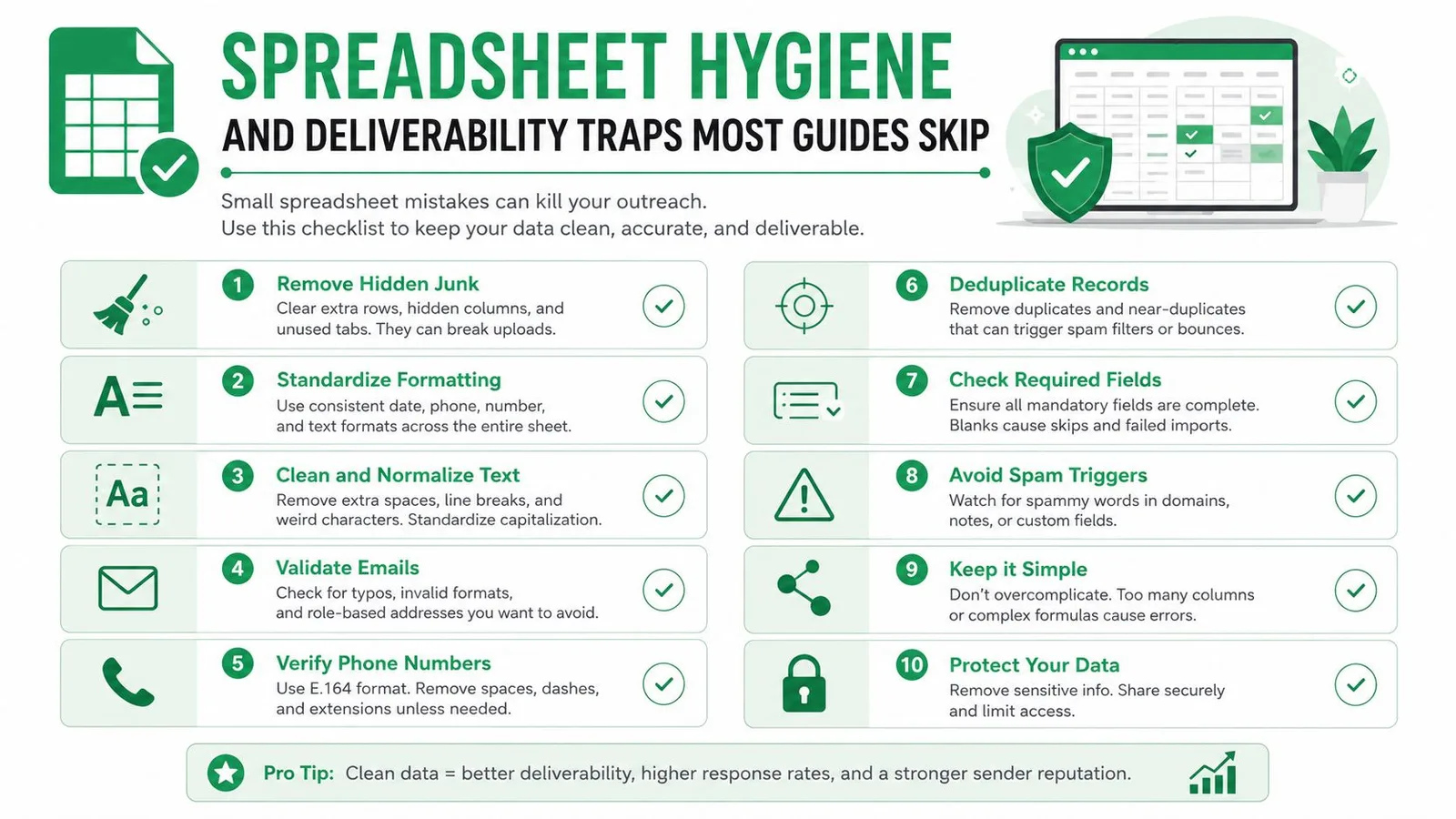
Una suposición común es que la personalización hace automáticamente que la difusión sea segura para la entregabilidad. No es así. Los mensajes aún pueden compartir una estructura altamente repetitiva, y una cuenta de envío nueva o mal gestionada puede atraer filtrado cuando el volumen de la campaña y las expectativas del destinatario no se alinean. Gmail tampoco puede compensar los contactos irrelevantes, la falta de manejo de cancelaciones de suscripción o los envíos repetidos a personas que ya han declinado.
Utiliza fórmulas como UNIQUE para admitir la deduplicación, pero revisa los resultados en lugar de confiar ciegamente en una fórmula. Normaliza los dominios antes de separar nombres o aplicar segmentación, y coloca una ruta de cancelación de suscripción en el pie de página cuando el tipo de mensaje y las reglas aplicables lo requieran. La hoja de cálculo es un dato de producción, así que protégela con una propiedad clara, ediciones controladas y un proceso de exclusión documentado.
Elegir la configuración correcta de Sheets-to-Gmail para tu equipo
La configuración correcta depende de cuánto control necesite tu campaña. La combinación de correspondencia nativa de Gmail es la opción de menor fricción cuando un equipo ya trabaja en Sheets, envía mensajes personalizados ocasionales y quiere que un humano inspeccione los borradores. Evita mover datos a otro sistema, pero ofrece menos automatización y profundidad de informes que una plataforma diseñada específicamente.
Un complemento de Google Workspace se sitúa entre Gmail nativo y una plataforma de difusión completa. Puede conectar la hoja a plantillas reutilizables, campos de combinación, lotes programados y columnas de estado sin requerir que el equipo construya todo el flujo de trabajo. Mail Merge for Gmail es un ejemplo de este modelo. La información de su producto describe un proceso basado en Sheets para importar destinatarios, seleccionar o crear una plantilla de Gmail, previsualizar, enviar y escribir estados de entrega y participación de nuevo en la hoja de cálculo. Revisa su descripción general del complemento de combinación de correspondencia de Google Sheets junto con tus requisitos reales.
| Configuración | Ideal para | Contrapartida clave |
|---|---|---|
| Combinación nativa de Gmail | Envíos ocasionales con revisión humana | Simple de operar, pero automatización e informes de campaña limitados |
| Complemento de Google Workspace | Difusión repetible basada en Sheets | Más soporte de flujo de trabajo, con una herramienta y modelo de permisos añadidos |
| Plataforma de correo electrónico dedicada | Secuencias, supresión, análisis avanzado y flujos de cumplimiento | Controles de campaña más fuertes, pero más integraciones, costo y trabajo de gobernanza |
Antes de elegir, prueba la hoja en lugar de una muestra limpia. Confirma la compatibilidad con archivos adjuntos, CC y BCC, formato HTML, enlaces de cancelación de suscripción, supresión de duplicados, programación y estado de reescritura. El sistema menos complejo que maneja tu volumen y necesidades de informes suele ser la opción más fácil de mantener.
Mail Merge for Gmail conecta tu hoja de Google Sheets a Gmail para envíos personalizados, vista previa, programación, seguimiento y actualizaciones de estado por fila sin requerir una base de datos de contactos separada. Si tu equipo necesita un flujo de trabajo de Sheets-to-Gmail repetible con campos, archivos adjuntos y datos de participación mantenidos cerca de la lista de origen, visita Mail Merge for Gmail y pruébalo con una hoja de campaña real.
¿Listo para enviar tu primera campaña?
Instala Mail Merge for Gmail desde Google Workspace Marketplace y envía hasta 50 correos electrónicos personalizados al día de forma gratuita.
Empieza gratisMás lecturas
Más de Guides

Combinación de correspondencia con CC y CCO en Gmail: Copia a las personas adecuadas en cada correo
Aprende a combinar correspondencia con CC y CCO desde Google Sheets, configurar columnas, previsualizar resultados y ver cómo afectan a tu cuota diaria.

Límite de envío de Gmail alcanzado: Qué significa y cómo finalizar su campaña
¿Recibió el error de límite de envío de Gmail alcanzado? Conozca los límites diarios reales, cuándo puede volver a enviar y cómo dividir una combinación de correspondencia en lotes diarios seguros.

Email personalizado en Gmail: La guía completa
Domina tu flujo de trabajo de email personalizado en Gmail. Aprende a combinar datos de Sheets, rastrear aperturas y escalar.