


















Google Sheets zu Gmail Serienbrief: Ein praktischer Leitfaden
Erfahren Sie, wie Sie personalisierte E-Mails aus Google Sheets an Gmail senden. Ein praktischer Leitfaden für 2026 zu Einrichtung, Vorlagen und Tracking.
Sie haben eine Google Tabelle voller Interessenten, einen Gmail-Entwurf, der persönlich klingt, und eine Deadline, die sich nicht verschieben lässt. Das Kopieren von Namen, Unternehmen und Follow-up-Details in einzelne Nachrichten scheint machbar, bis sich eine Zeile verschiebt, eine Adresse doppelt vorhanden ist oder ein Empfänger eine Begrüßung erhält, die für jemand anderen bestimmt war. Ein Google Sheets zu Gmail Serienbrief Workflow beseitigt einen Großteil dieser Wiederholungen, jedoch nur, wenn die Tabelle und die Vorlage mit der Sorgfalt einer professionellen Produktion vorbereitet wurden.
Der Senden-Button ist der einfache Teil. Die eigentliche Arbeit liegt in sauberen Kopfzeilen, gültigen E-Mail-Werten, disziplinierten Platzhaltern, einer realistischen Volumenplanung und einem Vorschauprozess, der Fehler erkennt, bevor sie die Kunden erreichen. Dieser Leitfaden konzentriert sich auf diese Details, einschließlich der Einschränkungen, die allgemeine Anleitungen oft auslassen.
Warum Teams von Copy-Paste zum Sheets-zu-Gmail Serienbrief wechseln
Das bekannte Scheitern beginnt mit einer völlig gewöhnlichen Kampagne. Ein Operations-Leiter hat eine Tabelle mit 200 Leads, einer unterschiedlichen Unternehmensnennung für jede Zeile und einem Follow-up-Datum, das in der Nachricht erscheinen muss. Die ersten paar E-Mails verlaufen reibungslos. Ab Zeile 47 landet ein kopierter Wert in der falschen Spalte, ein Name ist falsch geschrieben und ein Empfänger sieht den Verweis auf ein anderes Unternehmen.
Copy-Paste scheitert, weil Gmail nicht weiß, dass der Nachrichteninhalt aus einem strukturierten Datensatz stammt. Der Absender muss Empfänger, Begrüßung, Betreffzeile, Nachrichtentext und Anhänge separat verwalten. Ein Serienbrief gibt diesen Elementen eine gemeinsame Quelle der Wahrheit, sodass jede Zeile ihre eigenen Werte liefern kann, während der Gmail-Entwurf konsistent bleibt.
Praktische Regel: Behandeln Sie die Tabelle als Kampagnendaten, nicht als temporäre Zwischenablage.
Die native Integration von Google ermöglicht es Gmail, eine Verbindung zu einer Google Tabelle herzustellen, Tabellendaten als Personalisierungs-Tags zu verwenden und eine einzelne Tabelle mit bis zu 1.500 Empfängern zu verknüpfen. Die Funktion wurde am 27. Juni 2023 hinzugefügt, und Google gab an, dass sie das ältere Multi-Send-Erlebnis ersetzen würde, wobei die Einführung für Rapid Release-Domains sofort und für Scheduled Release-Domains am 19. Juli 2023 begann. Googles Workspace-Update dokumentiert diese Produktänderung.
Das macht Sheets-zu-Gmail zu einer ansprechend kleinen Toolchain. Sie können die Liste in Sheets führen, in Gmail verfassen und vermeiden den Export einer CSV-Datei in einen separaten E-Mail-Dienst. Der Kompromiss besteht darin, dass der Workflow die Versandregeln von Gmail erbt und stark von der Tabellenhygiene abhängt. Für Teams, die Ankündigungen für Communities vorbereiten, kann eine Ressource wie setup church email without apps ebenfalls helfen zu klären, wann ein leichtgewichtiger, auf Gmail zentrierter Workflow angemessen ist und wann ein umfassenderes Mailing-System benötigt wird.
Die Verbindung zwischen Gmail und Tabellen-Workflows hat eine lange Geschichte. Google Docs und Spreadsheets wurden am 28. Januar 2007 in Gmail integriert, was es Benutzern zunächst ermöglichte, angehängte Microsoft Word DOC-Dateien in Gmail zu öffnen, wie in der Geschichte von Gmail festgehalten. Der heutige Serienbrief-Workflow erweitert diese Beziehung von der Handhabung von Anhängen hin zur Nutzung von Tabellendatensätzen für personalisierte Ansprachen.
Vorbereitung Ihrer Google Tabelle für einen sauberen Serienbrief
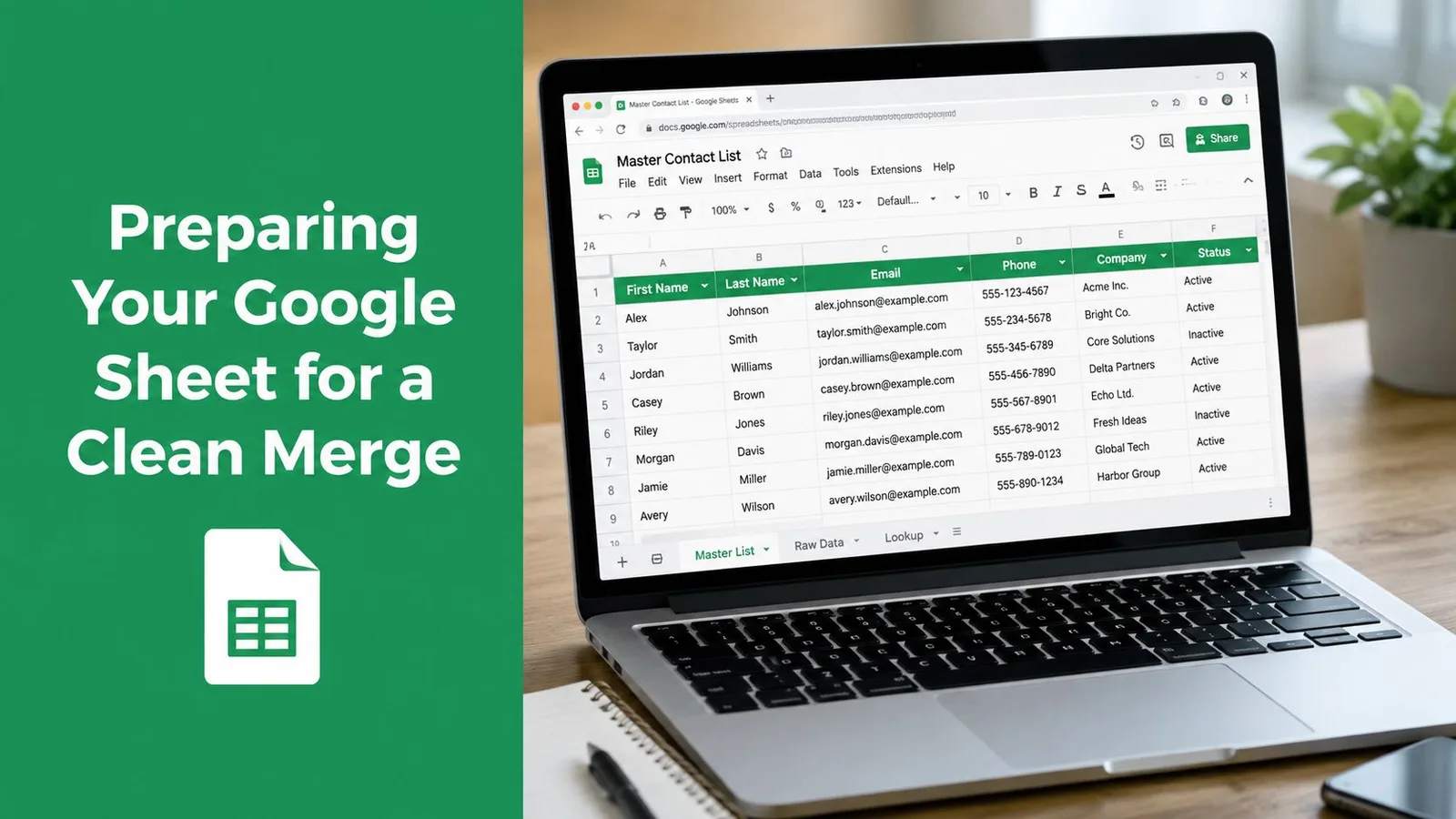
Ein zuverlässiger Serienbrief beginnt mit einer langweiligen, gut strukturierten Tabelle. Verwenden Sie eine Kopfzeile ganz oben, halten Sie jedes Feld in einer eigenen Spalte, entfernen Sie verbundene Zellen und vermeiden Sie dekoratives Formatieren, das die Daten für eine Integration schwer interpretierbar macht. Geben Sie der E-Mail-Adresse eine eigene dedizierte Spalte, mit einer Adresse pro Zelle und ohne Kommas, sekundäre Adressen oder Kommentare.
Die wichtigste Regel ist die exakte Übereinstimmung der Felder. Wenn Ihr Entwurf {{Company}} verwendet, benötigt die Tabelle eine entsprechende Kopfzeile, die das Serienbrief-Tool als Company erkennt. Eine Kopfzeile wie company name, Company Name oder Company wird möglicherweise nicht wie erwartet zugeordnet, abhängig vom Matching-Verhalten des Tools. Dies ist die häufigste Quelle für fehlerhafte Personalisierung, da die Nachricht den Platzhalter unverändert anzeigen kann, anstatt einen offensichtlichen Fehler auszugeben.
Bereinigen Sie die Quelle vor der Feldzuordnung
Beginnen Sie damit, leere Zeilen zu entfernen und zu prüfen, ob jede E-Mail-Zelle einen plausiblen Wert enthält. Verwenden Sie GLÄTTEN (TRIM), um versehentliche Leerzeichen zu entfernen, und erstellen Sie kombinierte Felder bei Bedarf neu, anstatt sich auf inkonsistenten Text wie „Jane Smith, Acme“ zu verlassen. Wenn Vor- und Nachnamen zusammen gespeichert sind, teilen Sie diese in separate Spalten auf und überprüfen Sie die Ergebnisse manuell.
Ein praktischer Vorbereitungsschritt sieht so aus:
- Kopfzeilen standardisieren: Wählen Sie einfache Namen wie
Email,First Name,CompanyundInvoice Linkund verwenden Sie diese Namen konsistent im Gmail-Entwurf. - Werte normalisieren: Entfernen Sie Leerzeichen, beseitigen Sie überflüssige Satzzeichen und halten Sie Daten oder Identifikatoren in einem vorhersehbaren Format.
- Duplikate entfernen: Überprüfen Sie die E-Mail-Spalte und alle alternativen Kontaktspalten vor dem Versand. Ein Duplikat kann zu einer peinlichen doppelten Zustellung führen.
- Kampagnenfelder hinzufügen: Erstellen Sie Statusspalten wie
Sent,RepliedundBouncedvor dem Versand, damit die Tabelle den Lebenszyklus jeder Zeile nachverfolgen kann.
Für eine tiefergehende Behandlung von Validierungsregeln und Tabellenprüfungen nutzen Sie diesen Leitfaden zur spreadsheet data validation. Hier langsam vorzugehen spart mehr Zeit, als eine Vorlage zu debuggen, nachdem ein Live-Versand bereits begonnen hat.
Erstellen einer Gmail-Vorlage, die jedes Feld personalisiert
Ein Gmail-Entwurf ist der Vertrag zwischen Ihrer Tabelle und dem Posteingang. Die Tabelle definiert die verfügbaren Werte, während der Entwurf definiert, wo diese Werte erscheinen. Halten Sie den Vertrag einfach: Verwenden Sie klare Platzhalter im Betreff und im Text und stellen Sie sicher, dass jeder Platzhalter einer sauberen Kopfzeile entspricht.
Ein Betreff wie Eine kurze Notiz für {{Company}} ist nützlicher als ein allgemeiner Betreff, da der Empfänger sofort sehen kann, warum die Nachricht relevant sein könnte. Im Text gibt Hallo {{First Name}}, ich habe gesehen, dass Ihr Team an {{Project}} arbeitet der Nachricht einen persönlichen Rahmen, ohne dass für jede Zeile ein separater Entwurf erforderlich ist. Das Serienbrief-Tool liest die Token aus jeder Zeile und ersetzt sie durch die passenden Werte.
Die Personalisierung der Betreffzeile kann nützlich sein, aber gehen Sie nicht davon aus, dass sie eine schwache Zielgruppenansprache löst. Ein relevanter Betreff und ein prägnanter Text arbeiten zusammen. Halten Sie die Vorlage kurz genug, um sie zu überfliegen, und lassen Sie die Tabelle die Details liefern, die von Empfänger zu Empfänger variieren.
Planen Sie für fehlende Werte
Ein leeres First Name-Feld sollte keine unangenehme Begrüßung erzeugen. Bereinigen Sie entweder die Zeile vor dem Versand oder verwenden Sie einen Fallback-Ansatz, der von Ihrem gewählten Tool unterstützt wird, wie etwa eine allgemeine Begrüßung, wenn der bevorzugte Wert fehlt. Fügen Sie keine komplizierte Logik in den Entwurf ein, wenn das gleiche Ergebnis durch Hinzufügen einer vorbereiteten Spalte in Sheets erreicht werden kann.
CC und BCC können ebenfalls aus spaltenbezogenen Daten stammen, wenn der Workflow dies unterstützt. Das kann nützlich sein, um eine Nachricht an einen Kontoinhaber weiterzuleiten, erfordert jedoch eine strikte Validierung, da ein vergessenes Leerzeichen oder eine falsch formatierte Adresse die gesamte Zeile beeinträchtigen kann. Anhänge erfordern die gleiche Disziplin. Eine in Drive gehostete Datei sollte mit dem beabsichtigten Datensatz verknüpft sein, und der Workflow sollte getestet werden, um sicherzustellen, dass ein Empfänger nicht auf das Dokument eines anderen Empfängers zugreifen kann.
Vorschau ist wichtiger als Geschwindigkeit. Senden Sie einen Test an einen internen Datensatz, überprüfen Sie Betreff, Begrüßung, Links, Formatierung, CC- oder BCC-Verhalten sowie den Zugriff auf Anhänge und prüfen Sie dann eine kleine Stichprobe vor dem vollständigen Serienbrief. Teams, die automatisiertere Workflows aufbauen, können diesen Ansatz auch mit einer email API for GTM engineers vergleichen, wenn sie eine programmatische Kontrolle benötigen, die über einen Gmail-Entwurf hinausgeht.
Verständnis des täglichen Limits von 1.500 Empfängern
Das Limit von 1.500 Empfängern für Serienbriefe ist eine Produkteinschränkung, keine vage Empfehlung. Die Workspace-Dokumentation von Google besagt, dass Serienbriefe auf 1.500 Nachrichten oder Empfänger pro Tag begrenzt sind, obwohl das allgemeine tägliche Versandlimit eines Benutzerkontos bei 2.000 Nachrichten liegt. Dieselbe Dokumentation unterscheidet das Serienbrief-Limit von den allgemeineren Workspace-Empfängerkontingenten. Informieren Sie sich über die aktuellen Gmail sending limits in Google Workspace, bevor Sie eine große Kampagne planen.
Diese Unterscheidung ändert den Zeitplan. Eine Tabelle mit mehr Zeilen als dem täglichen Serienbrief-Kontingent benötigt eine Warteschlange, ein Statusfeld und einen Prozess, um nicht gesendete Datensätze in das nächste Versandfenster zu verschieben. Behandeln Sie das allgemeine Kontolimit nicht als zusätzliche Kapazität für Serienbriefe. Die Serienbrief-Regel gilt speziell für diesen Workflow.
| Kanal | Limit | Fenster | Praktische Auswirkung |
|---|---|---|---|
| Allgemeiner Gmail-Versand | 2.000 Nachrichten | Täglich | Die kontoweite Nachrichtengrenze ist höher als das Serienbrief-Kontingent. |
| Gmail Serienbrief | 1.500 Nachrichten oder Empfänger | Täglich | Planen Sie größere Kampagnen über mehrere Versandfenster hinweg. |
| Tabellenverknüpfte Empfängermenge | 1.500 Empfänger | Pro verknüpftem Serienbrief | Halten Sie die Quellliste innerhalb der unterstützten Seriengröße. |
Die sicherste betriebliche Annahme ist einfach: 1.500 ist die harte Planungsobergrenze für Serienbriefe. Halten Sie die nächste Charge mit einer Statusspalte identifizierbar, anstatt die Tabelle nach jedem Versand manuell neu aufzubauen.
Vorschau, Planung und Nachverfolgung der Sendungen in Ihrer Tabelle
Ein Serienbrief sollte nicht mit dem gesamten Publikum beginnen. Erstellen Sie eine interne Testzeile oder eine kleine Gruppe interner Adressen und überprüfen Sie die gerenderten Nachrichten, bevor ein externer Empfänger sie erhält. Überprüfen Sie die Platzhalterersetzung, Sonderzeichen, Zeilenumbrüche, Links, Absenderidentität, CC- und BCC-Verhalten sowie Berechtigungen für Anhänge. Eine Vorschau erkennt Probleme, die eine reine Tabellenprüfung nicht aufdecken kann.
Machen Sie die Tabelle zum Kampagnen-Dashboard
Fügen Sie vor dem Start operative Spalten hinzu. Nützliche Felder sind:
- Sent At: Protokollieren Sie, wann die Zeile verarbeitet wurde.
- Message ID: Bewahren Sie die Gmail-Kennung auf, wenn der Workflow sie bereitstellt.
- Open and click status: Speichern Sie Engagement-Signale, wenn Tracking aktiviert ist.
- Bounce status: Markieren Sie Zustellungsfehler und verschieben Sie diese Zeilen in einen Quarantäne-Tab.
- Reply snippet: Geben Sie dem Team genügend Kontext zur Triage, ohne jeden Datensatz öffnen zu müssen.
Die Planung sollte Zeit für Überprüfungen lassen. Ein Trigger oder eine unterstützte Planungsfunktion kann die in der Warteschlange befindlichen Zeilen in kontrollierten Chargen freigeben, anstatt den Bediener zu zwingen, den Senden-Button kontinuierlich zu überwachen. Das Ziel ist nicht, die Kampagne automatisiert aussehen zu lassen. Es geht darum, einen wiederholbaren Prozess zu schaffen, der Raum für Validierung und Ausnahmebehandlung lässt.
Die Feedbackschleife ist der Punkt, an dem Sheets mehr als nur eine Kontaktliste wird. Eine gesendete Nachricht aktualisiert ihre Zeile, ein Bounce entfernt die Adresse aus der aktiven Warteschlange und eine Antwort kann den Datensatz für ein Follow-up zuweisen. Für Teams, die Öffnungsraten innerhalb von Gmail-Workflows messen müssen, bietet dieser Leitfaden zum tracking email opens in Gmail nützlichen Kontext darüber, was diese Messung beinhaltet.
Betrachten Sie Engagement-Felder nicht als absolute Wahrheit. Öffnungen können durch E-Mail-Clients und Datenschutzeinstellungen beeinflusst werden, während Klicks von der Link-Handhabung und der Tracking-Konfiguration abhängen. Nutzen Sie sie als operative Signale und geben Sie Antworten sowie Zustellungsfehlern Priorität, da diese Ereignisse die nächste Aktion direkt beeinflussen.
Tabellenhygiene und Zustellbarkeitsfallen, die die meisten Anleitungen auslassen
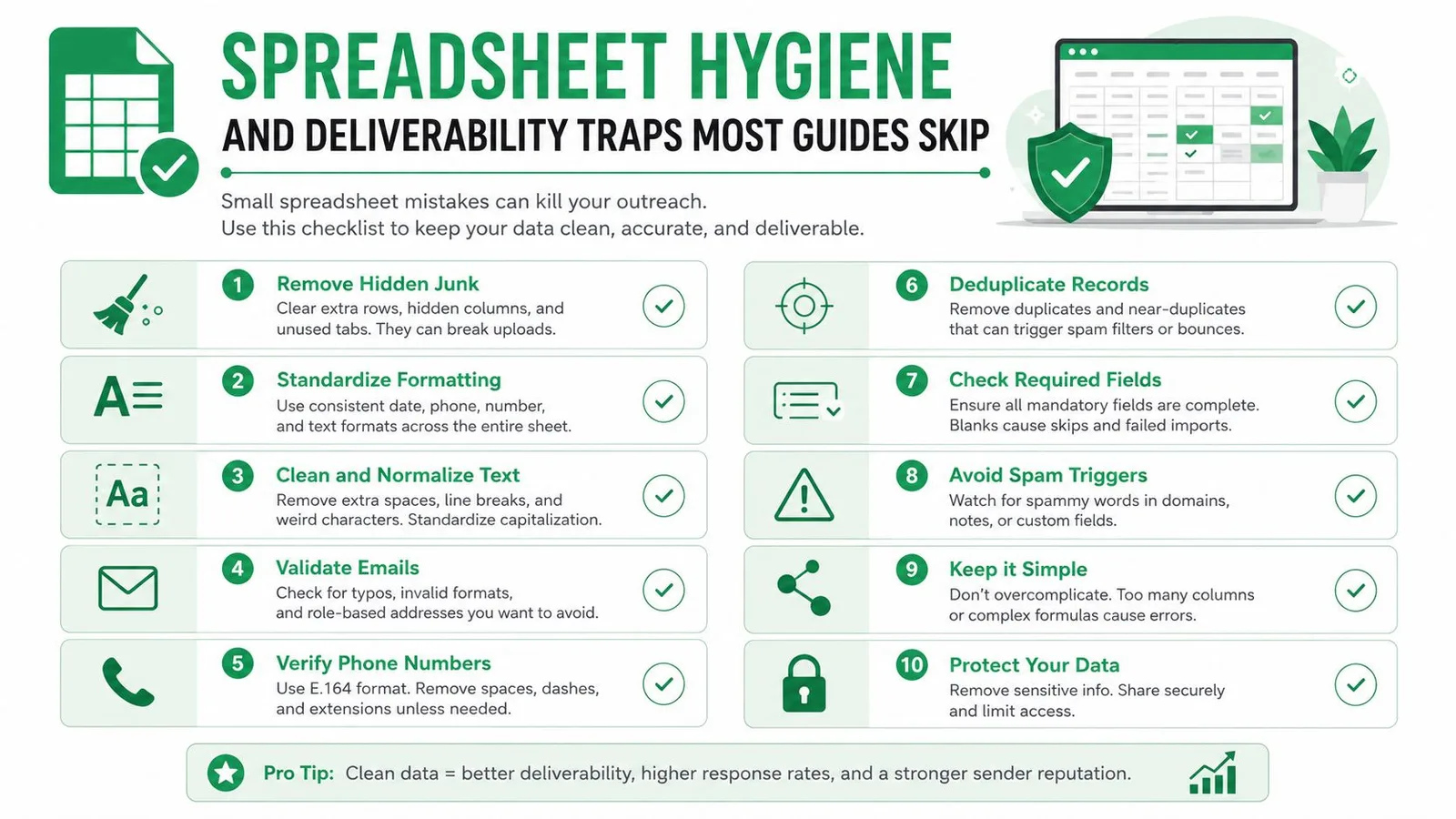
Ein Serienbrief ist kein „Einrichten und Vergessen“. Viele Fehler wirken technisch, beginnen aber mit gewöhnlichen Datenfehlern: doppelte E-Mail-Spalten, inkonsistente Kopfzeilennamen, leere Zellen und Leerzeichen um CC-Werte. Ein Serienbrief kann erfolgreich ausgeführt werden und dennoch den falschen Inhalt senden oder zweimal an dieselbe Person senden.
Die Tabelle sollte vor jeder Kampagne eine Vorabprüfung bestehen:
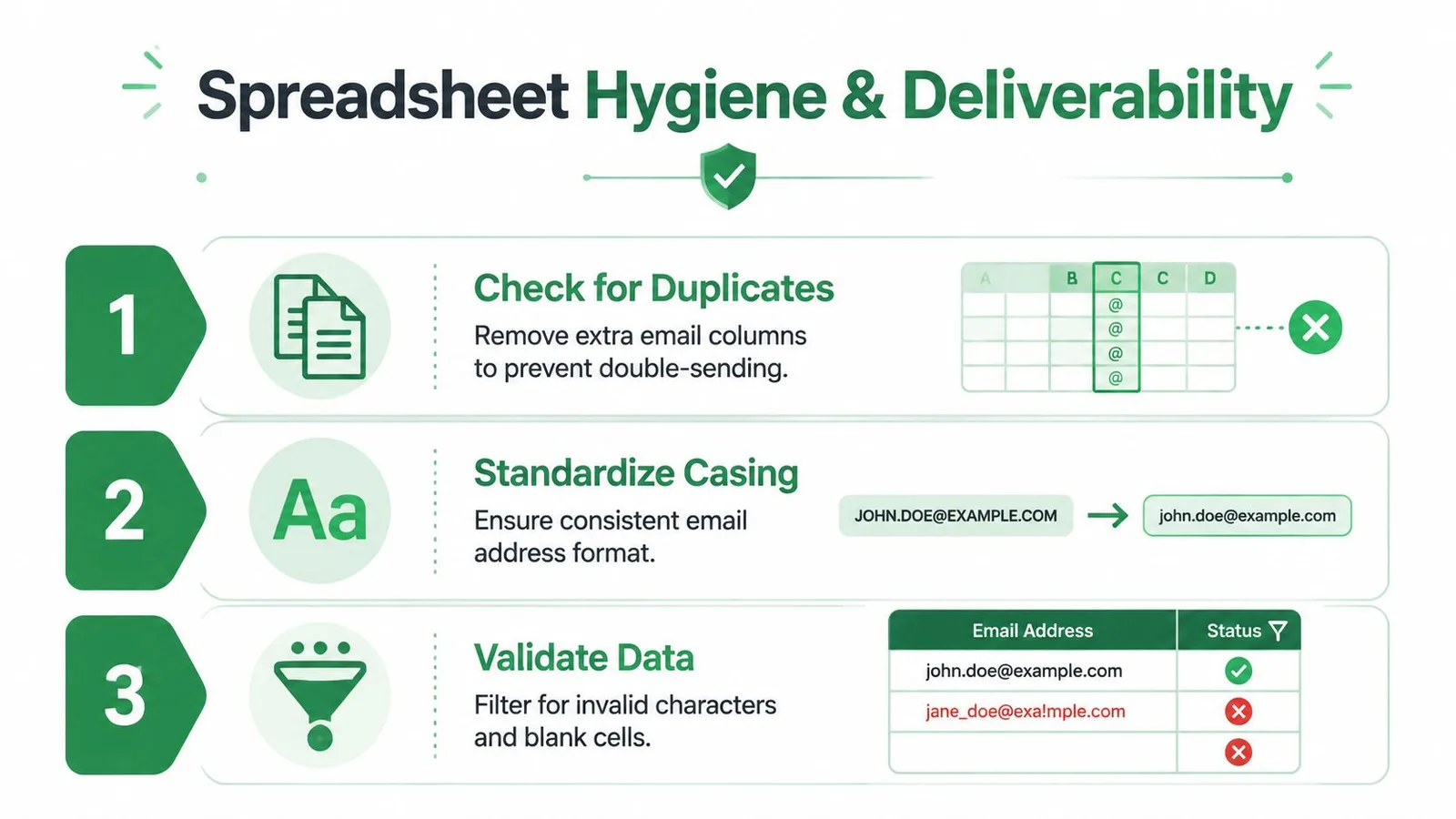
- Doppelte Ziele prüfen: Vergleichen Sie die primäre E-Mail-Spalte mit alternativen Adressfeldern und entfernen Sie wiederholte Datensätze.
- Groß- und Kleinschreibung sowie Abstände standardisieren: Halten Sie Kopfzeilen konsistent und kürzen Sie Werte im gesamten aktiven Bereich.
- Zeichen validieren: Filtern Sie fehlerhafte Adressen, leere Zellen und unerwartete Satzzeichen, bevor sie Gmail erreichen.
- Zustimmungs- und Unterdrückungsfelder überprüfen: Halten Sie abgemeldete oder ausgeschlossene Kontakte aus dem Versandbereich fern.
- Fehler in Quarantäne: Verschieben Sie abgewiesene Datensätze aus dem aktiven Publikum, anstatt sie wiederholt erneut zu versuchen.
Eine verbreitete Annahme ist, dass Personalisierung die Ansprache automatisch sicher für die Zustellbarkeit macht. Das tut sie nicht. Nachrichten können immer noch eine sehr repetitive Struktur aufweisen, und ein neues oder schlecht verwaltetes Absenderkonto kann Filter anziehen, wenn das Kampagnenvolumen und die Erwartungen der Empfänger nicht übereinstimmen. Gmail kann auch irrelevante Kontakte, fehlende Abmeldeoptionen oder wiederholte Sendungen an Personen, die bereits abgelehnt haben, nicht kompensieren.
Verwenden Sie Formeln wie EINDEUTIG (UNIQUE), um die Deduplizierung zu unterstützen, aber überprüfen Sie die Ergebnisse, anstatt einer Formel blind zu vertrauen. Normalisieren Sie Domains, bevor Sie Namen aufteilen oder eine Segmentierung anwenden, und fügen Sie einen Abmeldelink in die Fußzeile ein, wenn der Nachrichtentyp und die geltenden Regeln dies erfordern. Die Tabelle ist ein Produktionsdatensatz, schützen Sie sie daher mit klarem Eigentum, kontrollierten Bearbeitungen und einem dokumentierten Ausschlussverfahren.
Die richtige Sheets-zu-Gmail Einrichtung für Ihr Team wählen
Die richtige Einrichtung hängt davon ab, wie viel Kontrolle Ihre Kampagne benötigt. Der native Gmail-Serienbrief ist die Wahl mit dem geringsten Reibungswiderstand, wenn ein Team bereits in Sheets arbeitet, gelegentlich personalisierte Nachrichten sendet und möchte, dass ein Mensch Entwürfe überprüft. Er vermeidet das Verschieben von Daten in ein anderes System, bietet jedoch weniger Automatisierung und Berichtstiefe als eine speziell dafür entwickelte Plattform.
Ein Google Workspace-Add-on sitzt zwischen dem nativen Gmail und einer vollständigen Outreach-Plattform. Es kann die Tabelle mit wiederverwendbaren Vorlagen, Platzhaltern, geplanten Chargen und Statusspalten verbinden, ohne dass das Team den gesamten Workflow selbst aufbauen muss. Mail Merge for Gmail ist ein Beispiel für dieses Modell. Die Produktinformationen beschreiben einen auf Sheets basierenden Prozess zum Importieren von Empfängern, Auswählen oder Erstellen einer Gmail-Vorlage, Vorschau, Senden und Zurückschreiben von Zustellungs- und Engagement-Status in die Tabelle. Überprüfen Sie die Google Sheets mail merge add-on overview zusammen mit Ihren tatsächlichen Anforderungen.
| Einrichtung | Am besten geeignet für | Wichtiger Kompromiss |
|---|---|---|
| Nativer Gmail-Serienbrief | Gelegentliche Sendungen mit menschlicher Prüfung | Einfach zu bedienen, aber begrenzte Automatisierung und Kampagnenberichte |
| Google Workspace Add-on | Wiederholbare, auf Sheets basierende Ansprache | Mehr Workflow-Unterstützung, mit zusätzlichem Tool- und Berechtigungsmodell |
| Dedizierte E-Mail-Plattform | Sequenzen, Unterdrückung, erweiterte Analysen und Compliance-Workflows | Stärkere Kampagnenkontrollen, aber mehr Integrations-, Kosten- und Governance-Aufwand |
Bevor Sie sich entscheiden, testen Sie die Tabelle und nicht nur eine saubere Stichprobe. Bestätigen Sie die Unterstützung für Anhänge, CC und BCC, HTML-Formatierung, Abmeldelinks, Unterdrückung von Duplikaten, Planung und den Status-Rückschreibeprozess. Das am wenigsten komplexe System, das Ihr Volumen und Ihre Berichtsanforderungen erfüllt, ist in der Regel die wartungsfreundlichste Wahl.
Mail Merge for Gmail verbindet Ihre Google Tabelle mit Gmail für personalisierte Sendungen, Vorschau, Planung, Tracking und Status-Updates pro Zeile, ohne dass eine separate Kontaktdatenbank erforderlich ist. Wenn Ihr Team einen wiederholbaren Sheets-zu-Gmail Workflow mit Feldern, Anhängen und Engagement-Daten benötigt, die nah an der Quellliste bleiben, besuchen Sie Mail Merge for Gmail und testen Sie es mit einer echten Kampagnentabelle.
Bereit für den Versand Ihrer ersten Kampagne?
Installieren Sie Mail Merge for Gmail aus dem Google Workspace Marketplace und versenden Sie kostenlos bis zu 50 personalisierte E-Mails pro Tag.
Kostenlos startenWeitere Lektüre
Mehr aus Guides

Serienbriefe mit CC und BCC in Gmail: Die richtigen Personen kopieren
Erfahren Sie, wie Sie Serienbriefe mit CC und BCC aus Google Sheets erstellen, Spalten einrichten, die Vorschau nutzen und Ihr tägliches Kontingent prüfen.

Gmail-Versandlimit erreicht: Was das bedeutet und wie Sie Ihre Kampagne abschließen
Haben Sie den Fehler 'Gmail-Versandlimit erreicht' erhalten? Erfahren Sie mehr über die tatsächlichen täglichen Limits, wann Sie wieder senden können und wie Sie einen Seriendruck in sichere tägliche Batches aufteilen.

Personalisierte E-Mails in Gmail: Der vollständige Leitfaden
Meistern Sie Ihren Workflow für personalisierte E-Mails in Gmail. Lernen Sie, Sheets-Daten zusammenzuführen, Öffnungen zu verfolgen und Outreach zu skalieren.