


















Mala Direta do Google Sheets para o Gmail: Um Guia Prático
Aprenda a enviar e-mails personalizados do Google Sheets para o Gmail. Um guia prático de 2026 sobre configuração, modelos e rastreamento.
Você tem uma planilha do Google cheia de clientes em potencial, um rascunho no Gmail que parece pessoal e um prazo que não pode ser adiado. Copiar cada nome, empresa e detalhe de acompanhamento para mensagens separadas parece gerenciável até que uma linha mude, um endereço seja duplicado ou um destinatário receba uma saudação destinada a outra pessoa. Um fluxo de trabalho de mala direta do Google Sheets para o Gmail elimina grande parte dessa repetição, mas apenas quando a planilha e o modelo são preparados com cuidado profissional.
O botão de enviar é a parte fácil. O trabalho está em cabeçalhos limpos, valores de e-mail válidos, campos de mesclagem disciplinados, planejamento de volume realista e um processo de visualização que detecta erros antes que cheguem aos clientes. Este guia foca nesses detalhes, incluindo as restrições que guias genéricos frequentemente ignoram.
Por que as equipes mudam do copiar e colar para a mala direta do Sheets para o Gmail
A falha familiar começa com uma campanha perfeitamente comum. Um líder de operações tem uma planilha contendo 200 leads, uma menção de empresa diferente para cada linha e uma data de acompanhamento que precisa aparecer na mensagem. Os primeiros e-mails correm bem. Na linha 47, um valor colado cai na coluna errada, um nome é escrito incorretamente e um destinatário vê a referência de outra empresa.
O copiar e colar falha porque o Gmail não sabe que o conteúdo da mensagem veio de um registro estruturado. O remetente precisa gerenciar o destinatário, a saudação, a linha de assunto, o corpo do texto e quaisquer anexos separadamente. Uma mala direta fornece a esses elementos uma fonte única de verdade, para que cada linha possa fornecer seus próprios valores enquanto o rascunho do Gmail permanece consistente.
Regra prática: Trate a planilha como dados de campanha, não como uma área de transferência temporária.
A integração nativa do Google permite que o Gmail se conecte a uma planilha do Google, use dados de colunas como tags de personalização e associe uma única planilha a até 1.500 destinatários. O recurso foi adicionado em 27 de junho de 2023, e o Google informou que substituiria a experiência de envio múltiplo anterior, com a implementação começando imediatamente para domínios de Lançamento Rápido e em 19 de julho de 2023 para domínios de Lançamento Agendado. A atualização do Google Workspace documenta essa mudança de produto.
Isso torna a mala direta do Sheets para o Gmail uma cadeia de ferramentas atraentemente pequena. Você pode manter a lista no Sheets, compor no Gmail e evitar exportar um CSV para um serviço de e-mail separado. A desvantagem é que o fluxo de trabalho herda as regras de envio do Gmail e depende fortemente da higiene da planilha. Para equipes que preparam anúncios comunitários, um recurso como setup church email without apps também pode ajudar a esclarecer quando um fluxo de trabalho leve centrado no Gmail é apropriado e quando um sistema de envio mais amplo é necessário.
A conexão entre o Gmail e os fluxos de trabalho de planilhas tem uma longa história. O Google Docs e o Spreadsheets foram integrados ao Gmail em 28 de janeiro de 2007, permitindo inicialmente que os usuários abrissem arquivos DOC do Microsoft Word anexados dentro do Gmail, conforme registrado no Histórico do Gmail. O fluxo de trabalho de mesclagem atual estende esse relacionamento, passando do tratamento de anexos para o uso de registros de planilhas para divulgação personalizada.
Preparando sua planilha do Google para uma mesclagem limpa
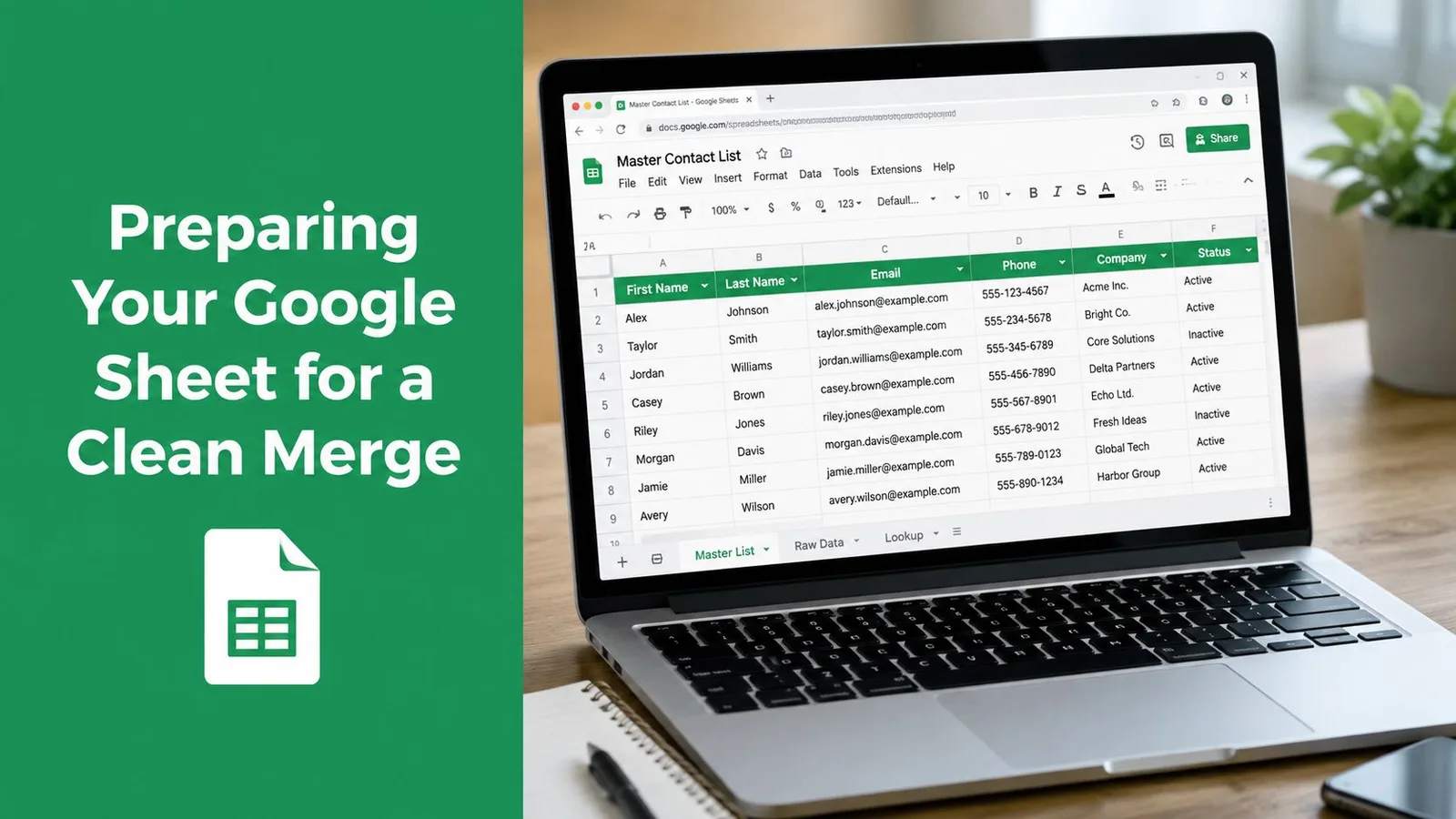
Uma mesclagem confiável começa com uma planilha simples e bem estruturada. Use uma linha de cabeçalho no topo, mantenha cada campo em sua própria coluna, remova células mescladas e evite formatações decorativas que tornam os dados difíceis de interpretar para uma integração. Dê ao endereço de e-mail sua própria coluna dedicada, com um endereço por célula e sem vírgulas, endereços secundários ou comentários.
A regra mais importante é a correspondência exata dos campos. Se o seu rascunho usa {{Company}}, a planilha precisa de um cabeçalho correspondente que a ferramenta de mesclagem reconheça como Company. Um cabeçalho como company name, Company Name ou Company pode não ser mapeado como esperado, dependendo do comportamento de correspondência da ferramenta. Esta é a fonte mais comum de personalização quebrada, pois a mensagem pode renderizar o espaço reservado como está, em vez de gerar um erro óbvio.
Limpe a fonte antes de mapear os campos
Comece removendo linhas em branco e verificando se cada célula de e-mail contém um valor plausível. Use TRIM para remover espaços acidentais e reconstrua campos combinados quando necessário, em vez de confiar em textos inconsistentes como “Jane Smith, Acme”. Se os nomes e sobrenomes estiverem armazenados juntos, separe-os em colunas distintas e revise os resultados manualmente.
Uma preparação prática segue estes passos:
- Padronize os cabeçalhos: Escolha nomes simples como
Email,First Name,CompanyeInvoice Link, e use esses nomes consistentemente no rascunho do Gmail. - Normalize os valores: Remova espaços em branco, remova pontuação desnecessária e mantenha datas ou identificadores em um formato previsível.
- Remova duplicatas: Verifique a coluna de e-mail e quaisquer colunas de contato alternativas antes de enviar. Uma duplicata pode criar uma entrega dupla embaraçosa.
- Adicione campos de campanha: Crie colunas de status como
Sent,RepliedeBouncedantes de enviar, para que a planilha possa rastrear o ciclo de vida de cada linha.
Para um tratamento mais aprofundado de regras de validação e verificações de planilha, use este guia sobre validação de dados em planilhas. Ir devagar aqui economiza mais tempo do que depurar um modelo após o início de um envio real.
Criando um modelo do Gmail que personaliza cada campo
Um rascunho do Gmail é o contrato entre sua planilha e a caixa de entrada. A planilha define os valores disponíveis, enquanto o rascunho define onde esses valores aparecem. Mantenha o contrato simples: use espaços reservados claros no assunto e no corpo, e certifique-se de que cada espaço reservado corresponda a um cabeçalho limpo.
Um assunto como A quick note for {{Company}} é mais útil do que um assunto genérico, pois o destinatário pode ver imediatamente por que a mensagem pode ser relevante. No corpo, Hi {{First Name}}, I noticed your team is working on {{Project}} dá à mensagem uma estrutura pessoal sem exigir um rascunho separado para cada linha. A ferramenta de mesclagem lê os tokens de cada linha e substitui pelos valores correspondentes.
A personalização da linha de assunto pode ser útil, mas não presuma que ela resolverá uma segmentação fraca. Um assunto relevante e um corpo conciso funcionam juntos. Mantenha o modelo curto o suficiente para ser escaneado e deixe a planilha fornecer os detalhes que variam de destinatário para destinatário.
Planeje para valores ausentes
Um campo First Name em branco não deve produzir uma saudação estranha. Limpe a linha antes de enviar ou use uma abordagem de fallback suportada pela ferramenta escolhida, como uma saudação genérica quando o valor preferencial estiver ausente. Não insira lógica complicada no rascunho se o mesmo resultado puder ser alcançado adicionando uma coluna preparada no Sheets.
CC e BCC também podem vir de colunas por destinatário quando o fluxo de trabalho os suporta. Isso pode ser útil para encaminhar uma mensagem ao proprietário da conta, mas requer validação rigorosa, pois um espaço perdido ou um endereço mal formado pode afetar toda a linha. Anexos precisam da mesma disciplina. Um arquivo hospedado no Drive deve estar associado ao registro pretendido, e o fluxo de trabalho deve ser testado para confirmar que um destinatário não seja exposto ao documento de outro.
A visualização importa mais do que a velocidade. Envie um teste para um registro interno, inspecione o assunto, a saudação, os links, a formatação, o comportamento de CC ou BCC e o acesso aos anexos, depois revise uma pequena amostra antes da mesclagem completa. Equipes que constroem fluxos de trabalho mais automatizados também podem comparar essa abordagem com uma API de e-mail para engenheiros de GTM quando precisarem de controle programático além de um rascunho do Gmail.
Entendendo o limite diário de 1.500 destinatários
O limite de mala direta de 1.500 destinatários é uma restrição do produto, não uma recomendação vaga. A documentação do Google Workspace diz que a mala direta é limitada a 1.500 mensagens ou destinatários por dia, embora o limite geral de envio diário de uma conta de usuário seja de 2.000 mensagens. A mesma documentação distingue o limite de mala direta das permissões mais amplas de destinatários do Workspace. Consulte os limites de envio do Gmail no Google Workspace atuais antes de planejar uma campanha grande.
Essa distinção altera o cronograma. Uma planilha com mais linhas do que a permissão de mesclagem diária precisa de uma fila, um campo de status e um processo para mover registros não enviados para a próxima janela de envio. Não trate o limite geral da conta como capacidade extra de mala direta. A regra de mesclagem aplica-se especificamente a este fluxo de trabalho.
| Canal | Limite | Janela | Impacto prático |
|---|---|---|---|
| Envio geral do Gmail | 2.000 mensagens | Diário | O teto de mensagens de toda a conta é maior que a permissão de mala direta. |
| Mala direta do Gmail | 1.500 mensagens ou destinatários | Diário | Planeje campanhas maiores em várias janelas de envio. |
| Conjunto de destinatários vinculado à planilha | 1.500 destinatários | Por mesclagem vinculada | Mantenha a lista de origem dentro do tamanho de mesclagem suportado. |
A suposição operacional mais segura é simples: 1.500 é o teto de planejamento rígido para mala direta. Mantenha o próximo lote identificável com uma coluna de status em vez de reconstruir manualmente a planilha após cada envio.
Visualizando, agendando e rastreando envios de volta na sua planilha
Uma mesclagem não deve começar com o público completo. Crie uma linha de teste interna, ou um pequeno grupo de endereços internos, e inspecione as mensagens renderizadas antes que qualquer destinatário externo as receba. Verifique a substituição de espaços reservados, caracteres acentuados, quebras de linha, links, identidade do remetente, comportamento de CC e BCC e permissões de anexo. Uma visualização detecta problemas que uma inspeção apenas na planilha não consegue revelar.
Faça da planilha o painel de controle da campanha
Adicione colunas operacionais antes do lançamento. Campos úteis incluem:
- Sent At: Registre quando a linha foi processada.
- Message ID: Preserve o identificador do Gmail quando o fluxo de trabalho o expuser.
- Open and click status: Armazene sinais de engajamento quando o rastreamento estiver ativado.
- Bounce status: Marque falhas de entrega e mova essas linhas para uma guia de quarentena.
- Reply snippet: Dê à equipe contexto suficiente para triagem sem abrir cada registro.
O agendamento deve proteger o tempo de revisão. Um gatilho ou recurso de agendamento suportado pode liberar linhas enfileiradas em lotes controlados, em vez de forçar o operador a monitorar o botão de envio continuamente. O objetivo não é fazer a campanha parecer automatizada. É criar um processo repetível que deixe espaço para validação e tratamento de exceções.
O ciclo de feedback é onde o Sheets se torna mais do que uma lista de contatos. Uma mensagem enviada atualiza sua linha, um retorno (bounce) remove o endereço da fila ativa e uma resposta pode atribuir o registro para acompanhamento. Para equipes que precisam de relatórios de abertura dentro dos fluxos de trabalho do Gmail, este guia sobre rastreamento de aberturas de e-mail no Gmail fornece um contexto útil sobre o que essa medição envolve.
Não trate os campos de engajamento como verdade absoluta. As aberturas podem ser afetadas por clientes de e-mail e configurações de privacidade, enquanto os cliques dependem do tratamento de links e da configuração de rastreamento. Use-os como sinais operacionais e dê prioridade a respostas e falhas de entrega, pois esses eventos afetam diretamente a próxima ação.
Higiene de planilhas e armadilhas de entregabilidade que a maioria dos guias ignora
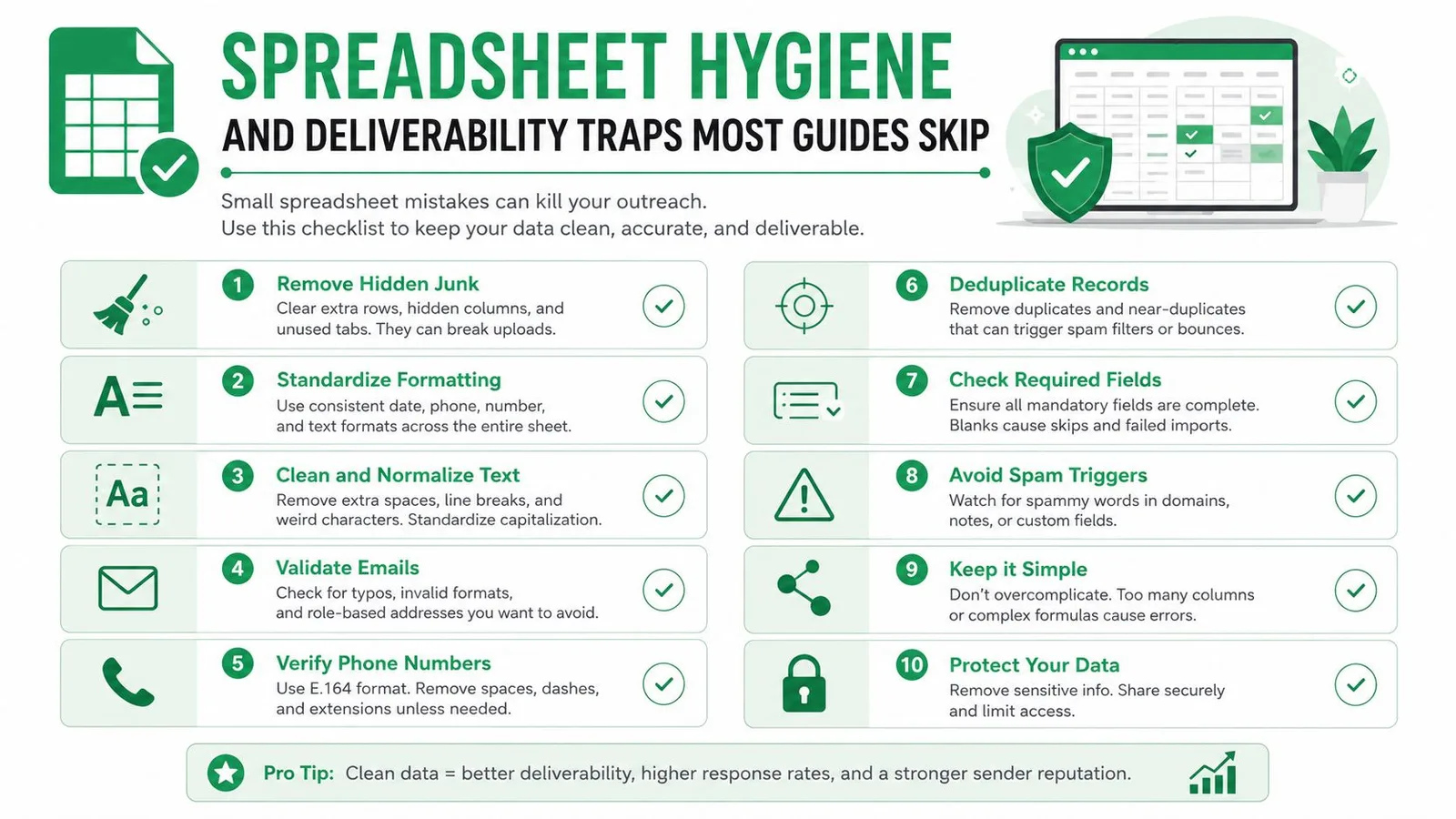
A mala direta não é algo para configurar e esquecer. Muitas falhas parecem técnicas, mas começam com erros comuns de dados: colunas de e-mail duplicadas, nomes de cabeçalho inconsistentes, células em branco e espaços em branco ao redor dos valores de CC. Uma mesclagem pode ser executada com sucesso enquanto ainda envia o conteúdo errado ou envia duas vezes para a mesma pessoa.
A planilha deve passar por uma revisão pré-voo antes de cada campanha:
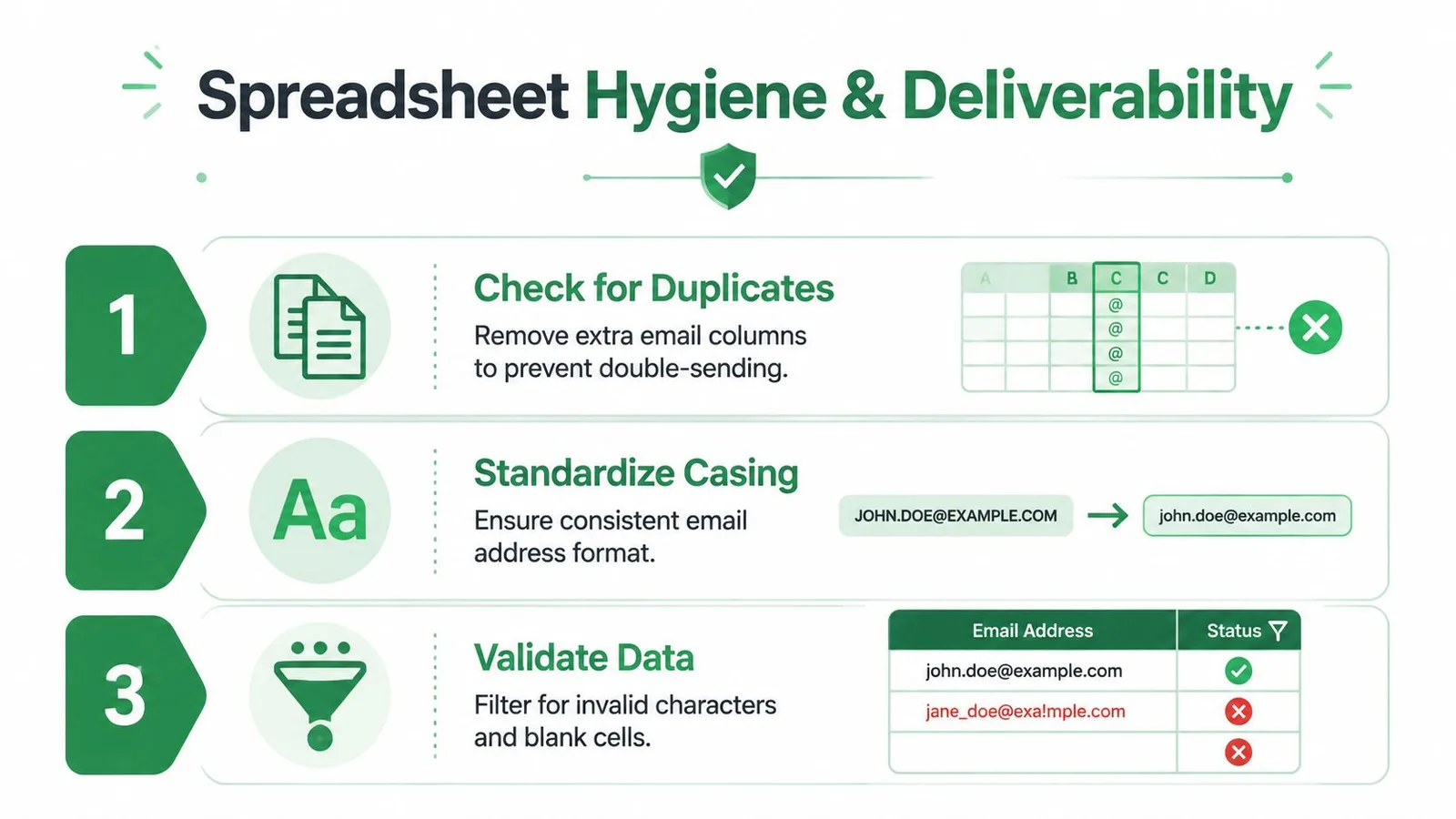
- Verifique destinos duplicados: Compare a coluna de e-mail principal com campos de endereço alternativos e remova registros repetidos.
- Padronize maiúsculas/minúsculas e espaçamento: Mantenha os cabeçalhos consistentes e apare os valores em todo o intervalo ativo.
- Valide caracteres: Filtre endereços mal formados, células em branco e pontuação inesperada antes que cheguem ao Gmail.
- Revise campos de consentimento e supressão: Mantenha contatos cancelados ou excluídos fora do intervalo de envio.
- Coloque falhas em quarentena: Mova registros devolvidos para longe do público ativo em vez de tentar reenviá-los repetidamente.
Uma suposição comum é que a personalização torna automaticamente a divulgação segura para a entregabilidade. Não torna. As mensagens ainda podem compartilhar uma estrutura altamente repetitiva, e uma conta de envio nova ou mal gerenciada pode atrair filtragem quando o volume da campanha e as expectativas do destinatário não se alinham. O Gmail também não pode compensar contatos irrelevantes, falta de tratamento de cancelamento de inscrição ou envios repetidos para pessoas que já recusaram.
Use fórmulas como UNIQUE para apoiar a desduplicação, mas revise os resultados em vez de confiar cegamente em uma fórmula. Normalize domínios antes de separar nomes ou aplicar segmentação, e coloque um caminho de cancelamento de inscrição no rodapé quando o tipo de mensagem e as regras aplicáveis exigirem. A planilha é um dado de produção, portanto, proteja-a com propriedade clara, edições controladas e um processo de exclusão documentado.
Escolhendo a configuração certa de Sheets para Gmail para sua equipe
A configuração certa depende de quanto controle sua campanha precisa. A mala direta nativa do Gmail é a escolha de menor atrito quando uma equipe já trabalha no Sheets, envia mensagens personalizadas ocasionais e quer que um humano inspecione os rascunhos. Ela evita mover dados para outro sistema, mas oferece menos automação e profundidade de relatórios do que uma plataforma dedicada.
Um complemento do Google Workspace fica entre o Gmail nativo e uma plataforma de divulgação completa. Ele pode conectar a planilha a modelos reutilizáveis, campos de mesclagem, lotes agendados e colunas de status sem exigir que a equipe construa todo o fluxo de trabalho. Mail Merge for Gmail é um exemplo desse modelo. Suas informações de produto descrevem um processo baseado no Sheets para importar destinatários, selecionar ou criar um modelo do Gmail, visualizar, enviar e gravar status de entrega e engajamento de volta na planilha. Revise a visão geral do complemento de mala direta do Google Sheets junto com seus requisitos reais.
| Configuração | Melhor para | Principal compensação |
|---|---|---|
| Mesclagem nativa do Gmail | Envios ocasionais com revisão humana | Simples de operar, mas com automação e relatórios de campanha limitados |
| Complemento do Google Workspace | Divulgação repetível baseada no Sheets | Mais suporte ao fluxo de trabalho, com uma ferramenta e modelo de permissão adicionais |
| Plataforma de e-mail dedicada | Sequências, supressão, análises avançadas e fluxos de trabalho de conformidade | Controles de campanha mais fortes, mas mais integrações, custo e trabalho de governança |
Antes de escolher, teste a planilha em vez de uma amostra limpa. Confirme o suporte para anexos, CC e BCC, formatação HTML, links de cancelamento de inscrição, supressão de duplicatas, agendamento e status de gravação. O sistema menos complexo que lida com seu volume e necessidades de relatórios geralmente é a escolha mais sustentável.
O Mail Merge for Gmail conecta sua planilha do Google ao Gmail para envios personalizados, visualização, agendamento, rastreamento e atualizações de status por linha, sem exigir um banco de dados de contatos separado. Se sua equipe precisa de um fluxo de trabalho repetível do Sheets para o Gmail com campos, anexos e dados de engajamento mantidos próximos à lista de origem, visite Mail Merge for Gmail e teste-o com uma planilha de campanha real.
Pronto para enviar sua primeira campanha?
Instale o Mail Merge for Gmail a partir do Google Workspace Marketplace e envie até 50 e-mails personalizados por dia gratuitamente.
Comece gratuitamenteMais leituras
Mais de Guides

Mail Merge com CC e BCC no Gmail: Copie as Pessoas Certas em Cada Email
Aprenda a fazer um mail merge com CC e BCC no Google Sheets, configurar colunas, ver a pré-visualização e como os destinatários afetam sua cota diária.

Limite de envio do Gmail atingido: O que significa e como concluir sua campanha
Recebeu o erro de limite de envio do Gmail atingido? Conheça os limites diários reais, quando você poderá enviar novamente e como dividir uma mala direta em lotes diários seguros.

E-mail personalizado no Gmail: O Guia Completo
Domine seu fluxo de trabalho de e-mail personalizado no Gmail. Aprenda a mesclar dados do Sheets, rastrear aberturas e escalar o contato.