




















E-postmal for spørreundersøkelser: 5 eksempler for Google Sheets
Kopier en e-postmal for spørreundersøkelser til kunder, deltakere eller ansatte, send personlige Google Forms-lenker fra Google Sheets og påminn resten.

En e-postmal for spørreundersøkelser er en kort invitasjon du gjenbruker hver gang du ber folk om tilbakemelding: et emnefelt som sier hva du spør om, to eller tre setninger om hvorfor du spør og hvor lang tid det tar, én lenke til undersøkelsen som er lett å finne, og en sluttdato. Meldingen nedenfor er nok for de fleste spørreundersøkelser.
Emne: Maya, har du 2 minutter til å vurdere workshopen Spreadsheet Basics?
Hei Maya,
Takk for at du deltok på Spreadsheet Basics den 18. november. Kan du fortelle oss hvordan det gikk? Spørreundersøkelsen har fire spørsmål og tar omtrent to minutter.
Ta den 2 minutter lange spørreundersøkelsen
Den stenger fredag 4. desember. Vi leser hvert eneste svar og bruker dem til å planlegge de neste øktene.
Takk, Elena, Alder Row Training
Denne guiden forklarer hva hver del gjør, gir fem maler du kan kopiere, og viser hvordan du sender spørreundersøkelsen fra et Google Sheet via din egen Gmail-konto, med en personlig Google Forms-lenke til hver person og en påminnelse til de som ikke har svart. Alder Row Training og deres deltakere er oppdiktede eksempler.
Hva en e-postmal for spørreundersøkelser bør inneholde
To guider er enige om delene i invitasjonen: SurveyMonkey’s guide to survey email templates, oppdatert i februar 2026, og Listen4Good’s best practices for surveying via email, skrevet for ideelle organisasjoner som gjennomfører spørreundersøkelser blant sine klienter.
| Del | Hva du skal skrive | Hvorfor |
|---|---|---|
| Avsender | En adresse mottakeren allerede kjenner, ideelt sett en navngitt person | Listen4Good: invitasjoner fra en generisk adresse eller en tredjepartsforsker får vanligvis færre svar |
| Emnefelt | Formålet med spørreundersøkelsen og en oppfordring til handling | Listen4Good sitt eksempel er “Please take this survey to help us improve”. SurveyMonkey lister opp vage eller villedende emnefelt blant de vanligste feilene |
| Hilsen | Mottakerens navn | SurveyMonkey: hils på respondenten ved navn hvis mulig |
| Formål | En eller to setninger om hvorfor du spør og hva du vil gjøre med svarene | SurveyMonkey: forklar formålet med spørreundersøkelsen og hva du planlegger å gjøre med tilbakemeldingene |
| Nødvendig tid | Hvor lang tid det tar og hvor mange spørsmål det er | Listen4Good: oppgi tiden som kreves og det totale antallet spørsmål |
| Lenke til undersøkelsen | Én lenke, nær toppen, som er lett å finne | Listen4Good: ikke gjem forespørselen under avsnitt med introduksjon. SurveyMonkey: lenken bør være tydelig |
| Sluttdato | Dagen spørreundersøkelsen stenger | Listen4Good: spørreundersøkelsen bør ha en oppgitt sluttdato |
| Takk og avslutning | En takk, navnet ditt og rollen din | SurveyMonkey lister opp takknemlighet og en avslutning blant elementene i e-posten |
Begge guidene sier også at invitasjonen bør holdes kort. Spørreundersøkelsen fortjener den samme omtanken: best practices of the American Association for Public Opinion Research (AAPOR) anbefaler å holde belastningen på respondenten lav, med korte spørreskjemaer og korte spørsmål. For flere ideer til emnefelt, se våre eksempler på et mail merge subject line.
Når du bør sende den, og når du bør stenge den
- Oppgi en sluttdato og planlegg en påminnelse. Listen4Good anbefaler en oppgitt sluttdato, med minst én påminnelse før den tid.
- Unngå fredager. SurveyMonkey sin guide sier at man bør styre unna mandager og fredager. Listen4Good siterer forskning fra SurveyMonkey der invitasjoner sendt på mandag fikk flest svar og de som ble sendt på fredag fikk færrest. De to er uenige om mandag og enige om fredag, så velg en dag midt i uken eller test mandag med ditt eget publikum.
Fem e-postmaler for spørreundersøkelser du kan kopiere
Hver mal bruker tre konvensjoner:
- Firkantparenteser, som [Din bedrift], er de samme for alle. Bytt dem ut én gang.
- Flettefelt i doble krøllparenteser, som
{{First name}}, endres for hver person. Hver av dem er navnet på en kolonne i et regneark, og neste avsnitt viser hvordan et ark fyller dem inn. - Uthevede ord inneholder lenken til spørreundersøkelsen din.
1. Kundetilbakemelding etter et kjøp eller et prosjekt
Bruk den noen dager etter at arbeidet er levert, mens opplevelsen fortsatt er friskt i minnet.
Emne: {{First name}}, hvordan gikk {{Service}}?
Hei {{First name}},
Takk for at du valgte [Din bedrift] for {{Service}}. Vi vil gjerne vite hvordan det gikk og hva vi kan gjøre bedre.
Ta den 2 minutter lange spørreundersøkelsen
Det er [4] spørsmål, og spørreundersøkelsen stenger [dato].
Takk, [Ditt navn], [Din rolle]
2. Tilbakemelding på arrangement eller workshop
Bruk den dagen etter en workshop, et kurs eller en konferanse.
Emne: {{First name}}, har du 2 minutter til å vurdere {{Workshop}}?
Hei {{First name}},
Takk for at du deltok på {{Workshop}} den [dato]. Kan du fortelle oss hvordan det gikk? Spørreundersøkelsen har [4] spørsmål og tar omtrent to minutter.
Ta den 2 minutter lange spørreundersøkelsen
Den stenger [dato]. Vi leser hvert eneste svar og bruker dem til å planlegge de neste øktene.
[Ditt navn], [Din organisasjon]
3. Medarbeiderundersøkelse
Bruk den for en årlig eller kvartalsvis medarbeiderundersøkelse. Fortell hvem som vil se svarene før folk åpner skjemaet.
Emne: Medarbeiderundersøkelse for [Selskap]: 5 minutter før [dato]
Hei {{First name}},
En gang i året spør vi alle i [Selskap] om hvordan det går på jobben. Spørreundersøkelsen har [12] spørsmål og tar omtrent fem minutter.
Åpne spørreundersøkelsen
[Skriv her hvem som vil se svarene og om de er anonyme.] Vi vil dele resultatene på [teammøtet den dato].
Spørreundersøkelsen stenger [dato].
[Ditt navn], [Din rolle]
4. Påminnelse til personer som ikke har svart
SurveyMonkey sitt råd for en påminnelse er et tydelig emnefelt, en høflig hilsen, en nevning av den opprinnelige spørreundersøkelsen og en takk.
Emne: Påminnelse: spørreundersøkelsen for {{Workshop}} stenger på [dag]
Hei {{First name}},
En rask påminnelse om vår spørreundersøkelse for {{Workshop}}. Den tar omtrent to minutter og stenger [dato].
Ta den 2 minutter lange spørreundersøkelsen
Hvis du allerede har svart, tusen takk, og vennligst se bort fra denne meldingen.
[Ditt navn]
5. Takk, med hva du lærte
SurveyMonkey regner mangel på oppfølging blant de vanligste feilene. Denne meldingen lukker sirkelen når spørreundersøkelsen er over.
Emne: Hva dere fortalte oss om {{Workshop}}
Hei {{First name}},
Takk for at du svarte på spørreundersøkelsen vår. [Antall] personer svarte. De to tingene vi hørte mest var [funn 1] og [funn 2].
Her er hva vi endrer: [én konkret endring].
[Ditt navn]
For andre måter å formulere det på, se våre eksempler på en thank you email template.
Send hver person deres egen lenke til spørreundersøkelsen fra Google Sheets
En spørreundersøkelse til 10 personer er enkel å sende manuelt. En spørreundersøkelse til 200 skaper to problemer: emnet og hilsenen bør inneholde hver persons navn, og påminnelsen bør hoppe over personene som allerede har svart. Google sine egne verktøy dekker ikke begge deler, ifølge deres hjelpesider om publishing and sharing a form og om mail merge in Gmail.
| Google Forms delingsdialog | Gmails innebygde mail merge | Mail Merge for Gmail | |
|---|---|---|---|
| Hva den sender | En varsling som inkluderer skjemaet, med én valgfri melding | En kopi av e-posten din til hver mottaker | Én e-post per rad i arket ditt, fra din egen Gmail-konto |
| Navn i emnefeltet | Tilbys ikke | Nei. Flettefelt kan ikke brukes i emnefelt | Ja |
| Personlig lenke bak lenketeksten | Tilbys ikke | Nei. Flettefelt kan ikke brukes i hyperlenket tekst | Ja. Et flettefelt kan være en del av en lenkes adresse |
| Hvem kan bruke det | Alle som kan dele skjemaet | Kvalifiserte Google Workspace-abonnementer, som Business Standard eller Workspace Individual | @gmail.com og Google Workspace-adresser |
Mail Merge for Gmail er et tillegg for Google Sheets. Hver rad i arket blir til én e-post, og et kolonnenavn i doble krøllparenteser erstattes med den radens verdi i emnet, i brødteksten og inne i en lenke.
Arket: én rad per person
Alder Row Training oppbevarer sine deltakere i et ark som dette:
| First name | Workshop | Attendee ID | |
|---|---|---|---|
| maya@example.com | Maya | Spreadsheet Basics | A-1042 |
| jonas@example.com | Jonas | Spreadsheet Basics | A-1043 |
| aiko@example.com | Aiko | Presenting with Data | A-1044 |
Tre vaner gjør arket trygt å sende fra:
- Én rad per person. Først bør du remove duplicate emails in Google Sheets, slik at ingen får spørreundersøkelsen to ganger.
- Gi hver person en kort ID bestående av bokstaver, tall og bindestreker: et ordrenummer, et medlemsnummer eller et billettnummer. Den settes inn i lenken til spørreundersøkelsen nøyaktig slik den vises i cellen.
- Ikke la det være tomrom i kolonnene malen din bruker. En tom celle flettes som blank, noe som etterlater et hull i setningen.
Bygg den personlige lenken i Google Forms
Google Forms kan åpne et skjema med noen svar allerede utfylt. Her er det forhåndsutfylte svaret ID-en, slik at hvert svar kan matches til sin rad senere.
- Legg til et ID-spørsmål. Gjør Attendee ID til det første spørsmålet i skjemaet, som et kort svar. I beskrivelsen kan du skrive noe slikt som “Fylt ut for deg. Vennligst la det stå som det er.”
- Publiser skjemaet. Google sin side oppgir at respondenter med lenken ikke kan åpne et upublisert skjema. Under Generell tilgang, velg alle med lenken hvis spørreundersøkelsen går til personer utenfor organisasjonen din.
- Hent den forhåndsutfylte lenken. I skjemaredigereren klikker du på Mer (de tre prikkene), deretter Forhåndsutfyll skjema. Skriv inn TESTID i feltet for Attendee ID, klikk på Hent lenke og kopier lenken.
- Finn plassholderen din i lenken. Den kopierte lenken slutter med teksten du skrev inn, etter et tall som identifiserer spørsmålet. Den ser slik ut, med din egen skjemas ID og nummer:
https://docs.google.com/forms/d/e/FORM_ID/viewform?usp=pp_url&entry.1840221764=TESTID- Send svarene til regnearket ditt. I skjemaet åpner du Svar, klikker på Mer, deretter Velg destinasjon for svar, og velger Velg eksisterende regneark, som beskrevet på Google sin side om where to save form responses. Velg regnearket som inneholder listen din. En ny fane, som standard kalt Form Responses 1, samler inn svarene.
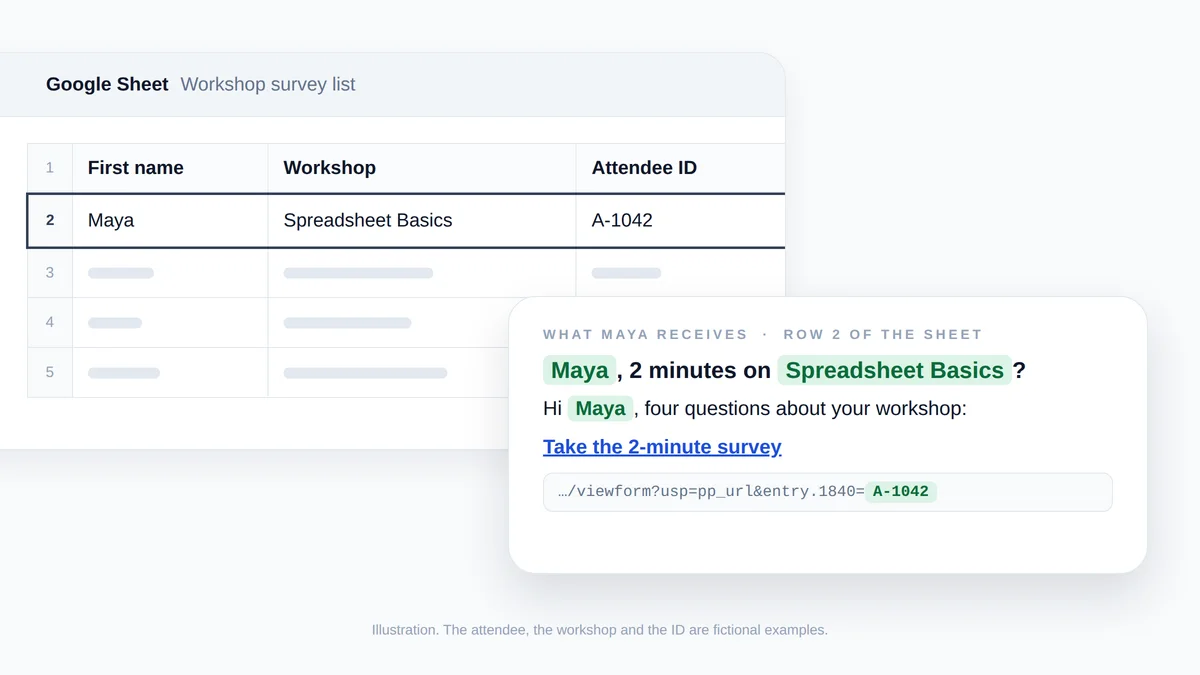
Illustrasjon, ikke et skjermbilde: rad 2 i arket fyller emnet og hilsenen, og dens Attendee ID erstatter plassholderen på slutten av lenken til spørreundersøkelsen. Deltakeren, workshopen og ID-en er fiktive.
Ingen ID-kolonne? Bruk e-postadressen. Gi skjemaspørsmålet navnet Email, legg til en arkkolonne kalt Key med formelen =ENCODEURL(A2), der A2 er radens e-postcelle, og sett {{Key}} i lenken. Google sin ENCODEURL function koder tekst slik at den kan brukes i spørrestrengen til en URL. Gjør det samme for enhver verdi som inneholder mellomrom eller symboler.
Skriv og send invitasjonen
Installer tillegget fra Google Workspace Marketplace, og deretter:
- Åpne byggeren. I arket velger du Utvidelser, deretter Mail Merge for Gmail, og så New campaign. Byggeren åpnes over arket med radene lastet inn som mottakere.
- Lim inn en mal. Sett emnet og brødteksten på plass og erstatt firkantparentesene. Menyen for Merge tag i verktøylinjen lister opp kolonnene dine, slik at du kan sette inn hvert flettefelt uten å skrive det.
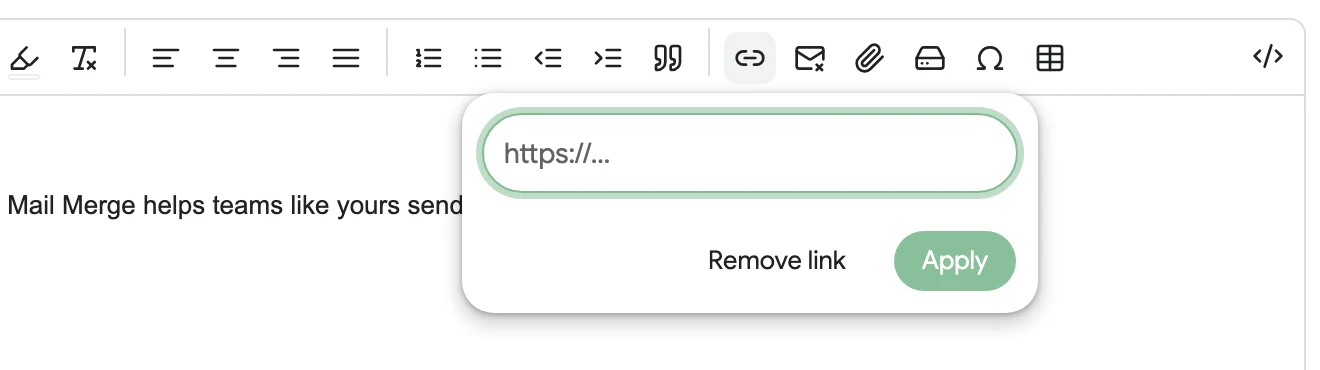
- Lenk ordene. Velg “Ta den 2 minutter lange spørreundersøkelsen” og klikk på Insert link, kjedeikonet. Lim inn den forhåndsutfylte lenken, erstatt TESTID med
{{Attendee ID}}, og trykk deretter på Enter eller klikk på Apply.
- Velg alternativene. Track opens er slått av som standard. Slå det på for å se hvem som åpnet e-posten. Bryteren for Unsubscribe link legger til en bunntekst for avmelding, og forhåndsvisningens Deliverability-sjekk advarer når en melding mangler dette.
- Forhåndsvis, og test deretter. Show preview gjengir hver persons e-post med flettefeltene erstattet. Send me a test leverer e-posten på skjermen til din egen innboks. Klikk på lenken der og sjekk at skjemaet åpnes med den personens ID utfylt. Send det inn én gang, finn den nye raden i svarfanen, og slett deretter den raden.
- Send. Klikk på Send to N recipients og bekreft. På et betalt abonnement vil Schedule send holde kampanjen til en dato og et klokkeslett minst to timer frem i tid.
Vår gjennomgang av en mail merge from Google Sheets dekker det grunnleggende fra et tomt ark.
Volumet er begrenset per dag, fordi hver e-post sendes via din Gmail-konto: 50 e-poster på Free-abonnementet, 250 på Personal, og 1 500 på Professional med en Google Workspace-adresse (500 med en @gmail.com-adresse). Invitasjonen og påminnelsen sendes ut på forskjellige dager, så en liste på opptil 50 personer passer til Free-abonnementet. E-poster på Free-abonnementet har en liten bunntekst med merkevarebygging, som de betalte abonnementene fjerner.
Se hvem som svarte, og påminn deretter bare de som ikke har gjort det
Etter utsendelsen legger tillegget til en statuskolonne i arket, oppkalt etter kampanjen og datoen, med én status per rad.
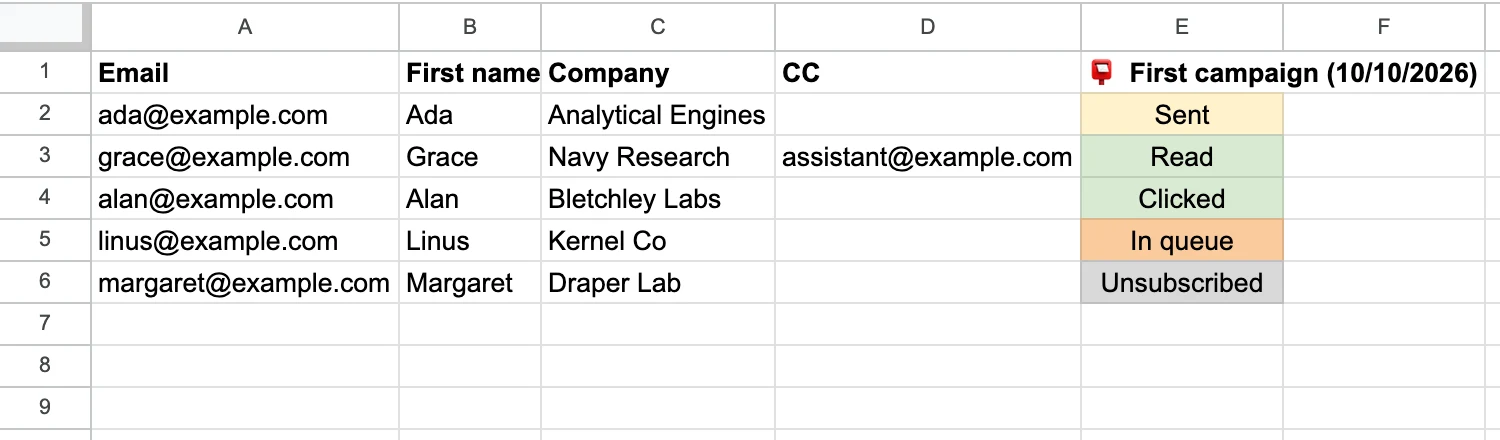
| Status | Hva den forteller deg om spørreundersøkelsen |
|---|---|
| Sent | E-posten forlot din Gmail-konto |
| Read | Personen åpnet den. Dette krever Track opens, som er inkludert i alle abonnementer |
| Clicked | Personen klikket på lenken til spørreundersøkelsen. Klikksporing er en del av de betalte abonnementene |
| Replied, Bounced | På betalte abonnementer: personen svarte via e-post, eller adressen kunne ikke leveres til |
Et klikk er ikke et svar. Skjemaets svar er den pålitelige registreringen, og ID-spørsmålet kobler hvert svar til sin rad.
Legg til en Answered-kolonne i listen
I fanen som inneholder listen din, legger du til en kolonne kalt Answered og skriver inn denne formelen i rad 2:
=IF(COUNTIF('Form Responses 1'!B:B, D2)>0, "Yes", "No")D2 er radens Attendee ID. Kolonne B i svarfanen er der ID-en havner når det er det første spørsmålet i skjemaet. Sjekk din egen fane og juster bokstaven, og fyll deretter formelen nedover. Google sin COUNTIF function returnerer en betinget telling over et område, slik at cellen viser Yes så snart et svar med den ID-en ankommer.
Send påminnelsen til radene som fortsatt sier No
- Filtrer listen. I Google Sheets velger du Data, deretter Opprett et filter, og viser bare radene der Answered er No.
- Start en ny kampanje. Behold bryteren for Only visible rows på, som er standard når fanen har skjulte rader. Bare radene du kan se, blir sendt til.
- Lim inn malen for påminnelse og lenk ordene til spørreundersøkelsen på samme måte.
- Bekreft og send. Byggeren bemerker at disse personene allerede har mottatt en kampanje fra deg. Behold Send anyway, som er standard.
Når det gjelder tidspunkt, videreformidler Listen4Good forskning fra SurveyMonkey som plasserer det beste tidspunktet for en påminnelse 48 til 72 timer etter invitasjonen. Den siterer også en gjennomgang av undersøkelsesmetoder der én eller to påminnelser økte svarprosenten, med avtagende avkastning etter det.
Eller la en oppfølging sende den for deg
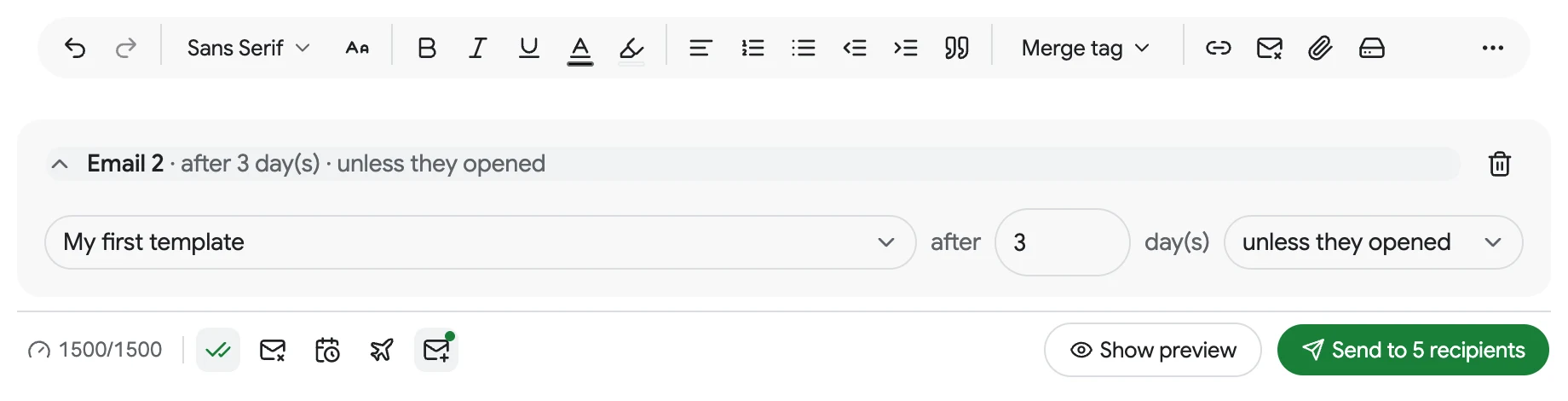
På Professional-abonnementet sender en oppfølgingssekvens påminnelsen automatisk. Lagre påminnelsen som en mal først, under Utvidelser, Mail Merge for Gmail, Templates. Deretter, før du sender invitasjonen, klikker du på Add follow-up i den nederste linjen i byggeren, velger malen, setter forsinkelsen til 3 dager og velger betingelsen to those who did not click.
Tre ting du bør vite før du stoler på den:
- Betingelsen leser klikk, ikke svar. Noen som åpnet skjemaet og forlot det uten å sende inn, blir ikke påminnet. Answered-kolonnen forblir den nøyaktige metoden.
- Noen personer hoppes alltid over. Alle som svarte, fikk e-posten i retur eller meldte seg av, får ingen oppfølging, uansett betingelse.
- De samme flettefeltene fungerer. Malen for påminnelse kan bruke de samme flettefeltene, inkludert det inne i lenken. Å legge til en oppfølging slår også på Track opens.
Hvis skjemaet også samler inn hver respondents e-postadresse, kan en skjemautomasjon takke folk etter hvert som svarene deres ankommer. Vår guide til en Google Forms autoresponder viser oppsettet.
Lovet du en anonym spørreundersøkelse? Utelat den personlige lenken
En forhåndsutfylt ID knytter hvert svar til en person. Det er poenget med en spørreundersøkelse for en workshop, og et problem for en medarbeiderundersøkelse som du beskrev som anonym. I så fall:
- Send alle den samme enkle lenken. Kopier respondentlenken fra skjemaet og utelat ID-spørsmålet. Hilsenen kan fortsatt bruke personens navn, fordi e-posten og skjemaet er atskilt.
- Ikke samle inn e-postadresser i skjemaet. Google sin side om viewing and managing form responses beskriver to innsamlingsmoduser, Verified og Responder input. Begge registrerer en adresse sammen med svaret.
- Bestem deg for sporing. Sporing viser hvem som åpnet e-posten eller klikket på lenken, aldri hva de svarte. Hvis det fortsatt er mer enn du lovet, la Track opens være slått av.
- Påminn alle, med en linje som takker personene som allerede har svart. Mal 4 har en slik linje.
AAPOR sine best practices gir den generelle regelen: følg institusjonens veiledning og retningslinjer for beskyttelse av personidentifiserbar informasjon, og avgjør om noen personvernlover gjelder. Denne artikkelen er generell informasjon, ikke juridisk rådgivning.
Ofte stilte spørsmål
Hva bør emnefeltet i en e-post for en spørreundersøkelse si?
Formålet med spørreundersøkelsen og en oppfordring til handling, for eksempel “Maya, har du 2 minutter til å vurdere workshopen Spreadsheet Basics?”. Listen4Good anbefaler å plassere begge deler i emnefeltet, og SurveyMonkey advarer mot vage eller villedende emnefelt.
Kan jeg bygge inn et Google Form i en e-post?
Google Forms kan gjøre det i sin egen varsling. Når du deler et publisert skjema og lar Varsle personer være krysset av, inkluderer e-posten som sendes til respondentene skjemaet. Google lister opp fire tilfeller der et skjema ikke kan bygges inn i en e-post: et spørsmål om filopplasting, et vurderingsspørsmål, et bilde i et spørsmål eller et alternativ, og en sikret quiz. En e-post sendt med en mail merge inneholder i stedet en lenke til skjemaet.
Trenger respondentene en Google-konto for å svare?
To innstillinger krever en, ifølge Google sine hjelpesider. Med Begrens til 1 svar påslått, må brukere logge på sin Google-konto for å fylle ut skjemaet. Med Bekreftet innsamling av e-postadresser bekrefter respondentene at deres Google-konto-adresse samles inn sammen med svaret. La begge være avslått når du spør personer som kanskje ikke har en Google-konto.
Kan jeg sende en spørreundersøkelse fra en gratis Gmail-konto?
Ja. Mail Merge for Gmail fungerer med @gmail.com-adresser, og flettefelt i emnet, brødteksten og lenken er en del av Free-abonnementet, innenfor 50 e-poster om dagen. Klikksporing og planlegging krever et betalt abonnement, og automatiske oppfølginger krever Professional.
Ett ark for invitasjonen, påminnelsen og takken
En god e-post for en spørreundersøkelse er kort: hva du spør om i emnet, hvorfor og hvor lang tid det tar i brødteksten, én lenke nær toppen og en sluttdato. Når ordlyden er fastsatt, er arbeidet som gjenstår å få riktig lenke til hver person og vite hvem som fortsatt må svare, og et regneark gjør begge deler. Installer Mail Merge for Gmail gratis, lim inn en av de fem malene, lenk ordene til skjemaet ditt og send spørreundersøkelsen fra din egen Gmail-konto.
Klar for å sende din første kampanje?
Installer Mail Merge for Gmail fra Google Workspace Marketplace og send opptil 50 personlige e-poster per dag gratis.
Kom i gang gratisMer lesestoff
Mer fra Tutorials

E-postmal for faktura: 5 eksempler du kan sende fra Gmail
Kopier en e-postmal for første, gjentakende, milepæl- eller innkjøpsordrefaktura, og send hver klient sin egen PDF fra Google Sheets med Gmail.

Gmail-maler: Hvordan opprette, bruke og tilpasse dem
Slå på Gmail-maler, og deretter opprett, sett inn, rediger og slett en. Se hva maler ikke kan gjøre, og hvordan en e-postfletting tilpasser hver kopi.
Mal for donasjonskvittering: Send e-post fra Google Sheets
Kopier en mal for donasjonskvittering for penger, naturalytelser og årlige gaver. Se hva skattemyndighetene krever, og send kvitteringer fra Google Sheets.