




















Avslagsbrev for jobb: 5 maler for hvert ansettelsesstadium
Kopier et avslagsbrev for hvert ansettelsesstadium, og send deretter hver kandidat en personlig versjon fra søkerlisten i Google Sheets med Gmail.
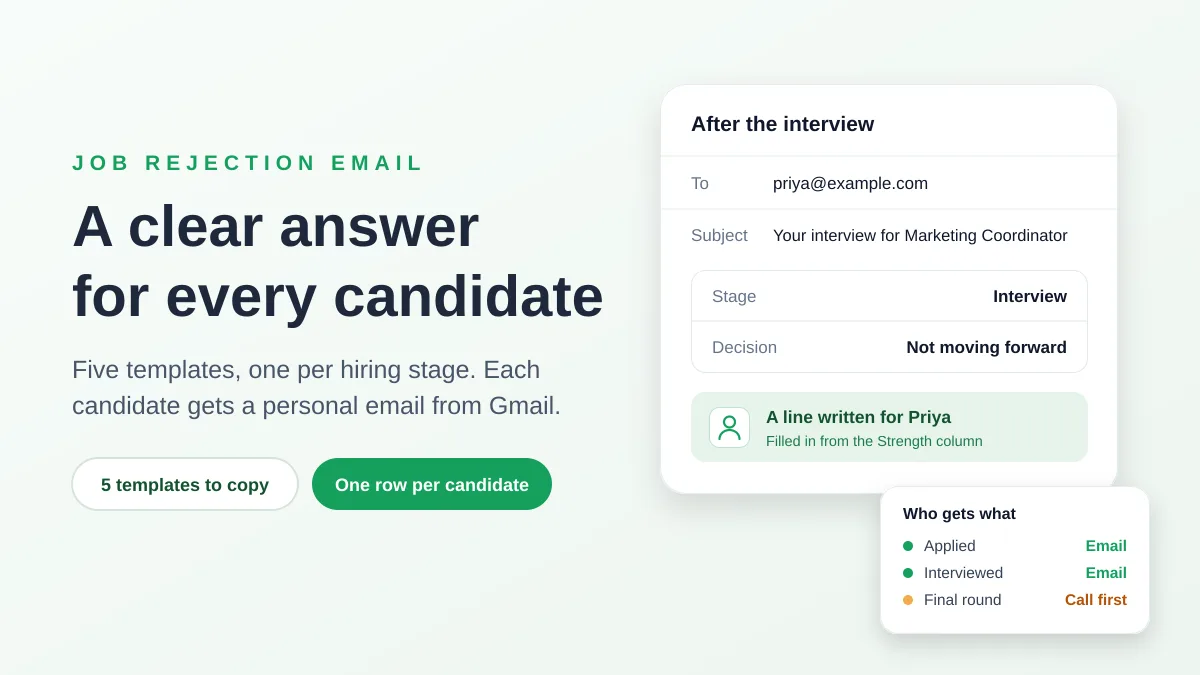
En e-post med avslag på en jobbsøknad forteller en kandidat, med noen få setninger, at de ikke går videre i prosessen: et emnefelt som navngir jobben, en takk, beslutningen nær toppen og en avslutning fra en navngitt person. Meldingen nedenfor er tilstrekkelig for en kandidat du har intervjuet.
Emne: Ditt intervju for stillingen som markedskoordinator hos Harbor Lane Studio
Hei Priya,
Takk for at du stilte til intervju for rollen som markedskoordinator og for tiden du ga oss. Vi har besluttet å ikke gå videre med din søknad.
Vi ble imponert over oppgaven din med kampanjekalenderen. Vi valgte en kandidat hvis erfaring lå nærmere det denne rollen krever.
Takk igjen, og vi ønsker deg lykke til videre i jobbsøkingen.
Lena Ortiz, driftsleder
Denne guiden forklarer hva hver del gjør, gir fem maler du kan kopiere, én for hvert ansettelsesstadium, og viser hvordan du sender dem fra det Google Sheets-dokumentet der du sporer søkere, via din egen Gmail-konto. Harbor Lane Studio og deres kandidater er oppdiktede eksempler.
Hva en e-post med avslag på jobb bør inneholde
To arbeidsgiverguider er enige om innholdet: Indeeds guide til avslagsbrev, gjennomgått av en HR-leder og oppdatert i juni 2026, og LinkedIns guide til avslagsbrev for kandidater.
| Del | Hva du bør skrive | Hvorfor |
|---|---|---|
| Emnefelt | Jobbtittelen og firmanavnet ditt | Indeed: kandidater bør forstå formålet med e-posten fra emnefeltet, og jobbtittelen gir kontekst. LinkedIn: hold det klart, kortfattet og spesifikt |
| Hilsen | Kandidatens navn | LinkedIn: tiltal kandidaten med navn. Indeed: bruk kandidatens navn og nevn rollen de søkte på |
| Takk | Søknaden, samtalen eller intervjuet | Indeed: takk kandidaten for deres tid og innsats, selv om de bare deltok i første fase |
| Beslutning | Én enkel setning, nær toppen | Indeed: ikke vent med den viktige nyheten til slutten. LinkedIn: oppgi beslutningen din tidlig i brevet |
| Tilbakemelding | Valgfritt. Ett spesifikt punkt om jobben | Indeed: unngå generiske tilbakemeldinger, og utelat denne delen hvis du ikke kan gjøre den personlig |
| Hva som skjer videre | En invitasjon til å søke igjen, kun hvis du mener det | Indeed: kommuniser beslutningen tydelig for å unngå å skape falske forventninger |
| Avslutning | Ditt navn og din jobbtittel | Indeed: avslutt slik du ville gjort i enhver annen e-post på jobben |
Hvor personlig hvert stadium bør være
Ikke alle kandidater bør få den samme meldingen. SHRMs guide for rekrutterere om å gi avslag til kandidater, publisert i mai 2025, siterer rekrutterere som legger ned mer innsats i hvert stadium av prosessen.
| Oppnådd stadium | Hva kildene sier | Hvordan sende det |
|---|---|---|
| Kun søknad | En konsulent sitert av SHRM: en standard e-post som uttrykker takknemlighet for interessen er tilstrekkelig | E-postfletting, mal 1 |
| Telefonsamtale | SHRMs direktør for talentanskaffelse: alle teamet hennes tar en telefonsamtale med, får en personlig e-post | E-postfletting, mal 2 |
| Intervju | UC Berkeleys maler for vrakede kandidater avsluttes med én instruksjon: send en mer personlig e-post til finalister og til de som ble intervjuet | E-postfletting med en personlig linje, mal 3 |
| Siste runde | Indeed: en telefonsamtale er ofte passende når en kandidat har fullført flere intervjurunder. SHRMs direktør kaller et generisk svar til kandidater i sluttfasen for “bare lat” | En samtale først, deretter mal 4, skrevet én etter én |
The Management Centers eksempler på avslagsbrev følger den samme stigen: ett eksempel for en kandidat som ikke nådde intervjustadiet, ett for en kandidat som kom seg gjennom det første intervjuet, og ett for en finalist.
En e-postfletting passer for de tre første radene. Den siste fortjener en samtale og en melding som du skriver selv.
Fem maler for avslagsbrev du kan kopiere
Hver mal bruker to konvensjoner:
- Firkantparenteser, som [Selskap], er de samme for alle. Bytt dem ut én gang, eller slett setningen når den ikke gjelder.
- Flettefelt i doble krøllparenteser, som
{{First name}}, endres for hver kandidat. Hver av dem er navnet på en kolonne i regnearket ditt, og neste avsnitt viser hvordan regnearket fyller dem inn.
1. Etter søknaden, uten intervju
Bruk denne for kandidater du ikke har snakket med. Den er kort med vilje.
Emne: Din søknad på stillingen som {{Role}} hos [Selskap]
Hei {{First name}},
Takk for at du søkte på rollen som {{Role}} hos [Selskap]. Etter å ha gjennomgått søknadene vi mottok, har vi besluttet å ikke gå videre med din.
[Vi mottok mer enn 100 søknader og kunne bare invitere noen få personer til intervju.]
Takk for din interesse for [Selskap]. Vi ønsker deg lykke til videre i jobbsøkingen.
[Ditt navn], [Din rolle]
2. Etter en telefonsamtale
Bruk denne etter en første samtale. Skriv den i første person, ettersom kandidaten har snakket med deg.
Emne: Din søknad på stillingen som {{Role}} hos [Selskap]
Hei {{First name}},
Takk for at du snakket med meg om rollen som {{Role}}. Etter den første runden med samtaler har vi besluttet å ikke gå videre med din søknad.
Vi fortsetter med de kandidatene hvis erfaring ligger nærmest det rollen krever.
Jeg satte pris på samtalen vår, og jeg ønsker deg lykke til videre i jobbsøkingen.
[Ditt navn], [Din rolle]
3. Etter et intervju
Dette er malen bak eksempelet øverst. Flettefeltet {{Strength}} inneholder én ting kandidaten gjorde bra, hentet fra intervjunotatene dine.
Emne: Ditt intervju for stillingen som {{Role}} hos [Selskap]
Hei {{First name}},
Takk for at du stilte til intervju for rollen som {{Role}} og for tiden du ga oss. Vi har besluttet å ikke gå videre med din søknad.
Vi ble imponert over {{Strength}}. Vi valgte en kandidat hvis erfaring lå nærmere det denne rollen krever.
[Hvis du ønsker tilbakemelding på intervjuet ditt, kan du svare på denne e-posten, så setter jeg opp en kort samtale.]
Takk igjen, og vi ønsker deg lykke til videre i jobbsøkingen.
[Ditt navn], [Din rolle]
4. Etter siste runde
Ring først. Bekreft deretter skriftlig, med et avsnitt som bare denne personen kunne ha mottatt. Med to eller tre finalister skriver du det direkte i Gmail.
Emne: [Rolle] hos [Selskap]: oppfølging av samtalen vår
Hei [Fornavn],
Takk for at du snakket med meg i dag. Som jeg sa i samtalen, har vi tilbudt rollen som [Rolle] til en annen kandidat.
[Én eller to setninger skrevet for denne personen: hva som skilte seg ut, og årsaken til beslutningen med tanke på jobben.]
Jeg er takknemlig for tiden og energien du ga til denne prosessen. [Jeg vil gjerne holde kontakten om fremtidige roller, hvis du er åpen for det.]
[Ditt navn], [Din rolle], [Ditt telefonnummer]
5. Når rollen er besatt eller satt på vent
Bruk denne for alle som fortsatt er i prosessen når den avsluttes, slik at ingen blir stående og vente.
Emne: En oppdatering om rollen som {{Role}} hos [Selskap]
Hei {{First name}},
Takk for din søknad på rollen som {{Role}}. Vi har [besatt rollen / satt ansettelsen for denne rollen på pause], så vi avslutter prosessen og vil ikke gå videre med din søknad.
Denne beslutningen handler om rollen og ikke om søknaden din. [Hvis rollen åpnes igjen, vil vi legge den ut på vår karriereside.]
Takk for din interesse for [Selskap] og for din tålmodighet.
[Ditt navn], [Din rolle]
Send hver kandidat sitt avslag fra søkerlisten din
Én ansettelsesrunde kan etterlate dusinvis av mennesker ventende på et svar. Gmail har en egen e-postfletting, men Googles hjelpeside om e-postfletting i Gmail lister opp begrensninger som har betydning for denne typen meldinger.
| Gmails innebygde e-postfletting | Mail Merge for Gmail | |
|---|---|---|
| Hvem kan bruke det | Kvalifiserte Google Workspace-abonnementer, som Business Standard eller Workspace Individual | @gmail.com og Google Workspace-adresser |
| Jobbtittel i emnefeltet | Nei. Flettefelt kan ikke brukes i emnefelt | Ja. Flettefelt fungerer i emnet og i brødteksten |
| Avmeldingslenke | Legges til automatisk nederst i hver e-post | Ditt valg, med en bryter |
| Ansettelsesleder på kopi | Ikke med mottakere fra et regneark, som ikke kan ha Cc- eller Bcc-mottakere | En CC- eller BCC-kolonne, rad for rad |
| Send senere | Nei. E-postfletting kan ikke brukes med Schedule send | Schedule send, på betalte abonnementer |
Mail Merge for Gmail er et tillegg for Google Sheets. Hver rad i regnearket blir til én e-post, sendt fra din egen Gmail-konto, og et kolonnenavn i doble krøllparenteser erstattes med den radens verdi. Vår guide til e-postfletting for HR har tilsvarende maler for de tidligere trinnene, fra oppfølging av søknaden til intervjuinvitasjonen.
Regnearket: én rad per kandidat
Harbor Lane Studio sporer sine søkere i et regneark som dette:
| E-post | Fornavn | Rolle | Stadium | Beslutning | Styrke |
|---|---|---|---|---|---|
| priya@example.com | Priya | Marketing Coordinator | Intervju | Avvist | din oppgave med kampanjekalenderen |
| tomas@example.com | Tomas | Marketing Coordinator | Søkt | Avvist | |
| mei@example.com | Mei | Marketing Coordinator | Finale | På vent | |
| daniel@example.com | Daniel | Office Manager | Telefonsamtale | Avvist |
Fire vaner gjør regnearket trygt å sende fra:
- Én rad per kandidat, med et ryddig fornavn. Et navn med bare små bokstaver eller bare store bokstaver skiller seg ut i en melding som denne. Vår guide til bruk av store bokstaver i navn ved e-postfletting har formlene.
- Stadium og Beslutning fra en rullegardinmeny. Marker cellene og velg Sett inn, deretter Rullegardinmeny, slik at hver rad staves på samme måte og filteret fanger opp alle.
- Styrke er en frase, ikke en setning. Den må passe inn etter “Vi ble imponert over”, så skriv den med små bokstaver og uten punktum. Fyll den ut for hver intervjuet kandidat, for en tom celle flettes som blank.
- Hold finalister på vent. I SHRM-guiden sier en rekrutterer at hun ikke kontakter andreplassene før den valgte kandidaten har takket ja. La disse radene stå som På vent inntil e-posten med tilbudsbrevet har blitt akseptert.
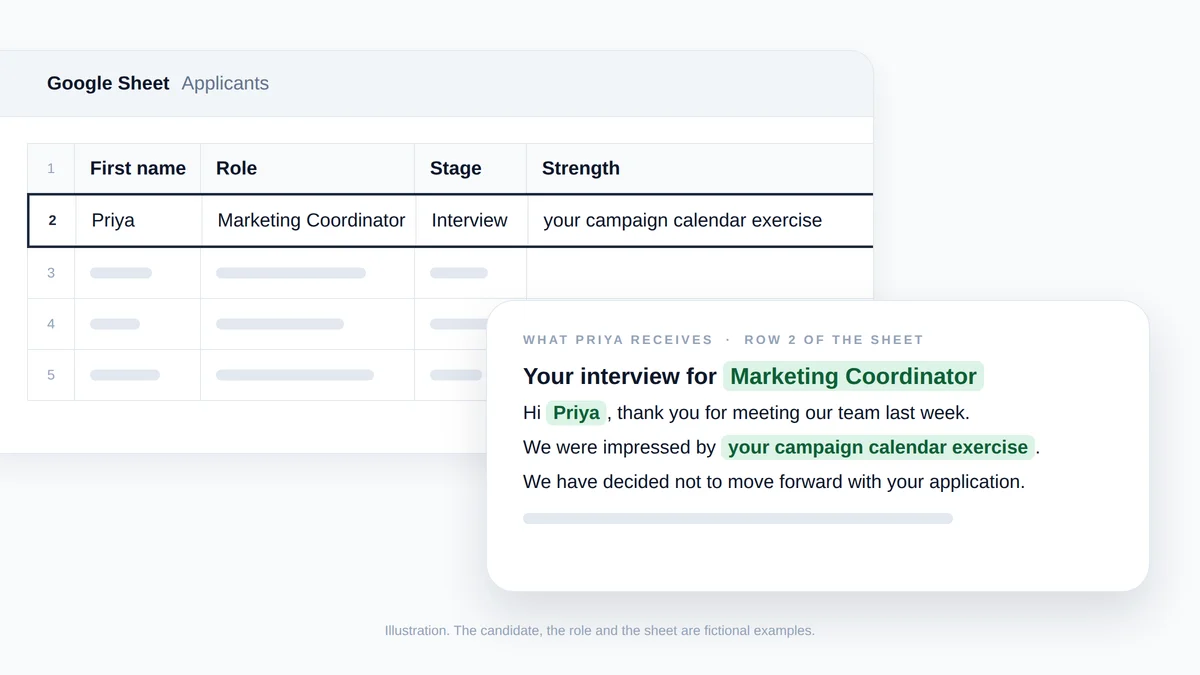
Illustrasjon, ikke et skjermbilde: rad 2 i regnearket fyller emnet, hilsenen og den personlige linjen i e-posten. Kandidaten, rollen og frasen er fiktive.
To avslutningslinjer i én mal. Inviter folk til å søke igjen bare når du mener det. Legg til en Søk igjen-kolonne som inneholder Ja eller Nei, og deretter en Avslutning-kolonne med denne formelen i rad 2:
=IF(G2="Yes", "I would be glad to hear from you when we open a similar role.", "We wish you the best in your search.")G2 er radens Søk igjen-celle. Googles HVIS-funksjon returnerer én verdi hvis et logisk uttrykk er SANN, og en annen hvis det er USANN. Sett inn {{Closing}} i malen der den siste setningen skal stå.
Filtrer ett stadium, skriv deretter og send
Installer tillegget fra Google Workspace Marketplace, og deretter:
- Filtrer regnearket. Velg Data, deretter Opprett et filter. Vis bare radene der Beslutning er Avvist og Stadium er Intervju.
- Åpne byggeren. Velg Utvidelser, deretter Mail Merge for Gmail, og så New campaign. Byggeren åpnes over regnearket. Under To-raden er bryteren Only visible rows slått på som standard når fanen har skjulte rader, slik at det bare sendes til de radene du kan se.
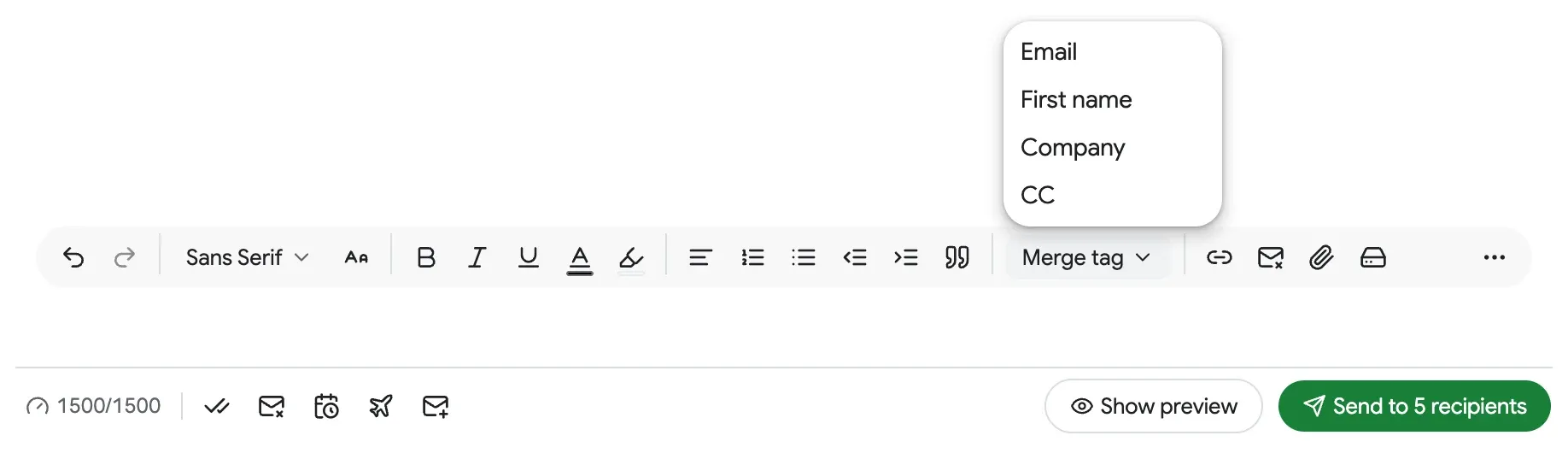
- Lim inn malen for det stadiet. Sett emnet og brødteksten på plass og erstatt firkantparentesene. Menyen Merge tag i verktøylinjen lister opp kolonnene dine, slik at du kan sette inn hvert flettefelt uten å skrive det inn.
- Angi hvem den kommer fra. Feltet From inneholder avsendernavnet, som du kan redigere. Add reply-to sender svar til en annen adresse, for eksempel rekruttererens. Add bcc kopierer adressene som ligger i en kolonne, for eksempel ansettelseslederen for hver rolle.
- Sjekk de to bryterne. Track opens er av som standard, og et avslag gir deg ingen grunn til å slå den på. Bryteren Unsubscribe link legger til en bunntekst for avmelding, noe som diskuteres nedenfor.
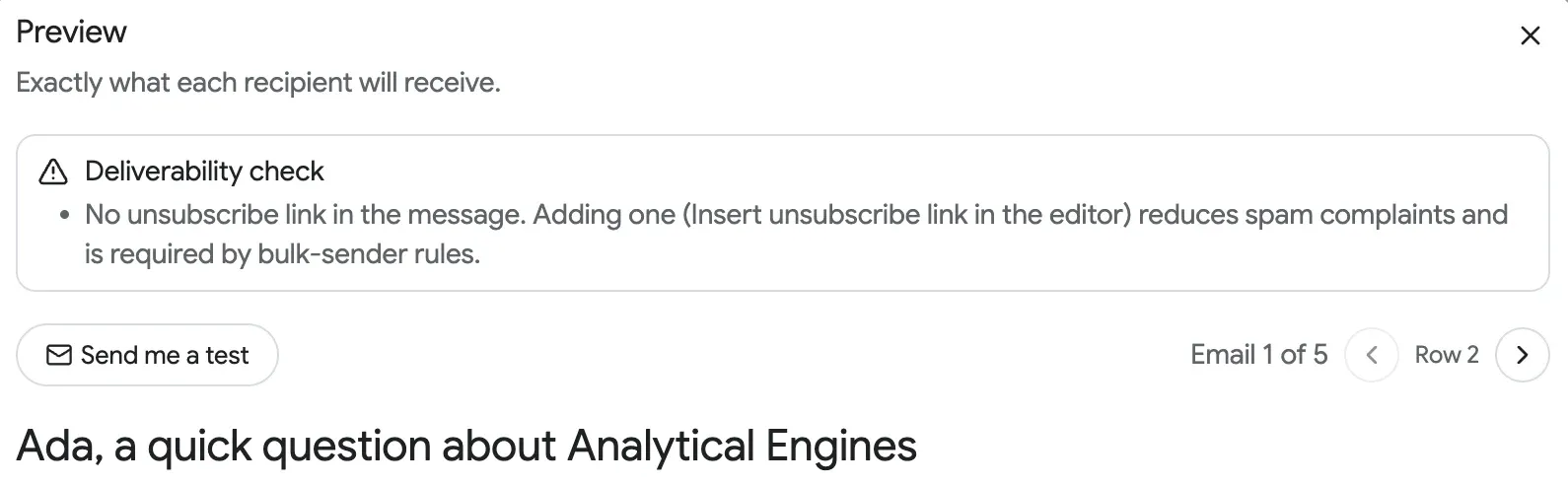
- Forhåndsvis hver e-post. Show preview gjengir hver kandidats e-post med flettefeltene erstattet, og pilene blar gjennom dem. Forhåndsvisningen kan også liste opp alle e-postene på en gang og markere radene som har en tom verdi. Send me a test leverer e-posten på skjermen til din egen innboks.
- Send. Klikk på Send to N recipients og bekreft. Endre deretter filteret til neste stadium og gjenta med den tilhørende malen.
Om advarselen for avmelding. Sjekken peker på reglene for masseutsendere. Googles ofte stilte spørsmål om retningslinjer for e-postavsendere sier at avmelding med ett klikk kun kreves for markedsførings- og kampanjemeldinger, og at transaksjonsmeldinger er ekskludert. Den legger til at mottakerne, ikke Google, bestemmer arten av meldingene de mottar. Et avslag svarer på en søknad og markedsfører ingenting, så lenken er opp til deg.
Etter utsendelsen legger tillegget til en statuskolonne i regnearket, oppkalt etter kampanjen og datoen. Hver rad viser Sent når e-posten har forlatt Gmail-kontoen din, noe som gir deg en oversikt over hvem som fikk beskjed og når. På betalte abonnementer endres en rad til Replied når kandidaten svarer i den samme tråden, slik at en forespørsel om tilbakemelding er lett å få øye på.
Tre begrensninger å planlegge rundt:
- Volumet er begrenset per dag, fordi hver e-post sendes via din Gmail-konto: 50 e-poster på Free-abonnementet, 250 på Personal, og 1 500 på Professional med en Google Workspace-adresse (500 med en @gmail.com-adresse). Hver BCC-kopi teller som én e-post.
- E-poster på Free-abonnementet har en liten Mail Merge-bunntekst, som de betalte abonnementene fjerner.
- Planlegging krever et betalt abonnement. Schedule send holder kampanjen igjen til en dato og et klokkeslett minst to timer frem i tid.
Vår gjennomgang av en e-postfletting fra Google Sheets dekker det grunnleggende fra et tomt regneark.
Når du bør sende, og hvem som bør vente
- Innen en uke. Indeed kaller det god praksis å sende et avslagsbrev innen en uke etter å ha samhandlet med en kandidat, uavhengig av om de nådde intervjustadiet eller ikke.
- Så snart beslutningen er endelig. SHRM-guiden sier at når det er klart at en kandidat ikke passer, er det viktig å gi dem beskjed raskt.
- Andreplassene etter aksepten. Den samme guiden siterer en rekrutterer som venter på at den valgte kandidaten skal takke ja før hun kontakter de andre. Det er dette På vent-verdien er til for.
- På dagen du lovet. Acas, Storbritannias rådgivnings-, meglings- og voldgiftstjeneste, sier i sin veiledning om intervjuing av jobbsøkere at du på slutten av hvert intervju bør fortelle søkerne når og hvordan de vil høre fra deg, og hva slags tilbakemelding de kan forvente.
En beslutning tatt klokken 21.00 trenger ikke å ankomme klokken 21.00. Med Schedule send kan kampanjen sendes neste morgen.
Tilbakemeldinger, journaler og bakgrunnssjekker: avklar dem før du sender
Tilbakemelding er valgfritt, og den bør handle om jobben
Acas oppgir på sin side om avviste jobbsøknader at arbeidsgivere ikke trenger å forklare årsakene sine. De legger til at det likevel kan hjelpe: det viser at de er åpne om hvordan de tar beslutninger, og det forteller søkerne hva de kan gjøre annerledes neste gang.
Når du først oppgir en grunn, bør du hente den fra utvelgelseskriteriene dine. Acas’ intervjuveiledning sier at man bør sjekke at beslutninger er basert på hvordan hver søker oppfylte hvert punkt i stillingsbeskrivelsen og personspesifikasjonen. Styrke-kolonnen og en eventuell begrunnelse i e-posten din bør komme fra disse samme punktene.
Behold regnearket etter at e-postene er sendt
I USA sier EEOCs veiledning for små bedrifter om ansettelser at man skal beholde søknader og eventuelle intervjunotater i minst ett år. Den føderale regelen bak dette, 29 CFR 1602.14, dekker søknadsskjemaer og andre journaler som har med ansettelse å gjøre. Den teller året fra opprettelsen av journalen eller personellhandlingen, avhengig av hva som inntreffer sist. Når det er inngitt en klage på diskriminering, må de relevante journalene oppbevares frem til den endelige avgjørelsen.
Et regneark som sporer søkere og beslutningen for hver enkelt, har med ansettelse å gjøre. Den trygge vanen er å arkivere det med statuskolonnen sin, i stedet for å slette det når e-postene er sendt ut.
Et avslag basert på en bakgrunnssjekk krever egne varsler
FTCs guide for arbeidsgivere, Using Consumer Reports, fastsetter to trinn under den amerikanske Fair Credit Reporting Act:
- Før du avviser søknaden på grunn av informasjon i en forbrukerrapport, må du gi søkeren et varsel som inkluderer en kopi av rapporten, og en kopi av A Summary of Your Rights Under the Fair Credit Reporting Act.
- Etter beslutningen må du gi et varsel med navn, adresse og telefonnummer til selskapet som leverte rapporten, en erklæring om at dette selskapet ikke tok beslutningen, samt personens rett til å bestride rapporten og til å få en ekstra gratis rapport hvis de ber om det innen 60 dager.
Ingen av de fem malene er dette varselet. Gi disse kandidatene en egen Beslutning-verdi, slik at filteret utelater dem, og les vår guide til e-post om bakgrunnssjekk.
Denne delen er generell informasjon om USA og Storbritannia, ikke juridisk rådgivning. Andre land har sine egne regler.
Ofte stilte spørsmål
Hva bør emnefeltet i et avslagsbrev for jobb inneholde?
Jobbtittelen og selskapet ditt, for eksempel “Din søknad på stillingen som markedskoordinator hos Harbor Lane Studio”. Indeed sier at kandidater bør kunne forstå formålet med e-posten fra emnefeltet, og at jobbtittelen gir dem kontekst.
Hvor raskt bør du sende et avslagsbrev etter et intervju?
Indeeds guide angir en uke som god praksis. SHRM-guiden sier at man bør svare raskt når beslutningen er tatt, med ett unntak: andreplassene, som får høre det etter at den valgte kandidaten har takket ja.
Må du forklare hvorfor en kandidat ble avvist?
I Storbritannia sier Acas at arbeidsgivere ikke trenger å forklare årsakene sine, men at tilbakemeldinger likevel kan hjelpe begge parter. Indeed råder til å utelate tilbakemelding når du ikke kan gjøre den personlig. Hvis du oppgir en grunn, bør du holde den relatert til jobben.
Bør du gi en kandidat avslag via telefon eller e-post?
E-post passer for de tidlige stadiene. Indeed sier at en telefonsamtale ofte er passende når du ansetter fra et lite utvalg eller når en kandidat har fullført flere intervjurunder. SHRMs direktør for talentanskaffelse sier at teamet hennes ringer alle som har vært på et fysisk intervju.
Kan jeg sende avslagsbrev fra en gratis Gmail-konto?
Ja. Mail Merge for Gmail fungerer med @gmail.com-adresser, og flettefelt i emnet og brødteksten er en del av Free-abonnementet, innenfor 50 e-poster om dagen. E-poster på Free-abonnementet har en liten Mail Merge-bunntekst, og planlegging krever et betalt abonnement.
Hver kandidat får et svar
Et godt avslag er kort: jobben i emnefeltet, beslutningen nær toppen, én sann linje om personen for de du møtte, og navnet ditt nederst. Den vanskelige delen er å sende alle sammen. Behold én rad per kandidat, filtrer ett stadium av gangen, og hver person mottar et svar skrevet for det stadiet de nådde. Installer Mail Merge for Gmail gratis, lim inn malen for det første stadiet og send den fra din egen Gmail-konto.
Klar for å sende din første kampanje?
Installer Mail Merge for Gmail fra Google Workspace Marketplace og send opptil 50 personlige e-poster per dag gratis.
Kom i gang gratisMer lesestoff
Mer fra Tutorials

E-postmal for spørreundersøkelser: 5 eksempler for Google Sheets
Kopier en e-postmal for spørreundersøkelser til kunder, deltakere eller ansatte, send personlige Google Forms-lenker fra Google Sheets og påminn resten.

E-postmal for faktura: 5 eksempler du kan sende fra Gmail
Kopier en e-postmal for første, gjentakende, milepæl- eller innkjøpsordrefaktura, og send hver klient sin egen PDF fra Google Sheets med Gmail.

Gmail-maler: Hvordan opprette, bruke og tilpasse dem
Slå på Gmail-maler, og deretter opprett, sett inn, rediger og slett en. Se hva maler ikke kan gjøre, og hvordan en e-postfletting tilpasser hver kopi.