




















Email di rifiuto per un lavoro: 5 modelli per ogni fase
Copia un'email di rifiuto per ogni fase di selezione, poi invia a tutti una versione personale dal tuo foglio candidati in Google Sheets con Gmail.
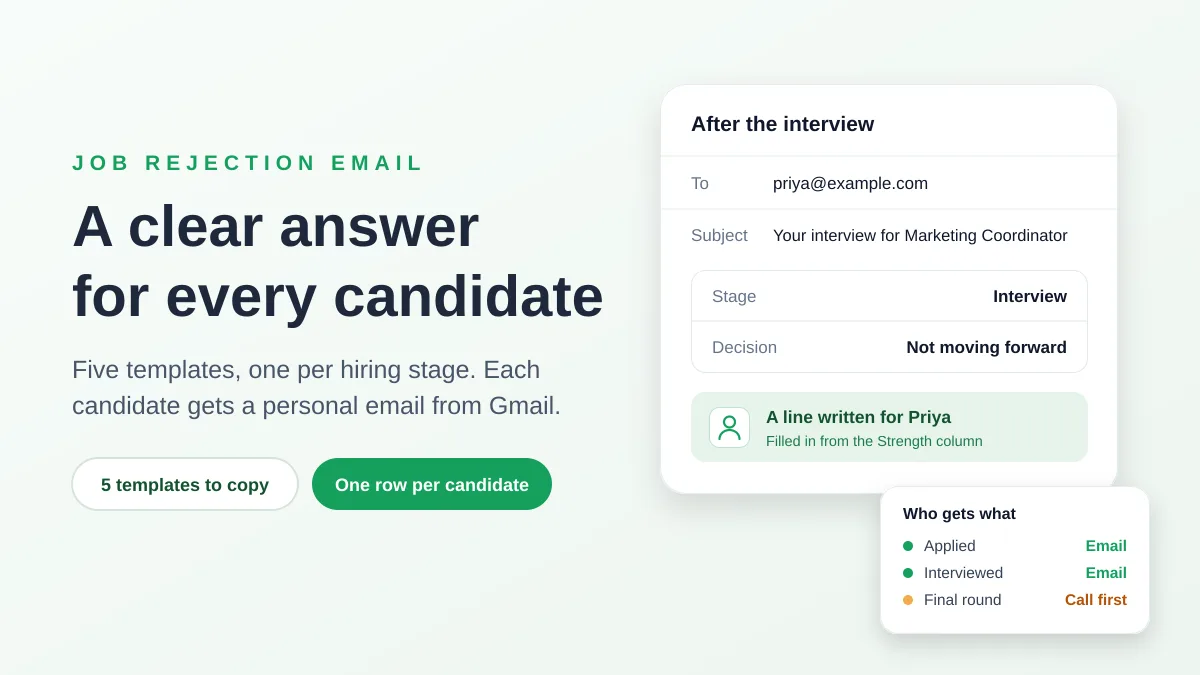
Un’email di rifiuto per un lavoro comunica a un candidato, in poche frasi, che non andrà avanti nella selezione: un oggetto che indica il ruolo, un ringraziamento, la decisione all’inizio e i saluti da parte di una persona specifica. Il messaggio qui sotto è sufficiente per un candidato che hai intervistato.
Oggetto: Il tuo colloquio per il ruolo di Marketing Coordinator presso Harbor Lane Studio
Ciao Priya,
Grazie per aver sostenuto il colloquio per il ruolo di Marketing Coordinator e per il tempo che ci hai dedicato. Abbiamo deciso di non procedere con la tua candidatura.
Siamo rimasti colpiti dal tuo esercizio sul calendario delle campagne. Abbiamo scelto un candidato la cui esperienza era più vicina alle necessità di questo ruolo.
Grazie ancora e ti auguriamo il meglio per la tua ricerca.
Lena Ortiz, Operations Lead
Questa guida spiega la funzione di ogni parte, fornisce cinque modelli da copiare, uno per ogni fase di assunzione, e mostra come inviarli dal Google Sheet in cui tieni traccia dei candidati, tramite il tuo account Gmail. Harbor Lane Studio e i suoi candidati sono esempi inventati.
Cosa dovrebbe dire un’email di rifiuto per un lavoro
Due guide per i datori di lavoro concordano sulle parti da includere: la Indeed’s guide to job rejection emails, revisionata da un responsabile delle risorse umane e aggiornata a giugno 2026, e la LinkedIn’s guide to candidate rejection letters.
| Parte | Cosa scrivere | Perché |
|---|---|---|
| Oggetto | Il titolo del lavoro e il nome della tua azienda | Indeed: i candidati dovrebbero capire lo scopo dell’email dall’oggetto, e il titolo del lavoro fornisce il contesto. LinkedIn: mantienilo chiaro, conciso e specifico |
| Saluto | Il nome del candidato | LinkedIn: rivolgiti al candidato per nome. Indeed: usa il nome del candidato e menziona il ruolo per cui si è candidato |
| Ringraziamenti | La candidatura, la chiamata o il colloquio | Indeed: ringrazia il candidato per il suo tempo e il suo impegno, anche se ha partecipato solo alla prima fase |
| Decisione | Una frase semplice, all’inizio | Indeed: non lasciare la notizia importante per la fine. LinkedIn: dichiara la tua decisione all’inizio della lettera |
| Feedback | Opzionale. Un punto specifico sul lavoro | Indeed: evita feedback generici e tralascia questa sezione se non puoi personalizzarla |
| Cosa succede dopo | Un invito a candidarsi di nuovo, solo se lo pensi davvero | Indeed: comunica la decisione in modo chiaro, per evitare di creare false aspettative |
| Saluti finali | Il tuo nome e la tua qualifica | Indeed: concludi come faresti con qualsiasi altra email di lavoro |
Quanto dovrebbe essere personale ogni fase
Non tutti i candidati dovrebbero ricevere lo stesso messaggio. La SHRM’s guide for recruiters on turning candidates down, pubblicata a maggio 2025, cita selezionatori che dedicano maggiore impegno in ogni fase del processo.
| Fase raggiunta | Cosa dicono le fonti | Come inviarlo |
|---|---|---|
| Solo candidatura | Un consulente citato da SHRM: un’email standard che esprime apprezzamento per il loro interesse è sufficiente | Stampa unione (Mail merge), modello 1 |
| Selezione telefonica | La direttrice dell’acquisizione talenti di SHRM: chiunque venga selezionato telefonicamente dal suo team riceve un’email personalizzata | Stampa unione (Mail merge), modello 2 |
| Colloquio | I UC Berkeley’s templates for deselected candidates terminano con un’istruzione: inviare un’email più personale ai finalisti e a coloro che hanno sostenuto il colloquio | Stampa unione (Mail merge) con una riga personale, modello 3 |
| Fase finale | Indeed: una telefonata è spesso appropriata quando un candidato ha completato più round di colloqui. La direttrice di SHRM definisce “semplicemente pigra” una risposta generica ai candidati nelle fasi finali | Prima una chiamata, poi il modello 4, scritti uno per uno |
I The Management Center’s rejection email samples seguono la stessa scala: un esempio per un candidato che non ha raggiunto la fase del colloquio, uno per un candidato che ha superato il primo colloquio e uno per un finalista.
Una stampa unione (mail merge) si adatta alle prime tre righe. L’ultima merita una chiamata e un messaggio scritto di tuo pugno.
Cinque modelli di email di rifiuto per un lavoro da copiare
Ogni modello utilizza due convenzioni:
- Parentesi quadre, come [Azienda], sono uguali per tutti. Sostituiscile una volta, oppure elimina la frase quando non è applicabile.
- Tag di unione tra doppie parentesi graffe, come
{{First name}}, cambiano per ogni candidato. Ognuno rappresenta il nome di una colonna nel tuo foglio, e la sezione successiva mostra come il foglio li compila.
1. Dopo la candidatura, senza colloquio
Usalo per i candidati con cui non hai parlato. È breve di proposito.
Oggetto: La tua candidatura per il ruolo di {{Role}} presso [Azienda]
Ciao {{First name}},
Grazie per esserti candidato per il ruolo di {{Role}} presso [Azienda]. Dopo aver esaminato le candidature ricevute, abbiamo deciso di non procedere con la tua.
[Abbiamo ricevuto più di 100 candidature e abbiamo potuto invitare solo poche persone a un colloquio.]
Grazie per il tuo interesse verso [Azienda]. Ti auguriamo il meglio per la tua ricerca.
[Il tuo nome], [Il tuo ruolo]
2. Dopo una selezione telefonica
Usalo dopo una prima chiamata. Scrivilo in prima persona, poiché il candidato ha parlato con te.
Oggetto: La tua candidatura per il ruolo di {{Role}} presso [Azienda]
Ciao {{First name}},
Grazie per aver parlato con me del ruolo di {{Role}}. Dopo il primo giro di chiamate, abbiamo deciso di non procedere con la tua candidatura.
Stiamo proseguendo con i candidati la cui esperienza è più vicina alle necessità del ruolo.
Ho apprezzato la nostra conversazione e ti auguro il meglio per la tua ricerca.
[Il tuo nome], [Il tuo ruolo]
3. Dopo un colloquio
Questo è il modello alla base dell’esempio in alto. Il tag {{Strength}} riporta una cosa che il candidato ha fatto bene, presa dai tuoi appunti del colloquio.
Oggetto: Il tuo colloquio per il ruolo di {{Role}} presso [Azienda]
Ciao {{First name}},
Grazie per aver sostenuto il colloquio per il ruolo di {{Role}} e per il tempo che ci hai dedicato. Abbiamo deciso di non procedere con la tua candidatura.
Siamo rimasti colpiti da {{Strength}}. Abbiamo scelto un candidato la cui esperienza era più vicina alle necessità di questo ruolo.
[Se desideri un feedback sul tuo colloquio, rispondi a questa email e organizzerò una breve chiamata.]
Grazie ancora e ti auguriamo il meglio per la tua ricerca.
[Il tuo nome], [Il tuo ruolo]
4. Dopo la fase finale
Chiama prima. Poi conferma per iscritto, con un paragrafo che solo questa persona potrebbe ricevere. Con due o tre finalisti, scrivilo direttamente in Gmail.
Oggetto: Ruolo di [Ruolo] presso [Azienda]: seguito della nostra chiamata
Ciao [First name],
Grazie per aver parlato con me oggi. Come ti ho detto al telefono, abbiamo offerto il ruolo di [Ruolo] a un altro candidato.
[Una o due frasi scritte per questa persona: cosa è risaltato e il motivo della decisione in relazione al lavoro.]
Sono grato per il tempo e l’energia che hai dedicato a questo processo. [Mi piacerebbe restare in contatto per ruoli futuri, se sei disponibile.]
[Il tuo nome], [Il tuo ruolo], [Il tuo numero di telefono]
5. Quando il ruolo viene coperto o messo in pausa
Usalo per tutti coloro che sono ancora nel processo quando questo si chiude, in modo che nessuno rimanga in attesa.
Oggetto: Un aggiornamento sul ruolo di {{Role}} presso [Azienda]
Ciao {{First name}},
Grazie per la tua candidatura per il ruolo di {{Role}}. Abbiamo [coperto il ruolo / messo in pausa le assunzioni per questo ruolo], quindi stiamo chiudendo il processo e non procederemo con la tua candidatura.
Questa decisione riguarda il ruolo e non la tua candidatura. [Se il ruolo dovesse riaprirsi, lo pubblicheremo sulla nostra pagina delle carriere.]
Grazie per il tuo interesse verso [Azienda] e per la tua pazienza.
[Il tuo nome], [Il tuo ruolo]
Invia a ogni candidato il suo rifiuto dal tuo foglio candidati
Un ciclo di assunzioni può lasciare decine di persone in attesa di una risposta. Gmail ha una propria funzione di stampa unione, ma la pagina di assistenza di Google su mail merge in Gmail elenca limiti importanti per questo tipo di messaggio.
| Stampa unione integrata di Gmail | Mail Merge for Gmail | |
|---|---|---|
| Chi può usarla | Piani Google Workspace idonei, come Business Standard o Workspace Individual | Indirizzi @gmail.com e Google Workspace |
| Titolo del lavoro nell’oggetto | No. I tag di unione non possono essere usati negli oggetti | Sì. I tag di unione funzionano nell’oggetto e nel corpo del testo |
| Link di annullamento iscrizione | Aggiunto automaticamente in fondo a ogni email | A tua scelta, con un interruttore |
| Responsabile delle assunzioni in copia | Non con i destinatari da un foglio di calcolo, che non può avere destinatari in Cc o Ccn | Una colonna CC o BCC, riga per riga |
| Invia più tardi | No. La stampa unione non può essere usata con la funzione Programma invio | Programma invio, sui piani a pagamento |
Mail Merge for Gmail è un componente aggiuntivo per Google Sheets. Ogni riga del foglio diventa un’email, inviata dal tuo account Gmail, e il nome di una colonna tra doppie parentesi graffe viene sostituito con il valore di quella riga. La nostra guida su mail merge for HR contiene modelli corrispondenti per i passaggi precedenti, dal follow-up della candidatura all’invito al colloquio.
Il foglio: una riga per candidato
Harbor Lane Studio tiene traccia dei suoi candidati in un foglio come questo:
| First name | Role | Stage | Decision | Strength | |
|---|---|---|---|---|---|
| priya@example.com | Priya | Marketing Coordinator | Interview | Rejected | your campaign calendar exercise |
| tomas@example.com | Tomas | Marketing Coordinator | Applied | Rejected | |
| mei@example.com | Mei | Marketing Coordinator | Final | On hold | |
| daniel@example.com | Daniel | Office Manager | Phone screen | Rejected |
Quattro abitudini rendono il foglio sicuro per l’invio:
- Una riga per candidato, con un nome pulito. Un nome in minuscolo o tutto in maiuscolo risalta in un messaggio come questo. La nostra guida su mail merge names capitalization contiene le formule.
- Fase (Stage) e Decisione (Decision) da un menu a discesa. Seleziona le celle e scegli Inserisci, poi Menu a discesa, in modo che ogni riga sia scritta allo stesso modo e il filtro le catturi tutte.
- Il punto di forza (Strength) è un’espressione, non una frase completa. Deve adattarsi dopo “Siamo rimasti colpiti da”, quindi scrivilo in minuscolo e senza punto. Compilalo per ogni candidato intervistato, poiché una cella vuota viene unita come spazio bianco.
- Tieni i finalisti in attesa. Nella guida SHRM, una selezionatrice afferma di non contattare i secondi classificati finché il candidato scelto non ha accettato. Lascia quelle righe in attesa (On hold) finché la offer letter email non è stata accettata.
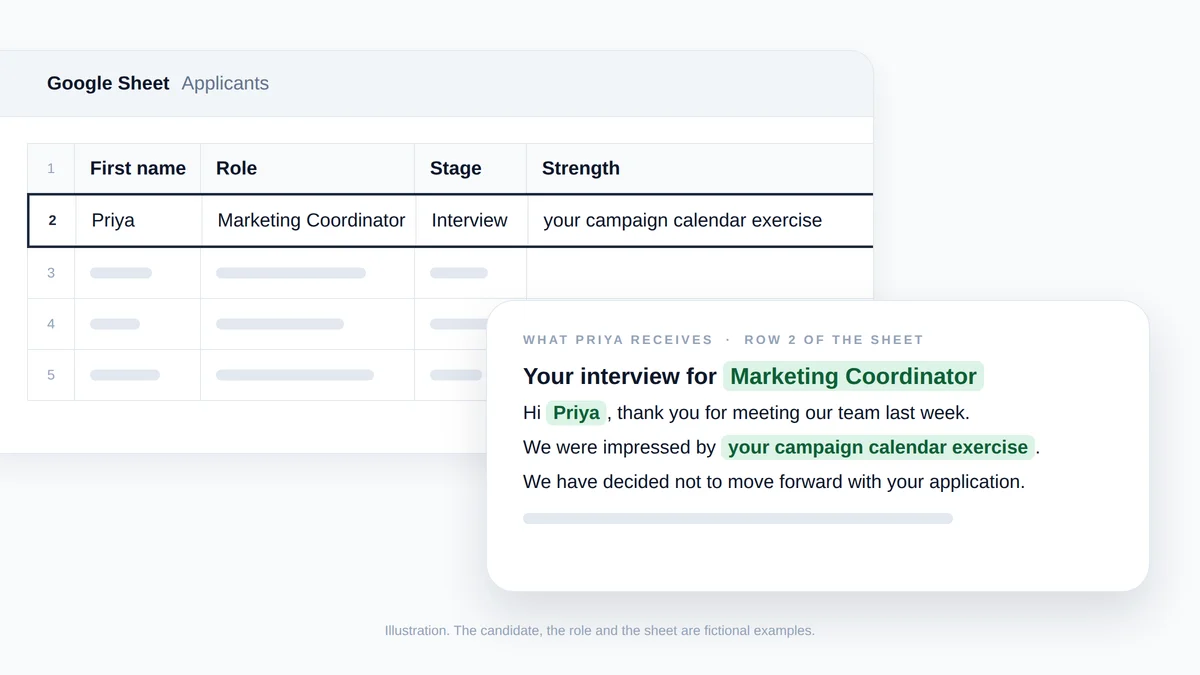
Illustrazione, non uno screenshot: la riga 2 del foglio compila l'oggetto, il saluto e la riga personale dell'email. Il candidato, il ruolo e l'espressione sono fittizi.
Due righe di chiusura in un unico modello. Invita le persone a candidarsi di nuovo solo quando lo pensi davvero. Aggiungi una colonna Reapply che contenga Yes o No, poi una colonna Closing con questa formula nella riga 2:
=IF(G2="Yes", "I would be glad to hear from you when we open a similar role.", "We wish you the best in your search.")G2 è la cella Reapply della riga. La IF function di Google restituisce un valore se un’espressione logica è VERA (TRUE) e un altro se è FALSA (FALSE). Inserisci {{Closing}} nel modello dove va l’ultima frase.
Filtra una fase, poi scrivi e invia
Installa il componente aggiuntivo dal Google Workspace Marketplace, quindi:
- Filtra il foglio. Scegli Dati, poi Crea un filtro. Mostra solo le righe in cui la Decisione (Decision) è Rifiutato (Rejected) e la Fase (Stage) è Colloquio (Interview).
- Apri il compositore. Scegli Estensioni, poi Mail Merge for Gmail, quindi New campaign. Il compositore si apre sopra il foglio. Sotto la riga To, l’interruttore Only visible rows è attivo per impostazione predefinita quando la scheda ha righe nascoste, in modo che l’invio avvenga solo alle righe visibili.
- Incolla il modello per quella fase. Inserisci l’oggetto e il corpo del testo e sostituisci le parentesi quadre. Il menu Merge tag nella barra degli strumenti elenca le tue colonne, permettendoti di inserire ogni tag senza digitarlo.
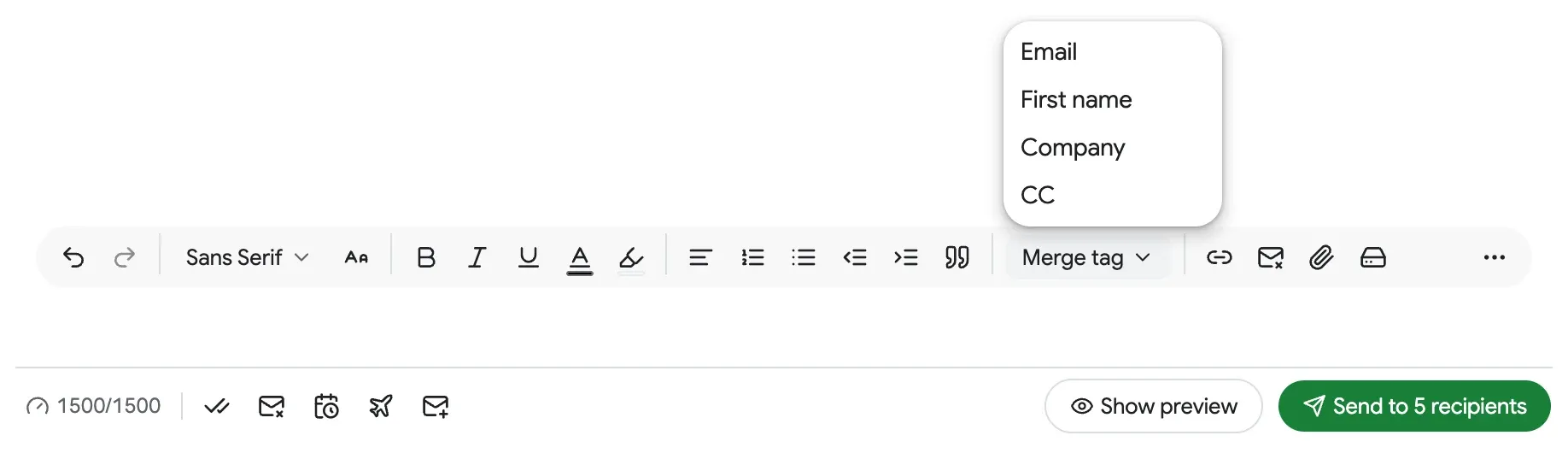
- Imposta il mittente. Il campo From contiene il nome del mittente, che puoi modificare. Add reply-to invia le risposte a un altro indirizzo, come quello del selezionatore. Add bcc mette in copia gli indirizzi contenuti in una colonna, ad esempio il responsabile delle assunzioni di ogni ruolo.
- Controlla i due interruttori. Track opens è disattivato per impostazione predefinita, e un rifiuto non ti dà alcun motivo per attivarlo. L’interruttore Unsubscribe link aggiunge un piè di pagina per l’annullamento dell’iscrizione, discusso di seguito.
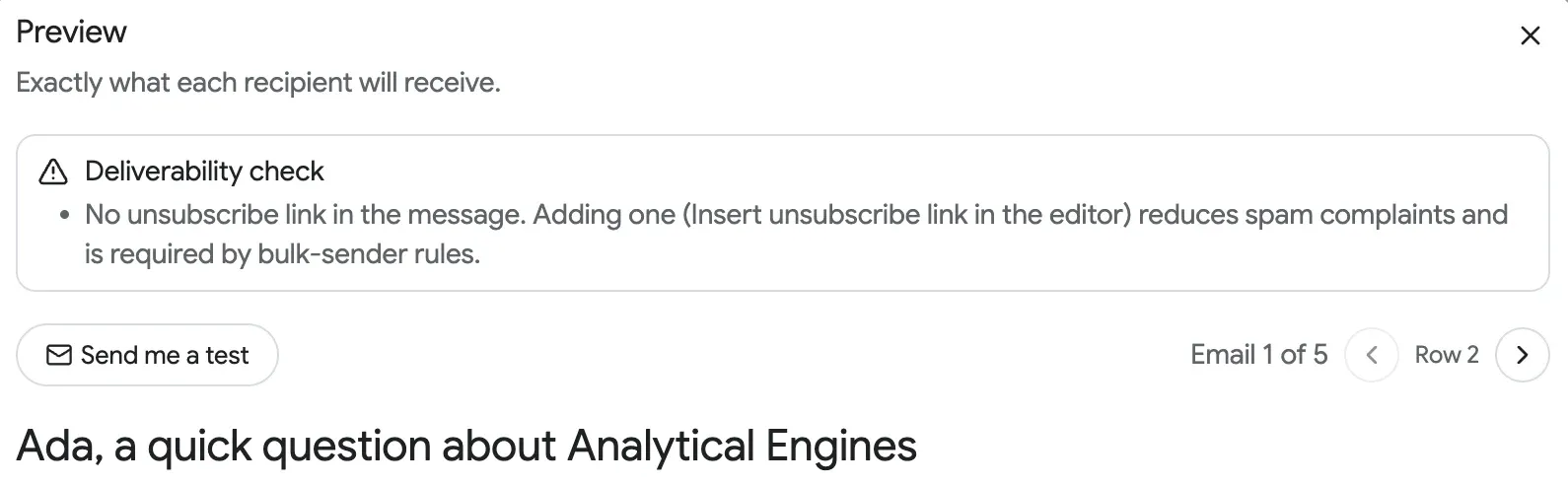
- Visualizza l’anteprima di ogni email. Show preview mostra l’email di ogni candidato con i tag sostituiti, e le frecce permettono di scorrerle. L’anteprima può anche elencare tutte le email in una volta sola e contrassegnare le righe che hanno un valore vuoto. Send me a test recapita l’email visualizzata sullo schermo alla tua casella di posta.
- Invia. Fai clic su Send to N recipients e conferma. Quindi cambia il filtro per la fase successiva e ripeti con il relativo modello.
Informazioni sull’avviso di annullamento iscrizione. Il controllo fa riferimento alle regole per i mittenti massivi. Le email sender guidelines FAQ di Google affermano che l’annullamento dell’iscrizione con un clic è richiesto solo per i messaggi di marketing e promozionali, e che i messaggi transazionali sono esclusi. Aggiungono che sono i destinatari, non Google, a determinare la natura dei messaggi che ricevono. Un rifiuto risponde a una candidatura e non promuove nulla, quindi la scelta di inserire il link spetta a te.
Dopo l’invio, il componente aggiuntivo aggiunge una colonna di stato al foglio, che prende il nome dalla campagna e dalla data. Ogni riga riporta la dicitura Sent (Inviato) una volta che la sua email ha lasciato il tuo account Gmail, fornendoti un registro di chi è stato avvisato e quando. Sui piani a pagamento, una riga diventa Replied (Risposto) quando il candidato risponde nello stesso thread, rendendo facile individuare una richiesta di feedback.
Tre limiti da tenere in considerazione:
- Il volume è limitato al giorno, perché ogni email parte dal tuo account Gmail: 50 email sul piano Free, 250 sul Personal e 1.500 sul Professional con un indirizzo Google Workspace (500 con un indirizzo @gmail.com). Ogni copia in BCC conta come un’email.
- Le email del piano Free contengono un piccolo piè di pagina di Mail Merge, che i piani a pagamento rimuovono.
- La programmazione richiede un piano a pagamento. Schedule send trattiene la campagna per una data e un’ora distanti almeno due ore.
La nostra guida passo passo su una mail merge from Google Sheets copre le basi partendo da un foglio vuoto.
Quando inviare e chi dovrebbe aspettare
- Entro una settimana. Indeed definisce una buona pratica inviare un’email di rifiuto entro una settimana dall’interazione con un candidato, indipendentemente dal fatto che abbia raggiunto o meno la fase del colloquio.
- Non appena la decisione è definitiva. La guida SHRM afferma che, una volta chiarito che un candidato non è adatto, è importante farglielo sapere rapidamente.
- I secondi classificati dopo l’accettazione. La stessa guida cita una selezionatrice che aspetta che il candidato scelto accetti prima di contattare gli altri. A questo serve il valore On hold (In attesa).
- Nel giorno che hai promesso. Acas, il servizio consultivo, di conciliazione e arbitrato del Regno Unito, afferma nella sua guidance on interviewing job applicants che alla fine di ogni colloquio dovresti dire ai candidati quando e come riceveranno notizie, e che tipo di feedback aspettarsi.
Una decisione presa alle 21:00 non deve necessariamente arrivare alle 21:00. Con Schedule send, la campagna può partire la mattina successiva.
Feedback, registri e controlli dei precedenti: sistemali prima di inviare
Il feedback è opzionale e dovrebbe riguardare il lavoro
Acas dichiara nella sua page about rejected job applications che i datori di lavoro non sono tenuti a spiegare le loro ragioni. Aggiunge che farlo può essere d’aiuto: dimostra che sono trasparenti nel modo in cui prendono le decisioni e dice ai candidati cosa fare diversamente la volta successiva.
Quando fornisci un motivo, prendilo dai tuoi criteri di selezione. Le linee guida per i colloqui di Acas suggeriscono di verificare che le decisioni si basino su come ogni candidato ha soddisfatto ogni punto della descrizione del lavoro e delle specifiche della persona. La colonna Strength e qualsiasi motivo nella tua email dovrebbero derivare da quegli stessi punti.
Conserva il foglio dopo l’invio delle email
Negli Stati Uniti, la guidance for small businesses on hiring dell’EEOC consiglia di conservare le candidature e gli appunti dei colloqui per almeno un anno. La norma federale alla base, 29 CFR 1602.14, copre i moduli di candidatura e altri registri relativi alle assunzioni. Conta l’anno a partire dalla creazione del registro o dall’azione sul personale, a seconda di quale evento si verifichi per ultimo. Quando è stata presentata un’accusa di discriminazione, i registri rilevanti devono essere conservati fino alla sua disposizione finale.
Un foglio che tiene traccia dei candidati e della decisione su ciascuno di essi ha a che fare con le assunzioni. L’abitudine sicura è archiviarlo con la sua colonna di stato, non eliminarlo una volta inviate le email.
Un rifiuto basato su un controllo dei precedenti richiede avvisi specifici
La guida della FTC per i datori di lavoro, Using Consumer Reports, stabilisce due passaggi ai sensi del Fair Credit Reporting Act degli Stati Uniti:
- Prima di rifiutare la candidatura a causa di informazioni contenute in un rapporto sui consumatori, fornisci al candidato un avviso che includa una copia del rapporto e una copia del documento A Summary of Your Rights Under the Fair Credit Reporting Act.
- Dopo la decisione, fornisci un avviso con il nome, l’indirizzo e il numero di telefono dell’azienda che ha fornito il rapporto, una dichiarazione in cui si specifica che tale azienda non ha preso la decisione, e il diritto della persona di contestare il rapporto e di ottenerne uno aggiuntivo gratuito se lo richiede entro 60 giorni.
Nessuno dei cinque modelli rappresenta quell’avviso. Assegna a quei candidati un valore di Decisione (Decision) specifico, in modo che il filtro li escluda, e leggi la nostra guida sulla background check email.
Questa sezione contiene informazioni generali sugli Stati Uniti e sul Regno Unito, non una consulenza legale. Altri paesi hanno le proprie regole.
Domande frequenti
Cosa dovrebbe dire l’oggetto di un’email di rifiuto per un lavoro?
Il titolo del lavoro e la tua azienda, ad esempio “La tua candidatura per Marketing Coordinator presso Harbor Lane Studio”. Indeed afferma che i candidati dovrebbero essere in grado di capire lo scopo dell’email dall’oggetto, e che il titolo del lavoro fornisce loro il contesto.
Quanto tempo dopo un colloquio dovresti inviare un’email di rifiuto?
La guida di Indeed indica una settimana come buona pratica. La guida SHRM suggerisce di rispondere rapidamente una volta presa la decisione, con un’eccezione: i secondi classificati, che ricevono notizie dopo che il candidato scelto ha accettato.
Devi spiegare perché un candidato è stato rifiutato?
Nel Regno Unito, Acas afferma che i datori di lavoro non sono tenuti a spiegare le loro ragioni, ma che il feedback può comunque aiutare entrambe le parti. Indeed consiglia di tralasciare il feedback quando non puoi renderlo personale. Se fornisci un motivo, assicurati che riguardi il lavoro.
Dovresti rifiutare un candidato per telefono o tramite email?
L’email è adatta alle fasi iniziali. Indeed afferma che una telefonata è spesso appropriata quando assumi da un piccolo gruppo o quando un candidato ha completato più round di colloqui. La direttrice dell’acquisizione talenti di SHRM dice che il suo team chiama chiunque abbia sostenuto un colloquio di persona.
Posso inviare email di rifiuto da un account Gmail gratuito?
Sì. Mail Merge for Gmail funziona con gli indirizzi @gmail.com, e i tag di unione nell’oggetto e nel corpo del testo fanno parte del piano Free, entro il limite di 50 email al giorno. Le email del piano Free contengono un piccolo piè di pagina di Mail Merge, e la programmazione richiede un piano a pagamento.
Ogni candidato riceve una risposta
Un buon rifiuto è breve: il lavoro nell’oggetto, la decisione all’inizio, una riga sincera sulla persona per coloro che hai incontrato, e il tuo nome in fondo. La parte difficile è inviarli tutti. Mantieni una riga per candidato, filtra una fase alla volta, e ogni persona riceverà una risposta scritta per la fase che ha raggiunto. Installa Mail Merge for Gmail gratuitamente, incolla il modello per la prima fase e invialo dal tuo account Gmail.
Pronto a inviare la tua prima campagna?
Installa Mail Merge for Gmail dal Google Workspace Marketplace e invia gratuitamente fino a 50 email personalizzate al giorno.
Inizia gratuitamenteAltre letture
Altro da Tutorials

Modello di email per sondaggio: 5 esempi da inviare da Google Sheets
Copia un modello di email per sondaggio per clienti o dipendenti, invia a ciascuno il proprio link Google Forms da Google Sheets e sollecita gli altri.

Modello di email per fattura: 5 esempi da inviare da Gmail
Copia un modello di email per fattura iniziale, ricorrente o con ordine di acquisto, poi invia a ogni cliente il suo PDF da Google Sheets con Gmail.

Modelli Gmail: come crearli, usarli e personalizzarli
Attiva i modelli Gmail, poi creane, inseriscine, modificane ed eliminane uno. Scopri i limiti dei modelli e come la stampa unione personalizza le copie.