




















İş Reddi E-postası: Her İşe Alım Aşaması İçin 5 Şablon
Her işe alım aşaması için bir iş reddi e-postası kopyalayın, ardından Gmail ile Google Sheets'teki başvuru tablonuzdan her adaya kişisel bir sürüm gönderin.
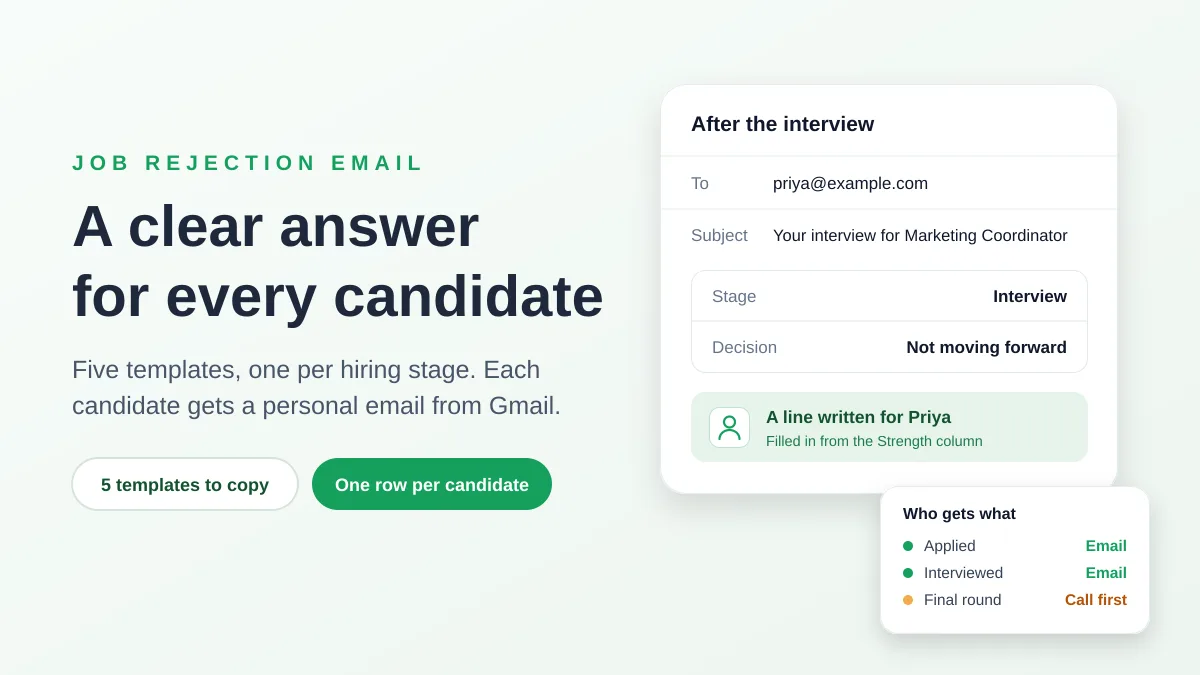
Bir iş reddi e-postası, bir adaya birkaç cümleyle sürece devam etmeyeceklerini söyler: işin adını belirten bir konu satırı, bir teşekkür, üst kısımlara yakın bir yerde karar ve adı belirtilen bir kişiden gelen bir kapanış. Aşağıdaki mesaj, mülakat yaptığınız bir aday için yeterlidir.
Konu: Harbor Lane Studio’daki Pazarlama Koordinatörü mülakatınız
Merhaba Priya,
Pazarlama Koordinatörü rolü için mülakata katıldığınız ve bize zaman ayırdığınız için teşekkür ederiz. Başvurunuzla sürece devam etmeme kararı aldık.
Kampanya takvimi çalışmanızdan etkilendik. Deneyimi bu rolün ihtiyaçlarına daha yakın olan bir adayı seçtik.
Tekrar teşekkür eder, iş arayışınızda en iyisini dileriz.
Lena Ortiz, Operasyon Lideri
Bu kılavuz her bir bölümün ne işe yaradığını açıklar, kopyalamanız için her işe alım aşamasına özel beş şablon sunar ve bunları başvuru sahiplerini takip ettiğiniz Google Sheets üzerinden kendi Gmail hesabınız aracılığıyla nasıl göndereceğinizi gösterir. Harbor Lane Studio ve adayları kurgusal örneklerdir.
Bir iş reddi e-postası ne söylemelidir
İki işveren kılavuzu bu bölümler konusunda hemfikirdir: bir İK lideri tarafından incelenen ve Haziran 2026’da güncellenen Indeed’s guide to job rejection emails ile LinkedIn’s guide to candidate rejection letters.
| Bölüm | Ne yazılmalı | Neden |
|---|---|---|
| Konu satırı | İş unvanı ve şirketinizin adı | Indeed: adaylar e-postanın amacını konu satırından anlamalıdır ve iş unvanı bağlam sağlar. LinkedIn: açık, öz ve belirgin tutun |
| Selamlama | Adayın adı | LinkedIn: adaya ismiyle hitap edin. Indeed: adayın adını kullanın ve başvurduğu rolden bahsedin |
| Teşekkür | Başvuru, görüşme veya mülakat | Indeed: sadece ilk aşamaya katılmış olsalar bile adaya zamanı ve çabası için teşekkür edin |
| Karar | Üst kısımlara yakın, sade bir cümle | Indeed: önemli haberi sona bırakmayın. LinkedIn: kararınızı mektubun başlarında belirtin |
| Geri bildirim | İsteğe bağlı. İş hakkında belirli bir nokta | Indeed: genel geri bildirimlerden kaçının ve kişiselleştiremiyorsanız bu bölümü dışarıda bırakın |
| Sırada ne var | Sadece gerçekten kastediyorsanız, tekrar başvuru için bir davet | Indeed: yanlış beklentiler yaratmaktan kaçınmak için kararı açıkça iletin |
| Kapanış | Adınız ve iş unvanınız | Indeed: diğer herhangi bir iş e-postasını nasıl bitiriyorsanız öyle bitirin |
Her aşama ne kadar kişisel olmalıdır
Her aday aynı mesajı almamalıdır. Mayıs 2025’te yayımlanan SHRM’s guide for recruiters on turning candidates down, sürecin her aşamasında daha fazla çaba gösteren işe alım uzmanlarından alıntılar yapmaktadır.
| Ulaşılan aşama | Kaynaklar ne diyor | Nasıl gönderilmeli |
|---|---|---|
| Sadece başvuru | SHRM tarafından alıntılanan bir danışman: ilgileri için takdir ifade eden standart bir e-posta yeterlidir | Mail merge, şablon 1 |
| Telefon görüşmesi | SHRM’nin yetenek kazanımı direktörü: ekibinin telefonda görüştüğü herkes kişiselleştirilmiş bir e-posta alır | Mail merge, şablon 2 |
| Mülakat | UC Berkeley’s templates for deselected candidates tek bir talimatla biter: finalistlere ve mülakat yapılanlara daha kişisel bir e-posta gönderin | Kişisel bir satır içeren Mail merge, şablon 3 |
| Son tur | Indeed: bir aday birden fazla mülakat turunu tamamladığında genellikle bir telefon görüşmesi uygundur. SHRM direktörü, son aşamadaki adaylara verilen genel bir yanıtı “sadece tembellik” olarak adlandırıyor | Önce bir arama, ardından tek tek yazılmış şablon 4 |
The Management Center’s rejection email samples aynı merdiveni izler: mülakat aşamasına ulaşamayan bir aday için bir örnek, ilk mülakatı geçen bir aday için bir örnek ve bir finalist için bir örnek.
Bir mail merge ilk üç satır için uygundur. Sonuncusu ise bir aramayı ve kendi yazdığınız bir mesajı hak eder.
Kopyalayabileceğiniz beş iş reddi e-postası şablonu
Her şablon iki kural kullanır:
- [Company] gibi köşeli parantezler herkes için aynıdır. Bunları bir kez değiştirin veya geçerli olmadığında cümleyi silin.
{{First name}}gibi çift süslü parantez içindeki birleştirme etiketleri her adayla birlikte değişir. Her biri tablonuzdaki bir sütunun adıdır ve bir sonraki bölüm tablonun bunları nasıl doldurduğunu gösterir.
1. Başvurudan sonra, mülakat olmadan
Konuşmadığınız adaylar için kullanın. Bilerek kısa tutulmuştur.
Konu: [Company] şirketindeki {{Role}} başvurunuz
Merhaba {{First name}},
[Company] şirketindeki {{Role}} rolüne başvurduğunuz için teşekkür ederiz. Aldığımız başvuruları inceledikten sonra, sizinkiyle sürece devam etmeme kararı aldık.
[100’den fazla başvuru aldık ve mülakata sadece birkaç kişiyi davet edebildik.]
[Company] şirketine gösterdiğiniz ilgi için teşekkür ederiz. İş arayışınızda en iyisini dileriz.
[Adınız], [Rolünüz]
2. Bir telefon görüşmesinden sonra
İlk aramadan sonra kullanın. Aday sizinle konuştuğu için birinci tekil şahıs ağzından yazın.
Konu: [Company] şirketindeki {{Role}} başvurunuz
Merhaba {{First name}},
Benimle {{Role}} rolü hakkında konuştuğunuz için teşekkür ederim. İlk görüşme turundan sonra, başvurunuzla sürece devam etmeme kararı aldık.
Deneyimi rolün ihtiyaçlarına en yakın olan adaylarla devam ediyoruz.
Sohbetimizden memnun kaldım ve iş arayışınızda size en iyisini diliyorum.
[Adınız], [Rolünüz]
3. Bir mülakattan sonra
Bu, en üstteki örneğin arkasındaki şablondur. {{Strength}} etiketi, mülakat notlarınızdan alınan ve adayın iyi yaptığı bir şeyi taşır.
Konu: [Company] şirketindeki {{Role}} mülakatınız
Merhaba {{First name}},
{{Role}} rolü için mülakata katıldığınız ve bize zaman ayırdığınız için teşekkür ederiz. Başvurunuzla sürece devam etmeme kararı aldık.
{{Strength}} bizi etkiledi. Deneyimi bu rolün ihtiyaçlarına daha yakın olan bir adayı seçtik.
[Mülakatınız hakkında geri bildirim almak isterseniz, bu e-postayı yanıtlayın ve kısa bir görüşme ayarlayayım.]
Tekrar teşekkür eder, iş arayışınızda en iyisini dileriz.
[Adınız], [Rolünüz]
4. Son turdan sonra
Önce arayın. Ardından, sadece bu kişinin alabileceği bir paragrafla yazılı olarak onaylayın. İki veya üç finalist varsa, bunu doğrudan Gmail üzerinden yazın.
Konu: [Company] şirketindeki [Role]: görüşmemizin ardından
Merhaba [First name],
Bugün benimle konuştuğunuz için teşekkür ederim. Görüşmede de belirttiğim gibi, [Role] rolünü başka bir adaya teklif ettik.
[Bu kişi için yazılmış bir veya iki cümle: neyin öne çıktığı ve iş açısından kararın nedeni.]
Bu sürece ayırdığınız zaman ve enerji için minnettarım. [Eğer açık olursanız, gelecekteki roller hakkında iletişimde kalmak isterim.]
[Adınız], [Rolünüz], [Telefon numaranız]
5. Rol doldurulduğunda veya beklemeye alındığında
Süreç kapandığında hala süreçte olan herkes için kullanın, böylece kimse bekletilmemiş olur.
Konu: [Company] şirketindeki {{Role}} rolü hakkında bir güncelleme
Merhaba {{First name}},
{{Role}} rolüne yaptığınız başvuru için teşekkür ederiz. [Rolü doldurduk / bu rol için işe alımı duraklattık], bu nedenle süreci kapatıyoruz ve başvurunuzla devam etmeyeceğiz.
Bu karar rolle ilgilidir ve başvurunuzla ilgili değildir. [Rol yeniden açılırsa, kariyer sayfamızda yayınlayacağız.]
[Company] şirketine gösterdiğiniz ilgi ve sabrınız için teşekkür ederiz.
[Adınız], [Rolünüz]
Her adaya reddini başvuru tablonuzdan gönderin
Bir işe alım turu düzinelerce insanı cevap bekler halde bırakabilir. Gmail kendi içinde bir mail merge özelliğine sahiptir, ancak Google’ın mail merge in Gmail hakkındaki yardım sayfası bu tür mesajlar için önemli olan sınırları listeler.
| Gmail’s built-in mail merge | Mail Merge for Gmail | |
|---|---|---|
| Kimler kullanabilir | Business Standard veya Workspace Individual gibi uygun Google Workspace planları | @gmail.com ve Google Workspace adresleri |
| Konu satırında iş unvanı | Hayır. Birleştirme etiketleri konu satırlarında kullanılamaz | Evet. Birleştirme etiketleri konuda ve gövdede çalışır |
| Abonelikten çıkma bağlantısı | Her e-postanın altına otomatik olarak eklenir | Bir anahtarla sizin seçiminiz |
| İşe alım yöneticisi kopyada | Cc veya Bcc alıcılarına sahip olamayan bir e-tablodan gelen alıcılarla olmaz | Satır satır bir CC veya BCC sütunu |
| Daha sonra gönder | Hayır. Mail merge, Gönderimi planla ile kullanılamaz | Ücretli planlarda gönderimi planla |
Mail Merge for Gmail, Google Sheets için bir eklentidir. Tablonun her satırı, kendi Gmail hesabınızdan gönderilen bir e-postaya dönüşür ve çift süslü parantez içindeki bir sütun adı o satırın değeriyle değiştirilir. mail merge for HR kılavuzumuz, başvuru takibinden mülakat davetine kadar önceki adımlar için eşleşen şablonlara sahiptir.
Tablo: her aday için bir satır
Harbor Lane Studio başvuru sahiplerini bunun gibi bir tabloda takip eder:
| E-posta | Ad | Rol | Aşama | Karar | Güçlü yön |
|---|---|---|---|---|---|
| priya@example.com | Priya | Marketing Coordinator | Interview | Rejected | your campaign calendar exercise |
| tomas@example.com | Tomas | Marketing Coordinator | Applied | Rejected | |
| mei@example.com | Mei | Marketing Coordinator | Final | On hold | |
| daniel@example.com | Daniel | Office Manager | Phone screen | Rejected |
Dört alışkanlık, tabloyu gönderim yapmak için güvenli hale getirir:
- Temiz bir ad ile her aday için bir satır. Küçük veya büyük harflerle yazılmış bir isim, bunun gibi bir mesajda göze batar. mail merge names capitalization kılavuzumuz formülleri içerir.
- Açılır menüden Aşama ve Karar. Hücreleri seçin ve Ekle’yi, ardından Açılır menü’yü seçin, böylece her satır aynı şekilde yazılır ve filtre hepsini yakalar.
- Güçlü yön bir cümleciktir, bir cümle değil. “Bizi etkileyen şey” ifadesinden sonraya uyması gerekir, bu yüzden küçük harflerle ve nokta olmadan yazın. Mülakat yapılan her aday için doldurun, çünkü boş bir hücre boşluk olarak birleştirilir.
- Finalistleri beklemeye alın. SHRM kılavuzunda bir işe alım uzmanı, seçilen aday kabul edene kadar ikinci sıradaki adaylarla iletişime geçmediğini söylüyor. offer letter email kabul edilene kadar bu satırları Beklemede (On hold) bırakın.
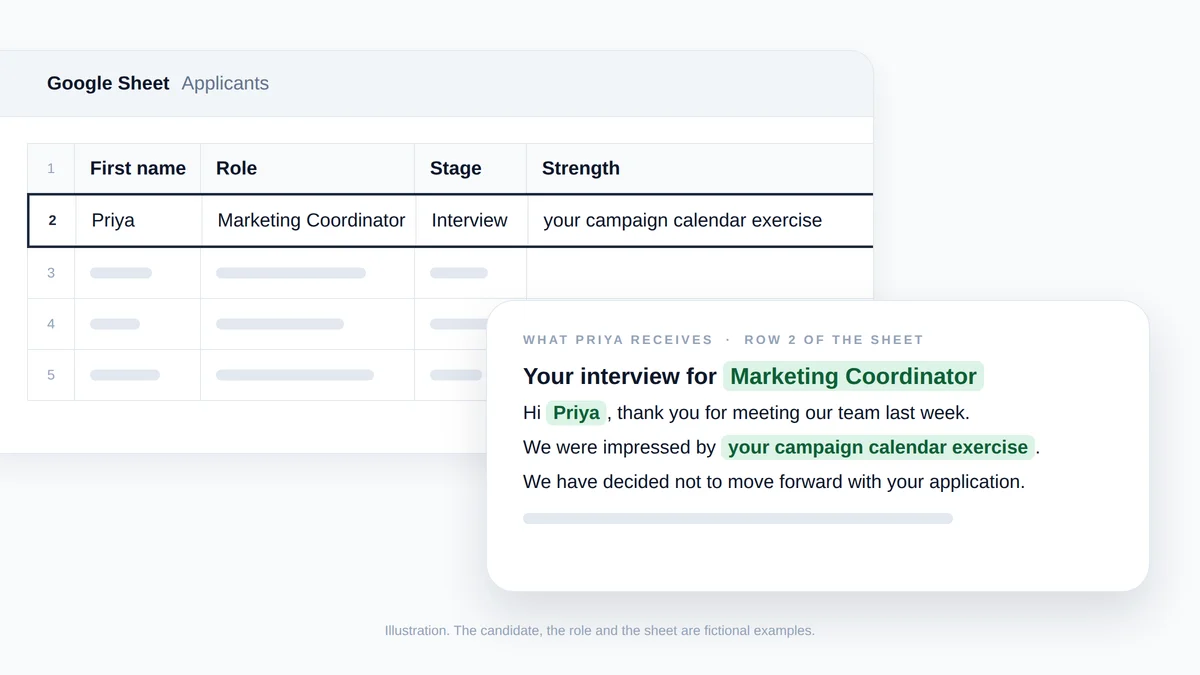
Ekran görüntüsü değil, illüstrasyon: tablonun 2. satırı e-postanın konusunu, selamlamasını ve kişisel satırını doldurur. Aday, rol ve ifade kurgusaldır.
Bir şablonda iki kapanış satırı. İnsanları yalnızca gerçekten kastediyorsanız tekrar başvurmaya davet edin. Evet veya Hayır içeren bir Yeniden Başvur (Reapply) sütunu ekleyin, ardından 2. satıra şu formülü içeren bir Kapanış (Closing) sütunu ekleyin:
=IF(G2="Yes", "I would be glad to hear from you when we open a similar role.", "We wish you the best in your search.")G2, satırın Yeniden Başvur hücresidir. Google’ın IF function özelliği, mantıksal bir ifade DOĞRU ise bir değer, YANLIŞ ise başka bir değer döndürür. Son cümlenin geleceği şablona {{Closing}} etiketini yerleştirin.
Bir aşamayı filtreleyin, ardından yazın ve gönderin
Eklentiyi Google Workspace Marketplace üzerinden yükleyin, ardından:
- Tabloyu filtreleyin. Veri’yi, ardından Filtre oluştur’u seçin. Yalnızca Kararın Reddedildi (Rejected) ve Aşamanın Mülakat (Interview) olduğu satırları gösterin.
- Oluşturucuyu açın. Uzantılar’ı, ardından Mail Merge for Gmail’i, sonrasında New campaign’i seçin. Oluşturucu tablonun üzerinde açılır. To satırının altında, sekmede gizli satırlar olduğunda Only visible rows anahtarı varsayılan olarak açıktır, böylece yalnızca görebildiğiniz satırlara gönderim yapılır.
- O aşama için şablonu yapıştırın. Konuyu ve gövdeyi yerine koyun ve köşeli parantezleri değiştirin. Araç çubuğundaki Merge tag menüsü sütunlarınızı listeler, böylece her etiketi yazmadan ekleyebilirsiniz.
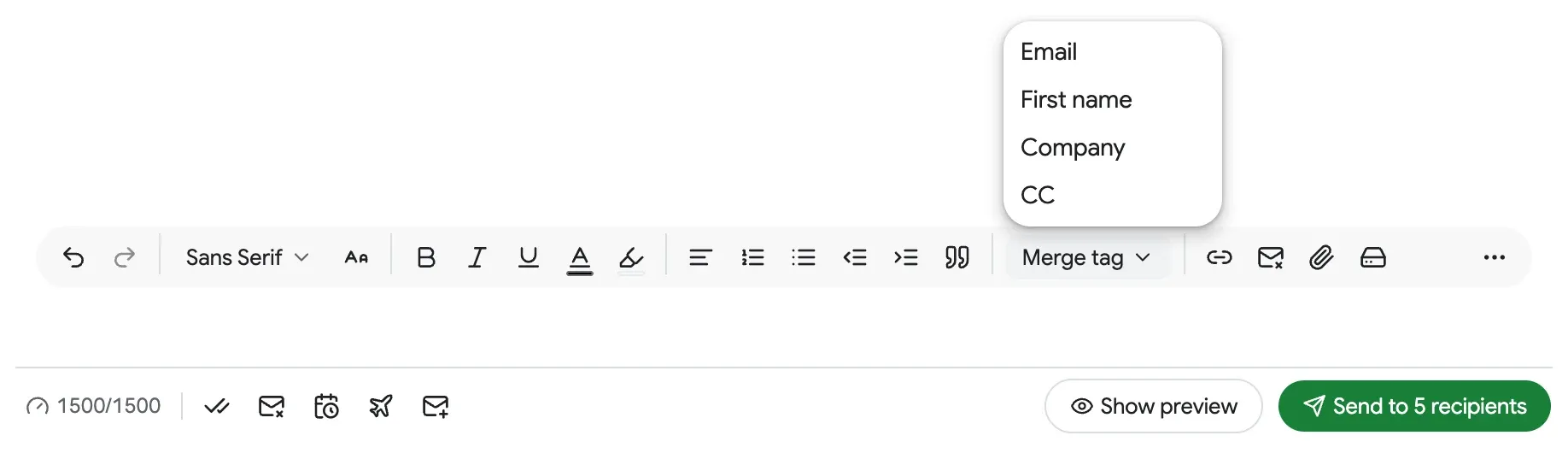
- Kimin gönderdiğini ayarlayın. From alanı, düzenleyebileceğiniz gönderen adını tutar. Add reply-to, yanıtları işe alım uzmanınınki gibi başka bir adrese gönderir. Add bcc, bir sütunda tutulan adresleri, örneğin her rolün işe alım yöneticisini kopyalar.
- İki anahtarı kontrol edin. Track opens varsayılan olarak kapalıdır ve bir ret mesajı bunu açmanız için size hiçbir neden sunmaz. Unsubscribe link anahtarı, aşağıda tartışılan bir vazgeçme alt bilgisi ekler.
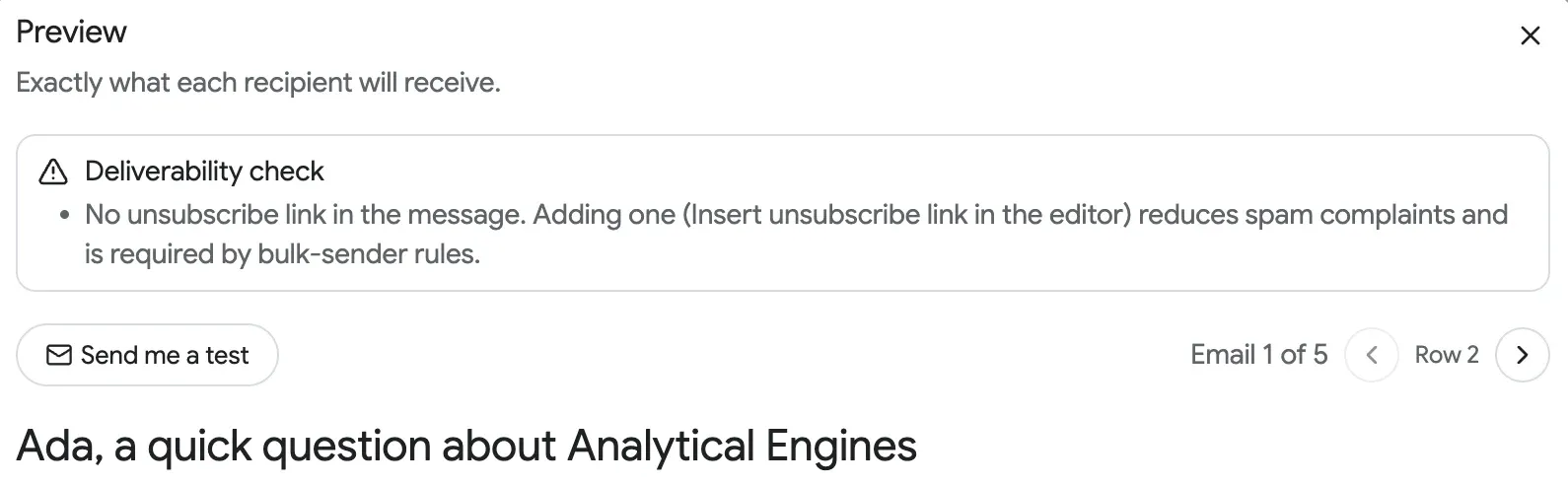
- Her e-postayı önizleyin. Show preview, etiketleri değiştirilmiş olarak her adayın e-postasını oluşturur ve oklar bunlar arasında gezinir. Önizleme ayrıca her e-postayı aynı anda listeleyebilir ve boş bir değere sahip satırları işaretleyebilir. Send me a test, ekrandaki e-postayı kendi gelen kutunuza teslim eder.
- Gönderin. Send to N recipients düğmesine tıklayın ve onaylayın. Ardından filtreyi bir sonraki aşamaya değiştirin ve kendi şablonuyla tekrarlayın.
Abonelikten çıkma uyarısı hakkında. Kontrol, toplu göndericiler için kurallara işaret eder. Google’ın email sender guidelines FAQ sayfası, tek tıkla abonelikten çıkmanın yalnızca pazarlama ve promosyon mesajları için gerekli olduğunu ve işlemsel mesajların hariç tutulduğunu söyler. Ayrıca, aldıkları mesajların niteliğini Google’ın değil alıcıların belirlediğini ekler. Bir ret mesajı bir başvuruya yanıt verir ve hiçbir şeyin tanıtımını yapmaz, bu nedenle bağlantı sizin kararınıza kalmıştır.
Gönderimden sonra eklenti, tabloya kampanya ve tarihin adını taşıyan bir durum sütunu ekler. E-postası Gmail hesabınızdan çıktığında her satırda Gönderildi (Sent) yazar, bu da size kime ne zaman haber verildiğinin bir kaydını sunar. Ücretli planlarda, aday aynı ileti dizisinde yanıt verdiğinde bir satır Yanıtlandı (Replied) olarak değişir, böylece bir geri bildirim talebini fark etmek kolaylaşır.
Planlama yaparken dikkate alınması gereken üç sınır:
- Hacim günlük olarak sınırlandırılmıştır, çünkü her e-posta Gmail hesabınız üzerinden çıkar: Ücretsiz planda 50 e-posta, Kişisel planda 250 ve Google Workspace adresine sahip Profesyonel planda 1.500 (@gmail.com adresiyle 500). Her BCC kopyası bir e-posta olarak sayılır.
- Ücretsiz plan e-postaları küçük bir Mail Merge alt bilgisi taşır, ücretli planlar bunu kaldırır.
- Planlama ücretli bir plan gerektirir. Schedule send, kampanyayı en az iki saat sonrasındaki bir tarih ve saat için bekletir.
mail merge from Google Sheets hakkındaki rehberimiz, boş bir tablodan başlayarak temel bilgileri kapsar.
Ne zaman gönderilmeli ve kimler beklemeli
- Bir hafta içinde. Indeed, mülakat aşamasına ulaşıp ulaşmadıklarına bakılmaksızın, bir adayla etkileşime girdikten sonraki bir hafta içinde ret e-postası göndermeyi iyi bir uygulama olarak adlandırıyor.
- Karar kesinleşir kesinleşmez. SHRM kılavuzu, bir adayın doğru kişi olmadığı anlaşıldığında, bunu onlara hızlıca bildirmenin önemli olduğunu söylüyor.
- Kabulden sonra ikinci sıradakiler. Aynı kılavuz, diğerleriyle iletişime geçmeden önce seçilen adayın kabul etmesini bekleyen bir işe alım uzmanından alıntı yapıyor. Beklemede (On hold) değeri tam da bunun içindir.
- Söz verdiğiniz günde. Birleşik Krallık’ın Danışma, Uzlaştırma ve Tahkim Servisi olan Acas, guidance on interviewing job applicants adlı kılavuzunda, her mülakatın sonunda başvuru sahiplerine ne zaman ve nasıl haber alacaklarını ve ne tür bir geri bildirim beklemeleri gerektiğini söylemeniz gerektiğini belirtiyor.
Akşam 9’da alınan bir kararın akşam 9’da ulaşması gerekmez. Schedule send ile kampanya ertesi sabah yola çıkabilir.
Geri bildirim, kayıtlar ve özgeçmiş kontrolleri: göndermeden önce bunları halledin
Geri bildirim isteğe bağlıdır ve işle ilgili olmalıdır
Acas, page about rejected job applications sayfasında işverenlerin nedenlerini açıklamak zorunda olmadığını belirtiyor. Bunu yapmanın yardımcı olabileceğini de ekliyor: kararları nasıl aldıkları konusunda açık olduklarını gösteriyor ve başvuru sahiplerine bir dahaki sefere neyi farklı yapmaları gerektiğini söylüyor.
Bir neden sunduğunuzda, bunu seçim kriterlerinizden alın. Acas mülakat kılavuzu, kararların her bir başvuru sahibinin iş tanımındaki ve kişi özelliklerindeki her bir noktayı nasıl karşıladığına dayandığını kontrol etmeyi söylüyor. Güçlü yön (Strength) sütunu ve e-postanızdaki herhangi bir neden aynı noktalardan gelmelidir.
E-postalar gönderildikten sonra tabloyu saklayın
Amerika Birleşik Devletleri’nde, EEOC’nin guidance for small businesses on hiring belgesi, başvuruları ve her türlü mülakat notunu en az bir yıl boyunca saklamayı söylüyor. Bunun arkasındaki federal kural olan 29 CFR 1602.14, başvuru formlarını ve işe alımla ilgili diğer kayıtları kapsar. Yılı, kaydın oluşturulmasından veya personel işleminden (hangisi daha sonra gerçekleşirse) itibaren sayar. Bir ayrımcılık suçlaması yapıldığında, bununla ilgili kayıtlar nihai karara kadar saklanmalıdır.
Başvuru sahiplerini ve her biri hakkındaki kararı takip eden bir tablonun işe alımla ilgisi vardır. Güvenli alışkanlık, e-postalar gönderildikten sonra onu silmek yerine durum sütunuyla birlikte arşivlemektir.
Özgeçmiş kontrolüne dayalı bir ret kendi bildirimlerini gerektirir
FTC’nin işverenler için hazırladığı Using Consumer Reports kılavuzu, ABD Adil Kredi Raporlama Yasası kapsamında iki adım belirler:
- Bir tüketici raporundaki bilgiler nedeniyle başvuruyu reddetmeden önce, başvuru sahibine raporun bir kopyasını ve Adil Kredi Raporlama Yasası Kapsamındaki Haklarınızın Özeti’nin bir kopyasını içeren bir bildirim verin.
- Karardan sonra, raporu sağlayan şirketin adını, adresini ve telefon numarasını, bu şirketin kararı vermediğine dair bir ifadeyi ve kişinin rapora itiraz etme ve 60 gün içinde talep etmesi halinde ek bir ücretsiz rapor alma hakkını içeren bir bildirim verin.
Beş şablonun hiçbiri bu bildirim değildir. Filtrenin onları dışarıda bırakması için bu adaylara kendi Karar (Decision) değerlerini verin ve background check email kılavuzumuzu okuyun.
Bu bölüm Amerika Birleşik Devletleri ve Birleşik Krallık hakkında genel bilgilerdir, yasal tavsiye değildir. Diğer ülkelerin kendi kuralları vardır.
Sıkça sorulan sorular
Bir iş reddi e-postasının konu satırında ne yazmalıdır?
İş unvanı ve şirketiniz, örneğin “Harbor Lane Studio’daki Pazarlama Koordinatörü başvurunuz”. Indeed, adayların e-postanın amacını konu satırından anlayabilmeleri gerektiğini ve iş unvanının onlara bağlam sağladığını söylüyor.
Bir mülakattan ne kadar süre sonra ret e-postası göndermelisiniz?
Indeed’in kılavuzu iyi bir uygulama olarak bir hafta süre veriyor. SHRM kılavuzu, karar verildikten sonra hızlıca yanıt verilmesi gerektiğini söylüyor, ancak bir istisna var: seçilen aday kabul ettikten sonra haber alan ikinci sıradaki adaylar.
Bir adayın neden reddedildiğini açıklamak zorunda mısınız?
Birleşik Krallık’ta Acas, işverenlerin nedenlerini açıklamak zorunda olmadığını ve geri bildirimin yine de her iki tarafa da yardımcı olabileceğini söylüyor. Indeed, kişiselleştiremediğiniz durumlarda geri bildirimi dışarıda bırakmanızı tavsiye ediyor. Bir neden sunarsanız, bunu işle ilgili tutun.
Bir adayı telefonla mı yoksa e-postayla mı reddetmelisiniz?
E-posta erken aşamalara uygundur. Indeed, küçük bir havuzdan işe alım yaptığınızda veya bir aday birden fazla mülakat turunu tamamladığında genellikle bir telefon görüşmesinin uygun olduğunu söylüyor. SHRM’nin yetenek kazanımı direktörü, ekibinin yüz yüze mülakata katılan herkesi aradığını söylüyor.
Ücretsiz bir Gmail hesabından ret e-postaları gönderebilir miyim?
Evet. Mail Merge for Gmail @gmail.com adresleriyle çalışır ve konuda ile gövdede yer alan birleştirme etiketleri, günde 50 e-posta sınırı dahilinde Ücretsiz planın bir parçasıdır. Ücretsiz plan e-postaları küçük bir Mail Merge alt bilgisi taşır ve planlama ücretli bir plan gerektirir.
Her aday bir cevap alır
İyi bir ret kısadır: konuda iş, üst kısımlara yakın bir yerde karar, tanıştığınız kişiler için o kişi hakkında doğru bir satır ve en altta adınız. Zor olan kısım hepsini göndermektir. Her aday için bir satır tutun, her seferinde bir aşamayı filtreleyin ve her kişi ulaştığı aşama için yazılmış bir cevap alsın. Mail Merge for Gmail eklentisini ücretsiz yükleyin, ilk aşama için şablonu yapıştırın ve kendi Gmail hesabınızdan gönderin.
İlk kampanyanızı göndermeye hazır mısınız?
Mail Merge for Gmail uygulamasını Google Workspace Marketplace üzerinden yükleyin ve günde 50 adede kadar kişiselleştirilmiş e-postayı ücretsiz gönderin.
Ücretsiz başlayınDaha fazla okuma
Tutorials kategorisinden daha fazlası

Anket E-posta Şablonu: Google Sheets'ten Gönderilecek 5 Örnek
Müşteriler, katılımcılar veya çalışanlar için anket e-posta şablonunu kopyalayın. Herkese kendi Google Forms bağlantısını gönderip kalanlara hatırlatın.

Fatura E-posta Şablonu: Gmail'den Gönderebileceğiniz 5 Örnek
İlk, yinelenen, aşama veya sipariş faturası için bir e-posta şablonu kopyalayın, ardından Gmail ile Google Sheets'ten her müşteriye kendi PDF'ini gönderin.

Gmail Şablonları: Oluşturma, Kullanma ve Kişiselleştirme
Gmail şablonlarını açın, oluşturun ve düzenleyin. Şablonların sınırlarını ve adres mektup birleştirmenin mesajları nasıl kişiselleştirdiğini öğrenin.