




















불합격 통보 이메일: 모든 채용 단계를 위한 5가지 템플릿
각 채용 단계에 알맞은 불합격 통보 이메일 템플릿을 복사하여 활용해 보세요. 그런 다음 Gmail과 Google Sheets의 지원자 관리 시트를 연동하여 모든 지원자에게 개인화된 맞춤형 이메일을 손쉽게 발송하는 방법을 알아봅니다.
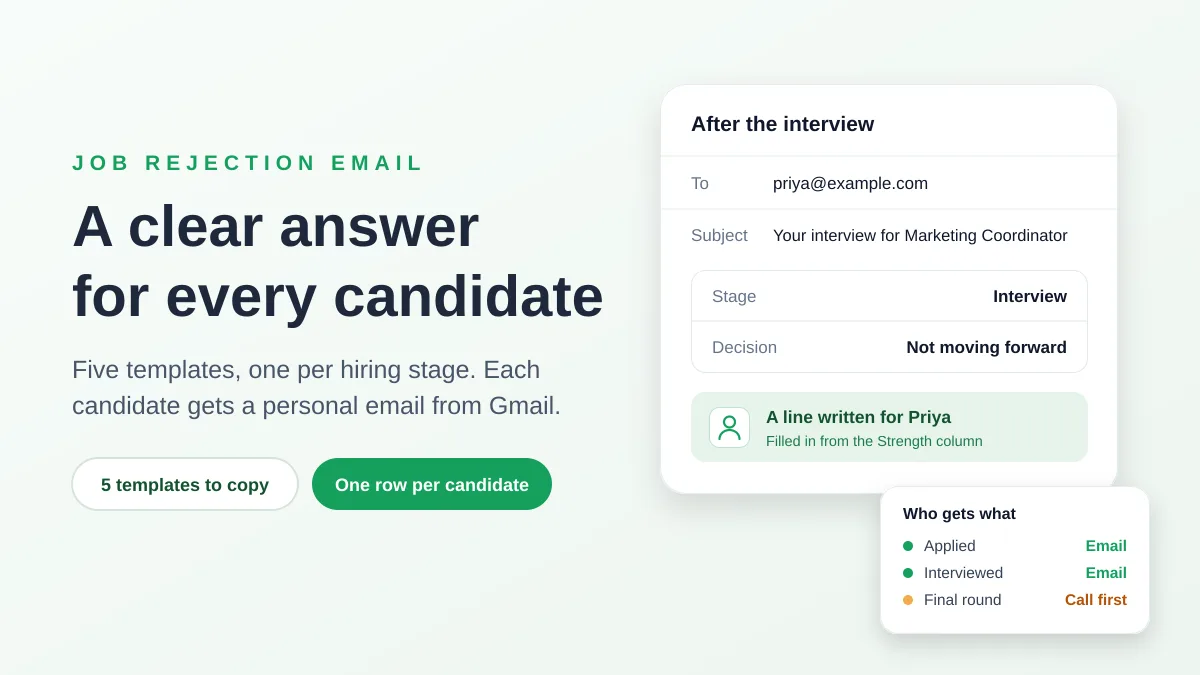
불합격 통보 이메일은 지원자에게 다음 단계로 넘어가지 못한다는 사실을 몇 문장으로 전달합니다. 직무가 명시된 제목, 감사의 인사, 상단에 배치된 결정 사항, 그리고 담당자의 서명이 포함됩니다. 면접을 본 지원자에게는 아래의 메시지 정도면 충분합니다.
제목: Harbor Lane Studio 마케팅 코디네이터 면접 결과 안내
Priya 님, 안녕하세요.
마케팅 코디네이터 직무 면접에 참여해 주시고 귀중한 시간을 내주셔서 감사합니다. 안타깝게도 귀하의 지원을 다음 단계로 진행하지 않기로 결정했습니다.
귀하가 보여주신 캠페인 캘린더 과제는 매우 인상적이었습니다. 다만, 이번 직무가 요구하는 바에 조금 더 부합하는 경험을 갖춘 다른 지원자를 선택하게 되었습니다.
다시 한번 감사드리며, 앞으로의 구직 활동에 좋은 결과가 있기를 바랍니다.
운영 책임자, Lena Ortiz 드림
이 가이드에서는 각 구성 요소의 역할을 설명하고, 채용 단계별로 하나씩 복사해서 사용할 수 있는 5가지 템플릿을 제공합니다. 또한 지원자를 추적하는 Google Sheets에서 본인의 Gmail 계정을 통해 이메일을 발송하는 방법도 보여줍니다. Harbor Lane Studio와 지원자 이름은 가상의 예시입니다.
불합격 통보 이메일에 포함되어야 할 내용
두 가지 고용주 가이드에서 이메일의 구성 요소에 대해 동일한 의견을 제시합니다. 하나는 인사 책임자의 검토를 거쳐 2026년 6월에 업데이트된 Indeed의 불합격 통보 이메일 가이드이며, 다른 하나는 LinkedIn의 지원자 불합격 통지서 가이드입니다.
| 구성 요소 | 작성할 내용 | 이유 |
|---|---|---|
| 제목 | 직무명 및 회사 이름 | Indeed: 지원자가 제목만 보고도 이메일의 목적을 이해해야 하며, 직무명은 맥락을 제공합니다. LinkedIn: 명확하고 간결하며 구체적으로 작성하세요. |
| 인사말 | 지원자의 이름 | LinkedIn: 지원자의 이름을 부르며 인사하세요. Indeed: 지원자의 이름을 사용하고 지원한 직무를 언급하세요. |
| 감사 | 지원, 통화 또는 면접에 대한 감사 | Indeed: 첫 번째 단계만 참여했더라도 지원자의 시간과 노력에 감사함을 표하세요. |
| 결정 사항 | 상단에 배치하는 명확한 한 문장 | Indeed: 중요한 소식을 끝까지 미루지 마세요. LinkedIn: 편지 초반에 결정 사항을 명시하세요. |
| 피드백 | 선택 사항. 직무에 대한 구체적인 한 가지 포인트 | Indeed: 일반적인 피드백은 피하고, 개인화할 수 없다면 이 부분을 생략하세요. |
| 향후 계획 | 진심일 경우에만 다시 지원하라는 권유 | Indeed: 헛된 기대를 심어주지 않도록 결정을 명확하게 전달하세요. |
| 서명 | 본인의 이름 및 직함 | Indeed: 다른 업무 이메일과 마찬가지로 마무리하세요. |
각 단계별 개인화 수준
모든 지원자가 동일한 메시지를 받아야 하는 것은 아닙니다. 2025년 5월에 발행된 SHRM의 채용 담당자를 위한 지원자 거절 가이드는 채용 과정의 각 단계마다 더 많은 노력을 기울이는 채용 담당자들의 말을 인용합니다.
| 도달한 단계 | 출처의 조언 | 발송 방법 |
|---|---|---|
| 서류 지원 | SHRM이 인용한 컨설턴트: 관심에 감사를 표하는 표준 이메일이면 충분합니다. | Mail merge, 템플릿 1 |
| 전화 면접 | SHRM의 인재 영입 디렉터: 팀에서 전화 면접을 진행한 모든 사람에게는 개인화된 이메일을 보냅니다. | Mail merge, 템플릿 2 |
| 대면 면접 | UC Berkeley의 탈락 지원자용 템플릿은 한 가지 지침으로 끝납니다. 최종 후보자와 면접을 본 사람에게는 더 개인적인 이메일을 보내라는 것입니다. | 개인적인 문구를 추가한 Mail merge, 템플릿 3 |
| 최종 라운드 | Indeed: 지원자가 여러 번의 면접 라운드를 완료한 경우 전화 통화가 적절한 경우가 많습니다. SHRM의 디렉터는 후반 단계의 지원자에게 일반적인 답변을 보내는 것을 “단순히 게으른 것”이라고 말합니다. | 먼저 전화를 건 후, 개별적으로 작성한 템플릿 4 발송 |
The Management Center의 불합격 통보 이메일 샘플도 동일한 단계를 따릅니다. 면접 단계에 도달하지 못한 지원자용 샘플 하나, 1차 면접을 통과한 지원자용 샘플 하나, 그리고 최종 후보자용 샘플 하나를 제공합니다.
처음 세 행에는 메일 머지(mail merge)가 적합합니다. 마지막 행의 경우 직접 전화를 걸고 메시지를 작성하는 것이 마땅합니다.
복사해서 사용할 수 있는 5가지 불합격 통보 이메일 템플릿
각 템플릿은 두 가지 규칙을 사용합니다.
- [Company]와 같은 대괄호는 모든 사람에게 동일하게 적용됩니다. 한 번만 수정하거나 해당하지 않는 경우 문장을 삭제하세요.
{{First name}}과 같이 이중 중괄호로 묶인 **병합 태그(Merge tags)**는 지원자마다 다르게 적용됩니다. 각각은 시트의 열 이름이며, 다음 섹션에서 시트가 이를 어떻게 채우는지 보여줍니다.
1. 서류 지원 후 (면접 진행 안 함)
직접 대화를 나누지 않은 지원자에게 사용하세요. 의도적으로 짧게 작성되었습니다.
제목: [Company]의 {{Role}} 직무 지원 결과 안내
{{First name}} 님, 안녕하세요.
[Company]의 {{Role}} 직무에 지원해 주셔서 감사합니다. 접수된 지원서를 검토한 결과, 안타깝게도 귀하의 지원을 다음 단계로 진행하지 않기로 결정했습니다.
[100건 이상의 지원서가 접수되어 소수의 인원만 면접에 초대할 수 있었습니다.]
[Company]에 관심을 가져주셔서 감사드리며, 앞으로의 구직 활동에 좋은 결과가 있기를 바랍니다.
[Your role], [Your name] 드림
2. 전화 면접 후
첫 번째 통화 후에 사용하세요. 지원자가 귀하와 직접 대화를 나누었으므로 1인칭 시점으로 작성하세요.
제목: [Company]의 {{Role}} 직무 지원 결과 안내
{{First name}} 님, 안녕하세요.
{{Role}} 직무와 관련하여 저와 통화해 주셔서 감사합니다. 1차 전화 면접을 진행한 결과, 안타깝게도 귀하의 지원을 다음 단계로 진행하지 않기로 결정했습니다.
저희는 해당 직무가 요구하는 바에 가장 근접한 경험을 갖춘 지원자들과 다음 단계를 진행할 예정입니다.
귀하와 나눈 대화는 매우 유익했으며, 앞으로의 구직 활동에 좋은 결과가 있기를 진심으로 바랍니다.
[Your role], [Your name] 드림
3. 대면 면접 후
이 템플릿은 글 상단의 예시에 사용된 것입니다. {{Strength}} 태그에는 면접 노트에서 발췌한, 지원자가 잘한 점 한 가지가 들어갑니다.
제목: [Company]의 {{Role}} 직무 면접 결과 안내
{{First name}} 님, 안녕하세요.
{{Role}} 직무 면접에 참여해 주시고 귀중한 시간을 내주셔서 감사합니다. 안타깝게도 귀하의 지원을 다음 단계로 진행하지 않기로 결정했습니다.
귀하가 보여주신 {{Strength}} 부분은 매우 인상적이었습니다. 다만, 이번 직무가 요구하는 바에 조금 더 부합하는 경험을 갖춘 다른 지원자를 선택하게 되었습니다.
[면접에 대한 피드백을 원하신다면 이 이메일로 회신해 주세요. 짧은 통화 일정을 잡아드리겠습니다.]
다시 한번 감사드리며, 앞으로의 구직 활동에 좋은 결과가 있기를 바랍니다.
[Your role], [Your name] 드림
4. 최종 라운드 후
먼저 전화를 거세요. 그런 다음 이 지원자만이 받을 수 있는 문단을 포함하여 서면으로 확정 내용을 보내세요. 최종 후보자가 두세 명이라면 Gmail에서 직접 작성하는 것이 좋습니다.
제목: [Company]의 [Role] 직무: 통화 내용에 대한 후속 안내
[First name] 님, 안녕하세요.
오늘 저와 통화해 주셔서 감사합니다. 통화에서 말씀드린 바와 같이, [Role] 직무는 다른 지원자에게 제안하기로 결정했습니다.
[이 지원자만을 위해 작성된 한두 문장: 눈에 띄었던 점과 직무 측면에서의 결정 이유를 적습니다.]
이번 채용 과정에 쏟아주신 시간과 열정에 깊이 감사드립니다. [괜찮으시다면 향후 채용 기회와 관련하여 계속 연락을 주고받고 싶습니다.]
[Your role], [Your name] 드림, [Your phone number]
5. 채용이 마감되거나 보류된 경우
채용이 마감될 때 아직 전형이 진행 중인 모든 사람에게 사용하여, 아무도 기약 없이 기다리지 않도록 하세요.
제목: [Company]의 {{Role}} 직무 채용 진행 상황 안내
{{First name}} 님, 안녕하세요.
{{Role}} 직무에 지원해 주셔서 감사합니다. 해당 직무는 [채용이 완료되었으며 / 채용이 잠정 보류되었으며], 이에 따라 채용 절차를 마감하고 귀하의 지원을 다음 단계로 진행하지 않게 되었습니다.
이번 결정은 직무 상황에 따른 것으로 귀하의 지원서 내용과는 무관합니다. [해당 직무의 채용이 다시 열리게 되면 당사 채용 페이지에 공지할 예정입니다.]
[Company]에 관심을 가져주시고 기다려 주셔서 감사합니다.
[Your role], [Your name] 드림
지원자 시트에서 각 지원자에게 불합격 통보 보내기
한 번의 채용 라운드에서 수십 명의 사람들이 답변을 기다리게 될 수 있습니다. Gmail 자체에도 메일 머지 기능이 있지만, Gmail의 메일 머지에 대한 Google 도움말 페이지를 보면 이러한 종류의 메시지를 보낼 때 문제가 될 수 있는 제한 사항들이 나열되어 있습니다.
| Gmail의 내장 메일 머지 | Mail Merge for Gmail | |
|---|---|---|
| 사용 가능 대상 | Business Standard 또는 Workspace Individual과 같은 적격 Google Workspace 요금제 | @gmail.com 및 Google Workspace 주소 |
| 제목에 직무명 포함 | 불가. 제목에는 병합 태그를 사용할 수 없음 | 가능. 제목과 본문 모두에서 병합 태그 작동 |
| 수신 거부 링크 | 각 이메일 하단에 자동으로 추가됨 | 스위치를 통해 선택 가능 |
| 채용 담당자 참조 | 스프레드시트의 수신자에게는 불가(참조 또는 숨은참조 수신자를 지정할 수 없음) | 행 단위로 CC 또는 BCC 열 사용 가능 |
| 나중에 보내기 | 불가. 메일 머지는 예약 발송과 함께 사용할 수 없음 | 유료 요금제에서 예약 발송 가능 |
Mail Merge for Gmail은 Google Sheets용 부가기능입니다. 시트의 각 행이 하나의 이메일이 되어 본인의 Gmail 계정에서 발송되며, 이중 중괄호 안의 열 이름은 해당 행의 값으로 대체됩니다. 인사 관리를 위한 메일 머지 가이드에는 지원서 접수 확인부터 면접 초대까지 이전 단계에 맞는 템플릿이 준비되어 있습니다.
시트: 지원자당 한 행
Harbor Lane Studio는 다음과 같은 시트에서 지원자를 추적합니다.
| First name | Role | Stage | Decision | Strength | |
|---|---|---|---|---|---|
| priya@example.com | Priya | Marketing Coordinator | Interview | Rejected | your campaign calendar exercise |
| tomas@example.com | Tomas | Marketing Coordinator | Applied | Rejected | |
| mei@example.com | Mei | Marketing Coordinator | Final | On hold | |
| daniel@example.com | Daniel | Office Manager | Phone screen | Rejected |
안전한 발송을 위해 다음 네 가지 습관을 들이는 것이 좋습니다.
- 지원자당 한 행을 사용하고, 이름(First name)을 깔끔하게 정리하세요. 이런 메시지에서는 소문자나 대문자로만 된 이름이 어색하게 눈에 띕니다. 메일 머지 이름 대소문자 변환 가이드에서 관련 수식을 확인할 수 있습니다.
- 단계(Stage)와 결정(Decision)은 드롭다운을 사용하세요. 셀을 선택하고 **삽입(Insert)**을 누른 다음 **드롭다운(Dropdown)**을 선택하면, 모든 행의 철자가 동일하게 유지되어 필터가 누락 없이 모두 잡아낼 수 있습니다.
- 강점(Strength)은 문장이 아닌 구문으로 작성하세요. “귀하가 보여주신 ~ 부분은 매우 인상적이었습니다(We were impressed by ~)” 뒤에 자연스럽게 이어져야 하므로, 소문자로 작성하고 마침표를 찍지 마세요. 빈 셀은 공백으로 병합되므로 면접을 본 모든 지원자에 대해 이 항목을 채워 넣으세요.
- 최종 후보자는 보류(On hold) 상태로 두세요. SHRM 가이드에서 한 채용 담당자는 선택된 지원자가 수락할 때까지 차점자에게 연락하지 않는다고 말합니다. 합격 통지 이메일이 수락될 때까지 해당 행을 보류 상태로 두세요.
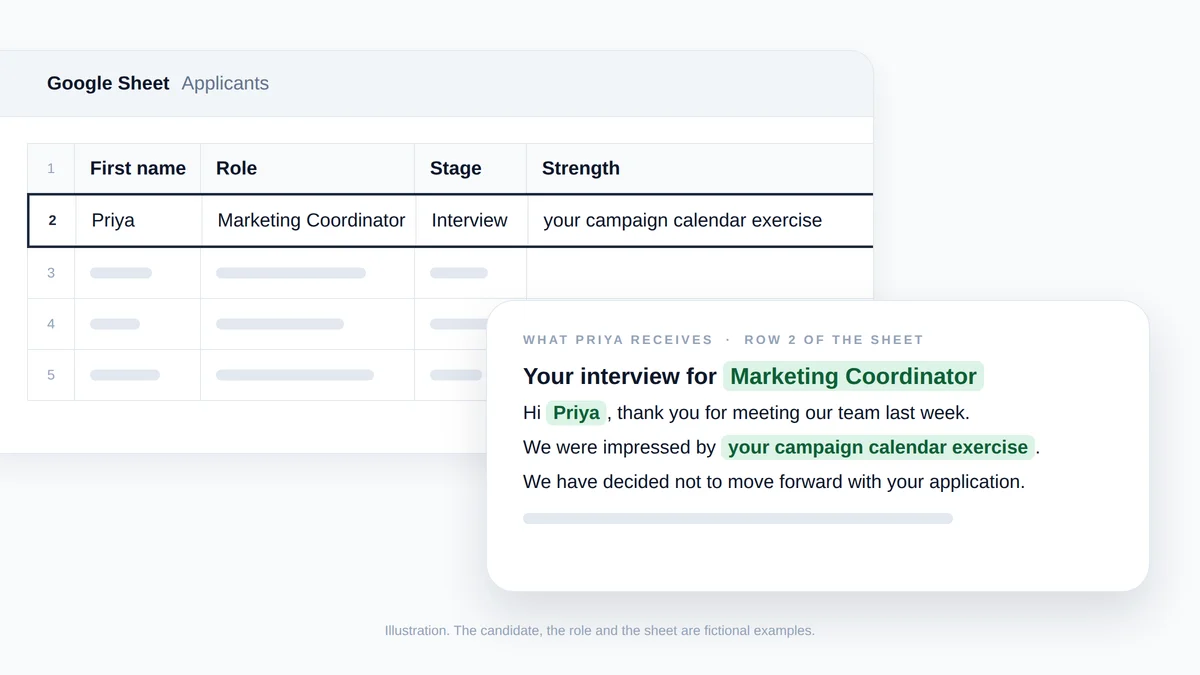
스크린샷이 아닌 일러스트레이션: 시트의 2행이 이메일의 제목, 인사말 및 개인화된 문구를 채웁니다. 지원자, 직무 및 문구는 가상의 예시입니다.
하나의 템플릿에 두 가지 맺음말 사용하기. 진심일 때만 다시 지원하라고 권유하세요. Yes 또는 No를 입력하는 Reapply 열을 추가한 다음, 2행의 Closing 열에 다음 수식을 입력합니다.
=IF(G2="Yes", "I would be glad to hear from you when we open a similar role.", "We wish you the best in your search.")G2는 해당 행의 Reapply 셀입니다. Google의 IF 함수는 논리 표현식이 TRUE이면 하나의 값을 반환하고 FALSE이면 다른 값을 반환합니다. 마지막 문장이 들어갈 템플릿 위치에 {{Closing}}을 넣으세요.
한 단계를 필터링한 후 작성 및 발송하기
Google Workspace Marketplace에서 부가기능을 설치한 후 다음 단계를 따르세요.
- 시트를 필터링합니다. **데이터(Data)**를 선택한 다음 **필터 만들기(Create a filter)**를 선택합니다. Decision이 Rejected이고 Stage가 Interview인 행만 표시합니다.
- 빌더를 엽니다. 확장 프로그램(Extensions), Mail Merge for Gmail, New campaign을 차례로 선택합니다. 시트 위에 빌더가 열립니다. 탭에 숨겨진 행이 있는 경우 To 행 아래의 Only visible rows 스위치가 기본적으로 켜져 있으므로 화면에 보이는 행에만 이메일이 발송됩니다.
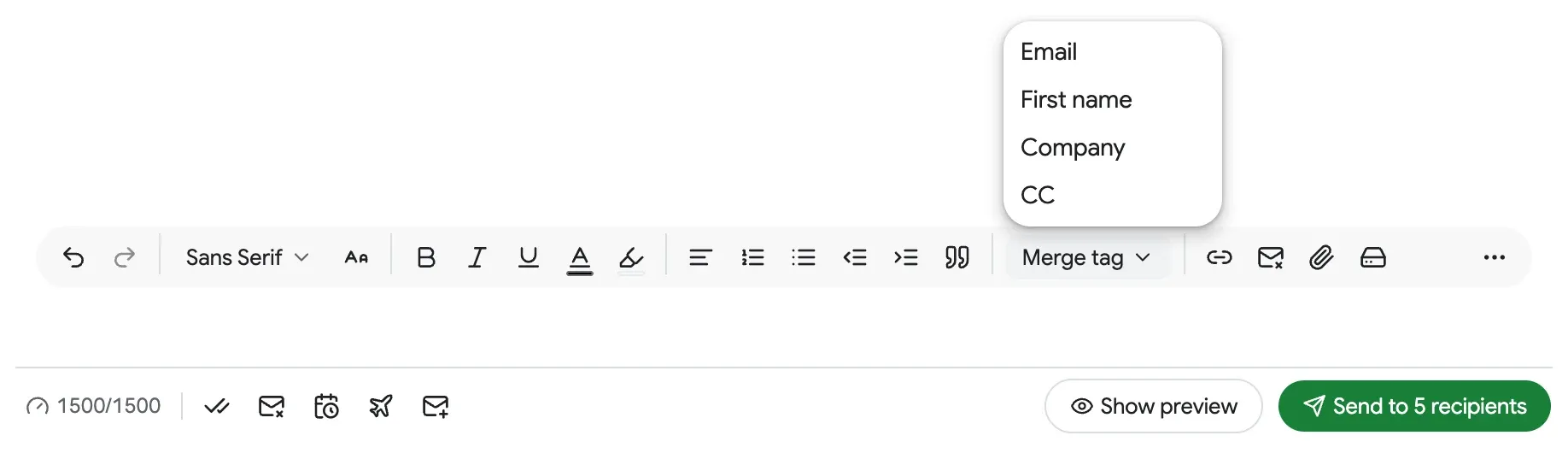
- 해당 단계의 템플릿을 붙여넣습니다. 제목과 본문을 제자리에 넣고 대괄호를 수정합니다. 도구 모음의 Merge tag 메뉴에 열 목록이 표시되므로 직접 입력하지 않고도 각 태그를 삽입할 수 있습니다.
- 발신자를 설정합니다. From 필드에는 발신자 이름이 들어가며 이를 수정할 수 있습니다. Add reply-to를 사용하면 채용 담당자 등 다른 주소로 답장을 받을 수 있습니다. Add bcc는 열에 있는 주소(예: 각 직무의 채용 관리자)를 숨은참조로 복사합니다.
- 두 개의 스위치를 확인합니다. Track opens는 기본적으로 꺼져 있으며, 불합격 통보의 경우 이를 켤 이유가 없습니다. Unsubscribe link 스위치는 수신 거부 바닥글을 추가하며, 이에 대해서는 아래에서 자세히 설명합니다.
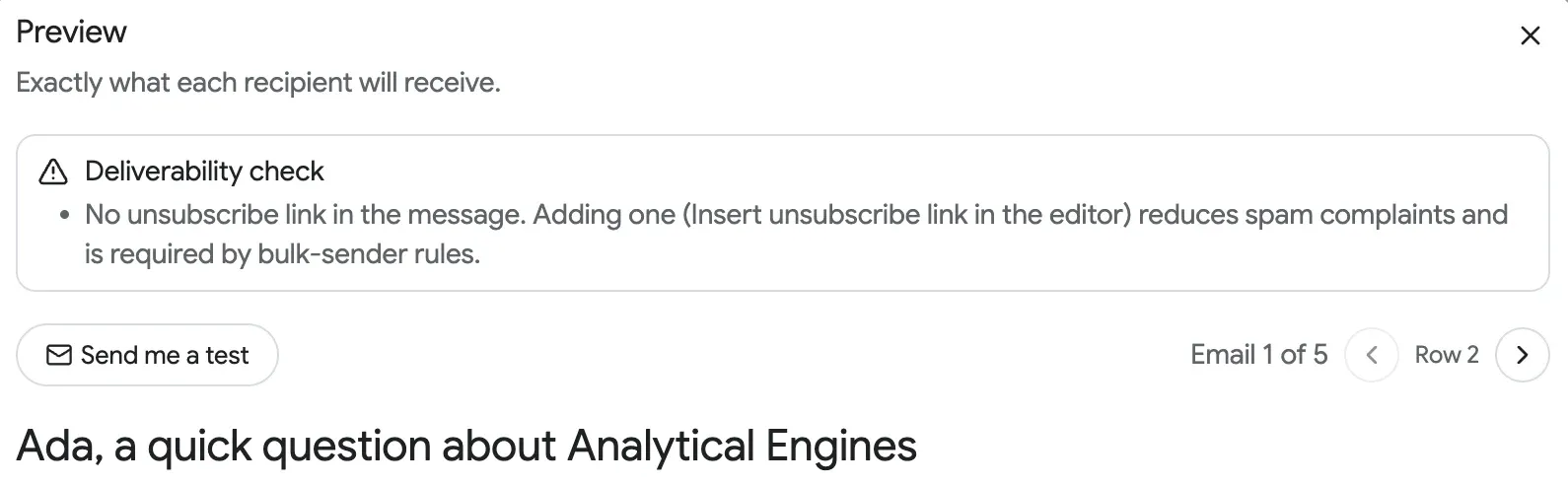
- 모든 이메일을 미리 봅니다. Show preview는 태그가 대체된 각 지원자의 이메일을 렌더링하며, 화살표를 눌러 페이지를 넘길 수 있습니다. 미리보기에서는 모든 이메일을 한 번에 나열하고 빈 값이 있는 행을 표시할 수도 있습니다. Send me a test를 누르면 화면에 보이는 이메일이 본인의 받은편지함으로 전송됩니다.
- 발송합니다. Send to N recipients를 클릭하고 확인합니다. 그런 다음 필터를 다음 단계로 변경하고 해당 템플릿으로 반복합니다.
수신 거부 경고에 대하여. 이 검사는 대량 발송자에 대한 규칙을 가리킵니다. Google의 이메일 발신자 가이드라인 FAQ에 따르면 원클릭 수신 거부는 마케팅 및 프로모션 메시지에만 필요하며 트랜잭션 메시지는 제외됩니다. 또한 수신하는 메시지의 성격은 Google이 아닌 수신자가 결정한다고 덧붙입니다. 불합격 통보는 지원서에 대한 답변일 뿐 아무것도 홍보하지 않으므로 링크 추가 여부는 본인의 선택입니다.
발송 후 부가기능은 캠페인 이름과 날짜를 딴 상태 열을 시트에 추가합니다. 이메일이 Gmail 계정에서 발송되면 각 행에 Sent(발송됨)라고 표시되므로, 누구에게 언제 통보했는지 기록으로 남길 수 있습니다. 유료 요금제에서는 지원자가 동일한 스레드에서 답장할 경우 행이 Replied(답장함)로 변경되어 피드백 요청을 쉽게 파악할 수 있습니다.
계획 시 고려해야 할 세 가지 제한 사항은 다음과 같습니다.
- 하루 발송량이 제한됩니다. 모든 이메일이 본인의 Gmail 계정을 통해 발송되기 때문입니다. 무료 요금제는 50개, Personal 요금제는 250개, Google Workspace 주소를 사용하는 Professional 요금제는 1,500개(@gmail.com 주소는 500개)입니다. 숨은참조(BCC) 사본도 각각 하나의 이메일로 계산됩니다.
- 무료 요금제 이메일에는 작은 Mail Merge 바닥글이 포함되며, 유료 요금제에서는 제거됩니다.
- 예약 발송에는 유료 요금제가 필요합니다. Schedule send는 최소 2시간 이후의 날짜와 시간으로 캠페인을 보류합니다.
Google Sheets에서 메일 머지하기 가이드에서 빈 시트부터 시작하는 기본 사항을 다루고 있습니다.
발송 시기 및 대기 대상
- 일주일 이내. Indeed는 면접 단계 도달 여부와 관계없이 지원자와 상호작용한 후 일주일 이내에 불합격 이메일을 보내는 것을 좋은 관행으로 꼽습니다.
- 결정이 확고해지는 즉시. SHRM 가이드에 따르면 지원자가 적합하지 않다는 것이 명확해지면 신속하게 알리는 것이 중요합니다.
- 수락 후 차점자에게 통보. 동일한 가이드에서는 선택된 지원자가 수락할 때까지 기다렸다가 다른 사람들에게 연락하는 채용 담당자의 말을 인용합니다. 이것이 바로 On hold(보류) 값을 사용하는 이유입니다.
- 약속한 날짜에 발송. 영국의 노사관계 자문·알선·중재 위원회인 Acas는 구직자 면접 지침에서 각 면접이 끝날 때 지원자에게 언제, 어떻게 결과를 들을 수 있는지, 그리고 어떤 종류의 피드백을 기대할 수 있는지 알려주어야 한다고 명시합니다.
오후 9시에 내린 결정이 반드시 오후 9시에 도착해야 하는 것은 아닙니다. Schedule send를 사용하면 다음 날 아침에 캠페인이 발송되도록 할 수 있습니다.
피드백, 기록 및 신원 조회: 발송 전 해결해야 할 사항
피드백은 선택 사항이며 직무와 관련되어야 합니다
Acas는 불합격된 구직 지원에 관한 페이지에서 고용주가 그 이유를 설명할 의무는 없다고 명시합니다. 하지만 이유를 설명하는 것이 도움이 될 수 있다고 덧붙입니다. 이는 의사 결정 방식이 개방적임을 보여주고, 지원자에게 다음번에는 어떻게 다르게 해야 할지 알려주기 때문입니다.
이유를 제시할 때는 선발 기준에서 가져오세요. Acas 면접 지침에 따르면 각 지원자가 직무 설명서와 인재상의 각 항목을 어떻게 충족했는지를 바탕으로 결정이 내려졌는지 확인해야 합니다. Strength 열과 이메일에 포함되는 모든 이유는 바로 이 항목들에서 나와야 합니다.
이메일 발송 후 시트 보관하기
미국의 경우, EEOC의 소기업 채용 지침에 따르면 지원서와 모든 면접 노트를 최소 1년 동안 보관해야 합니다. 그 근거가 되는 연방 규정인 29 CFR 1602.14는 지원서 및 기타 채용 관련 기록을 다룹니다. 기록 작성일 또는 인사 조치일 중 더 늦은 날짜를 기준으로 1년을 계산합니다. 차별 고발이 접수된 경우, 관련 기록은 최종 처분이 내려질 때까지 보관해야 합니다.
지원자와 각 지원자에 대한 결정을 추적하는 시트는 채용과 관련이 있습니다. 이메일이 발송되었다고 해서 삭제하지 말고 상태 열과 함께 보관하는 것이 안전한 습관입니다.
신원 조회에 따른 불합격은 별도의 통지가 필요합니다
FTC의 고용주를 위한 가이드인 소비자 보고서 사용(Using Consumer Reports)은 미국 공정신용보고법(Fair Credit Reporting Act)에 따라 두 가지 단계를 제시합니다.
- 소비자 보고서의 정보 때문에 지원을 거절하기 전에, 지원자에게 보고서 사본과 ‘공정신용보고법에 따른 귀하의 권리 요약’ 사본이 포함된 통지서를 제공하세요.
- 결정이 내려진 후, 보고서를 제공한 회사의 이름, 주소 및 전화번호, 이 회사가 결정을 내리지 않았다는 진술, 그리고 60일 이내에 요청할 경우 보고서에 이의를 제기하고 추가 무료 보고서를 받을 수 있는 개인의 권리가 명시된 통지서를 제공하세요.
5가지 템플릿 중 어느 것도 해당 통지서가 아닙니다. 이러한 지원자들에게는 별도의 Decision 값을 부여하여 필터에서 제외되도록 하고, 신원 조회 이메일 가이드를 읽어보세요.
이 섹션은 미국과 영국에 대한 일반적인 정보이며 법률적 조언이 아닙니다. 다른 국가에는 자체적인 규칙이 있습니다.
자주 묻는 질문
불합격 통보 이메일의 제목에는 어떤 내용이 들어가야 하나요?
직무명과 회사 이름이 들어가야 합니다. 예를 들어 “Harbor Lane Studio 마케팅 코디네이터 지원 결과 안내”와 같이 작성합니다. Indeed에 따르면 지원자가 제목만 보고도 이메일의 목적을 이해할 수 있어야 하며, 직무명은 지원자에게 맥락을 제공합니다.
면접 후 불합격 이메일은 얼마나 빨리 보내야 하나요?
Indeed의 가이드에서는 일주일 이내를 좋은 관행으로 제시합니다. SHRM 가이드에 따르면 결정이 내려지면 신속하게 답변해야 하지만 한 가지 예외가 있습니다. 차점자의 경우 선택된 지원자가 수락한 후에 결과를 듣게 됩니다.
지원자가 불합격한 이유를 설명해야 하나요?
영국의 경우, Acas는 고용주가 그 이유를 설명할 의무는 없지만 피드백이 양측 모두에게 여전히 도움이 될 수 있다고 말합니다. Indeed는 개인화할 수 없다면 피드백을 생략하라고 조언합니다. 이유를 제시할 때는 직무와 관련된 내용으로 유지하세요.
지원자에게 전화로 불합격을 통보해야 하나요, 아니면 이메일로 해야 하나요?
초기 단계에는 이메일이 적합합니다. Indeed에 따르면 소규모 인력 풀에서 채용하거나 지원자가 여러 번의 면접 라운드를 완료한 경우 전화 통화가 적절한 경우가 많습니다. SHRM의 인재 영입 디렉터는 대면 면접에 참여한 모든 사람에게 팀에서 전화를 건다고 말합니다.
무료 Gmail 계정에서 불합격 이메일을 보낼 수 있나요?
네. Mail Merge for Gmail은 @gmail.com 주소와 연동되며, 제목과 본문의 병합 태그는 하루 50개의 이메일 한도 내에서 무료 요금제의 일부로 제공됩니다. 무료 요금제 이메일에는 작은 Mail Merge 바닥글이 포함되며, 예약 발송에는 유료 요금제가 필요합니다.
모든 지원자에게 답변 제공하기
좋은 불합격 통보는 짧습니다. 제목에 직무를 명시하고, 상단에 결정 사항을 배치하며, 직접 만난 사람에게는 그 사람에 대한 진솔한 한 줄을 적고, 하단에 본인의 이름을 넣습니다. 어려운 부분은 이 모든 것을 발송하는 일입니다. 지원자당 한 행을 유지하고 한 번에 한 단계씩 필터링하면, 각 사람은 자신이 도달한 단계에 맞게 작성된 답변을 받게 됩니다. Mail Merge for Gmail을 무료로 설치하고, 첫 번째 단계의 템플릿을 붙여넣은 다음 본인의 Gmail 계정에서 발송해 보세요.
첫 번째 캠페인을 보낼 준비가 되셨나요?
Google Workspace Marketplace에서 Mail Merge for Gmail을 설치하고 매일 최대 50개의 개인화된 이메일을 무료로 보내보세요.
무료로 시작하기추천 읽을거리
Tutorials 관련 추가 정보

설문조사 이메일 템플릿: Google Sheets에서 보내는 5가지 예시
고객, 참석자 또는 직원을 위한 설문조사 이메일 템플릿을 복사하여 활용해 보세요. 그런 다음 Google Sheets를 통해 각 사람에게 고유한 Google Forms 링크를 개별적으로 전송하고, 아직 응답하지 않은 사람들에게는 알림 메일을 보내 참여를 유도할 수 있습니다.

인보이스 이메일 템플릿: Gmail에서 보낼 수 있는 5가지 예시
첫 청구, 정기 결제, 마일스톤 또는 구매 주문서 등 상황에 맞는 인보이스 이메일 템플릿을 복사하여 사용해 보세요. 그런 다음 Gmail과 Google Sheets를 활용하여 각 고객에게 개별 PDF 인보이스를 손쉽게 전송하는 방법을 알아보세요.

Gmail 템플릿: 생성, 사용 및 개인화하는 방법
Gmail 템플릿 기능을 켜고 생성, 삽입, 수정, 삭제하는 전체 과정을 자세히 알아보세요. 템플릿 기능만으로는 할 수 없는 한계점이 무엇인지 확인하고, 메일 머지를 활용해 각 수신자에게 맞춤형으로 개인화된 이메일을 보내는 방법까지 완벽하게 마스터할 수 있습니다.