




















Email de rechazo laboral: 5 plantillas para cada etapa
Copia un email de rechazo laboral para cada etapa y envía una versión personal a cada candidato desde tu hoja de Google Sheets usando Gmail.
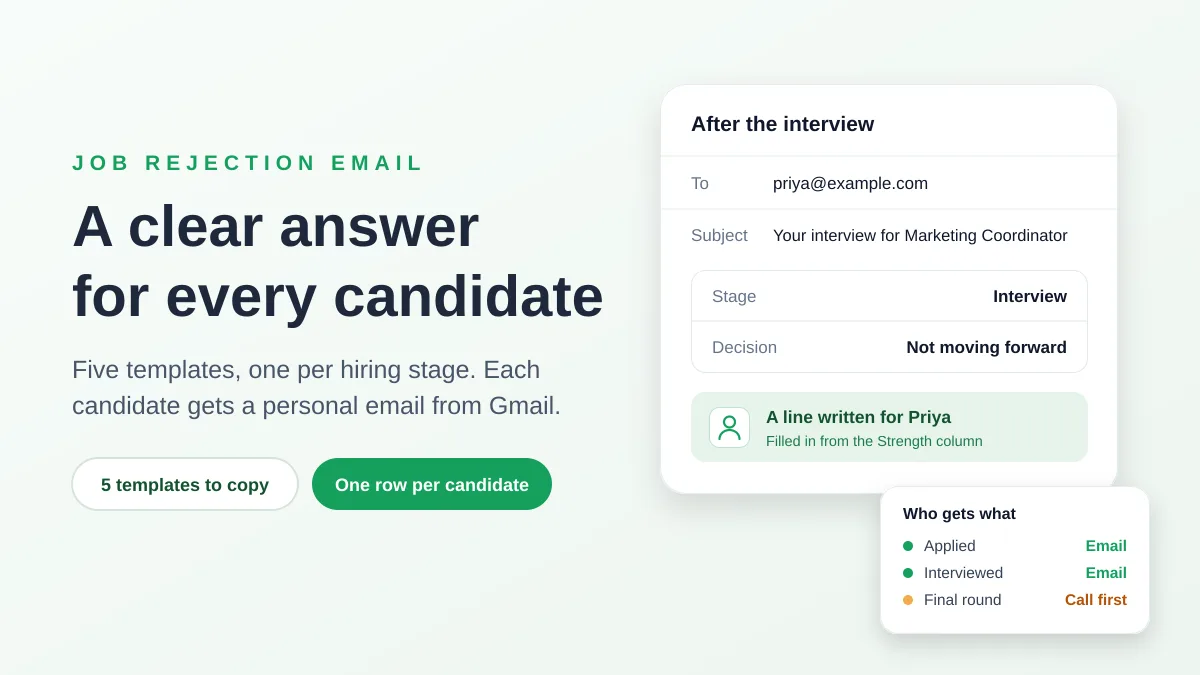
Un email de rechazo laboral le dice a un candidato, en pocas oraciones, que no avanzará en el proceso: un asunto que nombra el puesto, un agradecimiento, la decisión cerca del principio y una despedida de una persona específica. El siguiente mensaje es suficiente para un candidato al que entrevistaste.
Asunto: Tu entrevista para Coordinador de Marketing en Harbor Lane Studio
Hola Priya,
Gracias por entrevistarte para el puesto de Coordinador de Marketing y por el tiempo que nos dedicaste. Hemos decidido no seguir adelante con tu solicitud.
Nos impresionó tu ejercicio del calendario de campañas. Elegimos a un candidato cuya experiencia se acercaba más a lo que necesita este puesto.
Gracias de nuevo y te deseamos lo mejor en tu búsqueda.
Lena Ortiz, Líder de Operaciones
Esta guía explica qué hace cada parte, ofrece cinco plantillas para copiar, una para cada etapa de contratación, y muestra cómo enviarlas desde la hoja de Google Sheets donde haces el seguimiento de los solicitantes, a través de tu propia cuenta de Gmail. Harbor Lane Studio y sus candidatos son ejemplos ficticios.
Qué debe decir un email de rechazo laboral
Dos guías para empleadores coinciden en las partes: la guía de Indeed sobre emails de rechazo laboral, revisada por un líder de recursos humanos y actualizada en junio de 2026, y la guía de LinkedIn sobre cartas de rechazo a candidatos.
| Parte | Qué escribir | Por qué |
|---|---|---|
| Línea de asunto | El título del puesto y el nombre de tu empresa | Indeed: los candidatos deben entender el propósito del email desde la línea de asunto, y el título del puesto da contexto. LinkedIn: mantenlo claro, conciso y específico |
| Saludo | El nombre del candidato | LinkedIn: dirígete al candidato por su nombre. Indeed: usa el nombre del candidato y menciona el puesto al que se postuló |
| Agradecimiento | La solicitud, la llamada o la entrevista | Indeed: agradece al candidato por su tiempo y esfuerzo, incluso si solo participó en la primera etapa |
| Decisión | Una oración sencilla, cerca del principio | Indeed: no dejes las noticias importantes para el final. LinkedIn: indica tu decisión al principio de la carta |
| Comentarios | Opcional. Un punto específico sobre el trabajo | Indeed: evita los comentarios genéricos y omite esta sección si no puedes personalizarla |
| Qué sigue | Una invitación a postularse de nuevo, solo si lo dices en serio | Indeed: comunica la decisión claramente, para evitar crear falsas expectativas |
| Despedida | Tu nombre y cargo | Indeed: termina como lo harías con cualquier otro email de trabajo |
Qué tan personal debe ser cada etapa
No todos los candidatos deben recibir el mismo mensaje. La guía de SHRM para reclutadores sobre cómo rechazar candidatos, publicada en mayo de 2025, cita a reclutadores que ponen más esfuerzo en cada etapa del proceso.
| Etapa alcanzada | Qué dicen las fuentes | Cómo enviarlo |
|---|---|---|
| Solo solicitud | Un consultor citado por SHRM: un email estándar expresando aprecio por su interés es suficiente | Mail merge, plantilla 1 |
| Filtro telefónico | La directora de adquisición de talento de SHRM: cualquiera que su equipo filtre por teléfono recibe un email personalizado | Mail merge, plantilla 2 |
| Entrevista | Las plantillas de UC Berkeley para candidatos no seleccionados terminan con una instrucción: enviar un email más personal a los finalistas y a los entrevistados | Mail merge con una línea personal, plantilla 3 |
| Ronda final | Indeed: una llamada telefónica suele ser apropiada cuando un candidato ha completado múltiples rondas de entrevistas. La directora de SHRM califica una respuesta genérica a candidatos en etapas avanzadas como “simplemente perezosa” | Una llamada primero, luego la plantilla 4, escrita una por una |
Las muestras de emails de rechazo de The Management Center siguen la misma escala: una muestra para un candidato que no llegó a la etapa de entrevista, una para un candidato que superó la primera entrevista y una para un finalista.
Un Mail merge se adapta a las tres primeras filas. La última merece una llamada y un mensaje que escribas tú mismo.
Cinco plantillas de email de rechazo laboral para copiar
Cada plantilla usa dos convenciones:
- Corchetes, como [Empresa], son iguales para todos. Reemplázalos una vez o elimina la oración cuando no corresponda.
- Etiquetas de combinación entre llaves dobles, como
{{First name}}, cambian con cada candidato. Cada una es el nombre de una columna en tu hoja, y la siguiente sección muestra cómo la hoja las completa.
1. Después de la solicitud, sin entrevista
Úsala para candidatos con los que no hablaste. Es corta a propósito.
Asunto: Tu solicitud para {{Role}} en [Empresa]
Hola {{First name}},
Gracias por postularte para el puesto de {{Role}} en [Empresa]. Después de revisar las solicitudes que recibimos, hemos decidido no seguir adelante con la tuya.
[Recibimos más de 100 solicitudes y solo pudimos invitar a unas pocas personas a una entrevista.]
Gracias por tu interés en [Empresa]. Te deseamos lo mejor en tu búsqueda.
[Tu nombre], [Tu cargo]
2. Después de un filtro telefónico
Úsala después de una primera llamada. Escríbela en primera persona, porque el candidato ha hablado contigo.
Asunto: Tu solicitud para {{Role}} en [Empresa]
Hola {{First name}},
Gracias por hablar conmigo sobre el puesto de {{Role}}. Después de la primera ronda de llamadas, hemos decidido no seguir adelante con tu solicitud.
Continuaremos con los candidatos cuya experiencia se acerca más a lo que necesita el puesto.
Aprecié nuestra conversación y te deseo lo mejor en tu búsqueda.
[Tu nombre], [Tu cargo]
3. Después de una entrevista
Esta es la plantilla detrás del ejemplo de arriba. La etiqueta {{Strength}} contiene algo que el candidato hizo bien, tomado de tus notas de la entrevista.
Asunto: Tu entrevista para {{Role}} en [Empresa]
Hola {{First name}},
Gracias por entrevistarte para el puesto de {{Role}} y por el tiempo que nos dedicaste. Hemos decidido no seguir adelante con tu solicitud.
Nos impresionó {{Strength}}. Elegimos a un candidato cuya experiencia se acercaba más a lo que necesita este puesto.
[Si deseas recibir comentarios sobre tu entrevista, responde a este email y programaré una breve llamada.]
Gracias de nuevo y te deseamos lo mejor en tu búsqueda.
[Tu nombre], [Tu cargo]
4. Después de la ronda final
Llama primero. Luego confirma por escrito, con un párrafo que solo esta persona podría recibir. Con dos o tres finalistas, escríbelo directamente en Gmail.
Asunto: [Puesto] en [Empresa]: seguimiento de nuestra llamada
Hola [First name],
Gracias por hablar conmigo hoy. Como dije en la llamada, le hemos ofrecido el puesto de [Puesto] a otro candidato.
[Una o dos oraciones escritas para esta persona: qué se destacó y el motivo de la decisión en relación con el trabajo.]
Estoy agradecido por el tiempo y la energía que dedicaste a este proceso. [Me gustaría mantenerme en contacto sobre futuros puestos, si estás abierto a ello.]
[Tu nombre], [Tu cargo], [Tu número de teléfono]
5. Cuando el puesto se cubre o se pone en pausa
Úsala para todos los que aún están en el proceso cuando este se cierra, para que nadie se quede esperando.
Asunto: Una actualización sobre el puesto de {{Role}} en [Empresa]
Hola {{First name}},
Gracias por tu solicitud para el puesto de {{Role}}. Hemos [cubierto el puesto / pausado la contratación para este puesto], por lo que estamos cerrando el proceso y no seguiremos adelante con tu solicitud.
Esta decisión tiene que ver con el puesto y no con tu solicitud. [Si el puesto se vuelve a abrir, lo publicaremos en nuestra página de empleo.]
Gracias por tu interés en [Empresa] y por tu paciencia.
[Tu nombre], [Tu cargo]
Envía a cada candidato su rechazo desde tu hoja de solicitantes
Una ronda de contratación puede dejar a docenas de personas esperando una respuesta. Gmail tiene su propio Mail merge, pero la página de ayuda de Google sobre mail merge in Gmail enumera límites que importan para este tipo de mensaje.
| Mail merge integrado de Gmail | Mail Merge for Gmail | |
|---|---|---|
| Quién puede usarlo | Planes elegibles de Google Workspace, como Business Standard o Workspace Individual | Direcciones @gmail.com y de Google Workspace |
| Título del puesto en la línea de asunto | No. Las etiquetas de combinación no se pueden usar en las líneas de asunto | Sí. Las etiquetas de combinación funcionan en el asunto y en el cuerpo |
| Enlace para darse de baja | Agregado automáticamente al final de cada email | Tu elección, con un interruptor |
| Gerente de contratación en copia | No con destinatarios de una hoja de cálculo, que no pueden tener destinatarios Cc o Bcc | Una columna CC o BCC, fila por fila |
| Enviar más tarde | No. Mail merge no se puede usar con la función de programar envío | Programar envío, en planes pagos |
Mail Merge for Gmail es un complemento para Google Sheets. Cada fila de la hoja se convierte en un email, enviado desde tu propia cuenta de Gmail, y un nombre de columna entre llaves dobles se reemplaza con el valor de esa fila. Nuestra guía sobre mail merge for HR tiene plantillas correspondientes para los pasos anteriores, desde el seguimiento de la solicitud hasta la invitación a la entrevista.
La hoja: una fila por candidato
Harbor Lane Studio hace el seguimiento de sus solicitantes en una hoja como esta:
| First name | Role | Stage | Decision | Strength | |
|---|---|---|---|---|---|
| priya@example.com | Priya | Marketing Coordinator | Interview | Rejected | your campaign calendar exercise |
| tomas@example.com | Tomas | Marketing Coordinator | Applied | Rejected | |
| mei@example.com | Mei | Marketing Coordinator | Final | On hold | |
| daniel@example.com | Daniel | Office Manager | Phone screen | Rejected |
Cuatro hábitos hacen que sea seguro enviar desde la hoja:
- Una fila por candidato, con un nombre limpio. Un nombre en minúsculas o en mayúsculas resalta en un mensaje como este. Nuestra guía sobre mail merge names capitalization tiene las fórmulas.
- Stage y Decision desde un menú desplegable. Selecciona las celdas y elige Insertar, luego Menú desplegable, para que cada fila se escriba de la misma manera y el filtro las capture todas.
- Strength es una frase, no una oración. Tiene que encajar después de “Nos impresionó”, así que escríbela en minúsculas y sin punto. Complétala para cada candidato entrevistado, porque una celda vacía se combina como un espacio en blanco.
- Mantén a los finalistas en espera. En la guía de SHRM, una reclutadora dice que no contacta a los finalistas hasta que el candidato seleccionado haya aceptado. Deja esas filas en On hold hasta que el offer letter email haya sido aceptado.
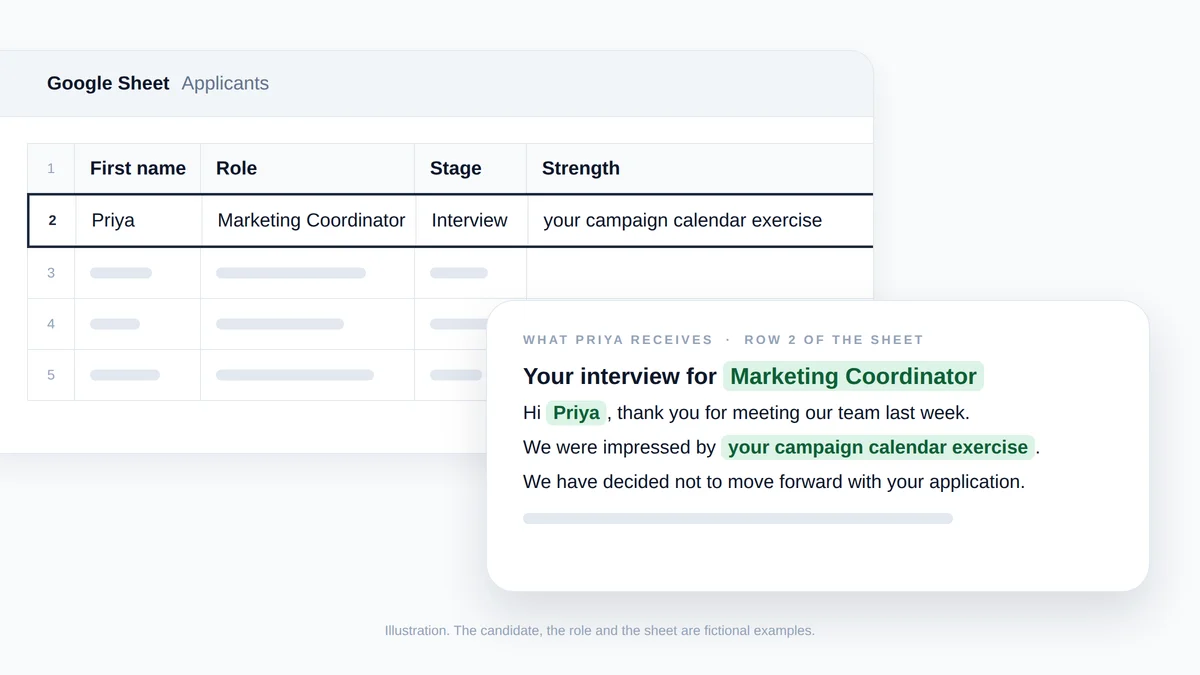
Ilustración, no una captura de pantalla: la fila 2 de la hoja completa el asunto, el saludo y la línea personal del email. El candidato, el puesto y la frase son ficticios.
Dos líneas de cierre en una plantilla. Invita a las personas a postularse de nuevo solo cuando lo digas en serio. Agrega una columna Reapply que contenga Yes o No, luego una columna Closing con esta fórmula en la fila 2:
=IF(G2="Yes", "I would be glad to hear from you when we open a similar role.", "We wish you the best in your search.")G2 es la celda Reapply de la fila. La función IF de Google devuelve un valor si una expresión lógica es VERDADERA y otro si es FALSA. Pon {{Closing}} en la plantilla donde va la última oración.
Filtra una etapa, luego escribe y envía
Instala el complemento desde el Google Workspace Marketplace, luego:
- Filtra la hoja. Elige Datos, luego Crear un filtro. Muestra solo las filas donde Decision es Rejected y Stage es Interview.
- Abre el constructor. Elige Extensiones, luego Mail Merge for Gmail, luego New campaign. El constructor se abre sobre la hoja. En la fila To, el interruptor Only visible rows está activado de forma predeterminada cuando la pestaña tiene filas ocultas, por lo que solo se envía a las filas que puedes ver.
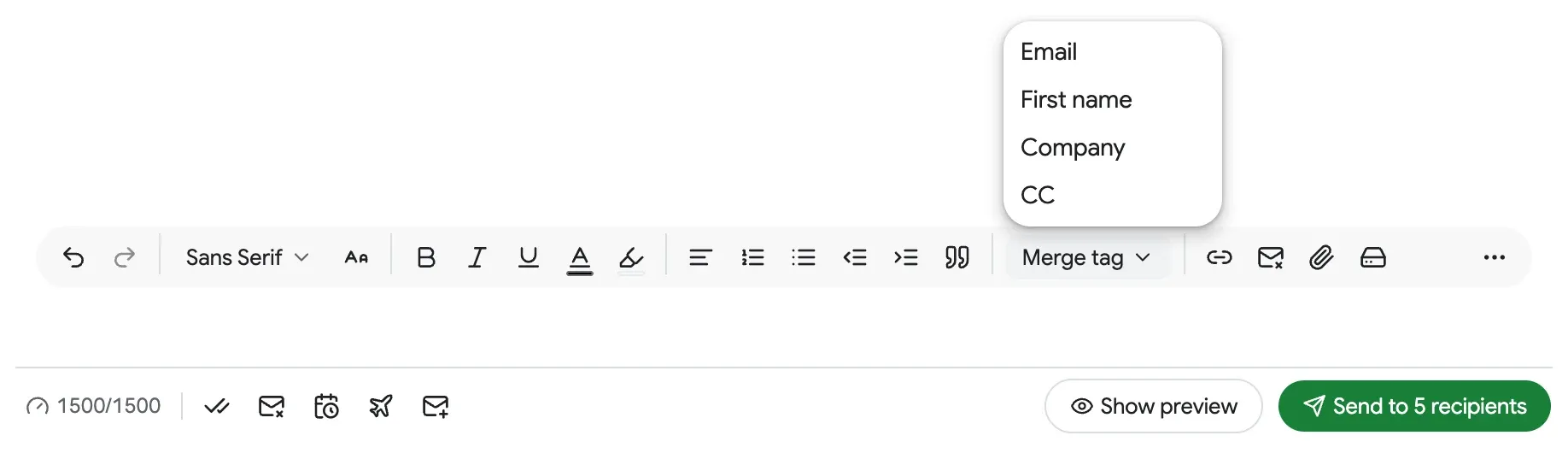
- Pega la plantilla para esa etapa. Coloca el asunto y el cuerpo en su lugar y reemplaza los corchetes. El menú Merge tag en la barra de herramientas enumera tus columnas, para que puedas insertar cada etiqueta sin escribirla.
- Configura de quién proviene. El campo From contiene el nombre del remitente, que puedes editar. Add reply-to envía las respuestas a otra dirección, como la del reclutador. Add bcc copia las direcciones contenidas en una columna, por ejemplo, el gerente de contratación de cada puesto.
- Revisa los dos interruptores. Track opens está desactivado por defecto, y un rechazo no te da ninguna razón para activarlo. El interruptor Unsubscribe link agrega un pie de página para darse de baja, que se analiza a continuación.
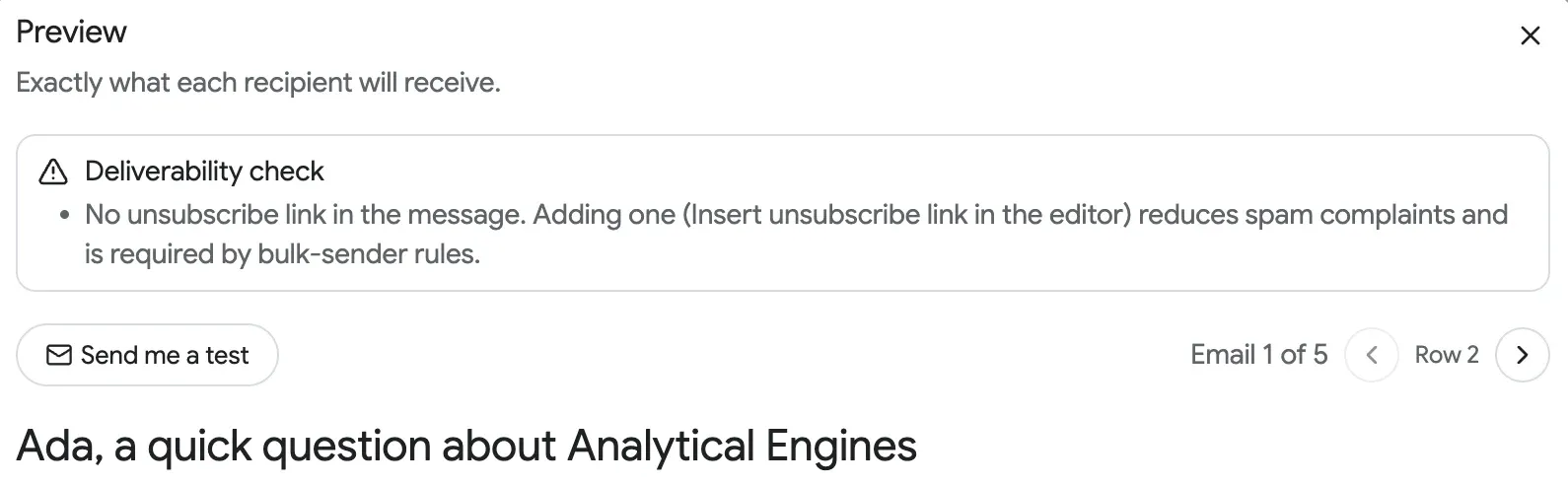
- Obtén una vista previa de cada email. Show preview muestra el email de cada candidato con las etiquetas reemplazadas, y las flechas permiten avanzar entre ellos. La vista previa también puede enumerar todos los emails a la vez y marcar las filas que tienen un valor vacío. Send me a test entrega el email en pantalla a tu propia bandeja de entrada.
- Envía. Haz clic en Send to N recipients y confirma. Luego cambia el filtro a la siguiente etapa y repite con su plantilla.
Sobre la advertencia de darse de baja. La verificación señala las reglas para remitentes masivos. Las preguntas frecuentes sobre las pautas para remitentes de email de Google dicen que la cancelación de suscripción con un solo clic se requiere solo para mensajes de marketing y promocionales, y que los mensajes transaccionales están excluidos. Agrega que los destinatarios, no Google, determinan la naturaleza de los mensajes que reciben. Un rechazo responde a una solicitud y no promueve nada, por lo que el enlace es tu decisión.
Después del envío, el complemento agrega una columna de estado a la hoja, nombrada con la campaña y la fecha. Cada fila dice Sent una vez que su email ha salido de tu cuenta de Gmail, lo que te da un registro de a quién se le informó y cuándo. En los planes pagos, una fila cambia a Replied cuando el candidato responde en el mismo hilo, por lo que una solicitud de comentarios es fácil de detectar.
Tres límites a tener en cuenta:
- El volumen está limitado por día, porque cada email sale a través de tu cuenta de Gmail: 50 emails en el plan Free, 250 en Personal y 1,500 en Professional con una dirección de Google Workspace (500 con una dirección @gmail.com). Cada copia BCC cuenta como un email.
- Los emails del plan Free llevan un pequeño pie de página de Mail Merge, que los planes pagos eliminan.
- La programación necesita un plan pago. Schedule send retiene la campaña para una fecha y hora con al menos dos horas de anticipación.
Nuestro tutorial sobre un mail merge from Google Sheets cubre los conceptos básicos desde una hoja vacía.
Cuándo enviar y quién debe esperar
- Dentro de una semana. Indeed considera una buena práctica enviar un email de rechazo dentro de una semana después de interactuar con un candidato, haya llegado o no a la etapa de entrevista.
- Tan pronto como la decisión sea firme. La guía de SHRM dice que una vez que está claro que un candidato no es el adecuado, es importante hacérselo saber rápidamente.
- Finalistas después de la aceptación. La misma guía cita a una reclutadora que espera a que el candidato seleccionado acepte antes de contactar a los demás. Para eso sirve el valor On hold.
- El día que prometiste. Acas, el Servicio de Asesoría, Conciliación y Arbitraje del Reino Unido, dice en su guía sobre entrevistas a solicitantes de empleo que al final de cada entrevista debes decirles a los solicitantes cuándo y cómo recibirán noticias, y qué tipo de comentarios pueden esperar.
Una decisión tomada a las 9 p.m. no tiene que llegar a las 9 p.m. Con Schedule send, la campaña puede salir a la mañana siguiente.
Comentarios, registros y verificaciones de antecedentes: resuélvelos antes de enviar
Los comentarios son opcionales y deben tratar sobre el trabajo
Acas afirma en su página sobre solicitudes de empleo rechazadas que los empleadores no tienen que explicar sus motivos. Agrega que hacerlo puede ayudar: demuestra que son abiertos en la forma en que toman decisiones y les dice a los solicitantes qué hacer de manera diferente la próxima vez.
Cuando des un motivo, tómalo de tus criterios de selección. La guía de entrevistas de Acas dice que se debe verificar que las decisiones se basen en cómo cada solicitante cumplió con cada punto de la descripción del puesto y las especificaciones de la persona. La columna Strength y cualquier motivo en tu email deben provenir de esos mismos puntos.
Conserva la hoja después de enviar los emails
En los Estados Unidos, la guía para pequeñas empresas sobre contratación de la EEOC dice que se deben conservar las solicitudes y cualquier nota de entrevista durante al menos un año. La regla federal que la respalda, 29 CFR 1602.14, cubre los formularios de solicitud y otros registros relacionados con la contratación. Cuenta el año desde la creación del registro o la acción de personal, lo que ocurra más tarde. Cuando se ha presentado un cargo por discriminación, los registros relevantes deben conservarse hasta su disposición final.
Una hoja que hace el seguimiento de los solicitantes y la decisión sobre cada uno tiene que ver con la contratación. El hábito seguro es archivarla con su columna de estado, no eliminarla una vez que se envían los emails.
Un rechazo basado en una verificación de antecedentes necesita sus propios avisos
La guía de la FTC para empleadores, Using Consumer Reports, establece dos pasos bajo la Ley de Informes de Crédito Justos de EE. UU.:
- Antes de rechazar la solicitud debido a información en un informe del consumidor, dale al solicitante un aviso que incluya una copia del informe y una copia de Un Resumen de tus Derechos Bajo la Ley de Informes de Crédito Justos.
- Después de la decisión, entrega un aviso con el nombre, la dirección y el número de teléfono de la empresa que proporcionó el informe, una declaración de que esta empresa no tomó la decisión, y el derecho de la persona a disputar el informe y a obtener un informe gratuito adicional si lo solicita dentro de los 60 días.
Ninguna de las cinco plantillas es ese aviso. Dales a esos candidatos su propio valor de Decision, para que el filtro los excluya, y lee nuestra guía sobre el background check email.
Esta sección es información general sobre los Estados Unidos y el Reino Unido, no asesoramiento legal. Otros países tienen sus propias reglas.
Preguntas frecuentes
¿Qué debe decir la línea de asunto de un email de rechazo laboral?
El título del puesto y tu empresa, por ejemplo “Tu solicitud para Coordinador de Marketing en Harbor Lane Studio”. Indeed dice que los candidatos deben poder entender el propósito del email desde la línea de asunto, y que el título del puesto les da contexto.
¿Qué tan pronto debes enviar un email de rechazo después de una entrevista?
La guía de Indeed indica una semana como buena práctica. La guía de SHRM dice que se debe responder rápidamente una vez que se toma la decisión, con una excepción: los finalistas, que reciben noticias después de que el candidato seleccionado haya aceptado.
¿Tienes que explicar por qué un candidato fue rechazado?
En el Reino Unido, Acas dice que los empleadores no tienen que explicar sus motivos, y que los comentarios aún pueden ayudar a ambas partes. Indeed aconseja omitir los comentarios cuando no puedes hacerlos personales. Si das un motivo, mantenlo relacionado con el trabajo.
¿Deberías rechazar a un candidato por teléfono o por email?
El email se adapta a las primeras etapas. Indeed dice que una llamada telefónica suele ser apropiada cuando contratas de un grupo pequeño o cuando un candidato ha completado múltiples rondas de entrevistas. La directora de adquisición de talento de SHRM dice que su equipo llama a cualquiera que haya asistido a una entrevista en persona.
¿Puedo enviar emails de rechazo desde una cuenta gratuita de Gmail?
Sí. Mail Merge for Gmail funciona con direcciones @gmail.com, y las etiquetas de combinación en el asunto y el cuerpo son parte del plan Free, con un límite de 50 emails al día. Los emails del plan Free llevan un pequeño pie de página de Mail Merge, y la programación necesita un plan pago.
Cada candidato recibe una respuesta
Un buen rechazo es corto: el trabajo en el asunto, la decisión cerca del principio, una línea verdadera sobre la persona para aquellos que conociste, y tu nombre en la parte inferior. La parte difícil es enviarlos todos. Mantén una fila por candidato, filtra una etapa a la vez, y cada persona recibirá una respuesta escrita para la etapa que alcanzó. Instala Mail Merge for Gmail de forma gratuita, pega la plantilla para la primera etapa y envíala desde tu propia cuenta de Gmail.
¿Listo para enviar tu primera campaña?
Instala Mail Merge for Gmail desde Google Workspace Marketplace y envía hasta 50 correos electrónicos personalizados al día de forma gratuita.
Empieza gratisMás lecturas
Más de Tutorials

Plantilla de correo de encuesta: 5 ejemplos en Google Sheets
Copia una plantilla de correo de encuesta para clientes o empleados, envía a cada uno su enlace de Google Forms desde Google Sheets y recuerda al resto.

Plantilla de correo para facturas: 5 ejemplos para enviar desde Gmail
Copia una plantilla de correo para facturas iniciales, recurrentes, por hitos o de compra, y envía a cada cliente su propio PDF desde Google Sheets con Gmail.

Plantillas de Gmail: cómo crearlas, usarlas y personalizarlas
Activa las plantillas de Gmail para crear, insertar, editar y eliminar una. Descubre sus límites y cómo personalizar la copia de cada destinatario.