




















जॉब रिजेक्शन ईमेल: हर हायरिंग स्टेज के लिए 5 टेम्प्लेट
हर हायरिंग स्टेज के लिए जॉब रिजेक्शन ईमेल कॉपी करें, फिर Gmail के साथ Google Sheets में अपनी एप्लिकेंट शीट से हर उम्मीदवार को एक पर्सनल वर्शन भेजें।
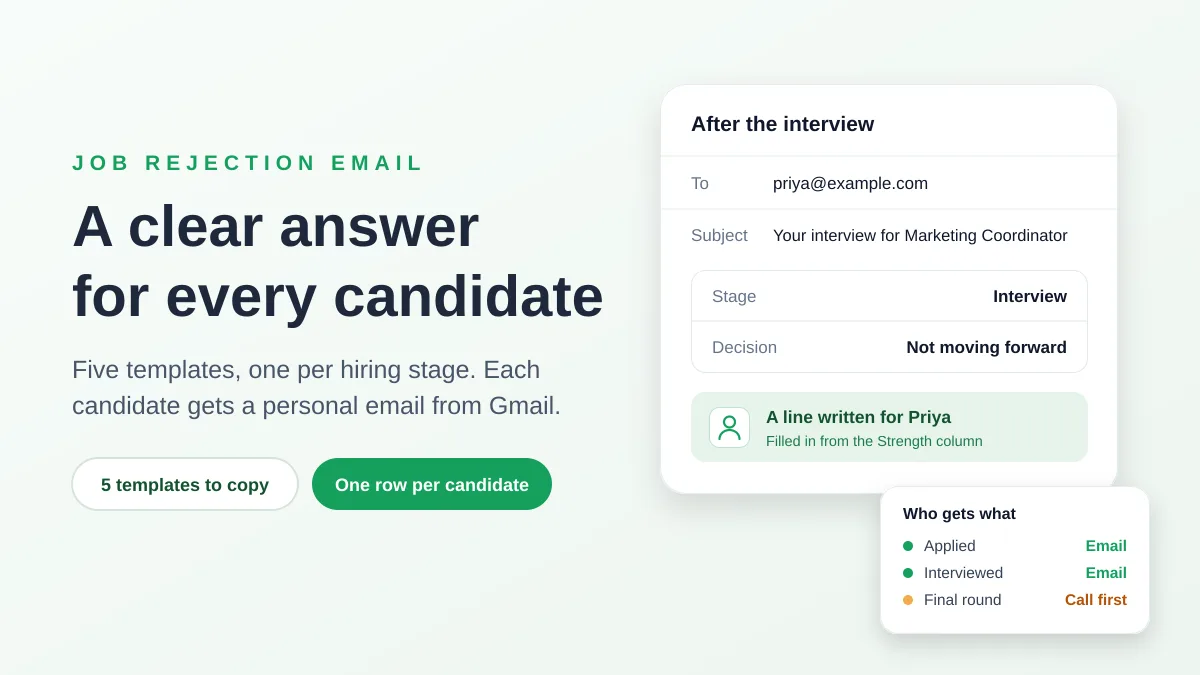
एक जॉब रिजेक्शन ईमेल उम्मीदवार को कुछ ही वाक्यों में बताता है कि वे आगे नहीं बढ़ रहे हैं: एक विषय पंक्ति जो नौकरी का नाम बताती है, एक धन्यवाद, शीर्ष के पास निर्णय और एक नामित व्यक्ति की ओर से साइन-ऑफ। नीचे दिया गया संदेश उस उम्मीदवार के लिए पर्याप्त है जिसका आपने साक्षात्कार लिया है।
Subject: Harbor Lane Studio में Marketing Coordinator के लिए आपका इंटरव्यू
नमस्ते Priya,
Marketing Coordinator की भूमिका के लिए इंटरव्यू देने और हमें अपना समय देने के लिए धन्यवाद। हमने आपके आवेदन के साथ आगे नहीं बढ़ने का निर्णय लिया है।
हम आपके अभियान कैलेंडर अभ्यास से प्रभावित थे। हमने एक ऐसे उम्मीदवार को चुना है जिसका अनुभव इस भूमिका की आवश्यकता के अधिक करीब था।
एक बार फिर धन्यवाद, और हम आपकी खोज के लिए आपको शुभकामनाएँ देते हैं।
Lena Ortiz, Operations Lead
यह गाइड बताती है कि प्रत्येक भाग क्या करता है, कॉपी करने के लिए पांच टेम्प्लेट देती है (प्रत्येक हायरिंग स्टेज के लिए एक), और दिखाती है कि उन्हें उस Google Sheet से कैसे भेजा जाए जहां आप आवेदकों को ट्रैक करते हैं, आपके अपने Gmail अकाउंट के माध्यम से। Harbor Lane Studio और इसके उम्मीदवार काल्पनिक उदाहरण हैं।
एक जॉब रिजेक्शन ईमेल में क्या कहना चाहिए
दो एम्प्लॉयर गाइड इन भागों पर सहमत हैं: Indeed’s guide to job rejection emails, जिसकी समीक्षा एक HR लीडर द्वारा की गई और जून 2026 में अपडेट किया गया, और LinkedIn’s guide to candidate rejection letters।
| भाग | क्या लिखें | क्यों |
|---|---|---|
| विषय पंक्ति (Subject line) | नौकरी का शीर्षक और आपकी कंपनी का नाम | Indeed: उम्मीदवारों को विषय पंक्ति से ईमेल का उद्देश्य समझना चाहिए, और नौकरी का शीर्षक संदर्भ देता है। LinkedIn: इसे स्पष्ट, संक्षिप्त और विशिष्ट रखें |
| अभिवादन (Greeting) | उम्मीदवार का नाम | LinkedIn: उम्मीदवार को नाम से संबोधित करें। Indeed: उम्मीदवार के नाम का उपयोग करें और उस भूमिका का उल्लेख करें जिसके लिए उन्होंने आवेदन किया था |
| धन्यवाद (Thanks) | आवेदन, कॉल या इंटरव्यू | Indeed: उम्मीदवार को उनके समय और प्रयास के लिए धन्यवाद दें, भले ही उन्होंने केवल पहले चरण में भाग लिया हो |
| निर्णय (Decision) | एक स्पष्ट वाक्य, शीर्ष के पास | Indeed: महत्वपूर्ण समाचार को अंत तक न छोड़ें। LinkedIn: पत्र में अपना निर्णय जल्दी बताएं |
| फीडबैक (Feedback) | वैकल्पिक। नौकरी के बारे में एक विशिष्ट बिंदु | Indeed: सामान्य फीडबैक से बचें, और यदि आप इसे व्यक्तिगत नहीं बना सकते हैं तो इस अनुभाग को छोड़ दें |
| आगे क्या होगा (What comes next) | फिर से आवेदन करने का निमंत्रण, केवल तभी जब आप वास्तव में ऐसा चाहते हों | Indeed: झूठी उम्मीदें पैदा करने से बचने के लिए, निर्णय को स्पष्ट रूप से संप्रेषित करें |
| साइन-ऑफ (Sign-off) | आपका नाम और नौकरी का शीर्षक | Indeed: किसी भी अन्य कार्य ईमेल की तरह ही समाप्त करें |
प्रत्येक चरण कितना व्यक्तिगत होना चाहिए
हर उम्मीदवार को एक ही संदेश नहीं मिलना चाहिए। मई 2025 में प्रकाशित SHRM’s guide for recruiters on turning candidates down, उन रिक्रूटर्स का हवाला देती है जो प्रक्रिया के प्रत्येक चरण में अधिक प्रयास करते हैं।
| पहुँचा गया चरण | स्रोत क्या कहते हैं | इसे कैसे भेजें |
|---|---|---|
| केवल आवेदन | SHRM द्वारा उद्धृत एक सलाहकार: उनकी रुचि के लिए प्रशंसा व्यक्त करने वाला एक मानक ईमेल पर्याप्त है | मेल मर्ज, टेम्प्लेट 1 |
| फोन स्क्रीन | SHRM की टैलेंट एक्विजिशन डायरेक्टर: उनकी टीम जिसकी भी फोन स्क्रीनिंग करती है, उसे एक व्यक्तिगत ईमेल मिलता है | मेल मर्ज, टेम्प्लेट 2 |
| इंटरव्यू | UC Berkeley’s templates for deselected candidates एक निर्देश के साथ समाप्त होते हैं: फाइनलिस्ट और इंटरव्यू देने वालों को अधिक व्यक्तिगत ईमेल भेजें | एक व्यक्तिगत पंक्ति के साथ मेल मर्ज, टेम्प्लेट 3 |
| अंतिम दौर | Indeed: जब कोई उम्मीदवार कई इंटरव्यू राउंड पूरे कर लेता है तो अक्सर फोन कॉल उचित होता है। SHRM की डायरेक्टर अंतिम चरण के उम्मीदवारों को सामान्य प्रतिक्रिया देने को “सिर्फ आलस्य” कहती हैं | पहले एक कॉल, फिर टेम्प्लेट 4, एक-एक करके लिखा गया |
The Management Center’s rejection email samples उसी सीढ़ी का अनुसरण करते हैं: एक नमूना उस उम्मीदवार के लिए जो इंटरव्यू चरण तक नहीं पहुंचा, एक उस उम्मीदवार के लिए जिसने पहला इंटरव्यू पास कर लिया, और एक फाइनलिस्ट के लिए।
एक मेल मर्ज पहली तीन पंक्तियों के लिए उपयुक्त है। अंतिम वाले के लिए एक कॉल और एक संदेश की आवश्यकता होती है जिसे आप स्वयं लिखते हैं।
कॉपी करने के लिए पांच जॉब रिजेक्शन ईमेल टेम्प्लेट
प्रत्येक टेम्प्लेट दो परंपराओं का उपयोग करता है:
- वर्गाकार कोष्ठक (Square brackets), जैसे [Company], सभी के लिए समान हैं। उन्हें एक बार बदलें, या जब यह लागू न हो तो वाक्य को हटा दें।
- मर्ज टैग (Merge tags) दोहरे घुंघराले कोष्ठक (double curly braces) में, जैसे
{{First name}}, प्रत्येक उम्मीदवार के साथ बदलते हैं। प्रत्येक आपकी शीट में एक कॉलम का नाम है, और अगला अनुभाग दिखाता है कि शीट उन्हें कैसे भरती है।
1. आवेदन के बाद, बिना किसी इंटरव्यू के
इसका उपयोग उन उम्मीदवारों के लिए करें जिनसे आपने बात नहीं की। इसे जानबूझकर छोटा रखा गया है।
Subject: [Company] में {{Role}} के लिए आपका आवेदन
नमस्ते {{First name}},
[Company] में {{Role}} की भूमिका के लिए आवेदन करने के लिए धन्यवाद। हमें प्राप्त आवेदनों की समीक्षा करने के बाद, हमने आपके आवेदन के साथ आगे नहीं बढ़ने का निर्णय लिया है।
[हमें 100 से अधिक आवेदन प्राप्त हुए और हम केवल कुछ ही लोगों को इंटरव्यू के लिए आमंत्रित कर सके।]
[Company] में आपकी रुचि के लिए धन्यवाद। हम आपकी खोज के लिए आपको शुभकामनाएँ देते हैं।
[Your name], [Your role]
2. फोन स्क्रीन के बाद
पहले कॉल के बाद इसका उपयोग करें। इसे प्रथम पुरुष (first person) में लिखें, क्योंकि उम्मीदवार ने आपसे बात की है।
Subject: [Company] में {{Role}} के लिए आपका आवेदन
नमस्ते {{First name}},
{{Role}} की भूमिका के बारे में मुझसे बात करने के लिए धन्यवाद। कॉल के पहले दौर के बाद, हमने आपके आवेदन के साथ आगे नहीं बढ़ने का निर्णय लिया है।
हम उन उम्मीदवारों के साथ आगे बढ़ रहे हैं जिनका अनुभव इस भूमिका की आवश्यकता के सबसे करीब है।
मुझे हमारी बातचीत अच्छी लगी, और मैं आपकी खोज के लिए आपको शुभकामनाएँ देता/देती हूँ।
[Your name], [Your role]
3. इंटरव्यू के बाद
यह शीर्ष पर दिए गए उदाहरण के पीछे का टेम्प्लेट है। {{Strength}} टैग में एक ऐसी चीज़ शामिल है जो उम्मीदवार ने अच्छी तरह से की, जिसे आपके इंटरव्यू नोट्स से लिया गया है।
Subject: [Company] में {{Role}} के लिए आपका इंटरव्यू
नमस्ते {{First name}},
{{Role}} की भूमिका के लिए इंटरव्यू देने और हमें अपना समय देने के लिए धन्यवाद। हमने आपके आवेदन के साथ आगे नहीं बढ़ने का निर्णय लिया है।
हम {{Strength}} से प्रभावित थे। हमने एक ऐसे उम्मीदवार को चुना है जिसका अनुभव इस भूमिका की आवश्यकता के अधिक करीब था।
[यदि आप अपने इंटरव्यू पर फीडबैक चाहते हैं, तो इस ईमेल का उत्तर दें और मैं एक छोटी कॉल सेट करूँगा/करूँगी।]
एक बार फिर धन्यवाद, और हम आपकी खोज के लिए आपको शुभकामनाएँ देते हैं।
[Your name], [Your role]
4. अंतिम दौर के बाद
पहले कॉल करें। फिर लिखित रूप में पुष्टि करें, एक ऐसे पैराग्राफ के साथ जो केवल इसी व्यक्ति को प्राप्त हो सके। दो या तीन फाइनलिस्ट के साथ, इसे सीधे Gmail में लिखें।
Subject: [Company] में [Role]: हमारी कॉल का फॉलो-अप
नमस्ते [First name],
आज मुझसे बात करने के लिए धन्यवाद। जैसा कि मैंने कॉल पर कहा था, हमने [Role] की भूमिका एक अन्य उम्मीदवार को पेश की है।
[इस व्यक्ति के लिए लिखे गए एक या दो वाक्य: क्या बात सबसे अलग थी, और नौकरी के संदर्भ में निर्णय का कारण।]
आपने इस प्रक्रिया को जो समय और ऊर्जा दी, उसके लिए मैं आभारी हूँ। [यदि आप इसके लिए तैयार हैं, तो मैं भविष्य की भूमिकाओं के बारे में संपर्क में रहना चाहूँगा/चाहूँगी।]
[Your name], [Your role], [Your phone number]
5. जब भूमिका भर दी जाती है या रोक दी जाती है (put on hold)
इसका उपयोग उन सभी के लिए करें जो प्रक्रिया बंद होने पर भी इसमें शामिल हैं, ताकि कोई भी प्रतीक्षा में न रहे।
Subject: [Company] में {{Role}} की भूमिका पर एक अपडेट
नमस्ते {{First name}},
{{Role}} की भूमिका के लिए आपके आवेदन के लिए धन्यवाद। हमने [भूमिका भर दी है / इस भूमिका के लिए हायरिंग रोक दी है], इसलिए हम प्रक्रिया को बंद कर रहे हैं और आपके आवेदन के साथ आगे नहीं बढ़ेंगे।
यह निर्णय भूमिका के बारे में है न कि आपके आवेदन के बारे में। [यदि भूमिका फिर से खुलती है, तो हम इसे अपने करियर पेज पर पोस्ट करेंगे।]
[Company] में आपकी रुचि और आपके धैर्य के लिए धन्यवाद।
[Your name], [Your role]
अपनी एप्लिकेंट शीट से प्रत्येक उम्मीदवार को उनका रिजेक्शन भेजें
एक हायरिंग राउंड दर्जनों लोगों को जवाब के इंतजार में छोड़ सकता है। Gmail का अपना एक मेल मर्ज है, लेकिन mail merge in Gmail पर Google का सहायता पृष्ठ उन सीमाओं को सूचीबद्ध करता है जो इस प्रकार के संदेश के लिए मायने रखती हैं।
| Gmail का बिल्ट-इन मेल मर्ज | Mail Merge for Gmail | |
|---|---|---|
| इसका उपयोग कौन कर सकता है | योग्य Google Workspace प्लान, जैसे Business Standard या Workspace Individual | @gmail.com और Google Workspace पते |
| विषय पंक्ति में नौकरी का शीर्षक | नहीं। विषय पंक्तियों में मर्ज टैग का उपयोग नहीं किया जा सकता है | हाँ। मर्ज टैग विषय और मुख्य भाग (body) में काम करते हैं |
| अनसब्सक्राइब लिंक | प्रत्येक ईमेल के नीचे स्वचालित रूप से जोड़ा गया | एक स्विच के साथ, आपकी पसंद |
| कॉपी में हायरिंग मैनेजर | स्प्रेडशीट से प्राप्तकर्ताओं के साथ नहीं, जिसमें Cc या Bcc प्राप्तकर्ता नहीं हो सकते | एक CC या BCC कॉलम, पंक्ति दर पंक्ति |
| बाद में भेजें | नहीं। मेल मर्ज का उपयोग शेड्यूल सेंड (Schedule send) के साथ नहीं किया जा सकता है | सशुल्क (paid) प्लान पर, शेड्यूल सेंड |
Mail Merge for Gmail, Google Sheets के लिए एक ऐड-ऑन है। शीट की प्रत्येक पंक्ति एक ईमेल बन जाती है, जिसे आपके अपने Gmail अकाउंट से भेजा जाता है, और दोहरे घुंघराले कोष्ठक में एक कॉलम का नाम उस पंक्ति के मान से बदल दिया जाता है। mail merge for HR के लिए हमारी गाइड में आवेदन के फॉलो-अप से लेकर इंटरव्यू के निमंत्रण तक, पहले के चरणों के लिए मेल खाने वाले टेम्प्लेट हैं।
शीट: प्रति उम्मीदवार एक पंक्ति
Harbor Lane Studio अपने आवेदकों को इस तरह की शीट में ट्रैक करता है:
| First name | Role | Stage | Decision | Strength | |
|---|---|---|---|---|---|
| priya@example.com | Priya | Marketing Coordinator | Interview | Rejected | your campaign calendar exercise |
| tomas@example.com | Tomas | Marketing Coordinator | Applied | Rejected | |
| mei@example.com | Mei | Marketing Coordinator | Final | On hold | |
| daniel@example.com | Daniel | Office Manager | Phone screen | Rejected |
चार आदतें शीट को भेजने के लिए सुरक्षित बनाती हैं:
- प्रति उम्मीदवार एक पंक्ति, एक साफ प्रथम नाम (first name) के साथ। लोअरकेस या कैपिटल में लिखा गया नाम इस तरह के संदेश में अलग ही दिखता है। mail merge names capitalization के लिए हमारी गाइड में फॉर्मूले दिए गए हैं।
- ड्रॉपडाउन से Stage और Decision। सेल का चयन करें और Insert चुनें, फिर Dropdown, ताकि हर पंक्ति की स्पेलिंग एक ही तरह से हो और फ़िल्टर उन सभी को पकड़ ले।
- Strength एक वाक्यांश है, वाक्य नहीं। इसे “We were impressed by” के बाद फिट होना चाहिए, इसलिए इसे लोअरकेस में और बिना पूर्ण विराम के लिखें। इसे हर इंटरव्यू देने वाले उम्मीदवार के लिए भरें, क्योंकि एक खाली सेल को रिक्त (blank) के रूप में मर्ज किया जाता है।
- फाइनलिस्ट को होल्ड पर रखें। SHRM गाइड में, एक रिक्रूटर कहती है कि वह रनर-अप से तब तक संपर्क नहीं करती जब तक कि चयनित उम्मीदवार प्रस्ताव स्वीकार नहीं कर लेता। उन पंक्तियों को तब तक On hold छोड़ दें जब तक कि offer letter email स्वीकार नहीं कर लिया जाता।
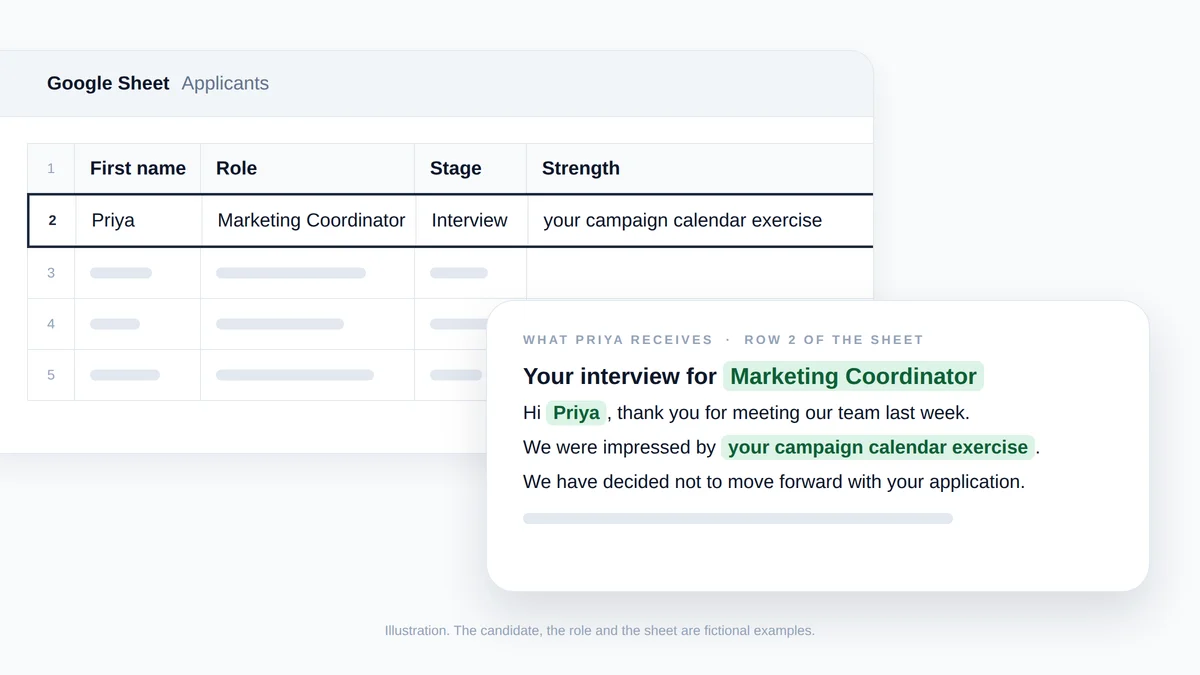
चित्रण, स्क्रीनशॉट नहीं: शीट की पंक्ति 2 ईमेल का विषय, अभिवादन और व्यक्तिगत पंक्ति भरती है। उम्मीदवार, भूमिका और वाक्यांश काल्पनिक हैं।
एक टेम्प्लेट में दो क्लोजिंग पंक्तियाँ। लोगों को फिर से आवेदन करने के लिए तभी आमंत्रित करें जब आप वास्तव में ऐसा चाहते हों। एक Reapply कॉलम जोड़ें जिसमें Yes या No हो, फिर पंक्ति 2 में इस फॉर्मूले के साथ एक Closing कॉलम जोड़ें:
=IF(G2="Yes", "I would be glad to hear from you when we open a similar role.", "We wish you the best in your search.")G2 पंक्ति का Reapply सेल है। Google का IF function एक मान देता है यदि तार्किक अभिव्यक्ति (logical expression) TRUE है और दूसरा यदि यह FALSE है। टेम्प्लेट में {{Closing}} को वहां रखें जहां अंतिम वाक्य जाता है।
एक चरण को फ़िल्टर करें, फिर लिखें और भेजें
Google Workspace Marketplace से ऐड-ऑन इंस्टॉल करें, फिर:
- शीट को फ़िल्टर करें। Data चुनें, फिर Create a filter। केवल वे पंक्तियाँ दिखाएँ जहाँ Decision, Rejected है और Stage, Interview है।
- बिल्डर खोलें। Extensions चुनें, फिर Mail Merge for Gmail, फिर New campaign। बिल्डर शीट के ऊपर खुलता है। To पंक्ति के तहत, जब टैब में छिपी हुई पंक्तियाँ होती हैं तो Only visible rows स्विच डिफ़ॉल्ट रूप से चालू होता है, इसलिए केवल वे पंक्तियाँ भेजी जाती हैं जिन्हें आप देख सकते हैं।
- उस चरण के लिए टेम्प्लेट पेस्ट करें। विषय और मुख्य भाग (body) को जगह पर रखें और वर्गाकार कोष्ठक बदलें। टूलबार में Merge tag मेनू आपके कॉलम को सूचीबद्ध करता है, जिससे आप बिना टाइप किए प्रत्येक टैग डाल सकते हैं।
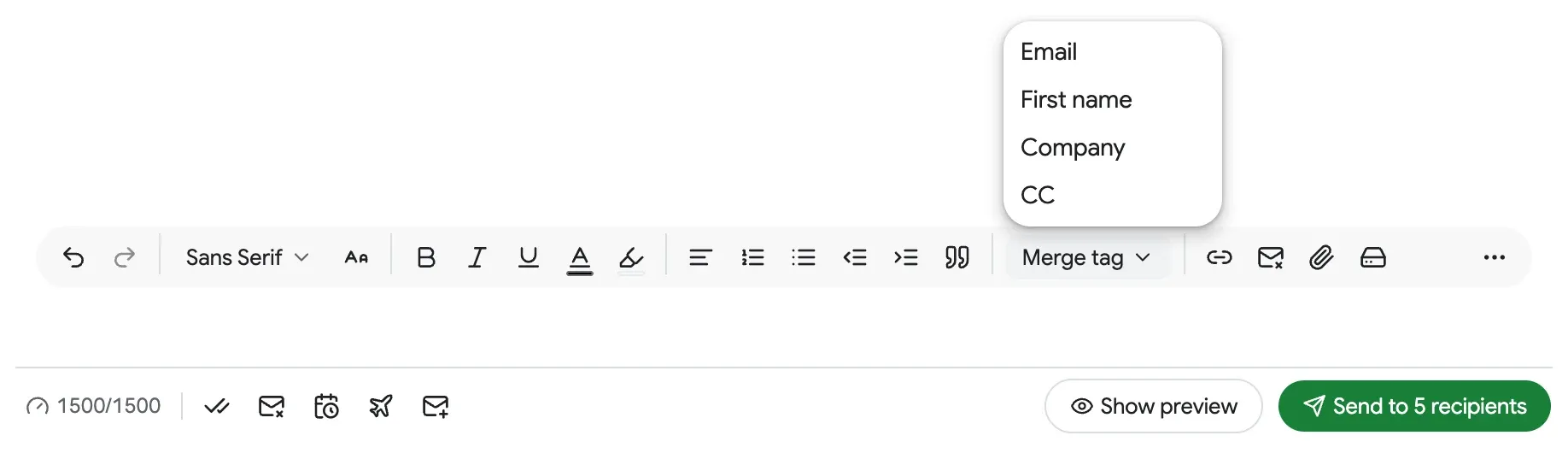
- सेट करें कि यह किसकी ओर से आता है। From फ़ील्ड में प्रेषक (sender) का नाम होता है, जिसे आप संपादित कर सकते हैं। Add reply-to किसी अन्य पते पर उत्तर भेजता है, जैसे कि रिक्रूटर का। Add bcc एक कॉलम में रखे गए पतों की प्रतिलिपि बनाता है, उदाहरण के लिए प्रत्येक भूमिका का हायरिंग मैनेजर।
- दो स्विच जांचें। Track opens डिफ़ॉल्ट रूप से बंद रहता है, और रिजेक्शन आपको इसे चालू करने का कोई कारण नहीं देता है। Unsubscribe link स्विच एक ऑप्ट-आउट पाद लेख (footer) जोड़ता है, जिसकी चर्चा नीचे की गई है।
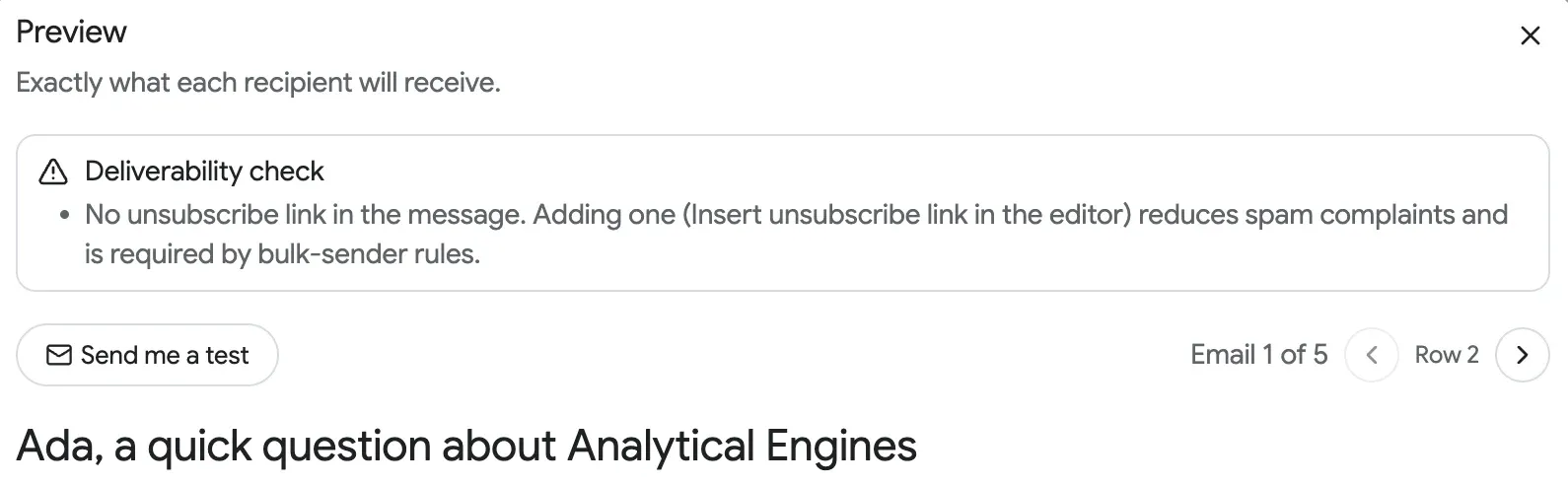
- प्रत्येक ईमेल का पूर्वावलोकन (Preview) करें। Show preview प्रत्येक उम्मीदवार के ईमेल को बदले गए टैग के साथ प्रस्तुत करता है, और तीर (arrows) उनके माध्यम से पेज करते हैं। पूर्वावलोकन एक ही बार में प्रत्येक ईमेल को सूचीबद्ध भी कर सकता है और उन पंक्तियों को चिह्नित कर सकता है जिनका मान खाली है। Send me a test स्क्रीन पर दिखने वाले ईमेल को आपके अपने इनबॉक्स में डिलीवर करता है।
- भेजें। Send to N recipients पर क्लिक करें और पुष्टि करें। फिर फ़िल्टर को अगले चरण में बदलें और इसके टेम्प्लेट के साथ दोहराएं।
अनसब्सक्राइब चेतावनी के बारे में। यह चेक बल्क सेंडर्स के नियमों की ओर इशारा करता है। Google का email sender guidelines FAQ कहता है कि वन-क्लिक अनसब्सक्राइब केवल मार्केटिंग और प्रमोशनल संदेशों के लिए आवश्यक है, और ट्रांसेक्शनल संदेशों को बाहर रखा गया है। यह जोड़ता है कि प्राप्तकर्ता, न कि Google, उनके द्वारा प्राप्त संदेशों की प्रकृति निर्धारित करते हैं। एक रिजेक्शन किसी आवेदन का उत्तर देता है और किसी भी चीज़ का प्रचार नहीं करता है, इसलिए लिंक देना आपका निर्णय है।
भेजने के बाद, ऐड-ऑन शीट में एक स्टेटस कॉलम जोड़ता है, जिसका नाम अभियान और तारीख के नाम पर रखा जाता है। एक बार जब इसका ईमेल आपके Gmail अकाउंट से निकल जाता है, तो प्रत्येक पंक्ति में Sent लिखा आता है, जो आपको इस बात का रिकॉर्ड देता है कि किसे और कब बताया गया था। सशुल्क (paid) प्लान पर, जब उम्मीदवार उसी थ्रेड में उत्तर देता है तो एक पंक्ति Replied में बदल जाती है, जिससे फीडबैक के अनुरोध को पहचानना आसान हो जाता है।
योजना बनाने के लिए तीन सीमाएँ:
- वॉल्यूम प्रति दिन सीमित है, क्योंकि हर ईमेल आपके Gmail अकाउंट के माध्यम से जाता है: Free प्लान पर 50 ईमेल, Personal पर 250, और Google Workspace पते के साथ Professional पर 1,500 (@gmail.com पते के साथ 500)। प्रत्येक BCC कॉपी को एक ईमेल के रूप में गिना जाता है।
- Free प्लान के ईमेल में एक छोटा Mail Merge पाद लेख (footer) होता है, जिसे सशुल्क प्लान हटा देते हैं।
- शेड्यूलिंग के लिए सशुल्क प्लान की आवश्यकता होती है। Schedule send अभियान को कम से कम दो घंटे आगे की तारीख और समय के लिए रोक कर रखता है।
mail merge from Google Sheets का हमारा वॉकथ्रू एक खाली शीट से मूल बातें कवर करता है।
कब भेजें, और किसे इंतजार करना चाहिए
- एक सप्ताह के भीतर। Indeed किसी उम्मीदवार के साथ बातचीत करने के एक सप्ताह के भीतर रिजेक्शन ईमेल भेजने को एक अच्छा अभ्यास कहता है, चाहे वे इंटरव्यू चरण तक पहुंचे हों या नहीं।
- जैसे ही निर्णय पक्का हो जाए। SHRM गाइड कहती है कि एक बार यह स्पष्ट हो जाने पर कि कोई उम्मीदवार सही फिट नहीं है, उन्हें जल्दी बताना महत्वपूर्ण है।
- स्वीकृति के बाद रनर-अप। वही गाइड एक रिक्रूटर का हवाला देती है जो दूसरों से संपर्क करने से पहले चयनित उम्मीदवार के स्वीकार करने की प्रतीक्षा करती है। On hold मान इसी के लिए है।
- उस दिन जिसका आपने वादा किया था। Acas (UK की Advisory, Conciliation and Arbitration Service) अपने guidance on interviewing job applicants में कहता है कि प्रत्येक इंटरव्यू के अंत में आपको आवेदकों को बताना चाहिए कि वे कब और कैसे सुनेंगे, और किस तरह के फीडबैक की उम्मीद करनी है।
रात 9 बजे लिए गए निर्णय का रात 9 बजे ही पहुंचना जरूरी नहीं है। Schedule send के साथ, अभियान अगली सुबह जा सकता है।
फीडबैक, रिकॉर्ड और बैकग्राउंड चेक: भेजने से पहले उन्हें निपटा लें
फीडबैक वैकल्पिक है, और यह नौकरी के बारे में होना चाहिए
Acas अपने page about rejected job applications पर बताता है कि नियोक्ताओं (employers) को अपने कारण बताने की आवश्यकता नहीं है। यह जोड़ता है कि ऐसा करने से मदद मिल सकती है: यह दर्शाता है कि वे निर्णय लेने के तरीके में खुले हैं, और यह आवेदकों को बताता है कि अगली बार क्या अलग करना है।
जब आप कोई कारण देते हैं, तो उसे अपने चयन मानदंडों (selection criteria) से लें। Acas इंटरव्यू मार्गदर्शन कहता है कि यह जांचें कि निर्णय इस बात पर आधारित हैं कि प्रत्येक आवेदक नौकरी के विवरण और व्यक्ति विनिर्देश (person specification) में प्रत्येक बिंदु को कैसे पूरा करता है। Strength कॉलम और आपके ईमेल में कोई भी कारण उन्हीं बिंदुओं से आना चाहिए।
ईमेल भेजे जाने के बाद शीट को सुरक्षित रखें
संयुक्त राज्य अमेरिका में, EEOC का guidance for small businesses on hiring कहता है कि आवेदनों और किसी भी इंटरव्यू नोट्स को कम से कम एक वर्ष तक बनाए रखें। इसके पीछे का संघीय नियम, 29 CFR 1602.14, आवेदन प्रपत्रों और हायरिंग से संबंधित अन्य रिकॉर्ड को कवर करता है। यह रिकॉर्ड बनाने या कार्मिक कार्रवाई (personnel action), जो भी बाद में हो, से वर्ष की गणना करता है। जब भेदभाव का आरोप दायर किया गया हो, तो इससे संबंधित रिकॉर्ड को इसके अंतिम निपटान तक रखा जाना चाहिए।
एक शीट जो आवेदकों और उनमें से प्रत्येक पर निर्णय को ट्रैक करती है, उसका संबंध हायरिंग से है। सुरक्षित आदत यह है कि इसे इसके स्टेटस कॉलम के साथ आर्काइव किया जाए, न कि ईमेल बाहर जाने के बाद इसे हटा दिया जाए।
बैकग्राउंड चेक पर आधारित रिजेक्शन के लिए अपने स्वयं के नोटिस की आवश्यकता होती है
नियोक्ताओं के लिए FTC की गाइड, Using Consumer Reports, US Fair Credit Reporting Act के तहत दो चरण निर्धारित करती है:
- आवेदन को अस्वीकार करने से पहले (उपभोक्ता रिपोर्ट में जानकारी के कारण), आवेदक को एक नोटिस दें जिसमें रिपोर्ट की एक प्रति, और A Summary of Your Rights Under the Fair Credit Reporting Act की एक प्रति शामिल हो।
- निर्णय के बाद, रिपोर्ट की आपूर्ति करने वाली कंपनी के नाम, पते और फोन नंबर के साथ एक नोटिस दें, एक बयान कि इस कंपनी ने निर्णय नहीं लिया है, और व्यक्ति का रिपोर्ट पर विवाद करने और 60 दिनों के भीतर मांगने पर एक अतिरिक्त मुफ्त रिपोर्ट प्राप्त करने का अधिकार।
पांच टेम्प्लेट में से कोई भी वह नोटिस नहीं है। उन उम्मीदवारों को उनका अपना Decision मान दें, ताकि फ़िल्टर उन्हें बाहर कर दे, और background check email के लिए हमारी गाइड पढ़ें।
यह अनुभाग संयुक्त राज्य अमेरिका और यूनाइटेड किंगडम के बारे में सामान्य जानकारी है, कानूनी सलाह नहीं। अन्य देशों के अपने नियम हैं।
अक्सर पूछे जाने वाले प्रश्न
जॉब रिजेक्शन ईमेल की विषय पंक्ति में क्या कहना चाहिए?
नौकरी का शीर्षक और आपकी कंपनी, उदाहरण के लिए “Harbor Lane Studio में Marketing Coordinator के लिए आपका आवेदन”। Indeed कहता है कि उम्मीदवारों को विषय पंक्ति से ईमेल के उद्देश्य को समझने में सक्षम होना चाहिए, और नौकरी का शीर्षक उन्हें संदर्भ देता है।
इंटरव्यू के बाद आपको कितनी जल्दी रिजेक्शन ईमेल भेजना चाहिए?
Indeed की गाइड एक सप्ताह को अच्छे अभ्यास के रूप में देती है। SHRM गाइड कहती है कि निर्णय हो जाने के बाद जल्दी उत्तर दें, एक अपवाद के साथ: रनर-अप, जो चयनित उम्मीदवार के स्वीकार करने के बाद सुनते हैं।
क्या आपको यह बताना होगा कि किसी उम्मीदवार को क्यों अस्वीकार किया गया?
UK में, Acas कहता है कि नियोक्ताओं को अपने कारण बताने की आवश्यकता नहीं है, और फीडबैक अभी भी दोनों पक्षों की मदद कर सकता है। Indeed सलाह देता है कि जब आप इसे व्यक्तिगत नहीं बना सकते तो फीडबैक छोड़ दें। यदि आप कोई कारण देते हैं, तो इसे नौकरी के बारे में रखें।
क्या आपको किसी उम्मीदवार को फोन या ईमेल द्वारा अस्वीकार करना चाहिए?
ईमेल शुरुआती चरणों के लिए उपयुक्त है। Indeed कहता है कि जब आप एक छोटे समूह से हायर करते हैं या जब कोई उम्मीदवार कई इंटरव्यू राउंड पूरे कर लेता है तो अक्सर फोन कॉल उचित होता है। SHRM की टैलेंट एक्विजिशन डायरेक्टर कहती हैं कि उनकी टीम ऐसे किसी भी व्यक्ति को कॉल करती है जो इन-पर्सन इंटरव्यू के लिए बैठा हो।
क्या मैं मुफ्त Gmail अकाउंट से रिजेक्शन ईमेल भेज सकता हूँ?
हाँ। Mail Merge for Gmail @gmail.com पतों के साथ काम करता है, और विषय और मुख्य भाग में मर्ज टैग Free प्लान का हिस्सा हैं, जो एक दिन में 50 ईमेल के भीतर हैं। Free प्लान के ईमेल में एक छोटा Mail Merge पाद लेख (footer) होता है, और शेड्यूलिंग के लिए सशुल्क प्लान की आवश्यकता होती है।
हर उम्मीदवार को जवाब मिलता है
एक अच्छा रिजेक्शन छोटा होता है: विषय में नौकरी, शीर्ष के पास निर्णय, जिन लोगों से आप मिले उनके लिए व्यक्ति के बारे में एक सच्ची पंक्ति, और सबसे नीचे आपका नाम। कठिन हिस्सा उन सभी को भेजना है। प्रति उम्मीदवार एक पंक्ति रखें, एक समय में एक चरण को फ़िल्टर करें, और प्रत्येक व्यक्ति को उस चरण के लिए लिखा गया उत्तर प्राप्त होता है जहाँ तक वे पहुँचे थे। Mail Merge for Gmail को मुफ्त में इंस्टॉल करें, पहले चरण के लिए टेम्प्लेट पेस्ट करें और इसे अपने स्वयं के Gmail अकाउंट से भेजें।
अपना पहला कैंपेन भेजने के लिए तैयार हैं?
Google Workspace Marketplace से Mail Merge for Gmail इंस्टॉल करें और हर दिन 50 व्यक्तिगत ईमेल मुफ्त में भेजें।
मुफ्त में शुरुआत करेंऔर पढ़ें
Tutorials से और अधिक

सर्वे ईमेल टेम्पलेट: Google Sheets से भेजने के लिए 5 उदाहरण
ग्राहकों या कर्मचारियों के लिए सर्वे ईमेल टेम्पलेट कॉपी करें, फिर Google Sheets से हर व्यक्ति को उनका Google Forms लिंक भेजें और बाकी को याद दिलाएं।

इनवॉइस ईमेल टेम्प्लेट: 5 उदाहरण जिन्हें आप Gmail से भेज सकते हैं
पहले, आवर्ती, माइलस्टोन या परचेज ऑर्डर इनवॉइस के लिए इनवॉइस ईमेल टेम्प्लेट कॉपी करें, फिर Gmail के साथ Google Sheets से प्रत्येक क्लाइंट को उनका PDF भेजें।

Gmail Templates: इन्हें कैसे बनाएं, उपयोग और पर्सनलाइज़ करें
Gmail templates चालू करें, फिर उन्हें बनाएं, डालें, एडिट और डिलीट करें। जानें कि ये क्या नहीं कर सकते और mail merge हर कॉपी को कैसे पर्सनलाइज़ करता है।