




















Afwijzingsmail sollicitatie: 5 templates voor elke fase
Kopieer een afwijzingsmail voor elke sollicitatiefase en stuur elke kandidaat een persoonlijke versie vanuit je kandidatenlijst in Google Sheets met Gmail.
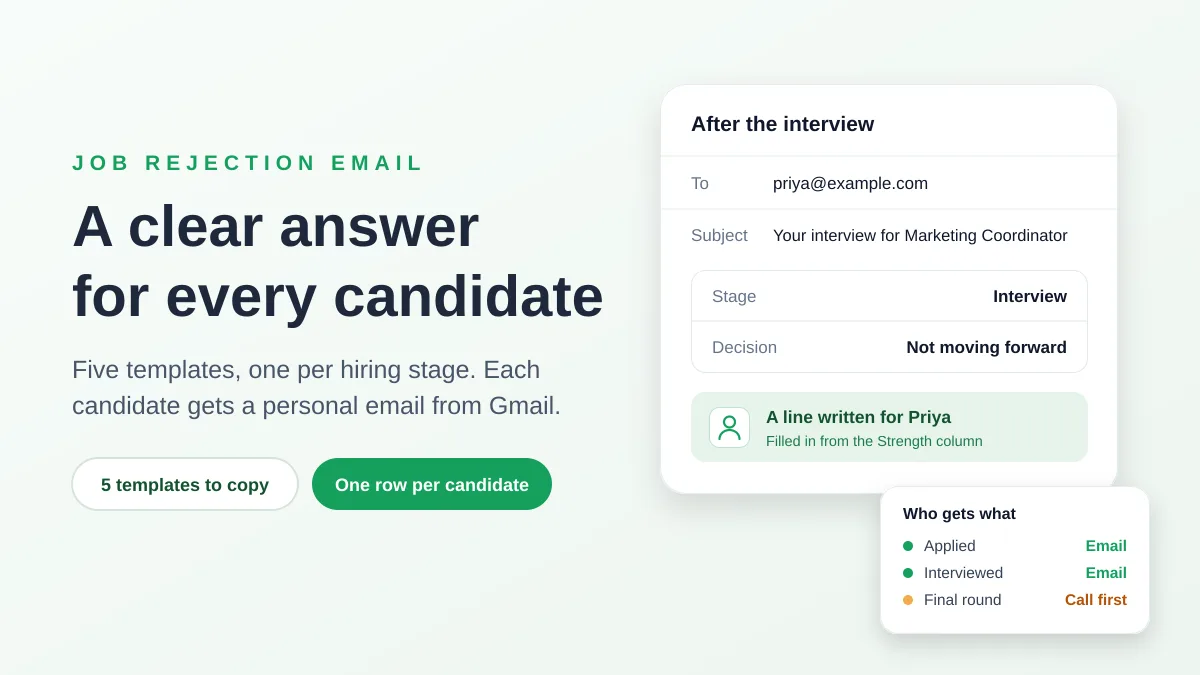
Een afwijzingsmail voor een sollicitatie vertelt een kandidaat in een paar zinnen dat de procedure stopt: een onderwerpregel met de functietitel, een bedankje, de beslissing bovenaan en een afsluiting van een specifiek persoon. Het onderstaande bericht is voldoende voor een kandidaat die je hebt geïnterviewd.
Onderwerp: Je sollicitatiegesprek voor Marketing Coordinator bij Harbor Lane Studio
Hallo Priya,
Bedankt voor je sollicitatiegesprek voor de rol van Marketing Coordinator en voor de tijd die je ons hebt gegeven. We hebben besloten om niet verder te gaan met je sollicitatie.
We waren onder de indruk van je oefening met de campagnekalender. We hebben gekozen voor een kandidaat wiens ervaring beter aansluit bij wat deze rol vereist.
Nogmaals bedankt en we wensen je het allerbeste bij je verdere zoektocht.
Lena Ortiz, Operations Lead
Deze gids legt uit wat elk onderdeel doet, geeft vijf templates om te kopiëren voor elke sollicitatiefase en laat zien hoe je ze verstuurt vanuit de Google Sheet waarin je sollicitanten bijhoudt via je eigen Gmail-account. Harbor Lane Studio en de kandidaten zijn fictieve voorbeelden.
Wat er in een afwijzingsmail moet staan
Twee werkgeversgidsen zijn het eens over de onderdelen: Indeed’s guide to job rejection emails, beoordeeld door een HR-leider en bijgewerkt in juni 2026, en LinkedIn’s guide to candidate rejection letters.
| Onderdeel | Wat je schrijft | Waarom |
|---|---|---|
| Onderwerpregel | De functietitel en je bedrijfsnaam | Indeed: kandidaten moeten het doel van de e-mail begrijpen uit de onderwerpregel en de functietitel geeft context. LinkedIn: houd het duidelijk, beknopt en specifiek |
| Begroeting | De naam van de kandidaat | LinkedIn: spreek de kandidaat bij naam aan. Indeed: gebruik de naam van de kandidaat en noem de rol waarvoor ze hebben gesolliciteerd |
| Bedankje | De sollicitatie, het gesprek of het interview | Indeed: bedank de kandidaat voor hun tijd en moeite, zelfs als ze alleen aan de eerste fase hebben deelgenomen |
| Beslissing | Eén duidelijke zin, bovenaan | Indeed: bewaar het belangrijke nieuws niet tot het einde. LinkedIn: vermeld je beslissing vroeg in de brief |
| Feedback | Optioneel. Eén specifiek punt over de functie | Indeed: vermijd algemene feedback en laat dit gedeelte weg als je het niet persoonlijk kunt maken |
| Wat hierna komt | Een uitnodiging om opnieuw te solliciteren, alleen als je het meent | Indeed: communiceer de beslissing duidelijk om valse verwachtingen te voorkomen |
| Afsluiting | Je naam en functietitel | Indeed: sluit af zoals je bij elke andere zakelijke e-mail zou doen |
Hoe persoonlijk elke fase moet zijn
Niet elke kandidaat hoeft hetzelfde bericht te krijgen. SHRM’s guide for recruiters on turning candidates down, gepubliceerd in mei 2025, citeert recruiters die in elke fase van het proces meer moeite doen.
| Bereikte fase | Wat de bronnen zeggen | Hoe je het verstuurt |
|---|---|---|
| Alleen sollicitatie | Een consultant geciteerd door SHRM: een standaard e-mail met waardering voor hun interesse is voldoende | Mail merge, template 1 |
| Telefonische screening | SHRM’s directeur talentacquisitie: iedereen die door haar team telefonisch wordt gescreend krijgt een gepersonaliseerde e-mail | Mail merge, template 2 |
| Interview | UC Berkeley’s templates for deselected candidates eindigen met één instructie: stuur een meer persoonlijke e-mail naar finalisten en naar degenen die zijn geïnterviewd | Mail merge met een persoonlijke zin, template 3 |
| Laatste ronde | Indeed: een telefoontje is vaak gepast wanneer een kandidaat meerdere gespreksrondes heeft afgerond. SHRM’s directeur noemt een algemene reactie aan kandidaten in de laatste fase “gewoon lui” | Eerst bellen, dan template 4, stuk voor stuk geschreven |
The Management Center’s rejection email samples volgen dezelfde opbouw: één voorbeeld voor een kandidaat die de interviewfase niet heeft bereikt, één voor een kandidaat die door het eerste interview is gekomen en één voor een finalist.
Een mail merge past bij de eerste drie rijen. De laatste verdient een telefoontje en een bericht dat je zelf schrijft.
Vijf templates voor afwijzingsmails om te kopiëren
Elke template gebruikt twee conventies:
- Vierkante haken, zoals [Company], zijn voor iedereen hetzelfde. Vervang ze één keer of verwijder de zin als deze niet van toepassing is.
- Merge tags in dubbele accolades, zoals
{{First name}}, veranderen per kandidaat. Elk is de naam van een kolom in je spreadsheet en de volgende sectie laat zien hoe de spreadsheet deze invult.
1. Na de sollicitatie, zonder interview
Gebruik dit voor kandidaten die je niet hebt gesproken. Het is met opzet kort gehouden.
Onderwerp: Je sollicitatie voor {{Role}} bij [Company]
Hallo {{First name}},
Bedankt voor je sollicitatie voor de rol van {{Role}} bij [Company]. Na het bekijken van de ontvangen sollicitaties hebben we besloten om niet verder te gaan met die van jou.
[We hebben meer dan 100 sollicitaties ontvangen en konden slechts een paar mensen uitnodigen voor een gesprek.]
Bedankt voor je interesse in [Company]. We wensen je het allerbeste bij je verdere zoektocht.
[Your name], [Your role]
2. Na een telefonische screening
Gebruik dit na een eerste telefoongesprek. Schrijf het in de ik-vorm, omdat de kandidaat met jou heeft gesproken.
Onderwerp: Je sollicitatie voor {{Role}} bij [Company]
Hallo {{First name}},
Bedankt voor het gesprek over de rol van {{Role}}. Na de eerste ronde met telefoongesprekken hebben we besloten om niet verder te gaan met je sollicitatie.
We gaan verder met de kandidaten wiens ervaring het beste aansluit bij wat de rol vereist.
Ik waardeerde ons gesprek en wens je het allerbeste bij je verdere zoektocht.
[Your name], [Your role]
3. Na een interview
Dit is de template achter het voorbeeld bovenaan. De tag {{Strength}} bevat één ding dat de kandidaat goed deed, gehaald uit je aantekeningen van het gesprek.
Onderwerp: Je sollicitatiegesprek voor {{Role}} bij [Company]
Hallo {{First name}},
Bedankt voor je sollicitatiegesprek voor de rol van {{Role}} en voor de tijd die je ons hebt gegeven. We hebben besloten om niet verder te gaan met je sollicitatie.
We waren onder de indruk van {{Strength}}. We hebben gekozen voor een kandidaat wiens ervaring beter aansluit bij wat deze rol vereist.
[Als je feedback wilt op je gesprek, beantwoord dan deze e-mail en ik plan een kort telefoongesprek in.]
Nogmaals bedankt en we wensen je het allerbeste bij je verdere zoektocht.
[Your name], [Your role]
4. Na de laatste ronde
Bel eerst. Bevestig het daarna schriftelijk met een alinea die alleen deze persoon kon ontvangen. Bij twee of drie finalisten kun je dit direct in Gmail schrijven.
Onderwerp: [Role] bij [Company]: naar aanleiding van ons telefoongesprek
Hallo [First name],
Bedankt voor ons gesprek vandaag. Zoals ik aan de telefoon al zei, hebben we de rol van [Role] aan een andere kandidaat aangeboden.
[Eén of twee zinnen geschreven voor deze persoon: wat opviel en de reden voor de beslissing in relatie tot de functie.]
Ik ben dankbaar voor de tijd en energie die je in dit proces hebt gestoken. [Ik blijf graag in contact over toekomstige rollen, als je daarvoor openstaat.]
[Your name], [Your role], [Your phone number]
5. Wanneer de rol is vervuld of in de wacht is gezet
Gebruik dit voor iedereen die nog in het proces zit wanneer het sluit, zodat niemand hoeft te wachten.
Onderwerp: Een update over de rol van {{Role}} bij [Company]
Hallo {{First name}},
Bedankt voor je sollicitatie voor de rol van {{Role}}. We hebben [de rol vervuld / het aannemen voor deze rol gepauzeerd], dus we sluiten het proces en gaan niet verder met je sollicitatie.
Deze beslissing gaat over de rol en niet over jouw sollicitatie. [Als de vacature opnieuw opengaat, zullen we deze op onze carrièrepagina plaatsen.]
Bedankt voor je interesse in [Company] en voor je geduld.
[Your name], [Your role]
Stuur elke kandidaat hun afwijzing vanuit je kandidatenlijst
Eén sollicitatieronde kan tientallen mensen laten wachten op een antwoord. Gmail heeft een eigen mail merge, maar de helppagina van Google over mail merge in Gmail vermeldt limieten die van belang zijn voor dit soort berichten.
| Ingebouwde mail merge van Gmail | Mail Merge for Gmail | |
|---|---|---|
| Wie kan het gebruiken | In aanmerking komende Google Workspace-abonnementen, zoals Business Standard of Workspace Individual | @gmail.com en Google Workspace-adressen |
| Functietitel in de onderwerpregel | Nee. Merge tags kunnen niet worden gebruikt in onderwerpregels | Ja. Merge tags werken in het onderwerp en in de tekst |
| Afmeldlink | Automatisch toegevoegd onderaan elke e-mail | Jouw keuze, met een schakelaar |
| Hiring manager in de cc | Niet met ontvangers uit een spreadsheet, die geen Cc- of Bcc-ontvangers kunnen hebben | Een CC- of BCC-kolom, rij per rij |
| Later verzenden | Nee. Mail merge kan niet worden gebruikt met Schedule send | Schedule send, bij betaalde abonnementen |
Mail Merge for Gmail is een add-on voor Google Sheets. Elke rij van de spreadsheet wordt één e-mail, verzonden vanuit je eigen Gmail-account, en een kolomnaam in dubbele accolades wordt vervangen door de waarde van die rij. Onze gids over mail merge for HR bevat bijpassende templates voor de eerdere stappen, van de opvolging van de sollicitatie tot de uitnodiging voor een gesprek.
De spreadsheet: één rij per kandidaat
Harbor Lane Studio houdt haar sollicitanten bij in een spreadsheet zoals deze:
| First name | Role | Stage | Decision | Strength | |
|---|---|---|---|---|---|
| priya@example.com | Priya | Marketing Coordinator | Interview | Rejected | your campaign calendar exercise |
| tomas@example.com | Tomas | Marketing Coordinator | Applied | Rejected | |
| mei@example.com | Mei | Marketing Coordinator | Final | On hold | |
| daniel@example.com | Daniel | Office Manager | Phone screen | Rejected |
Vier gewoontes maken de spreadsheet veilig om vanuit te verzenden:
- Eén rij per kandidaat, met een nette voornaam. Een naam in kleine letters of in hoofdletters valt op in een bericht als dit. Onze gids over mail merge names capitalization bevat de formules.
- Stage en Decision via een dropdown. Selecteer de cellen en kies Invoegen, daarna Dropdown, zodat elke rij op dezelfde manier is gespeld en het filter ze allemaal meeneemt.
- Strength is een zinsdeel, geen hele zin. Het moet passen na “We waren onder de indruk van”, dus schrijf het in kleine letters en zonder punt. Vul het in voor elke geïnterviewde kandidaat, want een lege cel wordt samengevoegd als een blanco ruimte.
- Houd finalisten in de wacht. In de SHRM-gids zegt een recruiter dat ze geen contact opneemt met de overige kandidaten totdat de geselecteerde kandidaat heeft geaccepteerd. Laat die rijen op On hold staan totdat de offer letter email is geaccepteerd.
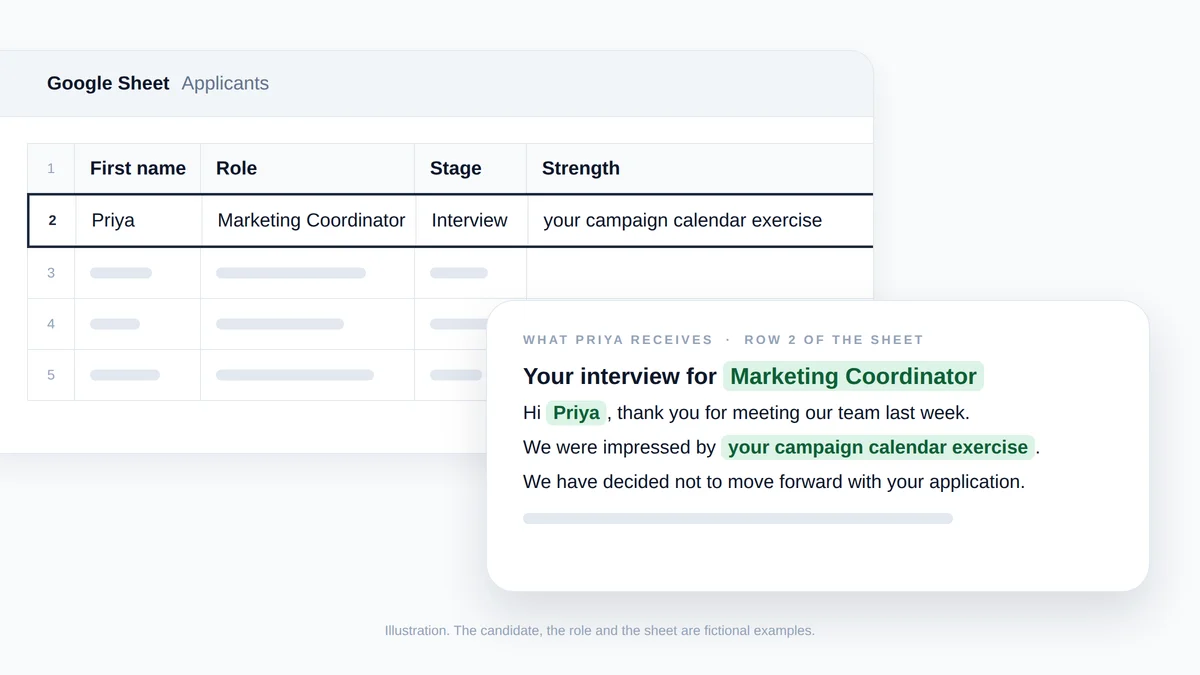
Illustratie, geen screenshot: rij 2 van de spreadsheet vult het onderwerp, de begroeting en de persoonlijke zin van de e-mail in. De kandidaat, de rol en het zinsdeel zijn fictief.
Twee afsluitende zinnen in één template. Nodig mensen alleen uit om opnieuw te solliciteren als je het meent. Voeg een Reapply-kolom toe die Yes of No bevat en vervolgens een Closing-kolom met deze formule in rij 2:
=IF(G2="Yes", "I would be glad to hear from you when we open a similar role.", "We wish you the best in your search.")G2 is de Reapply-cel van de rij. De IF function van Google retourneert één waarde als een logische expressie TRUE is en een andere als deze FALSE is. Plaats {{Closing}} in de template op de plek van de laatste zin.
Filter één fase, schrijf en verzend
Installeer de add-on vanuit de Google Workspace Marketplace en doe daarna het volgende:
- Filter de spreadsheet. Kies Gegevens, daarna Een filter maken. Toon alleen de rijen waar Decision op Rejected staat en Stage op Interview.
- Open de builder. Kies Extensies, daarna Mail Merge for Gmail en vervolgens New campaign. De builder opent over de spreadsheet heen. Onder de To-rij staat de schakelaar Only visible rows standaard aan wanneer het tabblad verborgen rijen heeft, zodat er alleen wordt verzonden naar de rijen die je kunt zien.
- Plak de template voor die fase. Zet het onderwerp en de tekst op hun plaats en vervang de vierkante haken. Het Merge tag-menu in de werkbalk toont je kolommen, zodat je elke tag kunt invoegen zonder deze te typen.
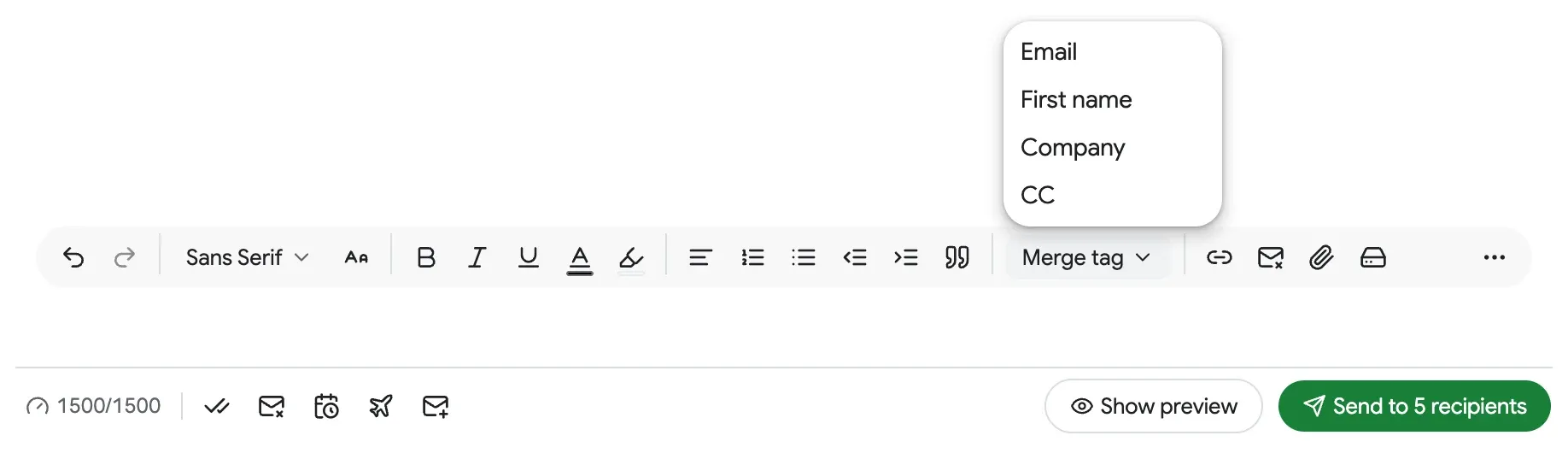
- Stel in van wie het afkomstig is. Het From-veld bevat de naam van de afzender, die je kunt bewerken. Add reply-to stuurt antwoorden naar een ander adres, zoals dat van de recruiter. Add bcc kopieert de adressen uit een kolom, bijvoorbeeld de hiring manager van elke rol.
- Controleer de twee schakelaars. Track opens staat standaard uit en een afwijzing geeft je geen reden om dit aan te zetten. De schakelaar Unsubscribe link voegt een opt-out voettekst toe, wat hieronder wordt besproken.
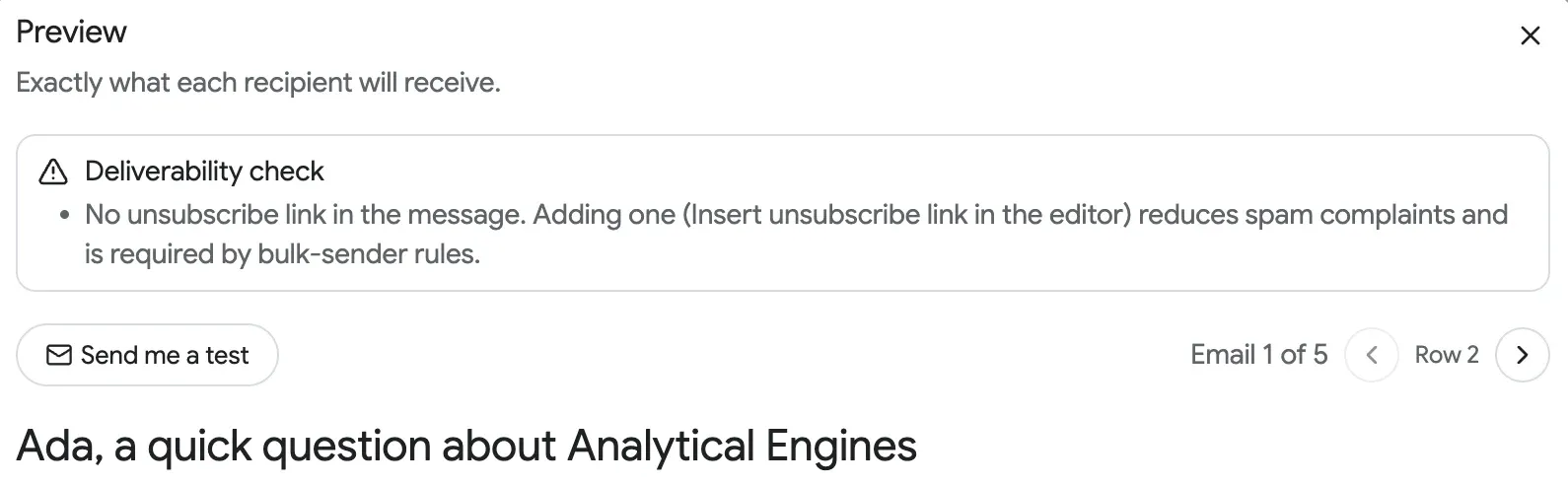
- Bekijk een voorbeeld van elke e-mail. Show preview toont de e-mail van elke kandidaat met de tags vervangen en met de pijlen blader je erdoorheen. Het voorbeeld kan ook alle e-mails tegelijk weergeven en de rijen markeren die een lege waarde hebben. Send me a test levert de e-mail op het scherm af in je eigen inbox.
- Verzenden. Klik op Send to N recipients en bevestig. Verander vervolgens het filter naar de volgende fase en herhaal dit met de bijbehorende template.
Over de waarschuwing voor afmelden. De controle verwijst naar de regels voor bulkverzenders. De email sender guidelines FAQ van Google stelt dat afmelden met één klik alleen vereist is voor marketing- en promotieberichten en dat transactionele berichten zijn uitgesloten. Het voegt eraan toe dat ontvangers, niet Google, de aard bepalen van de berichten die ze ontvangen. Een afwijzing beantwoordt een sollicitatie en promoot niets, dus de keuze voor de link ligt bij jou.
Na het verzenden voegt de add-on een statuskolom toe aan de spreadsheet, vernoemd naar de campagne en de datum. Elke rij toont Sent zodra de e-mail je Gmail-account heeft verlaten, wat je een overzicht geeft van wie er is geïnformeerd en wanneer. Bij betaalde abonnementen verandert een rij in Replied wanneer de kandidaat in dezelfde thread antwoordt, zodat een verzoek om feedback makkelijk te herkennen is.
Drie limieten om rekening mee te houden:
- Het volume is per dag gemaximeerd, omdat elke e-mail via je Gmail-account wordt verzonden: 50 e-mails bij het Free-abonnement, 250 bij Personal en 1.500 bij Professional met een Google Workspace-adres (500 met een @gmail.com-adres). Elke BCC-kopie telt als één e-mail.
- E-mails in het Free-abonnement bevatten een kleine Mail Merge-voettekst, die bij de betaalde abonnementen wordt verwijderd.
- Voor inplannen is een betaald abonnement nodig. Schedule send bewaart de campagne voor een datum en tijd die minstens twee uur in de toekomst ligt.
Onze handleiding over een mail merge from Google Sheets behandelt de basis vanuit een lege spreadsheet.
Wanneer te verzenden en wie er moet wachten
- Binnen een week. Indeed noemt het een goede gewoonte om binnen een week na interactie met een kandidaat een afwijzingsmail te sturen, ongeacht of ze de interviewfase hebben bereikt.
- Zodra de beslissing vaststaat. De SHRM-gids stelt dat zodra duidelijk is dat een kandidaat niet de juiste match is, het belangrijk is om dit snel te laten weten.
- Overige kandidaten na acceptatie. Dezelfde gids citeert een recruiter die wacht tot de geselecteerde kandidaat heeft geaccepteerd voordat ze contact opneemt met de anderen. Daar is de waarde On hold voor bedoeld.
- Op de dag die je hebt beloofd. Acas, de Britse Advisory, Conciliation and Arbitration Service, zegt in haar guidance on interviewing job applicants dat je aan het einde van elk gesprek aan sollicitanten moet vertellen wanneer en hoe ze iets zullen horen en wat voor soort feedback ze kunnen verwachten.
Een beslissing die om 21:00 uur is genomen, hoeft niet om 21:00 uur aan te komen. Met Schedule send kan de campagne de volgende ochtend worden verzonden.
Feedback, administratie en achtergrondcontroles: regel dit voordat je verzendt
Feedback is optioneel en moet over de functie gaan
Acas stelt op haar page about rejected job applications dat werkgevers hun redenen niet hoeven uit te leggen. Het voegt eraan toe dat dit wel kan helpen: het laat zien dat ze open zijn in hoe ze beslissingen nemen en het vertelt sollicitanten wat ze de volgende keer anders kunnen doen.
Als je wel een reden geeft, haal deze dan uit je selectiecriteria. De interviewrichtlijnen van Acas geven aan dat je moet controleren of beslissingen gebaseerd zijn op hoe elke sollicitant voldeed aan elk punt in de functieomschrijving en het profiel. De Strength-kolom en elke reden in je e-mail moeten voortkomen uit diezelfde punten.
Bewaar de spreadsheet nadat de e-mails zijn verzonden
In de Verenigde Staten stelt de guidance for small businesses on hiring van de EEOC dat sollicitaties en eventuele aantekeningen van gesprekken minstens één jaar bewaard moeten blijven. De federale regel hierachter, 29 CFR 1602.14, heeft betrekking op sollicitatieformulieren en andere documenten die te maken hebben met het aannemen van personeel. Het jaar wordt geteld vanaf het maken van het document of de personeelsactie, afhankelijk van wat later plaatsvindt. Wanneer er een aanklacht wegens discriminatie is ingediend, moeten de relevante documenten worden bewaard tot de definitieve afhandeling ervan.
Een spreadsheet die sollicitanten en de beslissing over elk van hen bijhoudt, heeft te maken met het aannemen van personeel. De veilige gewoonte is om deze te archiveren met de statuskolom en niet te verwijderen zodra de e-mails de deur uit zijn.
Een afwijzing op basis van een achtergrondcontrole vereist eigen kennisgevingen
De gids voor werkgevers van de FTC, Using Consumer Reports, beschrijft twee stappen onder de Amerikaanse Fair Credit Reporting Act:
- Voordat je de sollicitatie afwijst vanwege informatie in een consumentenrapport, geef je de sollicitant een kennisgeving met een kopie van het rapport en een kopie van A Summary of Your Rights Under the Fair Credit Reporting Act.
- Na de beslissing geef je een kennisgeving met de naam, het adres en het telefoonnummer van het bedrijf dat het rapport heeft geleverd, een verklaring dat dit bedrijf de beslissing niet heeft genomen en het recht van de persoon om het rapport aan te vechten en een extra gratis rapport te krijgen als ze hier binnen 60 dagen om vragen.
Geen van de vijf templates is deze kennisgeving. Geef die kandidaten hun eigen Decision-waarde, zodat het filter ze uitsluit, en lees onze gids over de background check email.
Deze sectie bevat algemene informatie over de Verenigde Staten en het Verenigd Koninkrijk en is geen juridisch advies. Andere landen hebben hun eigen regels.
Veelgestelde vragen
Wat moet er in de onderwerpregel van een afwijzingsmail staan?
De functietitel en je bedrijf, bijvoorbeeld “Je sollicitatie voor Marketing Coordinator bij Harbor Lane Studio”. Indeed stelt dat kandidaten het doel van de e-mail moeten kunnen begrijpen uit de onderwerpregel en dat de functietitel hen context geeft.
Hoe snel moet je een afwijzingsmail sturen na een gesprek?
De gids van Indeed noemt één week als een goede gewoonte. De SHRM-gids zegt dat je snel moet antwoorden zodra de beslissing is genomen, met één uitzondering: de overige kandidaten, die het horen nadat de geselecteerde kandidaat heeft geaccepteerd.
Moet je uitleggen waarom een kandidaat is afgewezen?
In het VK stelt Acas dat werkgevers hun redenen niet hoeven uit te leggen en dat feedback nog steeds beide partijen kan helpen. Indeed adviseert om feedback weg te laten als je het niet persoonlijk kunt maken. Als je een reden geeft, houd het dan bij de functie.
Moet je een kandidaat telefonisch of per e-mail afwijzen?
E-mail past bij de vroege fases. Indeed zegt dat een telefoontje vaak gepast is wanneer je aanneemt uit een kleine groep of wanneer een kandidaat meerdere gespreksrondes heeft afgerond. De directeur talentacquisitie van SHRM zegt dat haar team iedereen belt die een persoonlijk gesprek heeft gehad.
Kan ik afwijzingsmails sturen vanuit een gratis Gmail-account?
Ja. Mail Merge for Gmail werkt met @gmail.com-adressen en merge tags in het onderwerp en de tekst maken deel uit van het Free-abonnement, tot 50 e-mails per dag. E-mails in het Free-abonnement bevatten een kleine Mail Merge-voettekst en voor inplannen is een betaald abonnement nodig.
Elke kandidaat krijgt een antwoord
Een goede afwijzing is kort: de functie in het onderwerp, de beslissing bovenaan, één oprechte zin over de persoon voor degenen die je hebt ontmoet en je naam onderaan. Het moeilijke deel is om ze allemaal te verzenden. Houd één rij per kandidaat aan, filter één fase per keer en elke persoon ontvangt een antwoord dat is geschreven voor de fase die ze hebben bereikt. Installeer Mail Merge for Gmail gratis, plak de template voor de eerste fase en verstuur deze vanuit je eigen Gmail-account.
Klaar om je eerste campagne te versturen?
Installeer Mail Merge for Gmail vanuit de Google Workspace Marketplace en verstuur gratis tot 50 gepersonaliseerde e-mails per dag.
Begin gratisMeer lezen
Meer uit Tutorials

Enquête e-mail template: 5 voorbeelden voor Google Sheets
Kopieer een enquête e-mail template voor klanten of werknemers, stuur een persoonlijke Google Forms link via Google Sheets en herinner de rest.

Sjabloon voor factuur-e-mail: 5 voorbeelden om te verzenden vanuit Gmail
Kopieer een sjabloon voor een eerste, terugkerende, mijlpaal- of inkooporderfactuur en stuur elke klant een eigen PDF vanuit Google Sheets met Gmail.

Gmail-sjablonen: hoe je ze maakt, gebruikt en personaliseert
Schakel Gmail-sjablonen in en maak, bewerk of verwijder ze. Ontdek de beperkingen en hoe een mail merge de e-mail voor elke ontvanger personaliseert.