




















E-mail de refus de candidature : 5 modèles pour chaque étape
Copiez un e-mail de refus pour chaque étape de recrutement, puis envoyez une version personnalisée depuis votre tableau Google Sheets avec Gmail.
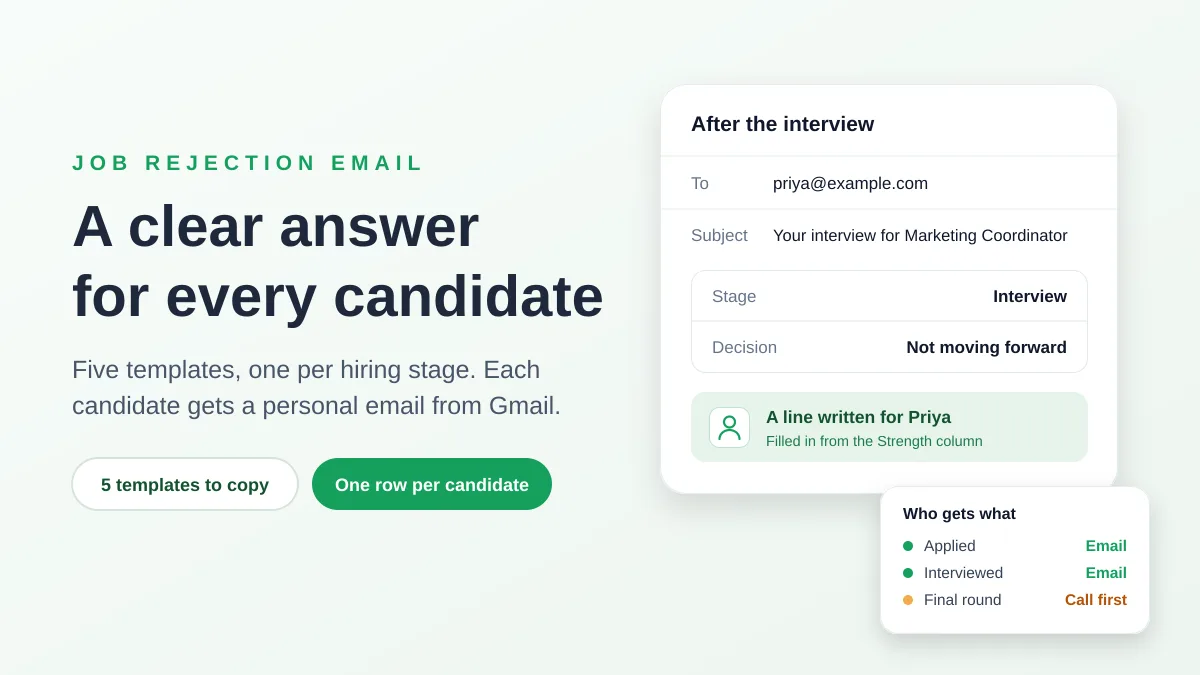
Un e-mail de refus de candidature indique à un candidat, en quelques phrases, que sa candidature n’est pas retenue : un objet qui nomme le poste, un remerciement, la décision vers le début et une signature d’une personne nommée. Le message ci-dessous suffit pour un candidat que vous avez reçu en entretien.
Objet : Votre entretien pour le poste de Coordinateur Marketing chez Harbor Lane Studio
Bonjour Priya,
Merci d’avoir passé l’entretien pour le poste de Coordinateur Marketing et pour le temps que vous nous avez accordé. Nous avons décidé de ne pas donner suite à votre candidature.
Nous avons été impressionnés par votre exercice sur le calendrier de campagne. Nous avons choisi un candidat dont l’expérience correspondait davantage aux besoins de ce poste.
Nous vous remercions encore et vous souhaitons une excellente continuation dans vos recherches.
Lena Ortiz, Responsable des Opérations
Ce guide explique le rôle de chaque partie, propose cinq modèles à copier, un pour chaque étape de recrutement, et montre comment les envoyer depuis le fichier Google Sheets où vous suivez les candidats, via votre propre compte Gmail. Harbor Lane Studio et ses candidats sont des exemples fictifs.
Ce que doit contenir un e-mail de refus de candidature
Deux guides pour employeurs s’accordent sur les éléments à inclure : Indeed’s guide to job rejection emails, revu par un responsable RH et mis à jour en juin 2026, et LinkedIn’s guide to candidate rejection letters.
| Partie | Ce qu’il faut écrire | Pourquoi |
|---|---|---|
| Objet | L’intitulé du poste et le nom de votre entreprise | Indeed : les candidats doivent comprendre le but de l’e-mail dès l’objet, et l’intitulé du poste donne le contexte. LinkedIn : restez clair, concis et précis |
| Salutation | Le nom du candidat | LinkedIn : adressez-vous au candidat par son nom. Indeed : utilisez le nom du candidat et mentionnez le poste pour lequel il a postulé |
| Remerciements | La candidature, l’appel ou l’entretien | Indeed : remerciez le candidat pour son temps et ses efforts, même s’il n’a participé qu’à la première étape |
| Décision | Une phrase simple, vers le début | Indeed : ne gardez pas la nouvelle importante pour la fin. LinkedIn : annoncez votre décision tôt dans la lettre |
| Retours | Optionnel. Un point précis sur le poste | Indeed : évitez les retours génériques et omettez cette section si vous ne pouvez pas la personnaliser |
| La suite | Une invitation à postuler de nouveau, seulement si vous le pensez vraiment | Indeed : communiquez la décision clairement pour éviter de créer de fausses attentes |
| Signature | Votre nom et votre fonction | Indeed : terminez comme vous le feriez pour tout autre e-mail professionnel |
Le niveau de personnalisation pour chaque étape
Tous les candidats ne doivent pas recevoir le même message. SHRM’s guide for recruiters on turning candidates down, publié en mai 2025, cite des recruteurs qui s’investissent davantage à chaque étape du processus.
| Étape atteinte | Ce que disent les sources | Comment l’envoyer |
|---|---|---|
| Candidature uniquement | Un consultant cité par SHRM : un e-mail standard exprimant votre appréciation pour leur intérêt est suffisant | Publipostage, modèle 1 |
| Entretien téléphonique | La directrice de l’acquisition de talents de SHRM : toute personne que son équipe appelle reçoit un e-mail personnalisé | Publipostage, modèle 2 |
| Entretien | UC Berkeley’s templates for deselected candidates se termine par une instruction : envoyez un e-mail plus personnel aux finalistes et à ceux qui ont passé un entretien | Publipostage avec une ligne personnelle, modèle 3 |
| Phase finale | Indeed : un appel téléphonique est souvent approprié lorsqu’un candidat a passé plusieurs séries d’entretiens. La directrice de SHRM qualifie une réponse générique aux candidats en fin de processus de “simplement paresseuse” | Un appel d’abord, puis le modèle 4, rédigé au cas par cas |
The Management Center’s rejection email samples suivent la même progression : un exemple pour un candidat qui n’a pas atteint l’étape de l’entretien, un pour un candidat qui a passé le premier entretien, et un pour un finaliste.
Un publipostage convient aux trois premières lignes. La dernière mérite un appel et un message que vous rédigez vous-même.
Cinq modèles d’e-mails de refus de candidature à copier
Chaque modèle utilise deux conventions :
- Les crochets, comme [Entreprise], sont les mêmes pour tout le monde. Remplacez-les une fois, ou supprimez la phrase lorsqu’elle ne s’applique pas.
- Les balises de fusion entre doubles accolades, comme
{{First name}}, changent pour chaque candidat. Chacune correspond au nom d’une colonne dans votre tableau, et la section suivante montre comment le tableau les remplit.
1. Après la candidature, sans entretien
Utilisez-le pour les candidats avec lesquels vous n’avez pas échangé. Il est court de manière intentionnelle.
Objet : Votre candidature pour le poste de {{Role}} chez [Entreprise]
Bonjour {{First name}},
Merci d’avoir postulé pour le poste de {{Role}} chez [Entreprise]. Après avoir examiné les candidatures reçues, nous avons décidé de ne pas donner suite à la vôtre.
[Nous avons reçu plus de 100 candidatures et n’avons pu inviter que quelques personnes en entretien.]
Nous vous remercions pour l’intérêt que vous portez à [Entreprise]. Nous vous souhaitons une excellente continuation dans vos recherches.
[Votre nom], [Votre fonction]
2. Après un entretien téléphonique
Utilisez-le après un premier appel. Rédigez-le à la première personne, car le candidat a discuté avec vous.
Objet : Votre candidature pour le poste de {{Role}} chez [Entreprise]
Bonjour {{First name}},
Merci d’avoir échangé avec moi au sujet du poste de {{Role}}. Après la première série d’appels, nous avons décidé de ne pas donner suite à votre candidature.
Nous poursuivons avec les candidats dont l’expérience correspond le plus aux besoins du poste.
J’ai apprécié notre conversation et je vous souhaite une excellente continuation dans vos recherches.
[Votre nom], [Votre fonction]
3. Après un entretien
C’est le modèle qui se cache derrière l’exemple du début. La balise {{Strength}} contient un élément que le candidat a bien réussi, tiré de vos notes d’entretien.
Objet : Votre entretien pour le poste de {{Role}} chez [Entreprise]
Bonjour {{First name}},
Merci d’avoir passé l’entretien pour le poste de {{Role}} et pour le temps que vous nous avez accordé. Nous avons décidé de ne pas donner suite à votre candidature.
Nous avons été impressionnés par {{Strength}}. Nous avons choisi un candidat dont l’expérience correspondait davantage aux besoins de ce poste.
[Si vous souhaitez un retour sur votre entretien, répondez à cet e-mail et j’organiserai un court appel.]
Nous vous remercions encore et vous souhaitons une excellente continuation dans vos recherches.
[Votre nom], [Votre fonction]
4. Après la phase finale
Appelez d’abord. Confirmez ensuite par écrit, avec un paragraphe que seule cette personne pourrait recevoir. Avec deux ou trois finalistes, rédigez-le directement dans Gmail.
Objet : Poste de [Role] chez [Entreprise] : suite à notre appel
Bonjour [First name],
Merci d’avoir discuté avec moi aujourd’hui. Comme je l’ai dit lors de l’appel, nous avons proposé le poste de [Role] à un autre candidat.
[Une ou deux phrases rédigées pour cette personne : ce qui est ressorti et la raison de la décision par rapport au poste.]
Je suis reconnaissant pour le temps et l’énergie que vous avez consacrés à ce processus. [J’aimerais rester en contact pour de futurs postes, si vous y êtes ouvert.]
[Votre nom], [Votre fonction], [Votre numéro de téléphone]
5. Lorsque le poste est pourvu ou mis en attente
Utilisez-le pour toutes les personnes encore dans le processus lors de sa clôture, afin que personne ne reste dans l’attente.
Objet : Mise à jour concernant le poste de {{Role}} chez [Entreprise]
Bonjour {{First name}},
Merci pour votre candidature au poste de {{Role}}. Nous avons [pourvu le poste / suspendu le recrutement pour ce poste], nous clôturons donc le processus et ne donnerons pas suite à votre candidature.
Cette décision concerne le poste et non votre candidature. [Si le poste rouvre, nous le publierons sur notre page carrières.]
Nous vous remercions pour l’intérêt que vous portez à [Entreprise] et pour votre patience.
[Votre nom], [Votre fonction]
Envoyez à chaque candidat son refus depuis votre tableau de suivi
Une session de recrutement peut laisser des dizaines de personnes dans l’attente d’une réponse. Gmail possède son propre outil de publipostage, mais la page d’aide de Google sur le mail merge in Gmail énumère des limites qui ont leur importance pour ce type de message.
| Publipostage intégré de Gmail | Mail Merge for Gmail | |
|---|---|---|
| Qui peut l’utiliser | Les forfaits Google Workspace éligibles, comme Business Standard ou Workspace Individual | Les adresses @gmail.com et Google Workspace |
| Intitulé du poste dans l’objet | Non. Les balises de fusion ne peuvent pas être utilisées dans l’objet | Oui. Les balises de fusion fonctionnent dans l’objet et dans le corps du message |
| Lien de désabonnement | Ajouté automatiquement au bas de chaque e-mail | À votre choix, avec un interrupteur |
| Responsable du recrutement en copie | Impossible avec des destinataires issus d’une feuille de calcul, qui ne peut pas avoir de destinataires Cc ou Cci | Une colonne CC ou BCC, ligne par ligne |
| Envoi différé | Non. Le publipostage ne peut pas être utilisé avec l’envoi programmé | Envoi programmé, sur les forfaits payants |
Mail Merge for Gmail est un module complémentaire pour Google Sheets. Chaque ligne du tableau devient un e-mail, envoyé depuis votre propre compte Gmail, et un nom de colonne entre doubles accolades est remplacé par la valeur de cette ligne. Notre guide sur le mail merge for HR propose des modèles correspondants pour les étapes précédentes, du suivi de candidature à l’invitation à un entretien.
Le tableau : une ligne par candidat
Harbor Lane Studio suit ses candidats dans un tableau comme celui-ci :
| First name | Role | Stage | Decision | Strength | |
|---|---|---|---|---|---|
| priya@example.com | Priya | Marketing Coordinator | Interview | Rejected | your campaign calendar exercise |
| tomas@example.com | Tomas | Marketing Coordinator | Applied | Rejected | |
| mei@example.com | Mei | Marketing Coordinator | Final | On hold | |
| daniel@example.com | Daniel | Office Manager | Phone screen | Rejected |
Quatre habitudes rendent le tableau sûr pour l’envoi :
- Une ligne par candidat, avec un prénom propre. Un nom en minuscules ou en majuscules se remarque dans un message comme celui-ci. Notre guide sur la mail merge names capitalization contient les formules.
- Stage et Decision depuis un menu déroulant. Sélectionnez les cellules et choisissez Insertion, puis Menu déroulant, afin que chaque ligne soit orthographiée de la même manière et que le filtre les prenne toutes en compte.
- Strength est une expression, pas une phrase. Elle doit s’intégrer après “Nous avons été impressionnés par”, écrivez-la donc en minuscules et sans point. Remplissez-la pour chaque candidat reçu en entretien, car une cellule vide est fusionnée comme un espace blanc.
- Gardez les finalistes en attente. Dans le guide SHRM, une recruteuse explique qu’elle ne contacte pas les autres candidats tant que la personne sélectionnée n’a pas accepté. Laissez ces lignes sur On hold jusqu’à ce que l’offer letter email ait été accepté.
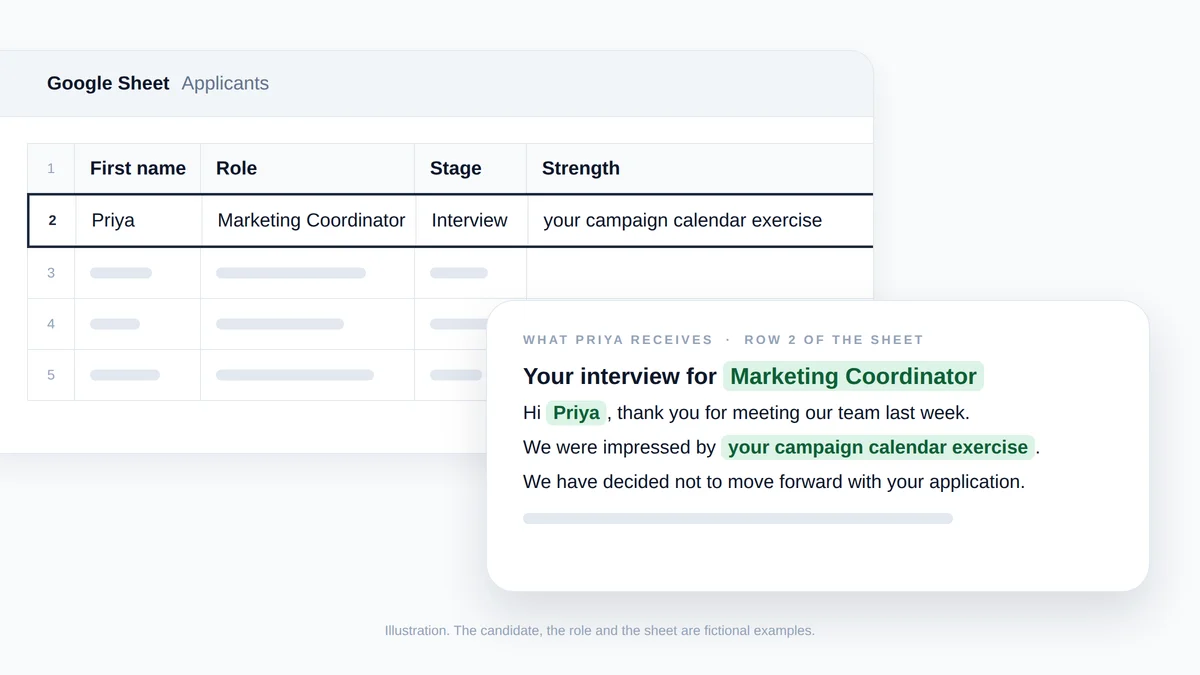
Illustration, et non une capture d'écran : la ligne 2 du tableau remplit l'objet, la salutation et la ligne personnelle de l'e-mail. Le candidat, le poste et l'expression sont fictifs.
Deux lignes de conclusion dans un seul modèle. Invitez les personnes à postuler de nouveau uniquement lorsque vous le pensez vraiment. Ajoutez une colonne Reapply contenant Yes ou No, puis une colonne Closing avec cette formule à la ligne 2 :
=IF(G2="Yes", "I would be glad to hear from you when we open a similar role.", "We wish you the best in your search.")G2 est la cellule Reapply de la ligne. La IF function de Google renvoie une valeur si une expression logique est TRUE et une autre si elle est FALSE. Placez {{Closing}} dans le modèle à l’endroit où se trouve la dernière phrase.
Filtrez une étape, puis rédigez et envoyez
Installez le module complémentaire depuis le Google Workspace Marketplace, puis :
- Filtrez le tableau. Choisissez Données, puis Créer un filtre. Affichez uniquement les lignes où Decision est Rejected et Stage est Interview.
- Ouvrez l’éditeur. Choisissez Extensions, puis Mail Merge for Gmail, puis New campaign. L’éditeur s’ouvre par-dessus le tableau. Sous la ligne To, l’interrupteur Only visible rows est activé par défaut lorsque l’onglet comporte des lignes masquées, de sorte que seules les lignes que vous pouvez voir reçoivent l’e-mail.
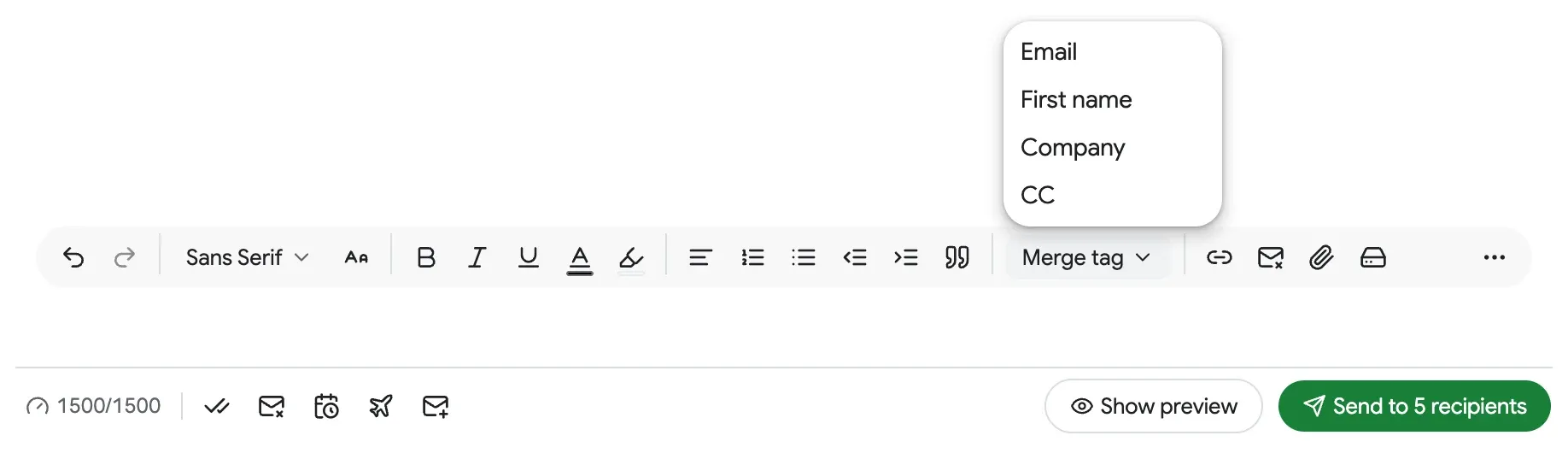
- Collez le modèle pour cette étape. Mettez l’objet et le corps du message en place et remplacez les crochets. Le menu Merge tag dans la barre d’outils liste vos colonnes, vous permettant d’insérer chaque balise sans la taper.
- Définissez l’expéditeur. Le champ From contient le nom de l’expéditeur, que vous pouvez modifier. Add reply-to envoie les réponses à une autre adresse, comme celle du recruteur. Add bcc met en copie les adresses contenues dans une colonne, par exemple le responsable du recrutement pour chaque poste.
- Vérifiez les deux interrupteurs. Track opens est désactivé par défaut, et un refus ne vous donne aucune raison de l’activer. L’interrupteur Unsubscribe link ajoute un pied de page de désinscription, qui est abordé ci-dessous.
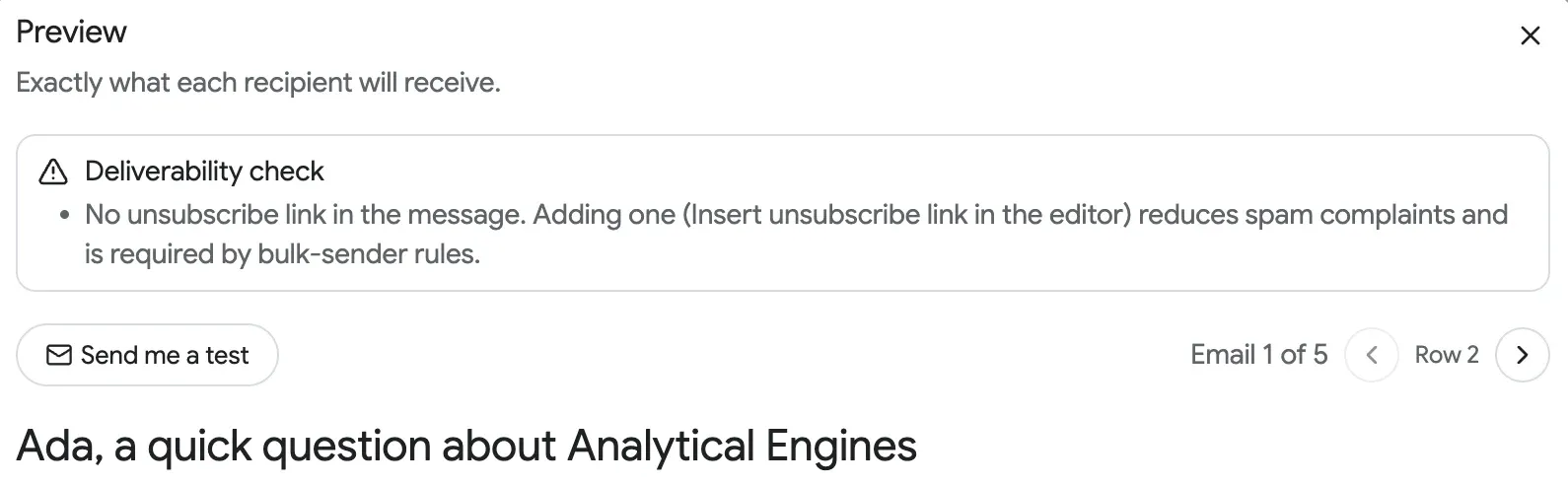
- Prévisualisez chaque e-mail. Show preview affiche l’e-mail de chaque candidat avec les balises remplacées, et les flèches permettent de les faire défiler. L’aperçu peut également lister tous les e-mails en même temps et marquer les lignes qui ont une valeur vide. Send me a test livre l’e-mail affiché à l’écran dans votre propre boîte de réception.
- Envoyez. Cliquez sur Send to N recipients et confirmez. Modifiez ensuite le filtre pour l’étape suivante et répétez l’opération avec son modèle.
À propos de l’avertissement de désabonnement. La vérification renvoie aux règles pour les expéditeurs de messages en masse. La email sender guidelines FAQ de Google indique que le désabonnement en un clic n’est requis que pour les messages marketing et promotionnels, et que les messages transactionnels sont exclus. Elle ajoute que ce sont les destinataires, et non Google, qui déterminent la nature des messages qu’ils reçoivent. Un refus répond à une candidature et ne promeut rien, le lien est donc à votre discrétion.
Après l’envoi, le module complémentaire ajoute une colonne de statut au tableau, nommée d’après la campagne et la date. Chaque ligne indique Sent une fois que son e-mail a quitté votre compte Gmail, ce qui vous donne un historique des personnes informées et de la date. Sur les forfaits payants, une ligne devient Replied lorsque le candidat répond dans le même fil de discussion, une demande de retour est donc facile à repérer.
Trois limites à anticiper :
- Le volume est plafonné par jour, car chaque e-mail part de votre compte Gmail : 50 e-mails sur le forfait Free, 250 sur Personal, et 1 500 sur Professional avec une adresse Google Workspace (500 avec une adresse @gmail.com). Chaque copie BCC compte comme un e-mail.
- Les e-mails du forfait Free comportent un petit pied de page Mail Merge, que les forfaits payants suppriment.
- La programmation nécessite un forfait payant. Schedule send retient la campagne pour une date et une heure prévues au moins deux heures à l’avance.
Notre guide détaillé sur le mail merge from Google Sheets couvre les bases à partir d’un tableau vide.
Quand envoyer, et qui doit attendre
- Dans la semaine. Indeed considère comme une bonne pratique d’envoyer un e-mail de refus dans la semaine suivant l’interaction avec un candidat, qu’il ait atteint ou non l’étape de l’entretien.
- Dès que la décision est ferme. Le guide SHRM indique qu’une fois qu’il est clair qu’un candidat ne convient pas, il est important de le lui faire savoir rapidement.
- Les autres candidats après l’acceptation. Le même guide cite une recruteuse qui attend que le candidat sélectionné accepte avant de contacter les autres. C’est à cela que sert la valeur On hold.
- Le jour que vous avez promis. Acas, le service britannique de conseil, de conciliation et d’arbitrage, indique dans ses guidance on interviewing job applicants qu’à la fin de chaque entretien, vous devez indiquer aux candidats quand et comment ils auront des nouvelles, et quel type de retour ils peuvent attendre.
Une décision prise à 21 heures ne doit pas nécessairement arriver à 21 heures. Avec Schedule send, la campagne peut partir le lendemain matin.
Retours, archives et vérifications d’antécédents : réglez-les avant d’envoyer
Les retours sont optionnels et doivent concerner le poste
Acas précise sur sa page about rejected job applications que les employeurs ne sont pas tenus d’expliquer leurs raisons. Il ajoute que le faire peut être utile : cela montre qu’ils sont transparents dans leur prise de décision et indique aux candidats ce qu’ils peuvent faire différemment la prochaine fois.
Lorsque vous donnez une raison, tirez-la de vos critères de sélection. Les directives d’Acas sur les entretiens recommandent de vérifier que les décisions sont basées sur la façon dont chaque candidat a répondu à chaque point de la description de poste et du profil recherché. La colonne Strength et toute raison évoquée dans votre e-mail doivent provenir de ces mêmes points.
Conservez le tableau après l’envoi des e-mails
Aux États-Unis, les guidance for small businesses on hiring de l’EEOC recommandent de conserver les candidatures et toutes les notes d’entretien pendant au moins un an. La règle fédérale qui la sous-tend, 29 CFR 1602.14, couvre les formulaires de candidature et autres documents liés au recrutement. Elle compte l’année à partir de la création du document ou de l’action concernant le personnel, selon la date la plus tardive. Lorsqu’une plainte pour discrimination a été déposée, les documents s’y rapportant doivent être conservés jusqu’à sa résolution finale.
Un tableau qui suit les candidats et la décision pour chacun d’eux est lié au recrutement. L’habitude la plus sûre est de l’archiver avec sa colonne de statut, et non de le supprimer une fois les e-mails envoyés.
Un refus basé sur une vérification d’antécédents nécessite ses propres notifications
Le guide de la FTC pour les employeurs, Using Consumer Reports, définit deux étapes en vertu du Fair Credit Reporting Act américain :
- Avant de refuser la candidature en raison d’informations contenues dans un rapport de solvabilité, remettez au candidat un avis comprenant une copie du rapport, ainsi qu’une copie du document A Summary of Your Rights Under the Fair Credit Reporting Act.
- Après la décision, remettez un avis contenant le nom, l’adresse et le numéro de téléphone de l’entreprise qui a fourni le rapport, une déclaration précisant que cette entreprise n’a pas pris la décision, et le droit de la personne de contester le rapport et d’obtenir un rapport gratuit supplémentaire si elle le demande dans les 60 jours.
Aucun des cinq modèles ne correspond à cet avis. Attribuez à ces candidats leur propre valeur Decision, afin que le filtre les exclue, et lisez notre guide sur le background check email.
Cette section contient des informations générales sur les États-Unis et le Royaume-Uni, et non des conseils juridiques. D’autres pays ont leurs propres règles.
Foire aux questions
Que doit indiquer l’objet d’un e-mail de refus de candidature ?
L’intitulé du poste et votre entreprise, par exemple “Votre candidature pour le poste de Coordinateur Marketing chez Harbor Lane Studio”. Indeed indique que les candidats doivent pouvoir comprendre le but de l’e-mail dès l’objet, et que l’intitulé du poste leur donne le contexte.
Dans quel délai faut-il envoyer un e-mail de refus après un entretien ?
Le guide d’Indeed donne une semaine comme bonne pratique. Le guide SHRM recommande de répondre rapidement une fois la décision prise, à une exception près : les autres candidats, qui sont informés après que le candidat sélectionné a accepté.
Devez-vous expliquer pourquoi un candidat a été refusé ?
Au Royaume-Uni, Acas indique que les employeurs ne sont pas tenus d’expliquer leurs raisons, et que les retours peuvent tout de même aider les deux parties. Indeed conseille d’omettre les retours lorsque vous ne pouvez pas les personnaliser. Si vous donnez une raison, veillez à ce qu’elle concerne le poste.
Faut-il refuser un candidat par téléphone ou par e-mail ?
L’e-mail convient aux premières étapes. Indeed indique qu’un appel téléphonique est souvent approprié lorsque vous recrutez parmi un petit groupe ou lorsqu’un candidat a passé plusieurs séries d’entretiens. La directrice de l’acquisition de talents de SHRM précise que son équipe appelle toute personne ayant passé un entretien en personne.
Puis-je envoyer des e-mails de refus depuis un compte Gmail gratuit ?
Oui. Mail Merge for Gmail fonctionne avec les adresses @gmail.com, et les balises de fusion dans l’objet et le corps du message font partie du forfait Free, dans la limite de 50 e-mails par jour. Les e-mails du forfait Free comportent un petit pied de page Mail Merge, et la programmation nécessite un forfait payant.
Chaque candidat reçoit une réponse
Un bon refus est court : le poste dans l’objet, la décision vers le début, une ligne sincère sur la personne pour ceux que vous avez rencontrés, et votre nom à la fin. La difficulté réside dans l’envoi de tous ces messages. Gardez une ligne par candidat, filtrez une étape à la fois, et chaque personne reçoit une réponse rédigée pour l’étape qu’elle a atteinte. Installez Mail Merge for Gmail gratuitement, collez le modèle pour la première étape et envoyez-le depuis votre propre compte Gmail.
Prêt à envoyer votre première campagne ?
Installez Mail Merge for Gmail depuis le Google Workspace Marketplace et envoyez gratuitement jusqu'à 50 e-mails personnalisés par jour.
Commencer gratuitementLectures complémentaires
Plus d'articles de Tutorials

Modèle d'e-mail d'enquête : 5 exemples depuis Google Sheets
Copiez un modèle d'e-mail d'enquête pour clients ou employés, envoyez un lien Google Forms unique via Google Sheets et relancez les autres.

Modèle d'e-mail de facture : 5 exemples à envoyer via Gmail
Copiez un modèle d'e-mail pour une première facture, récurrente ou d'étape, puis envoyez à chaque client son PDF depuis Google Sheets avec Gmail.

Modèles Gmail : comment les créer, les utiliser et les personnaliser
Activez les modèles Gmail, puis créez, insérez, modifiez et supprimez-en un. Découvrez leurs limites et comment le publipostage personnalise chaque copie.