




















อีเมลปฏิเสธผู้สมัครงาน: 5 เทมเพลตสำหรับทุกขั้นตอนการจ้างงาน
คัดลอกอีเมลปฏิเสธผู้สมัครงานสำหรับแต่ละขั้นตอนการจ้างงาน จากนั้นส่งเวอร์ชันส่วนตัวให้ผู้สมัครทุกคนจากแผ่นงานของคุณใน Google Sheets ด้วย Gmail
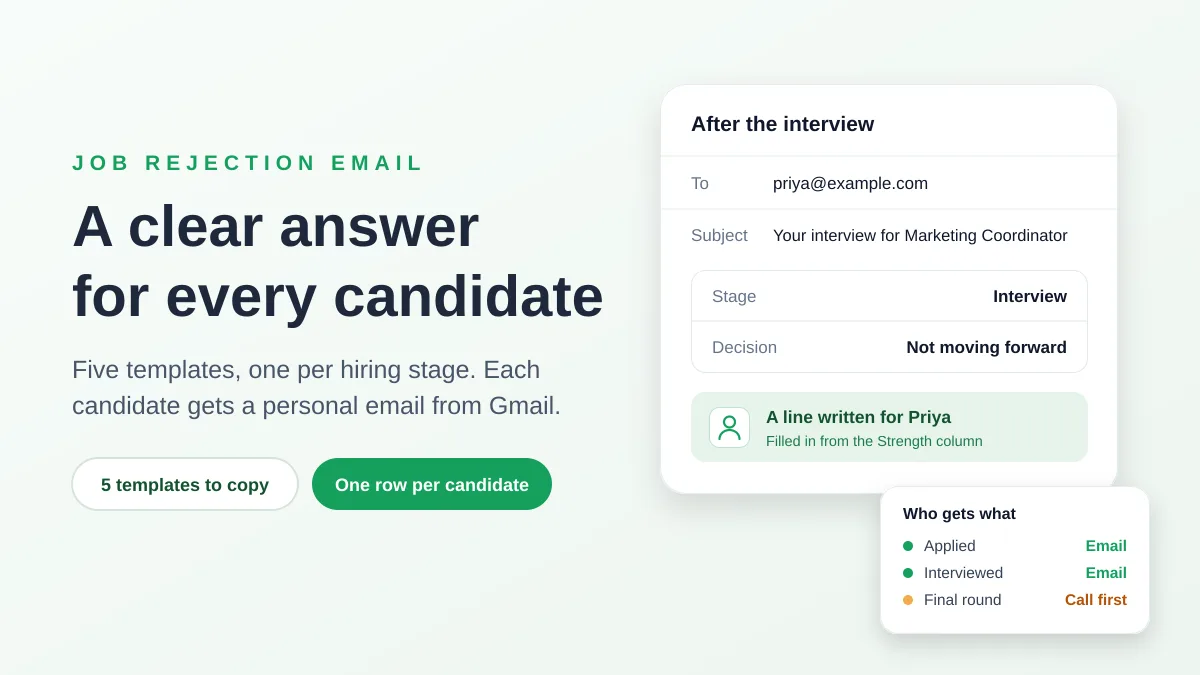
อีเมลปฏิเสธผู้สมัครงานจะบอกผู้สมัครในไม่กี่ประโยคว่าพวกเขาไม่ผ่านการคัดเลือก โดยมีหัวข้ออีเมลที่ระบุชื่องาน คำขอบคุณ การตัดสินใจที่อยู่ใกล้ส่วนบนสุด และการลงชื่อปิดท้ายจากบุคคลที่มีชื่อระบุไว้ ข้อความด้านล่างนี้เพียงพอสำหรับผู้สมัครที่คุณได้สัมภาษณ์แล้ว
Subject: การสัมภาษณ์ของคุณสำหรับตำแหน่ง Marketing Coordinator ที่ Harbor Lane Studio
สวัสดี Priya
ขอบคุณที่มาร่วมสัมภาษณ์ในตำแหน่ง Marketing Coordinator และขอบคุณสำหรับเวลาที่คุณมอบให้เรา เราได้ตัดสินใจที่จะไม่ดำเนินการต่อกับใบสมัครของคุณ
เราประทับใจในแบบทดสอบปฏิทินแคมเปญของคุณ แต่เราได้เลือกผู้สมัครที่มีประสบการณ์ตรงกับความต้องการของตำแหน่งนี้มากกว่า
ขอขอบคุณอีกครั้ง และเราขอให้คุณโชคดีในการหางาน
Lena Ortiz, Operations Lead
คู่มือนี้จะอธิบายว่าแต่ละส่วนทำหน้าที่อะไร พร้อมให้เทมเพลต 5 แบบสำหรับคัดลอกไปใช้ในแต่ละขั้นตอนการจ้างงาน และแสดงวิธีส่งอีเมลเหล่านี้จาก Google Sheets ที่คุณใช้ติดตามผู้สมัครผ่านบัญชี Gmail ของคุณเอง ทั้งนี้ Harbor Lane Studio และชื่อผู้สมัครเป็นเพียงตัวอย่างที่สมมติขึ้นมาเท่านั้น
สิ่งที่ควรระบุในอีเมลปฏิเสธผู้สมัครงาน
คู่มือสำหรับนายจ้างสองฉบับเห็นพ้องต้องกันในส่วนประกอบต่างๆ ได้แก่ Indeed’s guide to job rejection emails ซึ่งได้รับการตรวจสอบโดยผู้นำด้านทรัพยากรบุคคลและอัปเดตในเดือนมิถุนายน 2026 และ LinkedIn’s guide to candidate rejection letters
| ส่วนประกอบ | สิ่งที่ควรเขียน | เหตุผล |
|---|---|---|
| หัวข้ออีเมล | ชื่องานและชื่อบริษัทของคุณ | Indeed ระบุว่าผู้สมัครควรเข้าใจจุดประสงค์ของอีเมลได้จากหัวข้อ และชื่องานจะช่วยให้บริบทที่ชัดเจน ส่วน LinkedIn แนะนำให้เขียนอย่างชัดเจน กระชับ และเฉพาะเจาะจง |
| คำทักทาย | ชื่อของผู้สมัคร | LinkedIn แนะนำให้เรียกชื่อผู้สมัครโดยตรง ส่วน Indeed แนะนำให้ใช้ชื่อผู้สมัครและระบุตำแหน่งที่พวกเขาสมัคร |
| คำขอบคุณ | การสมัคร การโทรศัพท์ หรือการสัมภาษณ์ | Indeed แนะนำให้ขอบคุณผู้สมัครสำหรับเวลาและความพยายาม แม้ว่าพวกเขาจะเข้าร่วมเพียงขั้นตอนแรกก็ตาม |
| การตัดสินใจ | ประโยคที่เรียบง่ายหนึ่งประโยค ใกล้กับส่วนบนสุด | Indeed แนะนำว่าอย่าเก็บข่าวสำคัญไว้บอกตอนท้าย ส่วน LinkedIn แนะนำให้ระบุการตัดสินใจของคุณตั้งแต่ช่วงต้นของจดหมาย |
| ข้อเสนอแนะ | ไม่บังคับ ควรเป็นประเด็นเฉพาะเจาะจงเกี่ยวกับงาน | Indeed แนะนำให้หลีกเลี่ยงข้อเสนอแนะแบบกว้างๆ และให้ข้ามส่วนนี้ไปหากคุณไม่สามารถเขียนให้เป็นเรื่องส่วนบุคคลได้ |
| ขั้นตอนต่อไป | คำเชิญให้สมัครใหม่อีกครั้ง เฉพาะในกรณีที่คุณตั้งใจแบบนั้นจริงๆ | Indeed แนะนำให้สื่อสารการตัดสินใจอย่างชัดเจน เพื่อหลีกเลี่ยงการสร้างความคาดหวังที่ผิดพลาด |
| การลงชื่อปิดท้าย | ชื่อและตำแหน่งงานของคุณ | Indeed แนะนำให้จบอีเมลเหมือนกับอีเมลเรื่องงานอื่นๆ |
ความเป็นส่วนตัวในแต่ละขั้นตอนควรมีมากน้อยเพียงใด
ไม่ใช่ผู้สมัครทุกคนที่ควรได้รับข้อความเดียวกัน SHRM’s guide for recruiters on turning candidates down ซึ่งตีพิมพ์ในเดือนพฤษภาคม 2025 ได้อ้างอิงคำพูดของเจ้าหน้าที่สรรหาบุคลากรที่ทุ่มเทความพยายามมากขึ้นในแต่ละขั้นตอนของกระบวนการ
| ขั้นตอนที่เข้าถึง | สิ่งที่แหล่งข้อมูลระบุ | วิธีการส่ง |
|---|---|---|
| ส่งใบสมัครเท่านั้น | ที่ปรึกษาที่อ้างอิงโดย SHRM ระบุว่าอีเมลมาตรฐานที่แสดงความขอบคุณสำหรับความสนใจของพวกเขาก็เพียงพอแล้ว | Mail merge, เทมเพลต 1 |
| คัดกรองทางโทรศัพท์ | ผู้อำนวยการฝ่ายจัดหาบุคลากรของ SHRM ระบุว่าใครก็ตามที่ทีมของเธอคัดกรองทางโทรศัพท์จะได้รับอีเมลที่ปรับแต่งแบบส่วนบุคคล | Mail merge, เทมเพลต 2 |
| สัมภาษณ์ | UC Berkeley’s templates for deselected candidates ปิดท้ายด้วยคำแนะนำหนึ่งข้อคือ ให้ส่งอีเมลที่เป็นส่วนตัวมากขึ้นไปยังผู้เข้ารอบสุดท้ายและผู้ที่ได้รับการสัมภาษณ์ | Mail merge พร้อมประโยคส่วนบุคคล, เทมเพลต 3 |
| รอบสุดท้าย | Indeed ระบุว่าการโทรศัพท์มักจะเหมาะสมเมื่อผู้สมัครผ่านการสัมภาษณ์หลายรอบ ผู้อำนวยการของ SHRM เรียกการตอบกลับแบบทั่วไปสำหรับผู้สมัครในขั้นตอนท้ายๆ ว่าเป็น “ความขี้เกียจ” | โทรศัพท์ก่อน จากนั้นใช้เทมเพลต 4 โดยเขียนทีละฉบับ |
The Management Center’s rejection email samples ปฏิบัติตามลำดับขั้นเดียวกัน ได้แก่ ตัวอย่างหนึ่งสำหรับผู้สมัครที่ไม่ผ่านถึงขั้นสัมภาษณ์ ตัวอย่างหนึ่งสำหรับผู้สมัครที่ผ่านการสัมภาษณ์รอบแรก และอีกตัวอย่างหนึ่งสำหรับผู้เข้ารอบสุดท้าย
การทำจดหมายเวียน (mail merge) เหมาะกับสามแถวแรก ส่วนแถวสุดท้ายสมควรได้รับการโทรศัพท์และข้อความที่คุณเขียนด้วยตัวเอง
5 เทมเพลตอีเมลปฏิเสธผู้สมัครงานสำหรับคัดลอกไปใช้
แต่ละเทมเพลตใช้รูปแบบการเขียนสองแบบ:
- วงเล็บเหลี่ยม เช่น [Company] จะเหมือนกันสำหรับทุกคน ให้แทนที่ข้อมูลเหล่านี้เพียงครั้งเดียว หรือลบประโยคนั้นทิ้งเมื่อไม่เกี่ยวข้อง
- แท็กผสานข้อมูล (Merge tags) ในวงเล็บปีกกาคู่ เช่น
{{First name}}จะเปลี่ยนไปตามผู้สมัครแต่ละคน แท็กแต่ละอันคือชื่อคอลัมน์ในแผ่นงานของคุณ และส่วนถัดไปจะแสดงวิธีที่แผ่นงานเติมข้อมูลเหล่านี้ลงไป
1. หลังจากการสมัคร โดยไม่มีการสัมภาษณ์
ใช้สำหรับผู้สมัครที่คุณไม่ได้พูดคุยด้วย เทมเพลตนี้ถูกออกแบบมาให้สั้นกระชับ
Subject: ใบสมัครของคุณสำหรับตำแหน่ง {{Role}} ที่ [Company]
สวัสดี {{First name}}
ขอบคุณที่สมัครงานในตำแหน่ง {{Role}} ที่ [Company] หลังจากพิจารณาใบสมัครที่เราได้รับแล้ว เราได้ตัดสินใจที่จะไม่ดำเนินการต่อกับใบสมัครของคุณ
[เราได้รับใบสมัครมากกว่า 100 ฉบับและสามารถเชิญผู้สมัครมาสัมภาษณ์ได้เพียงไม่กี่คนเท่านั้น]
ขอบคุณที่ให้ความสนใจใน [Company] เราขอให้คุณโชคดีในการหางาน
[Your name], [Your role]
2. หลังจากการคัดกรองทางโทรศัพท์
ใช้หลังจากคุยโทรศัพท์ครั้งแรก ให้เขียนโดยใช้สรรพนามบุรุษที่หนึ่ง เนื่องจากผู้สมัครได้พูดคุยกับคุณแล้ว
Subject: ใบสมัครของคุณสำหรับตำแหน่ง {{Role}} ที่ [Company]
สวัสดี {{First name}}
ขอบคุณที่พูดคุยกับฉันเกี่ยวกับตำแหน่ง {{Role}} หลังจากการโทรศัพท์รอบแรก เราได้ตัดสินใจที่จะไม่ดำเนินการต่อกับใบสมัครของคุณ
เรากำลังดำเนินการต่อกับผู้สมัครที่มีประสบการณ์ตรงกับความต้องการของตำแหน่งนี้มากที่สุด
ฉันรู้สึกยินดีที่เราได้พูดคุยกัน และขอให้คุณโชคดีในการหางาน
[Your name], [Your role]
3. หลังจากการสัมภาษณ์
นี่คือเทมเพลตที่อยู่เบื้องหลังตัวอย่างด้านบน แท็ก {{Strength}} จะระบุถึงสิ่งหนึ่งที่ผู้สมัครทำได้ดี ซึ่งนำมาจากบันทึกการสัมภาษณ์ของคุณ
Subject: การสัมภาษณ์ของคุณสำหรับตำแหน่ง {{Role}} ที่ [Company]
สวัสดี {{First name}}
ขอบคุณที่มาร่วมสัมภาษณ์ในตำแหน่ง {{Role}} และขอบคุณสำหรับเวลาที่คุณมอบให้เรา เราได้ตัดสินใจที่จะไม่ดำเนินการต่อกับใบสมัครของคุณ
เราประทับใจใน {{Strength}} แต่เราได้เลือกผู้สมัครที่มีประสบการณ์ตรงกับความต้องการของตำแหน่งนี้มากกว่า
[หากคุณต้องการรับข้อเสนอแนะเกี่ยวกับการสัมภาษณ์ของคุณ โปรดตอบกลับอีเมลฉบับนี้ แล้วฉันจะนัดหมายการโทรศัพท์พูดคุยสั้นๆ]
ขอขอบคุณอีกครั้ง และเราขอให้คุณโชคดีในการหางาน
[Your name], [Your role]
4. หลังจากรอบสุดท้าย
ให้โทรศัพท์ก่อน จากนั้นจึงยืนยันเป็นลายลักษณ์อักษร พร้อมกับย่อหน้าที่เขียนขึ้นเฉพาะสำหรับบุคคลนี้เท่านั้น หากมีผู้เข้ารอบสุดท้ายสองหรือสามคน ให้เขียนอีเมลโดยตรงใน Gmail
Subject: ตำแหน่ง [Role] ที่ [Company]: ติดตามผลจากการโทรศัพท์ของเรา
สวัสดี [First name]
ขอบคุณที่พูดคุยกับฉันในวันนี้ อย่างที่ฉันได้แจ้งไปทางโทรศัพท์ เราได้เสนอตำแหน่ง [Role] ให้กับผู้สมัครท่านอื่นแล้ว
[ประโยคหนึ่งหรือสองประโยคที่เขียนขึ้นสำหรับบุคคลนี้: สิ่งที่โดดเด่น และเหตุผลในการตัดสินใจที่เกี่ยวข้องกับงาน]
ฉันรู้สึกขอบคุณสำหรับเวลาและพลังงานที่คุณมอบให้กับกระบวนการนี้ [ฉันอยากจะติดต่อกับคุณต่อไปสำหรับตำแหน่งงานในอนาคต หากคุณยินดี]
[Your name], [Your role], [Your phone number]
5. เมื่อได้คนทำงานแล้วหรือระงับการจ้างงานไว้ก่อน
ใช้สำหรับทุกคนที่ยังอยู่ในกระบวนการเมื่อมีการปิดรับสมัคร เพื่อไม่ให้มีใครต้องรอคอยอย่างไม่มีจุดหมาย
Subject: อัปเดตเกี่ยวกับตำแหน่ง {{Role}} ที่ [Company]
สวัสดี {{First name}}
ขอบคุณสำหรับใบสมัครของคุณในตำแหน่ง {{Role}} เราได้ [รับคนเข้าทำงานในตำแหน่งนี้แล้ว / ระงับการจ้างงานสำหรับตำแหน่งนี้ไว้ก่อน] ดังนั้นเราจึงขอปิดกระบวนการและจะไม่ดำเนินการต่อกับใบสมัครของคุณ
การตัดสินใจครั้งนี้เป็นเรื่องของตำแหน่งงานและไม่เกี่ยวกับใบสมัครของคุณ [หากมีการเปิดรับสมัครในตำแหน่งนี้อีกครั้ง เราจะประกาศบนหน้าอาชีพของเรา]
ขอบคุณที่ให้ความสนใจใน [Company] และขอบคุณสำหรับความอดทนของคุณ
[Your name], [Your role]
ส่งอีเมลปฏิเสธผู้สมัครแต่ละคนจากแผ่นงานผู้สมัครของคุณ
การจ้างงานหนึ่งรอบอาจทำให้มีคนหลายสิบคนต้องรอคำตอบ Gmail มีฟีเจอร์จดหมายเวียนเป็นของตัวเอง แต่หน้าความช่วยเหลือของ Google เกี่ยวกับ mail merge in Gmail ได้ระบุข้อจำกัดที่สำคัญสำหรับข้อความประเภทนี้
| ฟีเจอร์จดหมายเวียนในตัวของ Gmail | Mail Merge for Gmail | |
|---|---|---|
| ใครสามารถใช้งานได้ | แผน Google Workspace ที่มีสิทธิ์ เช่น Business Standard หรือ Workspace Individual | ที่อยู่ @gmail.com และ Google Workspace |
| ชื่องานในหัวข้ออีเมล | ไม่ได้ ไม่สามารถใช้แท็กผสานข้อมูลในหัวข้ออีเมลได้ | ได้ แท็กผสานข้อมูลทำงานได้ทั้งในหัวข้อและในเนื้อหา |
| ลิงก์ยกเลิกการสมัครรับข้อมูล | เพิ่มอัตโนมัติที่ด้านล่างของอีเมลแต่ละฉบับ | คุณเลือกได้ โดยมีสวิตช์เปิดปิด |
| สำเนาถึงผู้จัดการฝ่ายจ้างงาน | ทำไม่ได้กับผู้รับจากสเปรดชีต ซึ่งไม่สามารถมีผู้รับแบบ Cc หรือ Bcc ได้ | มีคอลัมน์ CC หรือ BCC แบบแถวต่อแถว |
| ส่งภายหลัง | ไม่ได้ ไม่สามารถใช้จดหมายเวียนร่วมกับการตั้งเวลาส่ง (Schedule send) ได้ | ตั้งเวลาส่งได้ ในแผนแบบชำระเงิน |
Mail Merge for Gmail เป็นส่วนเสริมสำหรับ Google Sheets โดยแต่ละแถวของแผ่นงานจะกลายเป็นอีเมลหนึ่งฉบับที่ส่งจากบัญชี Gmail ของคุณเอง และชื่อคอลัมน์ในวงเล็บปีกกาคู่จะถูกแทนที่ด้วยค่าของแถวนั้น คู่มือของเราเกี่ยวกับ mail merge for HR มีเทมเพลตที่เข้าคู่กันสำหรับขั้นตอนก่อนหน้านี้ ตั้งแต่การติดตามผลการสมัครไปจนถึงคำเชิญสัมภาษณ์
แผ่นงาน: หนึ่งแถวต่อผู้สมัครหนึ่งคน
Harbor Lane Studio ติดตามผู้สมัครในแผ่นงานที่มีลักษณะดังนี้:
| First name | Role | Stage | Decision | Strength | |
|---|---|---|---|---|---|
| priya@example.com | Priya | Marketing Coordinator | Interview | Rejected | your campaign calendar exercise |
| tomas@example.com | Tomas | Marketing Coordinator | Applied | Rejected | |
| mei@example.com | Mei | Marketing Coordinator | Final | On hold | |
| daniel@example.com | Daniel | Office Manager | Phone screen | Rejected |
4 นิสัยที่ทำให้แผ่นงานปลอดภัยสำหรับการส่งอีเมล:
- หนึ่งแถวต่อผู้สมัครหนึ่งคน พร้อมชื่อจริงที่ถูกต้อง ชื่อที่เป็นตัวพิมพ์เล็กทั้งหมดหรือตัวพิมพ์ใหญ่ทั้งหมดจะดูสะดุดตาในข้อความแบบนี้ คู่มือของเราเกี่ยวกับ mail merge names capitalization มีสูตรสำหรับจัดการเรื่องนี้
- Stage และ Decision จากเมนูแบบเลื่อนลง เลือกเซลล์แล้วเลือก Insert จากนั้นเลือก Dropdown เพื่อให้ทุกแถวสะกดเหมือนกันและตัวกรองสามารถจับข้อมูลได้ทั้งหมด
- Strength เป็นเพียงวลี ไม่ใช่ประโยค ข้อมูลนี้ต้องต่อท้ายคำว่า “We were impressed by” ดังนั้นให้เขียนด้วยตัวพิมพ์เล็กและไม่มีจุดมหัพภาค (period) ให้กรอกข้อมูลนี้สำหรับผู้สมัครที่ได้รับการสัมภาษณ์ทุกคน เนื่องจากเซลล์ที่ว่างเปล่าจะถูกผสานเป็นช่องว่าง
- ให้ผู้เข้ารอบสุดท้ายอยู่ในสถานะ On hold ในคู่มือของ SHRM เจ้าหน้าที่สรรหาบุคลากรกล่าวว่าเธอจะไม่ติดต่อผู้สมัครที่ได้อันดับรองลงมาจนกว่าผู้สมัครที่ได้รับเลือกจะตอบรับงาน ให้ปล่อยแถวเหล่านั้นเป็น On hold จนกว่า offer letter email จะได้รับการตอบรับ
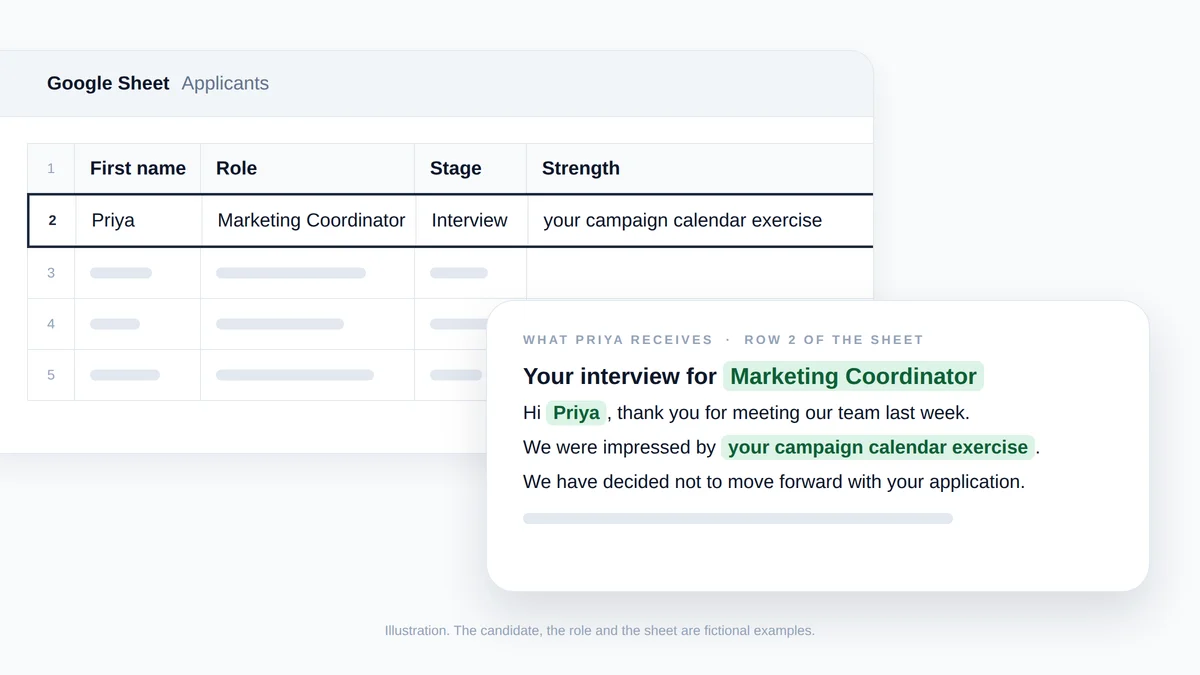
ภาพประกอบ ไม่ใช่ภาพหน้าจอ: แถวที่ 2 ของแผ่นงานจะเติมหัวข้อ คำทักทาย และประโยคส่วนบุคคลของอีเมล ทั้งนี้ผู้สมัคร ตำแหน่ง และวลีเป็นเพียงเรื่องสมมติ
ประโยคปิดท้ายสองแบบในเทมเพลตเดียว เชิญชวนให้ผู้คนสมัครอีกครั้งเฉพาะเมื่อคุณตั้งใจแบบนั้นจริงๆ ให้เพิ่มคอลัมน์ Reapply ที่มีค่า Yes หรือ No จากนั้นเพิ่มคอลัมน์ Closing ด้วยสูตรนี้ในแถวที่ 2:
=IF(G2="Yes", "I would be glad to hear from you when we open a similar role.", "We wish you the best in your search.")G2 คือเซลล์ Reapply ของแถวนั้น IF function ของ Google จะส่งคืนค่าหนึ่งหากนิพจน์ตรรกะเป็น TRUE และอีกค่าหนึ่งหากเป็น FALSE ให้ใส่ {{Closing}} ในเทมเพลตตรงตำแหน่งของประโยคสุดท้าย
กรองข้อมูลทีละขั้นตอน จากนั้นเขียนและส่ง
ติดตั้งส่วนเสริมจาก Google Workspace Marketplace จากนั้น:
- กรองแผ่นงาน เลือก Data จากนั้นเลือก Create a filter ให้แสดงเฉพาะแถวที่ Decision เป็น Rejected และ Stage เป็น Interview
- เปิดเครื่องมือสร้างแคมเปญ เลือก Extensions จากนั้นเลือก Mail Merge for Gmail แล้วเลือก New campaign เครื่องมือสร้างจะเปิดขึ้นมาทับแผ่นงาน ภายใต้แถว To สวิตช์ Only visible rows จะเปิดอยู่ตามค่าเริ่มต้นเมื่อแท็บนั้นมีแถวที่ซ่อนอยู่ ดังนั้นอีเมลจะถูกส่งไปยังแถวที่คุณมองเห็นเท่านั้น
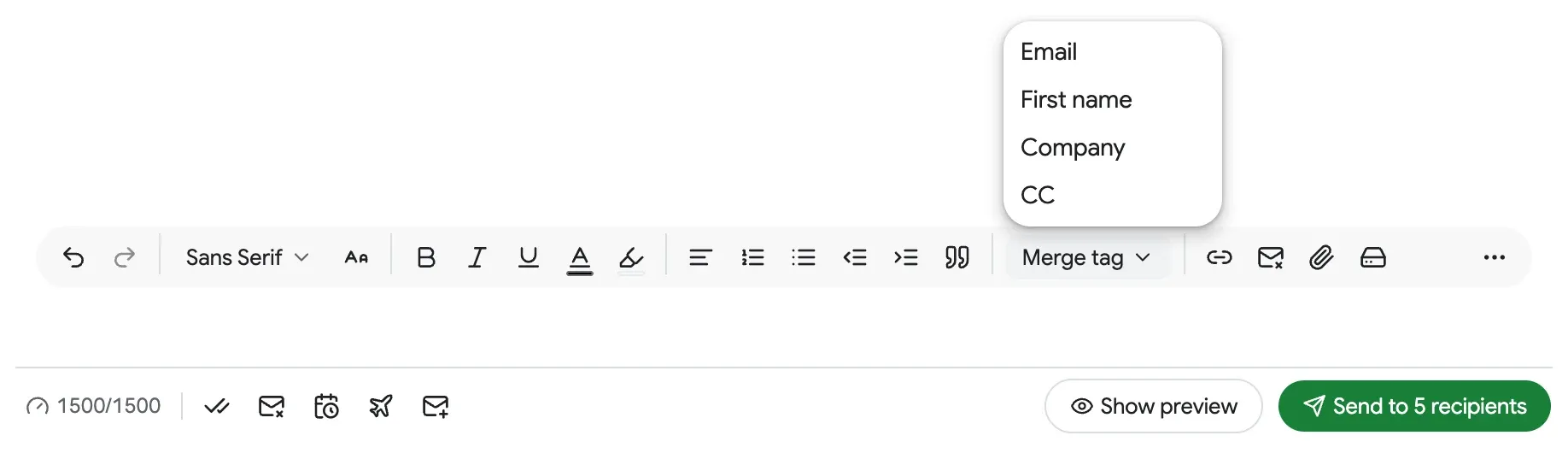
- วางเทมเพลตสำหรับขั้นตอนนั้น ใส่หัวข้อและเนื้อหาให้เรียบร้อย แล้วแทนที่วงเล็บเหลี่ยม เมนู Merge tag ในแถบเครื่องมือจะแสดงรายการคอลัมน์ของคุณ เพื่อให้คุณสามารถแทรกแต่ละแท็กได้โดยไม่ต้องพิมพ์เอง
- ตั้งค่าผู้ส่ง ช่อง From จะเก็บชื่อผู้ส่ง ซึ่งคุณสามารถแก้ไขได้ Add reply-to จะส่งการตอบกลับไปยังที่อยู่อื่น เช่น ที่อยู่ของเจ้าหน้าที่สรรหาบุคลากร Add bcc จะคัดลอกที่อยู่ที่อยู่ในคอลัมน์ เช่น ผู้จัดการฝ่ายจ้างงานของแต่ละตำแหน่ง
- ตรวจสอบสวิตช์สองตัว Track opens จะปิดอยู่ตามค่าเริ่มต้น และอีเมลปฏิเสธก็ไม่มีเหตุผลให้คุณต้องเปิดใช้งาน สวิตช์ Unsubscribe link จะเพิ่มส่วนท้ายสำหรับยกเลิกการรับข่าวสาร ซึ่งจะกล่าวถึงในหัวข้อด้านล่าง
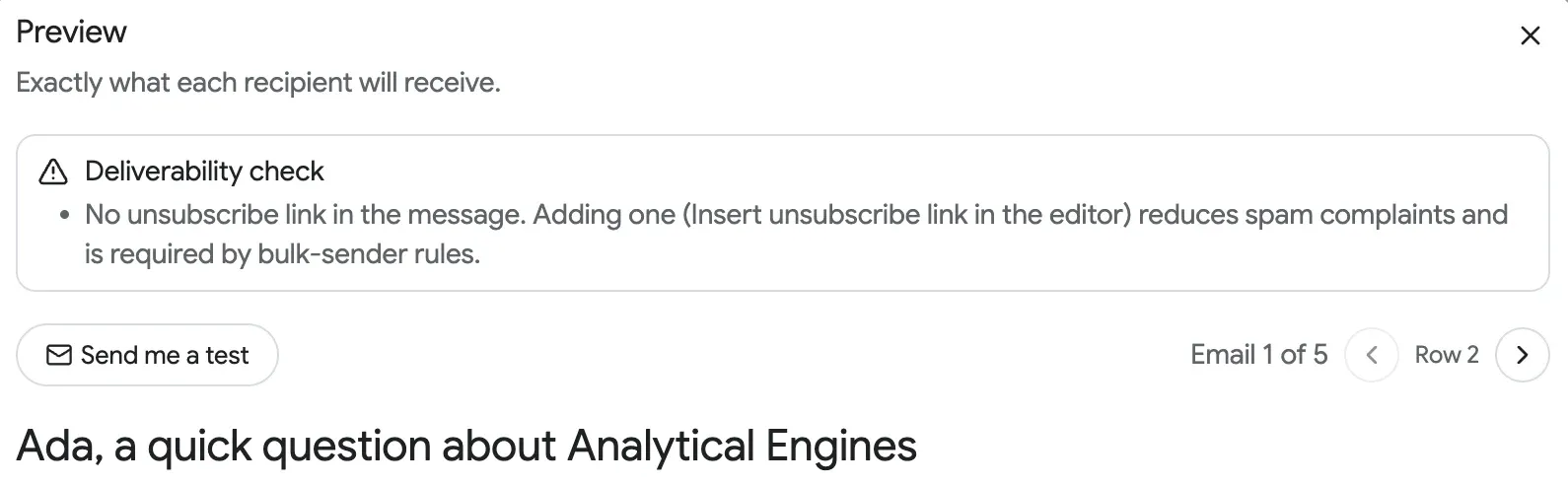
- ดูตัวอย่างอีเมลทุกฉบับ Show preview จะแสดงอีเมลของผู้สมัครแต่ละคนโดยมีการแทนที่แท็กแล้ว และมีลูกศรสำหรับเลื่อนดู การดูตัวอย่างยังสามารถแสดงรายการอีเมลทั้งหมดพร้อมกันและทำเครื่องหมายแถวที่มีค่าว่างเปล่าได้ Send me a test จะส่งอีเมลที่แสดงบนหน้าจอไปยังกล่องจดหมายของคุณเอง
- ส่ง คลิก Send to N recipients และยืนยัน จากนั้นเปลี่ยนตัวกรองเป็นขั้นตอนถัดไปและทำซ้ำด้วยเทมเพลตของขั้นตอนนี้
เกี่ยวกับคำเตือนเรื่องการยกเลิกการสมัครรับข้อมูล การตรวจสอบนี้อ้างอิงถึงกฎสำหรับผู้ส่งอีเมลจำนวนมาก email sender guidelines FAQ ของ Google ระบุว่าการยกเลิกการสมัครรับข้อมูลในคลิกเดียวนั้นจำเป็นสำหรับข้อความทางการตลาดและโปรโมชันเท่านั้น และไม่รวมถึงข้อความที่เกี่ยวกับการทำธุรกรรม นอกจากนี้ยังเสริมว่าผู้รับ (ไม่ใช่ Google) เป็นผู้กำหนดลักษณะของข้อความที่พวกเขาได้รับ อีเมลปฏิเสธเป็นการตอบกลับใบสมัครและไม่ได้โปรโมตสิ่งใด ดังนั้นการใส่ลิงก์นี้จึงขึ้นอยู่กับการตัดสินใจของคุณ
หลังจากส่งแล้ว ส่วนเสริมจะเพิ่มคอลัมน์สถานะลงในแผ่นงาน โดยตั้งชื่อตามแคมเปญและวันที่ แต่ละแถวจะแสดงสถานะ Sent เมื่ออีเมลถูกส่งออกจากบัญชี Gmail ของคุณ ซึ่งช่วยให้คุณมีบันทึกว่าใครได้รับแจ้งแล้วและเมื่อใด ในแผนแบบชำระเงิน แถวจะเปลี่ยนเป็น Replied เมื่อผู้สมัครตอบกลับในเธรดเดียวกัน ทำให้สังเกตเห็นคำขอรับข้อเสนอแนะได้ง่าย
ข้อจำกัด 3 ประการที่ควรวางแผนรับมือ:
- ปริมาณถูกจำกัดต่อวัน เนื่องจากอีเมลทุกฉบับจะส่งผ่านบัญชี Gmail ของคุณ: 50 ฉบับในแผน Free, 250 ฉบับในแผน Personal และ 1,500 ฉบับในแผน Professional ที่ใช้ที่อยู่ Google Workspace (500 ฉบับสำหรับที่อยู่ @gmail.com) สำเนา BCC แต่ละฉบับจะนับเป็นอีเมลหนึ่งฉบับ
- อีเมลในแผน Free จะมีส่วนท้ายของ Mail Merge ขนาดเล็ก ซึ่งแผนแบบชำระเงินจะลบส่วนนี้ออก
- การตั้งเวลาส่งต้องใช้แผนแบบชำระเงิน Schedule send จะพักแคมเปญไว้สำหรับวันที่และเวลาที่กำหนดล่วงหน้าอย่างน้อยสองชั่วโมง
คำแนะนำทีละขั้นตอนของเราเกี่ยวกับ mail merge from Google Sheets ครอบคลุมพื้นฐานตั้งแต่แผ่นงานที่ว่างเปล่า
ควรส่งเมื่อใด และใครที่ควรรอ
- ภายในหนึ่งสัปดาห์ Indeed ระบุว่าเป็นแนวปฏิบัติที่ดีที่จะส่งอีเมลปฏิเสธภายในหนึ่งสัปดาห์หลังจากมีปฏิสัมพันธ์กับผู้สมัคร ไม่ว่าพวกเขาจะผ่านถึงขั้นสัมภาษณ์หรือไม่ก็ตาม
- ทันทีที่การตัดสินใจแน่นอนแล้ว คู่มือของ SHRM ระบุว่าเมื่อชัดเจนแล้วว่าผู้สมัครไม่เหมาะสมกับตำแหน่ง สิ่งสำคัญคือต้องแจ้งให้พวกเขาทราบอย่างรวดเร็ว
- ผู้สมัครที่ได้อันดับรองลงมาหลังจากการตอบรับ คู่มือฉบับเดียวกันอ้างอิงคำพูดของเจ้าหน้าที่สรรหาบุคลากรที่รอให้ผู้สมัครที่ได้รับเลือกตอบรับงานก่อนที่เธอจะติดต่อคนอื่นๆ นี่คือจุดประสงค์ของค่า On hold
- ในวันที่คุณสัญญาไว้ Acas (Advisory, Conciliation and Arbitration Service ของสหราชอาณาจักร) ระบุใน guidance on interviewing job applicants ว่าเมื่อสิ้นสุดการสัมภาษณ์แต่ละครั้ง คุณควรบอกผู้สมัครว่าพวกเขาจะได้รับแจ้งผลเมื่อใดและอย่างไร รวมถึงข้อเสนอแนะประเภทใดที่คาดหวังได้
การตัดสินใจที่เกิดขึ้นตอน 3 ทุ่ม ไม่จำเป็นต้องส่งอีเมลไปตอน 3 ทุ่ม ด้วยฟีเจอร์ Schedule send แคมเปญสามารถส่งออกไปในเช้าวันรุ่งขึ้นได้
ข้อเสนอแนะ บันทึกข้อมูล และการตรวจสอบประวัติ: จัดการให้เรียบร้อยก่อนที่คุณจะส่ง
ข้อเสนอแนะเป็นทางเลือก และควรเกี่ยวข้องกับงาน
Acas ระบุใน page about rejected job applications ว่านายจ้างไม่จำเป็นต้องอธิบายเหตุผล แต่เสริมว่าการทำเช่นนั้นสามารถช่วยได้ โดยแสดงให้เห็นว่าพวกเขาเปิดกว้างในวิธีการตัดสินใจ และบอกผู้สมัครว่าควรทำอะไรให้แตกต่างออกไปในครั้งหน้า
เมื่อคุณให้เหตุผล ให้ใช้เกณฑ์การคัดเลือกของคุณ คำแนะนำในการสัมภาษณ์ของ Acas ระบุให้ตรวจสอบว่าการตัดสินใจนั้นขึ้นอยู่กับวิธีที่ผู้สมัครแต่ละคนมีคุณสมบัติตรงตามแต่ละข้อในรายละเอียดงานและข้อกำหนดคุณลักษณะของบุคคล คอลัมน์ Strength และเหตุผลใดๆ ในอีเมลของคุณควรมาจากประเด็นเดียวกันเหล่านั้น
เก็บแผ่นงานไว้หลังจากส่งอีเมลแล้ว
ในสหรัฐอเมริกา guidance for small businesses on hiring ของ EEOC ระบุให้เก็บรักษาใบสมัครและบันทึกการสัมภาษณ์ใดๆ ไว้เป็นเวลาอย่างน้อยหนึ่งปี กฎระเบียบของรัฐบาลกลางที่อยู่เบื้องหลังเรื่องนี้คือ 29 CFR 1602.14 ซึ่งครอบคลุมถึงแบบฟอร์มใบสมัครและบันทึกอื่นๆ ที่เกี่ยวข้องกับการจ้างงาน โดยจะนับระยะเวลาหนึ่งปีจากการสร้างบันทึกหรือการดำเนินการด้านบุคลากร แล้วแต่ว่าเหตุการณ์ใดจะเกิดขึ้นทีหลัง เมื่อมีการยื่นฟ้องร้องเรื่องการเลือกปฏิบัติ บันทึกที่เกี่ยวข้องจะต้องถูกเก็บรักษาไว้จนกว่าคดีจะถึงที่สุด
แผ่นงานที่ติดตามผู้สมัครและการตัดสินใจสำหรับแต่ละคนนั้นเกี่ยวข้องกับการจ้างงาน นิสัยที่ปลอดภัยคือการเก็บถาวรแผ่นงานนั้นพร้อมกับคอลัมน์สถานะ แทนที่จะลบทิ้งเมื่อส่งอีเมลออกไปแล้ว
การปฏิเสธโดยพิจารณาจากการตรวจสอบประวัติต้องมีหนังสือแจ้งแยกต่างหาก
คู่มือสำหรับนายจ้างของ FTC เรื่อง Using Consumer Reports ได้กำหนดขั้นตอนสองขั้นตอนภายใต้กฎหมาย Fair Credit Reporting Act ของสหรัฐอเมริกา:
- ก่อนที่คุณจะปฏิเสธใบสมัคร เนื่องจากข้อมูลในรายงานผู้บริโภค ให้มอบหนังสือแจ้งแก่ผู้สมัครซึ่งรวมถึงสำเนารายงาน และสำเนาสรุปสิทธิของคุณภายใต้กฎหมาย Fair Credit Reporting Act
- หลังจากการตัดสินใจ ให้มอบหนังสือแจ้งที่ระบุชื่อ ที่อยู่ และหมายเลขโทรศัพท์ของบริษัทที่จัดทำรายงาน พร้อมคำแถลงว่าบริษัทนี้ไม่ได้เป็นผู้ตัดสินใจ รวมถึงสิทธิของบุคคลนั้นในการโต้แย้งรายงานและขอรับรายงานฟรีเพิ่มเติมหากพวกเขาร้องขอภายใน 60 วัน
เทมเพลตทั้ง 5 แบบไม่ใช่หนังสือแจ้งดังกล่าว ให้กำหนดค่า Decision แยกต่างหากสำหรับผู้สมัครกลุ่มนี้ เพื่อให้ตัวกรองข้ามพวกเขาไป และอ่านคู่มือของเราเกี่ยวกับ background check email
ส่วนนี้เป็นข้อมูลทั่วไปเกี่ยวกับสหรัฐอเมริกาและสหราชอาณาจักร ไม่ใช่คำแนะนำทางกฎหมาย ประเทศอื่นๆ อาจมีกฎระเบียบของตนเอง
คำถามที่พบบ่อย
หัวข้ออีเมลปฏิเสธผู้สมัครงานควรเขียนว่าอย่างไร?
ชื่องานและบริษัทของคุณ ตัวอย่างเช่น “ใบสมัครของคุณสำหรับตำแหน่ง Marketing Coordinator ที่ Harbor Lane Studio” Indeed ระบุว่าผู้สมัครควรสามารถเข้าใจจุดประสงค์ของอีเมลได้จากหัวข้อ และชื่องานจะช่วยให้บริบทแก่พวกเขา
ควรส่งอีเมลปฏิเสธเร็วแค่ไหนหลังจากการสัมภาษณ์?
คู่มือของ Indeed ระบุว่าระยะเวลาหนึ่งสัปดาห์ถือเป็นแนวปฏิบัติที่ดี คู่มือของ SHRM ระบุให้ตอบกลับอย่างรวดเร็วเมื่อตัดสินใจได้แล้ว โดยมีข้อยกเว้นประการเดียวคือ ผู้สมัครที่ได้อันดับรองลงมา ซึ่งจะได้รับแจ้งหลังจากผู้สมัครที่ได้รับเลือกตอบรับงานแล้ว
คุณจำเป็นต้องอธิบายเหตุผลที่ผู้สมัครถูกปฏิเสธหรือไม่?
ในสหราชอาณาจักร Acas ระบุว่านายจ้างไม่จำเป็นต้องอธิบายเหตุผล และข้อเสนอแนะยังคงสามารถช่วยเหลือทั้งสองฝ่ายได้ Indeed แนะนำให้ข้ามการให้ข้อเสนอแนะไปเมื่อคุณไม่สามารถเขียนให้เป็นเรื่องส่วนบุคคลได้ หากคุณให้เหตุผล ควรให้เป็นเรื่องที่เกี่ยวข้องกับงาน
คุณควรปฏิเสธผู้สมัครทางโทรศัพท์หรือทางอีเมล?
อีเมลเหมาะสำหรับขั้นตอนแรกๆ Indeed ระบุว่าการโทรศัพท์มักจะเหมาะสมเมื่อคุณจ้างงานจากกลุ่มผู้สมัครขนาดเล็ก หรือเมื่อผู้สมัครผ่านการสัมภาษณ์หลายรอบ ผู้อำนวยการฝ่ายจัดหาบุคลากรของ SHRM ระบุว่าทีมของเธอจะโทรหาทุกคนที่เข้ารับการสัมภาษณ์แบบตัวต่อตัว
ฉันสามารถส่งอีเมลปฏิเสธจากบัญชี Gmail ฟรีได้หรือไม่?
ได้ Mail Merge for Gmail ทำงานร่วมกับที่อยู่ @gmail.com ได้ และแท็กผสานข้อมูลในหัวข้อและเนื้อหาก็เป็นส่วนหนึ่งของแผน Free โดยจำกัดที่ 50 อีเมลต่อวัน อีเมลในแผน Free จะมีส่วนท้ายของ Mail Merge ขนาดเล็ก และการตั้งเวลาส่งต้องใช้แผนแบบชำระเงิน
ผู้สมัครทุกคนได้รับคำตอบ
การปฏิเสธที่ดีควรสั้นกระชับ โดยระบุงานในหัวข้ออีเมล การตัดสินใจอยู่ใกล้ส่วนบนสุด ประโยคที่เป็นความจริงหนึ่งประโยคเกี่ยวกับบุคคลนั้นสำหรับผู้ที่คุณได้พบ และชื่อของคุณที่ด้านล่าง ส่วนที่ยากคือการส่งอีเมลทั้งหมดนี้ ให้เก็บข้อมูลหนึ่งแถวต่อผู้สมัครหนึ่งคน กรองข้อมูลทีละขั้นตอน และแต่ละคนจะได้รับคำตอบที่เขียนขึ้นสำหรับขั้นตอนที่พวกเขาเข้าถึง ติดตั้ง Mail Merge for Gmail ได้ฟรี วางเทมเพลตสำหรับขั้นตอนแรก และส่งจากบัญชี Gmail ของคุณเอง
พร้อมที่จะส่งแคมเปญแรกของคุณแล้วหรือยัง?
ติดตั้ง Mail Merge for Gmail จาก Google Workspace Marketplace และส่งอีเมลแบบปรับแต่งเฉพาะบุคคลได้สูงสุด 50 ฉบับต่อวันฟรี
เริ่มต้นใช้งานฟรีอ่านเพิ่มเติม
เพิ่มเติมจาก Tutorials

เทมเพลตอีเมลแบบสอบถาม: 5 ตัวอย่างสำหรับส่งจาก Google Sheets
คัดลอกเทมเพลตอีเมลแบบสอบถามสำหรับลูกค้า ผู้เข้าร่วม หรือพนักงาน จากนั้นส่งลิงก์ Google Forms ส่วนตัวให้แต่ละคนจาก Google Sheets และแจ้งเตือนคนที่ยังไม่ตอบ

เทมเพลตอีเมลแจ้งหนี้: 5 ตัวอย่างที่คุณส่งได้จาก Gmail
คัดลอกเทมเพลตอีเมลแจ้งหนี้สำหรับใบแจ้งหนี้ใบแรก แบบประจำ ตามระยะเวลา หรือใบสั่งซื้อ จากนั้นส่งไฟล์ PDF ให้ลูกค้าแต่ละรายจาก Google Sheets ด้วย Gmail

เทมเพลต Gmail: วิธีสร้าง ใช้งาน และปรับแต่งให้เป็นส่วนตัว
เปิดใช้งานเทมเพลต Gmail พร้อมวิธีสร้าง แทรก แก้ไข และลบ ดูข้อจำกัดของเทมเพลตและวิธีที่ mail merge ปรับแต่งอีเมลสำหรับผู้รับแต่ละคนให้เป็นส่วนตัว