




















不採用通知メール:採用の各段階で使える5つのテンプレート
採用プロセスの各段階に応じた不採用通知メールのテンプレートをコピーして活用しましょう。Google Sheetsの応募者管理シートとGmailを連携させれば、すべての候補者に対してパーソナライズされたメッセージを簡単に一括送信することができます。
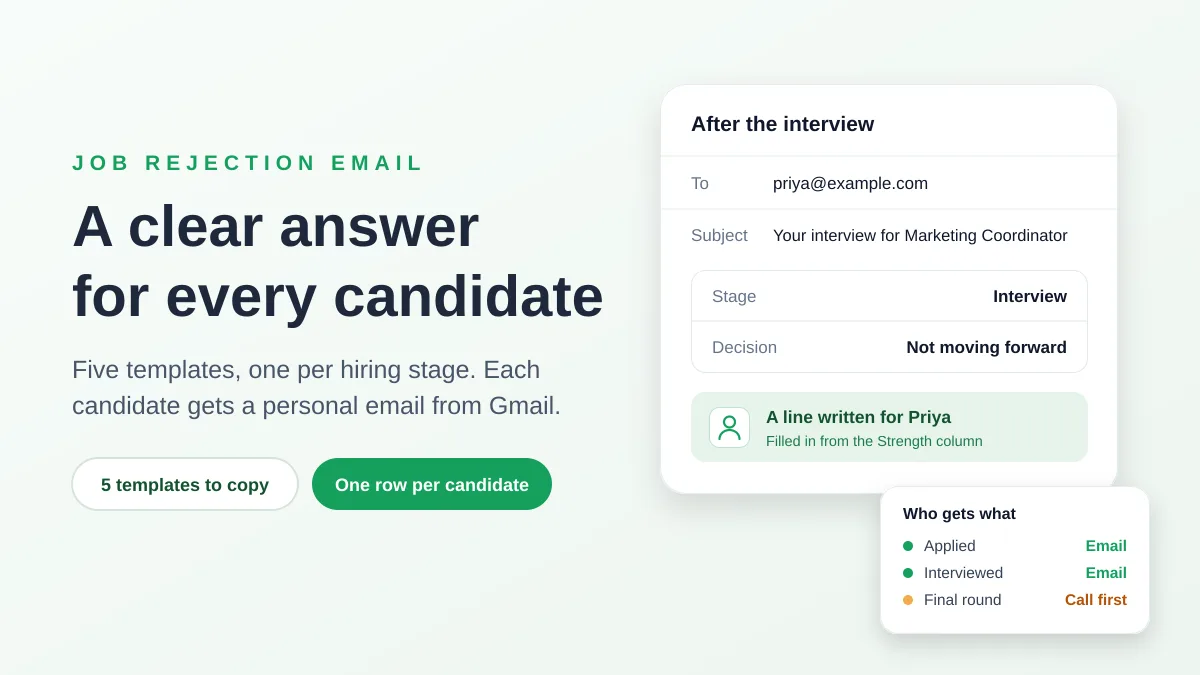
不採用通知メールは、候補者が次の選考に進まないことを数文で伝えるものです。件名には職種名を明記し、感謝の意を表し、文面の早い段階で結果を伝え、最後に担当者の署名を添えます。面接を行った候補者には、以下のメッセージで十分です。
件名: Harbor Lane Studioのマーケティングコーディネーター職の面接について
Priya様
この度はマーケティングコーディネーター職の面接にお越しいただき、また貴重なお時間をいただきありがとうございました。慎重に検討を重ねた結果、今回は誠に残念ながら採用を見送らせていただくことになりました。
キャンペーンカレンダーの課題には非常に感銘を受けました。今回は、当職種が求める要件により近い経験を持つ別の候補者を採用することといたしました。
改めて感謝申し上げますとともに、今後のご健勝とご活躍をお祈り申し上げます。
Lena Ortiz, オペレーションリード
本ガイドでは、各部分の役割を説明し、採用の各段階に応じた5つのコピー可能なテンプレートを提供します。さらに、応募者を管理しているGoogle Sheetsからご自身のGmailアカウントを通じて送信する方法も紹介します。なお、Harbor Lane Studioおよび候補者の名前は架空の例です。
不採用通知メールに記載すべき内容
雇用主向けの2つのガイドが、記載すべき項目について一致した見解を示しています。人事リーダーが監修し2026年6月に更新されたIndeed’s guide to job rejection emailsと、LinkedIn’s guide to candidate rejection lettersです。
| 項目 | 書くべき内容 | 理由 |
|---|---|---|
| 件名 | 職種名と会社名 | Indeed:候補者が件名からメールの目的を理解できるようにするため。職種名が文脈を与えます。LinkedIn:明確で簡潔、かつ具体的に保つため。 |
| 挨拶 | 候補者の名前 | LinkedIn:候補者を名前で呼ぶため。Indeed:候補者の名前を使用し、応募した職種に言及するため。 |
| 感謝 | 応募、電話、または面接に対する感謝 | Indeed:たとえ最初の段階にしか参加していなくても、候補者の時間と労力に感謝するため。 |
| 結果 | 簡潔な一文で、文面の早い段階に記載 | Indeed:重要な知らせを最後まで先延ばしにしないため。LinkedIn:手紙の早い段階で決定を述べるため。 |
| フィードバック | 任意。職務に関する具体的なポイントを1つ | Indeed:一般的なフィードバックは避け、パーソナライズできない場合はこのセクションを省略するため。 |
| 今後の対応 | 本気で再応募を促す場合のみ、その旨を記載 | Indeed:誤った期待を抱かせないよう、決定を明確に伝えるため。 |
| 署名 | あなたの名前と役職 | Indeed:他の業務メールと同じように締めくくるため。 |
各段階でどの程度パーソナライズすべきか
すべての候補者に同じメッセージを送るべきではありません。2025年5月に公開されたSHRM’s guide for recruiters on turning candidates downでは、選考が進むにつれてより多くの労力をかける採用担当者の声が紹介されています。
| 到達した段階 | 情報源の見解 | 送信方法 |
|---|---|---|
| 応募のみ | SHRMが引用したコンサルタント:関心を持ってくれたことへの感謝を伝える標準的なメールで十分です。 | Mail merge、テンプレート1 |
| 電話面談 | SHRMのタレントアキュイジションディレクター:チームが電話面談を行った全員にパーソナライズされたメールを送ります。 | Mail merge、テンプレート2 |
| 面接 | UC Berkeley’s templates for deselected candidatesは1つの指示で締めくくられています。最終候補者や面接を受けた人には、よりパーソナルなメールを送ること。 | 個別の一文を加えたMail merge、テンプレート3 |
| 最終面接 | Indeed:候補者が複数回の面接を終えている場合、電話での連絡が適切なことが多いです。SHRMのディレクターは、選考終盤の候補者への定型的な返答を「単なる怠慢」と呼んでいます。 | まず電話をかけ、その後テンプレート4を個別に作成して送信 |
The Management Center’s rejection email samplesも同じ段階を踏んでいます。面接に進まなかった候補者向け、一次面接を通過した候補者向け、そして最終候補者向けの3つのサンプルが用意されています。
最初の3つの段階にはMail mergeが適しています。最後の段階には、電話とご自身で作成したメッセージがふさわしいでしょう。
コピーして使える5つの不採用通知メールテンプレート
各テンプレートでは、以下の2つの規則を使用しています。
- 角括弧(例:[Company])は全員に共通する部分です。一度だけ置き換えるか、該当しない場合はその文を削除してください。
- 差し込みタグ(二重波括弧で囲まれた部分、例:
{{First name}})は候補者ごとに変わります。それぞれがシートの列名に対応しており、次のセクションでシートからどのように入力されるかを説明します。
1. 応募後、面接を行わなかった場合
直接話をしていない候補者に使用します。意図的に短くしています。
件名: [Company]の{{Role}}職へのご応募について
{{First name}}様
この度は[Company]の{{Role}}職にご応募いただき、誠にありがとうございます。お送りいただいた応募書類を慎重に検討いたしました結果、誠に残念ながら今回は採用を見送らせていただくことになりました。
[100名を超えるご応募をいただき、面接にご案内できるのはごくわずかな方のみとなりました。]
[Company]にご関心をお寄せいただき、心より感謝申し上げます。今後のご健勝とご活躍をお祈り申し上げます。
[Your name], [Your role]
2. 電話面談後
最初の電話面談の後に使用します。候補者と直接話をしているため、一人称で書きます。
件名: [Company]の{{Role}}職へのご応募について
{{First name}}様
先日は{{Role}}職についてお話しいただき、ありがとうございました。一次面談の結果、誠に残念ながら今回は次の選考へご案内できないこととなりました。
当職種が求める要件により近い経験を持つ候補者と選考を進めることといたしました。
お話しできたことに感謝いたしますとともに、今後のご健勝とご活躍をお祈り申し上げます。
[Your name], [Your role]
3. 面接後
これは冒頭の例の元となるテンプレートです。{{Strength}}タグには、面接のメモから抜粋した、候補者が優れていた点を1つ入れます。
件名: [Company]の{{Role}}職の面接について
{{First name}}様
この度は{{Role}}職の面接にお越しいただき、また貴重なお時間をいただきありがとうございました。慎重に検討を重ねた結果、今回は誠に残念ながら採用を見送らせていただくことになりました。
{{Strength}}には非常に感銘を受けました。今回は、当職種が求める要件により近い経験を持つ別の候補者を採用することといたしました。
[面接のフィードバックをご希望の場合は、このメールにご返信ください。短いお電話の時間を設定いたします。]
改めて感謝申し上げますとともに、今後のご健勝とご活躍をお祈り申し上げます。
[Your name], [Your role]
4. 最終面接後
まず電話をかけます。その後、その人だけに向けた段落を添えて書面で確認します。最終候補者が2、3人の場合は、Gmailで直接作成してください。
件名: [Company]の[Role]職について:お電話の件
[First name]様
本日はお電話でお話しいただき、ありがとうございました。お電話でお伝えした通り、[Role]職については別の候補者に内定を出すこととなりました。
[この候補者のために書かれた1、2文:優れていた点や、職務に照らし合わせた決定理由など。]
今回の選考プロセスに多大なるお時間と労力を割いていただいたことに、深く感謝申し上げます。[もしよろしければ、今後の募集ポジションについて引き続きご連絡させていただければ幸いです。]
[Your name], [Your role], [Your phone number]
5. 採用枠が埋まった場合、または採用が保留になった場合
募集が締め切られた時点で選考プロセスに残っている全員に使用し、結果待ちのまま放置される人が出ないようにします。
件名: [Company]の{{Role}}職に関するお知らせ
{{First name}}様
この度は{{Role}}職にご応募いただき、誠にありがとうございます。本職種につきましては[採用枠が埋まりました / 採用活動を一時休止することとなりました]ため、選考プロセスを終了し、今回は採用を見送らせていただくことになりました。
この決定はポジションの状況によるものであり、ご応募内容に対する評価ではありません。[募集を再開した場合は、当社の採用ページに掲載いたします。]
[Company]にご関心をお寄せいただき、また結果をお待ちいただき感謝申し上げます。
[Your name], [Your role]
応募者管理シートから各候補者に不採用通知を送信する
1回の採用活動で、何十人もの人が結果を待つことになります。Gmailには独自の差し込み印刷機能がありますが、Googleのmail merge in Gmailに関するヘルプページには、この種のメッセージにおいて重要となる制限事項が記載されています。
| Gmailの組み込み差し込み印刷 | Mail Merge for Gmail | |
|---|---|---|
| 利用できる人 | Business StandardやWorkspace Individualなど、対象となるGoogle Workspaceプラン | @gmail.comおよびGoogle Workspaceアドレス |
| 件名への職種名の挿入 | 不可。件名に差し込みタグは使用できません | 可能。差し込みタグは件名と本文の両方で機能します |
| 配信停止リンク | 各メールの末尾に自動的に追加されます | スイッチで選択可能 |
| 採用担当者のCC追加 | スプレッドシートからの宛先では不可(CcやBccの宛先を持てないため) | 行ごとにCCまたはBCC列を使用可能 |
| 送信日時の指定 | 不可。差し込み印刷は送信日時の指定機能と併用できません | 有料プランで送信日時の指定が可能 |
Mail Merge for GmailはGoogle Sheetsのアドオンです。シートの各行が1通のメールとなり、ご自身のGmailアカウントから送信されます。二重波括弧で囲まれた列名が、その行の値に置き換わります。当社のmail merge for HRのガイドには、応募受付のフォローアップから面接の案内まで、初期段階に適したテンプレートが用意されています。
シート:候補者1人につき1行
Harbor Lane Studioでは、以下のようなシートで応募者を管理しています。
| First name | Role | Stage | Decision | Strength | |
|---|---|---|---|---|---|
| priya@example.com | Priya | Marketing Coordinator | Interview | Rejected | your campaign calendar exercise |
| tomas@example.com | Tomas | Marketing Coordinator | Applied | Rejected | |
| mei@example.com | Mei | Marketing Coordinator | Final | On hold | |
| daniel@example.com | Daniel | Office Manager | Phone screen | Rejected |
シートから安全に送信するために、以下の4つの習慣を身につけましょう。
- 候補者1人につき1行とし、名前を整える。 このようなメッセージでは、すべて小文字や大文字の名前は目立ってしまいます。当社のmail merge names capitalizationのガイドに数式が記載されています。
- StageとDecisionはドロップダウンから選択する。 セルを選択し、挿入、次にプルダウンを選択します。これにより、すべての行で同じスペルになり、フィルターで確実に対象を抽出できます。
- Strengthは文ではなくフレーズにする。 「We were impressed by」の後に続くようにするため、小文字で書き、ピリオドは付けません。空のセルは空白として差し込まれるため、面接を行ったすべての候補者について記入してください。
- 最終候補者は保留にしておく。 SHRMのガイドでは、ある採用担当者が、選ばれた候補者が内定を承諾するまで次点の候補者には連絡しないと述べています。offer letter emailが承諾されるまで、それらの行は「On hold」にしておきましょう。
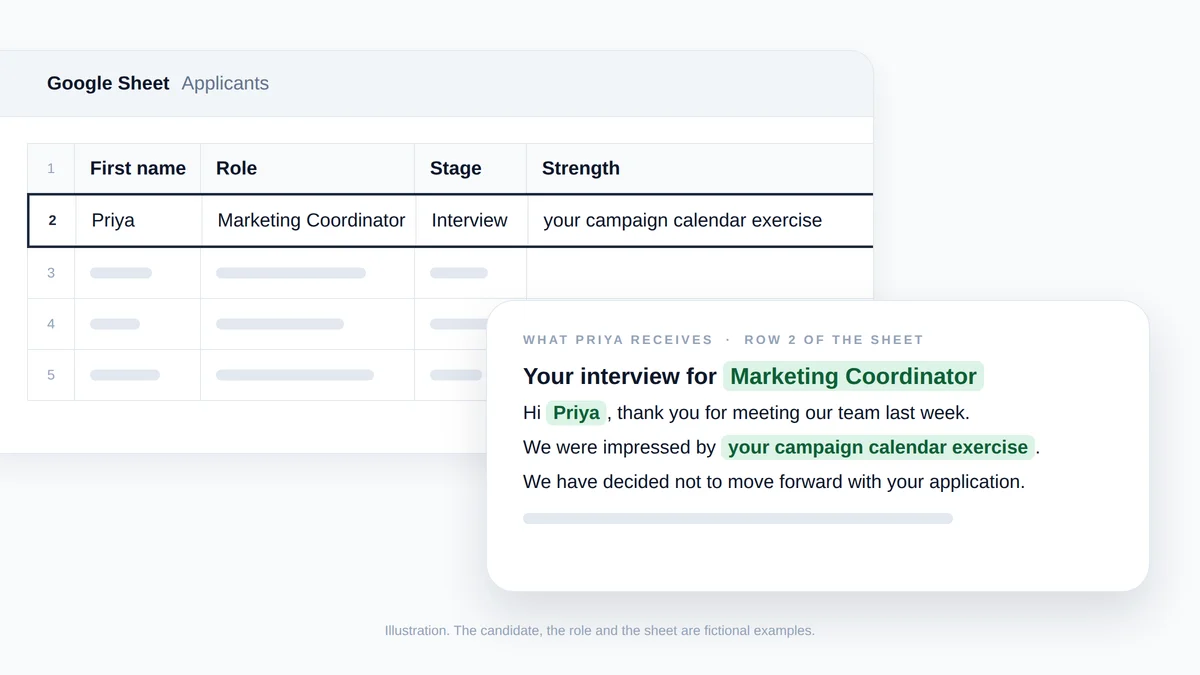
スクリーンショットではなくイラスト: シートの2行目が、メールの件名、挨拶、パーソナルな一文に挿入されます。候補者、職種、フレーズは架空のものです。
1つのテンプレートに2つの結びの文を用意する。 本気で再応募を促す場合のみ、その旨を記載します。「Yes」または「No」を入力する「Reapply」列を追加し、次に「Closing」列の2行目に以下の数式を入力します。
=IF(G2="Yes", "I would be glad to hear from you when we open a similar role.", "We wish you the best in your search.")G2はその行の「Reapply」セルです。GoogleのIF functionは、論理式がTRUEの場合はある値を返し、FALSEの場合は別の値を返します。テンプレートの最後の文が入る場所に{{Closing}}を配置します。
1つの段階をフィルタリングし、作成して送信する
Google Workspace Marketplaceからアドオンをインストールし、以下の手順に従います。
- シートをフィルタリングする。 データ、次にフィルタを作成を選択します。「Decision」が「Rejected」で、「Stage」が「Interview」の行のみを表示します。
- ビルダーを開く。 拡張機能、Mail Merge for Gmail、New campaignの順に選択します。シートの上にビルダーが開きます。タブに非表示の行がある場合、To行の下にあるOnly visible rowsスイッチがデフォルトでオンになっているため、表示されている行にのみ送信されます。
- その段階のテンプレートを貼り付ける。 件名と本文を配置し、角括弧を置き換えます。ツールバーのMerge tagメニューには列がリストされているため、入力せずに各タグを挿入できます。
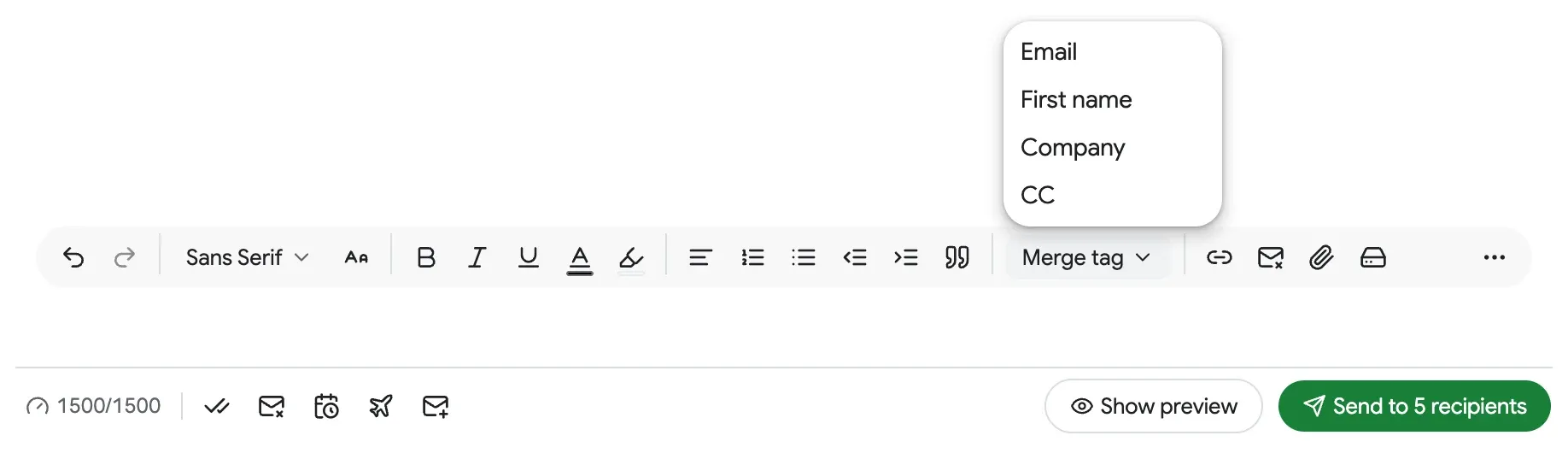
- 送信者を設定する。 Fromフィールドには送信者名が表示され、編集可能です。Add reply-toを使用すると、採用担当者など別のアドレスに返信を送ることができます。Add bccを使用すると、列に保持されているアドレス(各職種の採用マネージャーなど)にコピーを送信できます。
- 2つのスイッチを確認する。 Track opensはデフォルトでオフになっており、不採用通知でこれをオンにする理由はありません。Unsubscribe linkスイッチはオプトアウトのフッターを追加します。これについては後述します。
- すべてのメールをプレビューする。 Show previewをクリックすると、タグが置き換えられた各候補者のメールが表示され、矢印でページをめくることができます。プレビューでは、すべてのメールを一度にリスト表示し、空の値を持つ行をマークすることもできます。Send me a testをクリックすると、画面上のメールがご自身の受信トレイに配信されます。
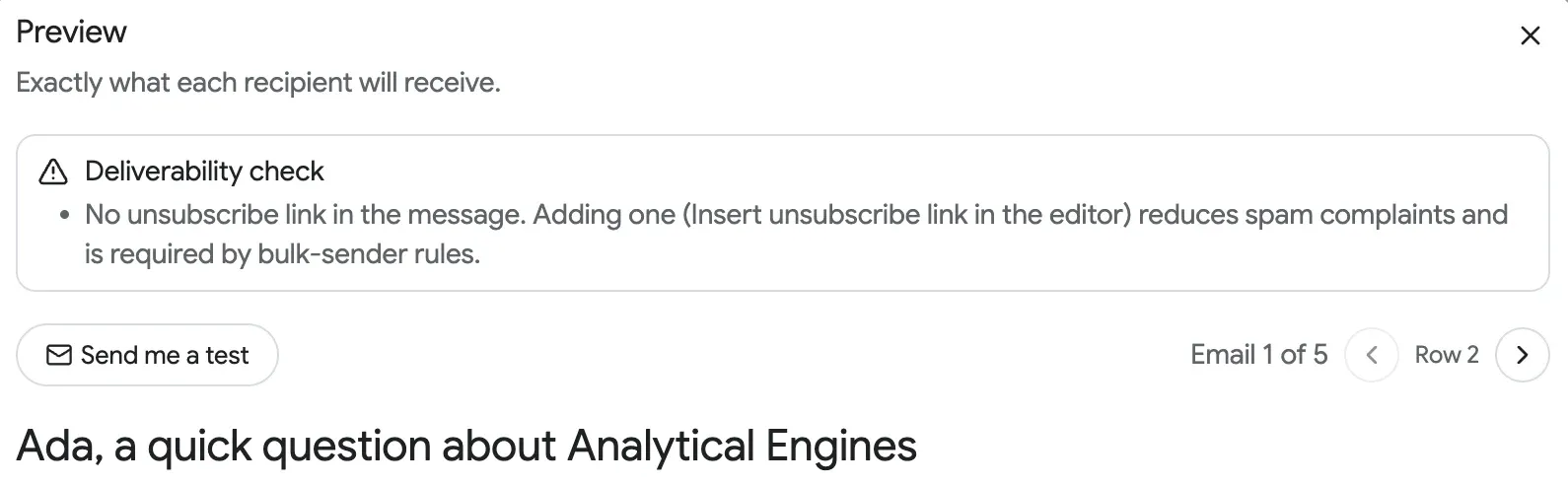
- 送信する。 Send to N recipientsをクリックして確認します。その後、フィルターを次の段階に変更し、そのテンプレートで同じ手順を繰り返します。
配信停止の警告について。 このチェックは、大量送信者のルールを指しています。Googleのemail sender guidelines FAQによると、ワンクリックでの配信停止が義務付けられているのはマーケティングやプロモーションのメッセージのみであり、トランザクショナルメッセージは除外されます。また、受信するメッセージの性質を判断するのはGoogleではなく受信者であると付け加えています。不採用通知は応募に対する回答であり、何もプロモーションしていないため、リンクを含めるかどうかはあなたの判断に委ねられます。
送信後、アドオンはキャンペーン名と日付にちなんで名付けられたステータス列をシートに追加します。メールがGmailアカウントから送信されると各行に「Sent」と表示されるため、誰にいつ伝えたかの記録が残ります。有料プランでは、候補者が同じスレッドで返信すると行が「Replied」に変わるため、フィードバックの要望を簡単に見つけることができます。
計画を立てる際に考慮すべき3つの制限事項:
- 1日あたりの送信数には上限があります。 すべてのメールがGmailアカウントを通じて送信されるためです。無料プランでは50通、Personalプランでは250通、Google Workspaceアドレスを使用するProfessionalプランでは1,500通(@gmail.comアドレスの場合は500通)です。BCCのコピーもそれぞれ1通としてカウントされます。
- 無料プランのメールには小さなMail Mergeのフッターが付きます。 有料プランではこれが削除されます。
- 送信日時の指定には有料プランが必要です。 Schedule sendを使用すると、少なくとも2時間先の指定した日時にキャンペーンを保留できます。
空のシートから始める基本的な手順については、mail merge from Google Sheetsのガイドをご覧ください。
いつ送信すべきか、誰を待たせるべきか
- 1週間以内。 Indeedは、面接の段階に達したかどうかにかかわらず、候補者とやり取りをしてから1週間以内に不採用通知メールを送ることを推奨しています。
- 決定が確定次第すぐに。 SHRMのガイドでは、候補者が適任でないことが明らかになった時点で、速やかに伝えることが重要であると述べています。
- 次点の候補者には内定承諾後に。 同ガイドでは、選ばれた候補者が内定を承諾するまで他の候補者への連絡を待つ採用担当者の言葉を引用しています。そのために「On hold」という値を使用します。
- 約束した日に。 英国の助言・斡旋・仲裁局(Acas)は、guidance on interviewing job applicantsの中で、各面接の終わりに、いつ、どのような方法で結果を知らせるか、またどのようなフィードバックが期待できるかを応募者に伝えるべきであると述べています。
午後9時に決定したからといって、午後9時に送信する必要はありません。Schedule sendを使用すれば、翌朝にキャンペーンを送信することができます。
フィードバック、記録、身元調査:送信前に解決しておくべきこと
フィードバックは任意であり、職務に関するものであるべき
Acasはpage about rejected job applicationsにおいて、雇用主は理由を説明する義務はないと述べています。しかし、説明することには利点もあると付け加えています。意思決定のプロセスがオープンであることを示し、応募者が次回どのように改善すべきかを知る手がかりになるからです。
理由を伝える場合は、選考基準に基づいたものにしてください。Acasの面接ガイダンスでは、職務記述書や人物要件の各項目を各応募者がどのように満たしているかに基づいて決定を下しているか確認するよう求めています。「Strength」列やメールに記載する理由は、これらの項目から導き出されるべきです。
メール送信後もシートを保管する
米国では、EEOCのguidance for small businesses on hiringにおいて、応募書類や面接のメモを少なくとも1年間保管するよう定めています。その根拠となる連邦規則29 CFR 1602.14は、応募用紙やその他の採用に関する記録を対象としています。この1年間は、記録の作成または人事措置のいずれか遅い方から起算されます。差別の申し立てが行われた場合、関連する記録は最終的な処分が下されるまで保管しなければなりません。
応募者とそれぞれの決定を記録したシートは、採用に関するものです。メールを送信したからといって削除するのではなく、ステータス列とともにアーカイブしておくのが安全な習慣です。
身元調査に基づく不採用には独自の通知が必要
雇用主向けのFTCガイドUsing Consumer Reportsでは、米国の公正信用報告法に基づく2つの手順を定めています。
- 消費者報告書の情報に基づいて応募を不採用にする前に、報告書のコピーと「公正信用報告法に基づくあなたの権利の概要」のコピーを含む通知を応募者に提供します。
- 決定後、報告書を提供した会社の名前、住所、電話番号、その会社が決定を下したわけではないという声明、および報告書に異議を唱え、60日以内に要求すれば追加の無料報告書を入手できる個人の権利を記載した通知を提供します。
5つのテンプレートはいずれもこの通知には該当しません。これらの候補者には独自の「Decision」値を設定してフィルターから除外し、当社のbackground check emailのガイドをお読みください。
このセクションは米国および英国に関する一般的な情報であり、法的アドバイスではありません。他の国には独自の規則があります。
よくある質問
不採用通知メールの件名には何を書くべきですか?
職種名と会社名です。例えば「Harbor Lane Studioのマーケティングコーディネーター職へのご応募について」などです。Indeedは、候補者が件名からメールの目的を理解できるようにすべきであり、職種名が文脈を与えると述べています。
面接後、どのくらい早く不採用通知メールを送るべきですか?
Indeedのガイドでは、1週間以内を推奨しています。SHRMのガイドでは、決定が下され次第速やかに回答するよう求めていますが、1つ例外があります。次点の候補者には、選ばれた候補者が内定を承諾した後に連絡します。
候補者が不採用になった理由を説明する必要がありますか?
英国では、Acasが雇用主に理由を説明する義務はないとしつつも、フィードバックは双方にとって有益であると述べています。Indeedは、パーソナライズできない場合はフィードバックを省略するようアドバイスしています。理由を伝える場合は、職務に関する内容にとどめてください。
候補者への不採用通知は電話とメールのどちらで行うべきですか?
初期段階ではメールが適しています。Indeedは、少人数の候補者から採用する場合や、候補者が複数回の面接を終えている場合は、電話が適切なことが多いと述べています。SHRMのタレントアキュイジションディレクターは、対面面接を受けた全員に電話をかけていると述べています。
無料のGmailアカウントから不採用通知メールを送信できますか?
はい。Mail Merge for Gmailは@gmail.comアドレスで機能し、件名と本文の差し込みタグは無料プランの一部として1日50通まで利用可能です。無料プランのメールには小さなMail Mergeのフッターが付き、送信日時の指定には有料プランが必要です。
すべての候補者に結果を伝える
良い不採用通知は簡潔です。件名に職種を記載し、文面の早い段階で結果を伝え、面接した人にはその人に関する真実の一文を添え、最後にあなたの名前を記載します。難しいのは、それらをすべて送信することです。候補者1人につき1行を維持し、一度に1つの段階をフィルタリングすれば、各候補者は自分が到達した段階に応じた回答を受け取ることができます。Mail Merge for Gmailを無料でインストールし、最初の段階のテンプレートを貼り付けて、ご自身のGmailアカウントから送信してみましょう。
最初のキャンペーンを送信する準備はできましたか?
Google Workspace MarketplaceからMail Merge for Gmailをインストールして、1日最大50通のパーソナライズされたメールを無料で送信しましょう。
無料で始めるおすすめの関連記事
Tutorials のその他の記事

アンケートメールのテンプレート:Google Sheetsから送信する5つの例
顧客、イベント参加者、または従業員向けのアンケートメールのテンプレートをコピーして活用しましょう。Google Sheetsから各個人に専用のGoogle Formsリンクを送信し、まだ回答していない人にはリマインダーを確実に送るための具体的な手順を詳しく解説します。

請求書メールテンプレート:Gmailから送信できる5つの例文
初回、定期、マイルストーン、または発注書付きの請求書メールテンプレートをコピーして日々の業務に活用しましょう。さらに、Google SheetsとGmailを連携させ、顧客ごとに個別のPDF請求書を効率的に送信する方法も詳しく解説します。

Gmailテンプレート:作成、使用、パーソナライズする方法
Gmailテンプレートを有効にして、作成、挿入、編集、削除する方法を詳しく解説します。また、標準のテンプレート機能ではできないことや、差し込み印刷(Mail Merge)を使って各受信者向けにメールをパーソナライズする具体的な手順についても紹介します。