


















Exportera kontakter från Gmail: Komplett guide för CSV och VCF
Exportera kontakter från Gmail - Lär dig hur du exporterar Gmail-kontakter till CSV eller VCF, säkerhetskopierar dem eller förbereder dem för koppling av dokument. Enkla steg och tips för 2026
Du befinner dig oftast i den här situationen av en anledning: en lista måste flyttas nu. Kanske väntar en kampanj på en ren mottagarfil, kanske misslyckades en CRM-import eftersom kontakterna satt fast i Gmail, eller så behöver du bara en säkerhetskopia inför en migrering. Frustrationen är densamma, eftersom folk söker efter gmail export contacts och förväntar sig en knapp inuti Gmail, för att sedan upptäcka att arbetsflödet finns någon annanstans.
Den goda nyheten är att vägen är enkel när du väl skiljer inkorgen från adressboken. Google Contacts, inte Gmails vy för e-post, är där exporten sker för de flesta arbetsflöden på datorn, och den distinktionen spelar roll när du bygger ett kalkylblad, segmenterar en lista eller flyttar data till ett annat system. Om exporten ska stödja en faktisk process för koppling av dokument (mail merge), måste filen lämna systemet på ett rent sätt och hamna någonstans där du kan arbeta med den.
Varför export av Gmail-kontakter sker i Google Contacts
Många börjar i Gmail eftersom det är där deras relationer känns lagrade. E-postmeddelandena finns där, svaren finns där, och sökfältet har förmodligen hittat hälften av de personer de vill exportera. Sedan kör de fast, eftersom exportåtgärden inte finns i inkorgens gränssnitt. Den ligger i Google Contacts, som är kontots kataloglager, och Googles exportvägledning hänvisar folk dit för export från datorn. Arbetsflödet är byggt kring kontakthantering, inte e-postvisning, vilket är anledningen till att extrahering vanligtvis sker via Google Contacts eller Google Takeout, inte Gmail i sig.
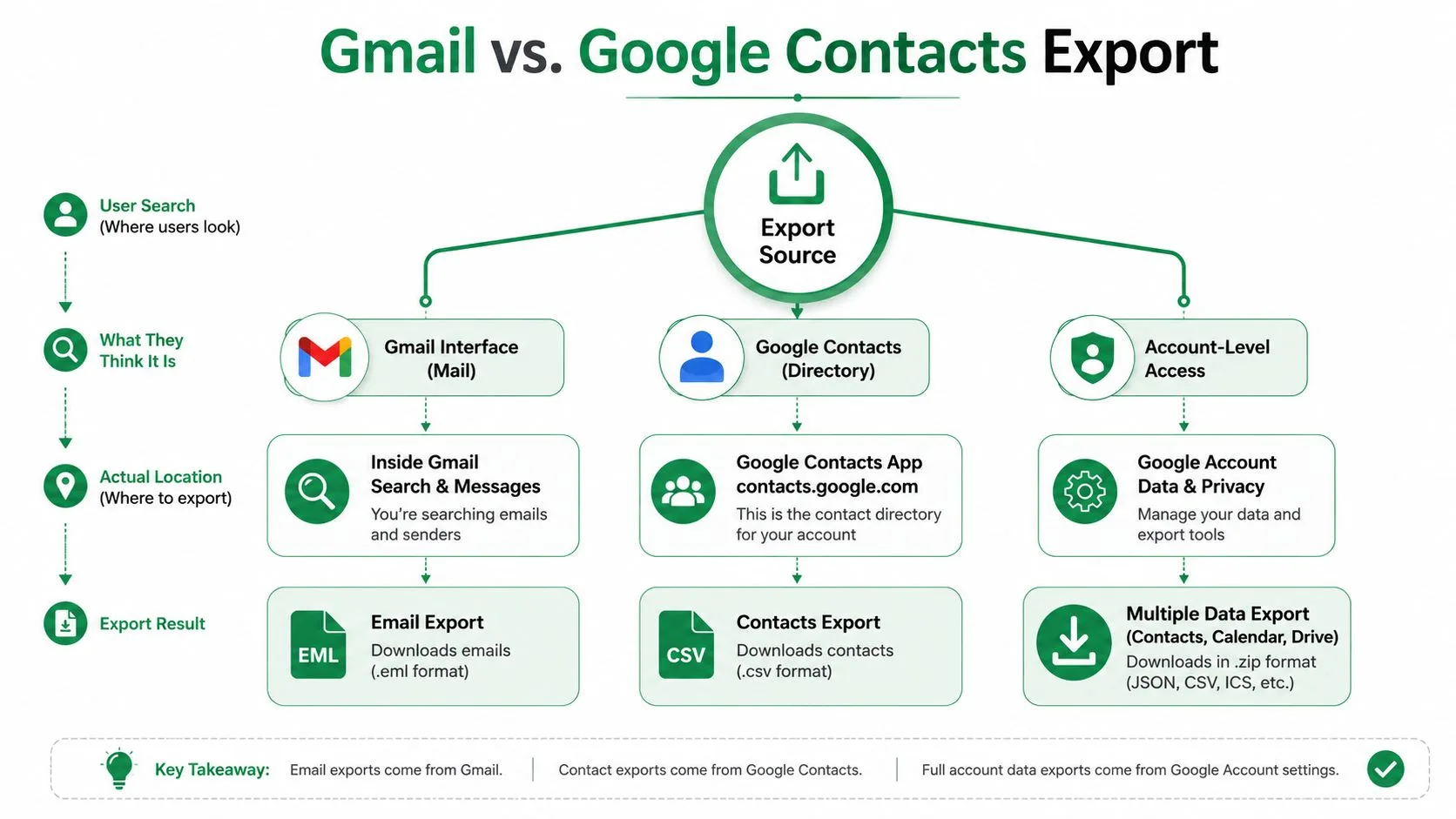
Var datan bor
I praktiken håller den separationen processen sund. Gmail är till för meddelanden, medan Google Contacts är den bärbara adressboken som kan mata kalkylblad, CRM-system och e-postverktyg. För företagsanvändare innebär det att exporten blir källfilen för listbyggande, segmentering och nedströmsimporter, istället för en lös hög med namn begravda i e-posttrådar. Filen är det du flyttar, redigerar och rensar, inte själva inkorgen.
Praktisk regel: om du behöver mottagardata för en kampanj, börja från adressbokslagret, inte inkorgslagret.
Den skillnaden förklarar också varför folk får bättre resultat när de slutar tänka i termer av “Gmail-export” och börjar tänka i termer av kontaktexport. Gmail kan hjälpa dig att upptäcka vilka du har interagerat med, men Google Contacts är där du kontrollerar vad som lämnar kontot. Det spelar roll för säljteam, rekryteringsteam och ideella samordnare, eftersom den exporterade filen är det objekt som överlever flytten.
Varför distinktionen spelar roll för nedströmsarbete
Den bärbara filen är bara användbar om den kan flyttas rent till nästa system. Googles export från dator ger dig Google CSV, Outlook CSV eller vCard, och det utbudet finns av en anledning: kalkylblad vill ha CSV, medan adressböcker och mobila verktyg ofta vill ha vCard. Valet av format avgör hur mycket städning du får göra senare, så beslutet fattas innan du klickar på export.
För massflyttar eller säkerhetskopiering av hela konton hänvisar Googles supportmaterial också folk till exportvägar på kontonivå som Google Takeout när de tänker bortom en enskild etikettvy. Det är rätt mental modell om din lista är större än en kampanj eller ett team. Du laddar inte bara ner kontakter, du skapar en hanterad kopia som kan flyttas, granskas och återanvändas utan att du behöver skriva om någonting.
Exportera kontakter från Google Contacts på datorn
Export från datorn är den renaste vägen när filen är avsedd för riktigt arbete. Du får det bredaste formatvalet, bäst överblick över vad som är markerat och minst friktion när du förbereder data för Sheets, Outlook eller ett CRM. Googles flöde för datorn stöder också export av antingen markerade poster eller hela adressboken, vilket är vad du vill ha när en etikett behöver hållas separat från allt annat.
Den kortaste pålitliga vägen
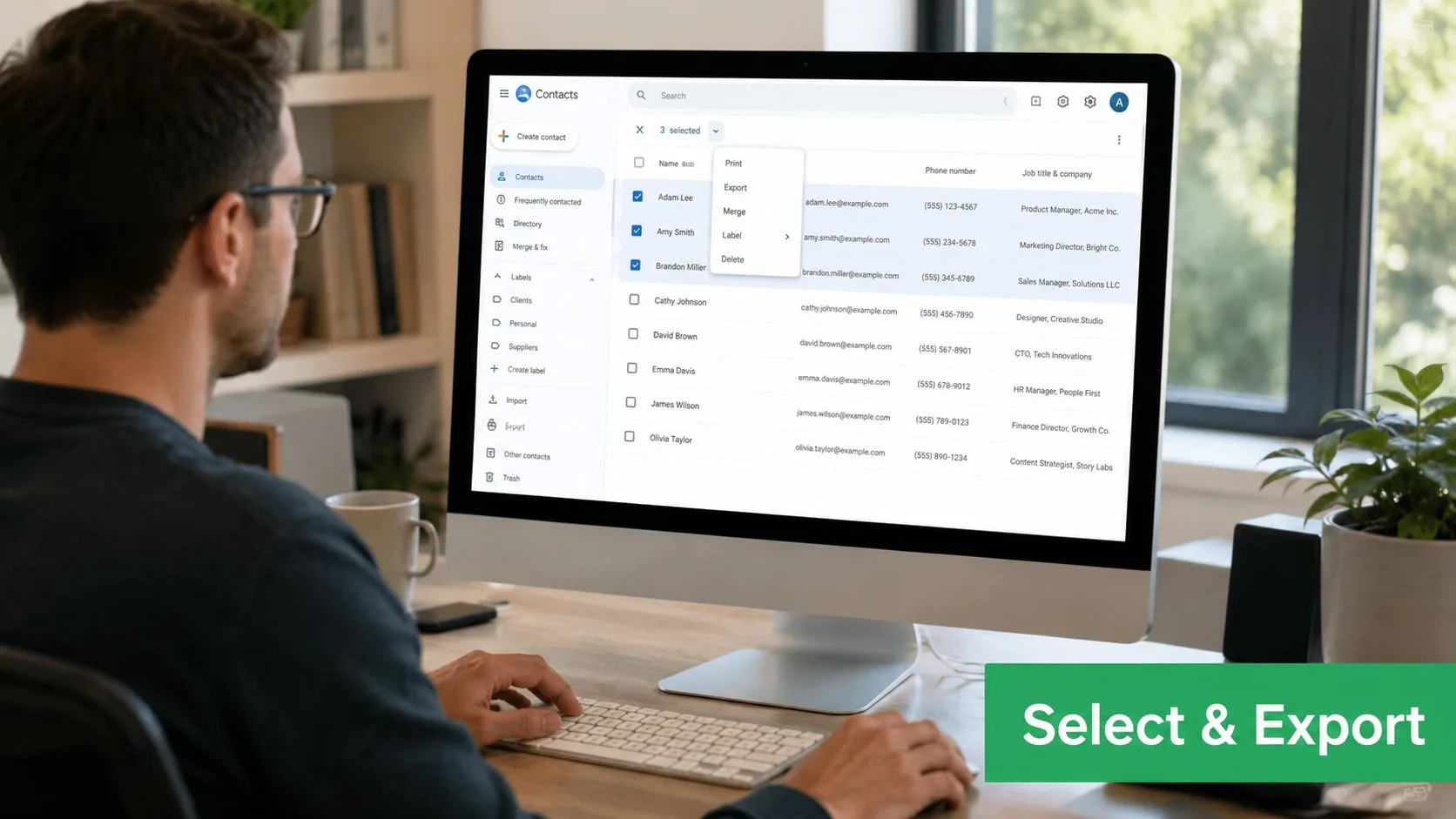
Öppna Google Contacts i en webbläsare. Därifrån väljer du enskilda poster eller markerar alla kontakter, och klickar sedan på Export. Google frågar vad du vill inkludera och vilket format du vill spara i, och filen laddas ner till din enhet när du bekräftar. Det är hela rörelsen, men urvalssteget är där du kan skapa oavsiktligt städarbete senare.
Om du exporterar en specifik etikett får du en smalare lista som är lättare att granska och säkrare att skicka in i ett segmenterat arbetsflöde. Om du exporterar allt får du bredare täckning, vilket hjälper vid säkerhetskopiering eller migrering, men du ärver också varje inaktuell post, dubblett och halvfärdig anteckning som ligger i kontot. Inget av valen är fel, de tjänar bara olika syften.
Själva nedladdningen är vanlig, vilket är bra. Filen hamnar på din maskin, och därifrån blir den en kalkylbladstillgång, en importfil eller en säkerhetskopia du kan lagra säkert. Disciplinen ligger i att se till att du vet exakt var filen hamnade efter att webbläsaren sparade den, eftersom det är där filer tenderar att dupliceras över datorer, nedladdningsmappar, delade enheter och meddelandebilagor.
En snabb visuell kontroll innan du exporterar sparar tid senare.
Hur man väljer mellan etiketter och hela listan
Exportens omfattning bör matcha nästa jobb. Om du lämnar över en prospektlista till säljteamet håller en etikettexport filen stram. Om du flyttar data till ett nytt konto eller skapar en riktig säkerhetskopia är den bredare exporten oftast det säkrare valet.
Efter att filen laddats ner, stressa inte in den direkt i en live-kampanj. Öppna den först, kontrollera kolumnnamn och se till att rätt kontakter kom med. Den enminutsgranskningen fångar de vanliga rörorna, saknade e-postadresser, felaktig etikettomfattning eller gamla poster som borde ha stannat utanför arbetslistan.
En ren export är lättare att lita på än en snabb export.
Exportera kontakter på Android-enheter
Android följer en annan väg, och det spelar roll om du försöker flytta kontakter medan du är borta från en bärbar dator. Googles Android-arbetsflöde finns i Contacts-appen, inte i Gmail, och det slutar med en .VCF-fil istället för CSV. Det är användbart för snabba överföringar, men det är inte det bästa valet när du behöver göra städning i kalkylblad eller förbereda en kopplingslista på datorn.
Android-stegen som faktiskt fungerar
Öppna Contacts-appen. Tryck på Fix & manage (Fixa och hantera), välj sedan Export to file (Exportera till fil). Välj ett eller flera konton och tryck sedan på Export to .VCF file. Googles supportdokumentation visar att Android-export är utformad kring den adressboksvägen, så om du förväntar dig en CSV-nedladdning kommer du inte att hitta den här. Google Contacts Android export guidance
Den distinktionen spelar roll i fältet. Om du är på en telefon och behöver ge en kontaktfil till en annan person är VCF oftast bra. Om du försöker stämma av namn, telefonnummer och etiketter i Sheets är det inte den bästa slutpunkten. I det fallet, vänta tills du är vid en webbläsare på datorn och använd datorflödet, eftersom CSV är mycket lättare att granska och omforma.
Den mobila vägen är mest logisk för snabba, praktiska jobb, som att flytta en kontaktfil mellan telefoner eller få en ren adressboksfil till en delad enhet. Den är mindre användbar för strukturerad marknadsföring eller rekryteringsarbete, där listan måste segmenteras och mappas noggrant innan den går någon annanstans.
Mobil export är till för förflyttning, export från dator är till för förberedelse.
En bra vana är att behandla Android-filen som transport, inte som slutgiltig arbetsdata. När VCF-filen är sparad, bestäm om den hör hemma i lagring, om den behöver konverteras nedströms och om samma lista senare bör exporteras på nytt från datorn i CSV för en renare överlämning. Den lilla disciplinen hindrar folk från att bygga röriga engångskopior på telefoner som ingen senare kan spåra.
Välja rätt exportformat för ditt arbetsflöde
Fel exportformat skapar extraarbete. Om filen ska till ett kalkylblad, ett CRM eller ett annat Google-konto, ändrar valet hur mycket städning du kommer att göra senare. Google Contacts erbjuder Google CSV, Outlook CSV och vCard, och var och en passar för olika operativa jobb.
Matcha filen med destinationen
Google CSV är det säkraste valet för flyttar mellan Google-konton och för redigering i kalkylblad. Den håller fälten i en form som är lättare att granska i Sheets, sortera för hand och mappa tillbaka till en annan kontaktlista utan att gissa vilken kolumn som är vilken. Microsofts vägledning beskriver också den vanliga vägen som att exportera en CSV från källkontot och importera den till målkontot i Google, vilket är anledningen till att CSV förblir den tekniska standardvägen för kontoöverföringar. Microsoft Q&A on Google account contact transfer
Outlook CSV är det bättre valet när nästa stopp är Outlook eller en annan Microsoft-vänlig app. Microsofts Outlook-support instruerar specifikt användare att välja Outlook CSV för den importvägen. Microsoft Outlook contact import guidance
vCard är formatet för portabilitet. Det fungerar bra mellan adressböcker och mobila plattformar, och det passar naturligt in i Androids exportflöde. Om målet är delning via handhållna enheter eller bredare kontaktportabilitet är VCF det du ska använda.
| Exportformat | Bäst för | Kalkylbladskompatibelt | Plattformsoberoende |
|---|---|---|---|
| Google CSV | Överföringar mellan Google-konton, städning i Google Sheets | Ja | Måttligt |
| Outlook CSV | Outlook eller Microsoft-baserade importer | Ja | Måttligt |
| vCard | Telefoner, adressböcker, portabel delning | Nej | Högt |
En enkel beslutsregel
Om nästa steg är Sheets, välj CSV. Om nästa steg är Outlook, välj Outlook CSV. Om nästa steg är en telefon eller adressbok, välj vCard. Allt annat innebär oftast konverteringsarbete, och konverteringsarbete är där formatering går förlorad.
Den praktiska anledningen till att jag föredrar CSV för operativt arbete är enkel: den håller strukturen synlig. Du kan öppna den, sortera den, ta bort dåliga rader och mappa tillbaka den till ett annat system med betydligt mindre friktion. Det gör det också lättare att förbereda en fil för hantering av kontaktdatabaser, särskilt när samma lista måste tjäna marknadsföring, försäljning och support utan att förvandlas till en röra full av dubbletter.
Integritet och datalivscykel efter export
Risken slutar inte när nedladdningen är klar. Det är då filen börjar flytta på sig, till datorer, delade bärbara datorer, molnenheter, e-postbilagor och ibland personliga enheter som ingen senare kommer ihåg. Google behandlar export av kontakter som en separat åtgärd för kontodata, vilket är en användbar påminnelse om att den här filen är en integritetskänslig tillgång, inte bara ännu en nedladdning.
Vad händer efter att filen landat
På en personlig maskin stannar filen vanligtvis i Nedladdningar tills någon flyttar eller tar bort den. På en delad enhet kan samma fil ligga kvar tillräckligt länge för att fel person ska öppna den. På en företagsdator är det större problemet filspridning, eftersom folk ofta gör flera kopior när de testar importer, rensar dubbletter eller skickar filen till en kollega. Varje extra kopia lägger till en ny exponeringspunkt.
Det praktiska svaret är enkelt. Behåll filen på den plats ditt team redan använder för kontrollerade dokument, begränsa åtkomsten till de personer som behöver den och ta bort kopian när jobbet är klart. Om filen innehåller kontakter till kandidater, givare eller kunder, hantera den som vilken annan känslig datamängd som helst, för det är vad det är.
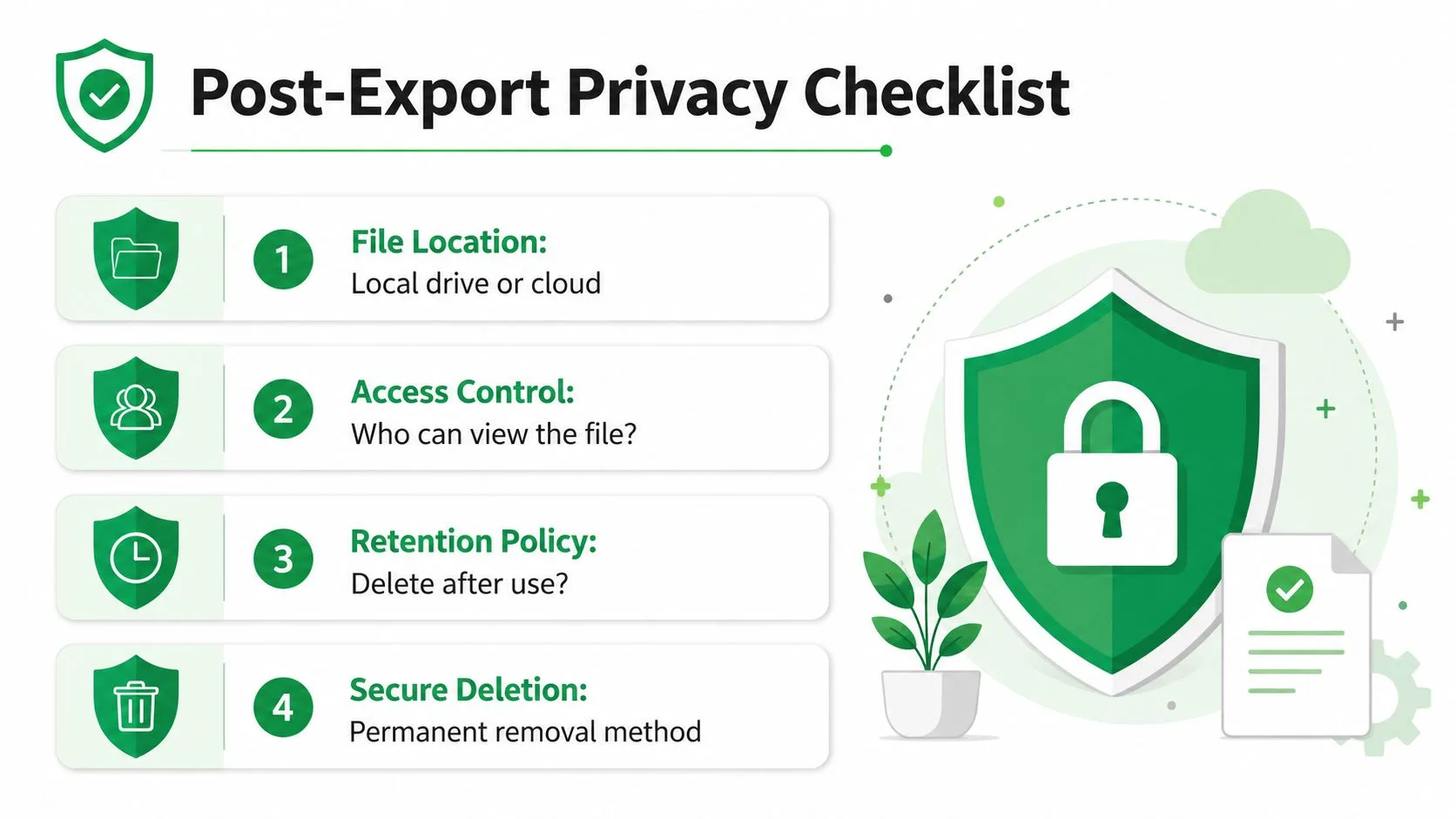
En fungerande checklista för livscykeln
- Filplats: Bestäm om filen hör hemma på en lokal enhet eller i en hanterad molnmapp innan exporten delas.
- Åtkomstkontroll: Håll filen synlig endast för de personer som behöver den för den aktuella uppgiften.
- Lagringspolicy: Ta bort arbetskopian efter att import, städning eller migrering är klar.
- Säker radering: Lämna inte kvar övergivna kopior i nedladdningar, skrivbordsmappar eller chattbilagor.
Journalföring spelar också roll. En export kan skapa ett granskningsgap om teamet inte spårar vem som hämtade filen, var den lagrades och när den togs bort. Team som hanterar reglerade kontaktuppsättningar behöver oftast mer än “någon laddade ner den förra veckan”. För upprepade exportarbetsflöden hjälper programvara för e-postefterlevnad team att hålla ordning på den spårningen utan att förlita sig på minne och ad hoc-anteckningar.
Om en kontaktfil kan kopieras fritt, kan den exponeras fritt.
Håll den exporterade filens livslängd kort. Exportera, transformera, använd, radera sedan arbetskopian. Allt som är längre bör vara avsiktligt och dokumenterat.
Förbereda exporterade kontakter för koppling av dokument i Google Sheets
En rå export är inte redo för utskick bara för att den går att öppna i Excel eller Sheets. Den behöver fortfarande struktur, validering och en snabb genomgång för dubbletter eller saknade fält innan den blir en användbar kopplingslista. Det är punkten där kontaktexporten slutar vara en fil och börjar vara en operativ tillgång.
Rensa bladet innan du litar på det
Importera CSV-filen till Google Sheets och läs sedan rubrikerna innan du gör något annat. Om kolumnerna inte är tydligt namngivna, döp om dem nu så att de matchar de fält som din utskicksprocess förväntar sig. Det gör senare mappning enklare och hindrar ditt team från att gissa om en kolumn innehåller förnamn, fullständiga namn eller anteckningar.
Dubbletter är nästa sak att hantera. En kontaktexport innehåller ofta upprepade poster från år av e-posttrådar och partiella importer, och dessa dubbletter leder till klumpiga utskick, dålig rapportering och förvirrade uppföljningar. Saknade e-postadresser behöver också uppmärksamhet, eftersom de är lätta att missa i en stor lista och de bryter kopplingskörningar när du minst vill det.
Mappa filen till kopplingsarbetsflödet
När bladet är rent, bestäm hur kolumnerna ska stödja personalisering. Namnfält, företagsfält, etiketter och anpassade anteckningar kan alla bli användbara kopplingstaggar om de organiseras konsekvent. Om ett segment ska hållas separat, behåll den distinktionen i bladet istället för att förlita dig på minnet.
En enkel struktur fungerar oftast bäst.
- Kärnfält för identitet: Håll namn och e-post synliga högst upp i bladet.
- Segmenteringsfält: Använd etiketter eller anpassade kolumner för att separera prospekt, kunder, kandidater eller givare.
- Kopplingsfält: Anpassa dina kolumnnamn efter platshållarna du kommer att använda i e-postmallen.
- Kvalitetskontroller: Skanna efter tomma fält, dubbletter och rader som inte bör gå med i kampanjen.
Den sortens förberedelse förvandlar en export från Google Contacts till en pålitlig arbetslista istället för en engångsnedladdning. Om du vill ha en praktisk startpunkt för själva arbetsflödet, visar guiden för koppling av dokument från Google Sheets mekaniken tydligt, och den viktiga delen här är att kalkylbladet är kontrollpanelen. Rensa det en gång, så blir varje utskick som byggs från det lättare att hantera.
Om du förvandlar exporterade kontakter till utskick, låter Mail Merge for Gmail dig arbeta från Google Sheets utan att lämna Gmail, vilket håller listan, mallen och utskicksprocessen på ett ställe. Det är byggt för exakt den överlämning som beskrivs här, från ren CSV till personlig kampanj, så att du kan röra dig snabbare utan att förlora kontrollen över datan.
Redo att skicka din första kampanj?
Installera Mail Merge for Gmail från Google Workspace Marketplace och skicka upp till 50 personliga e-postmeddelanden per dag gratis.
Kom igång gratisMer läsning
Mer från Guides

E-postkoppling med CC och BCC i Gmail: Kopiera in rätt personer på varje e-postmeddelande
Lär dig göra en e-postkoppling med CC och BCC från Google Sheets, ställa in kolumner, förhandsgranska och se hur kopior påverkar din dagliga kvot.

Gmail-gräns för utskick nådd: Vad det innebär och hur du slutför din kampanj
Har du fått felmeddelandet att Gmail-gränsen för utskick är nådd? Lär dig de faktiska dagliga gränserna, när du kan skicka igen och hur du delar upp en e-postkoppling i säkra dagliga batchar.

Personlig e-post i Gmail: Den kompletta guiden
Bemästra ditt arbetsflöde för personlig e-post i Gmail. Lär dig att slå samman data från Sheets, spåra öppningar och skala utskick.