


















Gmail संपर्क निर्यात: संपूर्ण CSV और VCF गाइड
Gmail संपर्क निर्यात - जानें कि Gmail संपर्कों को CSV या VCF में कैसे निर्यात करें, उनका बैकअप कैसे लें, या उन्हें मेल मर्ज के लिए कैसे तैयार करें। 2026 के लिए सरल चरण और सुझाव।
आप आमतौर पर इस बिंदु पर एक कारण से होते हैं, एक सूची को अभी स्थानांतरित करने की आवश्यकता है। हो सकता है कि कोई अभियान एक साफ प्राप्तकर्ता फ़ाइल की प्रतीक्षा कर रहा हो, हो सकता है कि कोई CRM आयात विफल हो गया हो क्योंकि संपर्क Gmail के अंदर फंस गए थे, या हो सकता है कि आपको माइग्रेशन से पहले बस एक बैकअप की आवश्यकता हो। निराशा एक ही है, क्योंकि लोग gmail export contacts खोजते हैं और Gmail के अंदर एक बटन की उम्मीद करते हैं, फिर पता चलता है कि वर्कफ़्लो कहीं और स्थित है।
अच्छी खबर यह है कि एक बार जब आप इनबॉक्स को एड्रेस बुक से अलग कर लेते हैं, तो रास्ता सीधा हो जाता है। Google Contacts, न कि Gmail का मेल व्यू, वह जगह है जहाँ अधिकांश डेस्कटॉप वर्कफ़्लो के लिए निर्यात होता है, और जब आप स्प्रेडशीट बना रहे हों, सूची को विभाजित कर रहे हों, या डेटा को किसी अन्य सिस्टम में ले जा रहे हों, तो यह अंतर मायने रखता है। यदि निर्यात को एक वास्तविक मेल मर्ज प्रक्रिया का समर्थन करना है, तो फ़ाइल को स्पष्ट रूप से बाहर निकलना होगा और ऐसी जगह पहुंचना होगा जहाँ आप इसके साथ काम कर सकें।
Gmail संपर्क निर्यात Google Contacts में क्यों होता है
बहुत से लोग Gmail में शुरू करते हैं क्योंकि वहीं उनके संबंध संग्रहीत महसूस होते हैं। ईमेल वहीं हैं, उत्तर वहीं हैं, और सर्च बार ने शायद उन आधे लोगों को सामने ला दिया है जिन्हें वे निर्यात करना चाहते हैं। फिर वे दीवार से टकरा जाते हैं, क्योंकि निर्यात क्रिया इनबॉक्स इंटरफ़ेस में नहीं है। यह Google Contacts में स्थित है, जो खाते के लिए निर्देशिका परत है, और Google का निर्यात मार्गदर्शन लोगों को डेस्कटॉप निर्यात के लिए वहां इंगित करता है। वर्कफ़्लो संपर्क प्रबंधन के इर्द-गिर्द बनाया गया है, न कि मेल देखने के, यही कारण है कि निष्कर्षण आमतौर पर Gmail के बजाय Google Contacts या Google Takeout के माध्यम से होता है।
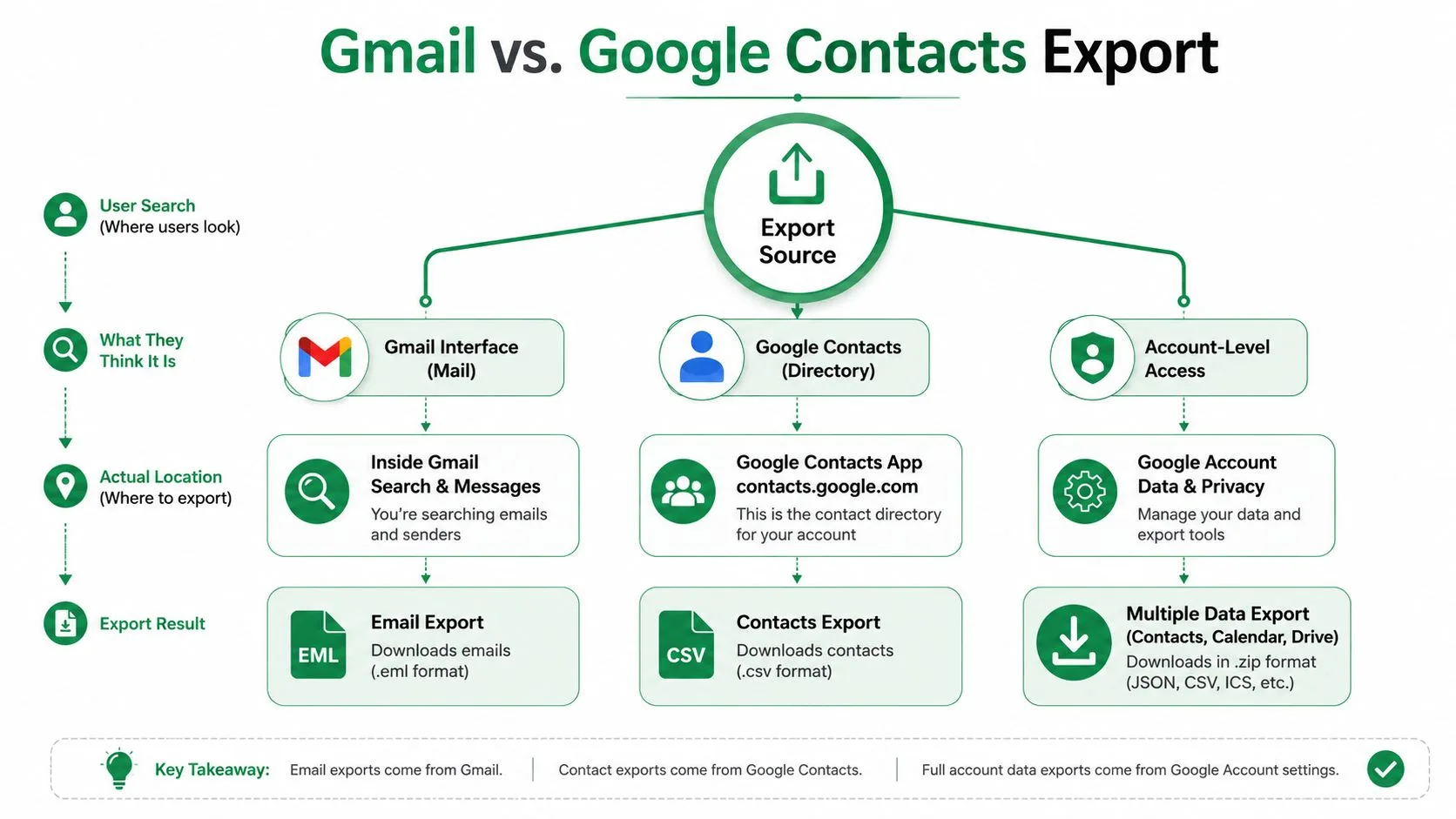
डेटा कहाँ रहता है
व्यवहार में, वह अलगाव प्रक्रिया को समझदार बनाए रखता है। Gmail संदेशों के लिए है, जबकि Google Contacts पोर्टेबल एड्रेस बुक है जो स्प्रेडशीट, CRM और मेल टूल को फीड कर सकती है। व्यावसायिक उपयोगकर्ताओं के लिए, इसका मतलब है कि निर्यात सूची निर्माण, विभाजन, और डाउनस्ट्रीम आयात के लिए स्रोत फ़ाइल बन जाता है, न कि ईमेल थ्रेड्स में दबे नामों का एक ढीला ढेर। फ़ाइल वह है जिसे आप स्थानांतरित, संपादित और साफ करते हैं, न कि इनबॉक्स स्वयं।
व्यावहारिक नियम: यदि आपको किसी अभियान के लिए प्राप्तकर्ता डेटा की आवश्यकता है, तो इनबॉक्स परत से नहीं, बल्कि एड्रेस बुक परत से शुरू करें।
वह अंतर यह भी बताता है कि जब लोग “Gmail निर्यात” के संदर्भ में सोचना बंद कर देते हैं और संपर्क निर्यात के संदर्भ में सोचना शुरू करते हैं, तो उन्हें बेहतर परिणाम क्यों मिलते हैं। Gmail आपको यह खोजने में मदद कर सकता है कि आपने किसके साथ बातचीत की है, लेकिन Google Contacts वह जगह है जहाँ आप नियंत्रित करते हैं कि खाते से क्या बाहर निकलता है। यह आउटरीच टीमों, भर्ती टीमों और गैर-लाभकारी समन्वयकों के लिए समान रूप से मायने रखता है, क्योंकि निर्यात की गई फ़ाइल वह कलाकृति है जो स्थानांतरण के बाद भी जीवित रहती है।
डाउनस्ट्रीम कार्य के लिए यह अंतर क्यों मायने रखता है
पोर्टेबल फ़ाइल केवल तभी उपयोगी होती है जब वह अगली प्रणाली में स्पष्ट रूप से यात्रा कर सके। Google का डेस्कटॉप निर्यात आपको Google CSV, Outlook CSV, या vCard देता है, और वह रेंज एक कारण से मौजूद है, स्प्रेडशीट को CSV चाहिए, जबकि एड्रेस बुक और मोबाइल टूल को अक्सर vCard चाहिए। प्रारूप का चुनाव यह बदल देता है कि आपको बाद में कितनी सफाई का सामना करना पड़ेगा, इसलिए निर्णय निर्यात पर क्लिक करने से पहले शुरू होता है।
थोक स्थानांतरण या पूर्ण-खाता बैकअप के लिए, Google की सहायता सामग्री लोगों को Google Takeout जैसे खाता-स्तरीय निर्यात पथों की ओर भी इंगित करती है जब वे एक लेबल व्यू से आगे सोच रहे होते हैं। यदि आपकी सूची एक अभियान या एक टीम से बड़ी है, तो यह सही मानसिक मॉडल है। आप केवल संपर्क डाउनलोड नहीं कर रहे हैं, आप एक प्रबंधित प्रतिलिपि बना रहे हैं जिसे कुछ भी दोबारा टाइप किए बिना स्थानांतरित, ऑडिट और पुन: उपयोग किया जा सकता है।
डेस्कटॉप पर Google Contacts से संपर्क निर्यात करना
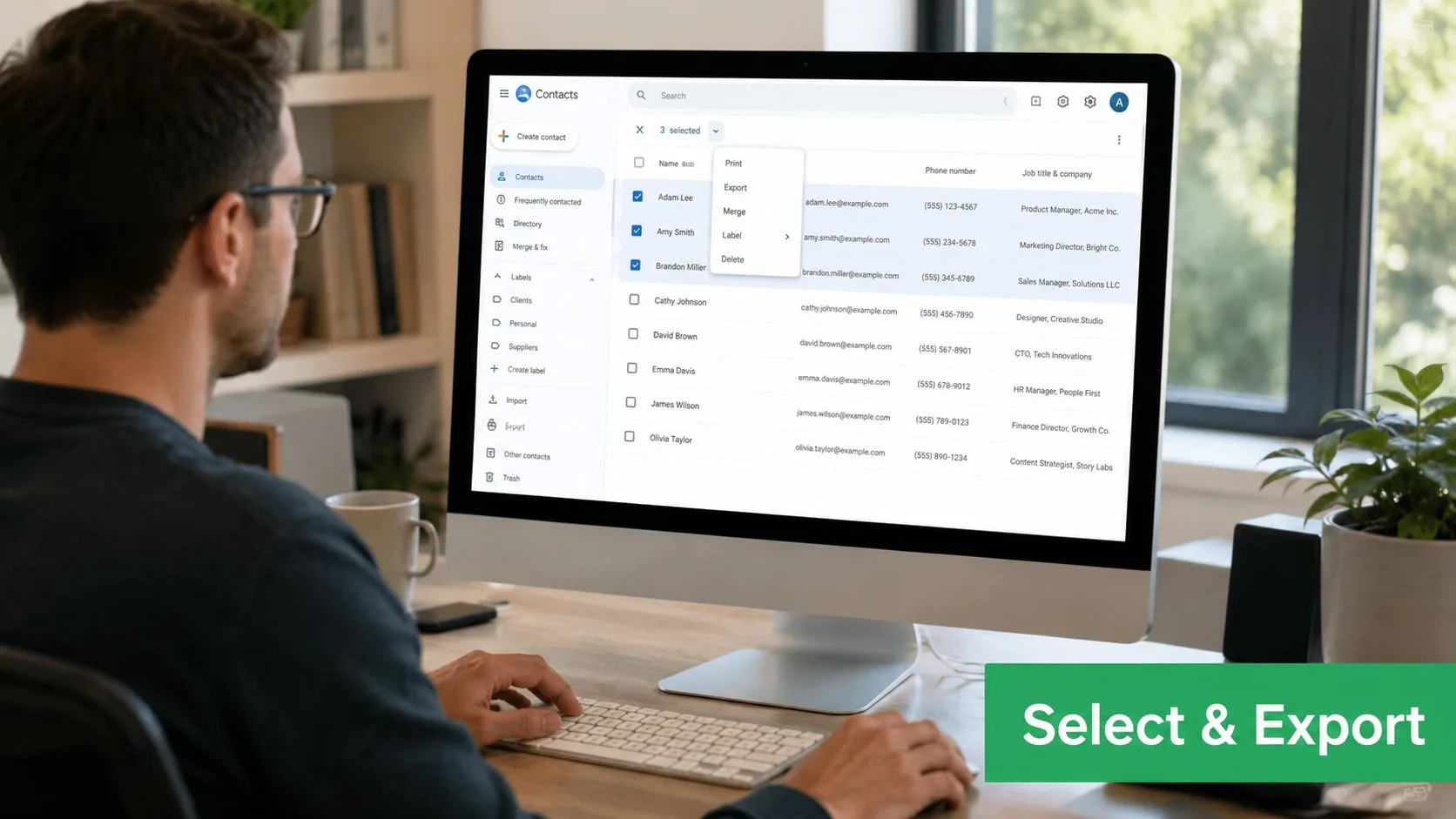
जब फ़ाइल वास्तविक काम के लिए होती है तो डेस्कटॉप निर्यात सबसे साफ रास्ता है। आपको सबसे व्यापक प्रारूप विकल्प, क्या चुना गया है इसकी सर्वोत्तम दृश्यता, और Sheets, Outlook, या CRM के लिए डेटा तैयार करते समय सबसे कम घर्षण मिलता है। Google का डेस्कटॉप फ़्लो चयनित प्रविष्टियों या पूर्ण एड्रेस बुक को निर्यात करने का भी समर्थन करता है, जो तब होता है जब किसी लेबल को बाकी सब चीजों से अलग रखने की आवश्यकता होती है। Google Contacts डेस्कटॉप निर्यात फ़्लो
सबसे छोटा विश्वसनीय रास्ता
ब्राउज़र में Google Contacts खोलें। वहां से, व्यक्तिगत प्रविष्टियां चुनें या सभी संपर्कों का चयन करें, फिर Export पर क्लिक करें। Google पूछेगा कि आप क्या शामिल करना चाहते हैं और आप कौन सा प्रारूप सहेजना चाहते हैं, और पुष्टि करने पर फ़ाइल आपके डिवाइस पर डाउनलोड हो जाती है। यह पूरी गति है, लेकिन चयन चरण वह है जहाँ आप बाद में आकस्मिक सफाई कार्य बना सकते हैं।
यदि आप एक विशिष्ट लेबल निर्यात करते हैं, तो आपको एक संकीर्ण सूची मिलती है जिसे समीक्षा करना आसान है और जिसे विभाजित वर्कफ़्लो में भेजना सुरक्षित है। यदि आप सब कुछ निर्यात करते हैं, तो आपको व्यापक कवरेज मिलती है, जो बैकअप या माइग्रेशन में मदद करती है, लेकिन आप खाते में बैठे हर पुराने रिकॉर्ड, डुप्लिकेट और आधे-अधूरे नोट को भी विरासत में प्राप्त करते हैं। कोई भी विकल्प गलत नहीं है, वे बस अलग-अलग काम करते हैं।
डाउनलोड स्वयं सामान्य है, जो अच्छी बात है। फ़ाइल आपकी मशीन पर उतरती है, और वहां से यह एक स्प्रेडशीट संपत्ति, एक आयात फ़ाइल, या एक बैकअप प्रतिलिपि बन जाती है जिसे आप सुरक्षित रूप से संग्रहीत कर सकते हैं। अनुशासन यह सुनिश्चित करना है कि आपको पता हो कि ब्राउज़र द्वारा सहेजे जाने के बाद फ़ाइल वास्तव में कहाँ गई, क्योंकि यही वह जगह है जहाँ फ़ाइलें डेस्कटॉप, डाउनलोड फ़ोल्डर, साझा ड्राइव और मैसेंजर अटैचमेंट में डुप्लिकेट हो जाती हैं।
निर्यात करने से पहले एक त्वरित दृश्य जांच बाद में समय बचाती है।
लेबल और पूर्ण सूची के बीच चयन कैसे करें
निर्यात का दायरा अगले कार्य से मेल खाना चाहिए। यदि आप सेल्स ऑप्स को प्रॉस्पेक्ट सूची सौंप रहे हैं, तो लेबल निर्यात फ़ाइल को टाइट रखता है। यदि आप डेटा को एक नए खाते में ले जा रहे हैं या एक सच्चा बैकअप बना रहे हैं, तो व्यापक निर्यात आमतौर पर सुरक्षित कॉल है।
फ़ाइल डाउनलोड होने के बाद, इसे सीधे लाइव अभियान में न डालें। पहले इसे खोलें, कॉलम के नाम जांचें, और सुनिश्चित करें कि सही संपर्क बाहर आ गए हैं। वह एक मिनट की समीक्षा सामान्य गड़बड़ियों, गायब ईमेल, गलत लेबल स्कोप, या पुराने रिकॉर्ड को पकड़ लेती है जिन्हें कार्य सूची से बाहर रहना चाहिए था।
एक साफ निर्यात पर एक तेज़ निर्यात की तुलना में भरोसा करना आसान है।
Android उपकरणों पर संपर्क निर्यात करना
Android एक अलग रास्ते का अनुसरण करता है, और यदि आप लैपटॉप से दूर रहते हुए संपर्कों को स्थानांतरित करने का प्रयास कर रहे हैं तो यह मायने रखता है। Google का Android वर्कफ़्लो Contacts ऐप में रहता है, Gmail में नहीं, और यह CSV के बजाय .VCF फ़ाइल के साथ समाप्त होता है। यह त्वरित स्थानांतरण के लिए उपयोगी है, लेकिन जब आपको स्प्रेडशीट सफाई करने या डेस्कटॉप पर मर्ज सूची तैयार करने की आवश्यकता होती है तो यह सबसे अच्छा विकल्प नहीं है। Google Contacts Android निर्यात मार्गदर्शन
Android के चरण जो वास्तव में काम करते हैं
Contacts ऐप खोलें। Fix & manage पर टैप करें, फिर Export to file चुनें। एक या अधिक खाते चुनें, फिर Export to .VCF file पर टैप करें। Google का समर्थन दस्तावेज़ीकरण दिखाता है कि Android निर्यात को उस एड्रेस-बुक पथ के चारों ओर डिज़ाइन किया गया है, इसलिए यदि आप CSV डाउनलोड की उम्मीद कर रहे हैं, तो आप इसे यहाँ नहीं पाएंगे। Google Contacts Android export guidance
वह अंतर क्षेत्र में मायने रखता है। यदि आप फोन पर हैं और किसी अन्य व्यक्ति को संपर्क फ़ाइल सौंपने की आवश्यकता है, तो VCF आमतौर पर ठीक है। यदि आप Sheets में नामों, फोन नंबरों और लेबल को समेटने की कोशिश कर रहे हैं, तो यह सबसे अच्छा एंडपॉइंट नहीं है। उस स्थिति में, डेस्कटॉप ब्राउज़र पर होने तक प्रतीक्षा करें और डेस्कटॉप फ़्लो का उपयोग करें, क्योंकि CSV को ऑडिट करना और फिर से आकार देना कहीं अधिक आसान है।
मोबाइल मार्ग तेज़, व्यावहारिक कार्यों के लिए सबसे अधिक समझ में आता है, जैसे फोन के बीच संपर्क फ़ाइल को स्थानांतरित करना या साझा ड्राइव पर एक साफ एड्रेस-बुक फ़ाइल प्राप्त करना। यह संरचित विपणन या भर्ती वर्कफ़्लो के लिए कम उपयोगी है, जहाँ सूची को कहीं और जाने से पहले सावधानीपूर्वक विभाजित और मैप किया जाना चाहिए।
मोबाइल निर्यात आंदोलन के लिए है, डेस्कटॉप निर्यात तैयारी के लिए है।
एक अच्छी आदत Android फ़ाइल को परिवहन के रूप में मानना है, न कि अंतिम कार्य डेटा के रूप में। एक बार VCF सहेजे जाने के बाद, तय करें कि क्या यह स्टोरेज में है, क्या इसे डाउनस्ट्रीम परिवर्तित करने की आवश्यकता है, और क्या उसी सूची को बाद में क्लीनर हैंडऑफ़ के लिए डेस्कटॉप से CSV में फिर से निर्यात किया जाना चाहिए। वह छोटा अनुशासन लोगों को फोन पर गंदी वन-ऑफ प्रतियां बनाने से रोकता है जिसे कोई भी बाद में ट्रेस नहीं कर सकता।
अपने वर्कफ़्लो के लिए सही निर्यात प्रारूप चुनना
गलत निर्यात प्रारूप अतिरिक्त काम पैदा करता है। यदि फ़ाइल स्प्रेडशीट, CRM, या किसी अन्य Google खाते के लिए है, तो चुनाव यह बदल देता है कि आप बाद में कितनी सफाई करेंगे। Google Contacts Google CSV, Outlook CSV, और vCard प्रदान करता है, और प्रत्येक एक अलग परिचालन कार्य में फिट बैठता है।
फ़ाइल को गंतव्य से मिलाएं
Google CSV Google-से-Google स्थानांतरण और स्प्रेडशीट-आधारित संपादन के लिए सबसे सुरक्षित विकल्प है। यह फ़ील्ड्स को एक ऐसे आकार में रखता है जिसे Sheets में समीक्षा करना, हाथ से सॉर्ट करना और यह अनुमान लगाए बिना कि कौन सा कॉलम कौन सा है, किसी अन्य संपर्क सूची में मैप करना आसान है। Microsoft का मार्गदर्शन भी सामान्य मार्ग का वर्णन करता है कि स्रोत खाते से CSV निर्यात करना और इसे लक्ष्य Google खाते में आयात करना है, यही कारण है कि CSV खाता स्थानांतरण के लिए मानक तकनीकी पथ बना हुआ है। Microsoft Q&A on Google account contact transfer
Outlook CSV बेहतर विकल्प है जब अगला पड़ाव Outlook या कोई अन्य Microsoft-अनुकूल ऐप हो। Microsoft का Outlook समर्थन विशेष रूप से उपयोगकर्ताओं को उस आयात पथ के लिए Outlook CSV चुनने के लिए कहता है। Microsoft Outlook contact import guidance
vCard पोर्टेबिलिटी प्रारूप है। यह एड्रेस बुक और मोबाइल प्लेटफॉर्म पर अच्छी तरह से चलता है, और यह Android निर्यात फ़्लो में स्वाभाविक रूप से फिट बैठता है। यदि लक्ष्य हैंडहेल्ड शेयरिंग या व्यापक संपर्क पोर्टेबिलिटी है, तो VCF का उपयोग करना चाहिए।
| निर्यात प्रारूप | किसके लिए सर्वोत्तम | स्प्रेडशीट संगत | क्रॉस-प्लेटफ़ॉर्म |
|---|---|---|---|
| Google CSV | Google खाता स्थानांतरण, Google Sheets सफाई | हाँ | मध्यम |
| Outlook CSV | Outlook या Microsoft-आधारित आयात | हाँ | मध्यम |
| vCard | फोन, एड्रेस बुक, पोर्टेबल शेयरिंग | नहीं | उच्च |
एक सरल निर्णय नियम
यदि अगला चरण Sheets है, तो CSV चुनें। यदि अगला चरण Outlook है, तो Outlook CSV चुनें। यदि अगला चरण फोन या एड्रेस बुक है, तो vCard चुनें। कुछ और आमतौर पर रूपांतरण कार्य जोड़ता है, और रूपांतरण कार्य वह जगह है जहाँ स्वरूपण खो जाता है।
व्यावहारिक कारण कि मैं परिचालन कार्य के लिए CSV पसंद करता हूं वह सरल है, यह संरचना को दृश्यमान रखता है। आप इसे खोल सकते हैं, सॉर्ट कर सकते हैं, खराब पंक्तियों को हटा सकते हैं, और इसे बहुत कम घर्षण के साथ किसी अन्य सिस्टम में वापस मैप कर सकते हैं। यह contact database management के लिए फ़ाइल तैयार करना भी आसान बनाता है, खासकर जब उसी सूची को डुप्लिकेट-ग्रस्त गंदगी में बदले बिना विपणन, बिक्री और समर्थन उपयोग के मामलों की सेवा करनी होती है।
निर्यात के बाद गोपनीयता और डेटा जीवनचक्र
डाउनलोड समाप्त होने पर जोखिम समाप्त नहीं होता है। तब फ़ाइल डेस्कटॉप, साझा लैपटॉप, क्लाउड ड्राइव, ईमेल अटैचमेंट और कभी-कभी व्यक्तिगत उपकरणों पर जाना शुरू कर देती है जिन्हें बाद में कोई याद नहीं रखता। Google संपर्कों को निर्यात करने को एक अलग खाता-डेटा कार्रवाई के रूप में मानता है, जो एक उपयोगी अनुस्मारक है कि यह फ़ाइल गोपनीयता-संवेदनशील संपत्ति है, न कि केवल एक और डाउनलोड। संपर्क निर्यात और खाता डेटा पर Google समर्थन
फ़ाइल के उतरने के बाद क्या होता है
एक व्यक्तिगत मशीन पर, फ़ाइल आमतौर पर डाउनलोड में तब तक रहती है जब तक कोई इसे स्थानांतरित या हटा नहीं देता। एक साझा डिवाइस पर, वही फ़ाइल इतनी देर तक रह सकती है कि गलत व्यक्ति इसे खोल सके। कंपनी के लैपटॉप पर, बड़ी समस्या फ़ाइल प्रसार है, क्योंकि लोग अक्सर आयात का परीक्षण करते समय, डुप्लिकेट साफ करते समय, या किसी सहकर्मी को फ़ाइल भेजते समय कई प्रतियां बनाते हैं। प्रत्येक अतिरिक्त प्रतिलिपि एक और जोखिम बिंदु जोड़ती है।
व्यावहारिक उत्तर स्पष्ट है। फ़ाइल को उस जगह रखें जिसका उपयोग आपकी टीम पहले से ही नियंत्रित दस्तावेज़ों के लिए करती है, उन लोगों तक पहुंच प्रतिबंधित करें जिन्हें इसकी आवश्यकता है, और काम पूरा होने पर प्रतिलिपि हटा दें। यदि फ़ाइल में उम्मीदवार, दाता या ग्राहक संपर्क हैं, तो इसे किसी अन्य संवेदनशील डेटा सेट की तरह संभालें, क्योंकि यह वही है।
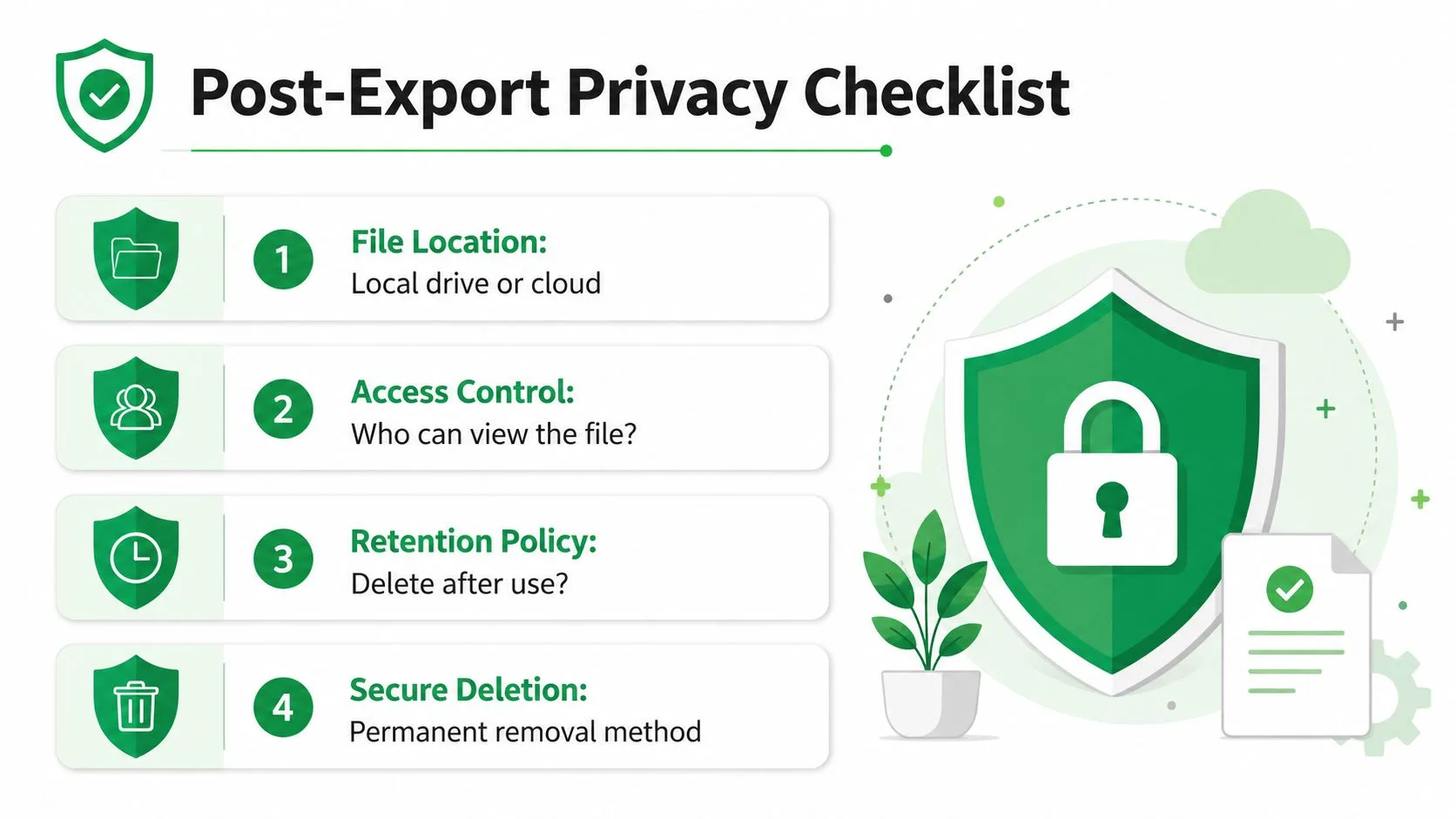
एक कार्यशील जीवनचक्र चेकलिस्ट
- फ़ाइल स्थान: निर्यात साझा करने से पहले तय करें कि फ़ाइल स्थानीय ड्राइव पर है या प्रबंधित क्लाउड फ़ोल्डर में।
- एक्सेस नियंत्रण: फ़ाइल को केवल उन लोगों के लिए दृश्यमान रखें जिन्हें वर्तमान कार्य के लिए इसकी आवश्यकता है।
- प्रतिधारण नीति: आयात, सफाई या माइग्रेशन पूरा होने के बाद कार्यशील प्रतिलिपि हटा दें।
- सुरक्षित विलोपन: डाउनलोड, डेस्कटॉप फ़ोल्डर या चैट अटैचमेंट में छोड़ी गई प्रतियां न छोड़ें।
रिकॉर्ड रखना भी मायने रखता है। यदि टीम यह ट्रैक नहीं करती है कि फ़ाइल किसने खींची, कहाँ संग्रहीत की गई, और कब हटाई गई, तो एक निर्यात ऑडिट गैप बना सकता है। जो टीमें विनियमित संपर्क सेट संभालती हैं, उन्हें आमतौर पर “किसी ने पिछले हफ्ते इसे डाउनलोड किया” से अधिक की आवश्यकता होती है। दोहराए गए निर्यात वर्कफ़्लो के लिए, email compliance software टीमों को स्मृति और तदर्थ नोट्स पर भरोसा किए बिना उस निशान को क्रम में रखने में मदद करता है।
यदि किसी संपर्क फ़ाइल को स्वतंत्र रूप से कॉपी किया जा सकता है, तो इसे स्वतंत्र रूप से उजागर किया जा सकता है।
निर्यात की गई फ़ाइल के जीवनकाल को छोटा रखें। निर्यात करें, रूपांतरित करें, उपयोग करें, फिर कार्यशील प्रतिलिपि हटा दें। कुछ भी लंबा इरादतन और प्रलेखित होना चाहिए।
Google Sheets में मेल मर्ज के लिए निर्यात किए गए संपर्कों को तैयार करना
एक कच्चा निर्यात केवल इसलिए आउटरीच के लिए तैयार नहीं है क्योंकि यह Excel या Sheets में खुलता है। इसे मर्ज सूची बनने से पहले संरचना, सत्यापन और डुप्लिकेट या गायब फ़ील्ड के लिए एक त्वरित पास की आवश्यकता होती है। यह वह बिंदु है जहाँ संपर्क निर्यात एक फ़ाइल होना बंद कर देता है और एक परिचालन संपत्ति बन जाता है।
भरोसा करने से पहले शीट को साफ करें
CSV को Google Sheets में आयात करें, फिर कुछ भी करने से पहले हेडर पढ़ें। यदि कॉलम स्पष्ट रूप से नामित नहीं हैं, तो उन्हें अभी नाम बदलें ताकि वे उन फ़ील्ड्स से मेल खाएं जिनकी आपकी आउटरीच प्रक्रिया अपेक्षा करती है। यह बाद में मैपिंग को आसान बनाता है, और यह आपकी टीम को यह अनुमान लगाने से रोकता है कि क्या कॉलम में पहले नाम, पूरे नाम या नोट्स हैं।
डुप्लिकेट संभालना अगली चीज है। संपर्क निर्यात में अक्सर ईमेल थ्रेड्स और आंशिक आयात के वर्षों से दोहराए गए रिकॉर्ड होते हैं, और वे डुप्लिकेट अजीब सेंड, खराब रिपोर्टिंग और भ्रमित फॉलो-अप की ओर ले जाते हैं। गायब ईमेल पतों पर भी ध्यान देने की आवश्यकता है, क्योंकि उन्हें एक बड़ी सूची में अनदेखा करना आसान है और जब आप उन्हें सबसे कम चाहते हैं तो वे मर्ज रन को तोड़ देते हैं।
फ़ाइल को मर्ज वर्कफ़्लो में मैप करें
एक बार शीट साफ हो जाने के बाद, तय करें कि कॉलम वैयक्तिकरण का समर्थन कैसे करेंगे। नाम फ़ील्ड, कंपनी फ़ील्ड, लेबल और कस्टम नोट्स सभी उपयोगी मर्ज टैग बन सकते हैं यदि उन्हें लगातार व्यवस्थित किया जाता है। यदि किसी सेगमेंट को अलग रहना है, तो स्मृति पर भरोसा करने के बजाय उस अंतर को शीट में रखें।
एक सरल संरचना आमतौर पर सबसे अच्छा काम करती है।
- कोर पहचान फ़ील्ड: नाम और ईमेल को शीट के शीर्ष पर दृश्यमान रखें।
- विभाजन फ़ील्ड: संभावनाओं, ग्राहकों, उम्मीदवारों या दाताओं को अलग करने के लिए लेबल या कस्टम कॉलम का उपयोग करें।
- मर्ज फ़ील्ड: अपने कॉलम नामों को उन प्लेसहोल्डर के साथ संरेखित करें जिनका आप ईमेल टेम्प्लेट में उपयोग करेंगे।
- गुणवत्ता जांच: रिक्त स्थान, डुप्लिकेट और उन पंक्तियों के लिए स्कैन करें जो अभियान में नहीं जानी चाहिए।
इस तरह की तैयारी Google Contacts निर्यात को एक बार के डाउनलोड के बजाय एक भरोसेमंद कार्य सूची में बदल देती है। यदि आप वर्कफ़्लो के लिए एक व्यावहारिक शुरुआती बिंदु चाहते हैं, तो mail merge from Google Sheets guide यांत्रिकी को स्पष्ट रूप से दिखाता है, और यहाँ महत्वपूर्ण हिस्सा यह है कि स्प्रेडशीट नियंत्रण सतह है। इसे एक बार साफ करें, और इससे बनाया गया हर सेंड प्रबंधित करना आसान हो जाता है।
यदि आप निर्यात किए गए संपर्कों को आउटरीच में बदल रहे हैं, तो Mail Merge for Gmail आपको Gmail छोड़े बिना Google Sheets से काम करने देता है, जो सूची, टेम्प्लेट और सेंड प्रक्रिया को एक ही स्थान पर रखता है। यह यहाँ वर्णित सटीक हैंडऑफ़ के लिए बनाया गया है, साफ CSV से व्यक्तिगत अभियान तक, ताकि आप डेटा का नियंत्रण खोए बिना तेज़ी से आगे बढ़ सकें।
अपना पहला कैंपेन भेजने के लिए तैयार हैं?
Google Workspace Marketplace से Mail Merge for Gmail इंस्टॉल करें और हर दिन 50 व्यक्तिगत ईमेल मुफ्त में भेजें।
मुफ्त में शुरुआत करेंऔर पढ़ें
Guides से और अधिक

Gmail में CC और BCC के साथ Mail Merge: हर ईमेल पर सही लोगों को कॉपी करें
Google Sheets से CC और BCC के साथ mail merge चलाना सीखें, कॉलम सेट करें, और जानें कि कॉपी किए गए प्राप्तकर्ता आपके दैनिक कोटे में कैसे गिने जाते हैं।

Gmail भेजने की सीमा पूरी हो गई: इसका क्या मतलब है और अपना अभियान कैसे पूरा करें
क्या आपको Gmail भेजने की सीमा पूरी होने की त्रुटि मिली है? वास्तविक दैनिक सीमाओं, आप दोबारा कब भेज सकते हैं और मेल मर्ज को सुरक्षित दैनिक बैचों में कैसे विभाजित करें, इसके बारे में जानें।

Gmail में पर्सनलाइज्ड ईमेल: संपूर्ण गाइड
अपने पर्सनलाइज्ड ईमेल Gmail वर्कफ़्लो में महारत हासिल करें। Sheets डेटा को मर्ज करना, ओपन ट्रैक करना और इनबॉक्स छोड़े बिना आउटरीच करना सीखें।