


















Eksport kontaktów z Gmail: Kompletny przewodnik po CSV i VCF
Eksport kontaktów z Gmail - Dowiedz się, jak wyeksportować kontakty z Gmaila do formatu CSV lub VCF, wykonać ich kopię zapasową lub przygotować je do korespondencji seryjnej. Proste kroki i wskazówki na rok 2026

Zazwyczaj znajdujesz się w tym punkcie z jednego powodu: lista musi zostać przeniesiona. Być może kampania czeka na czysty plik z odbiorcami, może import do CRM nie powiódł się, ponieważ kontakty były uwięzione w Gmailu, a może po prostu potrzebujesz kopii zapasowej przed migracją. Frustracja jest taka sama, ponieważ ludzie wyszukują hasło gmail export contacts i oczekują przycisku wewnątrz Gmaila, po czym odkrywają, że ten proces znajduje się gdzie indziej.
Dobra wiadomość jest taka, że ścieżka jest prosta, gdy oddzielisz skrzynkę odbiorczą od książki adresowej. Kontakty Google, a nie widok poczty w Gmailu, to miejsce, w którym dla większości zadań na komputerze znajduje się opcja eksportu. To rozróżnienie ma znaczenie, gdy tworzysz arkusz kalkulacyjny, segmentujesz listę lub przenosisz dane do innego systemu. Jeśli eksport ma wspierać proces korespondencji seryjnej, plik musi zostać poprawnie wygenerowany i trafić tam, gdzie będziesz mógł na nim pracować.
Dlaczego eksport kontaktów z Gmaila odbywa się w Kontakty Google
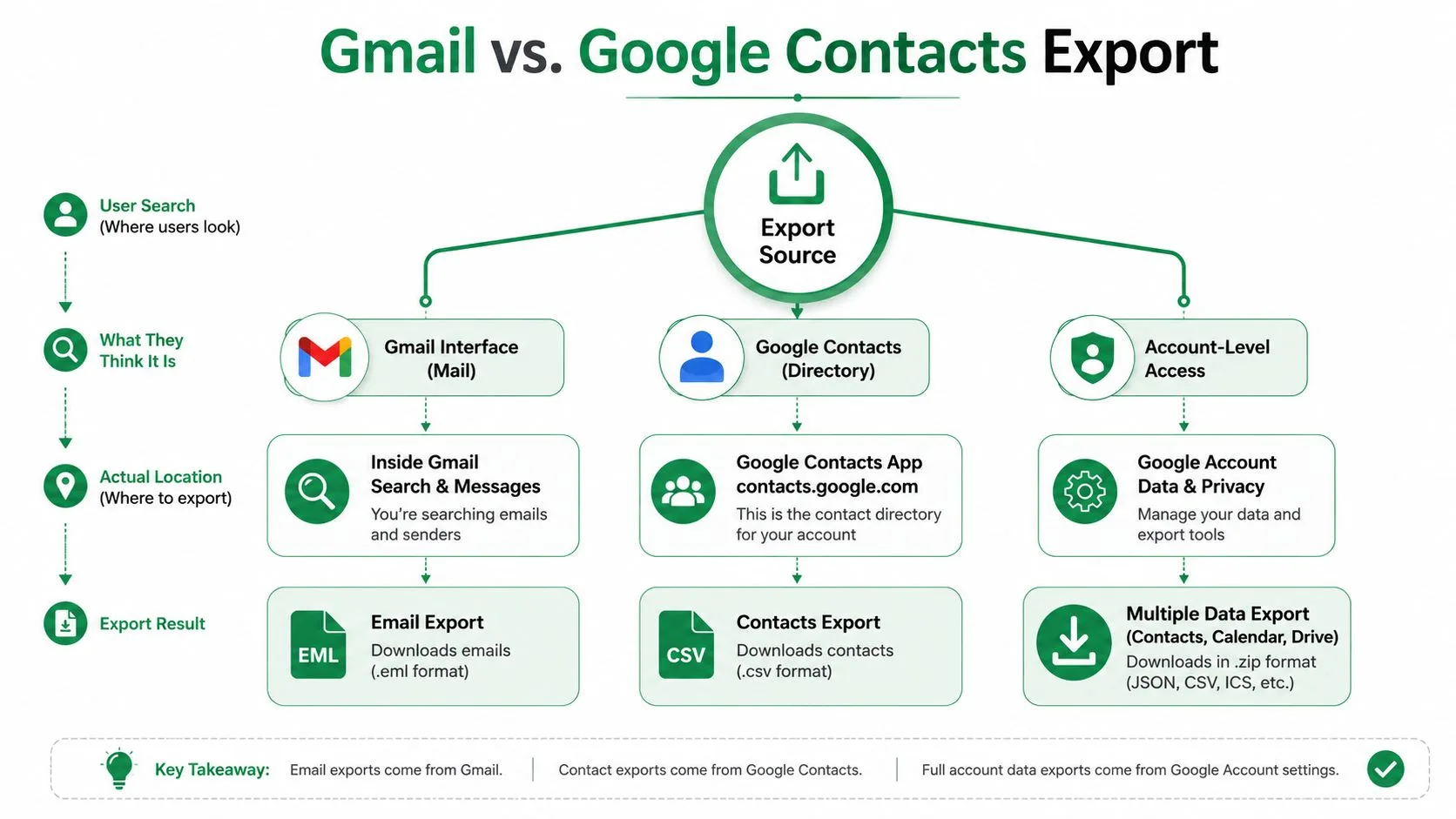
Wiele osób zaczyna od Gmaila, ponieważ to tam wydają się być przechowywane ich relacje. Wiadomości e-mail są tam, odpowiedzi są tam, a pasek wyszukiwania prawdopodobnie wyświetlił połowę osób, które chcą wyeksportować. Następnie uderzają w ścianę, ponieważ akcja eksportu nie znajduje się w interfejsie skrzynki odbiorczej. Znajduje się ona w Kontakty Google, czyli warstwie katalogu dla konta, a wskazówki Google dotyczące eksportu kierują użytkowników właśnie tam w przypadku eksportu na komputerze. Proces ten jest zbudowany wokół zarządzania kontaktami, a nie przeglądania poczty, dlatego ekstrakcja zazwyczaj odbywa się przez Kontakty Google lub Google Takeout, a nie przez samego Gmaila.
Gdzie znajdują się dane
W praktyce to rozdzielenie sprawia, że proces jest logiczny. Gmail służy do wiadomości, podczas gdy Kontakty Google to przenośna książka adresowa, która może zasilać arkusze kalkulacyjne, systemy CRM i narzędzia do wysyłki maili. Dla użytkowników biznesowych oznacza to, że eksport staje się plikiem źródłowym do budowania list, segmentacji i późniejszych importów, zamiast być luźnym zbiorem nazwisk ukrytych w wątkach e-mail. To plik jest tym, co przenosisz, edytujesz i czyścisz, a nie sama skrzynka odbiorcza.
Praktyczna zasada: jeśli potrzebujesz danych odbiorców do kampanii, zacznij od warstwy książki adresowej, a nie od warstwy skrzynki odbiorczej.
Ta różnica wyjaśnia również, dlaczego ludzie osiągają lepsze wyniki, gdy przestają myśleć w kategoriach “eksportu z Gmaila”, a zaczynają myśleć w kategoriach eksportu kontaktów. Gmail może pomóc Ci odkryć, z kim wchodziłeś w interakcje, ale Kontakty Google to miejsce, w którym kontrolujesz, co opuszcza konto. Ma to znaczenie zarówno dla zespołów ds. zasięgu, zespołów rekrutacyjnych, jak i koordynatorów organizacji non-profit, ponieważ wyeksportowany plik jest artefaktem, który przetrwa przenosiny.
Dlaczego to rozróżnienie ma znaczenie dla dalszej pracy
Przenośny plik jest użyteczny tylko wtedy, gdy może bez problemu trafić do kolejnego systemu. Eksport Google na komputerze daje Ci formaty Google CSV, Outlook CSV lub vCard. Ten wybór istnieje z konkretnego powodu: arkusze kalkulacyjne preferują CSV, podczas gdy książki adresowe i narzędzia mobilne często wymagają vCard. Wybór formatu wpływa na to, jak dużo czyszczenia danych Cię czeka, więc decyzję należy podjąć przed kliknięciem przycisku eksportu.
W przypadku masowych przenosin lub pełnej kopii zapasowej konta, materiały pomocnicze Google kierują użytkowników również ku ścieżkom eksportu na poziomie konta, takim jak Google Takeout, gdy myślą oni o czymś więcej niż tylko o jednym widoku etykiet. To właściwy model myślowy, jeśli Twoja lista jest większa niż jedna kampania lub jeden zespół. Nie tylko pobierasz kontakty, tworzysz zarządzaną kopię, którą można przenosić, audytować i ponownie wykorzystywać bez konieczności ponownego wpisywania czegokolwiek.
Eksportowanie kontaktów z Kontakty Google na komputerze
Eksport na komputerze to najczystsza droga, gdy plik ma służyć do poważnej pracy. Otrzymujesz najszerszy wybór formatów, najlepszy wgląd w to, co zostało wybrane, i najmniej problemów podczas przygotowywania danych dla Sheets, Outlooka lub CRM. Proces na komputerze obsługuje również eksportowanie wybranych wpisów lub całej książki adresowej, co jest pożądane, gdy etykieta musi pozostać oddzielona od wszystkiego innego. Proces eksportu z Kontakty Google na komputerze
Najkrótsza niezawodna ścieżka
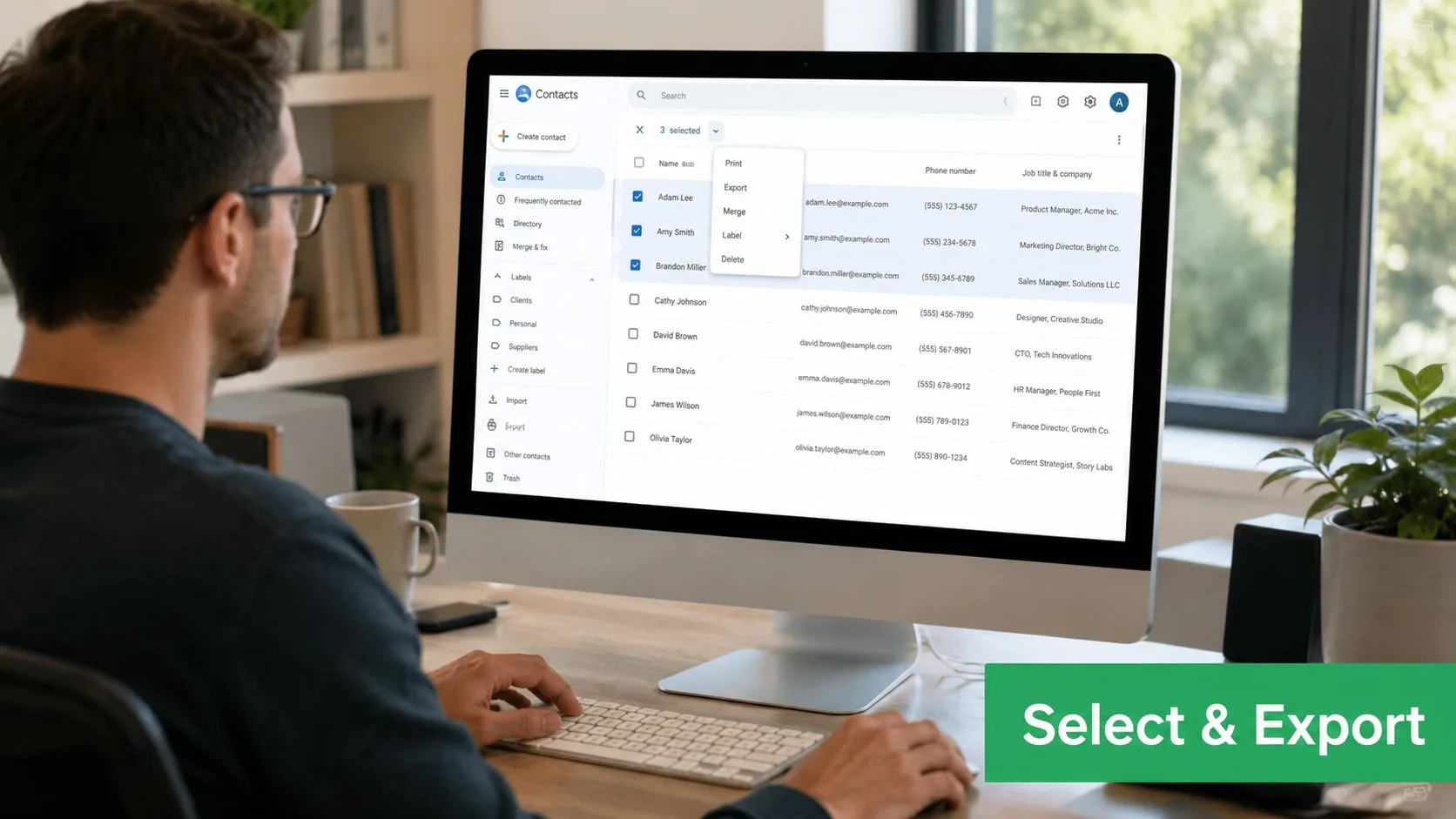
Otwórz Kontakty Google w przeglądarce. Stamtąd wybierz poszczególne wpisy lub zaznacz wszystkie kontakty, a następnie kliknij Eksportuj. Google zapyta, co chcesz uwzględnić i w jakim formacie chcesz zapisać plik, a po potwierdzeniu plik zostanie pobrany na Twoje urządzenie. To cały proces, ale krok wyboru jest miejscem, w którym możesz niechcący stworzyć sobie dodatkową pracę przy czyszczeniu danych.
Jeśli wyeksportujesz konkretną etykietę, otrzymasz węższą listę, którą łatwiej przejrzeć i bezpieczniej wysłać do segmentowanego procesu. Jeśli wyeksportujesz wszystko, otrzymasz szerszy zakres, co pomaga przy kopii zapasowej lub migracji, ale dziedziczysz również każdy nieaktualny rekord, duplikat i niedokończoną notatkę znajdującą się na koncie. Żaden wybór nie jest błędny, po prostu służą do innych zadań.
Samo pobieranie jest standardowe, co jest dobre. Plik trafia na Twój komputer i stamtąd staje się zasobem arkusza kalkulacyjnego, plikiem importu lub kopią zapasową, którą możesz bezpiecznie przechowywać. Dyscyplina polega na upewnieniu się, że wiesz dokładnie, gdzie trafił plik po zapisaniu go przez przeglądarkę, ponieważ to właśnie tam pliki mają tendencję do powielania się na komputerach, w folderach pobierania, na dyskach współdzielonych i w załącznikach komunikatorów.
Szybkie sprawdzenie wizualne przed eksportem oszczędza czas później.
Jak wybrać między etykietami a pełną listą
Zakres eksportu powinien odpowiadać kolejnemu zadaniu. Jeśli przekazujesz listę potencjalnych klientów do działu sprzedaży, eksport etykiety utrzymuje plik w zwartej formie. Jeśli przenosisz dane na nowe konto lub tworzysz prawdziwą kopię zapasową, szerszy eksport jest zazwyczaj bezpieczniejszym wyborem.
Po pobraniu pliku nie wrzucaj go od razu do aktywnej kampanii. Najpierw go otwórz, sprawdź nazwy kolumn i upewnij się, że odpowiednie kontakty zostały wyeksportowane. Ta jednominutowa weryfikacja pozwala wyłapać typowe bałagany, brakujące adresy e-mail, niewłaściwy zakres etykiet lub stare rekordy, które powinny pozostać poza listą roboczą.
Czysty eksport jest łatwiejszy do zaufania niż szybki eksport.
Eksportowanie kontaktów na urządzeniach z Androidem
Android podąża inną ścieżką i ma to znaczenie, jeśli próbujesz przenieść kontakty, będąc z dala od laptopa. Proces na Androidzie w Google znajduje się w aplikacji Kontakty, a nie w Gmailu, i kończy się plikiem .VCF, a nie CSV. Jest to przydatne do szybkich transferów, ale nie jest najlepszym wyborem, gdy musisz wykonać czyszczenie w arkuszu kalkulacyjnym lub przygotować listę do korespondencji seryjnej na komputerze. Wskazówki Google dotyczące eksportu kontaktów na Androida
Kroki na Androidzie, które faktycznie działają
Otwórz aplikację Kontakty. Stuknij Napraw i zarządzaj, a następnie wybierz Eksportuj do pliku. Wybierz jedno lub więcej kont, a następnie stuknij Eksportuj do pliku .VCF. Dokumentacja pomocy Google pokazuje, że eksport na Androidzie jest zaprojektowany wokół ścieżki książki adresowej, więc jeśli oczekujesz pobrania pliku CSV, nie znajdziesz go tutaj. Wskazówki Google dotyczące eksportu kontaktów na Androida
To rozróżnienie ma znaczenie w terenie. Jeśli jesteś na telefonie i musisz przekazać plik kontaktów innej osobie, VCF zazwyczaj wystarczy. Jeśli próbujesz uzgodnić nazwiska, numery telefonów i etykiety w Sheets, nie jest to najlepszy punkt końcowy. W takim przypadku poczekaj, aż będziesz przy przeglądarce na komputerze i użyj procesu desktopowego, ponieważ CSV jest znacznie łatwiejszy do audytu i przekształcenia.
Ścieżka mobilna ma największy sens w przypadku szybkich, praktycznych zadań, takich jak przenoszenie pliku kontaktów między telefonami lub umieszczenie czystego pliku książki adresowej na dysku współdzielonym. Jest mniej przydatna w ustrukturyzowanych procesach marketingowych lub rekrutacyjnych, gdzie lista musi być starannie posegmentowana i zmapowana, zanim trafi gdziekolwiek indziej.
Eksport mobilny służy do przemieszczania, eksport desktopowy służy do przygotowania.
Dobrym nawykiem jest traktowanie pliku z Androida jako transportowego, a nie jako ostatecznych danych roboczych. Gdy plik VCF zostanie zapisany, zdecyduj, czy powinien trafić do pamięci masowej, czy musi zostać przekonwertowany w dalszym procesie i czy ta sama lista powinna później zostać ponownie wyeksportowana z komputera w formacie CSV dla czystszego przekazania. Ta niewielka dyscyplina zapobiega tworzeniu przez ludzi bałaganiarskich, jednorazowych kopii na telefonach, których nikt później nie może namierzyć.
Wybór odpowiedniego formatu eksportu dla Twojego procesu
Niewłaściwy format eksportu tworzy dodatkową pracę. Jeśli plik ma trafić do arkusza kalkulacyjnego, CRM lub innego konta Google, wybór ten wpływa na to, jak dużo czyszczenia wykonasz później. Kontakty Google oferują Google CSV, Outlook CSV oraz vCard, a każdy z nich pasuje do innego zadania operacyjnego.
Dopasuj plik do miejsca docelowego
Google CSV to najbezpieczniejszy wybór w przypadku przenosin między kontami Google oraz edycji w arkuszach kalkulacyjnych. Utrzymuje pola w kształcie, który łatwiej przejrzeć w Sheets, posortować ręcznie i zmapować z powrotem do innej listy kontaktów bez zgadywania, która kolumna jest która. Wskazówki Microsoftu również opisują typową ścieżkę jako eksport CSV z konta źródłowego i import do docelowego konta Google, dlatego CSV pozostaje standardową ścieżką techniczną dla transferów kont. Microsoft Q&A na temat transferu kontaktów między kontami Google
Outlook CSV jest lepszym wyborem, gdy kolejnym przystankiem jest Outlook lub inna aplikacja przyjazna Microsoftowi. Wsparcie Outlooka firmy Microsoft wyraźnie zaleca użytkownikom wybór Outlook CSV dla tej ścieżki importu. Wskazówki Microsoft Outlook dotyczące importu kontaktów z Gmaila
vCard to format przenośności. Dobrze sprawdza się w książkach adresowych i na platformach mobilnych oraz naturalnie pasuje do procesu eksportu na Androidzie. Jeśli celem jest udostępnianie na urządzeniach przenośnych lub szersza przenośność kontaktów, VCF jest formatem, którego należy użyć.
| Format eksportu | Najlepszy dla | Kompatybilność z arkuszami | Wieloplatformowość |
|---|---|---|---|
| Google CSV | Transfery kont Google, czyszczenie w Google Sheets | Tak | Umiarkowana |
| Outlook CSV | Importy do Outlooka lub oparte na Microsoft | Tak | Umiarkowana |
| vCard | Telefony, książki adresowe, przenośne udostępnianie | Nie | Wysoka |
Prosta zasada decyzyjna
Jeśli kolejnym krokiem jest Sheets, wybierz CSV. Jeśli kolejnym krokiem jest Outlook, wybierz Outlook CSV. Jeśli kolejnym krokiem jest telefon lub książka adresowa, wybierz vCard. Wszystko inne zazwyczaj dodaje pracy przy konwersji, a praca przy konwersji to moment, w którym formatowanie ulega zniszczeniu.
Praktyczny powód, dla którego preferuję CSV do pracy operacyjnej, jest prosty: utrzymuje widoczną strukturę. Możesz go otworzyć, posortować, usunąć błędne wiersze i zmapować z powrotem do innego systemu z o wiele mniejszym oporem. To również ułatwia przygotowanie pliku do zarządzania bazą danych kontaktów, zwłaszcza gdy ta sama lista musi obsługiwać przypadki użycia w marketingu, sprzedaży i wsparciu bez zamieniania się w bałagan pełen duplikatów.
Prywatność i cykl życia danych po eksporcie
Ryzyko nie kończy się w momencie zakończenia pobierania. To wtedy plik zaczyna wędrować: na komputery, współdzielone laptopy, dyski w chmurze, załączniki e-mail, a czasem na urządzenia osobiste, o których nikt później nie pamięta. Google traktuje eksportowanie kontaktów jako oddzielną akcję dotyczącą danych konta, co jest przydatnym przypomnieniem, że ten plik jest zasobem wrażliwym pod kątem prywatności, a nie tylko kolejnym pobranym plikiem. Wsparcie Google dotyczące eksportu kontaktów i danych konta
Co dzieje się po zapisaniu pliku
Na komputerze osobistym plik zazwyczaj pozostaje w folderze Pobrane, dopóki ktoś go nie przeniesie lub nie usunie. Na urządzeniu współdzielonym ten sam plik może leżeć wystarczająco długo, aby otworzyła go niewłaściwa osoba. Na laptopie firmowym większym problemem jest rozprzestrzenianie się plików, ponieważ ludzie często tworzą wiele kopii podczas testowania importów, czyszczenia duplikatów lub wysyłania pliku do współpracownika. Każda dodatkowa kopia dodaje kolejny punkt narażenia.
Praktyczna odpowiedź jest prosta. Przechowuj plik w miejscu, którego Twój zespół już używa do dokumentów kontrolowanych, ogranicz dostęp do osób, które go potrzebują, i usuń kopię, gdy praca zostanie wykonana. Jeśli plik zawiera kontakty kandydatów, darczyńców lub klientów, traktuj go jak każdy inny zestaw wrażliwych danych, ponieważ właśnie tym jest.
Praktyczna lista kontrolna cyklu życia
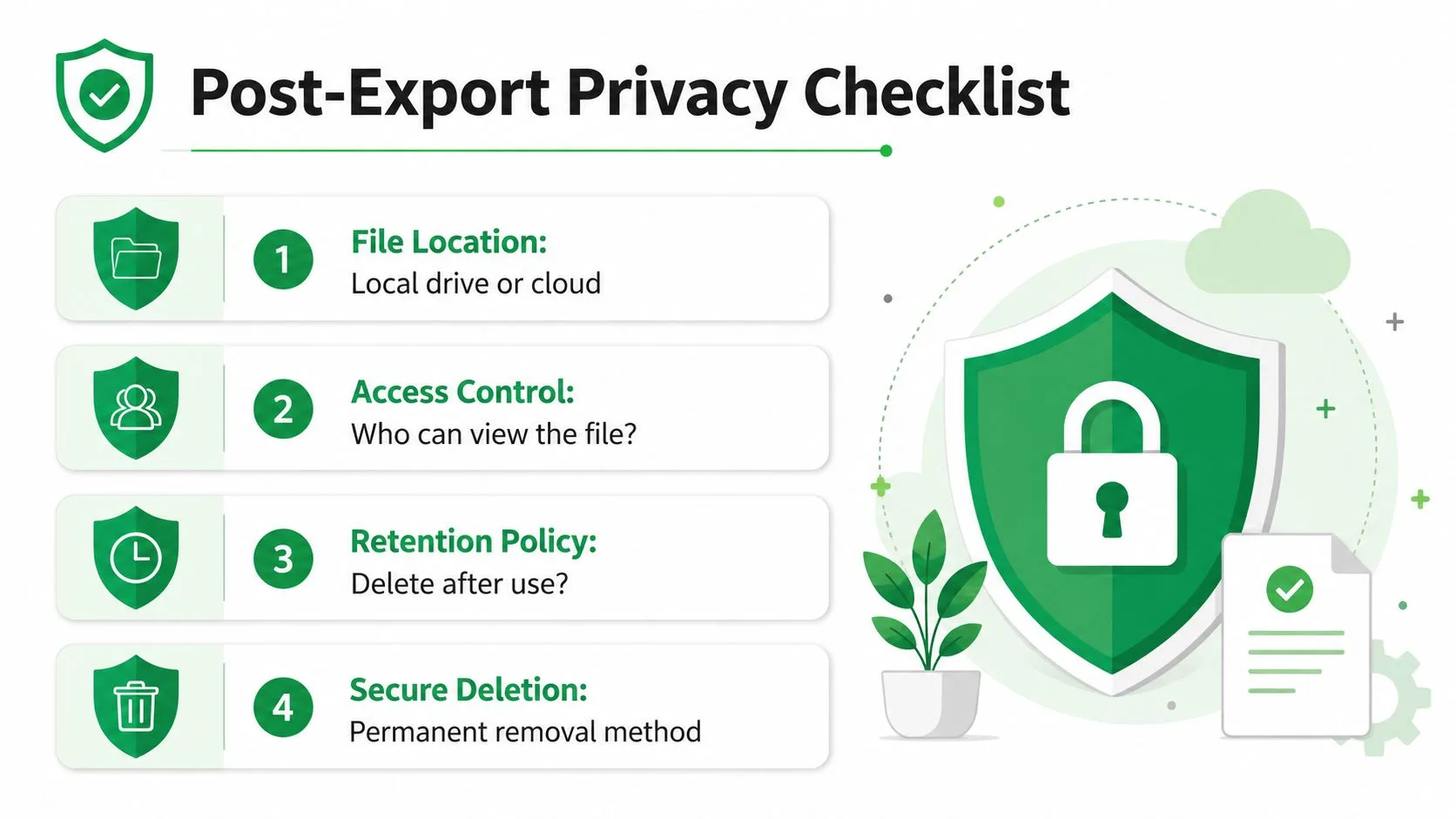
- Lokalizacja pliku: Zdecyduj, czy plik powinien znajdować się na dysku lokalnym, czy w zarządzanym folderze w chmurze, zanim zostanie udostępniony.
- Kontrola dostępu: Utrzymuj plik widocznym tylko dla osób, które potrzebują go do bieżącego zadania.
- Polityka retencji: Usuń kopię roboczą po zakończeniu importu, czyszczenia lub migracji.
- Bezpieczne usuwanie: Nie zostawiaj porzuconych kopii w folderach pobierania, na pulpicie ani w załącznikach czatów.
Prowadzenie dokumentacji również ma znaczenie. Eksport może stworzyć lukę w audycie, jeśli zespół nie śledzi, kto pobrał plik, gdzie był przechowywany i kiedy został usunięty. Zespoły, które obsługują regulowane zbiory kontaktów, zazwyczaj potrzebują czegoś więcej niż tylko informacji, że “ktoś pobrał to w zeszłym tygodniu”. W przypadku powtarzalnych procesów eksportu, oprogramowanie do zgodności poczty e-mail pomaga zespołom utrzymać ten ślad w porządku bez polegania na pamięci i notatkach ad hoc.
Jeśli plik kontaktów może być swobodnie kopiowany, może być swobodnie ujawniony.
Utrzymuj krótki czas życia wyeksportowanego pliku. Eksportuj, przekształcaj, używaj, a następnie usuń kopię roboczą. Wszystko, co trwa dłużej, powinno być celowe i udokumentowane.
Przygotowanie wyeksportowanych kontaktów do korespondencji seryjnej w Google Sheets
Surowy eksport nie jest gotowy do działań outreach tylko dlatego, że otwiera się w Excelu lub Sheets. Nadal wymaga struktury, walidacji i szybkiego sprawdzenia pod kątem duplikatów lub brakujących pól, zanim stanie się użyteczną listą do korespondencji seryjnej. To moment, w którym eksport kontaktów przestaje być plikiem, a staje się zasobem operacyjnym.
Wyczyść arkusz, zanim mu zaufasz
Zaimportuj plik CSV do Google Sheets, a następnie przeczytaj nagłówki, zanim zrobisz cokolwiek innego. Jeśli kolumny nie są jasno nazwane, zmień ich nazwy teraz, aby pasowały do pól, których oczekuje Twój proces outreach. Ułatwia to późniejsze mapowanie i zapobiega zgadywaniu przez zespół, czy kolumna zawiera imiona, pełne nazwiska czy notatki.
Duplikaty to kolejna rzecz, którą należy się zająć. Eksport kontaktów często zawiera powtarzające się rekordy z lat wątków e-mail i częściowych importów, a te duplikaty prowadzą do niezręcznych wysyłek, słabych raportów i zdezorientowanych działań następczych. Brakujące adresy e-mail również wymagają uwagi, ponieważ łatwo je przeoczyć na dużej liście, a psują one przebieg korespondencji seryjnej w najmniej odpowiednim momencie.
Zmapuj plik do procesu korespondencji seryjnej
Gdy arkusz jest czysty, zdecyduj, jak kolumny będą wspierać personalizację. Pola nazwisk, pola firm, etykiety i notatki niestandardowe mogą stać się użytecznymi tagami scalania, jeśli są zorganizowane w sposób spójny. Jeśli segment ma pozostać oddzielony, zachowaj to rozróżnienie w arkuszu zamiast polegać na pamięci.
Prosta struktura zazwyczaj sprawdza się najlepiej.
- Podstawowe pola tożsamości: Utrzymuj nazwiska i adresy e-mail widoczne na górze arkusza.
- Pola segmentacji: Używaj etykiet lub kolumn niestandardowych, aby oddzielić potencjalnych klientów, klientów, kandydatów lub darczyńców.
- Pola scalania: Dopasuj nazwy kolumn do symboli zastępczych, których będziesz używać w szablonie e-mail.
- Kontrola jakości: Przeskanuj arkusz pod kątem pustych pól, duplikatów i wierszy, które nie powinny trafić do kampanii.
Tego rodzaju przygotowanie zmienia eksport z Kontaktów Google w niezawodną listę roboczą, a nie jednorazowe pobranie. Jeśli szukasz praktycznego punktu wyjścia dla samego procesu, przewodnik po korespondencji seryjnej z Google Sheets jasno pokazuje mechanikę, a ważną częścią jest tutaj to, że arkusz kalkulacyjny jest powierzchnią sterowania. Wyczyść go raz, a każda wysyłka zbudowana na jego podstawie stanie się łatwiejsza w zarządzaniu.
Jeśli zamieniasz wyeksportowane kontakty w działania outreach, Mail Merge for Gmail pozwala pracować z poziomu Google Sheets bez opuszczania Gmaila, co utrzymuje listę, szablon i proces wysyłki w jednym miejscu. Jest stworzone dokładnie do takiego przekazania danych, jakie opisano tutaj: od czystego pliku CSV do spersonalizowanej kampanii, dzięki czemu możesz działać szybciej, nie tracąc kontroli nad danymi.
Gotowy, aby wysłać swoją pierwszą kampanię?
Zainstaluj Mail Merge for Gmail z Google Workspace Marketplace i wysyłaj bezpłatnie do 50 spersonalizowanych wiadomości e-mail dziennie.
Rozpocznij za darmoWięcej do przeczytania
Więcej z kategorii Guides

Korespondencja seryjna z DW i UDW w Gmailu: dodawaj odpowiednie osoby do każdej wiadomości
Dowiedz się, jak uruchomić korespondencję seryjną z DW i UDW z Google Sheets, skonfigurować kolumny, wyświetlić podgląd i sprawdzić zużycie limitu.

Osiągnięto limit wysyłania w Gmailu: co to oznacza i jak dokończyć kampanię
Otrzymałeś błąd o przekroczeniu limitu wysyłania w Gmailu? Poznaj limity, dowiedz się, kiedy znów wyślesz maile i jak dzielić kampanie na bezpieczne partie.

Personalizowana poczta e-mail w Gmail: Kompletny przewodnik
Opanuj personalizację e-maili w Gmailu. Dowiedz się, jak łączyć dane z Arkuszy, śledzić otwarcia i skalować komunikację bez opuszczania skrzynki.