


















Exporter les contacts Gmail : Guide complet CSV et VCF
Exporter les contacts Gmail - Apprenez à exporter vos contacts Gmail vers CSV ou VCF, à les sauvegarder ou à les préparer pour un publipostage. Étapes simples et conseils pour 2026

Vous en êtes généralement arrivé là pour une raison précise, une liste doit être déplacée immédiatement. Peut-être qu’une campagne attend un fichier de destinataires propre, peut-être qu’une importation CRM a échoué parce que les contacts étaient piégés dans Gmail, ou peut-être avez-vous simplement besoin d’une sauvegarde avant une migration. La frustration est la même, car les gens recherchent gmail export contacts et s’attendent à trouver un bouton dans Gmail, pour découvrir ensuite que le flux de travail se situe ailleurs.
La bonne nouvelle est que le chemin est simple une fois que vous séparez la boîte de réception du carnet d’adresses. Google Contacts, et non la vue des e-mails de Gmail, est l’endroit où se trouve l’exportation pour la plupart des flux de travail sur ordinateur, et cette distinction est importante lorsque vous créez une feuille de calcul, segmentez une liste ou déplacez des données vers un autre système. Si l’exportation doit prendre en charge un véritable processus de publipostage, le fichier doit être extrait proprement et atterrir là où vous pouvez travailler avec.
Pourquoi l’exportation des contacts Gmail se fait dans Google Contacts
Beaucoup de gens commencent dans Gmail parce que c’est là que leurs relations semblent être stockées. Les e-mails sont là, les réponses sont là, et la barre de recherche a probablement fait apparaître la moitié des personnes qu’ils souhaitent exporter. Puis ils se heurtent à un mur, car l’action d’exportation ne se trouve pas dans l’interface de la boîte de réception. Elle se situe dans Google Contacts, qui est la couche d’annuaire du compte, et les conseils d’exportation de Google orientent les utilisateurs vers cet endroit pour les exportations sur ordinateur. Le flux de travail est construit autour de la gestion des contacts, et non de la consultation des e-mails, c’est pourquoi l’extraction se fait généralement via Google Contacts ou Google Takeout, et non Gmail lui-même.
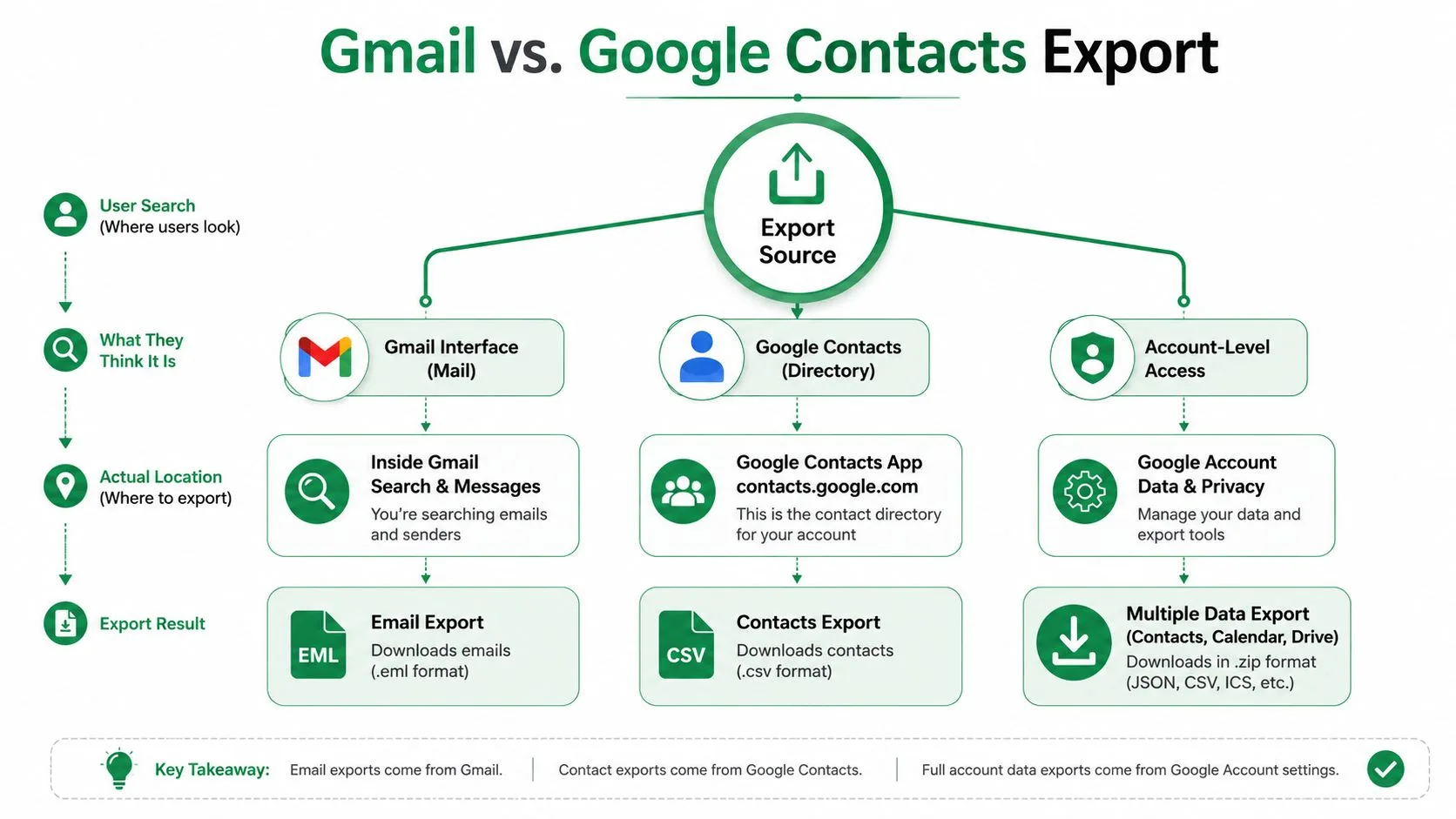
Où vivent les données
En pratique, cette séparation permet de garder le processus cohérent. Gmail est destiné aux messages, tandis que Google Contacts est le carnet d’adresses portable qui peut alimenter des feuilles de calcul, des CRM et des outils de messagerie. Pour les utilisateurs professionnels, cela signifie que l’exportation devient le fichier source pour la création de listes, la segmentation et les importations en aval, au lieu d’un tas de noms éparpillés enfouis dans des fils de discussion. Le fichier est ce que vous déplacez, modifiez et nettoyez, et non la boîte de réception elle-même.
Règle pratique : si vous avez besoin de données de destinataires pour une campagne, commencez par la couche du carnet d’adresses, et non par la couche de la boîte de réception.
Cette différence explique également pourquoi les gens obtiennent de meilleurs résultats lorsqu’ils cessent de penser en termes d’« exportation Gmail » et commencent à penser en termes d’exportation de contacts. Gmail peut vous aider à découvrir avec qui vous avez interagi, mais Google Contacts est l’endroit où vous contrôlez ce qui quitte le compte. Cela est important pour les équipes de sensibilisation, les équipes de recrutement et les coordinateurs d’associations à but non lucratif, car le fichier exporté est l’artefact qui survit au déplacement.
Pourquoi la distinction est importante pour le travail en aval
Le fichier portable n’est utile que s’il peut être transféré proprement vers le système suivant. L’exportation sur ordinateur de Google vous donne le choix entre Google CSV, Outlook CSV ou vCard, et cette gamme existe pour une raison : les feuilles de calcul veulent du CSV, tandis que les carnets d’adresses et les outils mobiles veulent souvent du vCard. Le choix du format change la quantité de nettoyage à effectuer plus tard, donc la décision se prend avant de cliquer sur exporter.
Pour les déplacements en masse ou la sauvegarde complète d’un compte, les documents d’assistance de Google orientent également les utilisateurs vers des chemins d’exportation au niveau du compte comme Google Takeout lorsqu’ils pensent au-delà d’une simple vue par libellé. C’est le bon modèle mental si votre liste est plus grande qu’une seule campagne ou une seule équipe. Vous ne téléchargez pas seulement des contacts, vous créez une copie gérée qui peut être déplacée, auditée et réutilisée sans rien retaper.
Exporter des contacts depuis Google Contacts sur ordinateur
L’exportation sur ordinateur est la voie la plus propre lorsque le fichier est destiné à un travail réel. Vous bénéficiez du plus large choix de formats, de la meilleure visibilité sur ce qui est sélectionné et du moins de friction possible lorsque vous préparez des données pour Sheets, Outlook ou un CRM. Le flux sur ordinateur de Google prend également en charge l’exportation d’entrées sélectionnées ou du carnet d’adresses complet, ce qui est ce que vous voulez lorsqu’un libellé doit rester séparé de tout le reste. Flux d’exportation de Google Contacts sur ordinateur
Le chemin le plus court et le plus fiable
Ouvrez Google Contacts dans un navigateur. À partir de là, choisissez des entrées individuelles ou sélectionnez tous les contacts, puis cliquez sur Exporter. Google vous demandera ce que vous souhaitez inclure et quel format vous souhaitez enregistrer, et le fichier sera téléchargé sur votre appareil une fois que vous aurez confirmé. C’est tout le processus, mais l’étape de sélection est celle où vous pouvez créer un travail de nettoyage accidentel plus tard.
Si vous exportez un libellé spécifique, vous obtenez une liste plus restreinte, plus facile à examiner et plus sûre à envoyer dans un flux de travail segmenté. Si vous exportez tout, vous obtenez une couverture plus large, ce qui aide pour la sauvegarde ou la migration, mais vous héritez également de chaque enregistrement obsolète, doublon et note à moitié terminée se trouvant dans le compte. Aucun des deux choix n’est mauvais, ils servent simplement des tâches différentes.
Le téléchargement lui-même est ordinaire, ce qui est une bonne chose. Le fichier atterrit sur votre machine, et à partir de là, il devient un actif de feuille de calcul, un fichier d’importation ou une copie de sauvegarde que vous pouvez stocker en toute sécurité. La discipline consiste à s’assurer que vous savez exactement où le fichier est allé après que le navigateur l’a enregistré, car c’est là que les fichiers ont tendance à être dupliqués sur les ordinateurs, les dossiers de téléchargement, les lecteurs partagés et les pièces jointes de messagerie.
Une vérification visuelle rapide avant l’exportation permet de gagner du temps plus tard.
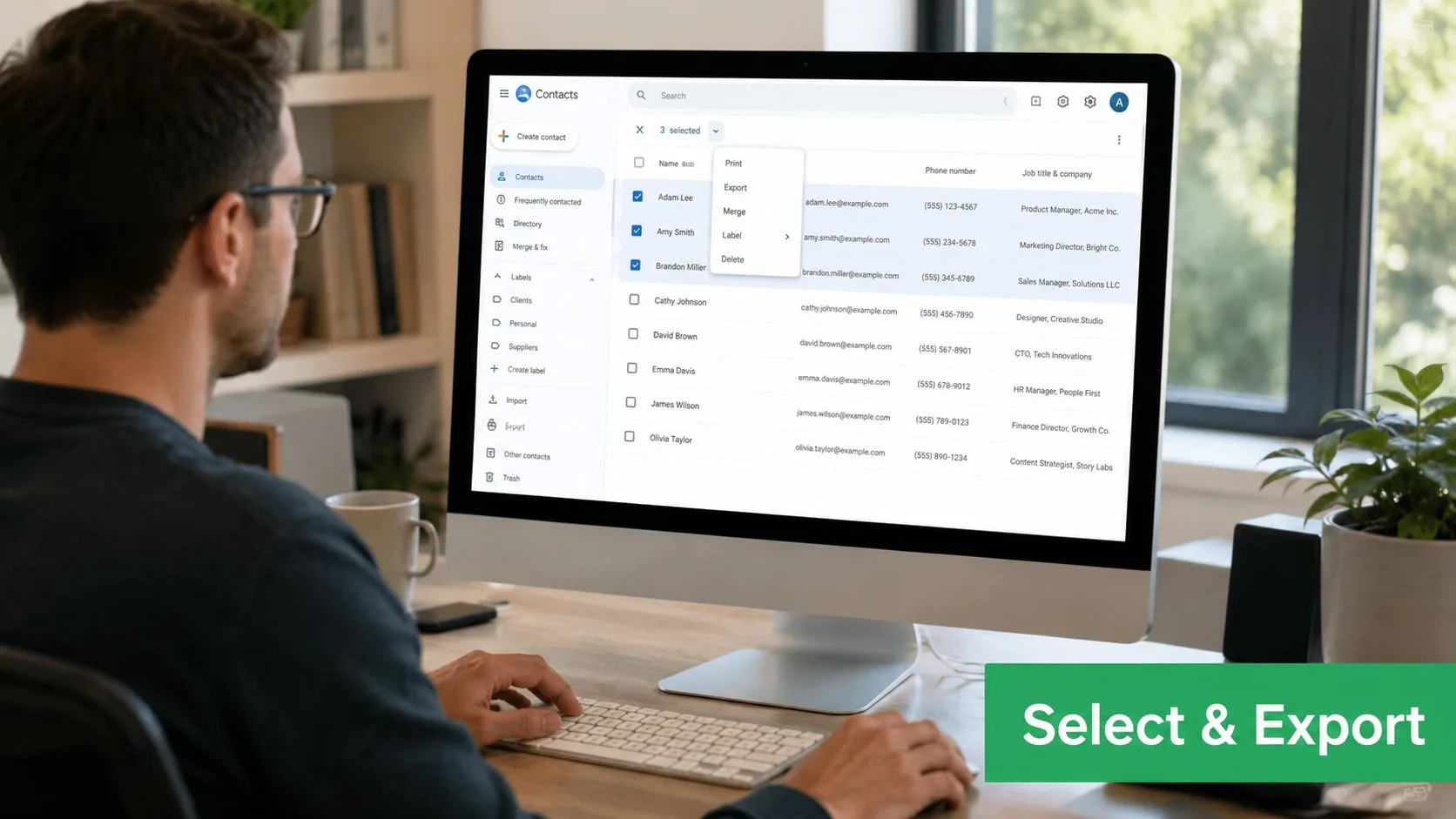
Comment choisir entre les libellés et la liste complète
La portée de l’exportation doit correspondre à la tâche suivante. Si vous remettez une liste de prospects aux opérations commerciales, une exportation par libellé permet de garder le fichier compact. Si vous déplacez des données vers un nouveau compte ou créez une véritable sauvegarde, l’exportation plus large est généralement le choix le plus sûr.
Une fois le fichier téléchargé, ne vous précipitez pas pour l’utiliser dans une campagne en direct. Ouvrez-le d’abord, vérifiez les noms des colonnes et assurez-vous que les bons contacts ont été exportés. Cette vérification d’une minute permet de détecter les erreurs courantes, les e-mails manquants, une mauvaise portée de libellé ou d’anciens enregistrements qui auraient dû rester en dehors de la liste de travail.
Une exportation propre est plus facile à faire confiance qu’une exportation rapide.
Exporter des contacts sur les appareils Android
Android suit un chemin différent, et cela compte si vous essayez de déplacer des contacts alors que vous êtes loin d’un ordinateur portable. Le flux de travail Android de Google se trouve dans l’application Contacts, et non dans Gmail, et il se termine par un fichier .VCF au lieu de CSV. C’est utile pour les transferts rapides, mais ce n’est pas le meilleur choix lorsque vous devez effectuer un nettoyage dans une feuille de calcul ou préparer une liste de publipostage sur ordinateur. Conseils d’exportation de Google Contacts sur Android
Les étapes Android qui fonctionnent réellement
Ouvrez l’application Contacts. Appuyez sur Corriger et gérer, puis choisissez Exporter vers un fichier. Choisissez un ou plusieurs comptes, puis appuyez sur Exporter vers un fichier .VCF. La documentation d’assistance de Google montre que l’exportation Android est conçue autour de ce chemin de carnet d’adresses, donc si vous vous attendez à un téléchargement CSV, vous ne le trouverez pas ici. Conseils d’exportation de Google Contacts sur Android
Cette distinction est importante sur le terrain. Si vous êtes sur un téléphone et que vous devez remettre un fichier de contact à une autre personne, le format VCF est généralement suffisant. Si vous essayez de réconcilier des noms, des numéros de téléphone et des libellés dans Sheets, ce n’est pas le meilleur point final. Dans ce cas, attendez d’être sur un navigateur d’ordinateur et utilisez le flux de travail sur ordinateur, car le CSV est beaucoup plus facile à auditer et à remodeler.
La voie mobile est la plus logique pour les tâches rapides et pratiques, comme le déplacement d’un fichier de contact entre des téléphones ou l’obtention d’un fichier de carnet d’adresses propre sur un lecteur partagé. Elle est moins utile pour les flux de travail structurés de marketing ou de recrutement, où la liste doit être segmentée et mappée avec soin avant d’aller ailleurs.
L’exportation mobile est destinée au mouvement, l’exportation sur ordinateur est destinée à la préparation.
Une bonne habitude consiste à traiter le fichier Android comme un moyen de transport, et non comme des données de travail finales. Une fois le VCF enregistré, décidez s’il doit être stocké, s’il doit être converti en aval et si la même liste doit être réexportée plus tard depuis l’ordinateur en CSV pour un transfert plus propre. Cette petite discipline empêche les gens de créer des copies uniques et désordonnées sur des téléphones que personne ne pourra retracer plus tard.
Choisir le bon format d’exportation pour votre flux de travail
Le mauvais format d’exportation crée un travail supplémentaire. Si le fichier est destiné à une feuille de calcul, un CRM ou un autre compte Google, le choix change la quantité de nettoyage que vous ferez plus tard. Google Contacts propose Google CSV, Outlook CSV et vCard, et chacun correspond à une tâche opérationnelle différente.
Faites correspondre le fichier à la destination
Google CSV est le choix le plus sûr pour les transferts de Google à Google et pour l’édition basée sur des feuilles de calcul. Il maintient les champs dans une forme plus facile à examiner dans Sheets, à trier manuellement et à mapper dans une autre liste de contacts sans deviner quelle colonne est laquelle. Les conseils de Microsoft décrivent également le chemin courant comme l’exportation d’un CSV depuis le compte source et son importation dans le compte Google cible, c’est pourquoi le CSV reste le chemin technique standard pour les transferts de compte. Questions-réponses Microsoft sur le transfert de contacts de compte Google
Outlook CSV est le meilleur choix lorsque la prochaine étape est Outlook ou une autre application compatible avec Microsoft. L’assistance Outlook de Microsoft indique spécifiquement aux utilisateurs de choisir Outlook CSV pour ce chemin d’importation. Conseils d’importation de contacts Gmail vers Outlook
vCard est le format de portabilité. Il se déplace bien entre les carnets d’adresses et les plateformes mobiles, et il s’adapte naturellement au flux d’exportation Android. Si l’objectif est le partage sur appareil mobile ou une portabilité plus large des contacts, le VCF est celui à utiliser.
| Format d’exportation | Idéal pour | Compatible feuille de calcul | Multiplateforme |
|---|---|---|---|
| Google CSV | Transferts de compte Google, nettoyage Google Sheets | Oui | Modéré |
| Outlook CSV | Importations Outlook ou basées sur Microsoft | Oui | Modéré |
| vCard | Téléphones, carnets d’adresses, partage portable | Non | Élevé |
Une règle de décision simple
Si l’étape suivante est Sheets, choisissez CSV. Si l’étape suivante est Outlook, choisissez Outlook CSV. Si l’étape suivante est un téléphone ou un carnet d’adresses, choisissez vCard. Tout le reste ajoute généralement un travail de conversion, et le travail de conversion est là où le formatage se perd.
La raison pratique pour laquelle je préfère le CSV pour le travail opérationnel est simple : il garde la structure visible. Vous pouvez l’ouvrir, le trier, supprimer les mauvaises lignes et le mapper dans un autre système avec beaucoup moins de friction. Cela facilite également la préparation d’un fichier pour la gestion de base de données de contacts, surtout lorsque la même liste doit servir à des cas d’utilisation de marketing, de vente et de support sans se transformer en un désordre rempli de doublons.
Confidentialité et cycle de vie des données après l’exportation
Le risque ne s’arrête pas lorsque le téléchargement se termine. C’est à ce moment-là que le fichier commence à se déplacer, vers des ordinateurs, des ordinateurs portables partagés, des lecteurs cloud, des pièces jointes d’e-mails et parfois des appareils personnels dont personne ne se souvient plus tard. Google traite l’exportation des contacts comme une action distincte sur les données du compte, ce qui est un rappel utile que ce fichier est un actif sensible à la confidentialité, et non juste un autre téléchargement. Assistance Google sur l’exportation des contacts et les données de compte
Ce qui se passe après l’atterrissage du fichier
Sur une machine personnelle, le fichier reste généralement dans Téléchargements jusqu’à ce que quelqu’un le déplace ou le supprime. Sur un appareil partagé, ce même fichier peut rester assez longtemps pour que la mauvaise personne l’ouvre. Sur un ordinateur portable d’entreprise, le plus gros problème est la prolifération des fichiers, car les gens font souvent plusieurs copies pendant qu’ils testent des importations, nettoient des doublons ou envoient le fichier à un collègue. Chaque copie supplémentaire ajoute un point d’exposition.
La réponse pratique est simple. Gardez le fichier à l’endroit que votre équipe utilise déjà pour les documents contrôlés, restreignez l’accès aux personnes qui en ont besoin et supprimez la copie lorsque le travail est terminé. Si le fichier contient des contacts de candidats, de donateurs ou de clients, traitez-le comme n’importe quel autre ensemble de données sensibles, car c’est ce qu’il est.
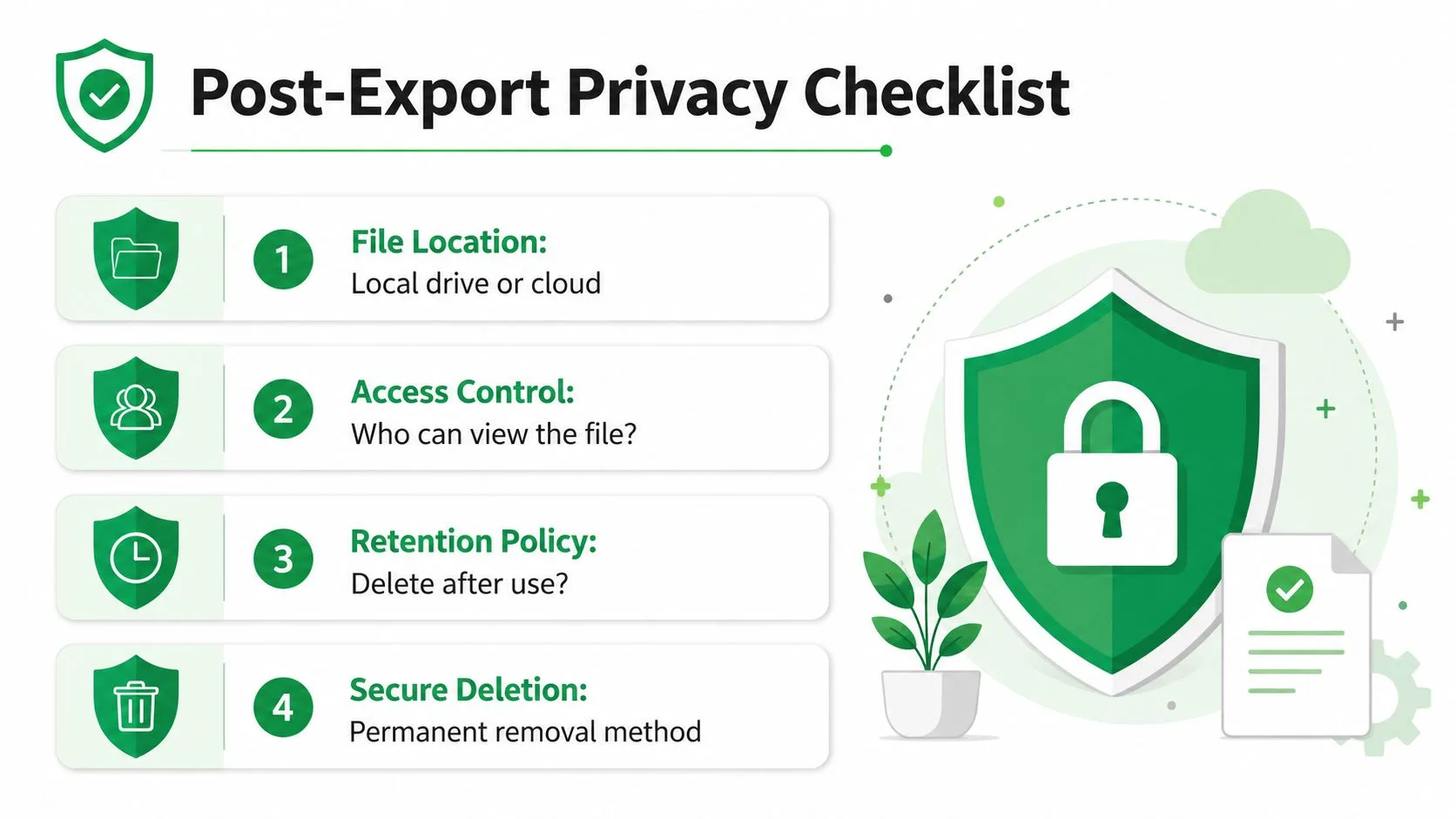
Une liste de contrôle du cycle de vie réalisable
- Emplacement du fichier : Décidez si le fichier doit se trouver sur un lecteur local ou dans un dossier cloud géré avant que l’exportation ne soit partagée.
- Contrôle d’accès : Gardez le fichier visible uniquement pour les personnes qui en ont besoin pour la tâche en cours.
- Politique de conservation : Supprimez la copie de travail une fois l’importation, le nettoyage ou la migration terminés.
- Suppression sécurisée : Ne laissez pas de copies abandonnées dans les téléchargements, les dossiers de bureau ou les pièces jointes de chat.
La tenue des registres compte aussi. Une exportation peut créer une lacune d’audit si l’équipe ne suit pas qui a extrait le fichier, où il a été stocké et quand il a été supprimé. Les équipes qui gèrent des ensembles de contacts réglementés ont généralement besoin de plus que « quelqu’un l’a téléchargé la semaine dernière ». Pour les flux de travail d’exportation répétés, un logiciel de conformité des e-mails aide les équipes à garder cette trace en ordre sans dépendre de la mémoire et de notes ad hoc.
Si un fichier de contact peut être copié librement, il peut être exposé librement.
Gardez la durée de vie du fichier exporté courte. Exportez, transformez, utilisez, puis supprimez la copie de travail. Toute durée plus longue doit être intentionnelle et documentée.
Préparer les contacts exportés pour le publipostage dans Google Sheets
Une exportation brute n’est pas prête pour la sensibilisation simplement parce qu’elle s’ouvre dans Excel ou Sheets. Elle a encore besoin de structure, de validation et d’un passage rapide pour les doublons ou les champs manquants avant de devenir une liste de publipostage utilisable. C’est le point où l’exportation de contacts cesse d’être un fichier et commence à être un actif opérationnel.

Nettoyez la feuille avant de lui faire confiance
Importez le CSV dans Google Sheets, puis lisez les en-têtes avant de faire quoi que ce soit d’autre. Si les colonnes ne sont pas nommées clairement, renommez-les maintenant afin qu’elles correspondent aux champs attendus par votre processus de sensibilisation. Cela facilite le mappage ultérieur et empêche votre équipe de deviner si une colonne contient des prénoms, des noms complets ou des notes.
Les doublons sont la chose suivante à gérer. Une exportation de contacts contient souvent des enregistrements répétés provenant d’années de fils de discussion par e-mail et d’importations partielles, et ces doublons conduisent à des envois maladroits, des rapports médiocres et des suivis confus. Les adresses e-mail manquantes nécessitent également une attention particulière, car elles sont faciles à oublier dans une grande liste et elles interrompent les exécutions de publipostage au moment où vous le souhaitez le moins.
Mappez le fichier vers le flux de travail de publipostage
Une fois la feuille propre, décidez comment les colonnes prendront en charge la personnalisation. Les champs de nom, les champs d’entreprise, les libellés et les notes personnalisées peuvent tous devenir des balises de fusion utiles s’ils sont organisés de manière cohérente. Si un segment doit rester séparé, gardez cette distinction dans la feuille au lieu de compter sur la mémoire.
Une structure simple fonctionne généralement mieux.
- Champs d’identité principaux : Gardez le nom et l’e-mail visibles en haut de la feuille.
- Champs de segmentation : Utilisez des libellés ou des colonnes personnalisées pour séparer les prospects, les clients, les candidats ou les donateurs.
- Champs de fusion : Alignez les noms de vos colonnes avec les espaces réservés que vous utiliserez dans le modèle d’e-mail.
- Contrôles de qualité : Recherchez les blancs, les doublons et les lignes qui ne devraient pas faire partie de la campagne.
Ce genre de préparation transforme une exportation Google Contacts en une liste de travail fiable au lieu d’un téléchargement unique. Si vous voulez un point de départ pratique pour le flux de travail lui-même, le guide de publipostage depuis Google Sheets montre clairement les mécanismes, et la partie importante ici est que la feuille de calcul est la surface de contrôle. Nettoyez-la une fois, et chaque envoi construit à partir d’elle devient plus facile à gérer.
Si vous transformez des contacts exportés en sensibilisation, Mail Merge for Gmail vous permet de travailler depuis Google Sheets sans quitter Gmail, ce qui garde la liste, le modèle et le processus d’envoi au même endroit. Il est conçu pour le transfert exact décrit ici, du CSV propre à la campagne personnalisée, afin que vous puissiez vous déplacer plus rapidement sans perdre le contrôle des données.
Prêt à envoyer votre première campagne ?
Installez Mail Merge for Gmail depuis le Google Workspace Marketplace et envoyez gratuitement jusqu'à 50 e-mails personnalisés par jour.
Commencer gratuitementLectures complémentaires
Plus d'articles de Guides

Publipostage avec CC et Cci dans Gmail : copiez les bonnes personnes sur chaque e-mail
Découvrez comment faire un publipostage avec CC et Cci depuis Google Sheets, configurer les colonnes, prévisualiser le résultat et gérer votre quota quotidien.

Limite d'envoi Gmail atteinte : ce que cela signifie et comment terminer votre campagne
Vous avez rencontré l'erreur de limite d'envoi Gmail atteinte ? Découvrez les vraies limites quotidiennes, quand vous pourrez renvoyer des e-mails et comment diviser un publipostage en lots quotidiens sécurisés.

E-mail personnalisé dans Gmail : Le guide complet
Maîtrisez votre flux de travail d'e-mails personnalisés dans Gmail. Apprenez à fusionner des données Sheets, suivre les ouvertures et scaler vos envois.