


















Exportar contatos do Gmail: Guia completo para CSV e VCF
Exportar contatos do Gmail - Aprenda como exportar contatos do Gmail para CSV ou VCF, fazer backups ou prepará-los para mala direta. Passos simples e dicas para 2026

Você geralmente chega a este ponto por um motivo: uma lista precisa ser movida agora. Talvez uma campanha esteja aguardando um arquivo de destinatários limpo, talvez uma importação de CRM tenha falhado porque os contatos estavam presos dentro do Gmail, ou talvez você apenas precise de um backup antes de uma migração. A frustração é a mesma, porque as pessoas pesquisam por gmail export contacts e esperam um botão dentro do Gmail, para então descobrirem que o fluxo de trabalho vive em outro lugar.
A boa notícia é que o caminho é direto assim que você separa a caixa de entrada do catálogo de endereços. O Google Contacts, e não a visualização de e-mail do Gmail, é onde a exportação reside para a maioria dos fluxos de trabalho em desktop, e essa distinção importa quando você está criando uma planilha, segmentando uma lista ou movendo dados para outro sistema. Se a exportação for sustentar um processo real de mala direta, o arquivo precisa sair de forma limpa e chegar a um local onde você possa trabalhar com ele.
Por que a exportação de contatos do Gmail acontece no Google Contacts
Muitas pessoas começam no Gmail porque é lá que seus relacionamentos parecem estar armazenados. Os e-mails estão lá, as respostas estão lá, e a barra de pesquisa provavelmente já encontrou metade das pessoas que elas desejam exportar. Então, elas batem na parede, porque a ação de exportar não está na interface da caixa de entrada. Ela fica no Google Contacts, que é a camada de diretório da conta, e a orientação de exportação do Google aponta as pessoas para lá para exportações em desktop. O fluxo de trabalho é construído em torno do gerenciamento de contatos, não da visualização de e-mails, e é por isso que a extração geralmente acontece através do Google Contacts ou do Google Takeout, não do próprio Gmail.
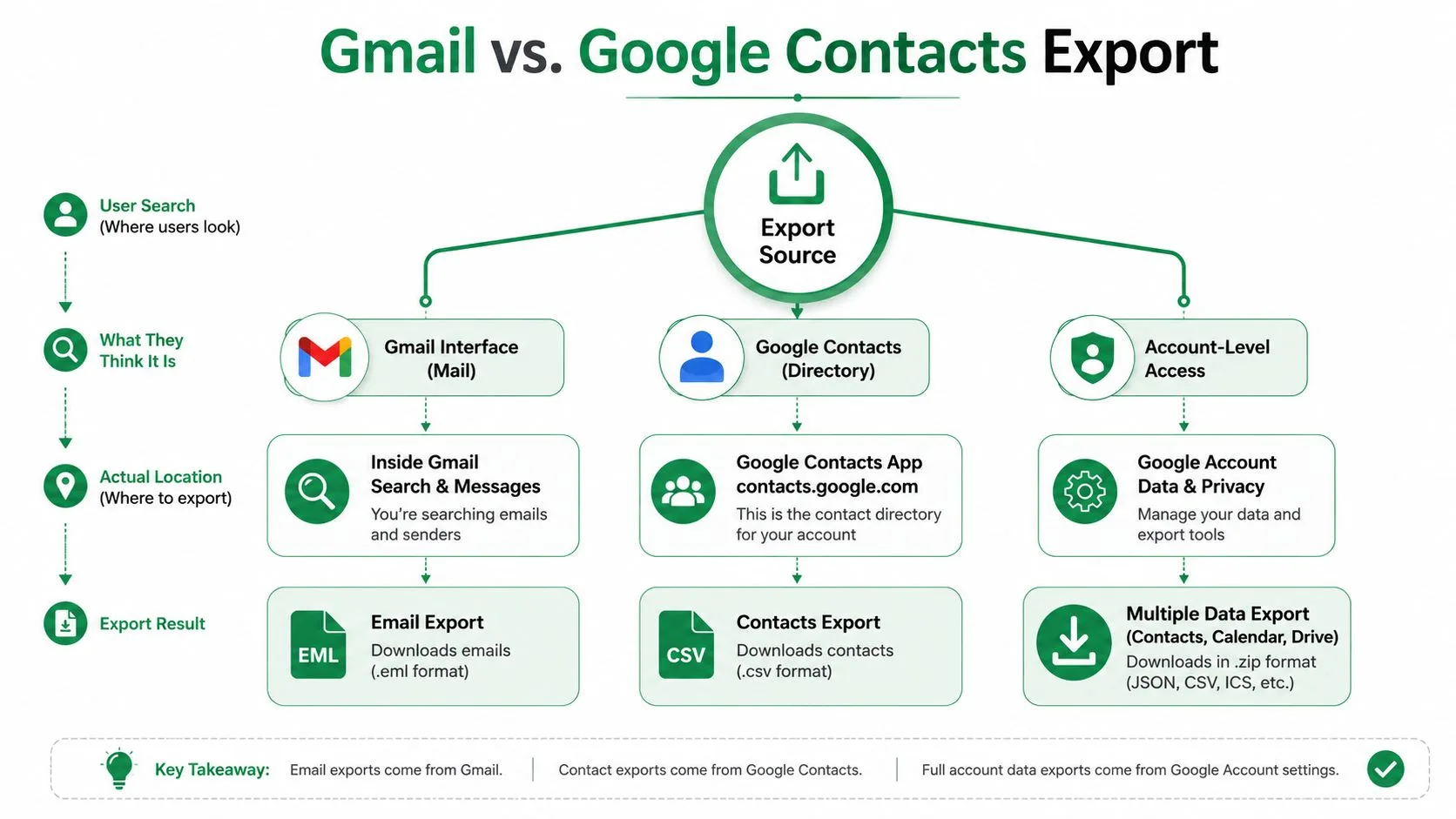
Onde os dados vivem
Na prática, essa separação mantém o processo sensato. O Gmail é para mensagens, enquanto o Google Contacts é o catálogo de endereços portátil que pode alimentar planilhas, CRMs e ferramentas de e-mail. Para usuários corporativos, isso significa que a exportação se torna o arquivo de origem para criação de listas, segmentação e importações posteriores, em vez de uma pilha solta de nomes enterrados em tópicos de e-mail. O arquivo é o que você move, edita e limpa, não a caixa de entrada em si.
Regra prática: se você precisa de dados de destinatários para uma campanha, comece pela camada do catálogo de endereços, não pela camada da caixa de entrada.
Essa diferença também explica por que as pessoas obtêm melhores resultados quando param de pensar em termos de “exportação do Gmail” e começam a pensar em termos de exportação de contatos. O Gmail pode ajudá-lo a descobrir com quem você interagiu, mas o Google Contacts é onde você controla o que sai da conta. Isso é importante para equipes de divulgação, equipes de recrutamento e coordenadores de organizações sem fins lucrativos, porque o arquivo exportado é o artefato que sobrevive à mudança.
Por que a distinção importa para o trabalho posterior
O arquivo portátil só é útil se puder viajar de forma limpa para o próximo sistema. A exportação para desktop do Google oferece Google CSV, Outlook CSV ou vCard, e essa variedade existe por um motivo: planilhas querem CSV, enquanto catálogos de endereços e ferramentas móveis geralmente querem vCard. A escolha do formato altera a quantidade de limpeza que você enfrentará depois, então a decisão começa antes de você clicar em exportar.
Para movimentações em massa ou backup completo da conta, os materiais de suporte do Google também apontam as pessoas para caminhos de exportação em nível de conta, como o Google Takeout, quando elas estão pensando além de uma visualização de marcadores. Esse é o modelo mental correto se sua lista for maior do que uma campanha ou uma equipe. Você não está apenas baixando contatos, você está criando uma cópia gerenciada que pode ser movida, auditada e reutilizada sem digitar nada novamente.
Exportando contatos do Google Contacts no desktop
A exportação para desktop é o caminho mais limpo quando o arquivo é destinado a um trabalho real. Você obtém a maior variedade de formatos, a melhor visibilidade do que está selecionado e o mínimo de atrito ao preparar dados para o Sheets, Outlook ou um CRM. O fluxo de desktop do Google também suporta a exportação de entradas selecionadas ou do catálogo de endereços completo, que é o que você deseja quando um marcador precisa permanecer separado de todo o resto. Fluxo de exportação do Google Contacts para desktop
O caminho mais curto e confiável
Abra o Google Contacts em um navegador. A partir daí, escolha entradas individuais ou selecione todos os contatos e clique em Exportar. O Google perguntará o que você deseja incluir e qual formato deseja salvar, e o arquivo será baixado para o seu dispositivo quando você confirmar. Esse é todo o movimento, mas a etapa de seleção é onde você pode criar trabalho de limpeza acidental mais tarde.
Se você exportar um marcador específico, obterá uma lista mais restrita que é mais fácil de revisar e mais segura para enviar a um fluxo de trabalho segmentado. Se você exportar tudo, obterá uma cobertura mais ampla, o que ajuda no backup ou na migração, mas também herdará todos os registros obsoletos, duplicatas e notas inacabadas presentes na conta. Nenhuma das escolhas está errada, elas apenas servem a propósitos diferentes.
O download em si é comum, o que é bom. O arquivo chega à sua máquina e, a partir daí, torna-se um ativo de planilha, um arquivo de importação ou uma cópia de backup que você pode armazenar com segurança. A disciplina é garantir que você saiba exatamente para onde o arquivo foi depois que o navegador o salvou, porque é aí que os arquivos tendem a ser duplicados em desktops, pastas de downloads, unidades compartilhadas e anexos de mensagens.
Uma verificação visual rápida antes de exportar economiza tempo mais tarde.
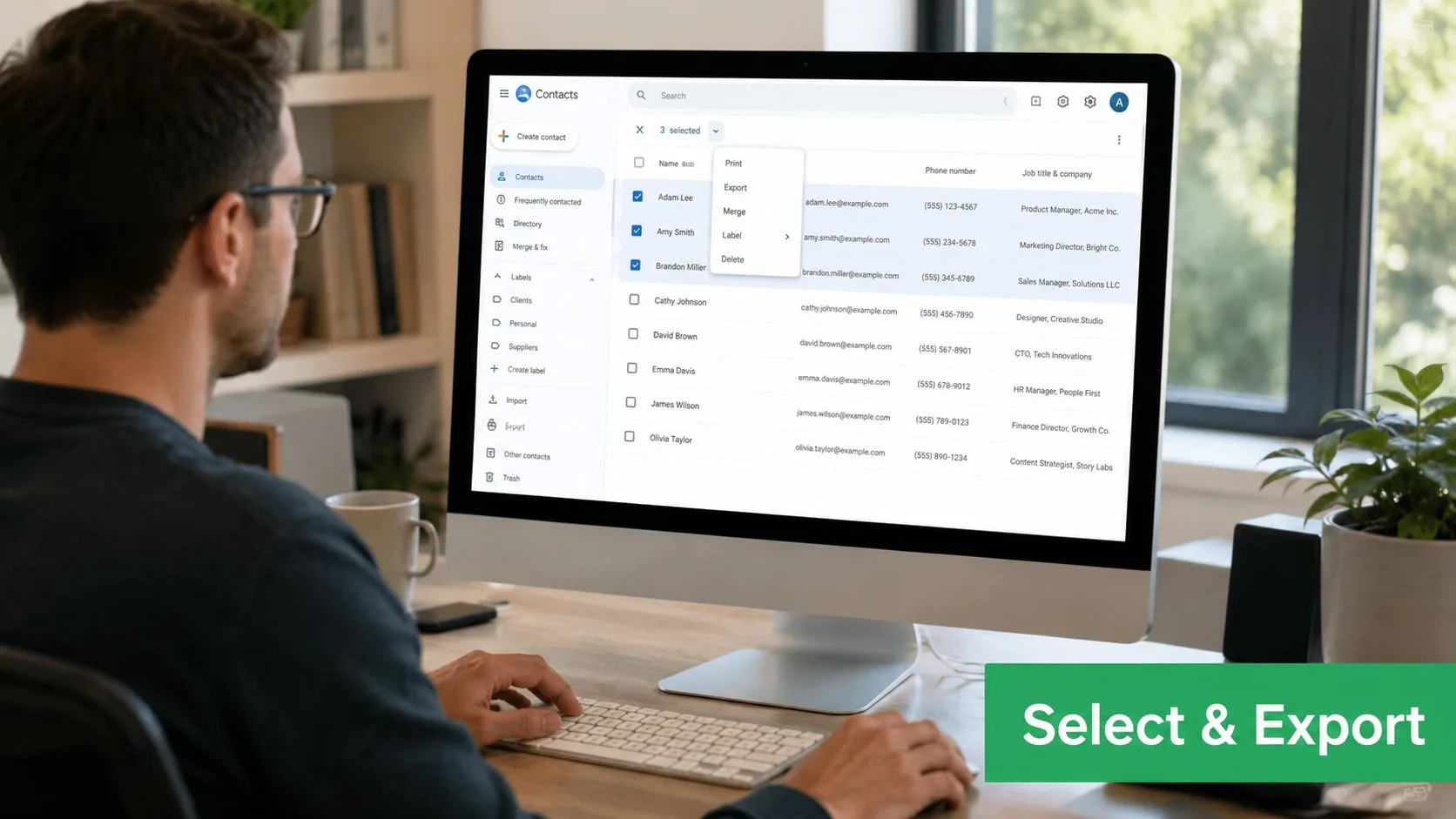
Como escolher entre marcadores e a lista completa
O escopo da exportação deve corresponder ao próximo trabalho. Se você estiver entregando uma lista de clientes potenciais para operações de vendas, uma exportação de marcador mantém o arquivo organizado. Se você estiver movendo dados para uma nova conta ou criando um backup real, a exportação mais ampla geralmente é a escolha mais segura.
Depois que o arquivo for baixado, não o leve diretamente para uma campanha ativa. Abra-o primeiro, verifique os nomes das colunas e certifique-se de que os contatos certos foram exportados. Essa revisão de um minuto detecta as bagunças comuns, e-mails ausentes, escopo de marcador incorreto ou registros antigos que deveriam ter ficado fora da lista de trabalho.
Uma exportação limpa é mais fácil de confiar do que uma exportação rápida.
Exportando contatos em dispositivos Android
O Android segue um caminho diferente, e isso importa se você estiver tentando mover contatos enquanto está longe de um laptop. O fluxo de trabalho do Android do Google vive no aplicativo Contacts, não no Gmail, e termina com um arquivo .VCF em vez de CSV. Isso é útil para transferências rápidas, mas não é a melhor escolha quando você precisa fazer uma limpeza na planilha ou preparar uma lista de mala direta no desktop. Orientação de exportação do Google Contacts para Android
Os passos do Android que realmente funcionam
Abra o aplicativo Contacts. Toque em Corrigir e gerenciar e escolha Exportar para arquivo. Escolha uma ou mais contas e toque em Exportar para arquivo .VCF. A documentação de suporte do Google mostra que a exportação do Android foi projetada em torno desse caminho de catálogo de endereços, portanto, se você espera um download em CSV, não o encontrará aqui. Orientação de exportação do Google Contacts para Android
Essa distinção importa em campo. Se você estiver em um telefone e precisar entregar um arquivo de contato para outra pessoa, o VCF geralmente é bom. Se você estiver tentando reconciliar nomes, números de telefone e marcadores no Sheets, não é o melhor ponto final. Nesse caso, espere até estar em um navegador de desktop e use o fluxo de desktop, porque o CSV é muito mais fácil de auditar e remodelar.
O caminho móvel faz mais sentido para trabalhos rápidos e práticos, como mover um arquivo de contato entre telefones ou colocar um arquivo de catálogo de endereços limpo em uma unidade compartilhada. É menos útil para fluxos de trabalho estruturados de marketing ou recrutamento, onde a lista precisa ser segmentada e mapeada cuidadosamente antes de ir para qualquer outro lugar.
A exportação móvel é para movimento, a exportação de desktop é para preparação.
Um bom hábito é tratar o arquivo Android como transporte, não como dados de trabalho finais. Depois que o VCF for salvo, decida se ele pertence ao armazenamento, se precisa ser convertido posteriormente e se a mesma lista deve ser exportada novamente do desktop em CSV para uma transferência mais limpa. Essa pequena disciplina evita que as pessoas criem cópias bagunçadas e únicas em telefones que ninguém consegue rastrear depois.
Escolhendo o formato de exportação correto para seu fluxo de trabalho
O formato de exportação errado cria trabalho extra. Se o arquivo for destinado a uma planilha, um CRM ou outra conta do Google, a escolha altera a quantidade de limpeza que você fará mais tarde. O Google Contacts oferece Google CSV, Outlook CSV e vCard, e cada um se adapta a um trabalho operacional diferente.
Combine o arquivo com o destino
Google CSV é a escolha mais segura para transferências entre contas do Google e para edição baseada em planilhas. Ele mantém os campos em um formato que é mais fácil de revisar no Sheets, classificar manualmente e mapear de volta para outra lista de contatos sem adivinhar qual coluna é qual. A orientação da Microsoft também descreve o caminho comum como exportar um CSV da conta de origem e importá-lo para a conta do Google de destino, e é por isso que o CSV continua sendo o caminho técnico padrão para transferências de conta. Perguntas e respostas da Microsoft sobre transferência de contatos de conta do Google
Outlook CSV é a melhor escolha quando a próxima parada é o Outlook ou outro aplicativo compatível com a Microsoft. O suporte do Outlook da Microsoft diz especificamente aos usuários para escolherem Outlook CSV para esse caminho de importação. Orientação de importação de contatos do Microsoft Outlook para o Gmail
vCard é o formato de portabilidade. Ele se move bem entre catálogos de endereços e plataformas móveis, e se encaixa naturalmente no fluxo de exportação do Android. Se o objetivo é o compartilhamento portátil ou maior portabilidade de contatos, o VCF é o formato a ser usado.
| Formato de Exportação | Melhor Para | Compatível com Planilha | Multiplataforma |
|---|---|---|---|
| Google CSV | Transferências de conta Google, limpeza no Google Sheets | Sim | Moderado |
| Outlook CSV | Importações para Outlook ou baseadas em Microsoft | Sim | Moderado |
| vCard | Telefones, catálogos de endereços, compartilhamento portátil | Não | Alto |
Uma regra de decisão simples
Se o próximo passo for o Sheets, escolha CSV. Se o próximo passo for o Outlook, escolha Outlook CSV. Se o próximo passo for um telefone ou catálogo de endereços, escolha vCard. Qualquer outra coisa geralmente adiciona trabalho de conversão, e o trabalho de conversão é onde a formatação é perdida.
A razão prática pela qual prefiro o CSV para trabalho operacional é simples: ele mantém a estrutura visível. Você pode abri-lo, classificá-lo, excluir linhas incorretas e mapeá-lo de volta para outro sistema com muito menos atrito. Isso também torna mais fácil preparar um arquivo para gerenciamento de banco de dados de contatos, especialmente quando a mesma lista precisa atender a casos de uso de marketing, vendas e suporte sem se transformar em uma bagunça cheia de duplicatas.
Privacidade e ciclo de vida dos dados após a exportação
O risco não termina quando o download termina. É aí que o arquivo começa a se mover, para desktops, laptops compartilhados, unidades na nuvem, anexos de e-mail e, às vezes, dispositivos pessoais que ninguém lembra depois. O Google trata a exportação de contatos como uma ação separada de dados da conta, o que é um lembrete útil de que este arquivo é um ativo sensível à privacidade, não apenas mais um download. Suporte do Google sobre exportação de contatos e dados da conta
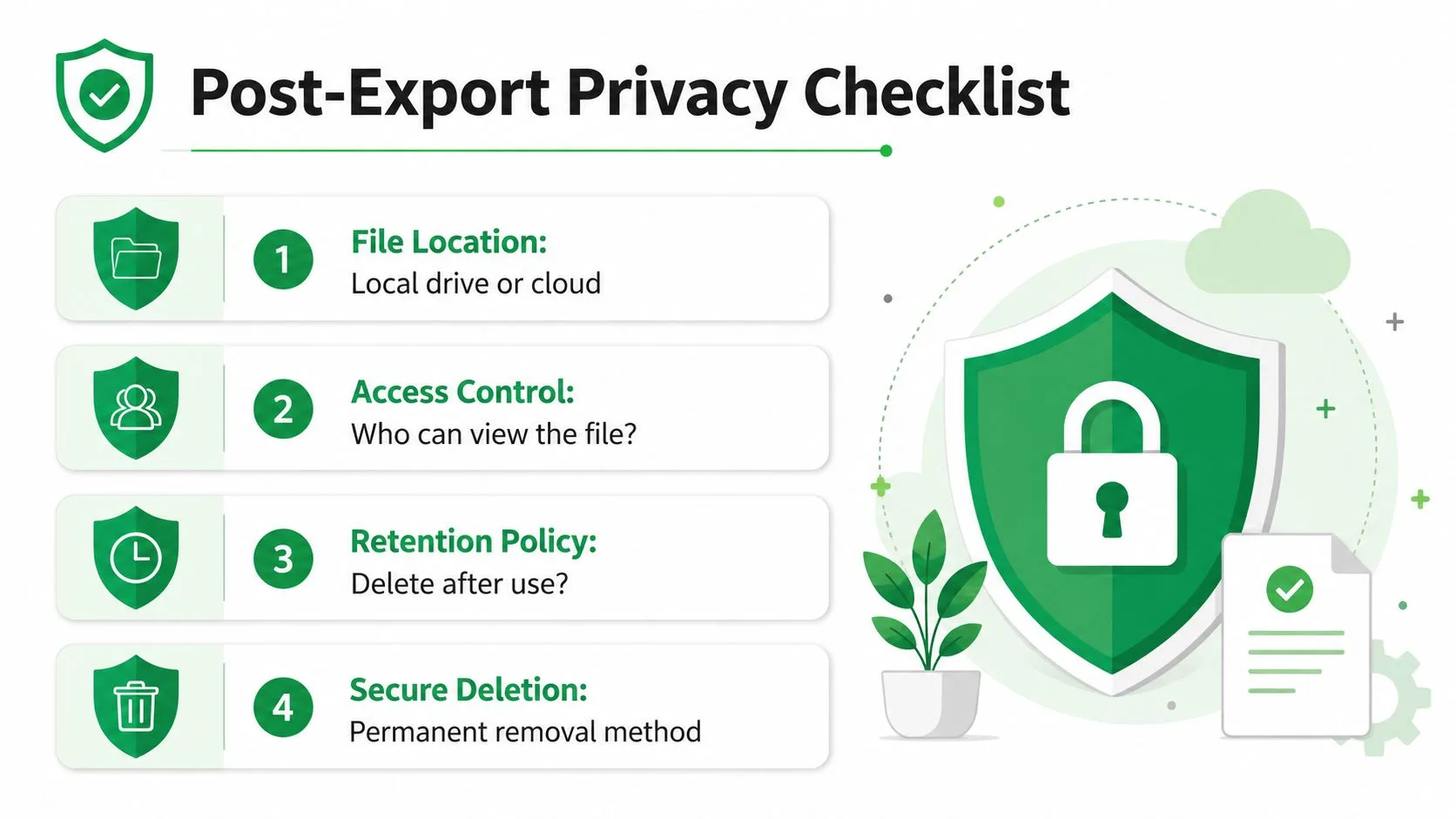
O que acontece depois que o arquivo chega
Em uma máquina pessoal, o arquivo geralmente permanece em Downloads até que alguém o mova ou exclua. Em um dispositivo compartilhado, esse mesmo arquivo pode ficar tempo suficiente para que a pessoa errada o abra. Em um laptop da empresa, o problema maior é a proliferação de arquivos, porque as pessoas costumam fazer várias cópias enquanto testam importações, limpam duplicatas ou enviam o arquivo para um colega. Cada cópia extra adiciona outro ponto de exposição.
A resposta prática é clara. Mantenha o arquivo no local que sua equipe já usa para documentos controlados, restrinja o acesso às pessoas que precisam dele e remova a cópia quando o trabalho for concluído. Se o arquivo contiver contatos de candidatos, doadores ou clientes, trate-o como qualquer outro conjunto de dados sensível, porque é isso que ele é.
Uma lista de verificação de ciclo de vida viável
- Localização do arquivo: Decida se o arquivo pertence a uma unidade local ou a uma pasta na nuvem gerenciada antes que a exportação seja compartilhada.
- Controle de acesso: Mantenha o arquivo visível apenas para as pessoas que precisam dele para a tarefa atual.
- Política de retenção: Exclua a cópia de trabalho após a conclusão da importação, limpeza ou migração.
- Exclusão segura: Não deixe cópias abandonadas em downloads, pastas da área de trabalho ou anexos de chat.
A manutenção de registros também é importante. Uma exportação pode criar uma lacuna de auditoria se a equipe não rastrear quem puxou o arquivo, onde ele foi armazenado e quando foi removido. Equipes que lidam com conjuntos de contatos regulamentados geralmente precisam de mais do que apenas “alguém baixou na semana passada”. Para fluxos de trabalho de exportação repetidos, o software de conformidade de e-mail ajuda as equipes a manter esse rastro em ordem sem depender da memória e de notas ad hoc.
Se um arquivo de contato pode ser copiado livremente, ele pode ser exposto livremente.
Mantenha a vida útil do arquivo exportado curta. Exporte, transforme, use e depois exclua a cópia de trabalho. Qualquer coisa além disso deve ser intencional e documentada.
Preparando contatos exportados para mala direta no Google Sheets
Uma exportação bruta não está pronta para divulgação só porque abre no Excel ou no Sheets. Ela ainda precisa de estrutura, validação e uma verificação rápida para duplicatas ou campos ausentes antes de se tornar uma lista de mala direta utilizável. Esse é o ponto em que a exportação de contatos deixa de ser um arquivo e passa a ser um ativo operacional.
Limpe a planilha antes de confiar nela
Importe o CSV para o Google Sheets e leia os cabeçalhos antes de fazer qualquer outra coisa. Se as colunas não estiverem nomeadas claramente, renomeie-as agora para que correspondam aos campos que seu processo de divulgação espera. Isso facilita o mapeamento posterior e evita que sua equipe adivinhe se uma coluna contém nomes, nomes completos ou notas.
Duplicatas são a próxima coisa a ser tratada. Uma exportação de contatos geralmente contém registros repetidos de anos de tópicos de e-mail e importações parciais, e essas duplicatas levam a envios estranhos, relatórios ruins e acompanhamentos confusos. Endereços de e-mail ausentes também precisam de atenção, porque são fáceis de ignorar em uma lista grande e interrompem as execuções de mala direta quando você menos deseja.
Mapeie o arquivo para o fluxo de trabalho de mala direta
Assim que a planilha estiver limpa, decida como as colunas darão suporte à personalização. Campos de nome, campos de empresa, marcadores e notas personalizadas podem se tornar tags de mala direta úteis se forem organizados de forma consistente. Se um segmento deve permanecer separado, mantenha essa distinção na planilha em vez de confiar na memória.
Uma estrutura simples geralmente funciona melhor.
- Campos de identidade principais: Mantenha o nome e o e-mail visíveis no topo da planilha.
- Campos de segmentação: Use marcadores ou colunas personalizadas para separar clientes potenciais, clientes, candidatos ou doadores.
- Campos de mala direta: Alinhe os nomes das suas colunas com os espaços reservados que você usará no modelo de e-mail.
- Verificações de qualidade: Procure por espaços em branco, duplicatas e linhas que não devem ir para a campanha.
Esse tipo de preparação transforma uma exportação do Google Contacts em uma lista de trabalho confiável em vez de um download único. Se você deseja um ponto de partida prático para o próprio fluxo de trabalho, o guia de mala direta do Google Sheets mostra a mecânica claramente, e a parte importante aqui é que a planilha é a superfície de controle. Limpe-a uma vez, e cada envio feito a partir dela se torna mais fácil de gerenciar.
Se você estiver transformando contatos exportados em divulgação, o Mail Merge for Gmail permite que você trabalhe a partir do Google Sheets sem sair do Gmail, o que mantém a lista, o modelo e o processo de envio em um só lugar. Ele foi criado para a transferência exata descrita aqui, do CSV limpo à campanha personalizada, para que você possa se mover mais rápido sem perder o controle dos dados.
Pronto para enviar sua primeira campanha?
Instale o Mail Merge for Gmail a partir do Google Workspace Marketplace e envie até 50 e-mails personalizados por dia gratuitamente.
Comece gratuitamenteMais leituras
Mais de Guides

Mail Merge com CC e BCC no Gmail: Copie as Pessoas Certas em Cada Email
Aprenda a fazer um mail merge com CC e BCC no Google Sheets, configurar colunas, ver a pré-visualização e como os destinatários afetam sua cota diária.

Limite de envio do Gmail atingido: O que significa e como concluir sua campanha
Recebeu o erro de limite de envio do Gmail atingido? Conheça os limites diários reais, quando você poderá enviar novamente e como dividir uma mala direta em lotes diários seguros.

E-mail personalizado no Gmail: O Guia Completo
Domine seu fluxo de trabalho de e-mail personalizado no Gmail. Aprenda a mesclar dados do Sheets, rastrear aberturas e escalar o contato.