


















Eksportere kontakter fra Gmail: Komplett guide for CSV og VCF
Eksportere kontakter fra Gmail - Lær hvordan du eksporterer Gmail-kontakter til CSV eller VCF, tar sikkerhetskopi eller forbereder dem for utsendelse. Enkle trinn og tips for 2026
Du er vanligvis på dette punktet av én grunn: en liste må flyttes nå. Kanskje en kampanje venter på en ren mottakerfil, kanskje en CRM-import feilet fordi kontaktene var fanget inne i Gmail, eller kanskje du bare trenger en sikkerhetskopi før en migrering. Frustrasjonen er den samme, fordi folk søker etter gmail export contacts og forventer en knapp inne i Gmail, for så å oppdage at arbeidsflyten befinner seg et annet sted.
Den gode nyheten er at veien er rett frem når du skiller innboksen fra adresseboken. Google Contacts, ikke Gmails e-postvisning, er der eksporten befinner seg for de fleste skrivebordsarbeidsflyter, og det skillet betyr noe når du bygger et regneark, segmenterer en liste eller flytter data inn i et annet system. Hvis eksporten skal støtte en reell utsendelsesprosess, må filen forlate systemet på en ryddig måte og havne et sted du kan jobbe med den.
Hvorfor eksport av Gmail-kontakter skjer i Google Contacts
Mange starter i Gmail fordi det er der relasjonene deres føles lagret. E-postene er der, svarene er der, og søkefeltet har sannsynligvis funnet frem til halvparten av personene de ønsker å eksportere. Så treffer de veggen, fordi eksportfunksjonen ikke finnes i innboksgrensesnittet. Den ligger i Google Contacts, som er kataloglaget for kontoen, og Googles eksportveiledning henviser folk dit for skrivebordseksport. Arbeidsflyten er bygget rundt kontaktbehandling, ikke e-postvisning, og det er derfor uthenting vanligvis skjer via Google Contacts eller Google Takeout, ikke Gmail selv.
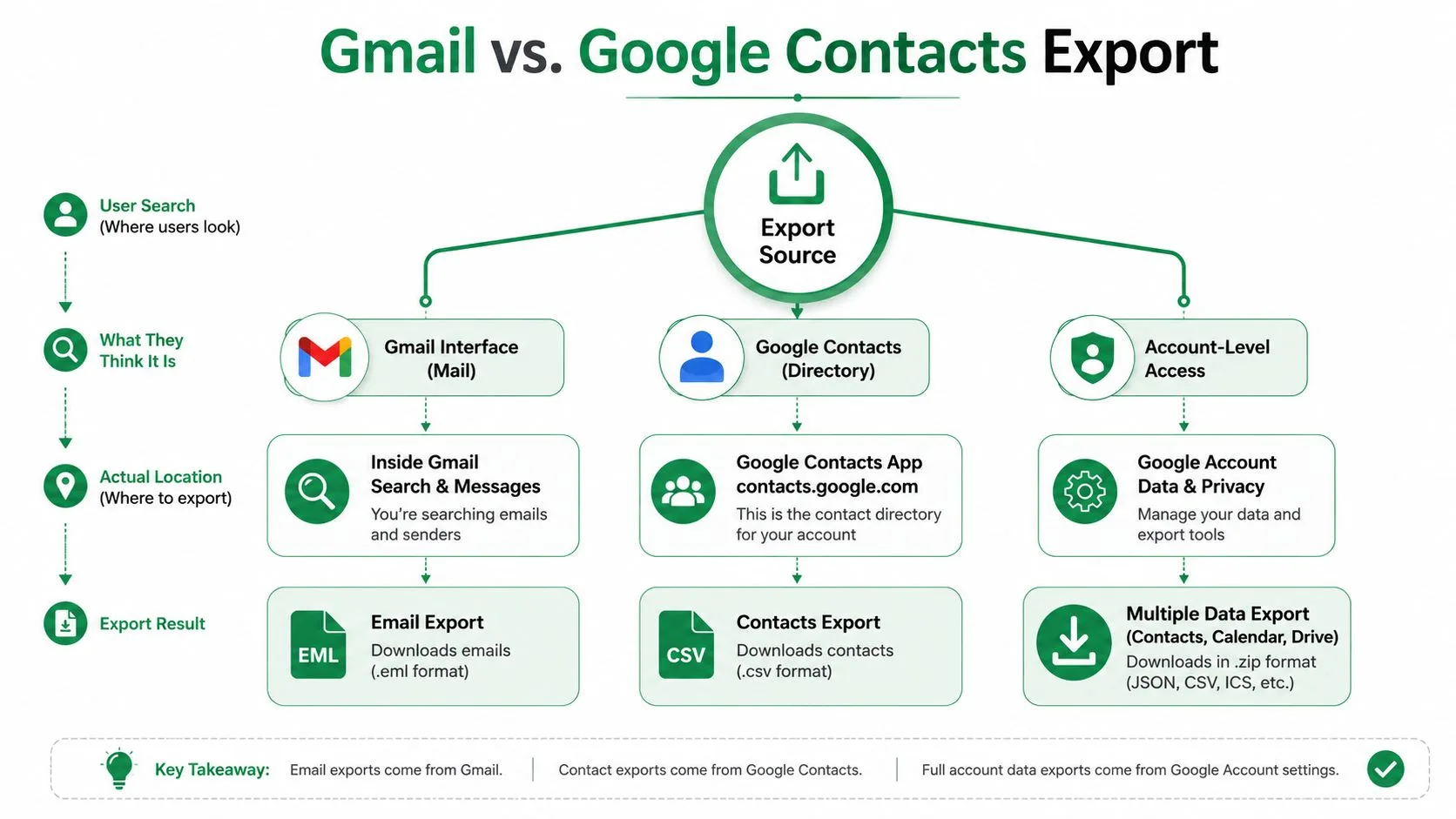
Hvor dataene lever
I praksis holder dette skillet prosessen fornuftig. Gmail er for meldinger, mens Google Contacts er den bærbare adresseboken som kan mate regneark, CRM-systemer og e-postverktøy. For bedriftsbrukere betyr det at eksporten blir kildefilen for listebygging, segmentering og nedstrøms import, i stedet for en løs haug med navn begravd i e-posttråder. Filen er det du flytter, redigerer og rydder i, ikke selve innboksen.
Praktisk regel: hvis du trenger mottakerdata for en kampanje, start fra adresseboklaget, ikke innbokslaget.
Den forskjellen forklarer også hvorfor folk får bedre resultater når de slutter å tenke i form av “Gmail-eksport” og begynner å tenke i form av kontakteksport. Gmail kan hjelpe deg med å oppdage hvem du har interagert med, men Google Contacts er der du kontrollerer hva som forlater kontoen. Det betyr noe for utadrettede team, rekrutteringsteam og koordinatorer i ideelle organisasjoner, fordi den eksporterte filen er artefaktet som overlever flyttingen.
Hvorfor skillet betyr noe for nedstrøms arbeid
Den bærbare filen er bare nyttig hvis den kan flyttes ryddig inn i det neste systemet. Googles skrivebordseksport gir deg Google CSV, Outlook CSV eller vCard, og det utvalget eksisterer av en grunn. Regneark vil ha CSV, mens adressebøker og mobilverktøy ofte vil ha vCard. Formatvalget endrer hvor mye opprydding du står overfor senere, så beslutningen starter før du klikker på eksport.
For masseflytting eller fullstendig kontosikkerhetskopi, peker Googles støttemateriell også folk mot eksportveier på kontonivå som Google Takeout når de tenker utover en enkelt etikettvisning. Det er den riktige mentale modellen hvis listen din er større enn én kampanje eller ett team. Du laster ikke bare ned kontakter, du oppretter en administrert kopi som kan flyttes, revideres og gjenbrukes uten å skrive inn noe på nytt.
Eksportere kontakter fra Google Contacts på skrivebordet
Skrivebordseksport er den reneste ruten når filen er ment for reelt arbeid. Du får det bredeste formatvalget, best oversikt over hva som er valgt, og minst friksjon når du forbereder data for Sheets, Outlook eller et CRM. Googles skrivebordsflyt støtter også eksport av enten valgte oppføringer eller hele adresseboken, noe som er det du vil ha når en etikett må holdes adskilt fra alt annet. Google Contacts skrivebordseksportflyt
Den korteste pålitelige veien
Åpne Google Contacts i en nettleser. Derfra velger du individuelle oppføringer eller velger alle kontakter, og klikker deretter på Export. Google vil spørre hva du vil inkludere og hvilket format du vil lagre i, og filen lastes ned til enheten din når du bekrefter. Det er hele prosessen, men utvalgstrinnet er der du kan skape utilsiktet oppryddingsarbeid senere.
Hvis du eksporterer en spesifikk etikett, får du en smalere liste som er lettere å gjennomgå og tryggere å sende inn i en segmentert arbeidsflyt. Hvis du eksporterer alt, får du bredere dekning, noe som hjelper med sikkerhetskopi eller migrering, men du arver også hver utdaterte post, duplikat og halvferdige notat som ligger i kontoen. Ingen av valgene er feil, de tjener bare forskjellige jobber.
Selve nedlastingen er ordinær, noe som er bra. Filen havner på maskinen din, og derfra blir den en regnearkressurs, en importfil eller en sikkerhetskopi du kan lagre trygt. Disiplinen ligger i å sørge for at du vet nøyaktig hvor filen havnet etter at nettleseren lagret den, fordi det er der filer har en tendens til å bli duplisert på tvers av skrivebord, nedlastingsmapper, delte stasjoner og meldingsvedlegg.
En rask visuell sjekk før du eksporterer sparer tid senere.
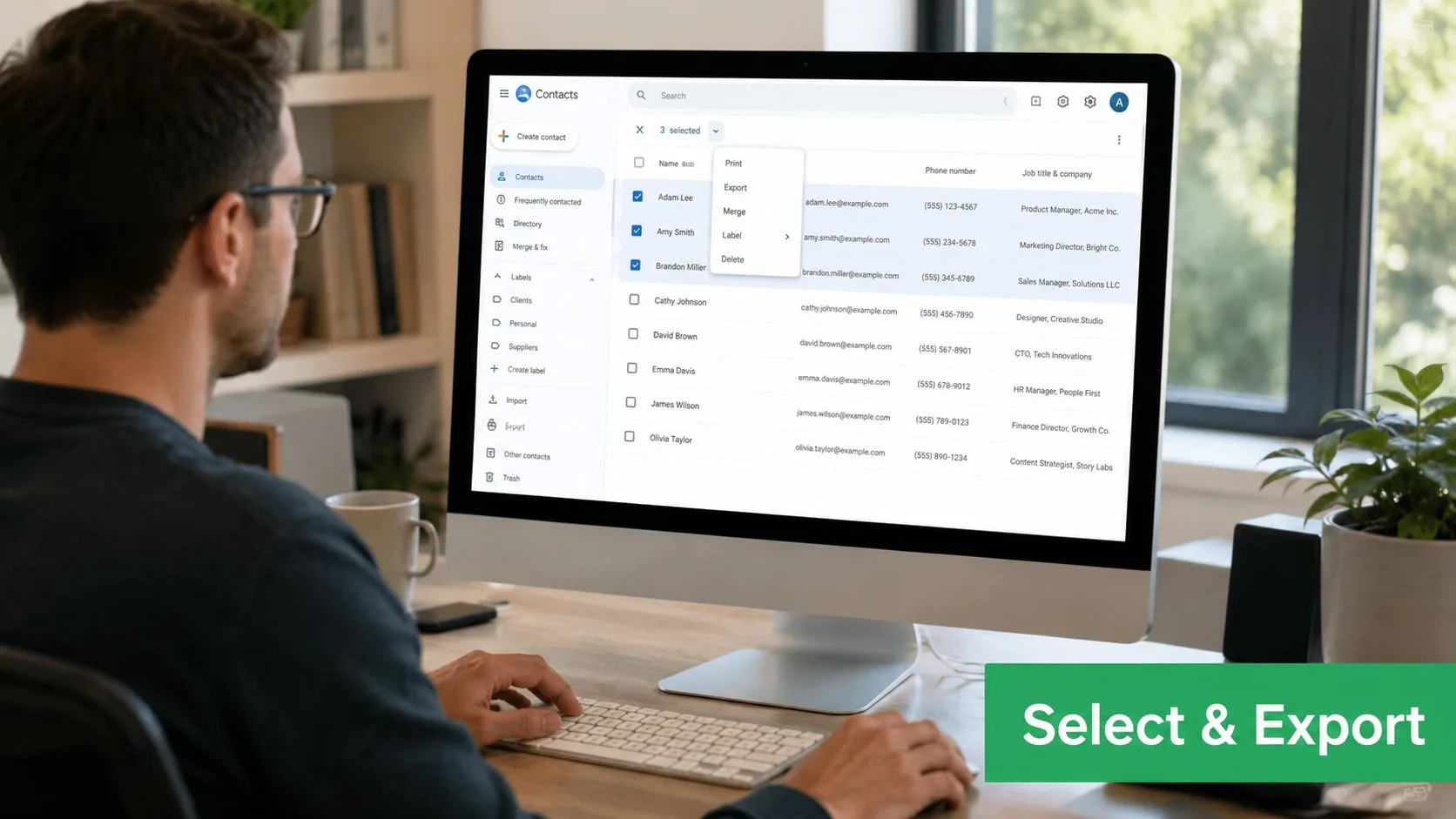
Hvordan velge mellom etiketter og hele listen
Eksportomfanget bør samsvare med neste jobb. Hvis du gir en prospektliste til salgsavdelingen, holder en etiketteksport filen stram. Hvis du flytter data inn i en ny konto eller oppretter en reell sikkerhetskopi, er den bredere eksporten vanligvis det tryggere valget.
Etter at filen er lastet ned, ikke skynd deg rett inn i en live-kampanje. Åpne den først, sjekk kolonnenavnene, og sørg for at de riktige kontaktene kom med. Den ett-minutts gjennomgangen fanger opp vanlige rot, manglende e-poster, feil etikettomfang eller gamle poster som burde ha holdt seg utenfor arbeidslisten.
En ren eksport er lettere å stole på enn en rask eksport.
Eksportere kontakter på Android-enheter
Android følger en annen vei, og det betyr noe hvis du prøver å flytte kontakter mens du er borte fra en bærbar PC. Googles Android-arbeidsflyt ligger i Contacts-appen, ikke i Gmail, og den ender med en .VCF-fil i stedet for CSV. Det er nyttig for raske overføringer, men det er ikke det beste valget når du trenger å gjøre regnearkopprydding eller forberede en utsendelsesliste på skrivebordet. Google Contacts Android-eksportveiledning
Android-trinnene som faktisk fungerer
Åpne Contacts-appen. Trykk på Fix & manage, og velg deretter Export to file. Velg én eller flere kontoer, og trykk deretter på Export to .VCF file. Googles støttedokumentasjon viser at Android-eksport er designet rundt den adressebokstien, så hvis du forventer en CSV-nedlasting, vil du ikke finne den her. Google Contacts Android-eksportveiledning
Det skillet betyr noe i felten. Hvis du er på en telefon og trenger å gi en kontaktfil til en annen person, er VCF vanligvis greit. Hvis du prøver å avstemme navn, telefonnumre og etiketter i Sheets, er det ikke det beste endepunktet. I så fall, vent til du er ved en skrivebordsleser og bruk skrivebordsflyten, fordi CSV er langt lettere å revidere og omforme.
Mobilruten gir mest mening for raske, praktiske jobber, som å flytte en kontaktfil mellom telefoner eller få en ren adressebokfil over på en delt stasjon. Den er mindre nyttig for strukturert markedsføring eller rekrutteringsarbeidsflyter, hvor listen må segmenteres og kartlegges nøye før den går noe annet sted.
Mobileksport er for bevegelse, skrivebordseksport er for forberedelse.
En god vane er å behandle Android-filen som transport, ikke som endelige arbeidsdata. Når VCF-filen er lagret, bestem deg for om den hører hjemme i lagring, om den må konverteres nedstrøms, og om den samme listen senere bør eksporteres på nytt fra skrivebordet i CSV for en renere overlevering. Den lille disiplinen hindrer folk i å bygge rotete engangskopier på telefoner som ingen senere kan spore.
Velge riktig eksportformat for arbeidsflyten din
Feil eksportformat skaper ekstra arbeid. Hvis filen er på vei til et regneark, et CRM eller en annen Google-konto, endrer valget hvor mye opprydding du vil gjøre senere. Google Contacts tilbyr Google CSV, Outlook CSV og vCard, og hver av dem passer til en annen operasjonell jobb.
Match filen med destinasjonen
Google CSV er det tryggeste valget for Google-til-Google-flyttinger og for regnearkbasert redigering. Den holder feltene i en form som er lettere å gjennomgå i Sheets, sortere for hånd og kartlegge tilbake i en annen kontaktliste uten å gjette hvilken kolonne som er hvilken. Microsofts veiledning beskriver også den vanlige ruten som å eksportere en CSV fra kildekontoen og importere den til mål-Google-kontoen, noe som er grunnen til at CSV forblir den standard tekniske veien for kontooverføringer. Microsoft Q&A om overføring av Google-kontokontakter
Outlook CSV er det bedre valget når neste stopp er Outlook eller en annen Microsoft-vennlig app. Microsofts Outlook-støtte ber spesifikt brukere om å velge Outlook CSV for den importstien. Microsoft Outlook-veiledning for import av Gmail-kontakter
vCard er portabilitetsformatet. Den flytter seg godt på tvers av adressebøker og mobilplattformer, og den passer naturlig inn i Android-eksportflyten. Hvis målet er håndholdt deling eller bredere kontaktportabilitet, er VCF den du bør bruke.
| Eksportformat | Best for | Regnearkkompatibel | Plattformuavhengig |
|---|---|---|---|
| Google CSV | Overføring av Google-konto, opprydding i Google Sheets | Ja | Moderat |
| Outlook CSV | Outlook eller Microsoft-baserte importer | Ja | Moderat |
| vCard | Telefoner, adressebøker, bærbar deling | Nei | Høy |
En enkel beslutningsregel
Hvis neste trinn er Sheets, velg CSV. Hvis neste trinn er Outlook, velg Outlook CSV. Hvis neste trinn er en telefon eller adressebok, velg vCard. Alt annet legger vanligvis til konverteringsarbeid, og konverteringsarbeid er der formatering går tapt.
Den praktiske grunnen til at jeg foretrekker CSV for operasjonelt arbeid er enkel: den holder strukturen synlig. Du kan åpne den, sortere den, slette dårlige rader og kartlegge den tilbake i et annet system med langt mindre friksjon. Det gjør det også lettere å forberede en fil for kontaktdatabasebehandling, spesielt når den samme listen må tjene markedsførings-, salgs- og støtteformål uten å forvandles til et duplikatfylt rot.
Personvern og datalivssyklus etter eksport
Risikoen slutter ikke når nedlastingen er ferdig. Det er da filen begynner å bevege seg, til skrivebord, delte bærbare datamaskiner, nettsky-stasjoner, e-postvedlegg og noen ganger personlige enheter som ingen senere husker. Google behandler eksport av kontakter som en separat kontodatahandling, noe som er en nyttig påminnelse om at denne filen er en personvernsensitiv ressurs, ikke bare en nedlasting til. Google-støtte om kontakteksportering og kontodata
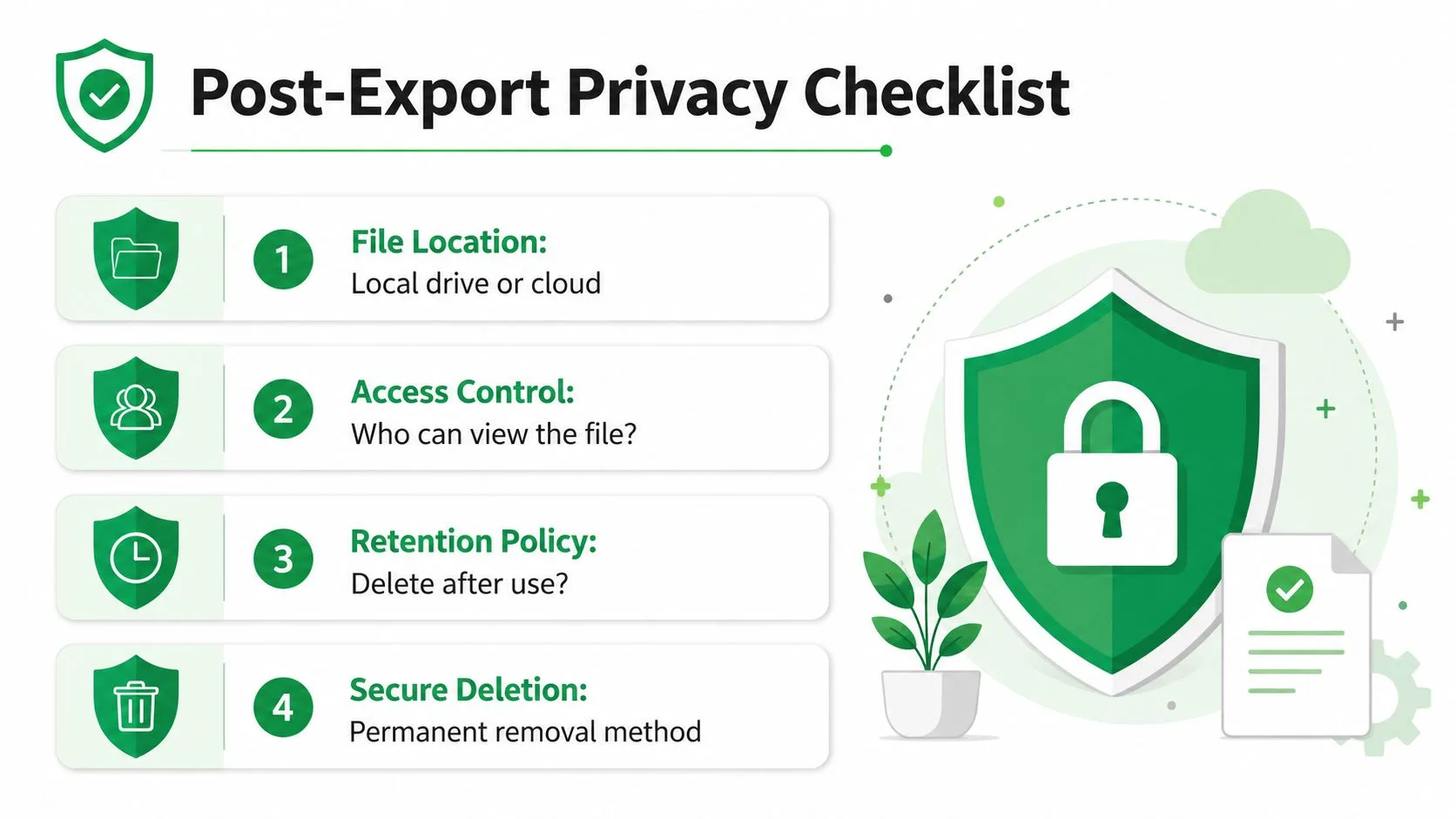
Hva skjer etter at filen har landet
På en personlig maskin blir filen vanligvis værende i Nedlastinger til noen flytter den eller sletter den. På en delt enhet kan den samme filen ligge lenge nok til at feil person åpner den. På en bedrifts-PC er det større problemet filspredning, fordi folk ofte lager flere kopier mens de tester importer, rydder duplikater eller sender filen til en kollega. Hver ekstra kopi legger til et nytt eksponeringspunkt.
Det praktiske svaret er enkelt. Oppbevar filen på det stedet teamet ditt allerede bruker for kontrollerte dokumenter, begrens tilgangen til personene som trenger den, og fjern kopien når jobben er gjort. Hvis filen inneholder kandidat-, giver- eller kundekontakter, håndter den som ethvert annet sensitivt datasett, for det er det den er.
En fungerende livssyklussjekkliste
- Filplassering: Bestem om filen hører hjemme på en lokal stasjon eller i en administrert nettskymappe før eksporten deles.
- Tilgangskontroll: Hold filen synlig kun for personene som trenger den for den nåværende oppgaven.
- Oppbevaringspolicy: Slett arbeidskopien etter at import, opprydding eller migrering er fullført.
- Sikker sletting: Ikke la forlatte kopier ligge i nedlastinger, skrivebordsmapper eller chat-vedlegg.
Journalføring betyr også noe. En eksport kan skape et revisjonsgap hvis teamet ikke sporer hvem som hentet filen, hvor den ble lagret og når den ble fjernet. Team som håndterer regulerte kontaktsett trenger vanligvis mer enn “noen lastet den ned forrige uke”. For gjentatte eksportarbeidsflyter hjelper programvare for e-postoverholdelse team med å holde den stien i orden uten å stole på hukommelse og ad hoc-notater.
Hvis en kontaktfil kan kopieres fritt, kan den eksponeres fritt.
Hold den eksporterte filens levetid kort. Eksporter, transformer, bruk, og slett deretter arbeidskopien. Alt som varer lenger bør være tilsiktet og dokumentert.
Forberede eksporterte kontakter for utsendelse i Google Sheets
En råeksport er ikke klar for utsendelse bare fordi den åpnes i Excel eller Sheets. Den trenger fortsatt struktur, validering og en rask gjennomgang for duplikater eller manglende felt før den blir en brukbar utsendelsesliste. Det er punktet der kontakteksporten slutter å være en fil og begynner å være en operasjonell ressurs.
Rydd i arket før du stoler på det
Importer CSV-filen til Google Sheets, og les deretter overskriftene før du gjør noe annet. Hvis kolonnene ikke er navngitt tydelig, gi dem nytt navn nå slik at de samsvarer med feltene utsendelsesprosessen din forventer. Det gjør senere kartlegging enklere, og det hindrer teamet ditt i å gjette om en kolonne inneholder fornavn, fullt navn eller notater.
Duplikater er det neste du må håndtere. En kontakteksport inneholder ofte gjentatte poster fra årevis med e-posttråder og delvise importer, og disse duplikatene fører til klønete utsendelser, dårlig rapportering og forvirrede oppfølginger. Manglende e-postadresser trenger også oppmerksomhet, fordi de er lette å overse i en stor liste og de bryter utsendelser når du minst ønsker det.
Kartlegg filen til utsendelsesarbeidsflyten
Når arket er rent, bestem deg for hvordan kolonnene skal støtte personalisering. Navnefelt, bedriftsfelt, etiketter og egendefinerte notater kan alle bli nyttige utsendelsestagger hvis de er organisert konsekvent. Hvis et segment skal holdes adskilt, hold det skillet i arket i stedet for å stole på hukommelsen.
En enkel struktur fungerer vanligvis best.
- Kjerneidentitetsfelt: Hold navn og e-post synlig øverst i arket.
- Segmenteringsfelt: Bruk etiketter eller egendefinerte kolonner for å skille prospekter, klienter, kandidater eller givere.
- Utsendelsesfelt: Juster kolonnenavnene dine med plassholderne du vil bruke i e-postmalen.
- Kvalitetskontroller: Skann etter tomme felt, duplikater og rader som ikke skal gå inn i kampanjen.
Den typen forberedelse gjør en Google Contacts-eksport til en pålitelig arbeidsliste i stedet for en engangsnedlasting. Hvis du vil ha et praktisk utgangspunkt for selve arbeidsflyten, viser guiden for utsendelse fra Google Sheets mekanikken tydelig, og den viktige delen her er at regnearket er kontrollflaten. Rydd i det én gang, og hver utsendelse som bygges fra det blir lettere å administrere.
Hvis du gjør eksporterte kontakter om til utsendelser, lar Mail Merge for Gmail deg jobbe fra Google Sheets uten å forlate Gmail, noe som holder listen, malen og utsendelsesprosessen på ett sted. Den er bygget for den nøyaktige overleveringen som er beskrevet her, fra ren CSV til personalisert kampanje, slik at du kan bevege deg raskere uten å miste kontrollen over dataene.
Klar for å sende din første kampanje?
Installer Mail Merge for Gmail fra Google Workspace Marketplace og send opptil 50 personlige e-poster per dag gratis.
Kom i gang gratisMer lesestoff
Mer fra Guides

E-postfletting med kopi og blindkopi i Gmail: Kopier de riktige personene på hver e-post
Lær å flette e-post med kopi og blindkopi fra Google Sheets, sette opp kolonner og se hvordan kopierte mottakere påvirker din daglige kvote.

Gmail-sendegrense nådd: Hva det betyr og hvordan du fullfører kampanjen din
Har du fått feilmeldingen om at Gmail-sendegrensen er nådd? Lær om de faktiske daglige grensene, når du kan sende igjen, og hvordan du deler opp en utsendelse i trygge daglige puljer.

Personalisert e-post i Gmail: Den komplette guiden
Mestre arbeidsflyten for personlig tilpasset e-post i Gmail. Lær å flette data fra Sheets, spore åpninger og skalere utsendelser uten å forlate innboksen.