


















Gmailの連絡先エクスポート:CSVおよびVCF完全ガイド
Gmailの連絡先エクスポート方法を解説。Gmailの連絡先をCSVやVCF形式で書き出し、バックアップを取る方法や、メールマージ用に準備する方法を学びましょう。2026年版のシンプルな手順とヒント。
通常、この作業が必要になる理由は一つです。リストを今すぐ移動しなければならないからです。キャンペーンのために整理された宛先ファイルが必要な場合、連絡先がGmail内に閉じ込められているためにCRMへのインポートが失敗した場合、あるいは移行前にバックアップが必要な場合などが考えられます。多くの人が「Gmail 連絡先 エクスポート」と検索してGmail内にボタンがあることを期待しますが、実際にはワークフローが別の場所にあることを知り、同じようなフラストレーションを感じることになります。
幸いなことに、受信トレイとアドレス帳を切り離して考えれば、手順は非常に簡単です。ほとんどのデスクトップワークフローにおいて、エクスポート機能はGmailのメール画面ではなく、Google コンタクトに存在します。スプレッドシートの作成、リストのセグメント化、またはデータを別のシステムに移行する際には、この区別が重要になります。エクスポートしたデータで本格的なメールマージを行うには、ファイルをきれいに書き出し、作業可能な場所に保存する必要があります。
なぜGmailの連絡先エクスポートはGoogle コンタクトで行うのか
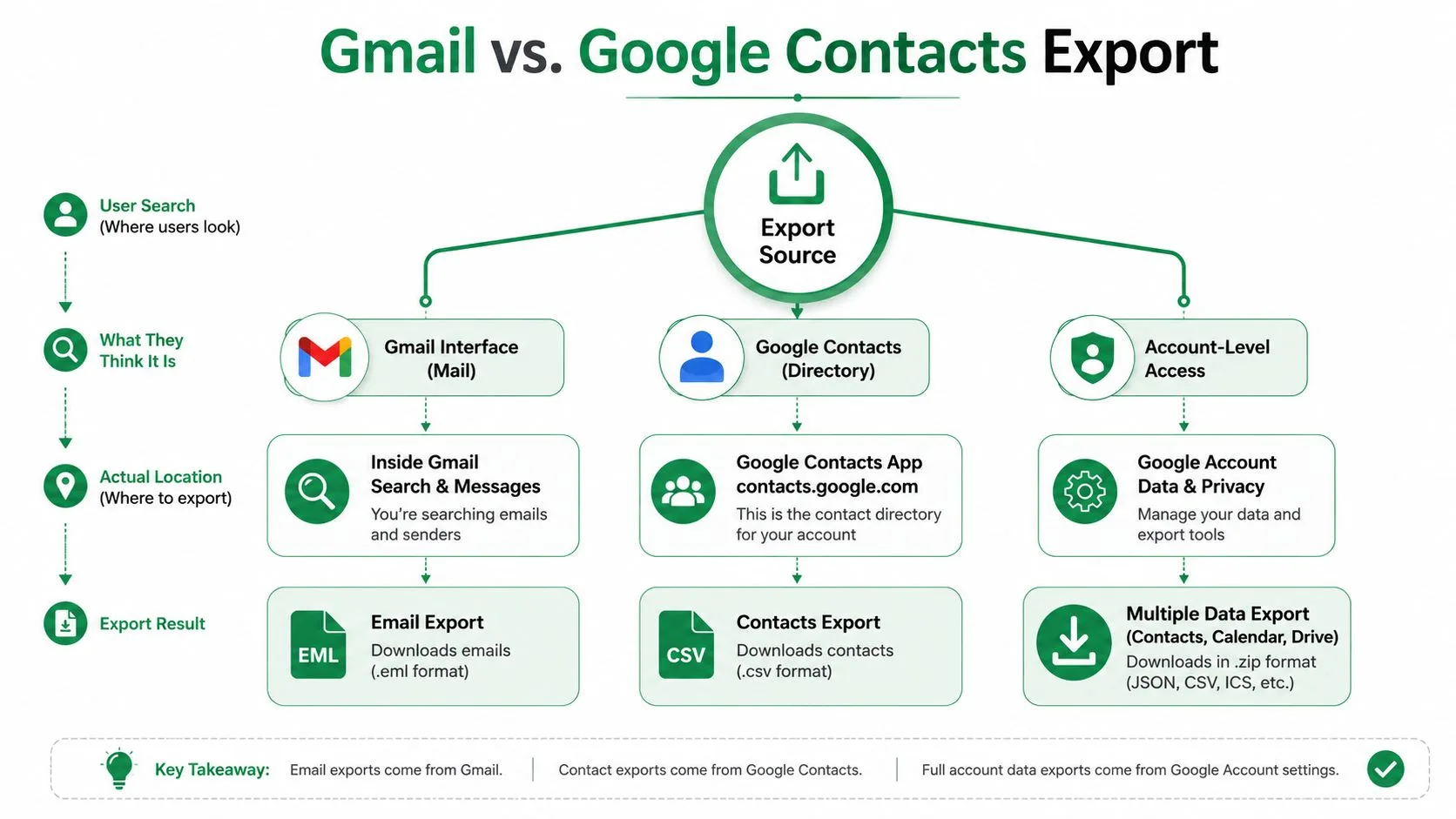
多くの人は、人間関係がそこに保存されていると感じるため、Gmailから作業を開始します。メールも返信もあり、検索バーを使えばエクスポートしたい相手の半分は見つかるからです。しかし、エクスポート操作が受信トレイのインターフェースにはないため、そこで行き詰まります。その機能は、アカウントのディレクトリ層であるGoogle コンタクトにあります。Googleの公式ガイダンスでも、デスクトップでのエクスポートにはそこを使うよう案内されています。ワークフローはメールの閲覧ではなく連絡先の管理を中心に構築されているため、抽出はGmail自体ではなく、Google コンタクトやGoogle データ エクスポートを通じて行われるのが一般的です。
データはどこにあるのか
実際には、この分離によってプロセスが整理されます。Gmailはメッセージ用であり、Google コンタクトはスプレッドシート、CRM、メールツールに供給できるポータブルなアドレス帳です。ビジネスユーザーにとって、これはエクスポートがメールスレッドに埋もれた名前の山ではなく、リスト構築、セグメンテーション、および後続のインポートのためのソースファイルになることを意味します。移動、編集、整理を行うのは受信トレイ自体ではなく、このファイルです。
実用的なルール: キャンペーン用の宛先データが必要な場合は、受信トレイ層ではなく、アドレス帳層から開始してください。
この違いは、なぜ「Gmailエクスポート」ではなく「連絡先エクスポート」として考える方が良い結果を得られるのかを説明しています。Gmailは誰とやり取りしたかを発見するのに役立ちますが、アカウントから何を外に出すかを制御するのはGoogle コンタクトです。これは、アウトリーチチーム、採用チーム、非営利団体のコーディネーターにとっても重要です。エクスポートされたファイルこそが、移行後も生き残る成果物だからです。
なぜこの区別が後続の作業に重要なのか
ポータブルなファイルは、次のシステムへスムーズに移行できて初めて役立ちます。Googleのデスクトップエクスポートでは、Google CSV、Outlook CSV、またはvCardを選択できます。これらには理由があり、スプレッドシートにはCSVが適しており、アドレス帳やモバイルツールにはvCardが適していることが多いからです。フォーマットの選択によって後の修正作業の手間が変わるため、エクスポートボタンを押す前に決定する必要があります。
一括移動やアカウント全体のバックアップの場合、単一のラベル表示を超えて考えるなら、Googleのサポート資料はGoogle データ エクスポートのようなアカウントレベルのエクスポートパスを推奨しています。リストが1つのキャンペーンや1つのチームよりも大きい場合は、これが正しいメンタルモデルです。単に連絡先をダウンロードするだけでなく、再入力の手間をかけずに移動、監査、再利用が可能な管理されたコピーを作成しているのです。
デスクトップでGoogle コンタクトからエクスポートする
ファイルが実務用である場合、デスクトップからのエクスポートが最もクリーンなルートです。フォーマットの選択肢が最も広く、選択内容が明確で、Sheets、Outlook、またはCRM用のデータ準備における摩擦が最小限に抑えられます。Googleのデスクトップフローでは、選択したエントリのみ、またはアドレス帳全体をエクスポートできるため、特定のラベルを他のデータと分けておきたい場合に最適です。
最も確実な手順
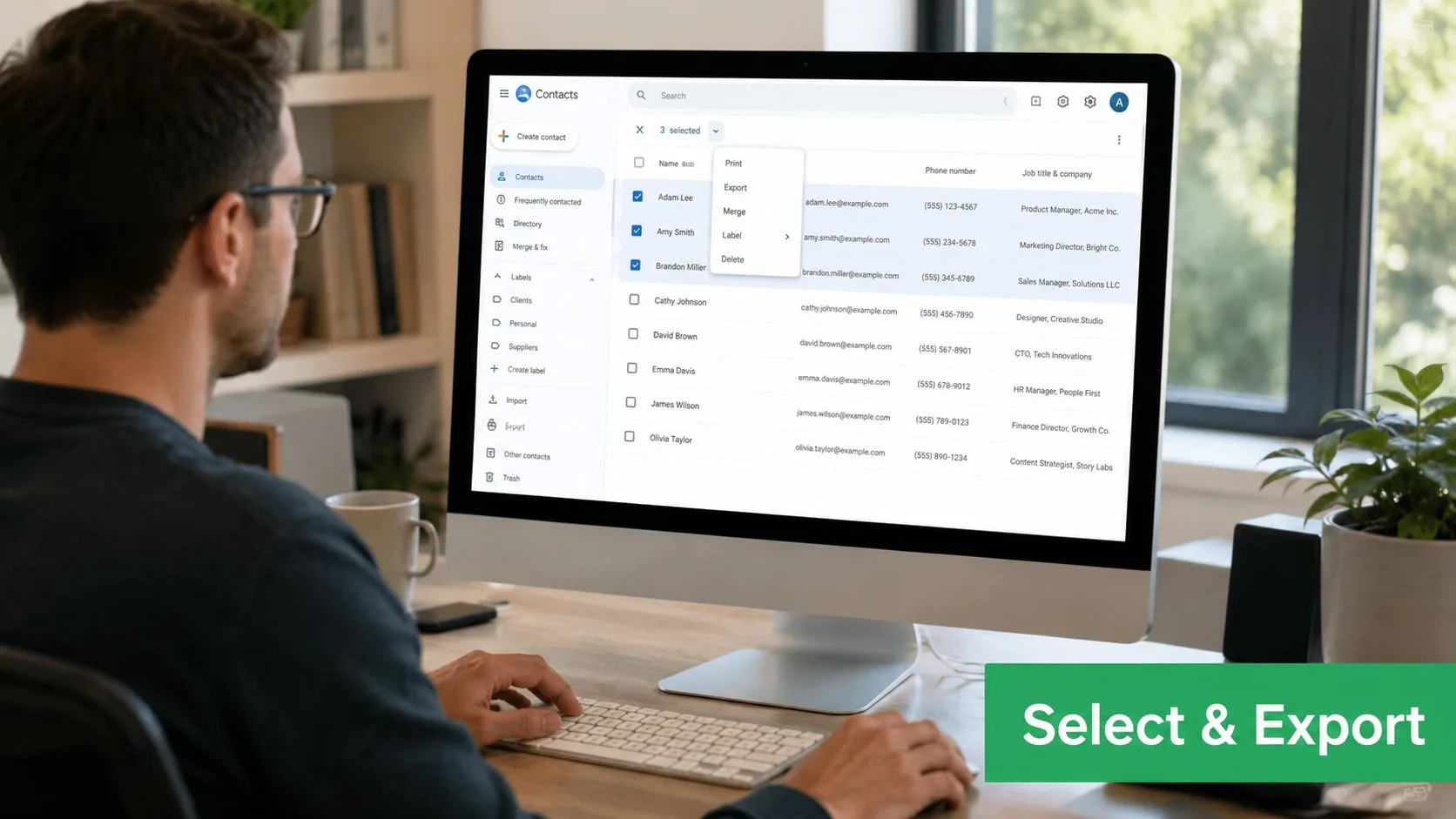
ブラウザでGoogle コンタクトを開きます。そこから個別のエントリを選択するか、すべての連絡先を選択し、エクスポートをクリックします。Googleが含める内容と保存するフォーマットを尋ねてくるので、確認後にファイルがデバイスにダウンロードされます。これが一連の流れですが、選択のステップで後の修正作業が発生する可能性があることに注意してください。
特定のラベルをエクスポートすれば、確認が容易でセグメント化されたワークフローに送りやすい、絞り込まれたリストが得られます。すべてをエクスポートすれば、バックアップや移行には役立ちますが、アカウント内に残っている古い記録、重複、書きかけのメモなどもすべて含まれてしまいます。どちらが正解ということはなく、それぞれ異なる目的に適しています。
ダウンロード自体は単純な作業です。ファイルはマシンに保存され、そこからスプレッドシートのアセット、インポート用ファイル、または安全に保管できるバックアップコピーになります。ブラウザが保存した後にファイルがどこに行ったかを正確に把握しておくことが重要です。デスクトップ、ダウンロードフォルダ、共有ドライブ、メッセンジャーの添付ファイルなど、ファイルはあちこちに複製されやすいためです。
エクスポート前に視覚的なチェックを一度行うだけで、後の時間を節約できます。
ラベルと全リストのどちらを選ぶべきか
エクスポートの範囲は、次の作業に合わせるべきです。見込み客リストを営業部門に渡す場合は、ラベルエクスポートでファイルをコンパクトに保ちます。新しいアカウントにデータを移動したり、完全なバックアップを作成したりする場合は、広範囲のエクスポートの方が安全な選択です。
ファイルがダウンロードされたら、すぐにライブキャンペーンに投入しないでください。まずは開き、列名を確認し、適切な連絡先が抽出されているかを確認します。この1分間の確認で、一般的な混乱、メールアドレスの欠落、誤ったラベル範囲、作業リストに入れるべきではなかった古い記録などを防ぐことができます。
クリーンなエクスポートは、速いエクスポートよりも信頼できます。
Androidデバイスから連絡先をエクスポートする
Androidは異なるパスをたどります。ラップトップから離れているときに連絡先を移動しようとする場合は、この点に注意が必要です。GoogleのAndroidワークフローはGmailではなく連絡先アプリ内にあり、CSVではなく**.VCF**ファイルで終了します。これは迅速な転送には便利ですが、デスクトップでスプレッドシートの整理やマージリストの準備をする場合には最適ではありません。
実際に機能するAndroidの手順
連絡先アプリを開きます。修正と管理をタップし、ファイルにエクスポートを選択します。1つ以上のアカウントを選択し、.VCFファイルにエクスポートをタップします。Googleのサポートドキュメントが示すように、Androidのエクスポートはアドレス帳のパスを中心に設計されているため、CSVダウンロードを期待している場合はここにはありません。Google コンタクト Androidエクスポートガイダンス
この違いは現場で重要になります。スマートフォンを使っていて、連絡先ファイルを他の人に渡す必要がある場合は、通常VCFで問題ありません。名前、電話番号、ラベルをSheetsで照合しようとしている場合、これは最適なエンドポイントではありません。その場合は、デスクトップブラウザでデスクトップフローを使用するまで待ってください。CSVの方が監査や再構成がはるかに容易だからです。
モバイルルートは、電話間で連絡先ファイルを移動したり、共有ドライブにクリーンなアドレス帳ファイルを置いたりするような、迅速で実用的な作業に最も適しています。リストをセグメント化し、他の場所へ送る前に慎重にマッピングする必要がある、構造化されたマーケティングや採用のワークフローにはあまり適していません。
モバイルエクスポートは移動用、デスクトップエクスポートは準備用です。
Androidファイルは最終的な作業データではなく、転送用として扱うのが良い習慣です。VCFが保存されたら、それをストレージに置くべきか、後続のプロセスで変換する必要があるか、あるいは後でデスクトップからCSVとして再エクスポートしてよりクリーンな受け渡しを行うべきかを判断してください。この小さな規律が、後で誰も追跡できないような散らかったコピーがスマホ上に増えるのを防ぎます。
ワークフローに適したエクスポートフォーマットの選択
間違ったエクスポートフォーマットは余計な仕事を生みます。ファイルがスプレッドシート、CRM、または別のGoogleアカウントに向かっている場合、選択によって後の修正作業量が決まります。Google コンタクトはGoogle CSV、Outlook CSV、vCardを提供しており、それぞれが異なる運用上の目的に適合しています。
ファイルを宛先に合わせる
Google CSVは、GoogleからGoogleへの移行やスプレッドシートベースの編集に最も安全な選択です。フィールドの形状が維持されるため、Sheetsでの確認、手動での並べ替え、どの列が何であるかを推測せずに別の連絡先リストへマッピングし直すのが容易です。Microsoftのガイダンスでも、ソースアカウントからCSVをエクスポートし、ターゲットのGoogleアカウントにインポートする一般的なルートが説明されており、CSVがアカウント転送の標準的な技術パスであり続ける理由はそこにあります。Googleアカウントの連絡先転送に関するMicrosoft Q&A
Outlook CSVは、次の宛先がOutlookやその他のMicrosoft対応アプリである場合に適しています。MicrosoftのOutlookサポートは、そのインポートパスに対してOutlook CSVを選択するよう具体的に指示しています。Microsoft Outlook 連絡先インポートガイダンス
vCardはポータビリティのためのフォーマットです。アドレス帳やモバイルプラットフォーム間でうまく機能し、Androidのエクスポートフローに自然に適合します。目的がハンドヘルドでの共有や、より広範な連絡先のポータビリティである場合は、VCFを使用してください。
| エクスポートフォーマット | 最適な用途 | スプレッドシート互換性 | クロスプラットフォーム |
|---|---|---|---|
| Google CSV | Googleアカウント間の転送、Google Sheetsでの整理 | はい | 中程度 |
| Outlook CSV | OutlookまたはMicrosoftベースのインポート | はい | 中程度 |
| vCard | スマホ、アドレス帳、ポータブル共有 | いいえ | 高い |
シンプルな決定ルール
次のステップがSheetsならCSVを選びます。次のステップがOutlookならOutlook CSVを選びます。次のステップがスマホやアドレス帳ならvCardを選びます。それ以外は通常、変換作業を追加することになり、変換作業こそがフォーマットが失われる原因となります。
運用作業にCSVを好む実用的な理由は単純で、構造が可視化されるからです。ファイルを開いて並べ替え、不要な行を削除し、摩擦を減らして別のシステムにマッピングし直すことができます。これにより、特に同じリストをマーケティング、営業、サポートのユースケースで重複だらけにせずに使用する場合、連絡先データベース管理のためのファイル準備が容易になります。
エクスポート後のプライバシーとデータライフサイクル
ダウンロードが完了してもリスクは終わりません。そこからファイルはデスクトップ、共有ラップトップ、クラウドドライブ、メールの添付ファイル、そして時には後で誰も覚えていないような個人のデバイスへと移動し始めます。Googleは連絡先のエクスポートを別のアカウントデータ操作として扱っています。これは、このファイルが単なるダウンロードではなく、プライバシーに敏感なアセットであることを思い出させる有益な警告です。
ファイルが保存された後に何が起こるか
個人のマシンでは、ファイルは通常、誰かが移動または削除するまでダウンロードフォルダに残ります。共有デバイスでは、同じファイルが不適切な人物に開かれるほど長く放置される可能性があります。会社のラップトップでは、インポートのテスト、重複の整理、同僚への送信などで人々が頻繁にコピーを作成するため、ファイルが散乱することがより大きな問題となります。コピーが増えるたびに、露出ポイントが1つ増えます。
実用的な答えは明確です。チームがすでに管理されたドキュメントに使用している場所にファイルを保管し、必要な人にのみアクセスを制限し、作業が完了したらコピーを削除してください。ファイルに候補者、寄付者、または顧客の連絡先が含まれている場合は、他の機密データセットと同様に扱ってください。それが本来の姿だからです。
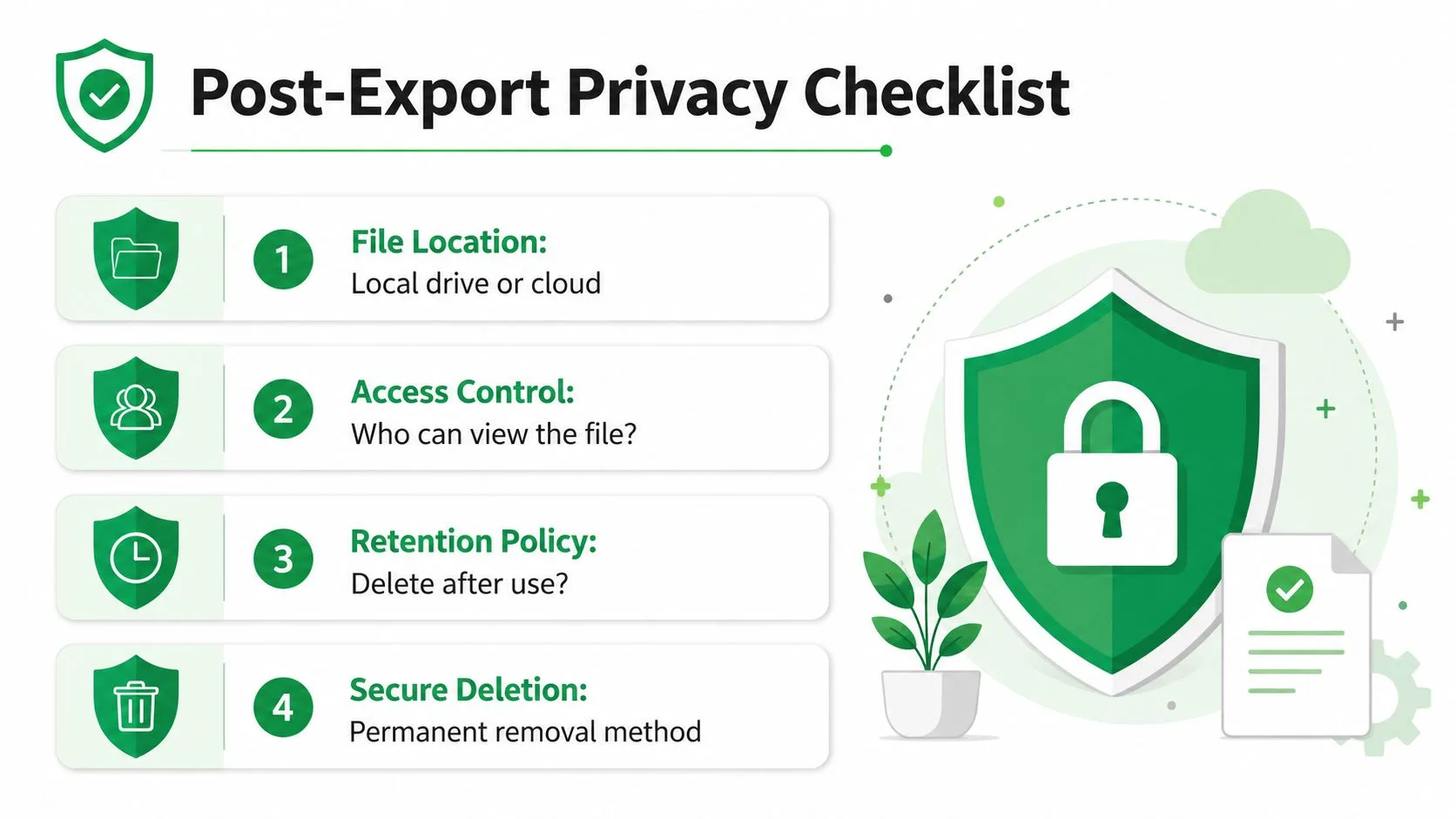
実用的なライフサイクルチェックリスト
- ファイルの場所: エクスポートを共有する前に、ファイルがローカルドライブにあるべきか、管理されたクラウドフォルダにあるべきかを決定します。
- アクセス制御: 現在のタスクに必要な人のみにファイルを表示させます。
- 保持ポリシー: インポート、整理、または移行が完了したら、作業用コピーを削除します。
- 安全な削除: ダウンロードフォルダ、デスクトップフォルダ、チャットの添付ファイルに放置されたコピーを残さないでください。
記録保持も重要です。チームが誰がファイルをダウンロードし、どこに保存し、いつ削除したかを追跡しないと、エクスポートは監査のギャップを生む可能性があります。規制対象の連絡先セットを扱うチームには、「先週誰かがダウンロードした」以上の管理が必要です。繰り返しエクスポートを行うワークフローでは、メールコンプライアンスソフトウェアが、記憶やアドホックなメモに頼らずにその追跡を整理するのに役立ちます。
連絡先ファイルを自由にコピーできるなら、自由に露出される可能性もあります。
エクスポートしたファイルの寿命を短く保ってください。エクスポートし、変換し、使用し、その後作業用コピーを削除します。それ以上の期間保持する場合は、意図的かつ記録されている必要があります。
Google Sheetsでのメールマージ用に連絡先を準備する
生のデータは、ExcelやSheetsで開けるというだけでアウトリーチの準備ができているわけではありません。使用可能なマージリストになる前に、構造化、検証、重複や欠落フィールドの確認を行う必要があります。この時点で、連絡先エクスポートはファイルであることをやめ、運用アセットになります。
信頼する前にシートを整理する
CSVをGoogle Sheetsにインポートし、他のことをする前にヘッダーを読んでください。列名が明確でない場合は、アウトリーチプロセスが期待するフィールドと一致するように今すぐ名前を変更してください。これにより、後のマッピングが容易になり、チームがその列に名、フルネーム、メモのどれが入っているかを推測するのを防ぐことができます。
次に処理すべきは重複です。連絡先エクスポートには、長年のメールスレッドや部分的なインポートによる重複レコードが含まれていることが多く、それらが不自然な送信、不十分なレポート、混乱したフォローアップにつながります。メールアドレスの欠落にも注意が必要です。大規模なリストでは見落としやすく、いざという時にマージ実行を中断させてしまうからです。
ファイルをマージワークフローにマッピングする
シートがきれいになったら、列がパーソナライズをどのようにサポートするかを決定します。名前フィールド、会社フィールド、ラベル、カスタムメモは、一貫して整理されていればすべて有用なマージタグになります。セグメントを分けておきたい場合は、記憶に頼らずにシート内でその区別を維持してください。
シンプルな構造が最も効果的です。
- コア識別フィールド: 名前とメールアドレスをシートの上部に表示しておきます。
- セグメンテーションフィールド: ラベルやカスタム列を使用して、見込み客、クライアント、候補者、寄付者を分離します。
- マージフィールド: 列名をメールテンプレートで使用するプレースホルダーと一致させます。
- 品質チェック: 空白、重複、キャンペーンに入れるべきではない行をスキャンします。
このような準備を行うことで、Google コンタクトのエクスポートは一度限りのダウンロードではなく、信頼できる作業リストに変わります。ワークフロー自体の実用的な出発点が必要な場合は、Google Sheetsからのメールマージガイドがその仕組みを明確に示しています。ここで重要なのは、スプレッドシートがコントロールサーフェスであるということです。一度整理すれば、そこから作成されるすべての送信は管理が容易になります。
エクスポートした連絡先をアウトリーチに変える場合、Mail Merge for Gmailを使えばGmailを離れることなくGoogle Sheetsから作業できるため、リスト、テンプレート、送信プロセスを1か所にまとめることができます。これは、クリーンなCSVからパーソナライズされたキャンペーンまで、ここで説明した正確な受け渡しのために構築されているため、データの制御を失うことなく迅速に作業を進めることができます。
最初のキャンペーンを送信する準備はできましたか?
Google Workspace MarketplaceからMail Merge for Gmailをインストールして、1日最大50通のパーソナライズされたメールを無料で送信しましょう。
無料で始めるおすすめの関連記事
Guides のその他の記事

GmailでのCCとBCCを使った差し込み印刷:すべてのメールで適切な人をコピーに含める方法
Google SheetsからCCとBCCを使って差し込み印刷を実行する方法、列の設定方法、結果のプレビュー方法、そしてコピーされた受信者が1日の送信制限(クォータ)にどのようにカウントされるかについて、詳しく解説します。適切な宛先設定でメール配信を効率化しましょう。

Gmailの送信制限に達した場合:その意味とキャンペーンを完了させる方法
Gmailの送信制限エラーが発生しましたか?個人のGmailアカウントとGoogle Workspaceアカウントの実際の1日の送信上限、24時間のローリング期間の仕組みと再び送信できるタイミング、そしてメールマージを安全な日次バッチに分割してキャンペーンを最後まで送り切る方法を解説します。

Gmailでのパーソナライズメール:完全ガイド
Gmailでのパーソナライズメール運用をマスターしましょう。Googleスプレッドシートのデータ差し込み、開封トラッキング、そして受信トレイから離れることなく1対1のアウトリーチを拡大する方法を解説します。受信トレイを離れずにパーソナライズされたアウトリーチを拡大できます。