


















Gmail Kişilerini Dışa Aktarma: Kapsamlı CSV ve VCF Kılavuzu
Gmail kişilerini dışa aktarma - Gmail kişilerini CSV veya VCF formatında nasıl dışa aktaracağınızı, yedekleyeceğinizi veya posta birleştirme (mail merge) için nasıl hazırlayacağınızı öğrenin. 2026 için basit adımlar ve ipuçları.
Genellikle bu noktaya tek bir nedenden dolayı gelirsiniz, bir listenin hemen taşınması gerekir. Belki bir kampanya temiz bir alıcı dosyası bekliyordur, belki kişiler Gmail içinde sıkışıp kaldığı için bir CRM içe aktarma işlemi başarısız olmuştur veya sadece bir geçiş öncesinde yedek almanız gerekiyordur. Yaşanan hayal kırıklığı aynıdır, çünkü insanlar gmail kişilerini dışa aktarma araması yapıp Gmail içinde bir düğme bulmayı beklerler, ancak iş akışının başka bir yerde olduğunu keşfederler.
İyi haber şu ki, gelen kutusu ile adres defterini birbirinden ayırdığınızda izlenecek yol oldukça basittir. Çoğu masaüstü iş akışı için dışa aktarma işlemi Gmail’in posta görünümünde değil, Google Kişiler’de bulunur. Bir elektronik tablo oluştururken, bir listeyi bölümlere ayırırken veya verileri başka bir sisteme taşırken bu ayrım önemlidir. Eğer dışa aktarma işlemi gerçek bir posta birleştirme sürecini destekleyecekse, dosyanın temiz bir şekilde dışarı çıkması ve üzerinde çalışabileceğiniz bir yere ulaşması gerekir.
Gmail Kişilerini Dışa Aktarma Neden Google Kişiler Üzerinden Yapılır?
Pek çok insan, ilişkilerinin orada saklandığını hissettiği için Gmail’de başlar. E-postalar oradadır, yanıtlar oradadır ve arama çubuğu muhtemelen dışa aktarmak istedikleri kişilerin yarısını bulmuştur. Sonra duvara toslarlar, çünkü dışa aktarma eylemi gelen kutusu arayüzünde değildir. Bu eylem, hesabın dizin katmanı olan Google Kişiler’de bulunur ve Google’ın dışa aktarma rehberliği, masaüstü dışa aktarmaları için kullanıcıları oraya yönlendirir. İş akışı posta görüntüleme üzerine değil, kişi yönetimi üzerine kuruludur; bu nedenle veri çıkarma işlemi genellikle Gmail’in kendisi üzerinden değil, Google Kişiler veya Google Takeout aracılığıyla gerçekleşir.
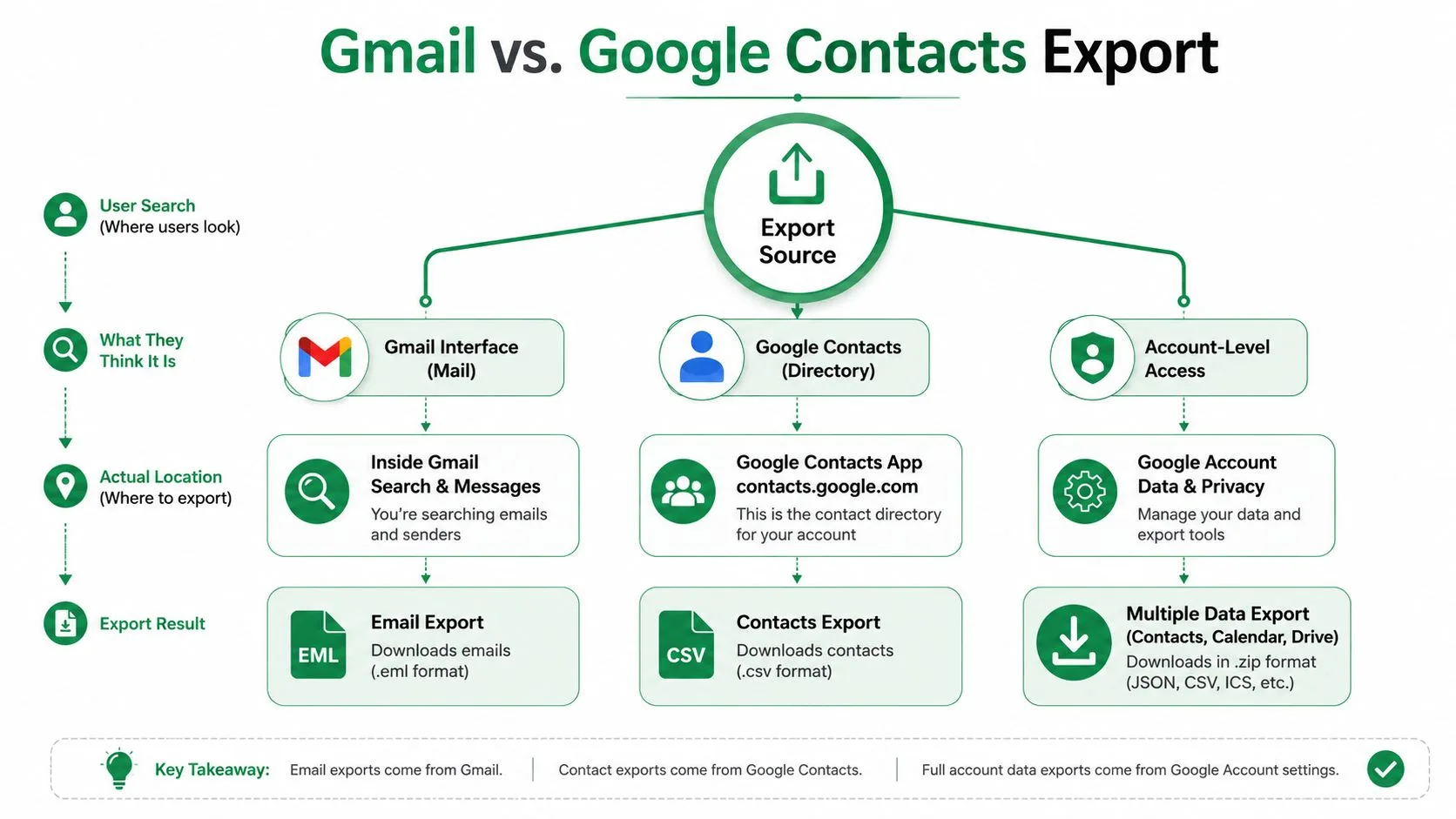
Veriler nerede yaşar?
Uygulamada bu ayrım, süreci mantıklı tutar. Gmail mesajlar içindir, Google Kişiler ise elektronik tabloları, CRM’leri ve posta araçlarını besleyebilen taşınabilir adres defteridir. İş kullanıcıları için bu, dışa aktarma işleminin e-posta dizilerine gömülü dağınık bir isim yığını yerine liste oluşturma, segmentasyon ve sonraki içe aktarma işlemleri için kaynak dosya haline gelmesi anlamına gelir. Taşıdığınız, düzenlediğiniz ve temizlediğiniz şey gelen kutusunun kendisi değil, dosyadır.
Pratik kural: Bir kampanya için alıcı verisine ihtiyacınız varsa, gelen kutusu katmanından değil, adres defteri katmanından başlayın.
Bu fark, insanların “Gmail dışa aktarma” terimiyle düşünmeyi bırakıp kişi dışa aktarma terimiyle düşünmeye başladıklarında neden daha iyi sonuçlar aldıklarını da açıklar. Gmail, kimlerle etkileşimde bulunduğunuzu keşfetmenize yardımcı olabilir, ancak hesabınızdan nelerin çıkacağını kontrol ettiğiniz yer Google Kişiler’dir. Bu durum, dışa aktarılan dosya taşınma işleminden sağ kurtulan belge olduğu için sosyal yardım ekipleri, işe alım ekipleri ve kar amacı gütmeyen kuruluş koordinatörleri için önemlidir.
Ayrım sonraki çalışmalar için neden önemlidir?
Taşınabilir dosya, ancak bir sonraki sisteme temiz bir şekilde aktarılabiliyorsa kullanışlıdır. Google’ın masaüstü dışa aktarma özelliği size Google CSV, Outlook CSV veya vCard seçeneklerini sunar. Bu çeşitliliğin bir nedeni vardır; elektronik tablolar CSV isterken, adres defterleri ve mobil araçlar genellikle vCard ister. Format seçimi, daha sonra ne kadar temizlik yapacağınızı belirler, bu nedenle karar dışa aktar düğmesine basmadan önce verilir.
Toplu taşıma işlemleri veya tam hesap yedeklemesi için, Google’ın destek materyalleri tek bir etiket görünümünün ötesini düşünen kullanıcıları Google Takeout gibi hesap düzeyindeki dışa aktarma yollarına yönlendirir. Eğer listeniz tek bir kampanyadan veya tek bir ekipten daha büyükse, doğru zihinsel model budur. Sadece kişileri indirmiyorsunuz, hiçbir şeyi yeniden yazmadan taşınabilen, denetlenebilen ve yeniden kullanılabilen yönetilen bir kopya oluşturuyorsunuz.
Masaüstünde Google Kişiler’den Kişileri Dışa Aktarma
Dosya gerçek bir iş için kullanılacaksa, masaüstü dışa aktarma en temiz yoldur. En geniş format seçeneğine, nelerin seçildiğine dair en iyi görünürlüğe sahip olursunuz ve verileri Sheets, Outlook veya bir CRM için hazırlarken en az sürtünmeyi yaşarsınız. Google’ın masaüstü akışı, bir etiketin diğer her şeyden ayrı tutulması gerektiğinde ihtiyaç duyduğunuz şekilde, seçilen girişlerin veya tüm adres defterinin dışa aktarılmasını destekler. Google Kişiler masaüstü dışa aktarma akışı
En kısa güvenilir yol
Bir tarayıcıda Google Kişiler’i açın. Oradan bireysel girişleri seçin veya tüm kişileri seçin, ardından Dışa Aktar’a tıklayın. Google neleri dahil etmek istediğinizi ve hangi formatta kaydetmek istediğinizi soracak, onayladığınızda dosya cihazınıza inecektir. Tüm süreç budur, ancak seçim adımı daha sonra yanlışlıkla temizlik işi yaratabileceğiniz yerdir.
Belirli bir etiketi dışa aktarırsanız, gözden geçirilmesi daha kolay ve bölümlere ayrılmış bir iş akışına gönderilmesi daha güvenli olan daha dar bir liste elde edersiniz. Her şeyi dışa aktarırsanız, yedekleme veya geçiş için yardımcı olan daha geniş bir kapsam elde edersiniz, ancak aynı zamanda hesaptaki her eski kaydı, kopyayı ve yarım kalmış notu da devralırsınız. İki seçenek de yanlış değildir, sadece farklı işlere hizmet ederler.
İndirme işleminin kendisi sıradandır, bu da iyidir. Dosya makinenize iner ve oradan bir elektronik tablo varlığına, içe aktarma dosyasına veya güvenli bir şekilde saklayabileceğiniz bir yedek kopyaya dönüşür. Önemli olan, tarayıcı dosyayı kaydettikten sonra tam olarak nereye gittiğinden emin olmaktır, çünkü dosyalar masaüstlerinde, indirilenler klasörlerinde, paylaşılan sürücülerde ve mesajlaşma eklerinde bu şekilde çoğalma eğilimindedir.
Dışa aktarmadan önce hızlı bir görsel kontrol yapmak daha sonra zaman kazandırır.
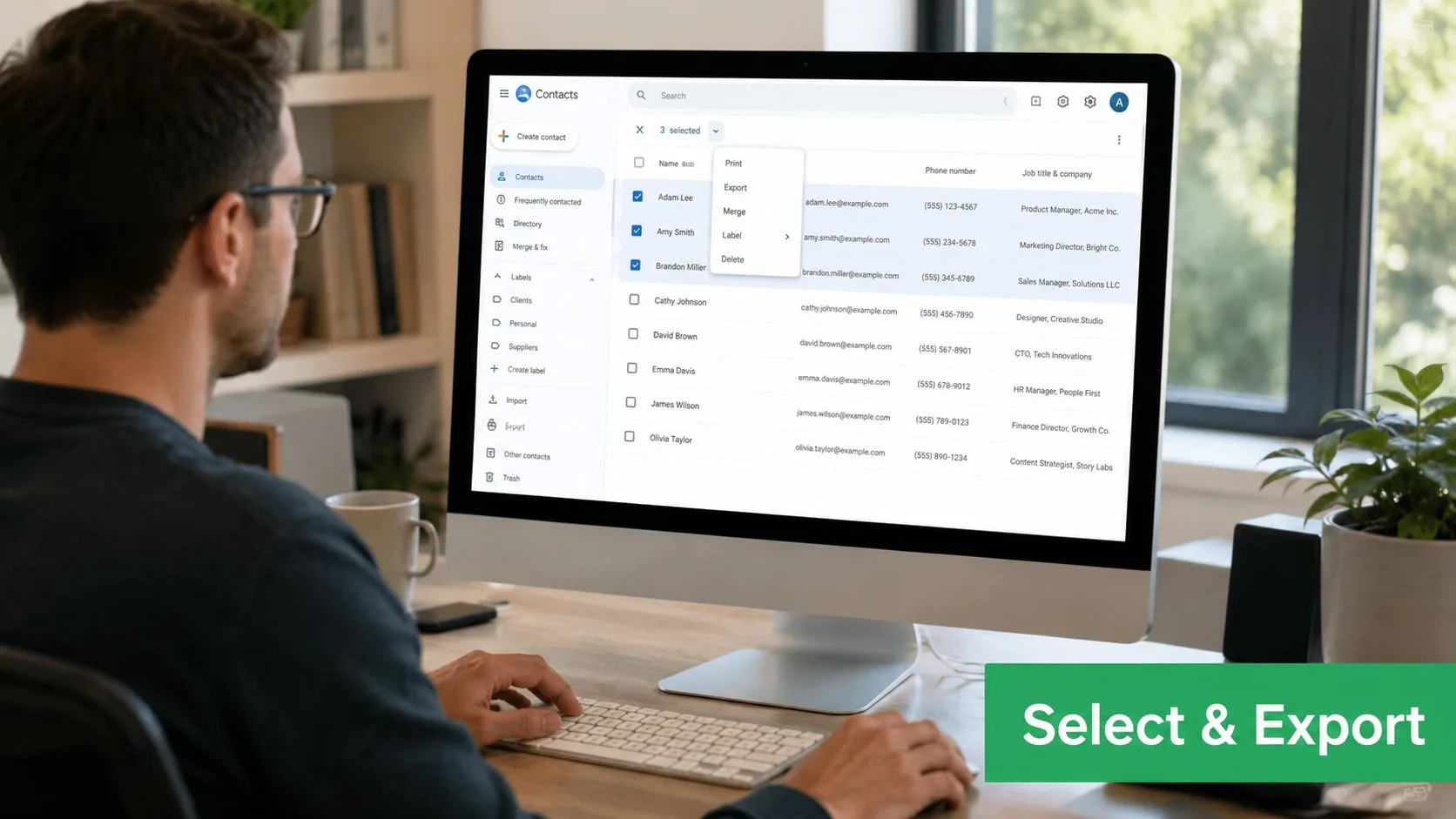
Etiketler ve tam liste arasında nasıl seçim yapılır?
Dışa aktarma kapsamı bir sonraki işle eşleşmelidir. Eğer satış operasyonlarına bir potansiyel müşteri listesi veriyorsanız, etiket dışa aktarma dosyayı derli toplu tutar. Eğer verileri yeni bir hesaba taşıyorsanız veya gerçek bir yedekleme oluşturuyorsanız, daha geniş dışa aktarma genellikle daha güvenli bir tercihtir.
Dosya indirildikten sonra, hemen canlı bir kampanyaya sokmak için acele etmeyin. Önce açın, sütun adlarını kontrol edin ve doğru kişilerin dışarı çıktığından emin olun. Bu bir dakikalık inceleme; yaygın karışıklıkları, eksik e-postaları, yanlış etiket kapsamını veya çalışma listesinde olmaması gereken eski kayıtları yakalar.
Temiz bir dışa aktarma, hızlı bir dışa aktarmadan daha güvenilirdir.
Android Cihazlarda Kişileri Dışa Aktarma
Android farklı bir yol izler ve dizüstü bilgisayardan uzaktayken kişileri taşımaya çalışıyorsanız bu önemlidir. Google’ın Android iş akışı Gmail’de değil, Kişiler uygulamasında yaşar ve CSV yerine .VCF dosyasıyla sonuçlanır. Bu, hızlı aktarımlar için kullanışlıdır ancak masaüstünde elektronik tablo temizliği yapmanız veya bir birleştirme listesi hazırlamanız gerektiğinde en iyi seçenek değildir. Google Kişiler Android dışa aktarma rehberliği
Gerçekten çalışan Android adımları
Kişiler uygulamasını açın. Düzelt ve yönet’e dokunun, ardından Dosyaya aktar’ı seçin. Bir veya daha fazla hesap seçin, ardından .VCF dosyasına aktar’a dokunun. Google’ın destek belgeleri, Android dışa aktarma işleminin bu adres defteri yolu etrafında tasarlandığını gösterir, bu nedenle CSV indirmesi bekliyorsanız burada bulamazsınız. Google Kişiler Android dışa aktarma rehberliği
Bu ayrım sahada önemlidir. Bir telefondaysanız ve bir kişi dosyasını başka bir kişiye vermeniz gerekiyorsa, VCF genellikle yeterlidir. İsimleri, telefon numaralarını ve etiketleri Sheets’te uzlaştırmaya çalışıyorsanız, bu en iyi uç nokta değildir. Bu durumda, masaüstü tarayıcısına geçene kadar bekleyin ve masaüstü akışını kullanın, çünkü CSV’yi denetlemek ve yeniden şekillendirmek çok daha kolaydır.
Mobil rota, telefonlar arasında kişi dosyası taşımak veya paylaşılan bir sürücüye temiz bir adres defteri dosyası almak gibi hızlı ve pratik işler için en mantıklısıdır. Listenin başka bir yere gitmeden önce dikkatlice bölümlere ayrılması ve eşlenmesi gereken yapılandırılmış pazarlama veya işe alım iş akışları için daha az kullanışlıdır.
Mobil dışa aktarma taşıma içindir, masaüstü dışa aktarma hazırlık içindir.
İyi bir alışkanlık, Android dosyasını nihai çalışma verisi olarak değil, taşıma aracı olarak görmektir. VCF kaydedildikten sonra, depolamada mı kalması gerektiğine, daha sonra dönüştürülüp dönüştürülmeyeceğine ve aynı listenin daha sonra daha temiz bir teslimat için masaüstünden CSV olarak tekrar dışa aktarılıp aktarılmayacağına karar verin. Bu küçük disiplin, insanların telefonlarda daha sonra kimsenin izini süremediği dağınık tek seferlik kopyalar oluşturmasını engeller.
İş Akışınız İçin Doğru Dışa Aktarma Formatını Seçme
Yanlış dışa aktarma formatı fazladan iş yaratır. Dosya bir elektronik tabloya, CRM’e veya başka bir Google hesabına gidiyorsa, seçim daha sonra ne kadar temizlik yapacağınızı değiştirir. Google Kişiler Google CSV, Outlook CSV ve vCard sunar ve her biri farklı bir operasyonel işe uyar.
Dosyayı hedefle eşleştirin
Google CSV, Google’dan Google’a taşınmalar ve elektronik tablo tabanlı düzenlemeler için en güvenli seçimdir. Alanları Sheets’te gözden geçirmesi, elle sıralaması ve hangi sütunun hangisi olduğunu tahmin etmeden başka bir kişi listesine eşlemesi daha kolay bir şekilde tutar. Microsoft’un rehberliği de ortak rotayı, kaynak hesaptan bir CSV dışa aktarıp hedef Google hesabına aktarmak olarak tanımlar; bu nedenle CSV, hesap transferleri için standart teknik yol olmaya devam etmektedir. Google hesabı kişi aktarımı hakkında Microsoft Soru-Cevap
Outlook CSV, bir sonraki durak Outlook veya Microsoft dostu başka bir uygulama olduğunda daha iyi bir seçimdir. Microsoft’un Outlook desteği, kullanıcılara bu içe aktarma yolu için özellikle Outlook CSV seçmelerini söyler. Microsoft Outlook kişi içe aktarma rehberliği
vCard taşınabilirlik formatıdır. Adres defterleri ve mobil platformlar arasında iyi hareket eder ve Android dışa aktarma akışına doğal bir şekilde uyar. Amaç elde taşınabilir paylaşım veya daha geniş kişi taşınabilirliği ise, kullanılacak olan VCF’dir.
| Dışa Aktarma Formatı | En İyisi | Elektronik Tablo Uyumluluğu | Platformlar Arası |
|---|---|---|---|
| Google CSV | Google hesap transferleri, Google Sheets temizliği | Evet | Orta |
| Outlook CSV | Outlook veya Microsoft tabanlı içe aktarmalar | Evet | Orta |
| vCard | Telefonlar, adres defterleri, taşınabilir paylaşım | Hayır | Yüksek |
Basit bir karar kuralı
Bir sonraki adım Sheets ise, CSV seçin. Bir sonraki adım Outlook ise, Outlook CSV seçin. Bir sonraki adım bir telefon veya adres defteri ise, vCard seçin. Başka herhangi bir şey genellikle dönüştürme işi ekler ve dönüştürme işi, biçimlendirmenin kaybolduğu yerdir.
Operasyonel işler için CSV’yi tercih etmemin pratik nedeni basittir; yapıyı görünür tutar. Açabilir, sıralayabilir, hatalı satırları silebilir ve çok daha az sürtünmeyle başka bir sisteme eşleyebilirsiniz. Bu aynı zamanda, özellikle aynı listenin pazarlama, satış ve destek kullanım durumlarına hizmet etmesi gerektiğinde, kişi veritabanı yönetimi için bir dosya hazırlamayı, kopyalarla dolu bir karmaşaya dönüşmeden kolaylaştırır.
Dışa Aktarma Sonrası Gizlilik ve Veri Yaşam Döngüsü
Risk, indirme bittiğinde sona ermez. Dosya; masaüstlerine, paylaşılan dizüstü bilgisayarlara, bulut sürücülerine, e-posta eklerine ve bazen daha sonra kimsenin hatırlamadığı kişisel cihazlara taşınmaya başladığında risk başlar. Google, kişileri dışa aktarmayı ayrı bir hesap verisi eylemi olarak ele alır; bu, dosyanın sadece başka bir indirme değil, gizlilik açısından hassas bir varlık olduğunu hatırlatmak için yararlıdır. Kişi dışa aktarma ve hesap verileri hakkında Google desteği
Dosya ulaştıktan sonra ne olur?
Kişisel bir makinede dosya genellikle birisi onu taşıyana veya silene kadar İndirilenler’de kalır. Paylaşılan bir cihazda aynı dosya, yanlış kişinin açabileceği kadar uzun süre ortalıkta kalabilir. Şirket dizüstü bilgisayarında daha büyük sorun dosya yayılmasıdır, çünkü insanlar içe aktarmaları test ederken, kopyaları temizlerken veya dosyayı bir iş arkadaşına gönderirken genellikle birden fazla kopya oluştururlar. Her fazladan kopya başka bir maruz kalma noktası ekler.
Pratik cevap basittir. Dosyayı ekibinizin kontrollü belgeler için zaten kullandığı yerde tutun, erişimi ihtiyacı olan kişilerle sınırlayın ve iş bittiğinde kopyayı kaldırın. Dosya aday, bağışçı veya müşteri kişileri içeriyorsa, onu diğer hassas veri setleri gibi ele alın, çünkü olduğu şey budur.
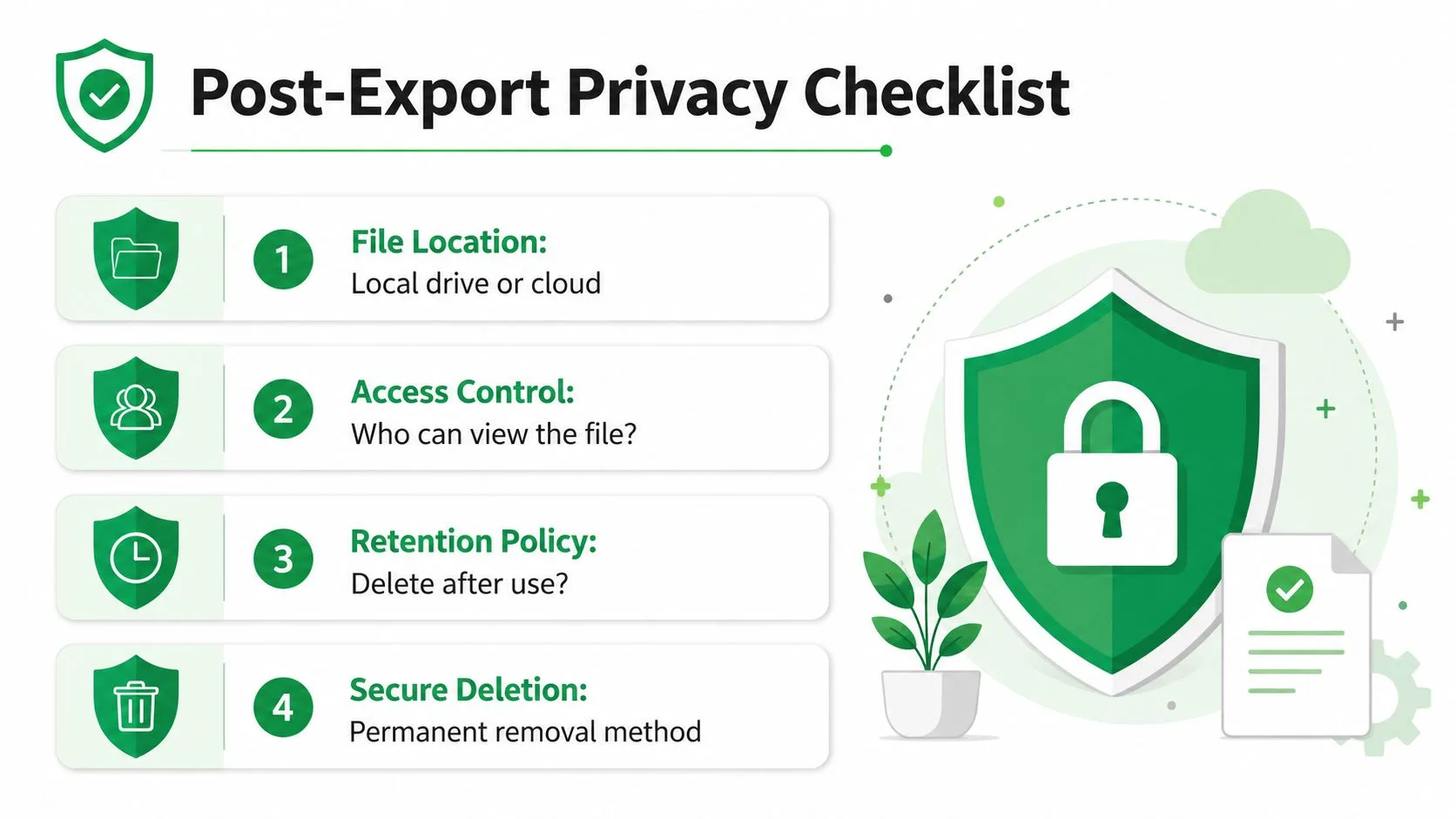
Uygulanabilir bir yaşam döngüsü kontrol listesi
- Dosya konumu: Dışa aktarma paylaşılmadan önce dosyanın yerel bir sürücüde mi yoksa yönetilen bir bulut klasöründe mi olması gerektiğine karar verin.
- Erişim kontrolü: Dosyayı yalnızca mevcut görev için ihtiyacı olan kişilerin görebilmesini sağlayın.
- Saklama politikası: İçe aktarma, temizlik veya geçiş tamamlandıktan sonra çalışma kopyasını silin.
- Güvenli silme: İndirilenler, masaüstü klasörleri veya sohbet eklerinde terk edilmiş kopyalar bırakmayın.
Kayıt tutma da önemlidir. Ekip dosyayı kimin çektiğini, nerede saklandığını ve ne zaman kaldırıldığını takip etmezse, dışa aktarma bir denetim boşluğu yaratabilir. Düzenlenmiş kişi setlerini işleyen ekipler genellikle “birisi geçen hafta indirdi” ifadesinden fazlasına ihtiyaç duyar. Tekrarlanan dışa aktarma iş akışları için, e-posta uyumluluk yazılımı, ekiplerin hafızaya ve geçici notlara güvenmeden bu izi düzenli tutmalarına yardımcı olur.
Bir kişi dosyası özgürce kopyalanabiliyorsa, özgürce ifşa edilebilir.
Dışa aktarılan dosyanın ömrünü kısa tutun. Dışa aktarın, dönüştürün, kullanın ve ardından çalışma kopyasını silin. Daha uzun süren her şey kasıtlı ve belgelenmiş olmalıdır.
Google Sheets’te Posta Birleştirme için Dışa Aktarılan Kişileri Hazırlama
Ham bir dışa aktarma, sadece Excel veya Sheets’te açıldığı için sosyal yardım (outreach) için hazır değildir. Kullanılabilir bir birleştirme listesi haline gelmeden önce hala yapıya, doğrulamaya ve kopyalar veya eksik alanlar için hızlı bir kontrole ihtiyacı vardır. Kişi dışa aktarmanın bir dosya olmaktan çıkıp operasyonel bir varlık olmaya başladığı nokta burasıdır.
Güvenmeden önce sayfayı temizleyin
CSV’yi Google Sheets’e aktarın, ardından başka bir şey yapmadan önce başlıkları okuyun. Sütunlar net bir şekilde adlandırılmamışsa, sosyal yardım sürecinizin beklediği alanlarla eşleşmeleri için onları şimdi yeniden adlandırın. Bu, daha sonra eşlemeyi kolaylaştırır ve ekibinizin bir sütunun isimleri, tam isimleri mi yoksa notları mı içerdiğini tahmin etmesini engeller.
Kopyalar ele alınması gereken bir sonraki şeydir. Bir kişi dışa aktarma işlemi genellikle yıllarca süren e-posta dizilerinden ve kısmi içe aktarmalardan gelen tekrarlanan kayıtları içerir ve bu kopyalar garip gönderimlere, zayıf raporlamaya ve kafa karıştırıcı takip süreçlerine yol açar. Eksik e-posta adresleri de dikkat gerektirir, çünkü büyük bir listede gözden kaçırılmaları kolaydır ve en az istediğiniz anda birleştirme işlemlerini bozarlar.
Dosyayı birleştirme iş akışına eşleyin
Sayfa temizlendikten sonra, sütunların kişiselleştirmeyi nasıl destekleyeceğine karar verin. İsim alanları, şirket alanları, etiketler ve özel notlar, tutarlı bir şekilde düzenlenirlerse yararlı birleştirme etiketleri haline gelebilirler. Bir segmentin ayrı kalması gerekiyorsa, hafızaya güvenmek yerine bu ayrımı sayfada tutun.
Basit bir yapı genellikle en iyi sonucu verir.
- Temel kimlik alanları: İsim ve e-postayı sayfanın en üstünde görünür tutun.
- Segmentasyon alanları: Potansiyel müşterileri, müşterileri, adayları veya bağışçıları ayırmak için etiketleri veya özel sütunları kullanın.
- Birleştirme alanları: Sütun adlarınızı e-posta şablonunda kullanacağınız yer tutucularla hizalayın.
- Kalite kontrolleri: Boşlukları, kopyaları ve kampanyaya girmemesi gereken satırları tarayın.
Bu tür bir hazırlık, bir Google Kişiler dışa aktarma işlemini tek seferlik bir indirme yerine güvenilir bir çalışma listesine dönüştürür. İş akışının kendisi için pratik bir başlangıç noktası istiyorsanız, Google Sheets’ten posta birleştirme kılavuzu mekaniği net bir şekilde gösterir ve burada önemli olan kısım, elektronik tablonun kontrol yüzeyi olmasıdır. Bir kez temizleyin, ondan oluşturulan her gönderimi yönetmek daha kolay hale gelecektir.
Dışa aktarılan kişileri sosyal yardıma dönüştürüyorsanız, Mail Merge for Gmail, listeyi, şablonu ve gönderim sürecini tek bir yerde tutarak Gmail’den ayrılmadan Google Sheets ile çalışmanıza olanak tanır. Tam olarak burada açıklanan teslimat için, temiz CSV’den kişiselleştirilmiş kampanyaya kadar oluşturulmuştur, böylece verinin kontrolünü kaybetmeden daha hızlı hareket edebilirsiniz.
İlk kampanyanızı göndermeye hazır mısınız?
Mail Merge for Gmail uygulamasını Google Workspace Marketplace üzerinden yükleyin ve günde 50 adede kadar kişiselleştirilmiş e-postayı ücretsiz gönderin.
Ücretsiz başlayınDaha fazla okuma
Guides kategorisinden daha fazlası

Gmail'de CC ve BCC ile Adres Mektup Birleştirme: Doğru Kişileri Kopyalayın
Google Sheets'ten CC ve BCC ile adres mektup birleştirme yapmayı, sütunları ayarlamayı ve kopyalanan alıcıların günlük kotanızı nasıl etkilediğini öğrenin.

Gmail Gönderim Sınırına Ulaşıldı: Anlamı ve Kampanyanızı Tamamlama
Gmail gönderim sınırı hatası mı aldınız? Günlük limitleri, yeniden gönderim zamanını ve Mail Merge işlemlerini güvenli gruplara bölmeyi öğrenin.

Gmail ile Kişiselleştirilmiş E-posta: Kapsamlı Rehber
Gmail iş akışınızda uzmanlaşın. Google Sheets verilerini birleştirin, açılmaları izleyin ve gelen kutunuzdan ayrılmadan birebir erişimi ölçeklendirin.