


















Экспорт контактов из Gmail: Полное руководство по CSV и VCF
Экспорт контактов из Gmail, узнайте, как выгрузить контакты Gmail в файлы CSV или VCF, создать резервную копию или подготовить их для слияния почты. Простые шаги и советы на 2026 год
Обычно вы оказываетесь в этой ситуации по одной причине: список нужно срочно переместить. Возможно, кампания ожидает чистый файл с получателями, возможно, импорт в CRM не удался, потому что контакты оказались заперты внутри Gmail, или, может быть, вам просто нужна резервная копия перед миграцией. Разочарование одно и то же, потому что люди ищут gmail export contacts и ожидают увидеть кнопку внутри Gmail, а затем обнаруживают, что рабочий процесс находится совсем в другом месте.
Хорошая новость заключается в том, что путь довольно прост, как только вы отделяете почтовый ящик от адресной книги. Google Contacts, а не интерфейс почты Gmail,, это то место, где находится функция экспорта для большинства настольных рабочих процессов, и это различие важно, когда вы создаете электронную таблицу, сегментируете список или переносите данные в другую систему. Если экспорт должен поддерживать реальный процесс слияния почты, файл должен быть корректно выгружен и сохранен там, где вы сможете с ним работать.
Почему экспорт контактов Gmail происходит в Google Contacts
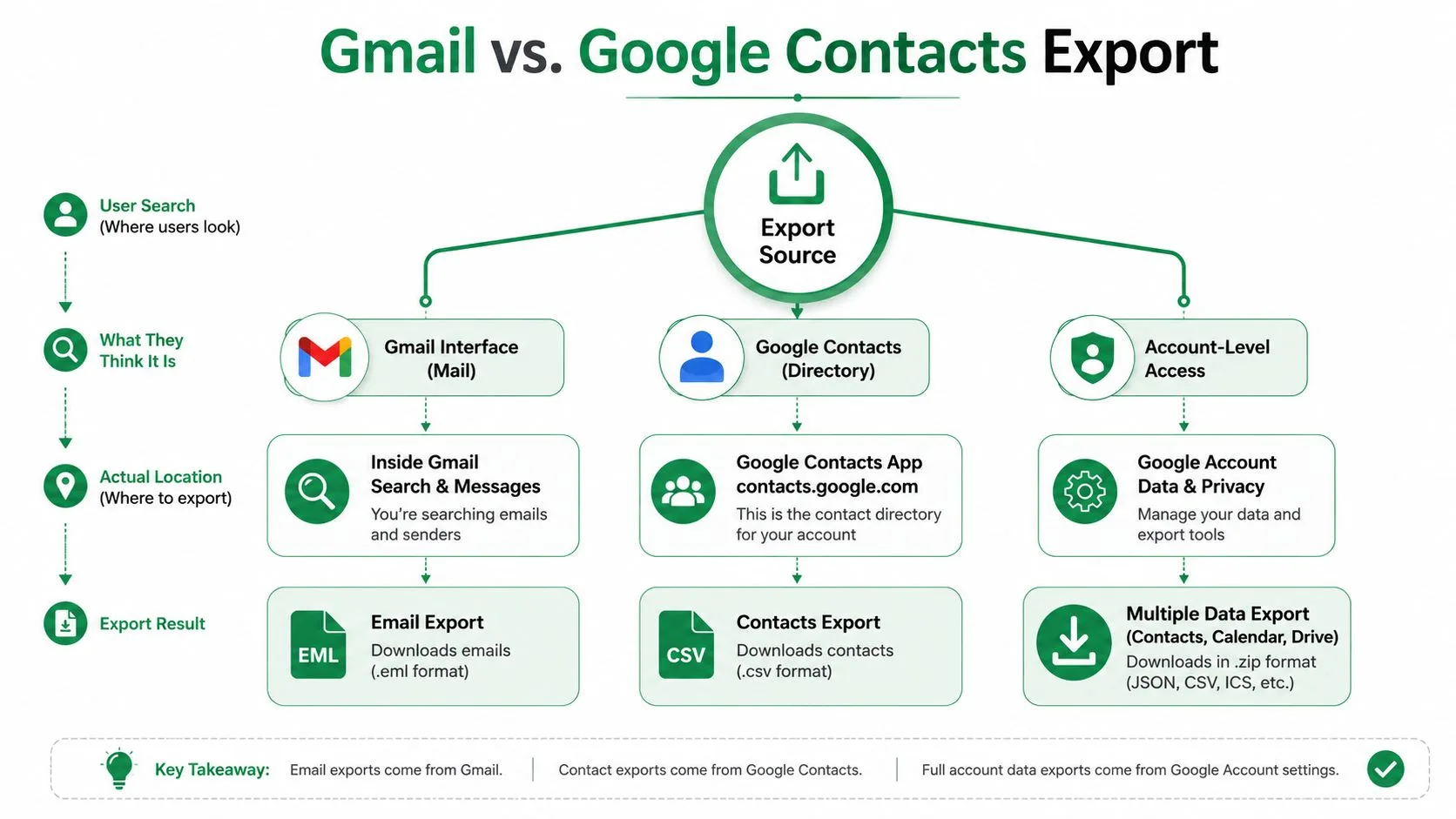
Многие начинают с Gmail, потому что именно там, по их ощущениям, хранятся их контакты. Письма находятся там, ответы там, и строка поиска, вероятно, уже выдала половину людей, которых они хотят экспортировать. Затем они упираются в стену, потому что действие экспорта отсутствует в интерфейсе почтового ящика. Оно находится в Google Contacts, который является каталогом для аккаунта, и руководство Google по экспорту направляет пользователей именно туда для настольных версий. Рабочий процесс построен вокруг управления контактами, а не просмотра почты, поэтому извлечение данных обычно происходит через Google Contacts или Google Takeout, а не через сам Gmail.
Где живут данные
На практике такое разделение делает процесс разумным. Gmail предназначен для сообщений, в то время как Google Contacts, это портативная адресная книга, которая может наполнять электронные таблицы, CRM и почтовые инструменты. Для бизнес-пользователей это означает, что экспорт становится исходным файлом для создания списков, сегментации и последующего импорта, а не просто кучей имен, затерянных в цепочках писем. Файл, это то, что вы перемещаете, редактируете и очищаете, а не сам почтовый ящик.
Практическое правило: если вам нужны данные получателей для кампании, начинайте с уровня адресной книги, а не с уровня почтового ящика.
Это различие также объясняет, почему люди получают лучшие результаты, когда перестают мыслить категориями “экспорт Gmail” и начинают мыслить категориями экспорт контактов. Gmail может помочь вам обнаружить, с кем вы взаимодействовали, но Google Contacts, это место, где вы контролируете, что покидает аккаунт. Это важно для команд по работе с клиентами, рекрутеров и координаторов некоммерческих организаций, потому что экспортированный файл, это артефакт, который переживет перенос.
Почему это различие важно для дальнейшей работы
Портативный файл полезен только в том случае, если его можно корректно перенести в следующую систему. Настольный экспорт Google предлагает вам Google CSV, Outlook CSV или vCard, и этот выбор существует не просто так: электронным таблицам нужен CSV, в то время как адресным книгам и мобильным инструментам часто нужен vCard. Выбор формата определяет, сколько работы по очистке вам предстоит позже, поэтому решение принимается до того, как вы нажмете кнопку экспорта.
Для массовых перемещений или резервного копирования всего аккаунта справочные материалы Google также направляют людей к путям экспорта на уровне аккаунта, таким как Google Takeout, когда они думают шире, чем просто об одном представлении меток. Это правильная ментальная модель, если ваш список больше, чем одна кампания или одна команда. Вы не просто скачиваете контакты, вы создаете управляемую копию, которую можно перемещать, проверять и повторно использовать, не перепечатывая ничего вручную.
Экспорт контактов из Google Contacts на компьютере
Настольный экспорт, это самый чистый путь, когда файл предназначен для реальной работы. Вы получаете самый широкий выбор форматов, наилучшую видимость того, что выбрано, и минимум проблем при подготовке данных для Sheets, Outlook или CRM. Настольный поток Google также поддерживает экспорт как отдельных записей, так и всей адресной книги, что необходимо, когда метка должна оставаться отделенной от всего остального.
Кратчайший надежный путь
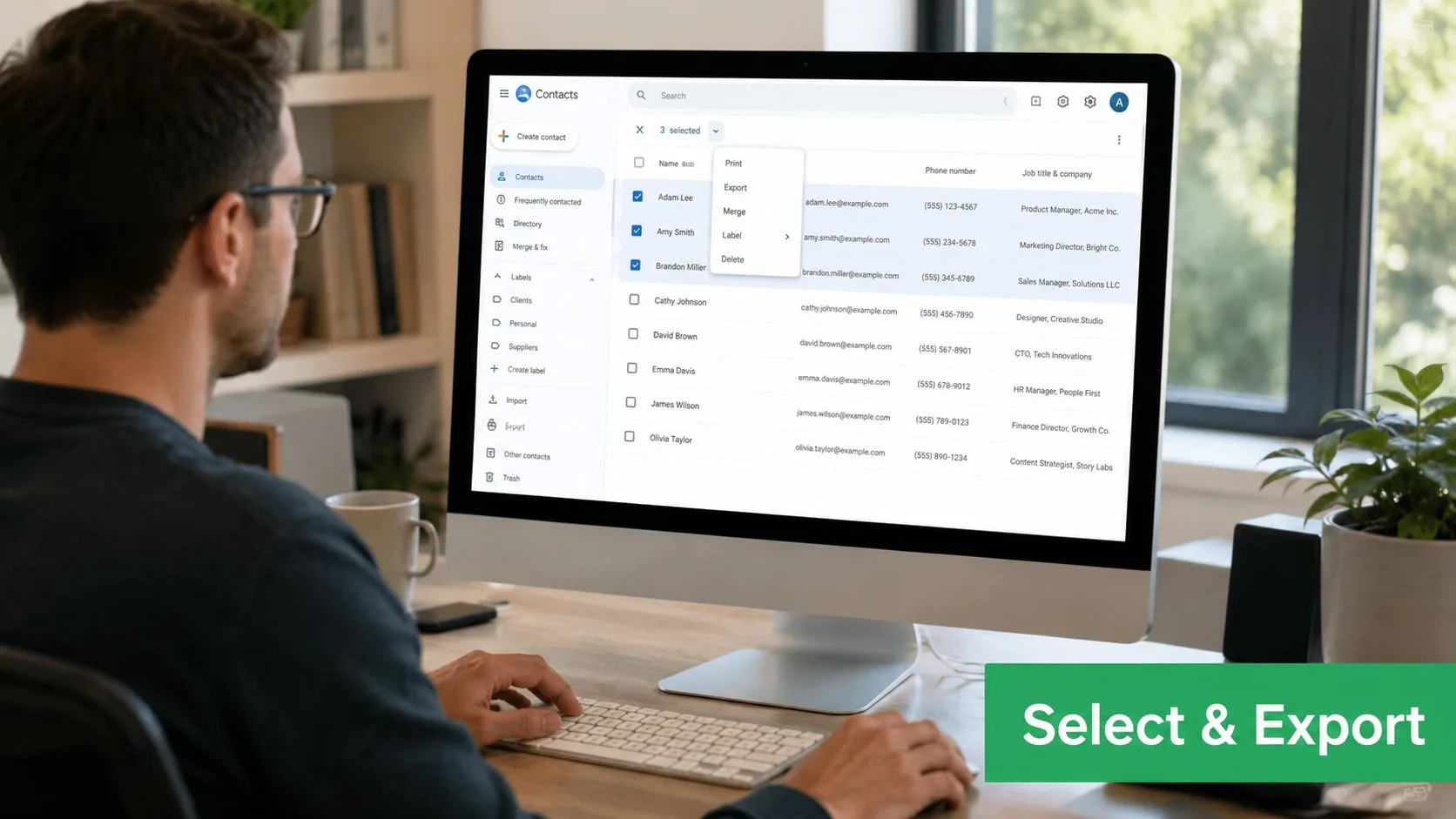
Откройте Google Contacts в браузере. Оттуда выберите отдельные записи или выберите все контакты, затем нажмите Export. Google спросит, что вы хотите включить и в каком формате сохранить, и файл загрузится на ваше устройство после подтверждения. Это весь процесс, но именно на этапе выбора вы можете создать себе лишнюю работу по очистке в будущем.
Если вы экспортируете конкретную метку, вы получаете более узкий список, который легче проверить и безопаснее использовать в сегментированном рабочем процессе. Если вы экспортируете все, вы получаете более широкий охват, что полезно для резервного копирования или миграции, но вы также получаете все устаревшие записи, дубликаты и незаконченные заметки, хранящиеся в аккаунте. Ни один из вариантов не является неправильным, они просто служат разным целям.
Сама загрузка проходит стандартно, и это хорошо. Файл оказывается на вашем устройстве, и с этого момента он становится активом электронной таблицы, файлом для импорта или резервной копией, которую можно безопасно хранить. Важно убедиться, что вы точно знаете, куда попал файл после сохранения браузером, потому что именно там файлы имеют свойство дублироваться на компьютерах, в папках загрузок, на общих дисках и во вложениях мессенджеров.
Быстрая визуальная проверка перед экспортом экономит время в будущем.
Как выбрать между метками и полным списком
Область экспорта должна соответствовать следующей задаче. Если вы передаете список потенциальных клиентов отделу продаж, экспорт по метке сохранит файл компактным. Если вы переносите данные в новый аккаунт или создаете полноценную резервную копию, более широкий экспорт обычно является более безопасным решением.
После загрузки файла не спешите сразу использовать его в активной кампании. Сначала откройте его, проверьте названия столбцов и убедитесь, что нужные контакты были выгружены. Эта минутная проверка позволяет выявить распространенные ошибки, отсутствующие адреса электронной почты, неверную область меток или старые записи, которые не должны были попасть в рабочий список.
Чистый экспорт заслуживает большего доверия, чем быстрый экспорт.
Экспорт контактов на устройствах Android
Android следует другому пути, и это важно, если вы пытаетесь переместить контакты, находясь вдали от ноутбука. Рабочий процесс Google на Android находится в приложении Contacts, а не в Gmail, и завершается созданием файла .VCF, а не CSV. Это полезно для быстрой передачи, но не лучший выбор, когда вам нужно очистить электронную таблицу или подготовить список для слияния на компьютере.
Шаги на Android, которые действительно работают
Откройте приложение Contacts. Нажмите Fix & manage, затем выберите Export to file. Выберите один или несколько аккаунтов, затем нажмите Export to .VCF file. Документация Google показывает, что экспорт на Android разработан вокруг пути адресной книги, поэтому, если вы ожидаете загрузку CSV, вы не найдете ее здесь. Google Contacts Android export guidance
Это различие важно в полевых условиях. Если вы находитесь с телефоном и вам нужно передать файл контакта другому человеку, VCF обычно подходит. Если вы пытаетесь сопоставить имена, номера телефонов и метки в Sheets, это не самый лучший вариант. В таком случае подождите, пока вы не окажетесь за настольным браузером, и используйте настольный поток, потому что CSV гораздо проще проверять и изменять.
Мобильный маршрут имеет наибольший смысл для быстрых, практических задач, таких как перемещение файла контакта между телефонами или получение чистого файла адресной книги на общий диск. Он менее полезен для структурированных маркетинговых или рекрутинговых рабочих процессов, где список должен быть тщательно сегментирован и сопоставлен перед тем, как отправиться куда-либо еще.
Мобильный экспорт предназначен для перемещения, настольный экспорт, для подготовки.
Хорошая привычка, относиться к файлу Android как к транспортному, а не как к окончательным рабочим данным. Как только VCF сохранен, решите, нужно ли его хранить, нужно ли его конвертировать и должен ли тот же список позже быть повторно экспортирован с компьютера в формате CSV для более чистой передачи. Эта небольшая дисциплина не дает людям создавать беспорядочные разовые копии на телефонах, которые потом никто не сможет отследить.
Выбор правильного формата экспорта для вашего рабочего процесса
Неправильный формат экспорта создает лишнюю работу. Если файл предназначен для электронной таблицы, CRM или другого аккаунта Google, выбор формата влияет на то, сколько очистки вам придется сделать позже. Google Contacts предлагает Google CSV, Outlook CSV и vCard, и каждый из них подходит для разных операционных задач.
Сопоставьте файл с пунктом назначения
Google CSV, самый безопасный выбор для переноса между аккаунтами Google и для редактирования в электронных таблицах. Он сохраняет поля в виде, который легче просматривать в Sheets, сортировать вручную и сопоставлять с другим списком контактов, не гадая, какой столбец за что отвечает. Руководство Microsoft также описывает распространенный маршрут как экспорт CSV из исходного аккаунта и импорт его в целевой аккаунт Google, поэтому CSV остается стандартным техническим путем для переноса аккаунтов. Microsoft Q&A on Google account contact transfer
Outlook CSV, лучший выбор, когда следующая остановка, Outlook или другое приложение, совместимое с Microsoft. Поддержка Outlook от Microsoft специально рекомендует пользователям выбирать Outlook CSV для этого пути импорта. Microsoft Outlook contact import guidance
vCard, это формат для портативности. Он хорошо перемещается между адресными книгами и мобильными платформами и естественным образом вписывается в поток экспорта Android. Если цель, обмен контактами или более широкая портативность, используйте VCF.
| Формат экспорта | Лучше всего подходит для | Совместимость с таблицами | Кроссплатформенность |
|---|---|---|---|
| Google CSV | Перенос аккаунтов Google, очистка в Google Sheets | Да | Средняя |
| Outlook CSV | Импорт в Outlook или системы Microsoft | Да | Средняя |
| vCard | Телефоны, адресные книги, портативный обмен | Нет | Высокая |
Простое правило принятия решений
Если следующий шаг, Sheets, выбирайте CSV. Если следующий шаг, Outlook, выбирайте Outlook CSV. Если следующий шаг, телефон или адресная книга, выбирайте vCard. Любой другой вариант обычно добавляет работу по конвертации, а именно при конвертации теряется форматирование.
Практическая причина, по которой я предпочитаю CSV для операционной работы, проста: он сохраняет структуру видимой. Вы можете открыть его, отсортировать, удалить плохие строки и сопоставить с другой системой с гораздо меньшими усилиями. Это также упрощает подготовку файла для управления базой данных контактов, особенно когда один и тот же список должен обслуживать маркетинговые, торговые и сервисные задачи, не превращаясь в беспорядок из дубликатов.
Конфиденциальность и жизненный цикл данных после экспорта
Риск не заканчивается, когда загрузка завершена. Именно тогда файл начинает перемещаться: на компьютеры, общие ноутбуки, облачные диски, вложения электронной почты, а иногда и на личные устройства, о которых потом никто не вспоминает. Google рассматривает экспорт контактов как отдельное действие с данными аккаунта, что является полезным напоминанием о том, что этот файл, актив, чувствительный к конфиденциальности, а не просто еще одна загрузка.
Что происходит после того, как файл сохранен
На личном компьютере файл обычно остается в папке “Загрузки”, пока кто-то его не переместит или не удалит. На общем устройстве тот же файл может лежать достаточно долго, чтобы его открыл не тот человек. На рабочем ноутбуке большая проблема, это разрастание файлов, потому что люди часто делают несколько копий, пока тестируют импорт, очищают дубликаты или отправляют файл коллеге. Каждая лишняя копия добавляет еще одну точку риска.
Практический ответ прост. Храните файл в месте, которое ваша команда уже использует для контролируемых документов, ограничьте доступ к нему для тех, кому он нужен, и удаляйте копию, когда работа завершена. Если файл содержит контакты кандидатов, доноров или клиентов, обращайтесь с ним как с любым другим набором конфиденциальных данных, потому что это именно то, чем он является.
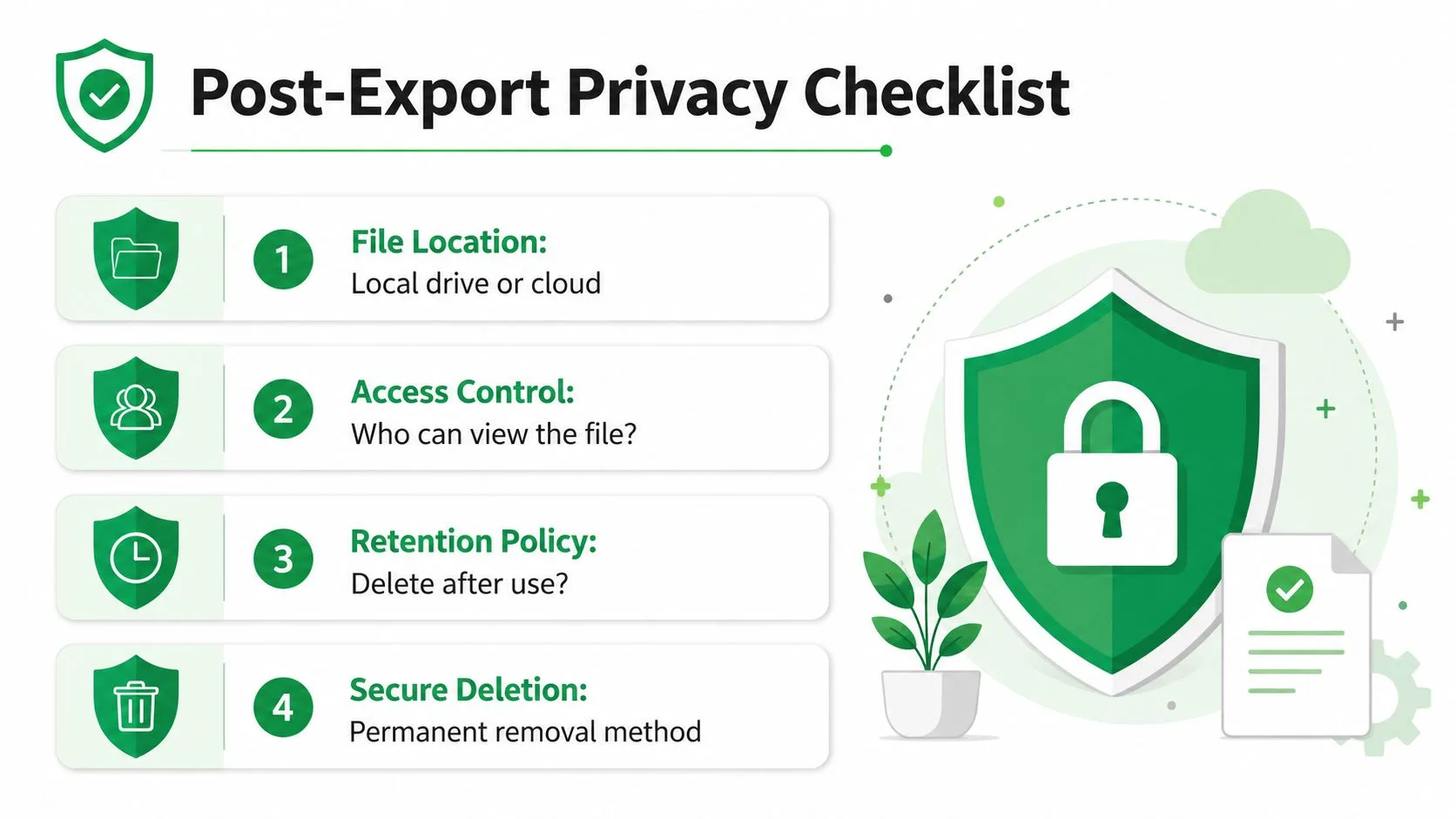
Рабочий чек-лист жизненного цикла
- Расположение файла: Решите, должен ли файл находиться на локальном диске или в управляемой облачной папке, прежде чем делиться экспортом.
- Контроль доступа: Сделайте файл видимым только для тех людей, которым он нужен для текущей задачи.
- Политика хранения: Удалите рабочую копию после завершения импорта, очистки или миграции.
- Безопасное удаление: Не оставляйте заброшенные копии в загрузках, папках рабочего стола или вложениях чатов.
Ведение учета также имеет значение. Экспорт может создать пробел в аудите, если команда не отслеживает, кто скачал файл, где он был сохранен и когда был удален. Командам, работающим с регулируемыми наборами контактов, обычно нужно нечто большее, чем просто “кто-то скачал его на прошлой неделе”. Для повторяющихся рабочих процессов экспорта программное обеспечение для соблюдения требований к электронной почте помогает командам держать этот след в порядке, не полагаясь на память и случайные заметки.
Если файл контактов можно свободно копировать, его можно свободно раскрыть.
Сократите срок жизни экспортированного файла. Экспортируйте, преобразуйте, используйте, затем удалите рабочую копию. Все, что дольше, должно быть преднамеренным и задокументированным.
Подготовка экспортированных контактов для слияния почты в Google Sheets
Необработанный экспорт не готов к рассылке только потому, что он открывается в Excel или Sheets. Ему все еще нужны структура, проверка и быстрая очистка от дубликатов или отсутствующих полей, прежде чем он станет пригодным списком для слияния. Это тот момент, когда экспорт контактов перестает быть файлом и становится операционным активом.
Очистите таблицу, прежде чем доверять ей
Импортируйте CSV в Google Sheets, затем прочитайте заголовки, прежде чем что-либо делать. Если столбцы названы неясно, переименуйте их сейчас, чтобы они соответствовали полям, которые ожидает ваш процесс рассылки. Это упростит последующее сопоставление и не даст вашей команде гадать, содержит ли столбец имена, полные имена или заметки.
Дубликаты, это следующее, с чем нужно разобраться. Экспорт контактов часто содержит повторяющиеся записи из-за многолетних цепочек писем и частичных импортов, и эти дубликаты приводят к неловким отправкам, плохой отчетности и запутанным последующим действиям. Отсутствующие адреса электронной почты также требуют внимания, потому что их легко упустить в большом списке, и они ломают процессы слияния в самый неподходящий момент.
Сопоставьте файл с рабочим процессом слияния
Как только таблица будет очищена, решите, как столбцы будут поддерживать персонализацию. Поля имен, названия компаний, метки и пользовательские заметки могут стать полезными тегами слияния, если они организованы последовательно. Если сегмент должен оставаться отдельным, сохраните это различие в таблице, а не полагайтесь на память.
Простая структура обычно работает лучше всего.
- Основные поля идентификации: Держите имя и адрес электронной почты видимыми в верхней части таблицы.
- Поля сегментации: Используйте метки или пользовательские столбцы для разделения потенциальных клиентов, клиентов, кандидатов или доноров.
- Поля слияния: Согласуйте названия ваших столбцов с заполнителями, которые вы будете использовать в шаблоне письма.
- Проверки качества: Просканируйте на наличие пустых полей, дубликатов и строк, которые не должны попасть в кампанию.
Такая подготовка превращает экспорт Google Contacts в надежный рабочий список, а не в разовую загрузку. Если вам нужна практическая отправная точка для самого рабочего процесса, руководство по слиянию почты из Google Sheets четко показывает механику, и важная часть здесь заключается в том, что электронная таблица является поверхностью управления. Очистите ее один раз, и каждая рассылка, построенная на ее основе, станет проще в управлении.
Если вы превращаете экспортированные контакты в рассылку, Mail Merge for Gmail позволяет вам работать из Google Sheets, не покидая Gmail, что сохраняет список, шаблон и процесс отправки в одном месте. Он создан именно для той передачи, которая описана здесь: от чистого CSV до персонализированной кампании, чтобы вы могли двигаться быстрее, не теряя контроля над данными.
Готовы отправить свою первую рассылку?
Установите Mail Merge for Gmail из Google Workspace Marketplace и бесплатно отправляйте до 50 персонализированных писем в день.
Начать бесплатноЧитайте также
Другие материалы из Guides

Mail Merge с CC и BCC в Gmail: копии для нужных людей
Узнайте, как запустить mail merge с CC и BCC из Google Sheets, настроить столбцы, проверить результат и как копии влияют на вашу дневную квоту.

Превышен лимит отправки Gmail: что это значит и как завершить рассылку
Столкнулись с ошибкой превышения лимита отправки в Gmail? Узнайте о реальных суточных лимитах, времени восстановления доступа и о том, как разделить рассылку на безопасные ежедневные партии.

Персонализированная рассылка в Gmail: полное руководство
Освойте рабочий процесс персонализированной рассылки в Gmail. Узнайте, как объединять данные из Sheets, отслеживать открытия и масштабировать общение.