


















Gmail contacten exporteren: Complete CSV & VCF handleiding
Gmail contacten exporteren - Leer hoe je Gmail contacten exporteert naar CSV of VCF, back-ups maakt of ze voorbereidt voor een mail merge. Eenvoudige stappen en tips voor 2026
Je bent meestal op dit punt beland om één reden: een lijst moet nu worden verplaatst. Misschien wacht een campagne op een schoon bestand met ontvangers, misschien is een CRM-import mislukt omdat de contacten vastzaten in Gmail, of misschien heb je gewoon een back-up nodig voor een migratie. De frustratie is hetzelfde, omdat mensen zoeken naar gmail export contacts en een knop verwachten in Gmail, om er vervolgens achter te komen dat de workflow ergens anders plaatsvindt.
Het goede nieuws is dat het pad eenvoudig is zodra je de inbox scheidt van het adresboek. Google Contacts, niet de mailweergave van Gmail, is waar de exportfunctie zich bevindt voor de meeste desktop-workflows, en dat onderscheid is belangrijk wanneer je een spreadsheet bouwt, een lijst segmenteert of gegevens naar een ander systeem verplaatst. Als de export een echt mail-merge proces moet ondersteunen, moet het bestand netjes worden geëxporteerd en op een plek terechtkomen waar je ermee kunt werken.
Waarom Gmail contacten exporteren gebeurt in Google Contacts
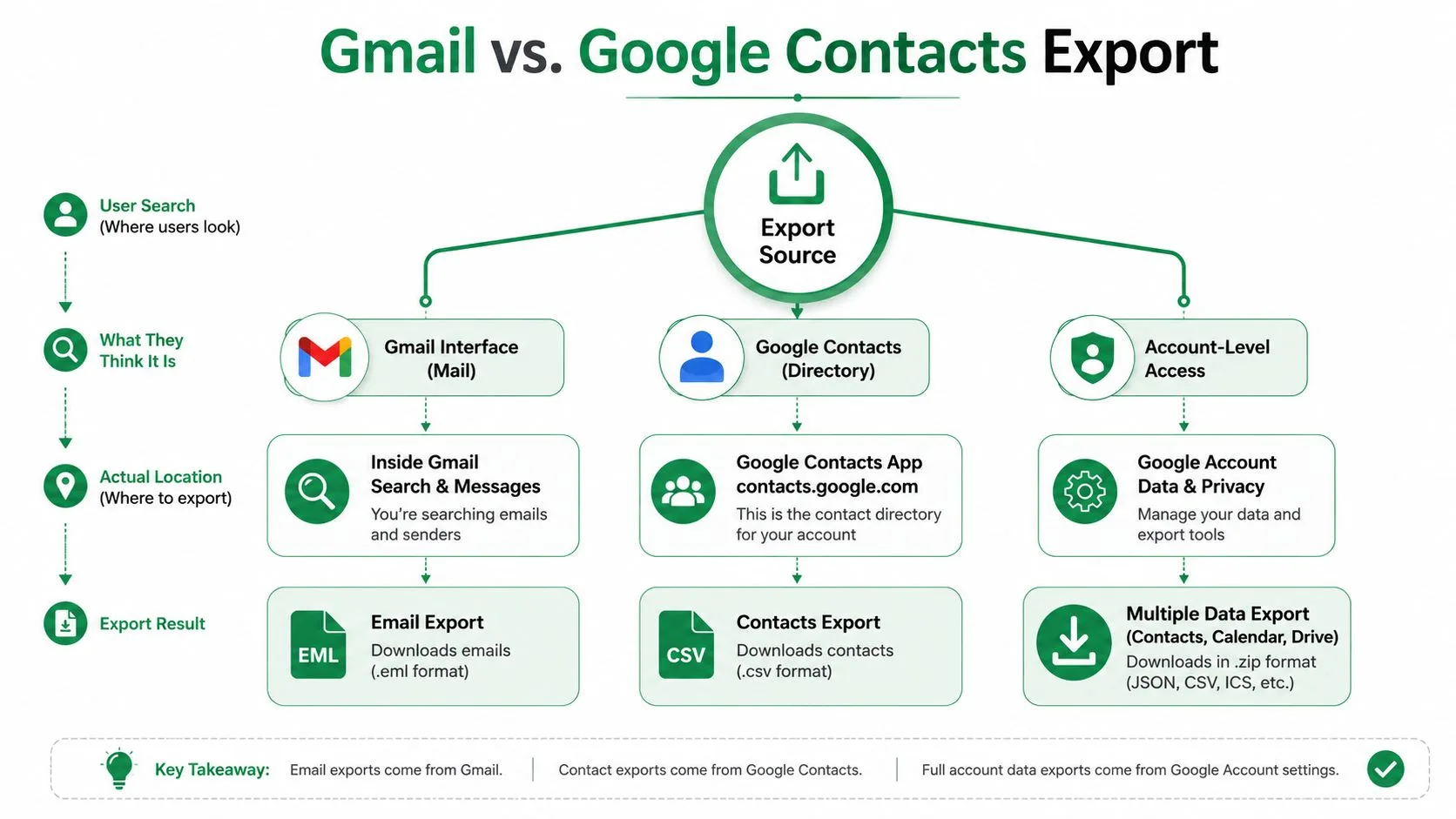
Veel mensen beginnen in Gmail omdat ze het gevoel hebben dat hun relaties daar zijn opgeslagen. De e-mails staan daar, de antwoorden staan daar en de zoekbalk heeft waarschijnlijk de helft van de mensen die ze willen exporteren al naar boven gehaald. Dan lopen ze tegen een muur aan, omdat de exportactie niet in de inbox-interface staat. Deze bevindt zich in Google Contacts, de adresboeklaag van het account, en de exportinstructies van Google verwijzen mensen daarheen voor desktop-exports. De workflow is gebouwd rondom contactbeheer, niet rondom het bekijken van e-mails, en daarom vindt extractie meestal plaats via Google Contacts of Google Takeout, niet via Gmail zelf.
Waar de gegevens staan
In de praktijk houdt die scheiding het proces overzichtelijk. Gmail is voor berichten, terwijl Google Contacts het draagbare adresboek is dat spreadsheets, CRM-systemen en mailtools kan voeden. Voor zakelijke gebruikers betekent dit dat de export het bronbestand wordt voor lijstopbouw, segmentatie en downstream-imports, in plaats van een ongeorganiseerde stapel namen die begraven ligt in e-mailthreads. Het bestand is wat je verplaatst, bewerkt en opschoont, niet de inbox zelf.
Praktische regel: als je ontvangergegevens nodig hebt voor een campagne, begin dan bij de adresboeklaag, niet bij de inbox-laag.
Dat verschil verklaart ook waarom mensen betere resultaten behalen wanneer ze stoppen met denken in termen van “Gmail export” en beginnen te denken in termen van contact export. Gmail kan je helpen ontdekken met wie je hebt gecommuniceerd, maar in Google Contacts bepaal je wat het account verlaat. Dat is belangrijk voor outreach-teams, wervingsteams en coördinatoren van non-profitorganisaties, omdat het geëxporteerde bestand het object is dat de verplaatsing overleeft.
Waarom het onderscheid belangrijk is voor vervolgwerkzaamheden
Het draagbare bestand is alleen nuttig als het netjes in het volgende systeem kan worden ingeladen. De desktop-export van Google geeft je Google CSV, Outlook CSV of vCard, en die variëteit bestaat met een reden: spreadsheets willen CSV, terwijl adresboeken en mobiele tools vaak vCard willen. De keuze van het formaat bepaalt hoeveel opschoonwerk je later moet doen, dus de beslissing begint voordat je op exporteren klikt.
Voor bulkverplaatsingen of back-ups van een volledig account wijzen de ondersteuningsmaterialen van Google mensen ook naar exportpaden op accountniveau zoals Google Takeout wanneer ze verder kijken dan een enkele labelweergave. Dat is het juiste mentale model als je lijst groter is dan één campagne of één team. Je downloadt niet zomaar contacten, je maakt een beheerde kopie die kan worden verplaatst, gecontroleerd en hergebruikt zonder iets opnieuw te hoeven typen.
Contacten exporteren vanuit Google Contacts op desktop
Desktop-export is de schoonste route wanneer het bestand bedoeld is voor serieus werk. Je krijgt de breedste keuze aan formaten, het beste overzicht van wat er is geselecteerd en de minste wrijving wanneer je gegevens voorbereidt voor Sheets, Outlook of een CRM. De desktop-workflow van Google ondersteunt ook het exporteren van geselecteerde items of het volledige adresboek, wat is wat je wilt wanneer een label gescheiden moet blijven van al het andere. Google Contacts desktop export flow
Het kortste betrouwbare pad
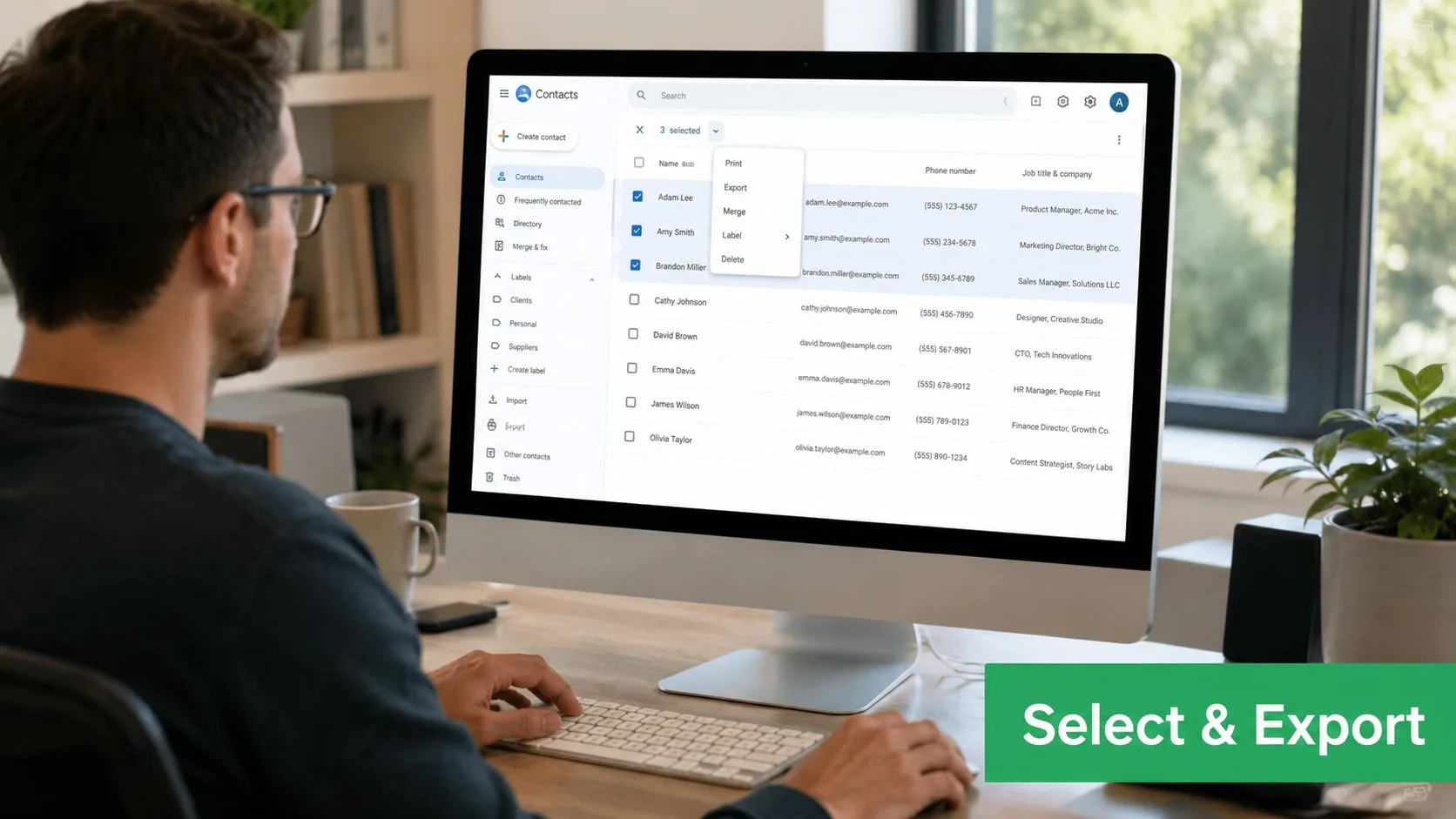
Open Google Contacts in een browser. Kies daar individuele items of selecteer alle contacten en klik vervolgens op Export. Google vraagt wat je wilt opnemen en welk formaat je wilt opslaan, en het bestand wordt naar je apparaat gedownload wanneer je dit bevestigt. Dat is de hele handeling, maar de selectiestap is waar je later per ongeluk extra werk kunt creëren.
Als je een specifiek label exporteert, krijg je een nauwere lijst die gemakkelijker te controleren is en veiliger om in een gesegmenteerde workflow te gebruiken. Als je alles exporteert, krijg je een bredere dekking, wat helpt bij back-ups of migraties, maar je neemt ook elk verouderd record, elke dubbele invoer en elke half afgemaakte notitie in het account over. Geen van beide keuzes is fout, ze dienen gewoon verschillende doelen.
De download zelf is standaard, wat goed is. Het bestand komt op je machine terecht en vanaf daar wordt het een spreadsheet-asset, een importbestand of een back-upkopie die je veilig kunt opslaan. De discipline zit hem in het zorgen dat je precies weet waar het bestand naartoe is gegaan nadat de browser het heeft opgeslagen, omdat bestanden de neiging hebben om gedupliceerd te worden op desktops, in downloadmappen, op gedeelde schijven en in chatbijlagen.
Een snelle visuele controle voordat je exporteert bespaart later tijd.
Hoe je kiest tussen labels en de volledige lijst
De reikwijdte van de export moet overeenkomen met de volgende taak. Als je een prospectlijst overhandigt aan sales operations, houdt een label-export het bestand compact. Als je gegevens naar een nieuw account verplaatst of een echte back-up maakt, is de bredere export meestal de veiligere keuze.
Nadat het bestand is gedownload, moet je het niet direct in een live campagne laden. Open het eerst, controleer de kolomnamen en zorg ervoor dat de juiste contacten zijn geëxporteerd. Die controle van één minuut vangt de gebruikelijke rommel, ontbrekende e-mails, verkeerde labelselectie of oude records die niet in de werklijst hadden mogen staan.
Een schone export is makkelijker te vertrouwen dan een snelle export.
Contacten exporteren op Android-apparaten
Android volgt een ander pad, en dat is belangrijk als je contacten probeert te verplaatsen terwijl je niet achter een laptop zit. De Android-workflow van Google bevindt zich in de Contacts-app, niet in Gmail, en eindigt met een .VCF-bestand in plaats van CSV. Dat is handig voor snelle overdrachten, maar het is niet de beste keuze wanneer je spreadsheet-opschoning moet doen of een merge-lijst op desktop moet voorbereiden. Google Contacts Android export guidance
De Android-stappen die echt werken
Open de Contacts-app. Tik op Fix & manage en kies vervolgens Export to file. Kies een of meer accounts en tik op Export to .VCF file. De ondersteuningsdocumentatie van Google laat zien dat Android-export is ontworpen rondom dat adresboekpad, dus als je een CSV-download verwacht, zul je die hier niet vinden. Google Contacts Android export guidance
Dat onderscheid is belangrijk in de praktijk. Als je op een telefoon bent en een contactbestand aan iemand anders moet geven, is VCF meestal prima. Als je namen, telefoonnummers en labels in Sheets wilt afstemmen, is het niet het beste eindpunt. Wacht in dat geval tot je achter een desktopbrowser zit en gebruik de desktop-workflow, omdat CSV veel gemakkelijker te controleren en aan te passen is.
De mobiele route is het meest logisch voor snelle, praktische taken, zoals het verplaatsen van een contactbestand tussen telefoons of het krijgen van een schoon adresboekbestand op een gedeelde schijf. Het is minder nuttig voor gestructureerde marketing- of wervingsworkflows, waar de lijst zorgvuldig moet worden gesegmenteerd en in kaart gebracht voordat deze ergens anders naartoe gaat.
Mobiele export is voor verplaatsing, desktop-export is voor voorbereiding.
Een goede gewoonte is om het Android-bestand te behandelen als transport, niet als definitieve werkgegevens. Zodra het VCF-bestand is opgeslagen, beslis je of het in de opslag thuishoort, of het downstream moet worden geconverteerd en of dezelfde lijst later opnieuw moet worden geëxporteerd vanaf de desktop in CSV voor een schonere overdracht. Die kleine discipline voorkomt dat mensen rommelige eenmalige kopieën op telefoons maken die later door niemand meer getraceerd kunnen worden.
Het juiste exportformaat kiezen voor jouw workflow
Het verkeerde exportformaat zorgt voor extra werk. Als het bestand bestemd is voor een spreadsheet, een CRM of een ander Google-account, verandert de keuze hoeveel opschoonwerk je later moet doen. Google Contacts biedt Google CSV, Outlook CSV en vCard, en elk formaat past bij een andere operationele taak.
Stem het bestand af op de bestemming
Google CSV is de veiligste keuze voor overdrachten van Google naar Google en voor bewerkingen in spreadsheets. Het houdt de velden in een vorm die gemakkelijker te controleren is in Sheets, handmatig te sorteren is en terug te koppelen is naar een andere contactenlijst zonder te hoeven raden welke kolom wat is. De richtlijnen van Microsoft beschrijven de gebruikelijke route ook als het exporteren van een CSV uit het bronaccount en het importeren in het doel-Google-account, wat de reden is dat CSV het standaard technische pad blijft voor accountoverdrachten. Microsoft Q&A on Google account contact transfer
Outlook CSV is de betere keuze wanneer de volgende stop Outlook of een andere Microsoft-vriendelijke app is. De Outlook-ondersteuning van Microsoft vertelt gebruikers specifiek om Outlook CSV te kiezen voor dat importpad. Microsoft Outlook contact import guidance
vCard is het draagbaarheidsformaat. Het werkt goed in adresboeken en op mobiele platforms en past natuurlijk bij de Android-exportworkflow. Als het doel het delen via mobiel of bredere contactdraagbaarheid is, is VCF de juiste keuze.
| Exportformaat | Beste voor | Spreadsheet-compatibel | Cross-platform |
|---|---|---|---|
| Google CSV | Google-accountoverdrachten, Google Sheets opschoning | Ja | Gemiddeld |
| Outlook CSV | Outlook of Microsoft-gebaseerde imports | Ja | Gemiddeld |
| vCard | Telefoons, adresboeken, draagbaar delen | Nee | Hoog |
Een eenvoudige beslissingsregel
Als de volgende stap Sheets is, kies dan CSV. Als de volgende stap Outlook is, kies dan Outlook CSV. Als de volgende stap een telefoon of adresboek is, kies dan vCard. Alles daarbuiten zorgt meestal voor conversiewerk, en conversiewerk is waar de opmaak verloren gaat.
De praktische reden waarom ik de voorkeur geef aan CSV voor operationeel werk is simpel: het houdt de structuur zichtbaar. Je kunt het openen, sorteren, slechte rijen verwijderen en het met veel minder wrijving terug in een ander systeem plaatsen. Dat maakt het ook gemakkelijker om een bestand voor te bereiden voor contact database management, vooral wanneer dezelfde lijst marketing-, sales- en supportdoeleinden moet dienen zonder te veranderen in een puinhoop vol dubbele gegevens.
Privacy en gegevenslevenscyclus na export
Het risico eindigt niet wanneer de download is voltooid. Dat is het moment waarop het bestand begint te reizen naar desktops, gedeelde laptops, clouddrives, e-mailbijlagen en soms persoonlijke apparaten die later door niemand meer worden herinnerd. Google behandelt het exporteren van contacten als een afzonderlijke actie voor accountgegevens, wat een nuttige herinnering is dat dit bestand een privacygevoelig bezit is en niet zomaar een download. Google support on contacts export and account data
Wat gebeurt er nadat het bestand is binnengekomen
Op een persoonlijke machine blijft het bestand meestal in Downloads staan totdat iemand het verplaatst of verwijdert. Op een gedeeld apparaat kan datzelfde bestand lang genoeg blijven staan voor de verkeerde persoon om het te openen. Op een bedrijfslaptop is het grotere probleem de verspreiding van bestanden, omdat mensen vaak meerdere kopieën maken terwijl ze imports testen, dubbele gegevens opschonen of het bestand naar een collega sturen. Elke extra kopie voegt een nieuw blootstellingspunt toe.
Het praktische antwoord is duidelijk. Bewaar het bestand op de plek die je team al gebruikt voor gecontroleerde documenten, beperk de toegang tot de mensen die het nodig hebben en verwijder de kopie wanneer de taak is voltooid. Als het bestand contacten van kandidaten, donateurs of klanten bevat, behandel het dan als elke andere gevoelige dataset, want dat is wat het is.
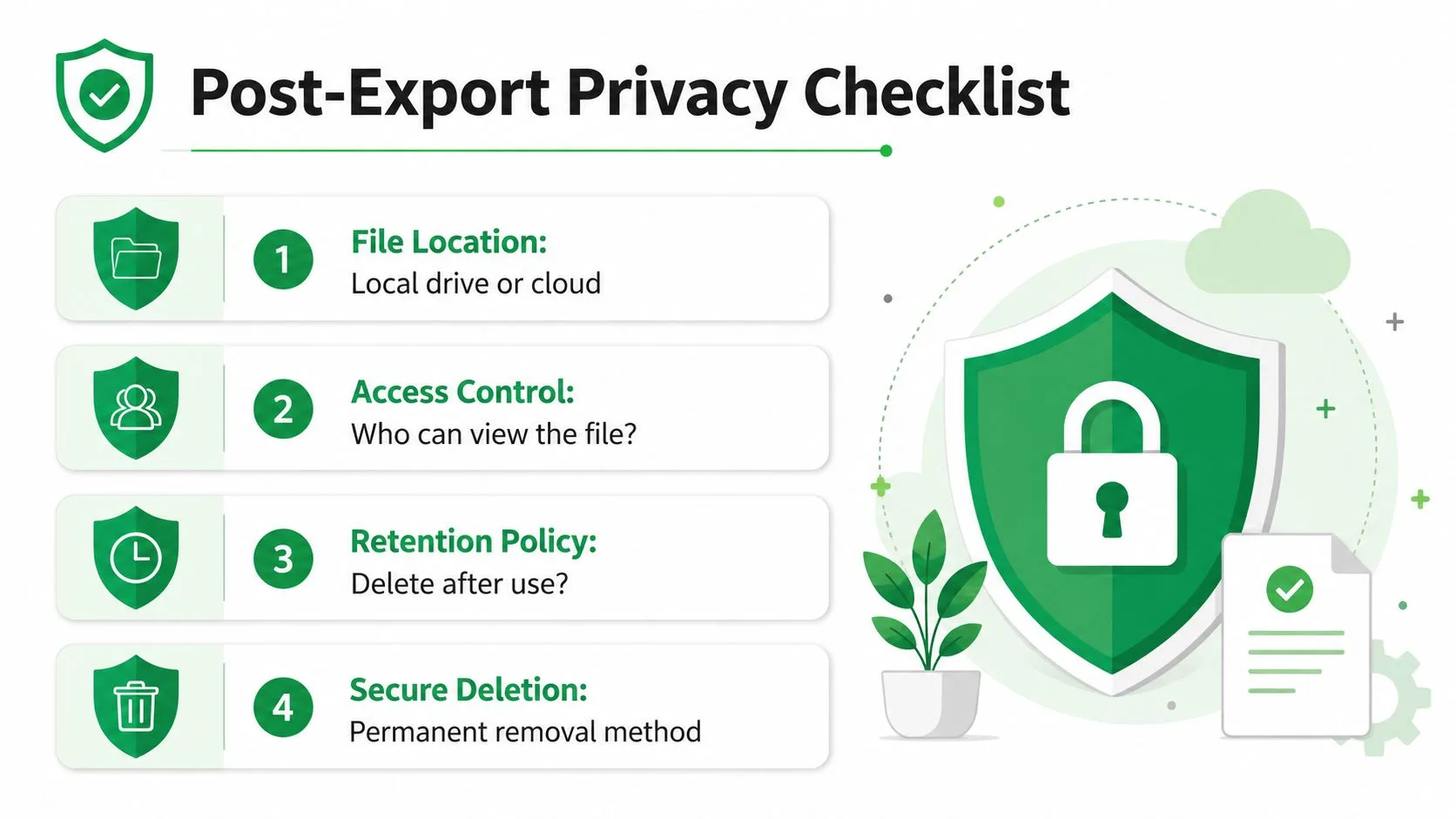
Een werkbare levenscyclus-checklist
- Bestandslocatie: Bepaal of het bestand op een lokale schijf of in een beheerde cloudmap thuishoort voordat de export wordt gedeeld.
- Toegangscontrole: Houd het bestand alleen zichtbaar voor de mensen die het nodig hebben voor de huidige taak.
- Bewaarbeleid: Verwijder de werkkopie nadat de import, opschoning of migratie is voltooid.
- Veilig verwijderen: Laat geen achtergebleven kopieën achter in downloads, bureaubladmappen of chatbijlagen.
Administratie is ook belangrijk. Een export kan een audit-gat creëren als het team niet bijhoudt wie het bestand heeft opgehaald, waar het is opgeslagen en wanneer het is verwijderd. Teams die werken met gereguleerde contactensets hebben meestal meer nodig dan “iemand heeft het vorige week gedownload”. Voor herhaalde export-workflows helpt email compliance software teams om dat spoor op orde te houden zonder te vertrouwen op geheugen en ad-hoc notities.
Als een contactbestand vrij kan worden gekopieerd, kan het ook vrij worden blootgesteld.
Houd de levensduur van het geëxporteerde bestand kort. Exporteer, transformeer, gebruik en verwijder vervolgens de werkkopie. Alles wat langer duurt, moet opzettelijk en gedocumenteerd zijn.
Geëxporteerde contacten voorbereiden voor mail merge in Google Sheets
Een ruwe export is niet klaar voor outreach alleen omdat het opent in Excel of Sheets. Het heeft nog steeds structuur, validatie en een snelle controle op dubbele gegevens of ontbrekende velden nodig voordat het een bruikbare merge-lijst wordt. Dat is het punt waarop de contact-export ophoudt een bestand te zijn en een operationele asset wordt.
Maak het blad schoon voordat je het vertrouwt
Importeer de CSV in Google Sheets en lees de headers voordat je iets anders doet. Als de kolommen niet duidelijk zijn benoemd, hernoem ze dan nu zodat ze overeenkomen met de velden die je outreach-proces verwacht. Dat maakt latere mapping eenvoudiger en voorkomt dat je team moet raden of een kolom voornamen, volledige namen of notities bevat.
Dubbele gegevens zijn het volgende punt om aan te pakken. Een contact-export bevat vaak herhaalde records door jarenlange e-mailthreads en gedeeltelijke imports, en die dubbele gegevens leiden tot ongemakkelijke verzendingen, slechte rapportage en verwarde follow-ups. Ontbrekende e-mailadressen hebben ook aandacht nodig, omdat ze gemakkelijk over het hoofd worden gezien in een grote lijst en ze merge-runs onderbreken wanneer je dat het minst wilt.
Koppel het bestand aan de merge-workflow
Zodra het blad schoon is, beslis je hoe de kolommen personalisatie zullen ondersteunen. Naamvelden, bedrijfsvelden, labels en aangepaste notities kunnen allemaal nuttige merge-tags worden als ze consistent zijn georganiseerd. Als een segment gescheiden moet blijven, houd dat onderscheid dan in het blad in plaats van op je geheugen te vertrouwen.
Een eenvoudige structuur werkt meestal het beste.
- Kernidentiteitsvelden: Houd naam en e-mail zichtbaar bovenaan het blad.
- Segmentatievelden: Gebruik labels of aangepaste kolommen om prospects, klanten, kandidaten of donateurs te scheiden.
- Merge-velden: Lijn je kolomnamen uit met de placeholders die je in de e-mailtemplate zult gebruiken.
- Kwaliteitscontroles: Scan op lege velden, dubbele gegevens en rijen die niet in de campagne thuishoren.
Dat soort voorbereiding verandert een Google Contacts-export in een betrouwbare werklijst in plaats van een eenmalige download. Als je een praktisch startpunt wilt voor de workflow zelf, laat de mail merge from Google Sheets handleiding de mechanica duidelijk zien, en het belangrijke deel hier is dat de spreadsheet het controleoppervlak is. Maak het één keer schoon en elke verzending die daarop is gebaseerd, wordt gemakkelijker te beheren.
Als je geëxporteerde contacten omzet in outreach, laat Mail Merge for Gmail je werken vanuit Google Sheets zonder Gmail te verlaten, waardoor de lijst, de template en het verzendproces op één plek blijven. Het is gebouwd voor de exacte overdracht die hier wordt beschreven, van schone CSV naar gepersonaliseerde campagne, zodat je sneller kunt werken zonder de controle over de gegevens te verliezen.
Klaar om je eerste campagne te versturen?
Installeer Mail Merge for Gmail vanuit de Google Workspace Marketplace en verstuur gratis tot 50 gepersonaliseerde e-mails per dag.
Begin gratisMeer lezen
Meer uit Guides

Mail Merge met CC en BCC in Gmail: Kopieer de juiste mensen in elke e-mail
Leer hoe je een mail merge met CC en BCC uitvoert vanuit Google Sheets, kolommen instelt, het resultaat bekijkt en hoe dit meetelt voor je dagelijkse limiet.

Gmail verzendlimiet bereikt: Wat dit betekent en hoe u uw campagne afrondt
De foutmelding 'Gmail verzendlimiet bereikt' gekregen? Leer wat de werkelijke dagelijkse limieten zijn, wanneer u weer kunt verzenden en hoe u een mail merge in veilige dagelijkse batches opsplitst.

Gepersonaliseerde e-mail in Gmail: De complete gids
Beheers je workflow voor gepersonaliseerde e-mail in Gmail. Leer Sheets-data samenvoegen, opens volgen en outreach schalen.