


















تصدير جهات اتصال Gmail: دليل شامل بصيغتي CSV و VCF
تصدير جهات اتصال Gmail - تعلم كيفية تصدير جهات اتصال Gmail إلى ملفات CSV أو VCF، أو نسخها احتياطيًا، أو تجهيزها لدمج المراسلات. خطوات ونصائح بسيطة لعام 2026
عادة ما تصل إلى هذه النقطة لسبب واحد، وهو أن هناك قائمة يجب نقلها الآن. ربما تنتظر حملة بريدية ملف مستلمين نظيفًا، أو ربما فشل استيراد في نظام إدارة علاقات العملاء (CRM) لأن جهات الاتصال كانت محبوسة داخل Gmail، أو ربما تحتاج فقط إلى نسخة احتياطية قبل عملية ترحيل. الإحباط هو نفسه، لأن الناس يبحثون عن gmail export contacts ويتوقعون وجود زر داخل Gmail، ثم يكتشفون أن سير العمل موجود في مكان آخر.
الخبر السار هو أن المسار مباشر بمجرد فصل صندوق الوارد عن دفتر العناوين. “جهات اتصال Google”، وليس واجهة البريد في Gmail، هي المكان الذي توجد فيه وظيفة التصدير لمعظم مهام سطح المكتب، وهذا التمييز مهم عندما تقوم ببناء جدول بيانات، أو تقسيم قائمة، أو نقل بيانات إلى نظام آخر. إذا كان التصدير سيدعم عملية دمج مراسلات حقيقية، فيجب أن يخرج الملف بشكل نظيف ويستقر في مكان يمكنك العمل فيه.
لماذا يتم تصدير جهات اتصال Gmail من خلال “جهات اتصال Google”
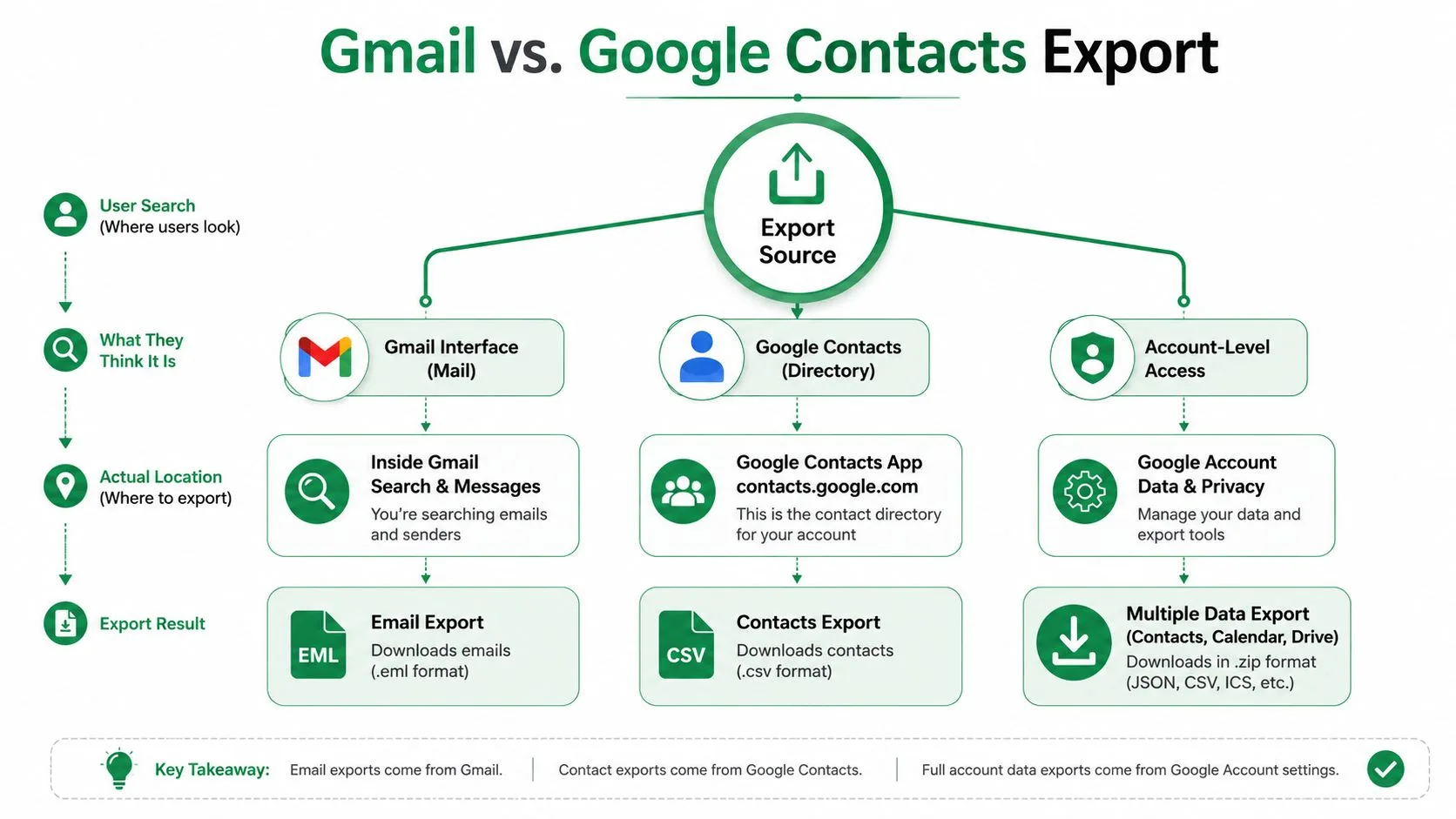
يبدأ الكثير من الناس في Gmail لأنهم يشعرون أن علاقاتهم مخزنة هناك. رسائل البريد الإلكتروني موجودة، والردود موجودة، وشريط البحث ربما أظهر نصف الأشخاص الذين يريدون تصديرهم. ثم يصطدمون بالحائط، لأن إجراء التصدير ليس في واجهة صندوق الوارد. إنه موجود في جهات اتصال Google، وهي طبقة الدليل للحساب، وتوجه إرشادات التصدير من Google المستخدمين إلى هناك لعمليات التصدير عبر سطح المكتب. تم بناء سير العمل حول إدارة جهات الاتصال، وليس عرض البريد، ولهذا السبب يحدث الاستخراج عادةً من خلال جهات اتصال Google أو Google Takeout، وليس من Gmail نفسه.
أين تعيش البيانات
من الناحية العملية، يحافظ هذا الفصل على منطقية العملية. Gmail مخصص للرسائل، بينما “جهات اتصال Google” هو دفتر العناوين المحمول الذي يمكنه تغذية جداول البيانات، وأنظمة CRM، وأدوات البريد. بالنسبة لمستخدمي الأعمال، يعني هذا أن التصدير يصبح الملف المصدر لـ بناء القوائم، والتقسيم، والعمليات اللاحقة، بدلاً من كومة غير منظمة من الأسماء المدفونة في سلاسل البريد الإلكتروني. الملف هو ما تقوم بنقله وتعديله وتنظيفه، وليس صندوق الوارد نفسه.
قاعدة عملية: إذا كنت بحاجة إلى بيانات مستلمين لحملة ما، فابدأ من طبقة دفتر العناوين، وليس طبقة صندوق الوارد.
هذا الاختلاف يفسر أيضًا سبب حصول الناس على نتائج أفضل عندما يتوقفون عن التفكير بمصطلح “تصدير Gmail” ويبدأون في التفكير بمصطلح تصدير جهات الاتصال. يمكن أن يساعدك Gmail في اكتشاف من تفاعلت معهم، ولكن “جهات اتصال Google” هي المكان الذي تتحكم فيه فيما يخرج من الحساب. هذا مهم لفرق التواصل، وفرق التوظيف، ومنسقي المنظمات غير الربحية على حد سواء، لأن الملف المصدر هو الأثر الذي يبقى بعد النقل.
لماذا يهم هذا التمييز للعمل اللاحق
الملف المحمول مفيد فقط إذا كان يمكنه الانتقال بشكل نظيف إلى النظام التالي. يمنحك تصدير سطح المكتب من Google صيغ Google CSV، أو Outlook CSV، أو vCard، وهذا النطاق موجود لسبب ما، فجداول البيانات تريد CSV، بينما غالبًا ما تريد دفاتر العناوين وأدوات الهاتف المحمول صيغة vCard. يغير اختيار الصيغة مقدار التنظيف الذي ستواجهه لاحقًا، لذا يبدأ القرار قبل النقر على تصدير.
بالنسبة للنقل الجماعي أو النسخ الاحتياطي الكامل للحساب، تشير مواد دعم Google أيضًا إلى مسارات تصدير على مستوى الحساب مثل Google Takeout عندما يفكر المستخدمون في ما هو أبعد من عرض تسمية واحدة. هذا هو النموذج الذهني الصحيح إذا كانت قائمتك أكبر من حملة واحدة أو فريق واحد. أنت لا تقوم فقط بتنزيل جهات الاتصال، بل تقوم بإنشاء نسخة مدارة يمكن نقلها وتدقيقها وإعادة استخدامها دون إعادة كتابة أي شيء.
تصدير جهات الاتصال من “جهات اتصال Google” على سطح المكتب
تصدير سطح المكتب هو المسار الأنظف عندما يكون الملف مخصصًا لعمل حقيقي. تحصل على أوسع خيار للصيغ، وأفضل رؤية لما تم اختياره، وأقل احتكاك عند إعداد البيانات لـ Sheets، أو Outlook، أو نظام CRM. يدعم تدفق تصدير سطح المكتب من Google أيضًا تصدير إما إدخالات محددة أو دفتر العناوين الكامل، وهو ما تريده عندما تحتاج إلى إبقاء تسمية منفصلة عن كل شيء آخر. تدفق تصدير جهات اتصال Google لسطح المكتب
أقصر مسار موثوق
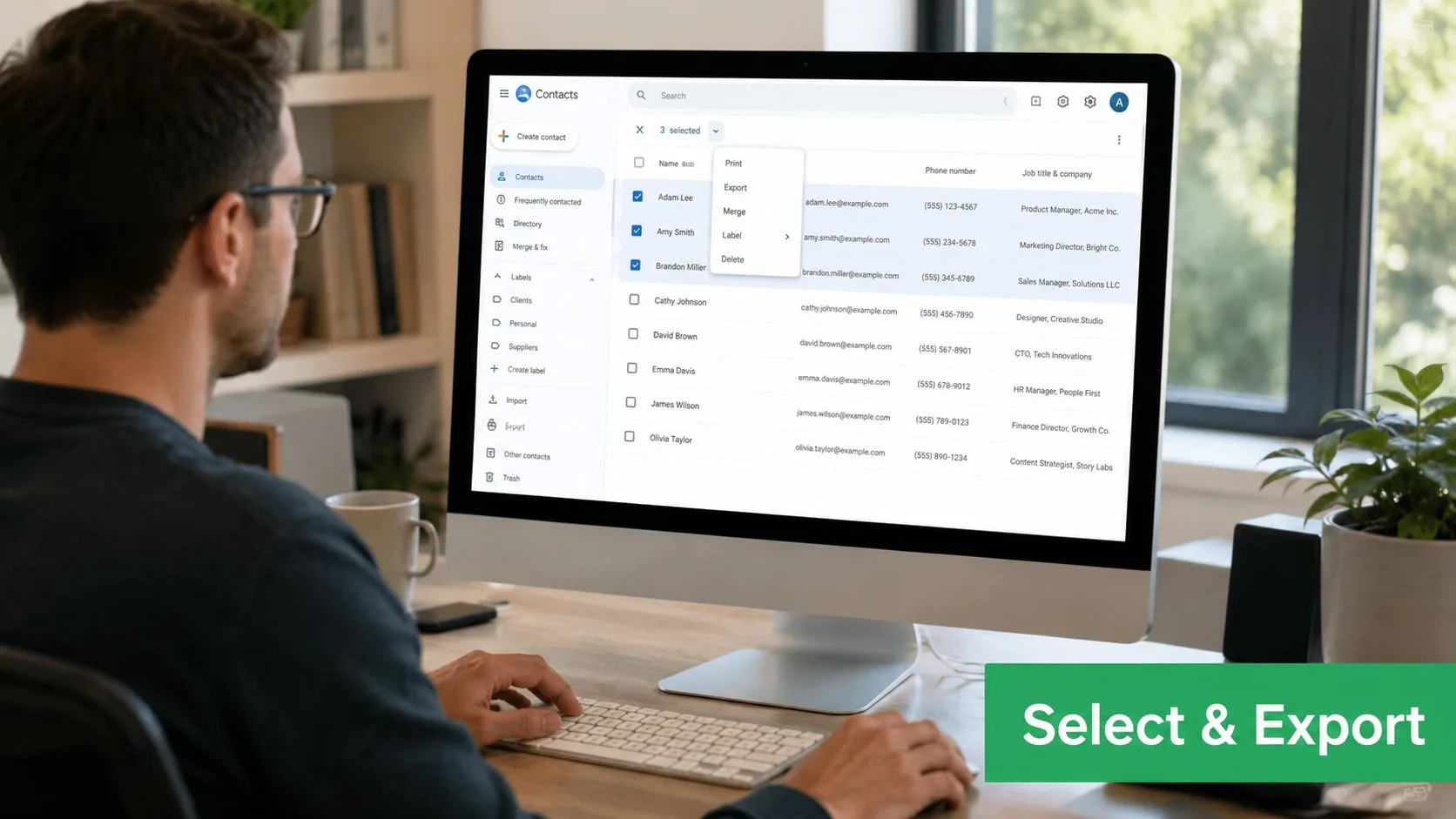
افتح جهات اتصال Google في متصفح. من هناك، اختر إدخالات فردية أو حدد جميع جهات الاتصال، ثم انقر على تصدير. ستسألك Google عما تريد تضمينه والصيغة التي تريد الحفظ بها، ويتم تنزيل الملف على جهازك عند التأكيد. هذه هي الحركة الكاملة، لكن خطوة التحديد هي المكان الذي يمكنك فيه خلق عمل تنظيف عرضي لاحقًا.
إذا قمت بتصدير تسمية محددة، فستحصل على قائمة أضيق يسهل مراجعتها وأكثر أمانًا للإرسال إلى سير عمل مقسم. إذا قمت بتصدير كل شيء، فستحصل على تغطية أوسع، مما يساعد في النسخ الاحتياطي أو الترحيل، ولكنك ترث أيضًا كل سجل قديم، وتكرار، وملاحظة غير مكتملة موجودة في الحساب. لا يوجد خيار خاطئ، فكلاهما يخدم وظائف مختلفة.
التنزيل نفسه عادي، وهذا جيد. يستقر الملف على جهازك، ومن هناك يصبح أصلًا لجدول بيانات، أو ملف استيراد، أو نسخة احتياطية يمكنك تخزينها بأمان. الانضباط يكمن في التأكد من معرفتك بالضبط أين ذهب الملف بعد أن حفظه المتصفح، لأن هذا هو المكان الذي تميل فيه الملفات إلى التكرار عبر أجهزة سطح المكتب، ومجلدات التنزيلات، ومحركات الأقراص المشتركة، ومرفقات المراسلة.
فحص بصري سريع قبل التصدير يوفر الوقت لاحقًا.
كيفية الاختيار بين التسميات والقائمة الكاملة
يجب أن يتطابق نطاق التصدير مع المهمة التالية. إذا كنت تسلم قائمة عملاء محتملين إلى عمليات المبيعات، فإن تصدير التسمية يحافظ على الملف محكمًا. إذا كنت تنقل بيانات إلى حساب جديد أو تنشئ نسخة احتياطية حقيقية، فعادة ما يكون التصدير الأوسع هو الخيار الأكثر أمانًا.
بعد تنزيل الملف، لا تتعجل في إدخاله مباشرة في حملة حية. افتحه أولًا، وتحقق من أسماء الأعمدة، وتأكد من أن جهات الاتصال الصحيحة قد خرجت. هذه المراجعة التي تستغرق دقيقة واحدة تلتقط الفوضى الشائعة، أو رسائل البريد الإلكتروني المفقودة، أو نطاق التسمية الخاطئ، أو السجلات القديمة التي كان يجب أن تبقى خارج قائمة العمل.
التصدير النظيف أسهل في الوثوق به من التصدير السريع.
تصدير جهات الاتصال على أجهزة Android
يتبع Android مسارًا مختلفًا، وهذا مهم إذا كنت تحاول نقل جهات الاتصال أثناء تواجدك بعيدًا عن الكمبيوتر المحمول. يعيش سير عمل Android الخاص بـ Google في تطبيق جهات الاتصال، وليس في Gmail، وينتهي بملف .VCF بدلاً من CSV. هذا مفيد للنقل السريع، لكنه ليس الخيار الأفضل عندما تحتاج إلى إجراء تنظيف لجدول البيانات أو إعداد قائمة دمج على سطح المكتب. إرشادات تصدير جهات اتصال Google على Android
خطوات Android التي تعمل بالفعل
افتح تطبيق جهات الاتصال. اضغط على إصلاح وإدارة، ثم اختر تصدير إلى ملف. اختر حسابًا واحدًا أو أكثر، ثم اضغط على تصدير إلى ملف .VCF. تُظهر وثائق دعم Google أن تصدير Android مصمم حول مسار دفتر العناوين هذا، لذا إذا كنت تتوقع تنزيل CSV، فلن تجده هنا. إرشادات تصدير جهات اتصال Google على Android
هذا التمييز مهم في الميدان. إذا كنت تستخدم هاتفًا وتحتاج إلى تسليم ملف جهات اتصال لشخص آخر، فعادة ما تكون صيغة VCF جيدة. إذا كنت تحاول التوفيق بين الأسماء وأرقام الهواتف والتسميات في Sheets، فهي ليست نقطة النهاية الأفضل. في هذه الحالة، انتظر حتى تصل إلى متصفح سطح المكتب واستخدم تدفق سطح المكتب، لأن CSV أسهل بكثير في التدقيق وإعادة التشكيل.
المسار عبر الهاتف المحمول هو الأكثر منطقية للمهام السريعة والعملية، مثل نقل ملف جهات اتصال بين الهواتف أو الحصول على ملف دفتر عناوين نظيف على محرك أقراص مشترك. إنه أقل فائدة لسير عمل التسويق أو التوظيف المنظم، حيث يجب تقسيم القائمة وتعيينها بعناية قبل أن تذهب إلى أي مكان آخر.
تصدير الهاتف المحمول مخصص للحركة، وتصدير سطح المكتب مخصص للتحضير.
من العادات الجيدة التعامل مع ملف Android كملف نقل، وليس كبيانات عمل نهائية. بمجرد حفظ ملف VCF، قرر ما إذا كان ينتمي إلى التخزين، وما إذا كان يحتاج إلى تحويل لاحقًا، وما إذا كان يجب إعادة تصدير نفس القائمة لاحقًا من سطح المكتب بصيغة CSV لتسليم أنظف. هذا الانضباط الصغير يمنع الناس من إنشاء نسخ فوضوية لمرة واحدة على الهواتف لا يمكن لأحد تتبعها لاحقًا.
اختيار صيغة التصدير المناسبة لسير عملك
صيغة التصدير الخاطئة تخلق عملًا إضافيًا. إذا كان الملف متجهًا إلى جدول بيانات، أو نظام CRM، أو حساب Google آخر، فإن الاختيار يغير مقدار التنظيف الذي ستقوم به لاحقًا. توفر “جهات اتصال Google” صيغ Google CSV، وOutlook CSV، وvCard، وكل واحدة تناسب وظيفة تشغيلية مختلفة.
طابق الملف مع الوجهة
Google CSV هو الخيار الأكثر أمانًا لعمليات النقل من Google إلى Google وللتحرير المستند إلى جداول البيانات. إنه يحافظ على الحقول في شكل يسهل مراجعته في Sheets، والفرز يدويًا، والتعيين مرة أخرى في قائمة جهات اتصال أخرى دون تخمين أي عمود هو أي. تصف إرشادات Microsoft أيضًا المسار الشائع بأنه تصدير CSV من الحساب المصدر واستيراده إلى حساب Google المستهدف، ولهذا السبب يظل CSV هو المسار التقني القياسي لعمليات نقل الحسابات. أسئلة وأجوبة Microsoft حول نقل جهات اتصال حساب Google
Outlook CSV هو الخيار الأفضل عندما تكون المحطة التالية هي Outlook أو أي تطبيق آخر متوافق مع Microsoft. يخبر دعم Outlook من Microsoft المستخدمين تحديدًا باختيار Outlook CSV لمسار الاستيراد ذلك. إرشادات استيراد جهات اتصال Outlook من Gmail
vCard هي صيغة القابلية للنقل. إنها تتحرك بشكل جيد عبر دفاتر العناوين ومنصات الهاتف المحمول، وتناسب تدفق تصدير Android بشكل طبيعي. إذا كان الهدف هو المشاركة المحمولة أو قابلية نقل جهات الاتصال على نطاق أوسع، فإن VCF هي الصيغة التي يجب استخدامها.
| صيغة التصدير | الأفضل لـ | متوافق مع جداول البيانات | عبر المنصات |
|---|---|---|---|
| Google CSV | عمليات نقل حساب Google، تنظيف Google Sheets | نعم | متوسط |
| Outlook CSV | عمليات استيراد Outlook أو المستندة إلى Microsoft | نعم | متوسط |
| vCard | الهواتف، دفاتر العناوين، المشاركة المحمولة | لا | مرتفع |
قاعدة قرار بسيطة
إذا كانت الخطوة التالية هي Sheets، اختر CSV. إذا كانت الخطوة التالية هي Outlook، اختر Outlook CSV. إذا كانت الخطوة التالية هي هاتف أو دفتر عناوين، اختر vCard. أي شيء آخر يضيف عادةً عمل تحويل، وعمل التحويل هو المكان الذي تضيع فيه التنسيقات.
السبب العملي الذي يجعلني أفضل CSV للعمل التشغيلي بسيط، فهو يبقي الهيكل مرئيًا. يمكنك فتحه، وفرزه، وحذف الصفوف السيئة، وتعيينه مرة أخرى في نظام آخر باحتكاك أقل بكثير. هذا يجعل من السهل أيضًا إعداد ملف لـ إدارة قاعدة بيانات جهات الاتصال، خاصة عندما يتعين على نفس القائمة خدمة حالات استخدام التسويق والمبيعات والدعم دون أن تتحول إلى فوضى مليئة بالتكرارات.
الخصوصية ودورة حياة البيانات بعد التصدير
لا تنتهي المخاطر عند انتهاء التنزيل. هذا هو الوقت الذي يبدأ فيه الملف في التحرك، إلى أجهزة سطح المكتب، وأجهزة الكمبيوتر المحمولة المشتركة، ومحركات الأقراص السحابية، ومرفقات البريد الإلكتروني، وأحيانًا الأجهزة الشخصية التي لا يتذكرها أحد لاحقًا. تتعامل Google مع تصدير جهات الاتصال كإجراء بيانات حساب منفصل، وهو تذكير مفيد بأن هذا الملف هو أصل حساس للخصوصية، وليس مجرد تنزيل آخر. دعم Google حول تصدير جهات الاتصال وبيانات الحساب
ماذا يحدث بعد استقرار الملف
على جهاز شخصي، عادة ما يبقى الملف في التنزيلات حتى يقوم شخص ما بنقله أو حذفه. على جهاز مشترك، يمكن أن يظل نفس الملف موجودًا لفترة كافية ليفتحه الشخص الخطأ. على كمبيوتر محمول خاص بالشركة، المشكلة الأكبر هي انتشار الملفات، لأن الناس غالبًا ما يقومون بإنشاء نسخ متعددة أثناء اختبار الاستيراد، أو تنظيف التكرارات، أو إرسال الملف إلى زميل. كل نسخة إضافية تضيف نقطة تعرض أخرى.
الإجابة العملية واضحة. احتفظ بالملف في المكان الذي يستخدمه فريقك بالفعل للمستندات الخاضعة للرقابة، وقيد الوصول إلى الأشخاص الذين يحتاجون إليه، وقم بإزالة النسخة عند انتهاء المهمة. إذا كان الملف يحتوي على جهات اتصال لمرشحين، أو متبرعين، أو عملاء، فتعامل معه مثل أي مجموعة بيانات حساسة أخرى، لأن هذا هو ما يمثله.
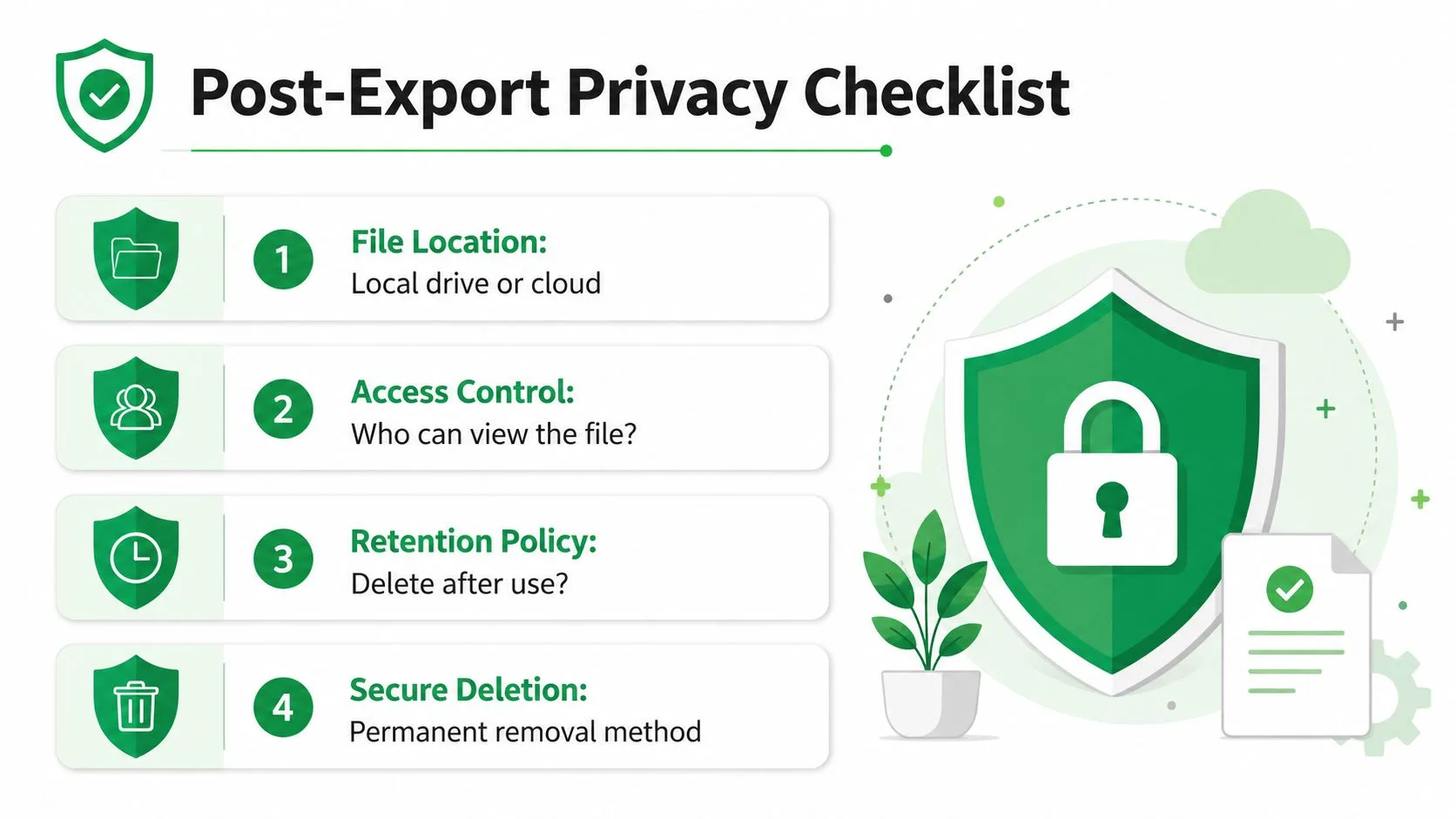
قائمة تحقق عملية لدورة الحياة
- موقع الملف: قرر ما إذا كان الملف ينتمي إلى محرك أقراص محلي أو في مجلد سحابي مدار قبل مشاركة التصدير.
- التحكم في الوصول: اجعل الملف مرئيًا فقط للأشخاص الذين يحتاجون إليه للمهمة الحالية.
- سياسة الاحتفاظ: احذف نسخة العمل بعد اكتمال الاستيراد، أو التنظيف، أو الترحيل.
- الحذف الآمن: لا تترك نسخًا مهجورة في التنزيلات، أو مجلدات سطح المكتب، أو مرفقات الدردشة.
حفظ السجلات مهم أيضًا. يمكن أن يؤدي التصدير إلى فجوة في التدقيق إذا لم يتتبع الفريق من سحب الملف، وأين تم تخزينه، ومتى تمت إزالته. تحتاج الفرق التي تتعامل مع مجموعات جهات اتصال منظمة عادةً إلى أكثر من “شخص ما قام بتنزيله الأسبوع الماضي”. بالنسبة لسير عمل التصدير المتكرر، يساعد برنامج امتثال البريد الإلكتروني الفرق في الحفاظ على هذا المسار بالترتيب دون الاعتماد على الذاكرة والملاحظات المخصصة.
إذا كان يمكن نسخ ملف جهات الاتصال بحرية، فيمكن كشفه بحرية.
اجعل عمر الملف المصدر قصيرًا. قم بالتصدير، والتحويل، والاستخدام، ثم احذف نسخة العمل. أي شيء أطول من ذلك يجب أن يكون مقصودًا وموثقًا.
إعداد جهات الاتصال المصدرة لدمج المراسلات في Google Sheets
التصدير الخام ليس جاهزًا للتواصل لمجرد أنه يفتح في Excel أو Sheets. لا يزال يحتاج إلى هيكل، وتحقق، ومرور سريع للتكرارات أو الحقول المفقودة قبل أن يصبح قائمة دمج قابلة للاستخدام. هذه هي النقطة التي يتوقف فيها تصدير جهات الاتصال عن كونه ملفًا ويبدأ في كونه أصلًا تشغيليًا.
نظف الورقة قبل أن تثق بها
استورد ملف CSV إلى Google Sheets، ثم اقرأ العناوين قبل القيام بأي شيء آخر. إذا لم تكن الأعمدة مسماة بوضوح، فأعد تسميتها الآن لتطابق الحقول التي يتوقعها سير عمل التواصل الخاص بك. هذا يجعل التعيين لاحقًا أسهل، ويمنع فريقك من تخمين ما إذا كان العمود يحتوي على أسماء أولى، أو أسماء كاملة، أو ملاحظات.
التكرارات هي الشيء التالي الذي يجب التعامل معه. غالبًا ما يحتوي تصدير جهات الاتصال على سجلات مكررة من سنوات من سلاسل البريد الإلكتروني والاستيراد الجزئي، وتؤدي تلك التكرارات إلى إرسالات محرجة، وتقارير ضعيفة، ومتابعات مرتبكة. تحتاج عناوين البريد الإلكتروني المفقودة إلى الاهتمام أيضًا، لأنه من السهل التغاضي عنها في قائمة كبيرة وهي تفسد عمليات الدمج عندما لا ترغب في ذلك.
تعيين الملف لسير عمل الدمج
بمجرد أن تصبح الورقة نظيفة، قرر كيف ستدعم الأعمدة التخصيص. يمكن أن تصبح حقول الأسماء، وحقول الشركة، والتسميات، والملاحظات المخصصة جميعها علامات دمج مفيدة إذا تم تنظيمها بشكل متسق. إذا كان من المفترض أن يظل القسم منفصلًا، فاحتفظ بهذا التمييز في الورقة بدلاً من الاعتماد على الذاكرة.
الهيكل البسيط يعمل بشكل أفضل عادةً.
- حقول الهوية الأساسية: احتفظ بالاسم والبريد الإلكتروني مرئيين في أعلى الورقة.
- حقول التقسيم: استخدم التسميات أو الأعمدة المخصصة لفصل العملاء المحتملين، أو العملاء، أو المرشحين، أو المتبرعين.
- حقول الدمج: طابق أسماء أعمدتك مع العناصر النائبة التي ستستخدمها في قالب البريد الإلكتروني.
- فحوصات الجودة: ابحث عن الفراغات، والتكرارات، والصفوف التي لا يجب أن تدخل في الحملة.
هذا النوع من التحضير يحول تصدير جهات اتصال Google إلى قائمة عمل يمكن الاعتماد عليها بدلاً من تنزيل لمرة واحدة. إذا كنت تريد نقطة بداية عملية لسير العمل نفسه، فإن دليل دمج المراسلات من Google Sheets يوضح الآليات بوضوح، والجزء المهم هنا هو أن جدول البيانات هو سطح التحكم. نظفه مرة واحدة، وسيصبح كل إرسال مبني عليه أسهل في الإدارة.
إذا كنت تحول جهات الاتصال المصدرة إلى تواصل، فإن Mail Merge for Gmail يتيح لك العمل من Google Sheets دون مغادرة Gmail، مما يبقي القائمة، والقالب، وعملية الإرسال في مكان واحد. إنه مصمم للتسليم الدقيق الموصوف هنا، من ملف CSV نظيف إلى حملة مخصصة، حتى تتمكن من التحرك بشكل أسرع دون فقدان السيطرة على البيانات.
هل أنت مستعد لإرسال حملتك الأولى؟
قم بتثبيت Mail Merge for Gmail من Google Workspace Marketplace وأرسل ما يصل إلى 50 رسالة بريد إلكتروني مخصصة يومياً مجاناً.
ابدأ مجاناًقراءة المزيد
المزيد من Guides

دمج المراسلات مع CC و BCC في Gmail: إضافة الأشخاص المناسبين لكل بريد
تعلم كيفية إجراء دمج المراسلات مع CC و BCC من Google Sheets، وإعداد الأعمدة، ومعاينة النتيجة، ومعرفة كيف يؤثر المستلمون في النسخ على حصتك اليومية.

الوصول إلى حد الإرسال في Gmail: ماذا يعني ذلك وكيف تكمل حملتك
هل واجهت خطأ الوصول إلى حد الإرسال في Gmail؟ تعرف على الحدود اليومية الحقيقية، ومتى يمكنك الإرسال مرة أخرى، وكيفية تقسيم دمج المراسلات إلى دفعات يومية آمنة.

رسائل البريد الإلكتروني المخصصة في Gmail: الدليل الشامل
أتقن سير عمل رسائل البريد الإلكتروني المخصصة في Gmail. تعلم كيفية دمج بيانات Sheets، وتتبع الفتح، وتوسيع نطاق التواصل دون مغادرة صندوق الوارد.