


















Exportar contactos de Gmail: Guía completa de CSV y VCF
Exportar contactos de Gmail: aprenda a exportar contactos de Gmail a CSV o VCF, hacer copias de seguridad o prepararlos para combinar correspondencia. Pasos y consejos sencillos para 2026
Normalmente, uno llega a este punto por una razón: hay que mover una lista ahora mismo. Tal vez una campaña esté esperando un archivo de destinatarios limpio, quizás una importación a un CRM falló porque los contactos estaban atrapados dentro de Gmail, o tal vez solo necesita una copia de seguridad antes de una migración. La frustración es la misma, porque la gente busca gmail export contacts y espera encontrar un botón dentro de Gmail, para luego descubrir que el flujo de trabajo vive en otro lugar.
La buena noticia es que el camino es sencillo una vez que se separa la bandeja de entrada de la libreta de direcciones. Google Contacts, no la vista de correo de Gmail, es donde reside la exportación para la mayoría de los flujos de trabajo de escritorio, y esa distinción importa cuando está creando una hoja de cálculo, segmentando una lista o moviendo datos a otro sistema. Si la exportación va a servir para un proceso real de combinar correspondencia, el archivo debe salir limpiamente y aterrizar en un lugar donde pueda trabajar con él.
Por qué la exportación de contactos de Gmail ocurre en Google Contacts
Mucha gente empieza en Gmail porque es donde siente que están almacenadas sus relaciones. Los correos electrónicos están ahí, las respuestas están ahí y la barra de búsqueda probablemente ha mostrado a la mitad de las personas que quieren exportar. Luego chocan con la pared, porque la acción de exportar no está en la interfaz de la bandeja de entrada. Se encuentra en Google Contacts, que es la capa de directorio de la cuenta, y la guía de exportación de Google dirige a las personas allí para las exportaciones de escritorio. El flujo de trabajo se basa en la gestión de contactos, no en la visualización de correo, por lo que la extracción suele realizarse a través de Google Contacts o Google Takeout, no de Gmail en sí.
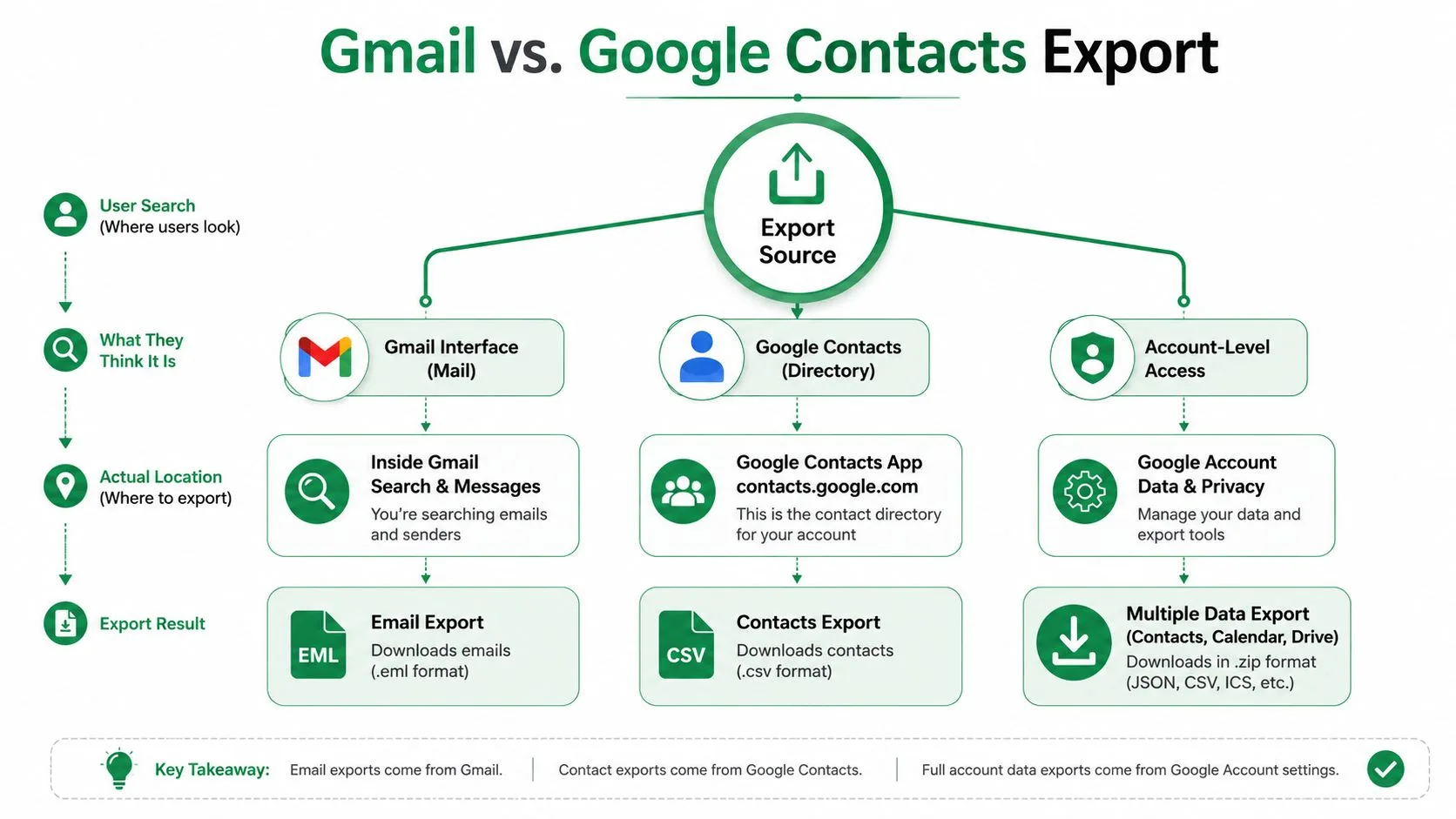
Dónde viven los datos
En la práctica, esa separación mantiene el proceso bajo control. Gmail es para mensajes, mientras que Google Contacts es la libreta de direcciones portátil que puede alimentar hojas de cálculo, CRM y herramientas de correo. Para los usuarios empresariales, eso significa que la exportación se convierte en el archivo fuente para la creación de listas, la segmentación y las importaciones posteriores, en lugar de un montón desordenado de nombres enterrados en hilos de correo electrónico. El archivo es lo que usted mueve, edita y limpia, no la bandeja de entrada en sí.
Regla práctica: si necesita datos de destinatarios para una campaña, comience desde la capa de la libreta de direcciones, no desde la capa de la bandeja de entrada.
Esa diferencia también explica por qué la gente obtiene mejores resultados cuando deja de pensar en términos de “exportación de Gmail” y empieza a pensar en términos de exportación de contactos. Gmail puede ayudarle a descubrir con quién ha interactuado, pero Google Contacts es donde usted controla lo que sale de la cuenta. Eso es importante para los equipos de divulgación, equipos de contratación y coordinadores de organizaciones sin fines de lucro por igual, porque el archivo exportado es el artefacto que sobrevive al movimiento.
Por qué la distinción importa para el trabajo posterior
El archivo portátil solo es útil si puede viajar limpiamente al siguiente sistema. La exportación de escritorio de Google le ofrece Google CSV, Outlook CSV o vCard, y esa variedad existe por una razón: las hojas de cálculo quieren CSV, mientras que las libretas de direcciones y las herramientas móviles a menudo quieren vCard. La elección del formato cambia la cantidad de limpieza a la que se enfrentará más tarde, por lo que la decisión comienza antes de hacer clic en exportar.
Para movimientos masivos o copias de seguridad de cuentas completas, los materiales de soporte de Google también dirigen a las personas hacia rutas de exportación a nivel de cuenta como Google Takeout cuando piensan más allá de una vista de etiquetas única. Ese es el modelo mental correcto si su lista es más grande que una campaña o un equipo. No solo está descargando contactos, está creando una copia gestionada que puede moverse, auditarse y reutilizarse sin tener que volver a escribir nada.
Exportar contactos desde Google Contacts en escritorio
La exportación de escritorio es la ruta más limpia cuando el archivo está destinado a un trabajo real. Obtiene la mayor variedad de formatos, la mejor visibilidad de lo que está seleccionado y la menor fricción cuando prepara datos para Sheets, Outlook o un CRM. El flujo de escritorio de Google también permite exportar entradas seleccionadas o toda la libreta de direcciones, que es lo que desea cuando una etiqueta debe permanecer separada de todo lo demás. Flujo de exportación de escritorio de Google Contacts
El camino más corto y fiable
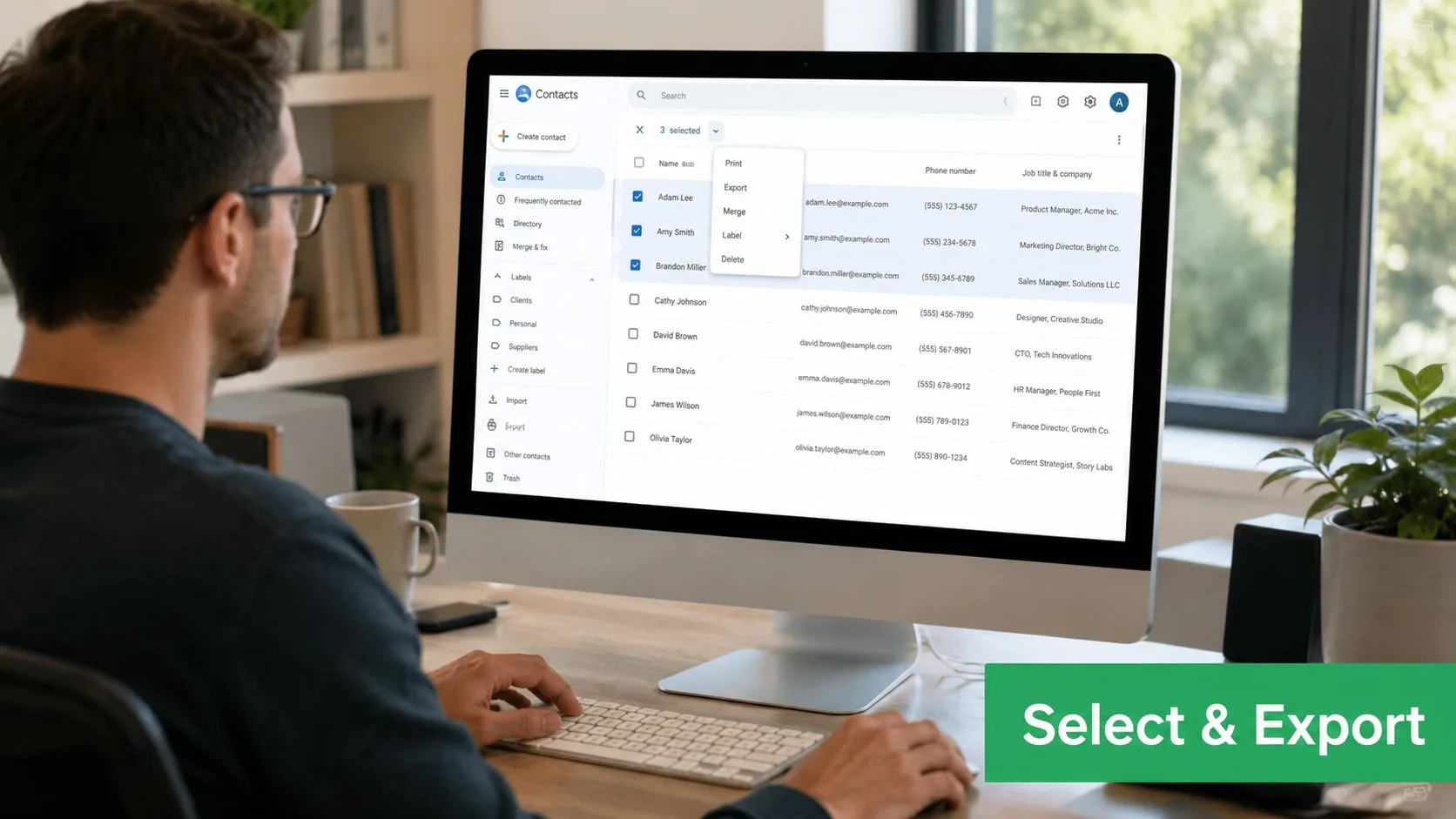
Abra Google Contacts en un navegador. Desde allí, elija entradas individuales o seleccione todos los contactos, luego haga clic en Exportar. Google le preguntará qué desea incluir y qué formato desea guardar, y el archivo se descargará en su dispositivo cuando confirme. Ese es todo el movimiento, pero el paso de selección es donde puede crear trabajo de limpieza accidental más tarde.
Si exporta una etiqueta específica, obtiene una lista más estrecha que es más fácil de revisar y más segura de enviar a un flujo de trabajo segmentado. Si exporta todo, obtiene una cobertura más amplia, lo que ayuda con la copia de seguridad o la migración, pero también hereda cada registro obsoleto, duplicado y nota a medio terminar que haya en la cuenta. Ninguna elección es incorrecta, simplemente sirven para trabajos diferentes.
La descarga en sí es normal, lo cual es bueno. El archivo aterriza en su máquina y, a partir de ahí, se convierte en un activo de hoja de cálculo, un archivo de importación o una copia de seguridad que puede almacenar de forma segura. La disciplina consiste en asegurarse de saber exactamente a dónde fue el archivo después de que el navegador lo guardó, porque ahí es donde los archivos tienden a duplicarse en escritorios, carpetas de descargas, unidades compartidas y archivos adjuntos de mensajería.
Una verificación visual rápida antes de exportar ahorra tiempo más tarde.
Cómo elegir entre etiquetas y la lista completa
El alcance de la exportación debe coincidir con el siguiente trabajo. Si está entregando una lista de prospectos a operaciones de ventas, una exportación de etiquetas mantiene el archivo compacto. Si está moviendo datos a una cuenta nueva o creando una copia de seguridad real, la exportación más amplia suele ser la opción más segura.
Después de que se descargue el archivo, no lo lleve directamente a una campaña en vivo. Ábralo primero, verifique los nombres de las columnas y asegúrese de que los contactos correctos hayan salido. Esa revisión de un minuto detecta los errores comunes, correos electrónicos faltantes, alcance de etiqueta incorrecto o registros antiguos que deberían haberse quedado fuera de la lista de trabajo.
Una exportación limpia es más fácil de confiar que una exportación rápida.
Exportar contactos en dispositivos Android
Android sigue un camino diferente, y eso importa si está tratando de mover contactos mientras está lejos de una computadora portátil. El flujo de trabajo de Android de Google vive en la aplicación Contacts, no en Gmail, y termina con un archivo .VCF en lugar de CSV. Eso es útil para transferencias rápidas, pero no es la mejor opción cuando necesita hacer una limpieza de hoja de cálculo o preparar una lista de combinación en el escritorio. Guía de exportación de Android de Google Contacts
Los pasos de Android que realmente funcionan
Abra la aplicación Contacts. Toque Fix & manage (Corregir y gestionar), luego elija Export to file (Exportar a archivo). Elija una o más cuentas, luego toque Export to .VCF file (Exportar a archivo .VCF). La documentación de soporte de Google muestra que la exportación de Android está diseñada en torno a esa ruta de libreta de direcciones, por lo que si espera una descarga CSV, no la encontrará aquí. Guía de exportación de Android de Google Contacts
Esa distinción importa en el campo. Si está en un teléfono y necesita entregar un archivo de contacto a otra persona, VCF suele estar bien. Si está tratando de conciliar nombres, números de teléfono y etiquetas en Sheets, no es el mejor punto final. En ese caso, espere hasta que esté en un navegador de escritorio y use el flujo de escritorio, porque el CSV es mucho más fácil de auditar y remodelar.
La ruta móvil tiene más sentido para trabajos rápidos y prácticos, como mover un archivo de contacto entre teléfonos o llevar un archivo de libreta de direcciones limpio a una unidad compartida. Es menos útil para flujos de trabajo estructurados de marketing o contratación, donde la lista debe segmentarse y asignarse cuidadosamente antes de ir a cualquier otro lugar.
La exportación móvil es para el movimiento, la exportación de escritorio es para la preparación.
Un buen hábito es tratar el archivo de Android como transporte, no como datos de trabajo finales. Una vez que se guarda el VCF, decida si pertenece al almacenamiento, si necesita convertirse posteriormente y si la misma lista debería exportarse más tarde desde el escritorio en CSV para un traspaso más limpio. Esa pequeña disciplina evita que las personas creen copias desordenadas únicas en teléfonos que nadie puede rastrear más tarde.
Elegir el formato de exportación adecuado para su flujo de trabajo
El formato de exportación incorrecto crea trabajo adicional. Si el archivo se dirige a una hoja de cálculo, un CRM u otra cuenta de Google, la elección cambia la cantidad de limpieza que hará más tarde. Google Contacts ofrece Google CSV, Outlook CSV y vCard, y cada uno se ajusta a un trabajo operativo diferente.
Haga coincidir el archivo con el destino
Google CSV es la opción más segura para movimientos de Google a Google y para la edición basada en hojas de cálculo. Mantiene los campos en una forma que es más fácil de revisar en Sheets, ordenar a mano y asignar de nuevo a otra lista de contactos sin adivinar qué columna es cuál. La guía de Microsoft también describe la ruta común como exportar un CSV desde la cuenta de origen e importarlo a la cuenta de Google de destino, por lo que el CSV sigue siendo la ruta técnica estándar para las transferencias de cuentas. Preguntas y respuestas de Microsoft sobre la transferencia de contactos de cuentas de Google
Outlook CSV es la mejor opción cuando la siguiente parada es Outlook u otra aplicación compatible con Microsoft. El soporte de Outlook de Microsoft indica específicamente a los usuarios que elijan Outlook CSV para esa ruta de importación. Guía de importación de contactos de Microsoft Outlook
vCard es el formato de portabilidad. Se mueve bien a través de libretas de direcciones y plataformas móviles, y se ajusta naturalmente al flujo de exportación de Android. Si el objetivo es compartir de mano en mano o una mayor portabilidad de contactos, VCF es el que debe usar.
| Formato de exportación | Mejor para | Compatible con hojas de cálculo | Multiplataforma |
|---|---|---|---|
| Google CSV | Transferencias de cuentas de Google, limpieza de Google Sheets | Sí | Moderado |
| Outlook CSV | Importaciones de Outlook o basadas en Microsoft | Sí | Moderado |
| vCard | Teléfonos, libretas de direcciones, uso compartido portátil | No | Alto |
Una regla de decisión simple
Si el siguiente paso es Sheets, elija CSV. Si el siguiente paso es Outlook, elija Outlook CSV. Si el siguiente paso es un teléfono o libreta de direcciones, elija vCard. Cualquier otra cosa suele añadir trabajo de conversión, y el trabajo de conversión es donde se pierde el formato.
La razón práctica por la que prefiero CSV para el trabajo operativo es simple: mantiene la estructura visible. Puede abrirlo, ordenarlo, eliminar filas incorrectas y asignarlo de nuevo a otro sistema con mucha menos fricción. Eso también facilita la preparación de un archivo para la gestión de bases de datos de contactos, especialmente cuando la misma lista tiene que servir para casos de uso de marketing, ventas y soporte sin convertirse en un desastre lleno de duplicados.
Privacidad y ciclo de vida de los datos después de la exportación
El riesgo no termina cuando finaliza la descarga. Ahí es cuando el archivo comienza a moverse: a escritorios, computadoras portátiles compartidas, unidades en la nube, archivos adjuntos de correo electrónico y, a veces, dispositivos personales que nadie recuerda después. Google trata la exportación de contactos como una acción de datos de cuenta separada, lo cual es un recordatorio útil de que este archivo es un activo sensible a la privacidad, no solo otra descarga. Soporte de Google sobre la exportación de contactos y datos de cuenta
Qué sucede después de que el archivo aterriza
En una máquina personal, el archivo suele permanecer en Descargas hasta que alguien lo mueve o lo elimina. En un dispositivo compartido, ese mismo archivo puede permanecer el tiempo suficiente para que la persona equivocada lo abra. En una computadora portátil de la empresa, el problema mayor es la proliferación de archivos, porque las personas a menudo hacen múltiples copias mientras prueban importaciones, limpian duplicados o envían el archivo a un colega. Cada copia adicional añade otro punto de exposición.
La respuesta práctica es clara. Mantenga el archivo en el lugar que su equipo ya utiliza para documentos controlados, restrinja el acceso a las personas que lo necesitan y elimine la copia cuando se complete el trabajo. Si el archivo contiene contactos de candidatos, donantes o clientes, manéjelo como cualquier otro conjunto de datos confidenciales, porque eso es lo que es.
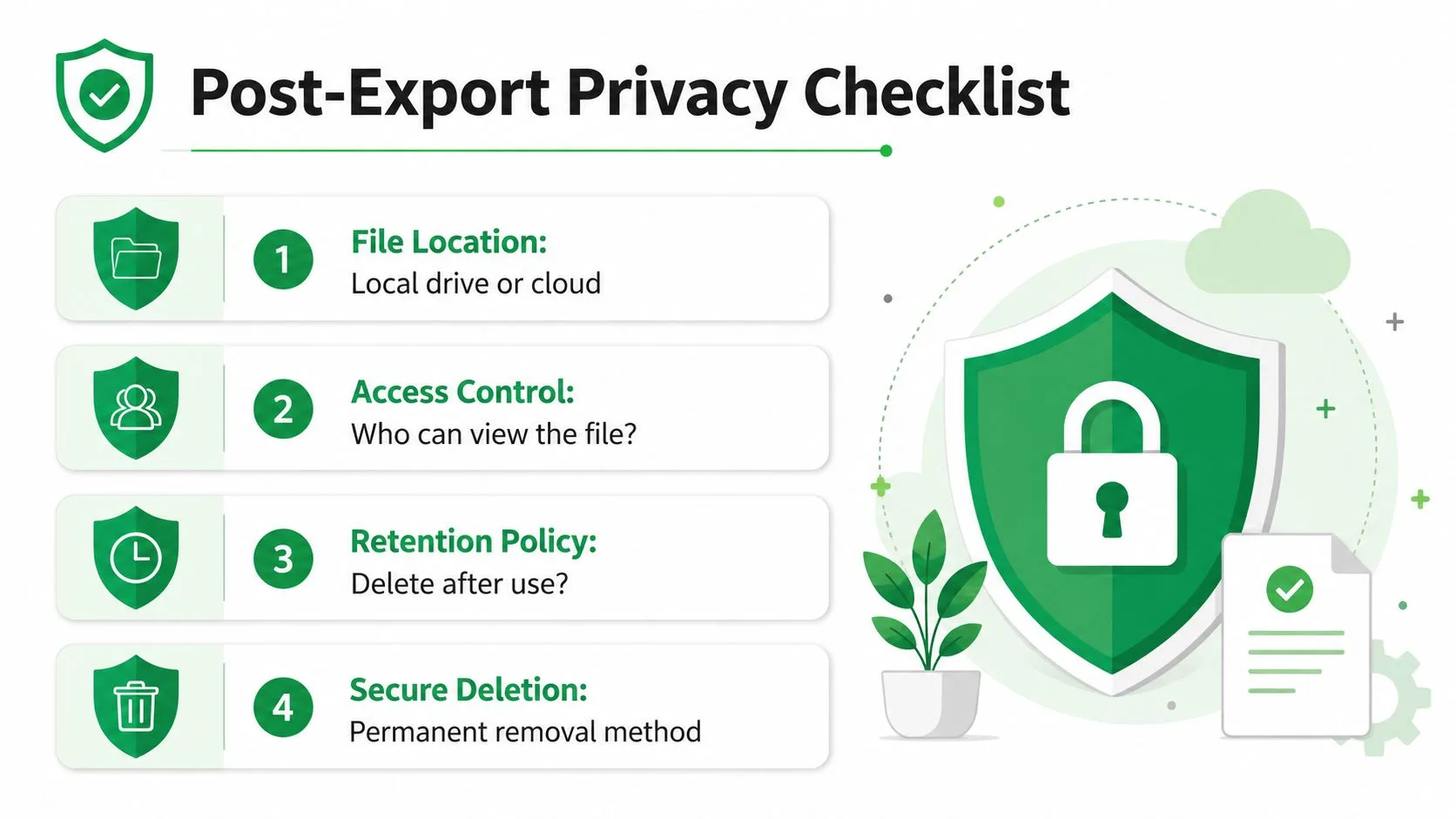
Una lista de verificación del ciclo de vida viable
- Ubicación del archivo: Decida si el archivo pertenece a una unidad local o a una carpeta en la nube gestionada antes de compartir la exportación.
- Control de acceso: Mantenga el archivo visible solo para las personas que lo necesitan para la tarea actual.
- Política de retención: Elimine la copia de trabajo después de completar la importación, limpieza o migración.
- Eliminación segura: No deje copias abandonadas en descargas, carpetas de escritorio o archivos adjuntos de chat.
El mantenimiento de registros también importa. Una exportación puede crear una brecha de auditoría si el equipo no rastrea quién extrajo el archivo, dónde se almacenó y cuándo se eliminó. Los equipos que manejan conjuntos de contactos regulados generalmente necesitan más que un “alguien lo descargó la semana pasada”. Para flujos de trabajo de exportación repetidos, el software de cumplimiento de correo electrónico ayuda a los equipos a mantener ese rastro en orden sin depender de la memoria y notas ad hoc.
Si un archivo de contacto se puede copiar libremente, se puede exponer libremente.
Mantenga corta la vida útil del archivo exportado. Exporte, transforme, use y luego elimine la copia de trabajo. Cualquier cosa más larga debe ser intencional y documentada.
Preparar contactos exportados para combinar correspondencia en Google Sheets
Una exportación sin procesar no está lista para la divulgación solo porque se abre en Excel o Sheets. Todavía necesita estructura, validación y una pasada rápida para detectar duplicados o campos faltantes antes de convertirse en una lista de combinación utilizable. Ese es el punto donde la exportación de contactos deja de ser un archivo y comienza a ser un activo operativo.
Limpie la hoja antes de confiar en ella
Importe el CSV a Google Sheets, luego lea los encabezados antes de hacer cualquier otra cosa. Si las columnas no tienen nombres claros, cámbielos ahora para que coincidan con los campos que espera su proceso de divulgación. Eso facilita la asignación posterior y evita que su equipo adivine si una columna contiene nombres, nombres completos o notas.
Los duplicados son lo siguiente a manejar. Una exportación de contactos a menudo contiene registros repetidos de años de hilos de correo electrónico e importaciones parciales, y esos duplicados conducen a envíos incómodos, informes deficientes y seguimientos confusos. Las direcciones de correo electrónico faltantes también necesitan atención, porque son fáciles de pasar por alto en una lista grande y rompen las ejecuciones de combinación cuando menos las desea.
Asigne el archivo al flujo de trabajo de combinación
Una vez que la hoja esté limpia, decida cómo las columnas admitirán la personalización. Los campos de nombre, campos de empresa, etiquetas y notas personalizadas pueden convertirse en etiquetas de combinación útiles si se organizan de forma coherente. Si se supone que un segmento debe permanecer separado, mantenga esa distinción en la hoja en lugar de depender de la memoria.
Una estructura simple suele funcionar mejor.
- Campos de identidad principales: Mantenga el nombre y el correo electrónico visibles en la parte superior de la hoja.
- Campos de segmentación: Use etiquetas o columnas personalizadas para separar prospectos, clientes, candidatos o donantes.
- Campos de combinación: Alinee los nombres de sus columnas con los marcadores de posición que usará en la plantilla de correo electrónico.
- Verificaciones de calidad: Busque espacios en blanco, duplicados y filas que no deban ir a la campaña.
Ese tipo de preparación convierte una exportación de Google Contacts en una lista de trabajo confiable en lugar de una descarga única. Si desea un punto de partida práctico para el flujo de trabajo en sí, la guía de combinar correspondencia desde Google Sheets muestra la mecánica claramente, y la parte importante aquí es que la hoja de cálculo es la superficie de control. Límpiela una vez y cada envío construido a partir de ella será más fácil de gestionar.
Si está convirtiendo contactos exportados en divulgación, Mail Merge for Gmail le permite trabajar desde Google Sheets sin salir de Gmail, lo que mantiene la lista, la plantilla y el proceso de envío en un solo lugar. Está diseñado para el traspaso exacto descrito aquí, desde un CSV limpio hasta una campaña personalizada, para que pueda moverse más rápido sin perder el control de los datos.
¿Listo para enviar tu primera campaña?
Instala Mail Merge for Gmail desde Google Workspace Marketplace y envía hasta 50 correos electrónicos personalizados al día de forma gratuita.
Empieza gratisMás lecturas
Más de Guides

Combinación de correspondencia con CC y CCO en Gmail: Copia a las personas adecuadas en cada correo
Aprende a combinar correspondencia con CC y CCO desde Google Sheets, configurar columnas, previsualizar resultados y ver cómo afectan a tu cuota diaria.

Límite de envío de Gmail alcanzado: Qué significa y cómo finalizar su campaña
¿Recibió el error de límite de envío de Gmail alcanzado? Conozca los límites diarios reales, cuándo puede volver a enviar y cómo dividir una combinación de correspondencia en lotes diarios seguros.

Email personalizado en Gmail: La guía completa
Domina tu flujo de trabajo de email personalizado en Gmail. Aprende a combinar datos de Sheets, rastrear aperturas y escalar.