


















การส่งออกรายชื่อผู้ติดต่อ Gmail: คู่มือฉบับสมบูรณ์สำหรับไฟล์ CSV และ VCF
การส่งออกรายชื่อผู้ติดต่อ Gmail - เรียนรู้วิธีส่งออกรายชื่อผู้ติดต่อจาก Gmail ไปยังไฟล์ CSV หรือ VCF เพื่อสำรองข้อมูล หรือเตรียมข้อมูลสำหรับการทำ Mail Merge พร้อมขั้นตอนและเคล็ดลับง่ายๆ สำหรับปี 2026
โดยปกติแล้วคุณมักจะมาถึงจุดนี้ด้วยเหตุผลเดียว คือต้องย้ายรายชื่อผู้ติดต่อในทันที อาจเป็นเพราะแคมเปญกำลังรอไฟล์รายชื่อผู้รับที่สะอาด หรือการนำเข้าข้อมูลไปยัง CRM ล้มเหลวเนื่องจากรายชื่อผู้ติดต่อติดอยู่ใน Gmail หรือบางทีคุณแค่ต้องการสำรองข้อมูลก่อนการย้ายระบบ ความหงุดหงิดนั้นเหมือนกันหมด เพราะผู้คนมักค้นหาคำว่า gmail export contacts และคาดหวังว่าจะเจอปุ่มภายใน Gmail แต่กลับพบว่าขั้นตอนการทำงานนั้นอยู่ที่อื่น
ข่าวดีก็คือเส้นทางนี้ไม่ซับซ้อนหากคุณแยกกล่องจดหมายออกจากสมุดรายชื่อ Google Contacts ไม่ใช่หน้าต่างแสดงอีเมลของ Gmail คือที่ที่ใช้สำหรับการส่งออกข้อมูลสำหรับขั้นตอนการทำงานบนเดสก์ท็อปส่วนใหญ่ และความแตกต่างนี้มีความสำคัญเมื่อคุณกำลังสร้างสเปรดชีต แบ่งกลุ่มรายชื่อ หรือย้ายข้อมูลไปยังระบบอื่น หากการส่งออกข้อมูลนี้จะนำไปใช้ในกระบวนการ Mail Merge ไฟล์จะต้องถูกดึงออกมาอย่างถูกต้องและไปอยู่ในที่ที่คุณสามารถจัดการต่อได้
ทำไมการส่งออกรายชื่อผู้ติดต่อ Gmail ถึงต้องทำใน Google Contacts
หลายคนเริ่มต้นที่ Gmail เพราะเป็นที่ที่พวกเขารู้สึกว่าข้อมูลความสัมพันธ์ถูกจัดเก็บไว้ อีเมลอยู่ที่นั่น การตอบกลับอยู่ที่นั่น และแถบค้นหาอาจแสดงรายชื่อผู้คนที่พวกเขาต้องการส่งออกให้เห็นแล้ว จากนั้นพวกเขาก็พบทางตัน เพราะคำสั่งส่งออกไม่ได้อยู่ในอินเทอร์เฟซของกล่องจดหมาย แต่มันอยู่ใน Google Contacts ซึ่งเป็นชั้นไดเรกทอรีสำหรับบัญชีนั้นๆ และคำแนะนำในการส่งออกของ Google ก็ชี้ให้ผู้ใช้ไปที่นั่นสำหรับการส่งออกบนเดสก์ท็อป ขั้นตอนการทำงานถูกสร้างขึ้นมาเพื่อการจัดการรายชื่อผู้ติดต่อ ไม่ใช่การดูอีเมล ซึ่งเป็นเหตุผลว่าทำไมการดึงข้อมูลมักจะทำผ่าน Google Contacts หรือ Google Takeout ไม่ใช่ตัว Gmail เอง
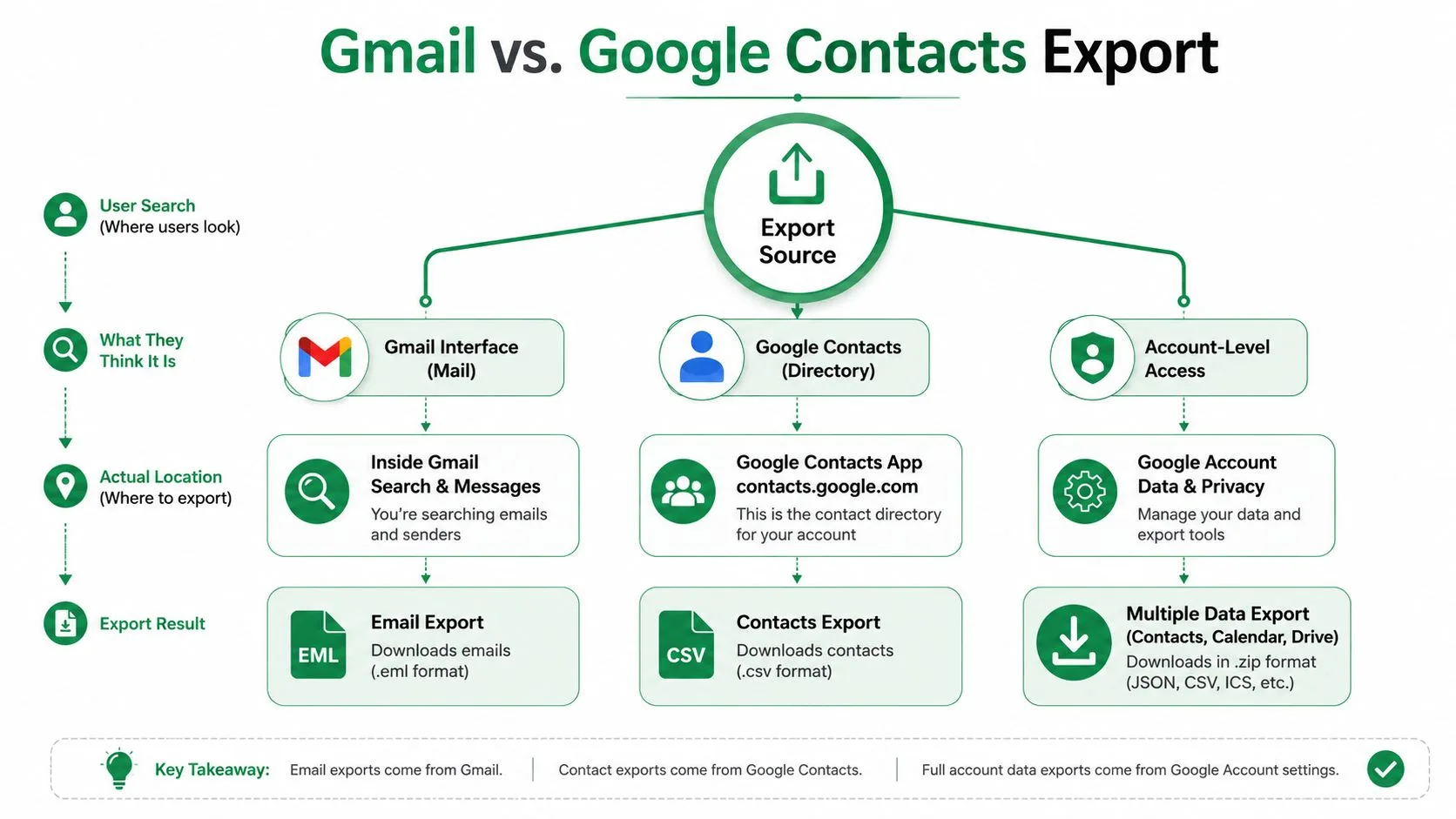
ข้อมูลอยู่ที่ไหน
ในทางปฏิบัติ การแยกส่วนนี้ช่วยให้กระบวนการเป็นไปอย่างปกติ Gmail มีไว้สำหรับข้อความ ในขณะที่ Google Contacts คือสมุดรายชื่อแบบพกพาที่สามารถป้อนข้อมูลให้กับสเปรดชีต, CRM และเครื่องมือส่งอีเมล สำหรับผู้ใช้ทางธุรกิจ นั่นหมายความว่าการส่งออกข้อมูลจะกลายเป็นไฟล์ต้นฉบับสำหรับการ สร้างรายชื่อ, การแบ่งกลุ่ม และการนำเข้าข้อมูลไปยังระบบอื่น แทนที่จะเป็นเพียงรายชื่อที่กระจัดกระจายอยู่ในเธรดอีเมล ไฟล์คือสิ่งที่คุณต้องย้าย แก้ไข และทำความสะอาด ไม่ใช่ตัวกล่องจดหมายเอง
กฎในทางปฏิบัติ: หากคุณต้องการข้อมูลผู้รับสำหรับแคมเปญ ให้เริ่มจากชั้นของสมุดรายชื่อ ไม่ใช่ชั้นของกล่องจดหมาย
ความแตกต่างนั้นยังอธิบายว่าทำไมผู้คนถึงได้ผลลัพธ์ที่ดีกว่าเมื่อเลิกคิดในแง่ของ “การส่งออก Gmail” และเริ่มคิดในแง่ของ การส่งออกรายชื่อผู้ติดต่อ Gmail สามารถช่วยให้คุณค้นพบว่าคุณเคยติดต่อกับใครบ้าง แต่ Google Contacts คือที่ที่คุณควบคุมสิ่งที่ออกจากบัญชี สิ่งนี้มีความสำคัญสำหรับทีมงานเชิงรุก ทีมสรรหาบุคลากร และผู้ประสานงานองค์กรไม่แสวงหาผลกำไร เพราะไฟล์ที่ส่งออกคือสิ่งที่คงอยู่หลังจากการย้ายข้อมูล
ทำไมความแตกต่างนี้ถึงสำคัญสำหรับงานในขั้นตอนถัดไป
ไฟล์แบบพกพาจะมีประโยชน์ก็ต่อเมื่อมันสามารถเดินทางไปยังระบบถัดไปได้อย่างราบรื่น การส่งออกบนเดสก์ท็อปของ Google ให้ตัวเลือกเป็น Google CSV, Outlook CSV หรือ vCard ซึ่งเหตุผลที่มีตัวเลือกเหล่านี้ก็เพราะสเปรดชีตต้องการ CSV ในขณะที่สมุดรายชื่อและเครื่องมือบนมือถือมักต้องการ vCard การเลือกรูปแบบไฟล์จะส่งผลต่อปริมาณงานในการทำความสะอาดข้อมูลที่คุณต้องเจอในภายหลัง ดังนั้นการตัดสินใจจึงต้องเริ่มก่อนที่คุณจะคลิกส่งออก
สำหรับการย้ายข้อมูลจำนวนมากหรือการสำรองข้อมูลทั้งบัญชี เอกสารสนับสนุนของ Google ยังแนะนำให้ผู้ใช้ใช้เส้นทางการส่งออกระดับบัญชีอย่าง Google Takeout เมื่อพวกเขาต้องการมากกว่าแค่การดูรายชื่อจากป้ายกำกับเดียว นั่นคือรูปแบบความคิดที่ถูกต้องหากรายชื่อของคุณมีขนาดใหญ่กว่าหนึ่งแคมเปญหรือหนึ่งทีม คุณไม่ได้เพียงแค่ดาวน์โหลดรายชื่อผู้ติดต่อ แต่คุณกำลังสร้างสำเนาที่มีการจัดการซึ่งสามารถย้าย ตรวจสอบ และนำกลับมาใช้ใหม่ได้โดยไม่ต้องพิมพ์ใหม่
การส่งออกรายชื่อผู้ติดต่อจาก Google Contacts บนเดสก์ท็อป
การส่งออกบนเดสก์ท็อปเป็นเส้นทางที่สะอาดที่สุดเมื่อไฟล์มีไว้สำหรับงานจริง คุณจะได้รับตัวเลือกรูปแบบที่กว้างที่สุด มีการมองเห็นสิ่งที่เลือกได้ดีที่สุด และมีความยุ่งยากน้อยที่สุดเมื่อคุณเตรียมข้อมูลสำหรับ Sheets, Outlook หรือ CRM ขั้นตอนบนเดสก์ท็อปของ Google ยังรองรับการส่งออกทั้งรายการที่เลือกหรือสมุดรายชื่อทั้งหมด ซึ่งเป็นสิ่งที่คุณต้องการเมื่อป้ายกำกับหนึ่งจำเป็นต้องแยกออกจากส่วนที่เหลือ ขั้นตอนการส่งออกของ Google Contacts บนเดสก์ท็อป
เส้นทางที่สั้นและเชื่อถือได้ที่สุด
เปิด Google Contacts ในเบราว์เซอร์ จากนั้นเลือกรายชื่อแต่ละรายการหรือเลือกรายชื่อทั้งหมด แล้วคลิก Export Google จะถามว่าคุณต้องการรวมอะไรและต้องการบันทึกในรูปแบบใด จากนั้นไฟล์จะดาวน์โหลดลงในอุปกรณ์ของคุณเมื่อคุณยืนยัน นั่นคือขั้นตอนทั้งหมด แต่ขั้นตอนการเลือกคือจุดที่คุณอาจสร้างงานทำความสะอาดโดยไม่ตั้งใจในภายหลัง
หากคุณส่งออกป้ายกำกับเฉพาะ คุณจะได้รายการที่แคบลงซึ่งตรวจสอบได้ง่ายกว่าและปลอดภัยกว่าในการส่งไปยังขั้นตอนการทำงานแบบแบ่งกลุ่ม หากคุณส่งออกทุกอย่าง คุณจะได้รับข้อมูลที่ครอบคลุมมากขึ้น ซึ่งช่วยในการสำรองข้อมูลหรือการย้ายระบบ แต่คุณก็จะได้รับบันทึกที่ล้าสมัย รายการที่ซ้ำกัน และบันทึกที่ยังไม่เสร็จสมบูรณ์ทั้งหมดที่อยู่ในบัญชีด้วย ไม่มีตัวเลือกไหนผิด ทั้งสองอย่างทำหน้าที่ต่างกัน
การดาวน์โหลดนั้นเป็นเรื่องปกติ ซึ่งเป็นเรื่องดี ไฟล์จะไปอยู่ในเครื่องของคุณ และจากนั้นมันจะกลายเป็นสินทรัพย์ในสเปรดชีต ไฟล์นำเข้า หรือสำเนาสำรองที่คุณสามารถจัดเก็บได้อย่างปลอดภัย วินัยที่สำคัญคือการตรวจสอบให้แน่ใจว่าคุณรู้ว่าไฟล์ไปอยู่ที่ไหนหลังจากเบราว์เซอร์บันทึกไว้ เพราะนั่นคือจุดที่ไฟล์มักจะถูกทำซ้ำไปมาบนเดสก์ท็อป โฟลเดอร์ดาวน์โหลด ไดรฟ์ที่ใช้ร่วมกัน และไฟล์แนบในแอปแชท
การตรวจสอบด้วยสายตาอย่างรวดเร็วก่อนส่งออกช่วยประหยัดเวลาในภายหลัง
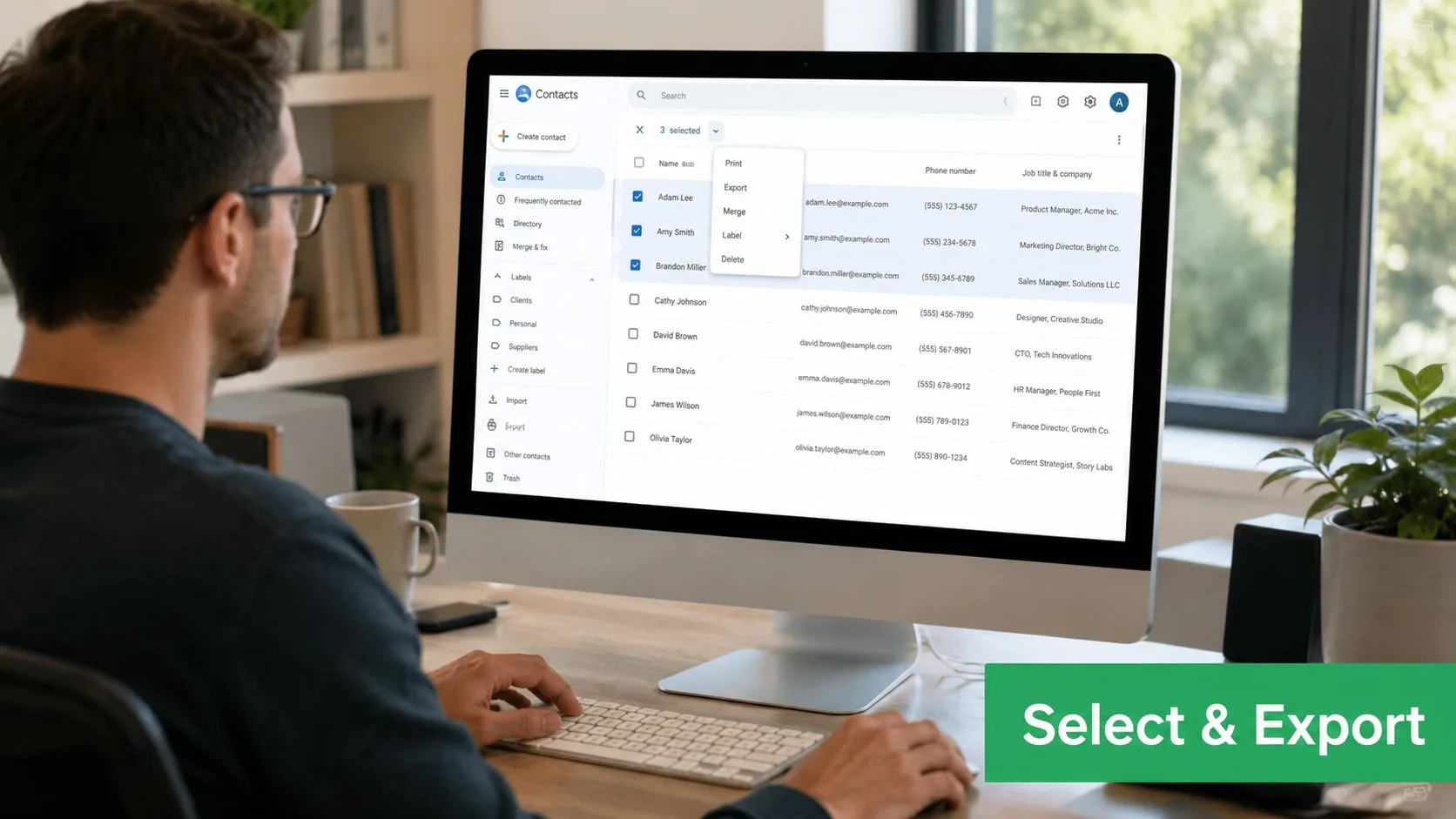
วิธีเลือกระหว่างป้ายกำกับและรายการทั้งหมด
ขอบเขตของการส่งออกควรตรงกับงานถัดไป หากคุณกำลังส่งรายชื่อผู้มุ่งหวังให้ทีมขาย การส่งออกป้ายกำกับจะช่วยให้ไฟล์มีความกระชับ หากคุณกำลังย้ายข้อมูลไปยังบัญชีใหม่หรือสร้างการสำรองข้อมูลที่แท้จริง การส่งออกแบบกว้างมักจะเป็นทางเลือกที่ปลอดภัยกว่า
หลังจากดาวน์โหลดไฟล์แล้ว อย่ารีบนำไปใช้ในแคมเปญจริงทันที ให้เปิดไฟล์ก่อน ตรวจสอบชื่อคอลัมน์ และตรวจสอบให้แน่ใจว่ารายชื่อที่ถูกต้องถูกดึงออกมา การตรวจสอบเพียงหนึ่งนาทีนั้นช่วยให้พบข้อผิดพลาดทั่วไป อีเมลที่หายไป ขอบเขตป้ายกำกับที่ผิด หรือบันทึกเก่าที่ควรจะถูกคัดออกจากการทำงานจริง
การส่งออกที่สะอาดเชื่อถือได้มากกว่าการส่งออกที่รวดเร็ว
การส่งออกรายชื่อผู้ติดต่อบนอุปกรณ์ Android
Android มีเส้นทางที่แตกต่างออกไป และนั่นเป็นเรื่องสำคัญหากคุณพยายามย้ายรายชื่อผู้ติดต่อในขณะที่ไม่ได้อยู่หน้าแล็ปท็อป ขั้นตอนการทำงานบน Android ของ Google อยู่ในแอป Contacts ไม่ใช่ใน Gmail และจะจบลงด้วยไฟล์ .VCF แทนที่จะเป็น CSV ซึ่งมีประโยชน์สำหรับการถ่ายโอนข้อมูลอย่างรวดเร็ว แต่ไม่ใช่ตัวเลือกที่ดีที่สุดเมื่อคุณต้องการทำความสะอาดสเปรดชีตหรือเตรียมรายการสำหรับการทำ Mail Merge บนเดสก์ท็อป คำแนะนำการส่งออกของ Google Contacts บน Android
ขั้นตอนบน Android ที่ใช้งานได้จริง
เปิดแอป Contacts แตะ Fix & manage จากนั้นเลือก Export to file เลือกบัญชีหนึ่งบัญชีหรือมากกว่านั้น แล้วแตะ Export to .VCF file เอกสารสนับสนุนของ Google แสดงให้เห็นว่าการส่งออกบน Android ถูกออกแบบมาตามเส้นทางของสมุดรายชื่อ ดังนั้นหากคุณคาดหวังว่าจะได้ไฟล์ CSV คุณจะไม่พบมันที่นี่ คำแนะนำการส่งออกของ Google Contacts บน Android
ความแตกต่างนี้มีความสำคัญในการใช้งานจริง หากคุณอยู่บนโทรศัพท์และต้องการส่งไฟล์รายชื่อผู้ติดต่อให้บุคคลอื่น VCF มักจะใช้ได้ดี หากคุณกำลังพยายามปรับชื่อ หมายเลขโทรศัพท์ และป้ายกำกับใน Sheets ให้ตรงกัน มันไม่ใช่จุดหมายปลายทางที่ดีที่สุด ในกรณีนั้น ให้รอจนกว่าคุณจะอยู่ที่เบราว์เซอร์บนเดสก์ท็อปและใช้ขั้นตอนบนเดสก์ท็อป เพราะ CSV ตรวจสอบและปรับแต่งได้ง่ายกว่ามาก
เส้นทางบนมือถือสมเหตุสมผลที่สุดสำหรับงานที่รวดเร็วและใช้งานได้จริง เช่น การย้ายไฟล์รายชื่อผู้ติดต่อระหว่างโทรศัพท์หรือการนำไฟล์สมุดรายชื่อที่สะอาดไปไว้ในไดรฟ์ที่ใช้ร่วมกัน มันมีประโยชน์น้อยกว่าสำหรับขั้นตอนการทำงานด้านการตลาดหรือการสรรหาบุคลากรที่มีโครงสร้าง ซึ่งรายชื่อจะต้องถูกแบ่งกลุ่มและจัดทำแผนผังอย่างระมัดระวังก่อนที่จะนำไปใช้ที่อื่น
การส่งออกบนมือถือมีไว้สำหรับการเคลื่อนย้าย ส่วนการส่งออกบนเดสก์ท็อปมีไว้สำหรับการเตรียมการ
นิสัยที่ดีคือการปฏิบัติกับไฟล์จาก Android ว่าเป็นเพียงการขนส่ง ไม่ใช่ข้อมูลที่ใช้งานจริงขั้นสุดท้าย เมื่อบันทึกไฟล์ VCF แล้ว ให้ตัดสินใจว่ามันควรอยู่ในที่จัดเก็บหรือไม่ จำเป็นต้องถูกแปลงในขั้นตอนถัดไปหรือไม่ และรายชื่อเดียวกันนั้นควรถูกส่งออกอีกครั้งจากเดสก์ท็อปในรูปแบบ CSV เพื่อการส่งต่องานที่สะอาดกว่าหรือไม่ วินัยเล็กๆ น้อยๆ นี้ช่วยป้องกันไม่ให้ผู้คนสร้างสำเนาที่ยุ่งเหยิงบนโทรศัพท์ซึ่งไม่มีใครสามารถติดตามได้ในภายหลัง
การเลือกรูปแบบการส่งออกที่เหมาะสมสำหรับขั้นตอนการทำงานของคุณ
รูปแบบการส่งออกที่ผิดจะสร้างงานเพิ่ม หากไฟล์กำลังจะถูกนำไปใช้ในสเปรดชีต, CRM หรือบัญชี Google อื่น ตัวเลือกจะส่งผลต่อปริมาณงานทำความสะอาดที่คุณต้องทำในภายหลัง Google Contacts มีตัวเลือก Google CSV, Outlook CSV และ vCard ซึ่งแต่ละรูปแบบเหมาะกับงานปฏิบัติการที่แตกต่างกัน
จับคู่ไฟล์กับจุดหมายปลายทาง
Google CSV เป็นตัวเลือกที่ปลอดภัยที่สุดสำหรับการย้ายข้อมูลระหว่างบัญชี Google และสำหรับการแก้ไขบนสเปรดชีต มันคงรูปแบบของฟิลด์ไว้ในลักษณะที่ตรวจสอบได้ง่ายใน Sheets จัดเรียงด้วยมือ และจับคู่กลับเข้าไปในรายชื่อผู้ติดต่ออื่นโดยไม่ต้องเดาว่าคอลัมน์ไหนคืออะไร คำแนะนำของ Microsoft ยังอธิบายเส้นทางทั่วไปว่าเป็นการส่งออก CSV จากบัญชีต้นทางและนำเข้าสู่บัญชี Google ปลายทาง ซึ่งเป็นเหตุผลว่าทำไม CSV จึงยังคงเป็นเส้นทางทางเทคนิคมาตรฐานสำหรับการโอนย้ายบัญชี คำถามและคำตอบของ Microsoft เกี่ยวกับการโอนย้ายรายชื่อผู้ติดต่อบัญชี Google
Outlook CSV เป็นตัวเลือกที่ดีกว่าเมื่อจุดหมายถัดไปคือ Outlook หรือแอปอื่นๆ ที่รองรับ Microsoft คำแนะนำของ Outlook จาก Microsoft ระบุให้ผู้ใช้เลือก Outlook CSV สำหรับเส้นทางการนำเข้านั้นโดยเฉพาะ คำแนะนำการนำเข้ารายชื่อผู้ติดต่อของ Microsoft Outlook
vCard คือรูปแบบสำหรับการพกพา มันเคลื่อนย้ายได้ดีระหว่างสมุดรายชื่อและแพลตฟอร์มมือถือ และเข้ากับขั้นตอนการส่งออกของ Android ได้อย่างเป็นธรรมชาติ หากเป้าหมายคือการแชร์ข้อมูลแบบพกพาหรือการพกพารายชื่อผู้ติดต่อในวงกว้าง VCF คือรูปแบบที่ควรใช้
| รูปแบบการส่งออก | เหมาะสำหรับ | รองรับสเปรดชีต | ข้ามแพลตฟอร์ม |
|---|---|---|---|
| Google CSV | การโอนย้ายบัญชี Google, การทำความสะอาดใน Google Sheets | ใช่ | ปานกลาง |
| Outlook CSV | การนำเข้าสู่ Outlook หรือ Microsoft | ใช่ | ปานกลาง |
| vCard | โทรศัพท์, สมุดรายชื่อ, การแชร์แบบพกพา | ไม่ใช่ | สูง |
กฎการตัดสินใจง่ายๆ
หากขั้นตอนถัดไปคือ Sheets ให้เลือก CSV หากขั้นตอนถัดไปคือ Outlook ให้เลือก Outlook CSV หากขั้นตอนถัดไปคือ โทรศัพท์หรือสมุดรายชื่อ ให้เลือก vCard อย่างอื่นมักจะเพิ่มงานในการแปลงไฟล์ และงานการแปลงไฟล์คือจุดที่การจัดรูปแบบมักจะสูญหาย
เหตุผลในทางปฏิบัติที่ผมชอบ CSV สำหรับงานปฏิบัติการนั้นเรียบง่าย คือมันทำให้โครงสร้างมองเห็นได้ชัดเจน คุณสามารถเปิดมัน จัดเรียง ลบแถวที่ไม่ต้องการ และจับคู่กลับเข้าสู่ระบบอื่นได้โดยมีความยุ่งยากน้อยกว่ามาก นั่นยังทำให้การเตรียมไฟล์สำหรับ การจัดการฐานข้อมูลรายชื่อผู้ติดต่อ ง่ายขึ้น โดยเฉพาะเมื่อรายชื่อเดียวกันต้องรองรับการใช้งานทั้งด้านการตลาด การขาย และการสนับสนุนโดยไม่กลายเป็นกองขยะที่เต็มไปด้วยข้อมูลซ้ำซ้อน
ความเป็นส่วนตัวและวงจรชีวิตของข้อมูลหลังการส่งออก
ความเสี่ยงไม่ได้จบลงเมื่อการดาวน์โหลดเสร็จสิ้น นั่นคือตอนที่ไฟล์เริ่มเคลื่อนย้ายไปยังเดสก์ท็อป แล็ปท็อปที่ใช้ร่วมกัน ไดรฟ์บนคลาวด์ ไฟล์แนบอีเมล และบางครั้งอุปกรณ์ส่วนตัวที่ไม่มีใครจำได้ในภายหลัง Google ปฏิบัติต่อการส่งออกรายชื่อผู้ติดต่อเป็นการดำเนินการข้อมูลบัญชีแยกต่างหาก ซึ่งเป็นเครื่องเตือนใจที่มีประโยชน์ว่าไฟล์นี้เป็นสินทรัพย์ที่ละเอียดอ่อนด้านความเป็นส่วนตัว ไม่ใช่แค่การดาวน์โหลดทั่วไป คำแนะนำของ Google เกี่ยวกับการส่งออกรายชื่อผู้ติดต่อและข้อมูลบัญชี
สิ่งที่เกิดขึ้นหลังจากไฟล์ไปถึงที่หมาย
บนเครื่องส่วนตัว ไฟล์มักจะอยู่ในโฟลเดอร์ดาวน์โหลดจนกว่าจะมีคนย้ายหรือลบมัน บนอุปกรณ์ที่ใช้ร่วมกัน ไฟล์เดียวกันนั้นอาจวางทิ้งไว้นานพอที่คนที่ไม่เกี่ยวข้องจะเปิดดูได้ บนแล็ปท็อปของบริษัท ปัญหาที่ใหญ่กว่าคือการกระจายตัวของไฟล์ เพราะผู้คนมักสร้างสำเนาหลายชุดในขณะที่ทดสอบการนำเข้า ลบข้อมูลซ้ำ หรือส่งไฟล์ให้เพื่อนร่วมงาน สำเนาพิเศษแต่ละชุดเพิ่มจุดเสี่ยงอีกหนึ่งจุด
คำตอบในทางปฏิบัติคือชัดเจน เก็บไฟล์ไว้ในที่ที่ทีมของคุณใช้สำหรับเอกสารที่มีการควบคุมอยู่แล้ว จำกัดการเข้าถึงเฉพาะผู้ที่จำเป็นต้องใช้ และลบสำเนาทิ้งเมื่อเสร็จงาน หากไฟล์มีรายชื่อผู้สมัคร ผู้บริจาค หรือลูกค้า ให้จัดการเหมือนกับชุดข้อมูลที่ละเอียดอ่อนอื่นๆ เพราะนั่นคือสิ่งที่มันเป็น
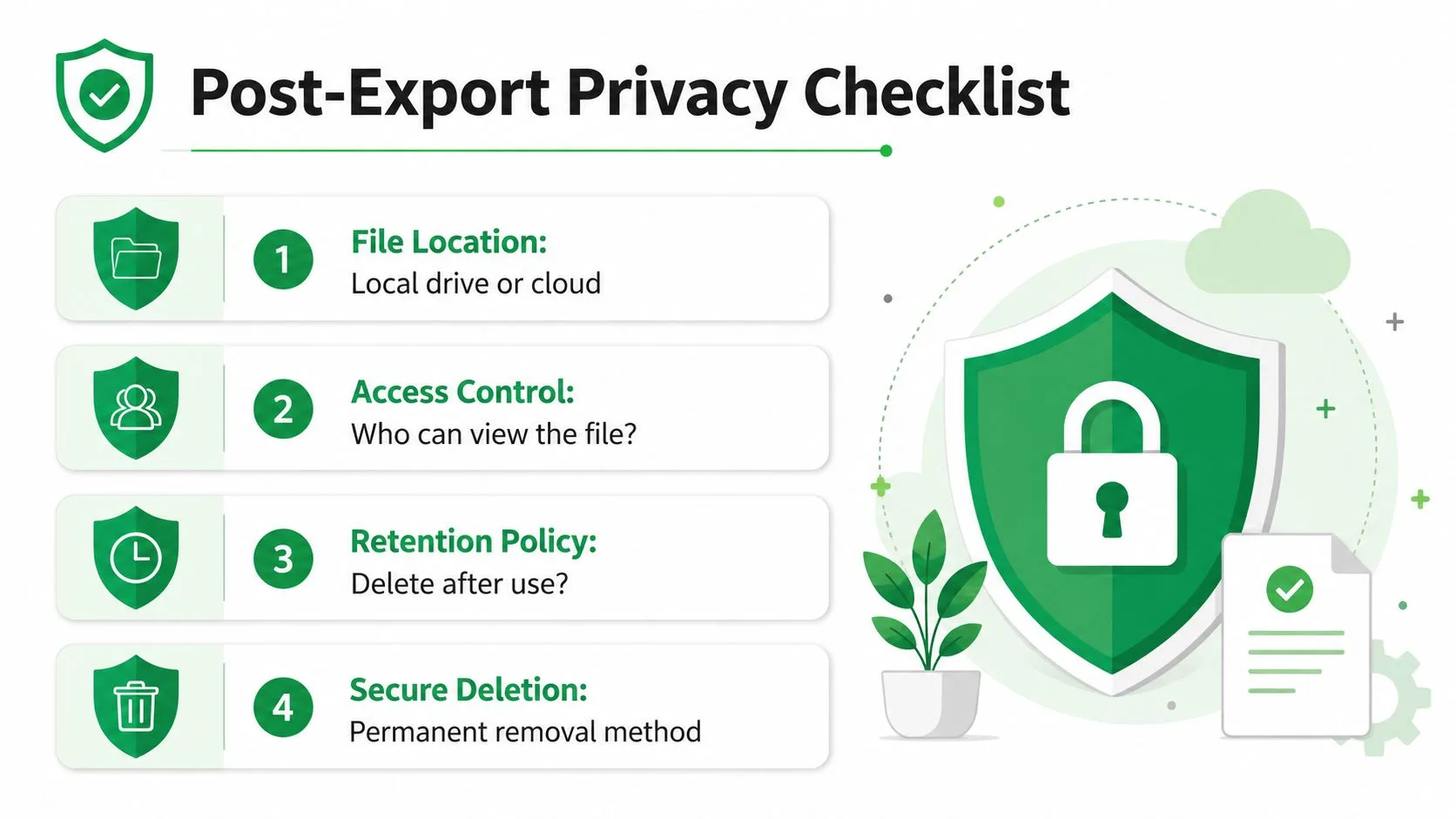
รายการตรวจสอบวงจรชีวิตข้อมูลที่ใช้งานได้จริง
- ตำแหน่งไฟล์: ตัดสินใจว่าไฟล์ควรอยู่ในไดรฟ์ภายในเครื่องหรือในโฟลเดอร์คลาวด์ที่มีการจัดการก่อนที่จะแชร์ไฟล์ที่ส่งออก
- การควบคุมการเข้าถึง: ให้ไฟล์มองเห็นได้เฉพาะผู้ที่จำเป็นต้องใช้สำหรับงานปัจจุบันเท่านั้น
- นโยบายการเก็บรักษา: ลบสำเนาที่ใช้งานหลังจากนำเข้า ทำความสะอาด หรือย้ายระบบเสร็จสมบูรณ์
- การลบอย่างปลอดภัย: อย่าทิ้งสำเนาที่ไม่ได้ใช้งานไว้ในโฟลเดอร์ดาวน์โหลด เดสก์ท็อป หรือไฟล์แนบในแชท
การบันทึกข้อมูลมีความสำคัญเช่นกัน การส่งออกอาจสร้างช่องว่างในการตรวจสอบหากทีมไม่ติดตามว่าใครเป็นคนดึงไฟล์ไป เก็บไว้ที่ไหน และลบออกเมื่อใด ทีมที่จัดการชุดข้อมูลรายชื่อผู้ติดต่อที่มีการควบคุมมักต้องการมากกว่าแค่ “มีคนดาวน์โหลดไปเมื่อสัปดาห์ที่แล้ว” สำหรับขั้นตอนการส่งออกที่ทำซ้ำๆ ซอฟต์แวร์การปฏิบัติตามข้อกำหนดทางอีเมล ช่วยให้ทีมรักษาเส้นทางนั้นให้เป็นระเบียบโดยไม่ต้องพึ่งพาความจำและบันทึกย่อแบบเฉพาะกิจ
หากไฟล์รายชื่อผู้ติดต่อสามารถคัดลอกได้อย่างอิสระ มันก็สามารถถูกเปิดเผยได้อย่างอิสระ
รักษาอายุการใช้งานของไฟล์ที่ส่งออกให้สั้นที่สุด ส่งออก แปลงข้อมูล ใช้ แล้วลบสำเนาที่ใช้งานทิ้ง อะไรที่นานกว่านั้นควรเป็นสิ่งที่ตั้งใจและมีการบันทึกไว้
การเตรียมรายชื่อผู้ติดต่อที่ส่งออกสำหรับการทำ Mail Merge ใน Google Sheets
การส่งออกข้อมูลดิบยังไม่พร้อมสำหรับการใช้งานเชิงรุกเพียงเพราะมันเปิดใน Excel หรือ Sheets ได้ มันยังต้องการโครงสร้าง การตรวจสอบความถูกต้อง และการตรวจสอบข้อมูลซ้ำหรือฟิลด์ที่หายไปก่อนที่จะกลายเป็นรายการสำหรับการทำ Merge ที่ใช้งานได้ นั่นคือจุดที่การส่งออกรายชื่อผู้ติดต่อหยุดเป็นเพียงไฟล์และเริ่มกลายเป็นสินทรัพย์ในการดำเนินงาน
ทำความสะอาดชีตก่อนที่คุณจะเชื่อถือมัน
นำเข้าไฟล์ CSV ไปยัง Google Sheets จากนั้นอ่านส่วนหัวก่อนที่คุณจะทำอย่างอื่น หากคอลัมน์ไม่ได้ตั้งชื่อไว้อย่างชัดเจน ให้เปลี่ยนชื่อตอนนี้เพื่อให้ตรงกับฟิลด์ที่กระบวนการเชิงรุกของคุณคาดหวัง นั่นจะทำให้การจับคู่ในภายหลังง่ายขึ้น และป้องกันไม่ให้ทีมของคุณต้องเดาว่าคอลัมน์นั้นมีชื่อจริง ชื่อเต็ม หรือบันทึกย่อ
ข้อมูลซ้ำเป็นสิ่งถัดไปที่ต้องจัดการ การส่งออกรายชื่อผู้ติดต่อมักจะมีบันทึกที่ซ้ำกันจากการแลกเปลี่ยนอีเมลหลายปีและการนำเข้าบางส่วน และข้อมูลซ้ำเหล่านั้นนำไปสู่การส่งอีเมลที่น่าอึดอัดใจ การรายงานที่แย่ และการติดตามผลที่สับสน ที่อยู่อีเมลที่หายไปก็ต้องการความสนใจเช่นกัน เพราะมันง่ายที่จะมองข้ามในรายการขนาดใหญ่และทำให้การทำ Merge ล้มเหลวในเวลาที่คุณไม่ต้องการให้เกิดขึ้นที่สุด
จับคู่ไฟล์กับขั้นตอนการทำงานแบบ Merge
เมื่อชีตสะอาดแล้ว ให้ตัดสินใจว่าคอลัมน์ต่างๆ จะสนับสนุนการปรับแต่งส่วนบุคคลอย่างไร ฟิลด์ชื่อ ฟิลด์บริษัท ป้ายกำกับ และบันทึกย่อที่กำหนดเอง ทั้งหมดสามารถกลายเป็นแท็ก Merge ที่มีประโยชน์ได้หากมีการจัดระเบียบอย่างสม่ำเสมอ หากกลุ่มเป้าหมายควรแยกจากกัน ให้คงความแตกต่างนั้นไว้ในชีตแทนที่จะพึ่งพาความจำ
โครงสร้างที่เรียบง่ายมักจะทำงานได้ดีที่สุด
- ฟิลด์ระบุตัวตนหลัก: เก็บชื่อและอีเมลไว้ที่ด้านบนของชีต
- ฟิลด์การแบ่งกลุ่ม: ใช้ป้ายกำกับหรือคอลัมน์ที่กำหนดเองเพื่อแยกผู้มุ่งหวัง ลูกค้า ผู้สมัคร หรือผู้บริจาค
- ฟิลด์ Merge: ปรับชื่อคอลัมน์ของคุณให้ตรงกับตัวยึดตำแหน่งที่คุณจะใช้ในเทมเพลตอีเมล
- การตรวจสอบคุณภาพ: สแกนหาช่องว่าง ข้อมูลซ้ำ และแถวที่ไม่ควรเข้าสู่แคมเปญ
การเตรียมการแบบนั้นเปลี่ยนการส่งออก Google Contacts ให้เป็นรายการทำงานที่เชื่อถือได้แทนที่จะเป็นเพียงการดาวน์โหลดครั้งเดียว หากคุณต้องการจุดเริ่มต้นที่ใช้งานได้จริงสำหรับขั้นตอนการทำงาน คู่มือการทำ Mail Merge จาก Google Sheets แสดงกลไกไว้อย่างชัดเจน และส่วนที่สำคัญที่นี่คือสเปรดชีตคือพื้นผิวการควบคุม ทำความสะอาดครั้งเดียว และทุกการส่งที่สร้างจากมันจะจัดการได้ง่ายขึ้น
หากคุณกำลังเปลี่ยนรายชื่อผู้ติดต่อที่ส่งออกให้เป็นการทำงานเชิงรุก Mail Merge for Gmail ช่วยให้คุณทำงานจาก Google Sheets ได้โดยไม่ต้องออกจาก Gmail ซึ่งช่วยเก็บรายชื่อ เทมเพลต และกระบวนการส่งไว้ในที่เดียว มันถูกสร้างขึ้นมาเพื่อการส่งต่องานที่อธิบายไว้ที่นี่โดยเฉพาะ ตั้งแต่ CSV ที่สะอาดไปจนถึงแคมเปญที่ปรับแต่งเฉพาะบุคคล เพื่อให้คุณสามารถเคลื่อนที่ได้เร็วขึ้นโดยไม่สูญเสียการควบคุมข้อมูล
พร้อมที่จะส่งแคมเปญแรกของคุณแล้วหรือยัง?
ติดตั้ง Mail Merge for Gmail จาก Google Workspace Marketplace และส่งอีเมลแบบปรับแต่งเฉพาะบุคคลได้สูงสุด 50 ฉบับต่อวันฟรี
เริ่มต้นใช้งานฟรีอ่านเพิ่มเติม
เพิ่มเติมจาก Guides

Mail Merge พร้อม CC และ BCC ใน Gmail: สำเนาถึงคนที่ใช่ในทุกอีเมล
เรียนรู้วิธีการทำ Mail Merge พร้อม CC และ BCC จาก Google Sheets ตั้งค่าคอลัมน์ ดูตัวอย่างผลลัพธ์ และดูว่าผู้รับสำเนาส่งผลต่อโควตารายวันของคุณอย่างไรบ้าง

ถึงขีดจำกัดการส่ง Gmail: หมายความว่าอย่างไรและจะส่งแคมเปญให้จบได้อย่างไร
เจอข้อผิดพลาดว่าถึงขีดจำกัดการส่ง Gmail แล้วใช่ไหม? เรียนรู้ขีดจำกัดรายวันที่แท้จริง เวลาที่คุณจะส่งได้อีกครั้ง และวิธีแบ่งการส่งเมลผสาน (mail merge) ออกเป็นชุดๆ ต่อวันอย่างปลอดภัย

อีเมลส่วนบุคคลใน Gmail: คู่มือฉบับสมบูรณ์
ส่งอีเมลส่วนบุคคลใน Gmail อย่างมืออาชีพ ตั้งแต่ผสานข้อมูลจาก Google Sheets ติดตามการเปิดอ่าน และขยายการส่งอีเมลได้โดยไม่ต้องออกจากกล่องจดหมาย