


















Wie man in Google Sheets alphabetisch sortiert (Schritt-für-Schritt-Anleitung 2025)
Dieser einfache Trick zum alphabetischen Sortieren in Google Sheets wird Sie begeistern. Korrigieren Sie chaotische Daten, sortieren Sie sofort und lassen Sie Ihre Tabelle in Sekunden professionell aussehen.
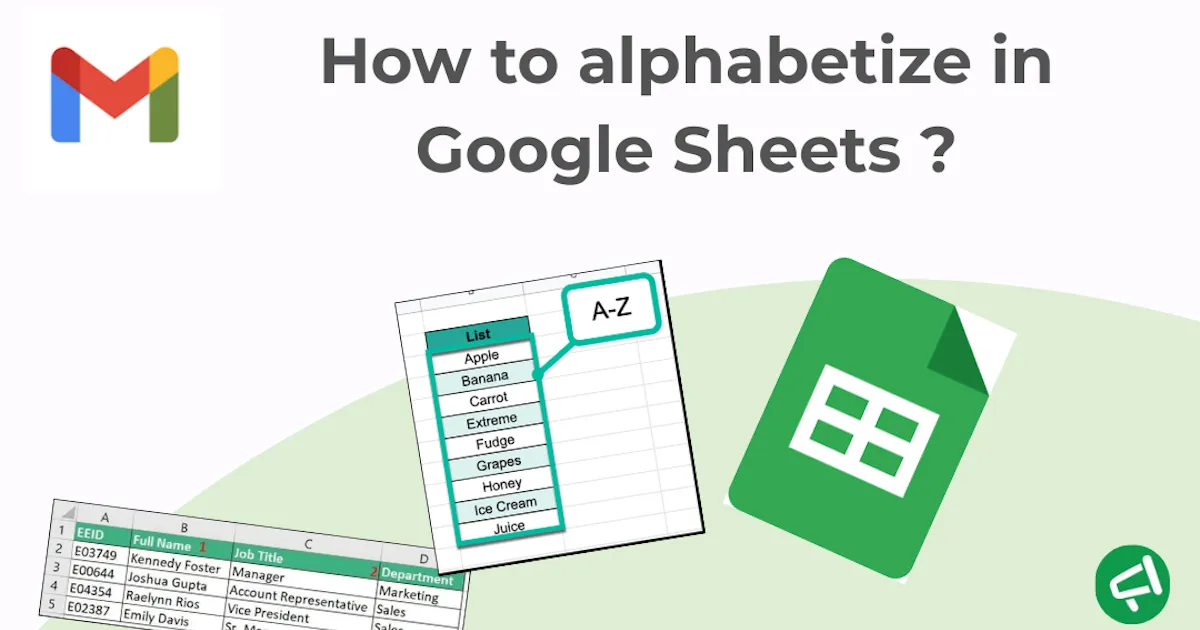
Alphabetisches Sortieren in Google Sheets bedeutet, eine Tabelle neu zu organisieren, ohne die Ausrichtung zwischen den Zeilen zu zerstören. Die Methode, die Sie wählen, hängt davon ab, ob Sie:
-
die ursprüngliche Tabelle ändern möchten,
-
eine automatisch sortierte Version erstellen möchten,
-
oder einfach nur die Art und Weise ändern möchten, wie Ihre Daten angezeigt werden.
In diesem Leitfaden führe ich Sie durch die 3 Methoden, die Sie verwenden können!
⭐ Die wichtigsten Erkenntnisse:
-
Manuelles Sortieren (A→Z / Z→A) ist die zuverlässigste Methode, um ein Blatt neu zu organisieren, ohne Daten zu vermischen.
-
Die SORT() Formel erstellt eine dynamische, automatisch aktualisierte sortierte Version, perfekt, wenn sich Ihre Daten häufig ändern.
-
Filter bieten eine vorübergehend sortierte Ansicht, ändern aber niemals die tatsächliche Reihenfolge des Blattes.
-
Die meisten Sortierprobleme entstehen durch gemischte Datentypen, leere Zeilen, aktive Filter oder geschützte Bereiche.
Was bedeutet alphabetisches Sortieren in Google Sheets?
Alphabetisches Sortieren in Google Sheets bedeutet, eine Liste von Wörtern oder Namen so neu zu organisieren, dass sie in der Reihenfolge A → Z (vom ersten bis zum letzten Buchstaben) oder Z → A (umgekehrt) erscheinen.
Wann sollten Sie Daten alphabetisch sortieren?
Sie verwenden die alphabetische Sortierung, wenn Sie:
-
eine Liste in einer logischen Reihenfolge organisieren möchten,
-
Informationen von A bis Z anzeigen möchten,
-
prüfen möchten, ob ein Element fehlt,
-
schnell einen bestimmten Eintrag finden möchten,
-
eine Datei vorbereiten möchten, die Sie teilen oder präsentieren wollen.
Alphabetisches Sortieren vs. Filtern
In Google Sheets bedeutet Sortieren, dass sich die Reihenfolge der Zeilen im Blatt tatsächlich ändert. Dies ist kein rein visueller Effekt, die Daten werden physisch neu angeordnet.
Eine “visuelle Neuorganisation” findet statt, wenn Sie:
-
einen Filter anwenden,
-
bestimmte Zeilen ausblenden,
-
ändern, wie Ihre Daten angezeigt werden,
-
eine ansichtsbasierte Sortierung verwenden, die nur Ihren Bildschirm betrifft, nicht das zugrunde liegende Blatt.
👉 Dies ist keine echte Sortierung: Die ursprüngliche Tabelle bleibt in der gleichen Reihenfolge, aber Google Sheets zeigt Ihnen eine vorübergehende Neuanordnung.
💡 Wenn Sie Ihre Daten für Berichte organisieren, möchten Sie vielleicht auch lernen, wie man ein Diagramm in Google Sheets erstellt, um Ihre Ergebnisse zu visualisieren.
Methode 1: Alphabetisieren Sie Ihre Tabelle nach einer Spalte (Manuelle Sortierung A→Z / Z→A)
Dies ist die Methode, die 90 Prozent der Nutzer zuerst verwenden sollten.
Schritt 1: Überprüfen Sie Ihre Tabelle
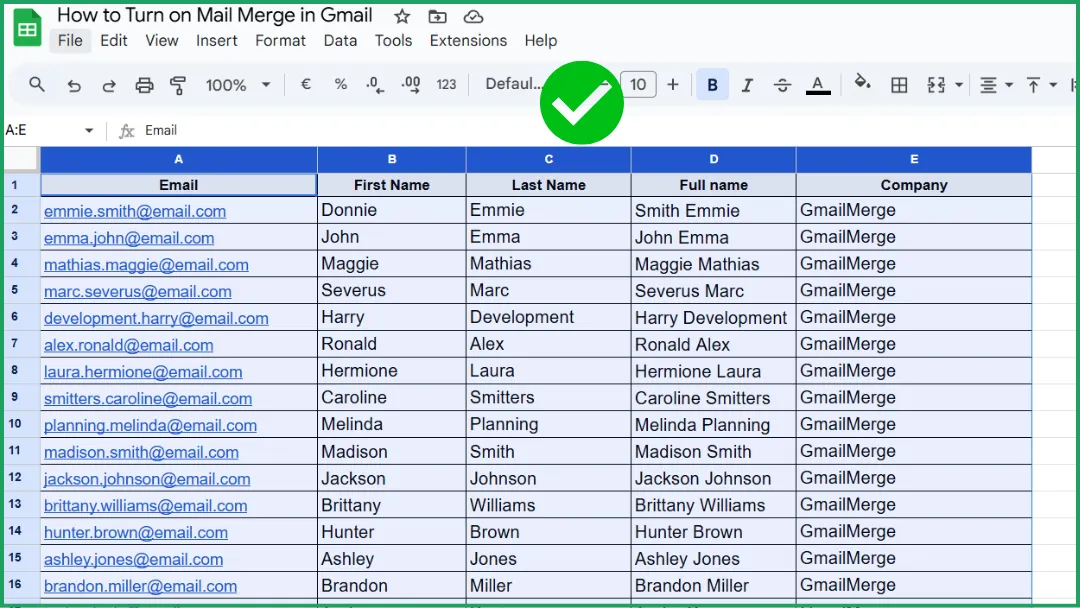
In diesem Beispiel sortieren wir eine Kundenliste alphabetisch nach E-Mail-Adresse.
Damit das Sortieren ordnungsgemäß funktioniert, muss Ihr Blatt eine Kopfzeile haben. Diese Zeile identifiziert den Namen jeder Spalte (E-Mail, Vorname, Unternehmen usw.).
Schritt 2: Wählen Sie die gesamte Tabelle aus (Sehr wichtig)
Um zu vermeiden, dass Ihre Daten vermischt werden:
-
Klicken Sie auf die erste Zelle in Ihrer Tabelle, die Daten enthält.
-
Halten Sie die Maus gedrückt und ziehen Sie sie bis zur letzten Zelle Ihres Datensatzes.
-
Die gesamte Tabelle sollte nun markiert sein.
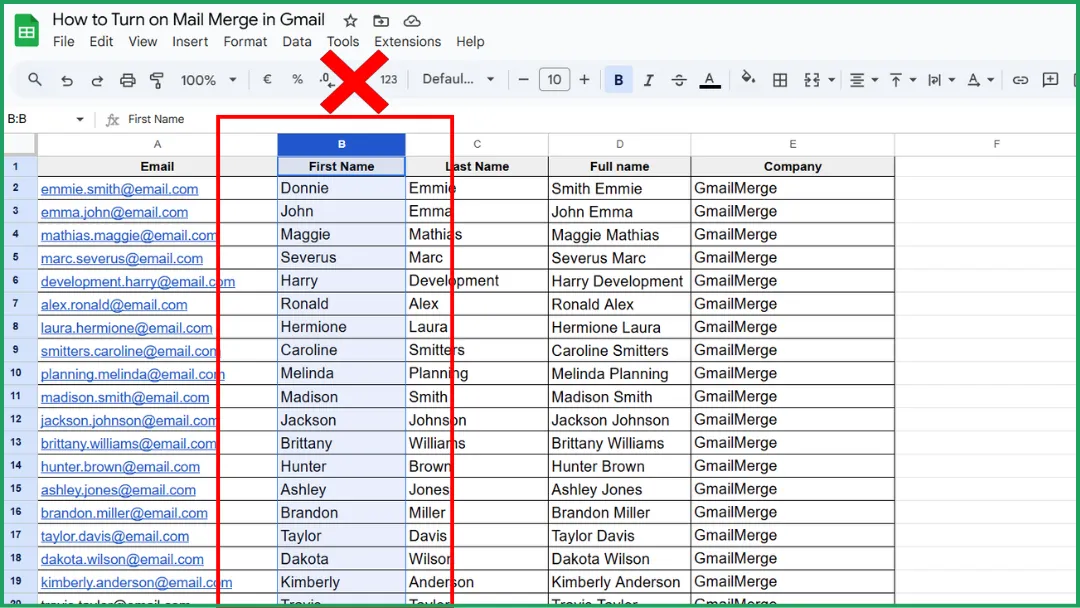
⚠️ Wählen Sie NICHT nur eine Spalte aus. Wenn Sie nur eine Spalte sortieren, ordnet Google Sheets diese Spalte neu an, lässt die anderen jedoch unberührt. Das Ergebnis: Die Zeilen stimmen nicht mehr überein und Ihre Daten werden beschädigt.
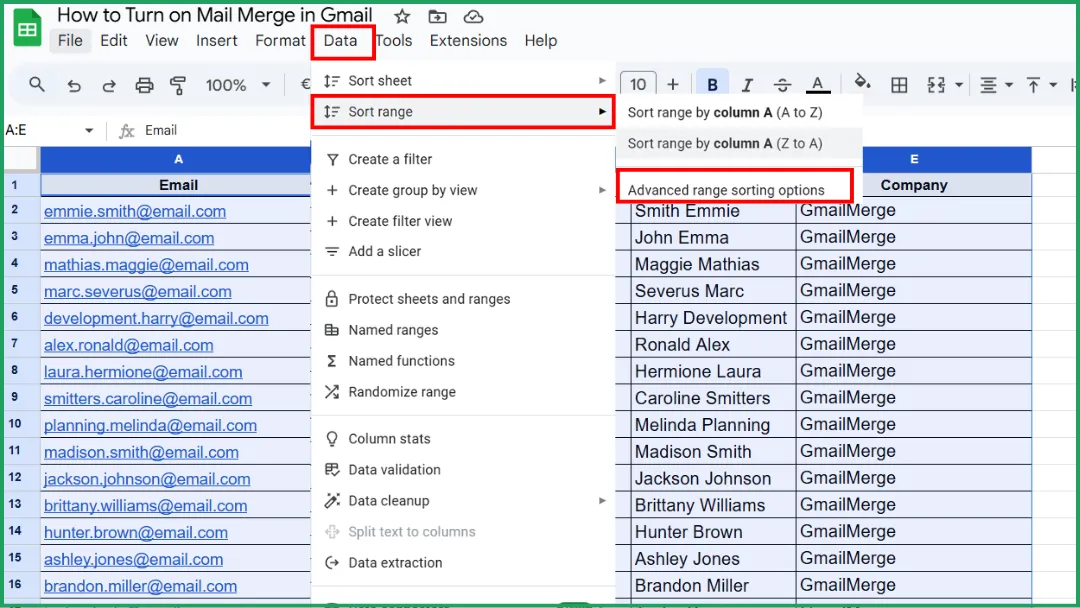
Schritt 3: Öffnen Sie das Sortiermenü
Oben in Google Sheets:
-
Klicken Sie auf Daten.
-
Klicken Sie auf Bereich sortieren.
-
Klicken Sie auf Erweiterte Sortieroptionen für Bereiche.
Schritt 4: Wählen Sie Ihre Sortieroptionen
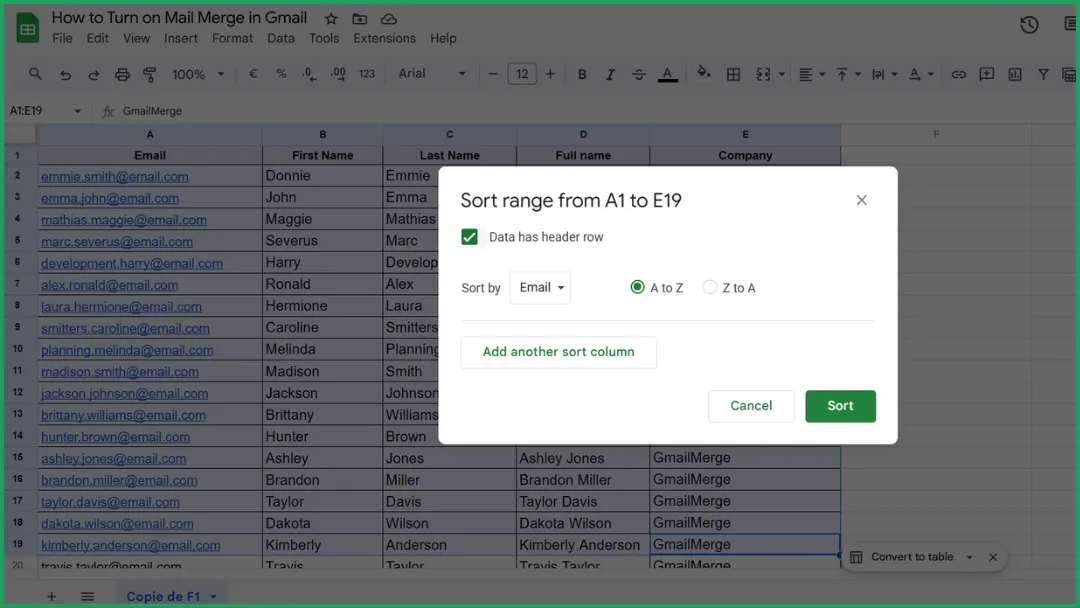
Ein Popup-Fenster erscheint.
-
Aktivieren Sie Daten haben Kopfzeile (dies hält Ihre Kopfzeilen an Ort und Stelle).
-
Wählen Sie unter Sortieren nach die Spalte aus, die Sie alphabetisch sortieren möchten.
-
Wählen Sie die Reihenfolge:
A → Z: alphabetische Reihenfolge von A bis Z.
Z → A: umgekehrte alphabetische Reihenfolge.
Schritt 5: Wenden Sie die Sortierung an
Klicken Sie auf Sortieren.
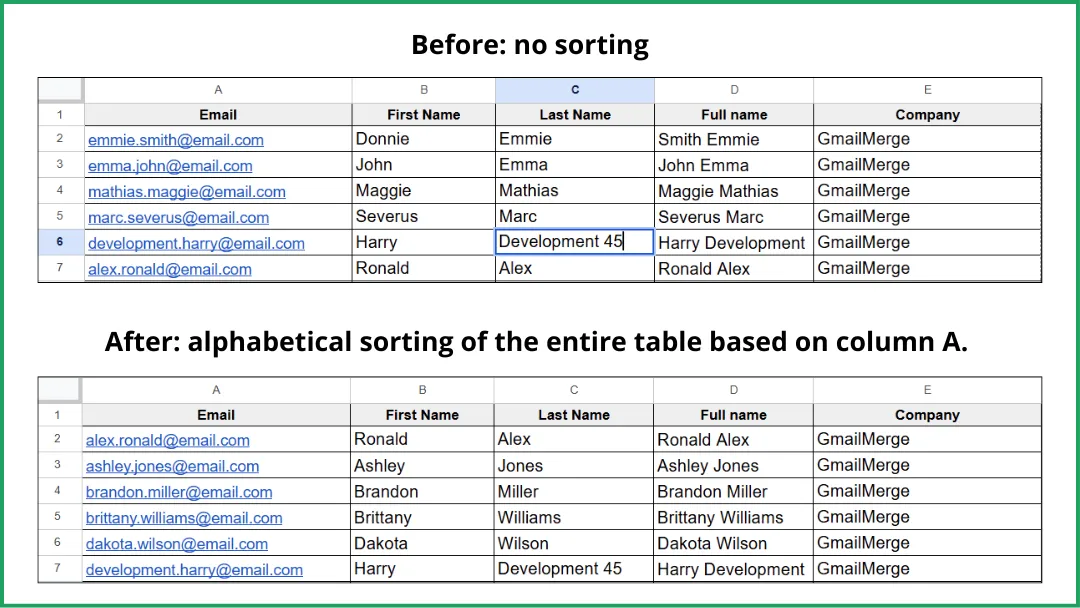
Google Sheets wird die gesamte Tabelle basierend auf der von Ihnen ausgewählten Spalte neu organisieren.
Ihre Zeilen bleiben perfekt intakt, nur die Reihenfolge ändert sich.
Alphabetisieren Sie Ihre Tabelle mit der Google Sheets Mobile App
Die Google Sheets Mobile App ermöglicht es Ihnen, einen Bereich A→Z oder Z→A zu sortieren, jedoch mit weniger Optionen.
Auf Android / iOS können Sie:
-
einen Bereich auswählen.
-
das Kontextmenü (⋮) öffnen.
-
Bereich sortieren wählen.
-
A → Z oder Z → A wählen.
❌ Die Benutzeroberfläche ist weniger intuitiv.
❌ Weniger Optionen verfügbar (zum Beispiel: keine Option für Daten haben Kopfzeile).
Methode 2. Sortieren Sie Ihre Daten automatisch mit der SORT() Formel
Mit SORT() sortieren Sie Ihre bestehende Tabelle nicht direkt.
Stattdessen erstellen Sie eine neue sortierte Version Ihrer Tabelle an einer anderen Stelle im Blatt (oder in einem anderen Tab).
Die SORT() Formel ermöglicht es Ihnen, eine sortierte Kopie zu generieren, ohne die ursprünglichen Daten zu ändern.
Wann man SORT() verwendet
✔ Wenn Ihre Tabelle häufig aktualisiert wird
✔ Wenn Sie die ursprüngliche Reihenfolge unberührt lassen möchten
❌ Nicht ideal, wenn Sie die Reihenfolge der ursprünglichen Tabelle dauerhaft ändern möchten (verwenden Sie stattdessen Methode 1)
❌ Nicht gut geeignet, um einen kleinen Teil einer Tabelle zu sortieren, da SORT() Sie zwingt, den gesamten Bereich woanders hin zu kopieren. Zu aufwendig für kleine, einmalige Aufgaben.
📌 Reales Beispiel: Kaltakquise per E-Mail
Nehmen wir an, Sie verwalten eine Google Sheets-Datenbank für die Akquise, die sich automatisch füllt.
Neue Zeilen kommen ständig unten hinzu, unsortiert.
Aber für Ihre Kaltakquise-Kampagne benötigen Sie eine saubere Liste, die alphabetisch sortiert ist (für Organisation, Personalisierung, Segmentierung…).
👉 Genau hier ist SORT() perfekt:
Ihre Basis wird automatisch aktualisiert, und Ihre sortierte Version aktualisiert sich mit ihr.
💡 Warum lesen Sie nicht unseren Artikel über Kaltakquise-E-Mails mit ChatGPT?
Schritt 1: Wählen Sie aus, wo die sortierte Version erscheinen soll
Entscheiden Sie, wo Ihre sortierte Interessentenliste erscheinen soll:
-
in einem leeren Bereich rechts neben Ihrer aktuellen Tabelle, oder
-
in einem brandneuen Tab.
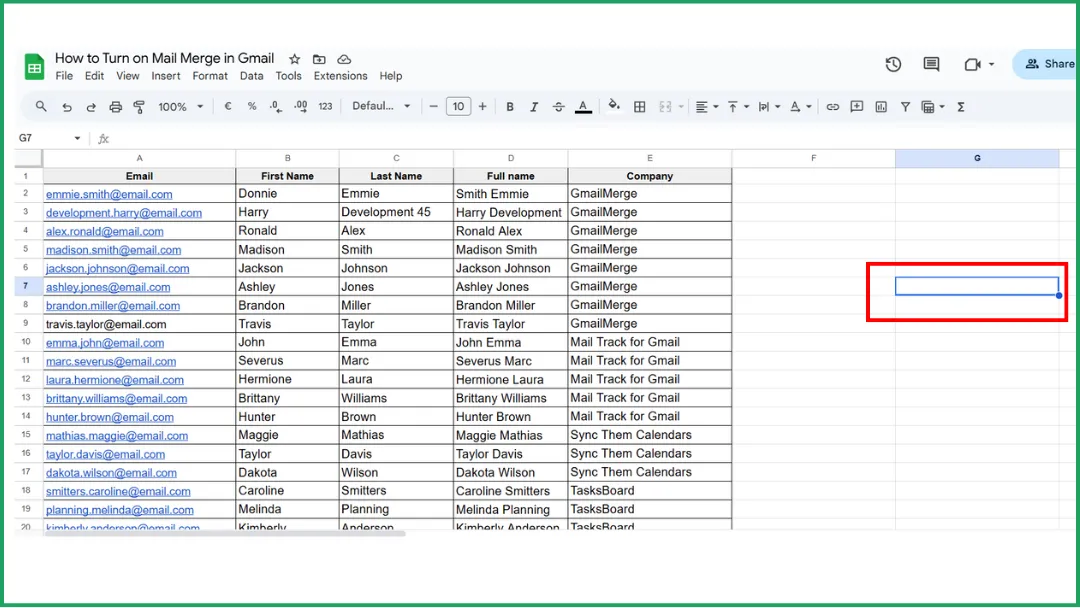
Klicken Sie auf die Startzelle. Hier beginnt Ihre sortierte Tabelle (mit denselben Spalten wie das Original).
In diesem Beispiel wählen wir eine leere Zelle im selben Blatt: G7.
Schritt 2: Identifizieren Sie den zu sortierenden Datenbereich
Beispiel:
Ihre Interessentenbasis hat:
-
Kopfzeilen in Zeile 1.
-
Daten ab Zeile 2.
-
Spalten von A bis E.
👉 Ihr Datenbereich ist daher: A2:E
Dies schließt automatisch alle vorhandenen Zeilen und die zukünftigen, die Sie hinzufügen werden, ein.
Schritt 3: Schreiben Sie die SORT() Formel
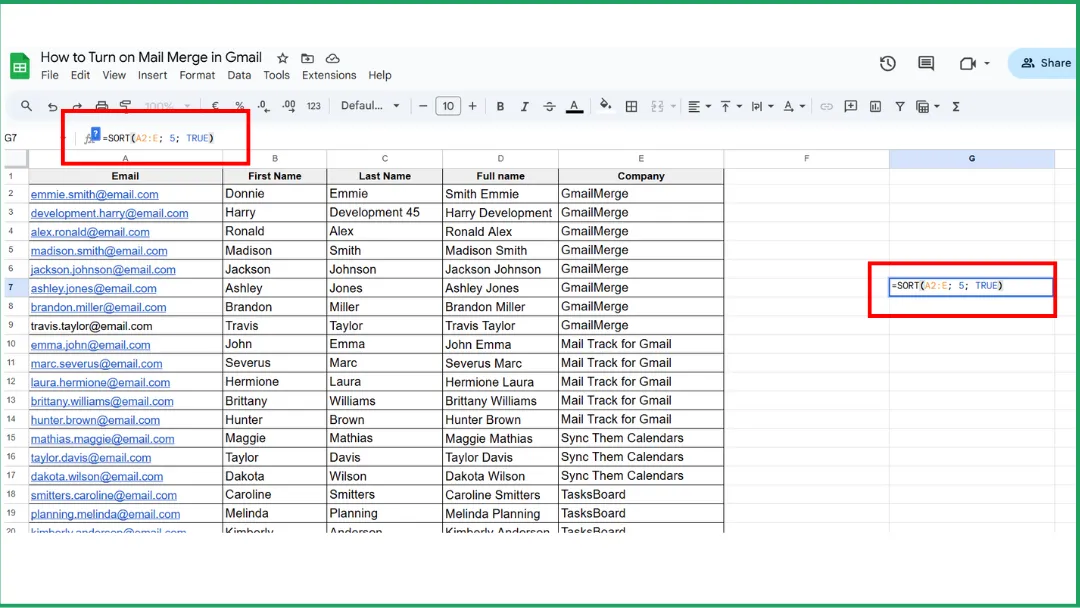
In diesem Beispiel möchten wir nach Unternehmen (Spalte E) alphabetisch sortieren, von A bis Z.
Spalte “Unternehmen” = Spalte E = 5. Spalte im Bereich.
Geben Sie in eine leere Zelle ein:
=SORT(A2:E; 5; TRUE)
Für eine Z → A Sortierung verwenden Sie:
=SORT(A2:E; 5; FALSE)
💡 Wenn Ihre Tabelle groß ist (was hier eindeutig der Fall ist), ist es besser, einen neuen Tab zu verwenden.
Die Formel lautet dann:
=SORT(‘Sheet1’!A2:E, 5, TRUE)
Wenn Ihr Tab “Basis Interessenten” heißt, lautet die Formel:
=SORT(‘Basis Interessenten’!A2:E, 5, TRUE)
Sie erkennen das Muster? 😉
Schritt 4: Bestätigen
Drücken Sie Enter.
Ihre sortierte Version erscheint sofort.
Sie aktualisiert sich automatisch jedes Mal, wenn Ihre ursprüngliche Tabelle neue Zeilen erhält.
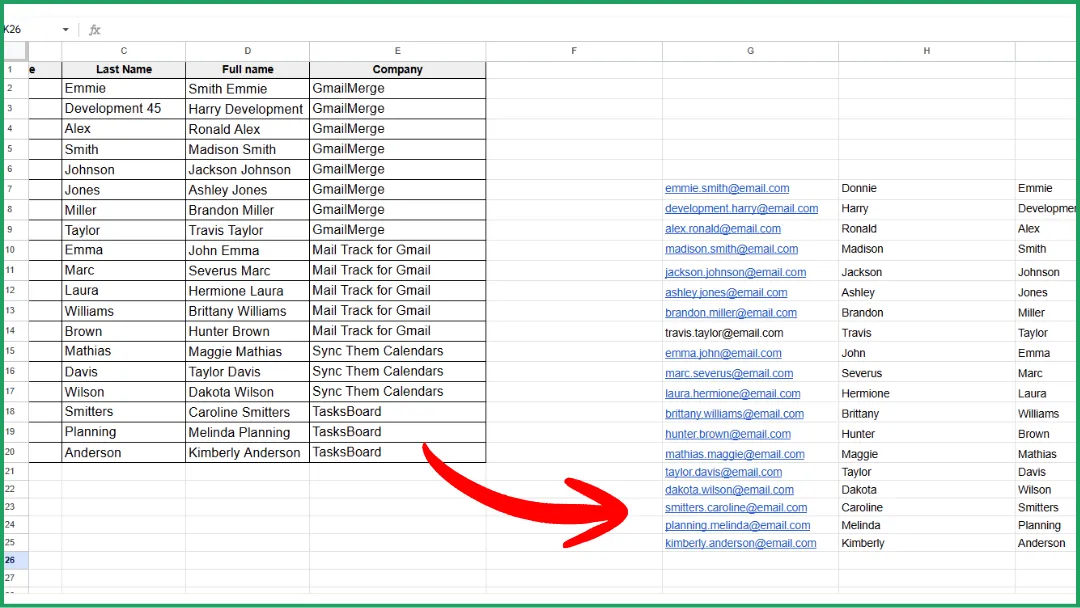
💡 Sobald Ihre Daten automatisch sortiert sind, können Sie sie direkt in Gmail verwenden, indem Sie lernen, wie man einen Seriendruck aus Google Sheets durchführt.
Verwendung von SORT() in der Google Sheets Mobile App
✔ 100 Prozent unterstützt.
❌ Viel weniger komfortabel, Formeln auf einem Telefon einzugeben oder zu bearbeiten.
Methode 3: Alphabetisieren mit Filtern
Diese Methode:
-
ändert Ihre Tabelle nicht,
-
verschiebt keine Zeilen,
-
erstellt keine neue sortierte Version.
👉 Dies ist KEINE echte Sortierung. Sie bietet Ihnen lediglich eine vorübergehende Ansicht Ihrer Daten in einer anderen Reihenfolge.
Schritt 1: Filter einschalten
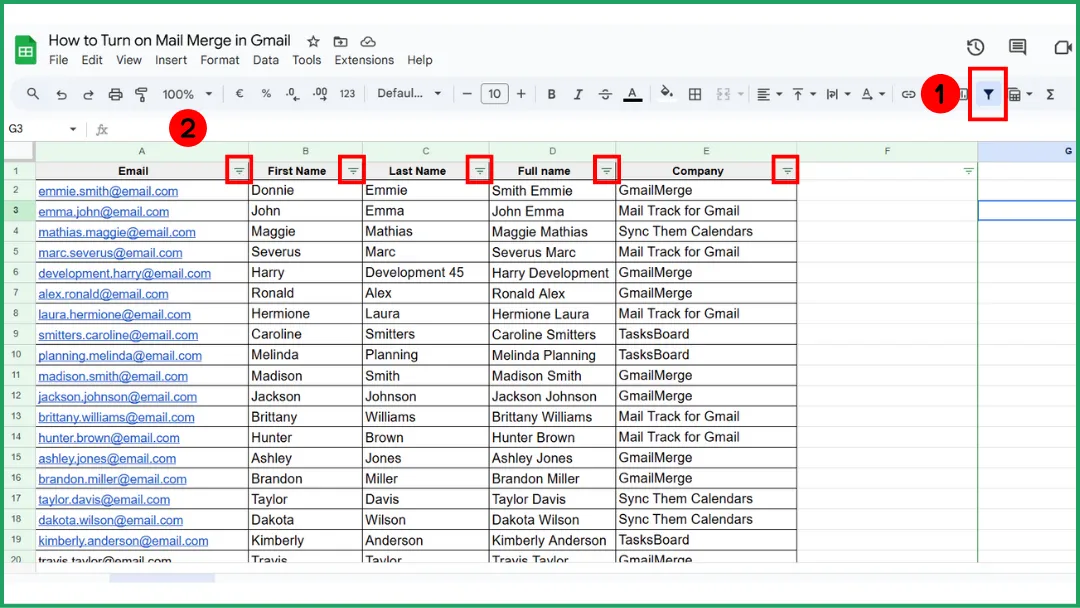
Klicken Sie auf das Trichter-Symbol (Filter) in der Symbolleiste.
Ein Dropdown-Pfeil erscheint in jeder Kopfzeilenzelle.
Schritt 2: Sortieren mit dem Spaltenpfeil
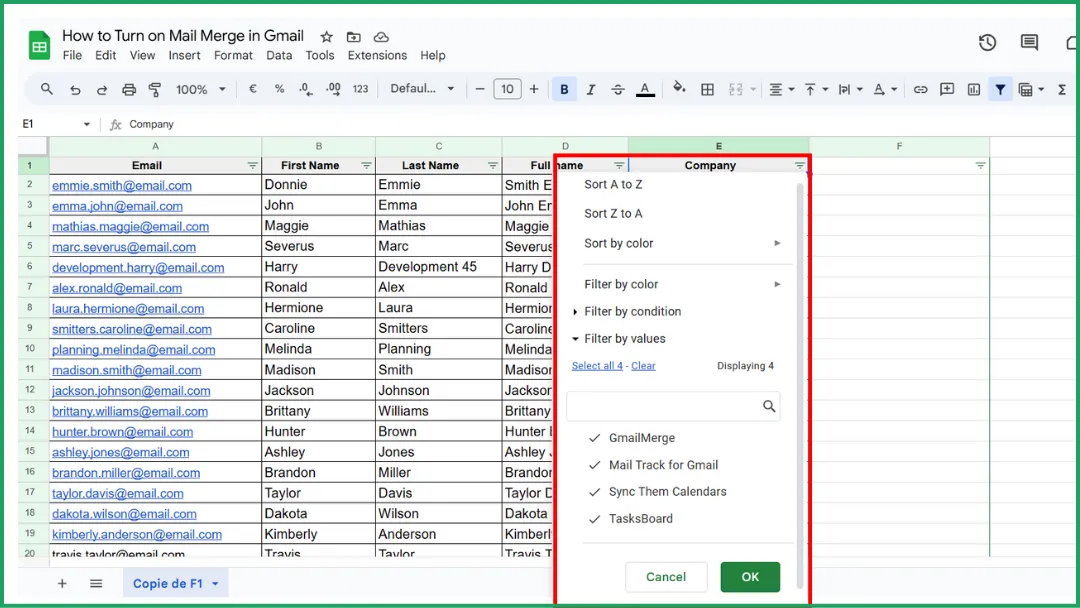
Klicken Sie auf den ▼ Pfeil der Spalte, nach der Sie sortieren möchten. Wählen Sie dann:
-
Sortieren A → Z.
-
Sortieren Z → A.
Dies alphabetisiert Ihre Ansicht vorübergehend.
Schritt 3: Filter ausschalten
Um den Filter zu deaktivieren, klicken Sie einfach erneut auf das Filter-Symbol (Trichter).
Ihr Blatt kehrt sofort zu seiner exakten ursprünglichen Reihenfolge zurück.
💡 Gut zu wissen: Im Gegensatz zu Methode 2 (SORT Formel) wird diese Methode nie automatisch aktualisiert. Wenn Sie neue Zeilen hinzufügen, müssen Sie den Filter manuell erneut anwenden.
Alphabetisieren mit Filtern in der Google Sheets Mobile App
✔ Sie können A→Z / Z→A Sortierung mit Filtern anwenden.
✔ Sie können Filter ein- und ausschalten.
Also ja, Filtern funktioniert auf Mobilgeräten…
➡️ aber ohne all die erweiterten Optionen, die auf dem Desktop verfügbar sind.
💡 Wenn Sie sich fragen, wie dies bei der E-Mail-Personalisierung helfen kann, beginnen Sie damit zu verstehen, was ein Seriendruck in Gmail ist hier.
Fehlerbehebung: Alphabetisierung funktioniert nicht? (Schnelle Lösungen)
Gemischte Datentypen (Zahlen + Text)
Google Sheets sortiert unterschiedlich, je nach Art des Inhalts. Wenn eine einzelne Spalte Folgendes enthält:
-
Zahlen.
-
Text.
-
Daten.
-
Zellen mit unsichtbaren Leerzeichen.
👉 Die Sortierung kann sich inkonsistent verhalten oder vollständig fehlschlagen.
💡 Ihre Daten sauber zu halten ist auch nützlich, wenn Sie später eine Tabelle in eine Gmail-Nachricht einfügen müssen, für Berichte oder Zusammenfassungen.
Ausgeblendete Zeilen oder angewendete Filter
Das Sortieren kann fehlschlagen oder falsch erscheinen, wenn ein Filter noch aktiv ist.
Lösung: Schalten Sie alle Filter aus.
Geschützte Bereiche
Einige Zellen könnten geschützt sein (von Ihnen oder einem Mitarbeiter). In diesem Fall verhindert Google Sheets das Sortieren, um wichtige Daten nicht zu zerstören.
Lösung:
-
Überprüfen Sie die Schutzmaßnahmen: Daten > Geschützte Tabellenblätter und Bereiche.
-
Wenn der Bereich geschützt ist, entfernen oder ändern Sie den Schutz.
-
Wenn Sie zusammenarbeiten, fordern Sie Zugriff an.
Leere Zeilen unterbrechen die Sortierung
Eine oder mehrere leere Zeilen in der Mitte Ihrer Tabelle können Google Sheets daran hindern zu verstehen, dass alle Ihre Daten zum selben Datensatz gehören.
Ergebnis: Die Sortierung gilt nur für den ersten “Block” von Daten.
Lösung: Löschen Sie leere Zeilen innerhalb Ihrer Tabelle. Oder füllen Sie sie mit etwas (auch nur einem Bindestrich), bevor Sie sortieren.
Experten-Einblick: Senden Sie personalisierte E-Mails aus Ihrem Google Sheet mit Mail Merge for Gmail
Jetzt, da Ihre Tabelle perfekt sortiert ist (unter Verwendung der in diesem Leitfaden erklärten Methoden), können Sie sie für etwas Wesentliches verwenden: das Versenden personalisierter E-Mails in großem Umfang.
Genau das ermöglicht Ihnen unser Add-on Mail Merge for Gmail. Direkt aus Google Sheets.
1️⃣ Bereiten Sie Ihr Blatt vor (ordnungsgemäß sortiert).
Dank der oben genannten Methoden (manuelle Sortierung, SORT Formel, Filter) haben Sie jetzt eine Tabelle, die sauber, sortiert, dedupliziert und leicht zu lesen ist.
👉 Dies ist die perfekte Grundlage für präzise Seriendrucke.
2️⃣ Installieren Sie Mail Merge for Gmail mit einem Klick.
Installieren Sie Mail Merge for Gmail aus dem Google Workspace Marketplace.
3️⃣ Starten Sie Ihre Kampagne direkt aus dem Blatt.
In Google Sheets:
-
Gehen Sie zu Erweiterungen > Mail Merge for Gmail.
-
Klicken Sie auf Start Mail Merge.
-
Wählen Sie einen E-Mail-Entwurf aus oder schreiben Sie eine neue Nachricht.
-
Ordnen Sie Ihre Spalten den Seriendruckfeldern zu (z. B. {{Vorname}}, {{Unternehmen}}, {{E-Mail}}).
👉 Ihr Google Sheet wird zu Ihrem E-Mail-CRM.
Dank der Sortierung können Sie:
-
sauberere, konsistentere Nachrichten versenden.
-
einfach segmentieren (nach Unternehmen, Vorname, Rolle usw.).
-
jede E-Mail automatisch personalisieren.
-
bei Bedarf sogar in Batches versenden.
💡 Wenn Sie die nativen Tools von Gmail bevorzugen, erfahren Sie hier, wie Sie den Seriendruck in Gmail aktivieren HIER.
FAQ: Alphabetisches Sortieren in Google Sheets
Wie sortiere ich Dinge in Google Sheets alphabetisch?
Die einfachste Methode ist das manuelle Sortieren (Methode 1 in diesem Leitfaden):
-
Wählen Sie Ihre gesamte Tabelle aus (nicht nur eine Spalte).
-
Klicken Sie im oberen Menü auf Daten.
-
Wählen Sie Bereich sortieren.
-
Wählen Sie die Spalte aus, nach der Sie sortieren möchten (z. B. “Name”).
-
Wählen Sie A → Z oder Z → A.
👉 Diese Methode ordnet Ihre Zeilen tatsächlich neu an.
Wie alphabetisiere ich in Google Sheets, ohne Daten zu vermischen?
So geht es:
-
Wählen Sie Ihre gesamte Tabelle aus (sehr wichtig).
-
Gehen Sie zu Daten → Bereich sortieren.
-
Aktivieren Sie Daten haben Kopfzeile (falls zutreffend).
-
Wählen Sie Ihre Sortierspalte.
-
Wählen Sie A → Z oder Z → A.
👉 Dies ordnet die gesamte Tabelle sicher neu, ohne die Zeilenausrichtung zu zerstören.
Sichere Alternative: Verwenden Sie die SORT() Formel, wenn Sie die ursprüngliche Tabelle nicht ändern möchten (siehe Methode 2).
✔ Ursprüngliche Tabelle bleibt unberührt.
✔ Sortierte Version aktualisiert sich automatisch.
✔ Null Risiko, Spalten zu vermischen.
Wie bringe ich eine Tabelle in alphabetische Reihenfolge?
Wählen Sie die Methode, die Ihren Anforderungen entspricht:
🔹 Sie möchten sortieren, ohne Daten zu vermischen?
→ Verwenden Sie Methode 1. Manuelle Sortierung (Bereich sortieren).
🔹 Sie möchten eine automatisch aktualisierte sortierte Version?
→ Verwenden Sie Methode 2. SORT() Formel.
🔹 Sie möchten nur eine vorübergehende sortierte Ansicht?
→ Verwenden Sie Methode 3. Filter.
🔹 Sie möchten nur einen kleinen Abschnitt sortieren?
→ Verwenden Sie weiterhin Methode 1. Bereich sortieren.
Wie sortiere ich Google Sheets alphabetisch nach Nachnamen?
🔹 Sie möchten die Tabelle dauerhaft neu organisieren?
→ Verwenden Sie Methode 1. Manuelle Sortierung.
(Dies ändert die tatsächliche Reihenfolge des Blattes.)
🔹 Sie möchten eine automatisch aktualisierte sortierte Version, ohne das Original zu berühren?
→ Verwenden Sie Methode 2. SORT() Formel.
🔹 Sie möchten nur eine vorübergehende alphabetische Ansicht?
→ Verwenden Sie Methode 3. Filter.
(Dies ändert nicht die tatsächliche Reihenfolge des Blattes.)
Ihr Blatt ist sauber, sortiert und bereit. Verwandeln Sie es jetzt in reine E-Mail-Power! Probieren Sie Mail Merge for Gmail und sehen Sie, wie einfach Sie personalisierte E-Mails an jeden Kontakt auf Ihrer Liste senden können. Es ist ein echter Game-Changer!
Bereit für den Versand Ihrer ersten Kampagne?
Installieren Sie Mail Merge for Gmail aus dem Google Workspace Marketplace und versenden Sie kostenlos bis zu 50 personalisierte E-Mails pro Tag.
Kostenlos startenWeitere Lektüre
Mehr aus Tutorials

So entfernen Sie doppelte E-Mails in Google Sheets vor einem Seriendruck
Erfahren Sie, wie Sie doppelte E-Mails in Google Sheets vor einem Seriendruck entfernen, damit kein Kontakt dieselbe Nachricht zweimal erhält.

Wie man zielgerichtete E-Mail-Listen aufbaut, die tatsächlich konvertieren
Erfahren Sie, wie Sie zielgerichtete E-Mail-Listen aufbauen, die Öffnungen, Klicks und Antworten fördern. Praktische Schritte für die Beschaffung, Segmentierung, Bereinigung und DSGVO-konforme Ansprache.

Massen-E-Mails aus Gmail versenden: Eine vollständige Schritt-für-Schritt-Anleitung
Erfahren Sie, wie Sie mit Mail Merge for Gmail Massen-E-Mails versenden. Schritt-für-Schritt-Anleitung für personalisierte Ansprache, Tracking und Best Practices für die Zustellbarkeit.