


















Come ordinare in ordine alfabetico su Google Sheets (Guida passo dopo passo 2025)
Questo semplice trucco per ordinare in ordine alfabetico su Google Sheets ti lascerà a bocca aperta. Sistema dati caotici, ordina istantaneamente e rendi il tuo foglio di calcolo professionale in pochi secondi.
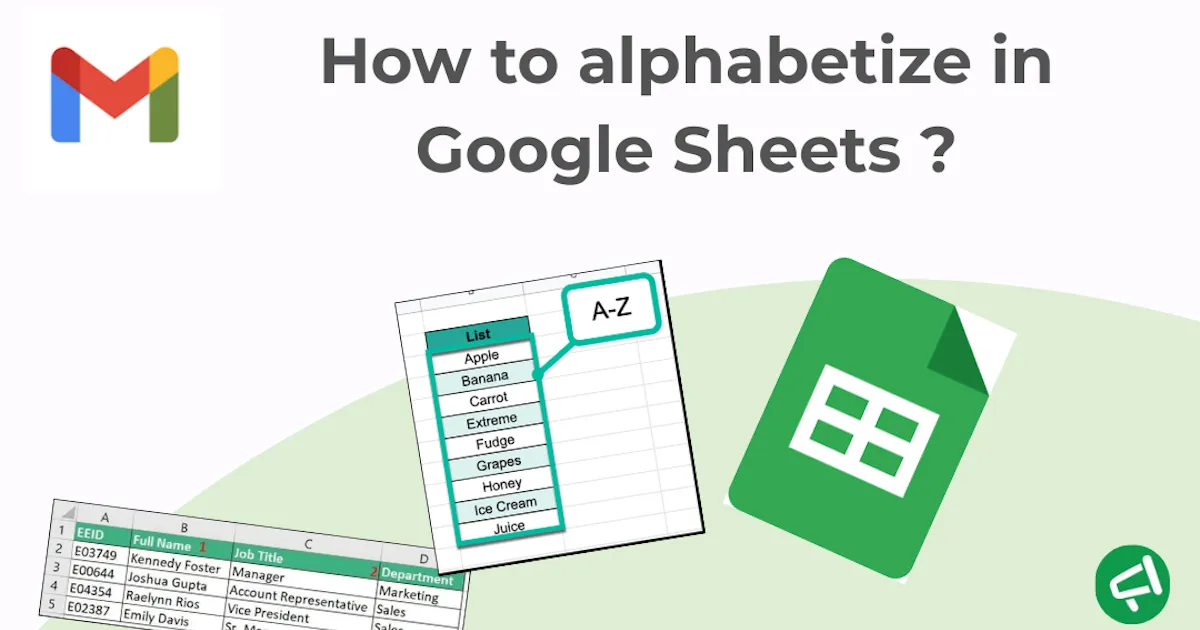
Ordinare in ordine alfabetico su Google Sheets significa riorganizzare una tabella senza rompere l’allineamento tra le righe. Il metodo che scegli dipende dal fatto che tu voglia:
-
modificare la tabella originale,
-
creare una versione ordinata automaticamente,
-
o semplicemente cambiare il modo in cui i tuoi dati vengono visualizzati.
In questa guida, ti illustrerò i 3 metodi che puoi utilizzare.
⭐ Punti chiave:
-
L’ordinamento manuale (A→Z / Z→A) è il metodo più affidabile per riorganizzare un foglio senza mescolare i dati.
-
La formula SORT() crea una versione ordinata dinamica e aggiornata automaticamente, perfetta se i tuoi dati cambiano spesso.
-
I filtri offrono una visualizzazione temporaneamente ordinata, ma non cambiano mai l’ordine effettivo del foglio.
-
La maggior parte dei problemi di ordinamento deriva da tipi di dati misti, righe vuote, filtri attivi o intervalli protetti.
Cosa significa ordinare in ordine alfabetico su Google Sheets?
Ordinare in ordine alfabetico su Google Sheets significa riorganizzare un elenco di parole o nomi in modo che appaiano in ordine A → Z (dalla prima all’ultima lettera) o Z → A (l’inverso).
Quando dovresti ordinare i dati in ordine alfabetico
Utilizzerai l’ordinamento alfabetico quando vuoi:
-
organizzare un elenco in un ordine logico,
-
visualizzare le informazioni dalla A alla Z,
-
verificare se manca un elemento,
-
individuare rapidamente una voce specifica,
-
preparare un file che vuoi condividere o presentare.
Ordinamento alfabetico vs Ordinamento (Sorting)
Su Google Sheets, ordinare significa che l’ordine delle righe cambia effettivamente nel foglio. Non si tratta solo di un effetto visivo, i dati vengono fisicamente riorganizzati.
Una “riorganizzazione visiva” avviene quando:
-
applichi un filtro,
-
nascondi alcune righe,
-
cambi il modo in cui i tuoi dati vengono visualizzati,
-
usi un ordinamento basato sulla vista che influisce solo sul tuo schermo, non sul foglio sottostante.
👉 Questo non è un vero ordinamento: la tabella originale rimane nello stesso ordine, ma Google Sheets ti mostra una riorganizzazione temporanea.
💡 Se stai organizzando i tuoi dati per un report, potresti voler imparare come creare un grafico su Google Sheets per visualizzare i tuoi risultati.
Metodo 1: Ordinare la tabella per colonna (Ordinamento manuale A→Z / Z→A)
Questo è il metodo che il 90% delle persone dovrebbe usare per primo.
Passaggio 1: Controlla la tua tabella
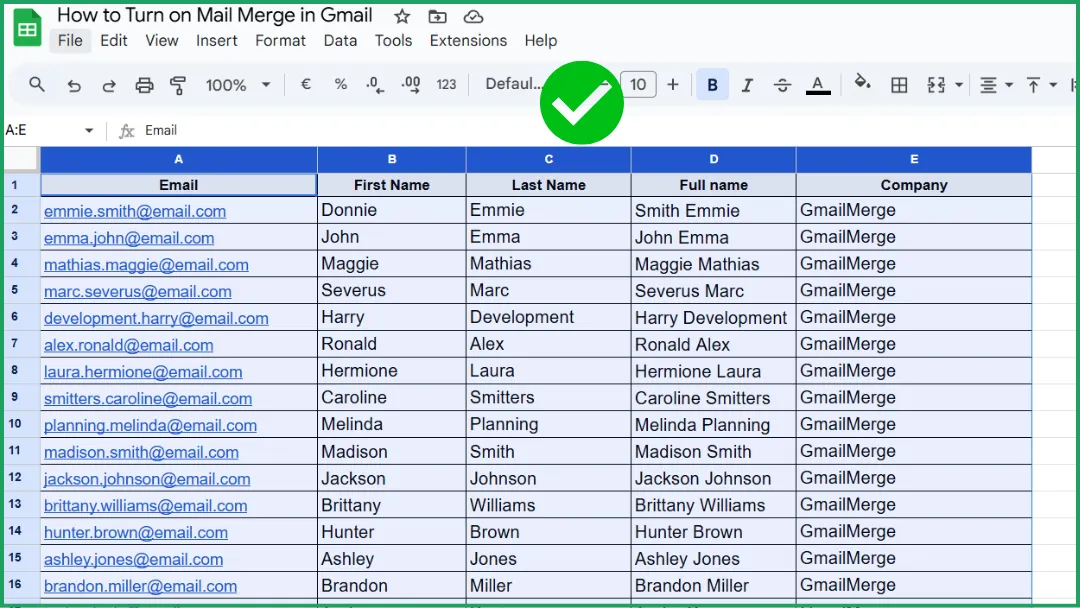
In questo esempio, ordineremo un elenco di clienti in ordine alfabetico per email.
Affinché l’ordinamento funzioni correttamente, il tuo foglio deve avere una riga di intestazione. Questa riga identifica il nome di ogni colonna (Email, Nome, Azienda, ecc.).
Passaggio 2: Seleziona l’intera tabella (Molto importante)
Per evitare di mescolare i tuoi dati:
-
Fai clic sulla prima cella della tabella che contiene dati.
-
Tieni premuto il mouse e trascina fino all’ultima cella del tuo set di dati.
-
L’intera tabella dovrebbe ora essere evidenziata.
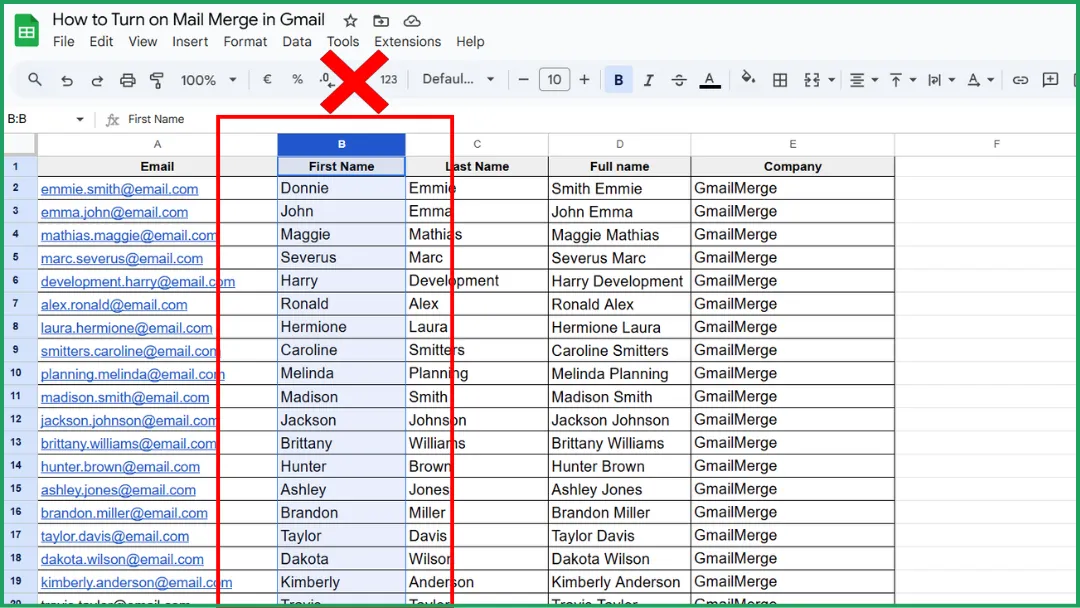
⚠️ NON selezionare solo una colonna. Se ordini solo una colonna, Google Sheets riordinerà quella colonna ma lascerà le altre intatte. Risultato: le righe non corrisponderanno più e i tuoi dati verranno danneggiati.
Passaggio 3: Apri il menu di ordinamento
Nella parte superiore di Google Sheets:
-
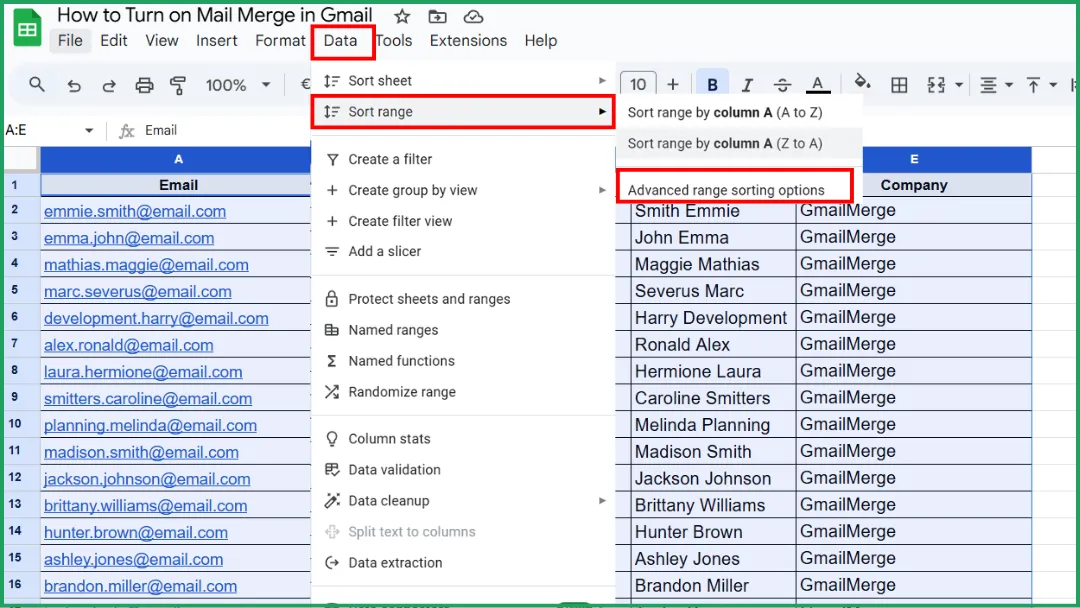
Fai clic su Dati.
-
Fai clic su Ordina intervallo.
-
Fai clic su Opzioni di ordinamento intervallo avanzate.
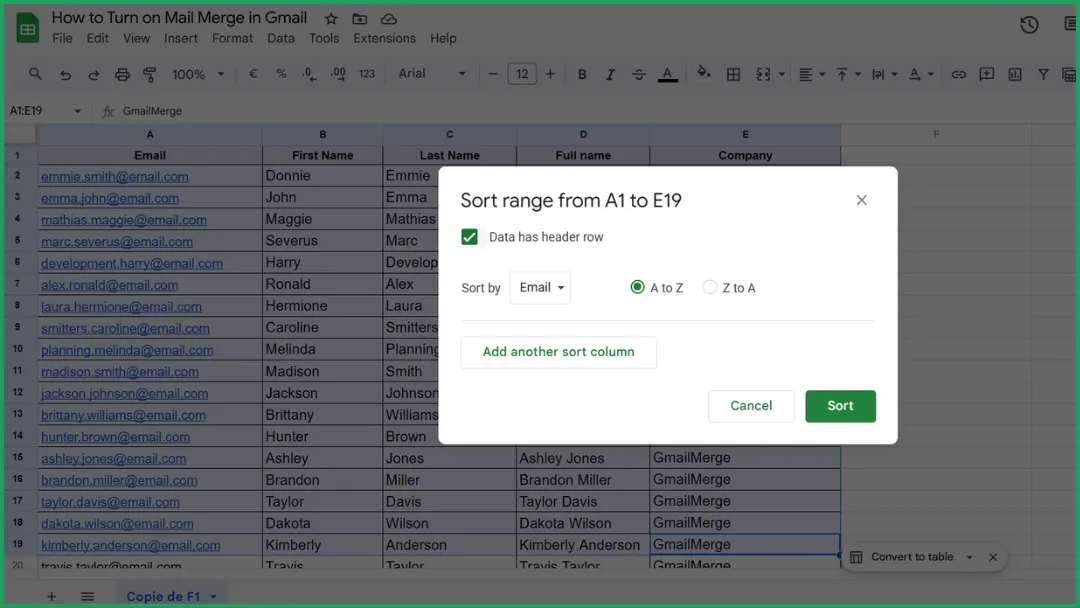
Passaggio 4: Scegli le opzioni di ordinamento
Apparirà una finestra popup.
-
Seleziona I dati hanno una riga di intestazione (questo mantiene le intestazioni al loro posto).
-
In Ordina per, scegli la colonna che vuoi ordinare in ordine alfabetico.
-
Scegli l’ordine:
A → Z: ordine alfabetico dalla A alla Z.
Z → A: ordine alfabetico inverso.
Passaggio 5: Applica l’ordinamento
Fai clic su Ordina.
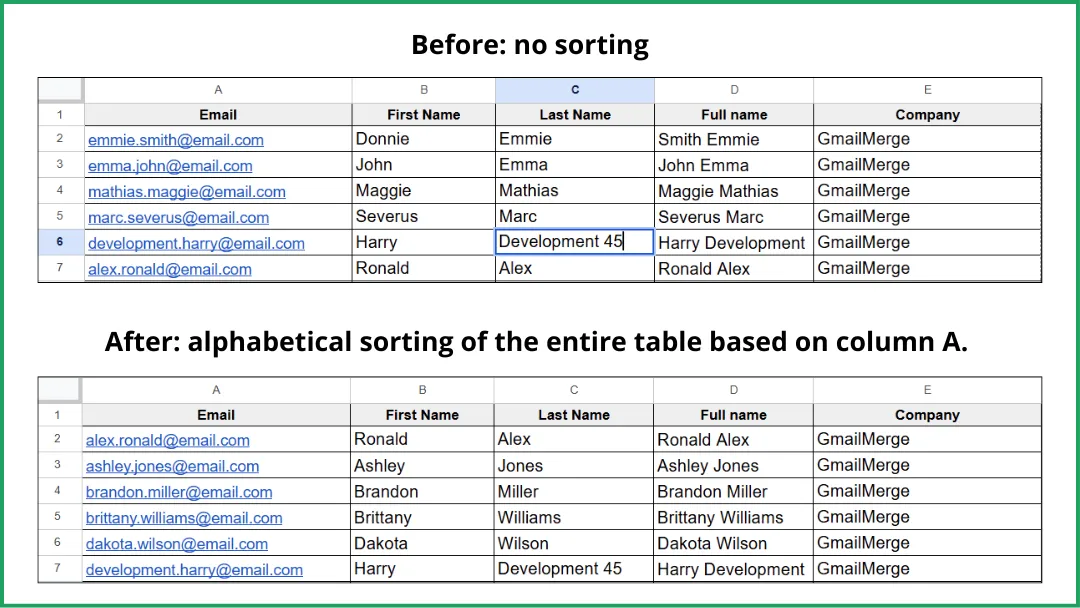
Google Sheets riorganizzerà l’intera tabella in base alla colonna selezionata.
Le tue righe rimarranno perfettamente intatte, cambierà solo l’ordine.
Ordinare la tabella usando l’app mobile di Google Sheets
L’app mobile di Google Sheets ti consente di ordinare un intervallo A→Z o Z→A, ma con meno opzioni.
Su Android / iOS, puoi:
-
selezionare un intervallo.
-
aprire il menu contestuale (⋮).
-
scegliere Ordina intervallo.
-
scegliere A → Z o Z → A.
❌ L’interfaccia è meno intuitiva.
❌ Sono disponibili meno opzioni (ad esempio: nessuna opzione “I dati hanno una riga di intestazione”).
Metodo 2. Ordinare automaticamente i dati con la formula SORT()
Con SORT(), non ordini direttamente la tabella esistente.
Invece, crei una nuova versione ordinata della tua tabella da un’altra parte nel foglio (o in una scheda diversa).
La formula SORT() ti consente di generare una copia ordinata senza modificare i dati originali.
Quando usare SORT()
✔ Quando la tua tabella si aggiorna frequentemente
✔ Quando vuoi mantenere l’ordine originale intatto
❌ Non è ideale se vuoi modificare permanentemente l’ordine della tabella originale (usa il Metodo 1)
❌ Non è ottimale per ordinare una piccola sezione di una tabella, perché SORT() ti costringe a copiare l’intero intervallo altrove. Troppo pesante per piccoli compiti una tantum.
📌 Esempio reale: Cold Email Prospecting
Supponiamo che tu gestisca un database di prospecting su Google Sheets che si riempie automaticamente.
Nuove righe continuano ad arrivare in fondo, non ordinate.
Ma per la tua campagna di cold email, hai bisogno di un elenco pulito ordinato alfabeticamente (per organizzazione, personalizzazione, segmentazione…).
👉 È qui che SORT() è perfetto:
la tua base continua ad aggiornarsi automaticamente e la tua versione ordinata si aggiorna con essa.
💡 Perché non leggere il nostro articolo sulle cold email con ChatGPT?
Passaggio 1: Scegli dove apparirà la versione ordinata
Decidi dove vuoi che appaia il tuo elenco di prospect ordinato:
-
in un’area vuota a destra della tua tabella attuale, o
-
in una scheda nuova di zecca.
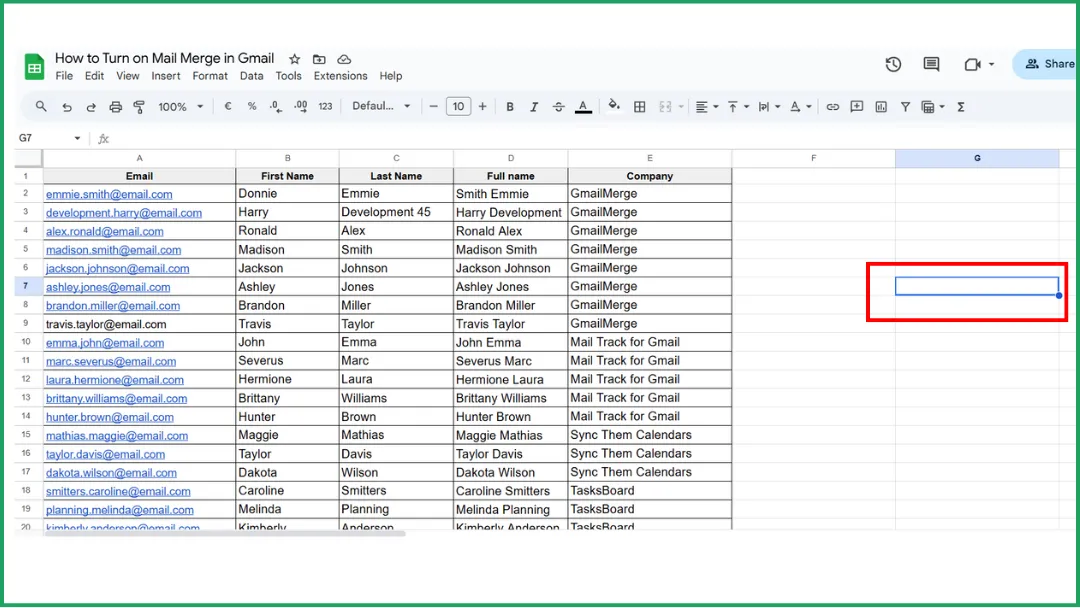
Fai clic sulla cella di partenza. È qui che inizierà la tua tabella ordinata (con le stesse colonne dell’originale).
In questo esempio, sceglieremo una cella vuota nello stesso foglio: G7.
Passaggio 2: Identifica l’intervallo di dati da ordinare
Esempio:
La tua base di prospect ha:
-
intestazioni nella riga 1.
-
dati che iniziano alla riga 2.
-
colonne dalla A alla E.
👉 Il tuo intervallo di dati è quindi: A2:E
Questo include automaticamente tutte le righe esistenti e quelle future che aggiungerai.
Passaggio 3: Scrivi la formula SORT()
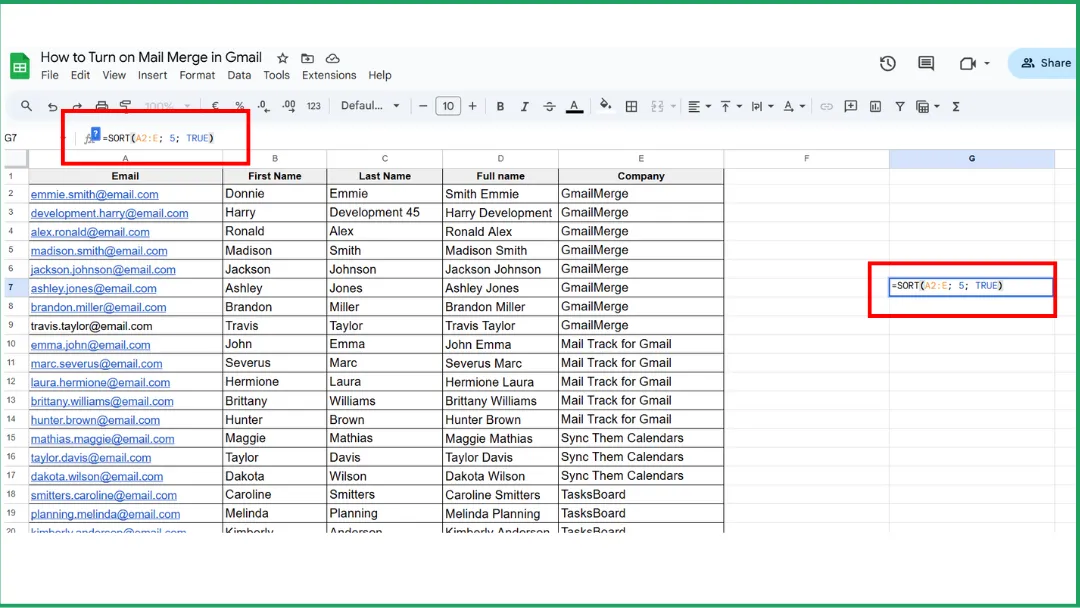
In questo esempio, vogliamo ordinare in ordine alfabetico per Azienda (colonna E), dalla A alla Z.
Colonna “Azienda” = colonna E = 5ª colonna nell’intervallo.
In una cella vuota, digita:
=SORT(A2:E; 5; TRUE)
Per l’ordinamento Z → A, usa:
=SORT(A2:E; 5; FALSE)
💡 Se la tua tabella è grande (come in questo caso), è meglio usare una nuova scheda.
La formula diventa quindi:
=SORT(‘Foglio1’!A2:E, 5, TRUE)
Se la tua scheda si chiama base prospect, la formula diventa:
=SORT(‘base prospect’!A2:E, 5, TRUE)
Vedi il modello? 😉
Passaggio 4: Conferma
Premi Invio.
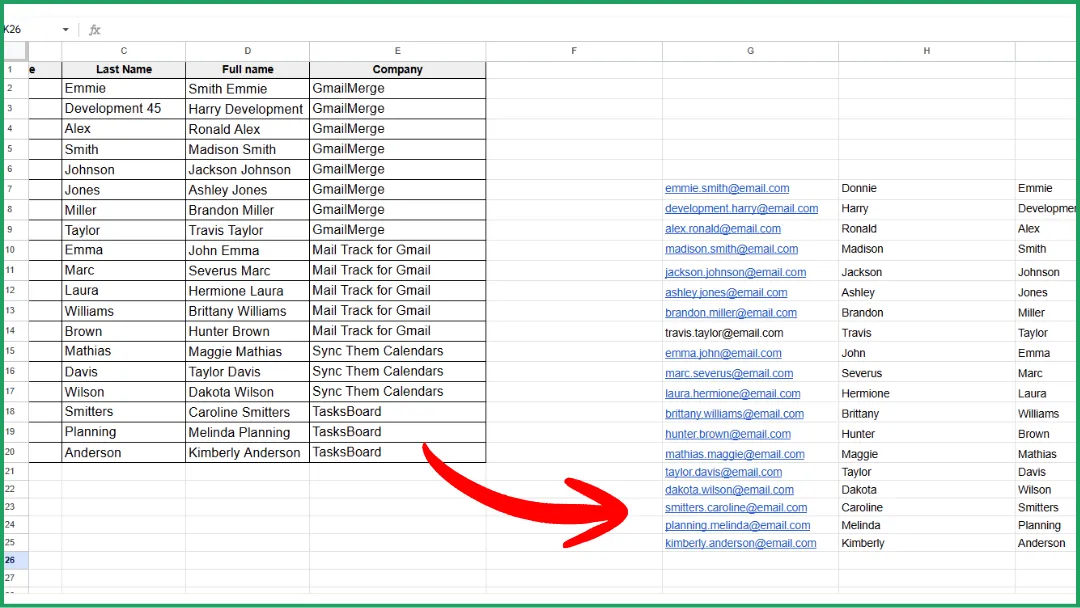
La tua versione ordinata appare istantaneamente.
Si aggiorna automaticamente ogni volta che la tua tabella originale riceve nuove righe.
💡 Una volta che i tuoi dati sono ordinati automaticamente, puoi usarli direttamente in Gmail imparando come fare una stampa unione da Google Sheets.
Usare SORT() nell’app mobile di Google Sheets
✔ Supportato al 100%.
❌ Molto meno comodo digitare o modificare formule su un telefono.
Metodo 3: Ordinare in ordine alfabetico usando i filtri
Questo metodo:
-
non modifica la tua tabella,
-
non sposta alcuna riga,
-
non crea una nuova versione ordinata.
👉 Questo NON è un vero ordinamento. Ti offre semplicemente una visualizzazione temporanea dei tuoi dati in un ordine diverso.
Passaggio 1: Attiva i filtri
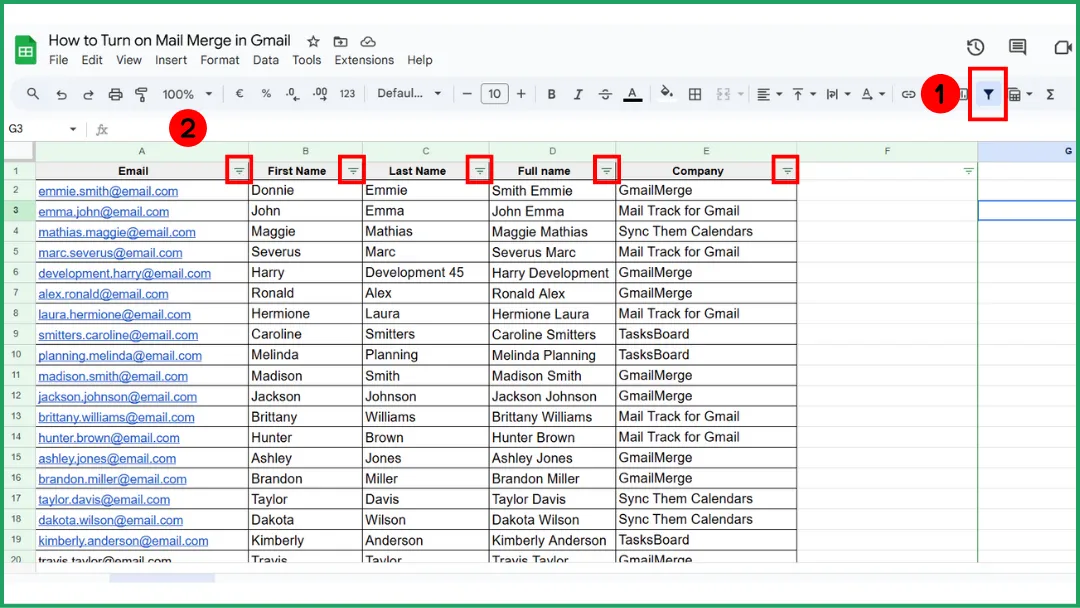
Fai clic sull’icona dell’imbuto (Filtro) nella barra degli strumenti.
Una freccia a discesa appare in ogni cella di intestazione.
Passaggio 2: Ordina usando la freccia della colonna
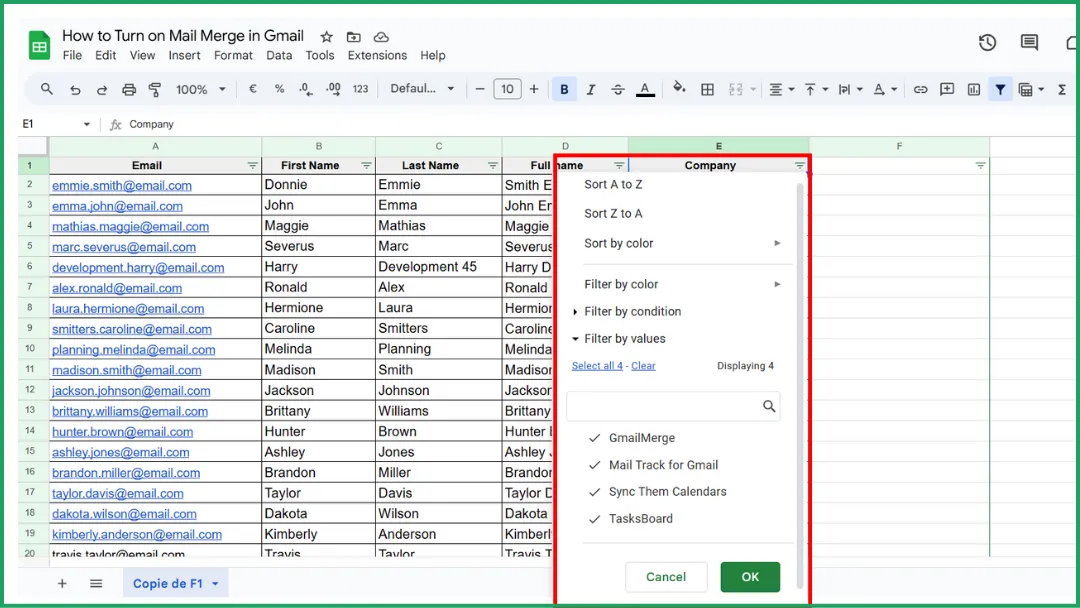
Fai clic sulla freccia ▼ della colonna in base alla quale vuoi ordinare. Quindi scegli:
-
Ordina A → Z.
-
Ordina Z → A.
Questo ordina temporaneamente la tua visualizzazione.
Passaggio 3: Disattiva i filtri
Per disabilitare il filtro, fai semplicemente clic di nuovo sull’icona Filtro (imbuto).
Il tuo foglio torna istantaneamente al suo ordine originale esatto.
💡 Buono a sapersi: a differenza del Metodo 2 (formula SORT), questo metodo non si aggiorna mai automaticamente. Se aggiungi nuove righe, devi riapplicare il filtro manualmente.
Ordinare in ordine alfabetico usando i filtri nell’app mobile di Google Sheets
✔ Puoi applicare l’ordinamento A→Z / Z→A usando i filtri.
✔ Puoi attivare e disattivare i filtri.
Quindi sì, il filtraggio funziona su mobile…
➡️ ma senza tutte le opzioni avanzate disponibili su desktop.
💡 Se ti stai chiedendo come questo possa aiutare con la personalizzazione delle email, inizia capendo cos’è la stampa unione in Gmail qui.
Risoluzione dei problemi: L’ordinamento non funziona? (Soluzioni rapide)
Tipi di dati misti (Numeri + Testo)
Google Sheets ordina in modo diverso a seconda del tipo di contenuto. Se una singola colonna contiene:
-
Numeri.
-
Testo.
-
Date.
-
celle con spazi invisibili.
👉 L’ordinamento può comportarsi in modo incoerente o fallire del tutto.
💡 Mantenere i dati puliti è utile anche se in seguito dovessi inserire una tabella in un messaggio Gmail per report o riepiloghi.
Righe nascoste o filtri applicati
L’ordinamento potrebbe fallire o apparire errato quando un filtro è ancora attivo.
Soluzione: Disattiva tutti i filtri.
Intervalli protetti
Alcune celle potrebbero essere protette (da te o da un collaboratore). In tal caso, Google Sheets impedisce l’ordinamento per evitare di rompere dati importanti.
Soluzione:
-
Controlla le protezioni: Dati > Fogli e intervalli protetti.
-
Se l’intervallo è protetto, rimuovi o modifica la protezione.
-
Se stai collaborando, richiedi l’accesso.
Righe vuote che interrompono l’ordinamento
Una o più righe vuote nel mezzo della tua tabella possono impedire a Google Sheets di capire che tutti i tuoi dati appartengono allo stesso set.
Risultato: l’ordinamento si applica solo al primo “blocco” di dati.
Soluzione: Elimina le righe vuote all’interno della tua tabella. Oppure riempile con qualcosa (anche un singolo trattino) prima di ordinare.
Approfondimento: Invia email personalizzate dal tuo Google Sheet con Mail Merge for Gmail
Ora che la tua tabella è perfettamente ordinata (usando i metodi spiegati in questa guida), puoi usarla per qualcosa di essenziale: inviare email personalizzate su larga scala.
Questo è esattamente ciò che il nostro componente aggiuntivo Mail Merge for Gmail ti consente di fare, direttamente da Google Sheets.
1️⃣ Prepara il tuo foglio (Ordinato correttamente).
Grazie ai metodi sopra descritti (ordinamento manuale, formula SORT, filtri), ora hai una tabella pulita, ordinata, deduplicata e facile da leggere.
👉 Questa è la base perfetta per stampe unione accurate.
2️⃣ Installa Mail Merge for Gmail con un clic.
Installa Mail Merge for Gmail dal Google Workspace Marketplace.
3️⃣ Lancia la tua campagna direttamente dal foglio.
Su Google Sheets:
-
Vai su Estensioni > Mail Merge for Gmail.
-
Fai clic su Start Mail Merge.
-
Scegli una bozza di email o scrivi un nuovo messaggio.
-
Associa le tue colonne ai campi di unione (es. {{Nome}}, {{Azienda}}, {{Email}}).
👉 Il tuo Google Sheet diventa il tuo CRM per le email.
Grazie all’ordinamento, puoi:
-
inviare messaggi più puliti e coerenti.
-
segmentare facilmente (per azienda, nome, ruolo, ecc.).
-
personalizzare ogni email automaticamente.
-
inviare anche in batch, se necessario.
💡 Se preferisci usare gli strumenti nativi di Gmail, ecco come attivare la stampa unione in Gmail QUI.
FAQ: Ordinare in ordine alfabetico su Google Sheets
Come si ordinano le cose in ordine alfabetico su Google Sheets?
Il metodo più semplice è l’ordinamento manuale (Metodo 1 in questa guida):
-
Seleziona l’intera tabella (non solo una colonna).
-
Fai clic su Dati nel menu in alto.
-
Scegli Ordina intervallo.
-
Seleziona la colonna in base alla quale vuoi ordinare (es. “Nome”).
-
Scegli A → Z o Z → A.
👉 Questo metodo riorganizza effettivamente le tue righe.
Come si ordina in ordine alfabetico su Google Sheets senza mescolare i dati?
Ecco come fare:
-
Seleziona l’intera tabella (molto importante).
-
Vai su Dati → Ordina intervallo.
-
Seleziona “I dati hanno una riga di intestazione” (se applicabile).
-
Scegli la tua colonna di ordinamento.
-
Seleziona A → Z o Z → A.
👉 Questo riorganizza in sicurezza l’intera tabella senza rompere l’allineamento delle righe.
Alternativa sicura: Usa la formula SORT() se non vuoi alterare la tabella originale (vedi Metodo 2).
✔ La tabella originale rimane intatta.
✔ La versione ordinata si aggiorna automaticamente.
✔ Rischio zero di mescolare le colonne.
Come si mette un foglio di calcolo in ordine alfabetico?
Scegli il metodo che corrisponde alle tue esigenze:
🔹 Vuoi ordinare senza mescolare i dati?
→ Usa il Metodo 1. Ordinamento manuale (Ordina intervallo).
🔹 Vuoi una versione ordinata aggiornata automaticamente?
→ Usa il Metodo 2. Formula SORT().
🔹 Vuoi solo una visualizzazione ordinata temporanea?
→ Usa il Metodo 3. Filtri.
🔹 Vuoi ordinare solo una piccola sezione?
→ Usa comunque il Metodo 1. Ordina intervallo.
Come ordinare Google Sheets in ordine alfabetico per cognome?
🔹 Vuoi che la tabella sia riorganizzata permanentemente?
→ Usa il Metodo 1. Ordinamento manuale.
(Questo cambia l’ordine effettivo del foglio.)
🔹 Vuoi una versione ordinata aggiornata automaticamente senza toccare l’originale?
→ Usa il Metodo 2. Formula SORT().
🔹 Vuoi solo una visualizzazione alfabetica temporanea?
→ Usa il Metodo 3. Filtri.
(Questo non cambia l’ordine reale del foglio.)
Il tuo foglio è pulito, ordinato e pronto, ora trasformalo in pura potenza di email marketing! Prova Mail Merge for Gmail e guarda con quanta facilità puoi inviare email personalizzate a ogni contatto della tua lista. È una svolta!
Pronto a inviare la tua prima campagna?
Installa Mail Merge for Gmail dal Google Workspace Marketplace e invia gratuitamente fino a 50 email personalizzate al giorno.
Inizia gratuitamenteAltre letture
Altro da Tutorials

Come rimuovere email duplicate in Google Sheets prima di un invio
Scopri come rimuovere email duplicate in Google Sheets prima di un invio con Rimuovi duplicati, UNIQUE e COUNTIF.

Come creare liste email mirate che convertono davvero
Scopri come creare liste email mirate che generano aperture, clic e risposte. Passaggi pratici per la ricerca, la segmentazione, la pulizia e l'invio in conformità al GDPR.

Inviare email di massa da Gmail: una guida completa passo dopo passo
Scopri come inviare email di massa da Gmail con Mail Merge for Gmail. Guida passo dopo passo per campagne personalizzate, monitoraggio e best practice per la deliverability.