


















Google Sheets'te Alfabetik Sıralama Nasıl Yapılır (2025 Adım Adım Kılavuz)
Google Sheets'te alfabetik sıralama yapmanızı sağlayacak bu basit numara sizi şaşırtacak. Karmaşık verileri düzeltin, anında sıralayın ve elektronik tablonuzun saniyeler içinde profesyonel görünmesini sağlayın.
Google Sheets’te alfabetik sıralama yapmak, satırlar arasındaki hizalamayı bozmadan bir tabloyu yeniden düzenlemek anlamına gelir. Seçeceğiniz yöntem, şunlardan hangisini yapmak istediğinize bağlıdır:
-
orijinal tabloyu değiştirmek,
-
otomatik olarak sıralanan bir sürüm oluşturmak,
-
veya sadece verilerinizin görüntülenme şeklini değiştirmek.
Bu kılavuzda, kullanabileceğiniz 3 yöntemi adım adım anlatıyorum!
⭐ Önemli Noktalar:
-
Manuel sıralama (A→Z / Z→A), verileri birbirine karıştırmadan bir sayfayı yeniden düzenlemek için en güvenilir yöntemdir.
-
SORT() formülü, verileriniz sık değişiyorsa mükemmel olan, dinamik ve otomatik güncellenen sıralı bir sürüm oluşturur.
-
Filtreler, size geçici olarak sıralanmış bir görünüm sunar ancak sayfanın gerçek düzenini asla değiştirmez.
-
Çoğu sıralama sorunu; karışık veri türlerinden, boş satırlardan, etkin filtrelerden veya korumalı aralıklardan kaynaklanır.
Google Sheets’te Alfabetik Sıralama Ne Anlama Gelir?
Google Sheets’te alfabetik sıralama, bir kelime veya isim listesini A’dan Z’ye (ilk harften son harfe) veya Z’den A’ya (tersi) görünecek şekilde yeniden düzenlemek demektir.
Verileri Ne Zaman Alfabetik Olarak Sıralamalısınız?
Alfabetik sıralamayı şu durumlarda kullanırsınız:
-
bir listeyi mantıksal bir sıraya koymak,
-
bilgileri A’dan Z’ye görüntülemek,
-
bir öğenin eksik olup olmadığını kontrol etmek,
-
belirli bir girdiyi hızlıca bulmak,
-
paylaşmak veya sunmak istediğiniz bir dosyayı hazırlamak.
Sıralama vs. Düzenleme
Google Sheets’te sıralama, satırların sırasının sayfada gerçekten değişmesi anlamına gelir. Bu sadece görsel bir efekt değildir, veriler fiziksel olarak yeniden düzenlenir.
“Görsel yeniden düzenleme” ise şu durumlarda gerçekleşir:
-
bir filtre uyguladığınızda,
-
belirli satırları gizlediğinizde,
-
verilerinizin görüntülenme şeklini değiştirdiğinizde,
-
temel sayfayı değil, sadece ekranınızı etkileyen görünüme dayalı bir sıralama kullandığınızda.
👉 Bu gerçek bir sıralama değildir: orijinal tablo aynı sırada kalır, ancak Google Sheets size geçici bir yeniden düzenleme gösterir.
💡 Verilerinizi raporlama için düzenliyorsanız, sonuçlarınızı görselleştirmek adına Google Sheets’te nasıl grafik oluşturulacağını de öğrenmek isteyebilirsiniz.
Yöntem 1: Tablonuzu Bir Sütuna Göre Alfabetik Sıralayın (Manuel Sıralama A→Z / Z→A)
Bu, insanların %90’ının ilk olarak kullanması gereken yöntemdir.
Adım 1: Tablonuzu Kontrol Edin
Bu örnekte, bir müşteri listesini e-posta adreslerine göre alfabetik olarak sıralayacağız.
Sıralamanın düzgün çalışması için sayfanızın bir başlık satırı olmalıdır. Bu satır, her sütunun adını (E-posta, Ad, Şirket vb.) tanımlar.
Adım 2: Tüm Tabloyu Seçin (Çok Önemli)
Verilerinizin karışmasını önlemek için:
-
Tablonuzdaki veri içeren ilk hücreye tıklayın.
-
Farenizi basılı tutun ve veri kümenizin en son hücresine kadar sürükleyin.
-
Artık tüm tablo vurgulanmış olmalıdır.
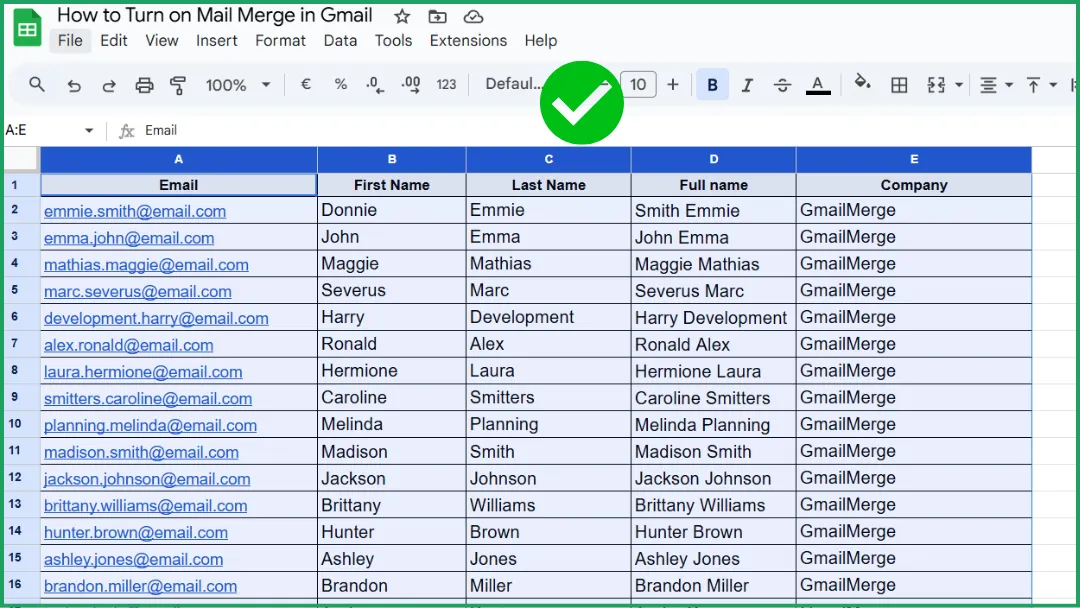
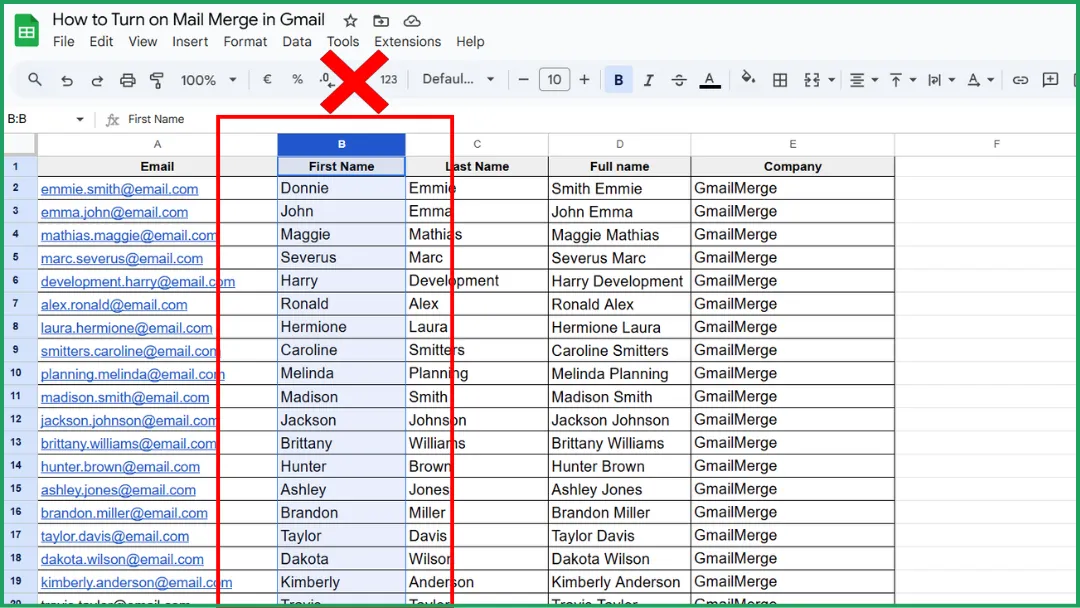
⚠️ Sadece tek bir sütun seçmeyin. Eğer sadece bir sütunu sıralarsanız, Google Sheets o sütunu yeniden düzenler ancak diğerlerini olduğu gibi bırakır. Sonuç: satırlar artık eşleşmez ve verileriniz bozulur.
Adım 3: Sıralama Menüsünü Açın
Google Sheets’in üst kısmında:
-
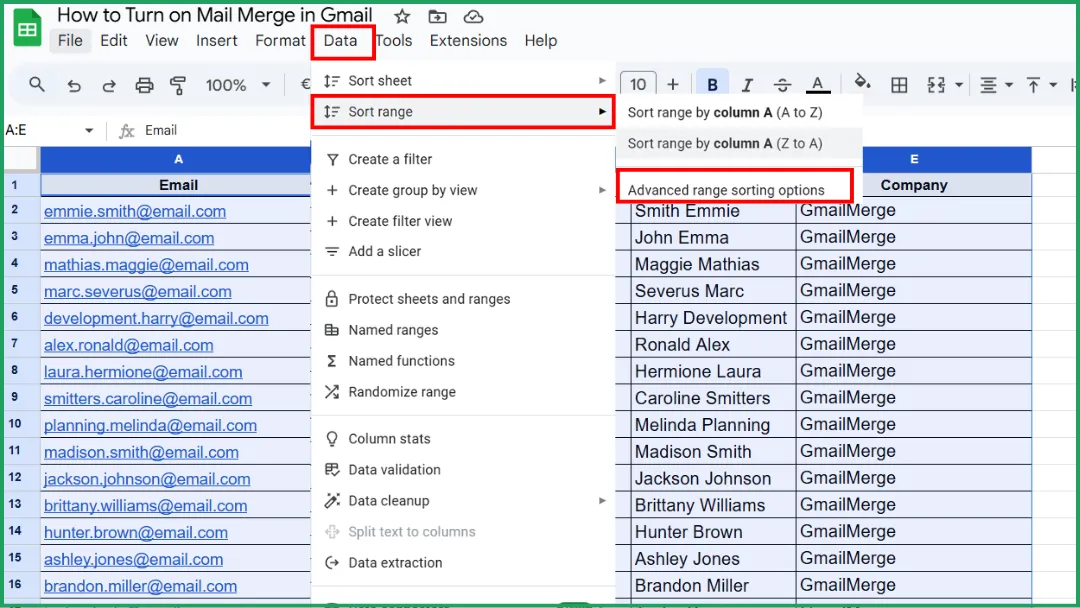
Veri sekmesine tıklayın.
-
Aralığı sırala seçeneğine tıklayın.
-
Gelişmiş aralık sıralama seçenekleri kısmına tıklayın.
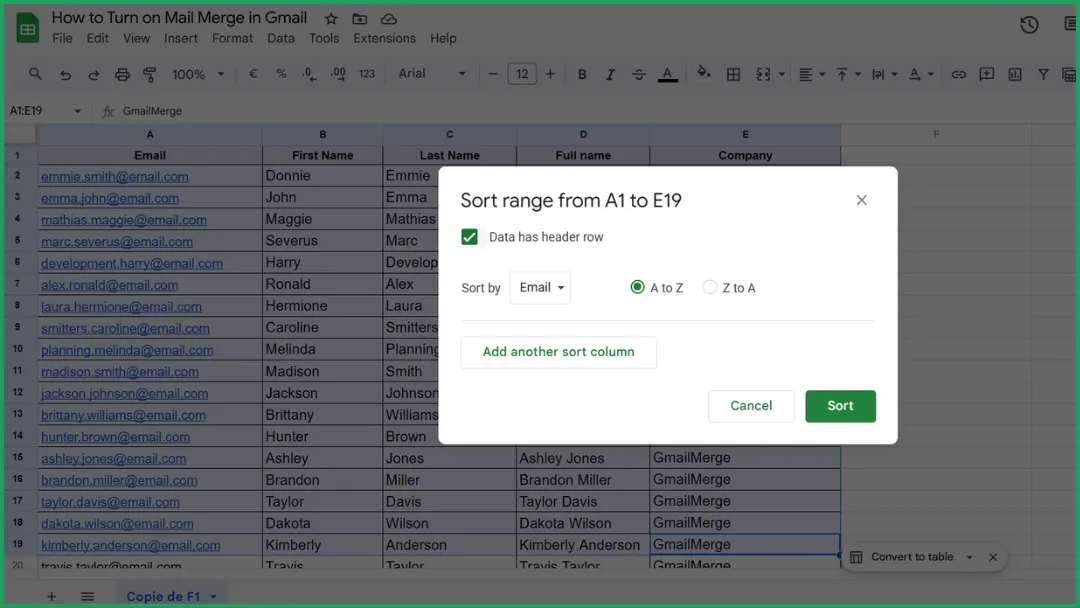
Adım 4: Sıralama Seçeneklerinizi Belirleyin
Bir açılır pencere belirecektir.
-
Verilerin başlık satırı var seçeneğini işaretleyin (bu, başlıklarınızı yerinde tutar).
-
Sıralama ölçütü kısmında, alfabetik olarak sıralamak istediğiniz sütunu seçin.
-
Sıralamayı seçin:
A → Z: A’dan Z’ye alfabetik sıralama.
Z → A : Z’den A’ya ters alfabetik sıralama.
Adım 5: Sıralamayı Uygulayın
Sırala düğmesine tıklayın.
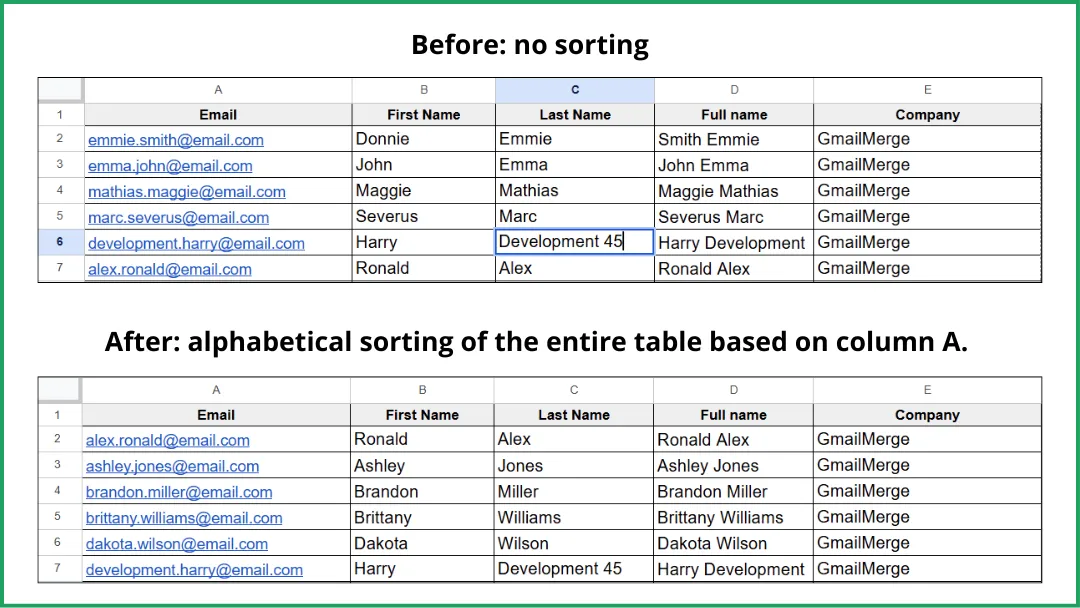
Google Sheets, seçtiğiniz sütuna göre tüm tabloyu yeniden düzenleyecektir.
Satırlarınız mükemmel bir şekilde bozulmadan kalır, sadece sıra değişir.
Google Sheets Mobil Uygulamasını Kullanarak Tablonuzu Alfabetik Sıralayın
Google Sheets mobil uygulaması, bir aralığı A→Z veya Z→A şeklinde sıralamanıza olanak tanır ancak daha az seçenek sunar.
Android / iOS üzerinde şunları yapabilirsiniz:
-
bir aralık seçin.
-
bağlamsal menüyü (⋮) açın.
-
Aralığı sırala seçeneğini seçin.
-
A → Z veya Z → A seçeneğini seçin.
❌ Arayüz daha az sezgiseldir.
❌ Daha az seçenek mevcuttur (örneğin: Verilerin başlık satırı var seçeneği yoktur).
Yöntem 2. SORT() Formülü ile Verilerinizi Otomatik Olarak Sıralayın
SORT() ile mevcut tablonuzu doğrudan sıralamazsınız.
Bunun yerine, tablonuzun yeni ve sıralanmış bir sürümünü sayfanın başka bir yerinde (veya farklı bir sekmede) oluşturursunuz.
SORT() formülü, orijinal verileri değiştirmeden sıralanmış bir kopya oluşturmanıza olanak tanır.
SORT() Ne Zaman Kullanılır?
✔ Tablonuz sık güncellendiğinde
✔ Orijinal sırayı değiştirmeden tutmak istediğinizde
❌ Orijinal tablonun sırasını kalıcı olarak değiştirmek istiyorsanız ideal değildir (bunun yerine Yöntem 1’i kullanın)
❌ Bir tablonun küçük bir bölümünü sıralamak için harika değildir, çünkü SORT() tüm aralığı başka bir yere kopyalamanızı gerektirir. Küçük, tek seferlik işler için fazla zahmetlidir.
📌 Gerçek Örnek: Soğuk E-posta Potansiyel Müşteri Yönetimi
Otomatik olarak dolan bir Google Sheets potansiyel müşteri veritabanını yönettiğinizi varsayalım.
Yeni satırlar sürekli olarak en alta ekleniyor ve sıralanmamış durumda.
Ancak soğuk e-posta kampanyanız için alfabetik olarak sıralanmış temiz bir listeye ihtiyacınız var (organizasyon, kişiselleştirme, segmentasyon için…).
👉 İşte SORT() formülünün mükemmel olduğu yer tam olarak burasıdır:
tabanınız otomatik olarak güncellenmeye devam eder ve sıralanmış sürümünüz de onunla birlikte güncellenir.
💡 Neden ChatGPT ile soğuk e-postalar hakkındaki makalemizi okumuyorsunuz?
Adım 1: Sıralanmış Sürümün Nerede Görüneceğini Seçin
Sıralanmış potansiyel müşteri listenizin nerede görüneceğine karar verin:
-
mevcut tablonuzun sağındaki boş bir alanda, veya
-
yepyeni bir sekmede.
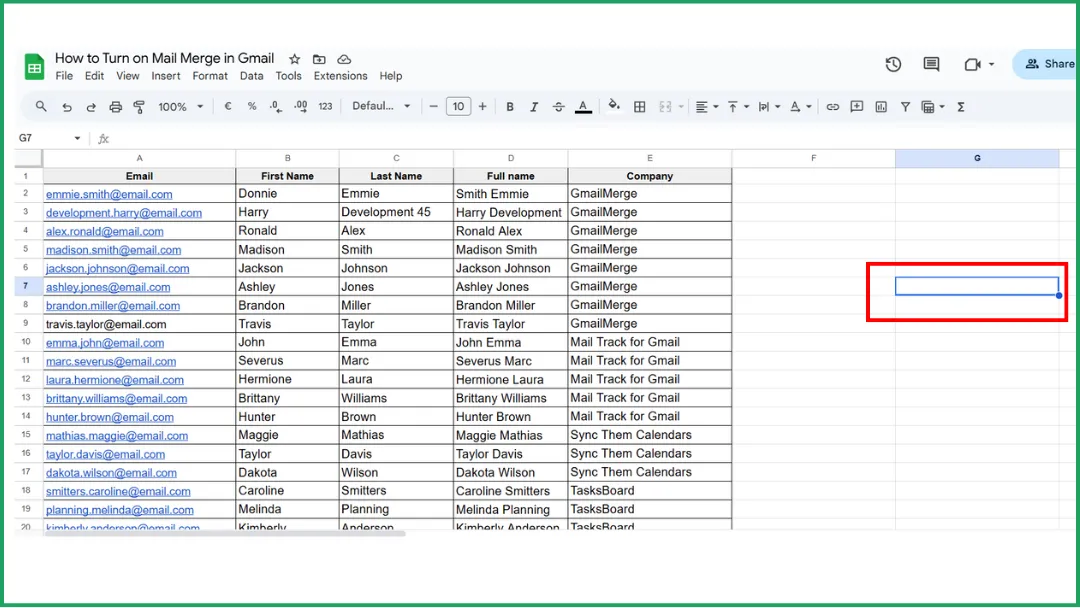
Başlangıç hücresine tıklayın. Sıralanmış tablonuz burada başlayacaktır (orijinal ile aynı sütunlara sahip olarak).
Bu örnekte, aynı sayfada boş bir hücreyi seçiyoruz: G7.
Adım 2: Sıralanacak Veri Aralığını Belirleyin
Örnek:
Potansiyel müşteri tabanınız şunlara sahip:
-
- satırda başlıklar.
-
- satırdan başlayan veriler.
-
A’dan E’ye kadar sütunlar.
👉 Veri aralığınız bu durumda: A2:E
Bu, mevcut tüm satırları ve gelecekte ekleyeceğiniz satırları otomatik olarak kapsar.
Adım 3: SORT() Formülünü Yazın
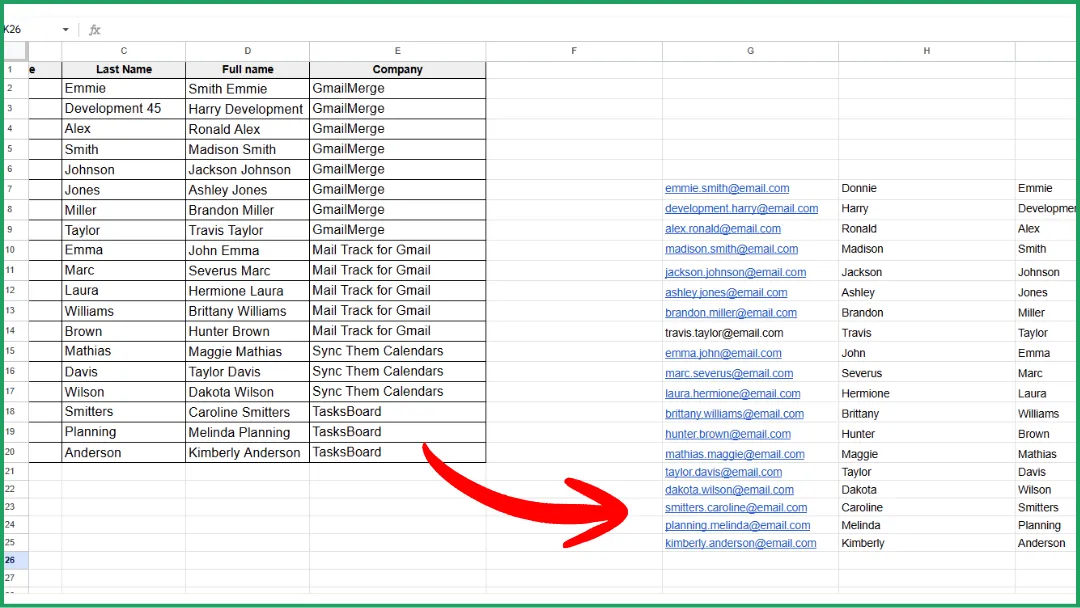
Bu örnekte, Şirket (E sütunu) sütununa göre A’dan Z’ye alfabetik sıralama yapmak istiyoruz.
“Şirket” sütunu = E sütunu = aralıktaki 5. sütun.
Boş bir hücreye şunu yazın:
=SORT(A2:E; 5; TRUE)
Z → A sıralaması için şunu kullanın:
=SORT(A2:E; 5; FALSE)
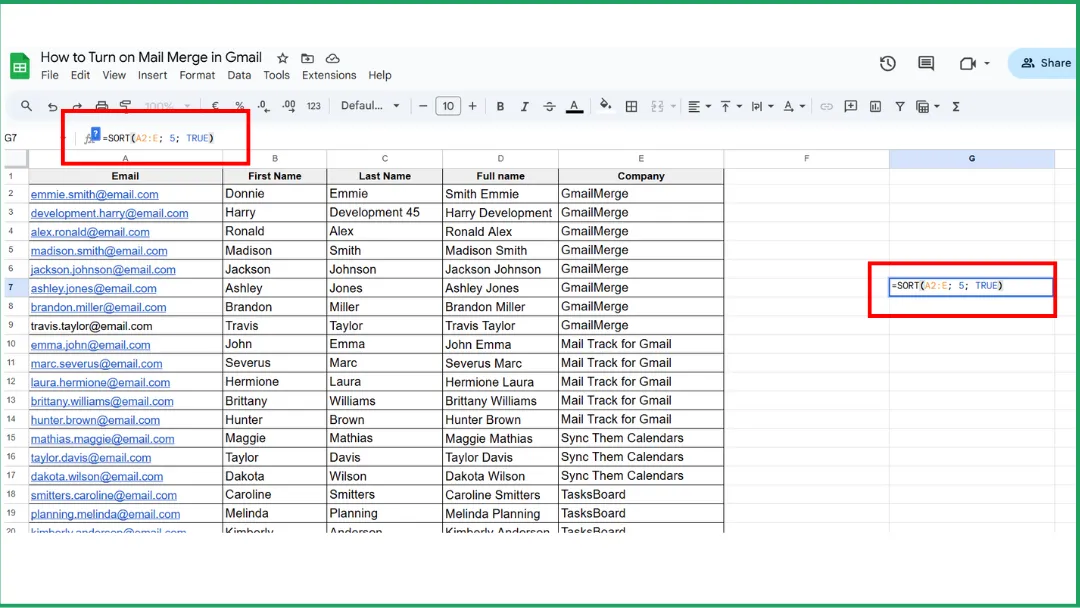
💡 Tablonuz büyükse (burada olduğu gibi), yeni bir sekme kullanmak daha iyidir.
Formül o zaman şu hale gelir:
=SORT(‘Sayfa1’!A2:E, 5, TRUE)
Eğer sekmenizin adı potansiyel müşteriler ise, formül şu hale gelir:
=SORT(‘potansiyel müşteriler’!A2:E, 5, TRUE)
Mantığı anladınız mı? 😉
Adım 4: Onaylayın
Enter tuşuna basın.
Sıralanmış sürümünüz anında görünecektir.
Orijinal tablonuz her yeni satır aldığında otomatik olarak güncellenir.
💡 Verileriniz otomatik olarak sıralandıktan sonra, Google Sheets’ten nasıl mail merge yapılacağını öğrenerek bunu doğrudan Gmail’de kullanabilirsiniz.
Google Sheets Mobil Uygulamasında SORT() Kullanımı
✔ %100 desteklenir.
❌ Telefonda formül yazmak veya düzenlemek çok daha az rahattır.
Yöntem 3: Filtreleri Kullanarak Alfabetik Sıralama
Bu yöntem:
-
tablonuzu değiştirmez,
-
hiçbir satırı taşımaz,
-
yeni bir sıralanmış sürüm oluşturmaz.
👉 Bu gerçek bir sıralama değildir. Sadece verilerinizin farklı bir sıradaki geçici görünümünü size sunar.
Adım 1: Filtreleri Açın
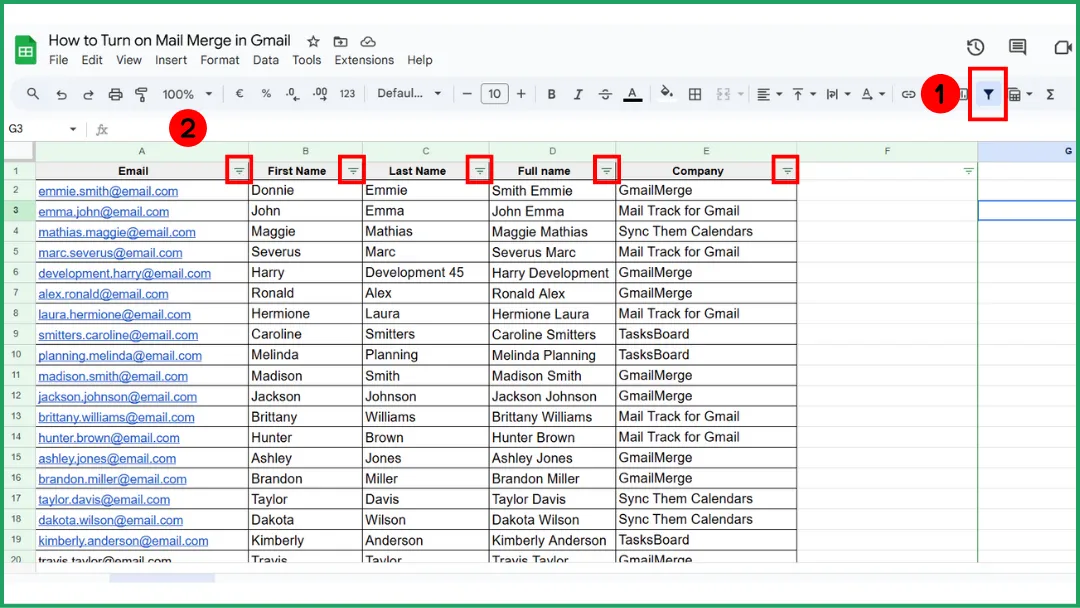
Araç çubuğundaki huni simgesine (Filtre) tıklayın.
Her başlık hücresinde bir açılır ok belirecektir.
Adım 2: Sütun Okunu Kullanarak Sıralayın
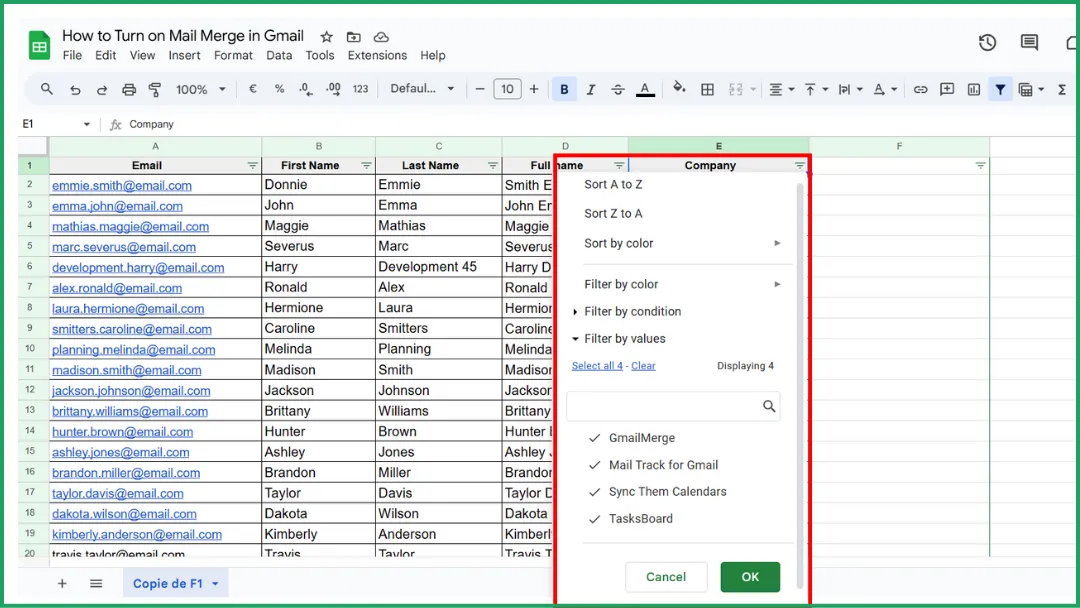
Sıralamak istediğiniz sütunun ▼ okuna tıklayın. Ardından şunlardan birini seçin:
-
A → Z Sırala.
-
Z → A Sırala.
Bu, görünümünüzü geçici olarak alfabetik hale getirir.
Adım 3: Filtreleri Kapatın
Filtreyi devre dışı bırakmak için Filtre (huni) simgesine tekrar tıklamanız yeterlidir.
Sayfanız anında tam olarak orijinal sırasına döner.
💡 Bilmekte fayda var: Yöntem 2’nin (SORT formülü) aksine, bu yöntem asla otomatik olarak güncellenmez. Yeni satırlar eklerseniz, filtreyi manuel olarak yeniden uygulamanız gerekir.
Google Sheets Mobil Uygulamasında Filtreleri Kullanarak Alfabetik Sıralama
✔ Filtreleri kullanarak A→Z / Z→A sıralaması uygulayabilirsiniz.
✔ Filtreleri açıp kapatabilirsiniz.
Yani evet, filtreleme mobil cihazlarda çalışır…
➡️ ancak masaüstündeki tüm gelişmiş seçenekler olmadan.
💡 Bunun e-posta kişiselleştirmeye nasıl yardımcı olabileceğini merak ediyorsanız, Gmail’de mail merge’ün ne olduğunu buradan anlayarak başlayın.
Sorun Giderme: Alfabetik Sıralama Çalışmıyor mu? (Hızlı Çözümler)
Karışık Veri Türleri (Sayılar + Metin)
Google Sheets, içeriğin türüne bağlı olarak farklı şekilde sıralama yapar. Tek bir sütun şunları içeriyorsa:
-
Sayılar.
-
Metin.
-
Tarihler.
-
görünmez boşluklar içeren hücreler.
👉 Sıralama tutarsız davranabilir veya tamamen başarısız olabilir.
💡 Verilerinizi temiz tutmak, daha sonra raporlama veya özetler için Gmail iletisine nasıl tablo ekleneceğini öğrenmeniz gerekirse de kullanışlıdır.
Gizli Satırlar veya Uygulanmış Filtreler
Bir filtre hala etkinken sıralama başarısız olabilir veya yanlış görünebilir.
Çözüm: Tüm filtreleri kapatın.
Korumalı Aralıklar
Bazı hücreler (sizin veya bir iş arkadaşınız tarafından) korunuyor olabilir. Bu durumda Google Sheets, önemli verilerin bozulmasını önlemek için sıralamayı engeller.
Çözüm:
-
Korumaları kontrol edin: Veri > Korumalı sayfalar ve aralıklar.
-
Aralık korunuyorsa, korumayı kaldırın veya değiştirin.
-
İş birliği yapıyorsanız, erişim isteyin.
Sıralamayı Bozan Boş Satırlar
Tablonuzun ortasındaki bir veya daha fazla boş satır, Google Sheets’in tüm verilerinizin aynı veri kümesine ait olduğunu anlamasını engelleyebilir.
Sonuç: sıralama sadece verinin ilk “bloğuna” uygulanır.
Çözüm: Tablonuzun içindeki boş satırları silin. Veya sıralamadan önce onları bir şeyle (tek bir tire bile olsa) doldurun.
Uzman Görüşü: Mail Merge for Gmail ile Google Sayfanızdan Kişiselleştirilmiş E-postalar Gönderin
Tablonuz mükemmel bir şekilde sıralandığına göre (bu kılavuzda açıklanan yöntemleri kullanarak), bunu temel bir şey için kullanabilirsiniz: ölçekli olarak kişiselleştirilmiş e-postalar göndermek.
Eklentimiz Mail Merge for Gmail’in doğrudan Google Sheets üzerinden yapmanıza olanak tanıdığı şey tam olarak budur.
1️⃣ Sayfanızı Hazırlayın (Düzgün Bir Şekilde Sıralanmış).
Yukarıdaki yöntemler sayesinde (manuel sıralama, SORT formülü, filtreler), artık temiz, sıralanmış, yinelenenlerden arındırılmış ve okunması kolay bir tablonuz var.
👉 Bu, doğru mail merge işlemleri için mükemmel bir temeldir.
2️⃣ Mail Merge for Gmail’i Tek Tıkla Yükleyin.
Mail Merge for Gmail’i Google Workspace Marketplace üzerinden yükleyin.
3️⃣ Kampanyanızı Doğrudan Sayfadan Başlatın.
Google Sheets’te:
-
Uzantılar > Mail Merge for Gmail yolunu izleyin.
-
Mail Merge’ü Başlat’a tıklayın.
-
Bir e-posta taslağı seçin veya yeni bir ileti yazın.
-
Sütunlarınızı birleştirme alanlarıyla eşleştirin (örneğin: {{Ad}}, {{Şirket}}, {{E-posta}}).
👉 Google Sayfanız, e-posta CRM’niz haline gelir.
Sıralama sayesinde şunları yapabilirsiniz:
-
daha temiz, daha tutarlı iletiler gönderebilirsiniz.
-
kolayca segmentasyon yapabilirsiniz (şirkete, ada, role göre vb.).
-
her e-postayı otomatik olarak kişiselleştirebilirsiniz.
-
gerekirse toplu olarak bile gönderebilirsiniz.
💡 Gmail’in yerel araçlarını kullanmayı tercih ediyorsanız, Gmail’de Mail Merge’ün nasıl açılacağını BURADA bulabilirsiniz.
SSS: Google Sheets’te Alfabetik Sıralama
Google Sheets’te öğeleri alfabetik olarak nasıl sıralarım?
En basit yöntem manuel sıralamadır (bu kılavuzdaki Yöntem 1):
-
Tüm tablonuzu seçin (sadece bir sütunu değil).
-
Üst menüden Veri’ye tıklayın.
-
Aralığı sırala seçeneğini seçin.
-
Sıralamak istediğiniz sütunu seçin (örneğin, “İsim”).
-
A → Z veya Z → A seçeneğini seçin.
👉 Bu yöntem satırlarınızı gerçekten yeniden düzenler.
Verileri karıştırmadan Google Sheets’te nasıl alfabetik sıralama yaparım?
İşte yolu:
-
Tüm tablonuzu seçin (çok önemli).
-
Veri → Aralığı sırala yolunu izleyin.
-
Verilerin başlık satırı var seçeneğini işaretleyin (varsa).
-
Sıralama sütununuzu seçin.
-
A → Z veya Z → A seçeneğini seçin.
👉 Bu, satır hizalamasını bozmadan tüm tabloyu güvenli bir şekilde yeniden düzenler.
Güvenli alternatif: Orijinal tabloyu değiştirmek istemiyorsanız SORT() formülünü kullanın (bkz. Yöntem 2).
✔ Orijinal tabloya dokunulmaz.
✔ Sıralanmış sürüm otomatik olarak güncellenir.
✔ Sütunları karıştırma riski sıfırdır.
Bir elektronik tabloyu nasıl alfabetik sıraya koyarım?
İhtiyacınıza uygun yöntemi seçin:
🔹 Verileri karıştırmadan sıralamak mı istiyorsunuz?
→ Yöntem 1’i kullanın. Manuel Sıralama (Aralığı sırala).
🔹 Otomatik güncellenen sıralı bir sürüm mü istiyorsunuz?
→ Yöntem 2’yi kullanın. SORT() formülü.
🔹 Sadece geçici bir sıralı görünüm mü istiyorsunuz?
→ Yöntem 3’ü kullanın. Filtreler.
🔹 Sadece küçük bir bölümü mü sıralamak istiyorsunuz?
→ Yine Yöntem 1’i kullanın. Aralığı sırala.
Google Sheets’te soyadına göre alfabetik sıralama nasıl yapılır?
🔹 Tablonun kalıcı olarak yeniden düzenlenmesini mi istiyorsunuz?
→ Yöntem 1’i kullanın. Manuel Sıralama.
(Bu, sayfanın gerçek sırasını değiştirir.)
🔹 Orijinaline dokunmadan otomatik güncellenen sıralı bir sürüm mü istiyorsunuz?
→ Yöntem 2’yi kullanın. SORT() formülü.
🔹 Sadece geçici bir alfabetik görünüm mü istiyorsunuz?
→ Yöntem 3’ü kullanın. Filtreler.
(Bu, sayfanın gerçek sırasını değiştirmez.)
Sayfanız temiz, sıralı ve hazır; şimdi onu saf bir e-posta gücüne dönüştürün! Mail Merge for Gmail’i deneyin ve listenizdeki her kişiye ne kadar kolay kişiselleştirilmiş e-postalar gönderebileceğinizi görün. Bu bir oyun değiştirici!
İlk kampanyanızı göndermeye hazır mısınız?
Mail Merge for Gmail uygulamasını Google Workspace Marketplace üzerinden yükleyin ve günde 50 adede kadar kişiselleştirilmiş e-postayı ücretsiz gönderin.
Ücretsiz başlayınDaha fazla okuma
Tutorials kategorisinden daha fazlası

Mail Merge Öncesi Google Sheets'te Yinelenen E-postalar Nasıl Silinir
Mail merge öncesinde Google Sheets'te yinelenen e-postaları nasıl temizleyeceğinizi öğrenin. Yinelenenleri kaldır, UNIQUE ve COUNTIF ile listenizi düzenleyin.

Gerçekten Dönüşüm Sağlayan Hedefli E-posta Listeleri Nasıl Oluşturulur
Açılma, tıklanma ve yanıt oranlarını artıran hedefli e-posta listelerinin nasıl oluşturulacağını öğrenin. Kaynak bulma, segmentasyon, temizlik ve GDPR uyumlu erişim için pratik adımlar.

Gmail'den Toplu E-posta Gönderme: Adım Adım Eksiksiz Kılavuz
Mail Merge for Gmail ile Gmail üzerinden nasıl toplu e-posta göndereceğinizi öğrenin. Kişiselleştirilmiş erişim, takip ve e-posta teslim edilebilirliği konusunda en iyi uygulamalar için adım adım kılavuz.