


















Hur man sorterar i bokstavsordning i Google Sheets (Steg-för-steg-guide 2025)
Detta enkla knep för att sortera i bokstavsordning i Google Sheets kommer att imponera på dig. Fixa rörig data, sortera direkt och få ditt kalkylblad att se professionellt ut på några sekunder.
Att sortera i bokstavsordning i Google Sheets innebär att du omorganiserar en tabell utan att förstöra justeringen mellan raderna. Metoden du väljer beror på om du vill:
-
ändra den ursprungliga tabellen,
-
skapa en automatiskt sorterad version,
-
eller helt enkelt ändra hur din data visas.
I den här guiden går jag igenom de 3 metoder du kan använda!
⭐ Viktiga punkter:
-
Manuell sortering (A→Ö / Ö→A) är den mest pålitliga metoden för att omorganisera ett blad utan att blanda ihop data.
-
Formeln SORT() skapar en dynamisk, automatiskt uppdaterad sorterad version, perfekt om din data ändras ofta.
-
Filter ger dig en tillfälligt sorterad vy, men ändrar aldrig den faktiska ordningen i bladet.
-
De flesta sorteringsproblem beror på blandade datatyper, tomma rader, aktiva filter eller skyddade områden.
Vad innebär det att sortera i bokstavsordning i Google Sheets?
Att sortera i bokstavsordning i Google Sheets innebär att du omorganiserar en lista med ord eller namn så att de visas i ordningen A → Ö (från första bokstaven till den sista) eller Ö → A (omvänd ordning).
När bör du sortera data i bokstavsordning?
Du använder sortering i bokstavsordning när du vill:
-
organisera en lista i en logisk ordning,
-
visa information från A till Ö,
-
kontrollera om ett objekt saknas,
-
snabbt hitta en specifik post,
-
förbereda en fil som du vill dela eller presentera.
Sortering i bokstavsordning vs. Sortering
I Google Sheets innebär sortering att ordningen på raderna faktiskt ändras i bladet. Detta är inte bara en visuell effekt, datan flyttas fysiskt.
En “visuell omorganisering” sker när du:
-
använder ett filter,
-
döljer vissa rader,
-
ändrar hur din data visas,
-
använder en vy-baserad sortering som bara påverkar din skärm, inte det underliggande bladet.
👉 Detta är inte en riktig sortering: den ursprungliga tabellen stannar i samma ordning, men Google Sheets visar dig en tillfällig omarrangering.
💡 Om du organiserar din data för rapportering kanske du också vill lära dig hur man skapar ett diagram i Google Sheets för att visualisera dina resultat.
Metod 1: Sortera din tabell i bokstavsordning efter en kolumn (Manuell sortering A→Ö / Ö→A)
Detta är metoden som 90 procent av alla användare bör börja med.
Steg 1: Kontrollera din tabell
I det här exemplet ska vi sortera en kundlista i bokstavsordning baserat på e-postadress.
För att sortering ska fungera korrekt måste ditt blad ha en rubrikrad. Denna rad identifierar namnet på varje kolumn (E-post, Förnamn, Företag, etc.).
Steg 2: Markera hela tabellen (Mycket viktigt)
För att undvika att blanda ihop din data:
-
Klicka på den första cellen i din tabell som innehåller data.
-
Håll ner musknappen och dra till den allra sista cellen i ditt dataset.
-
Hela tabellen bör nu vara markerad.
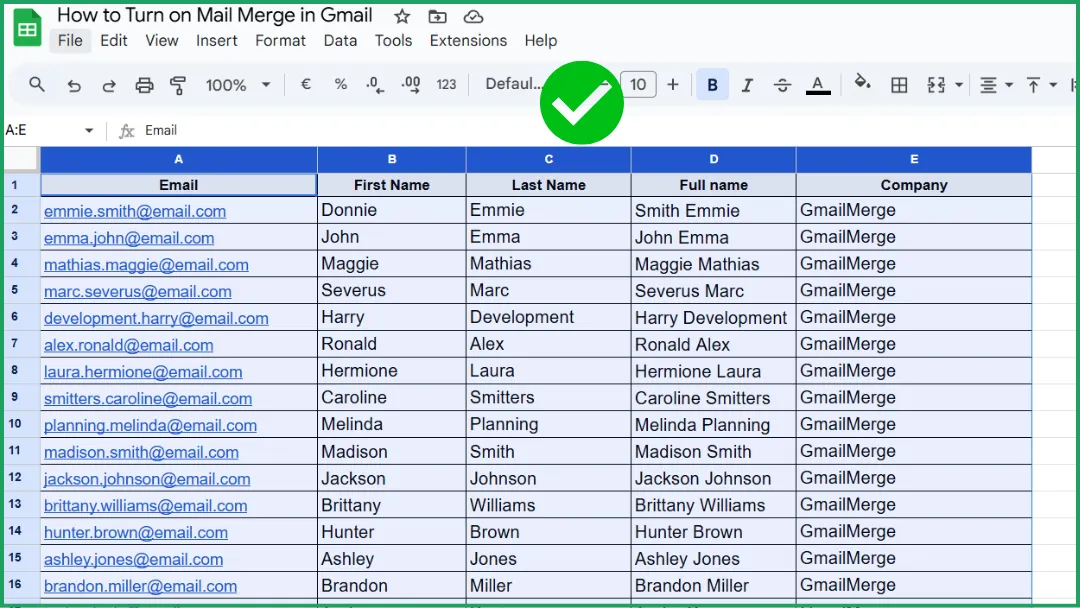
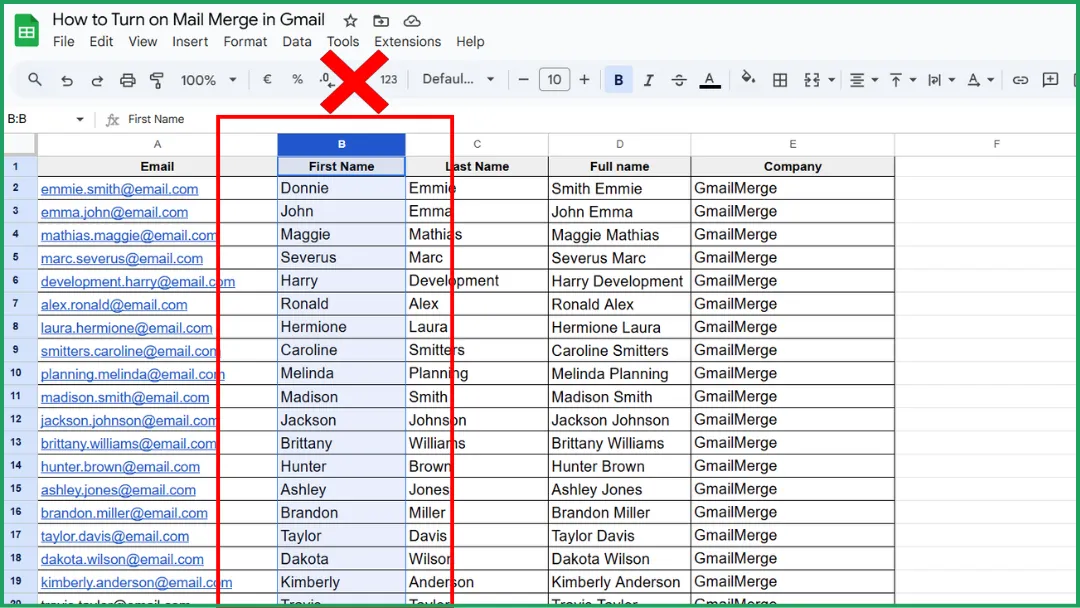
⚠️ Markera INTE bara en kolumn. Om du sorterar bara en kolumn kommer Google Sheets att sortera om den kolumnen men lämna de andra orörda. Resultat: raderna matchar inte längre varandra och din data blir korrupt.
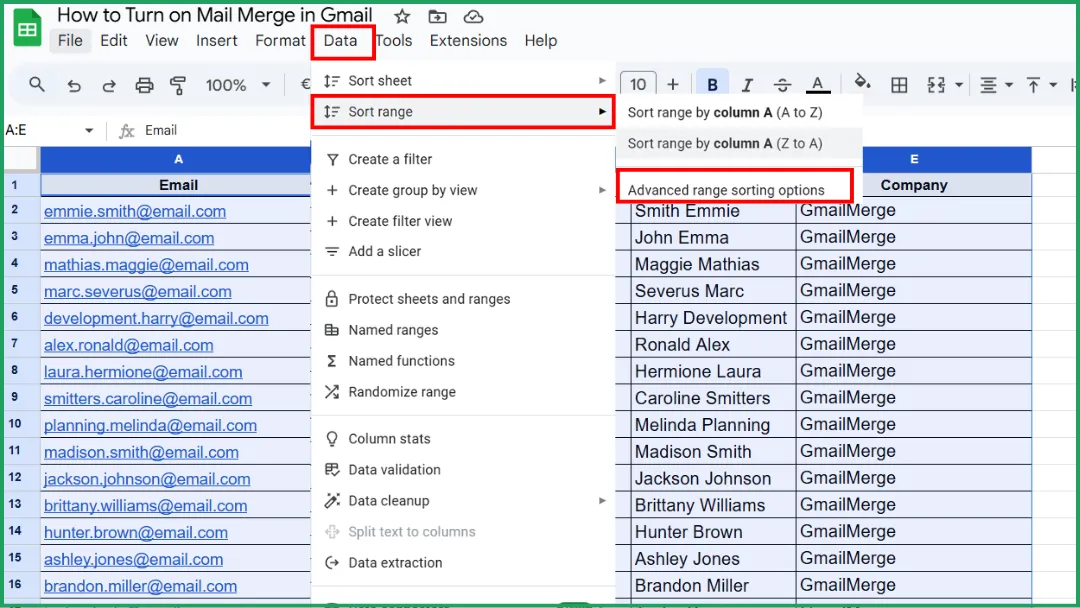
Steg 3: Öppna sorteringsmenyn
Längst upp i Google Sheets:
-
Klicka på Data.
-
Klicka på Sortera intervall.
-
Klicka på Avancerade alternativ för sortering av intervall.
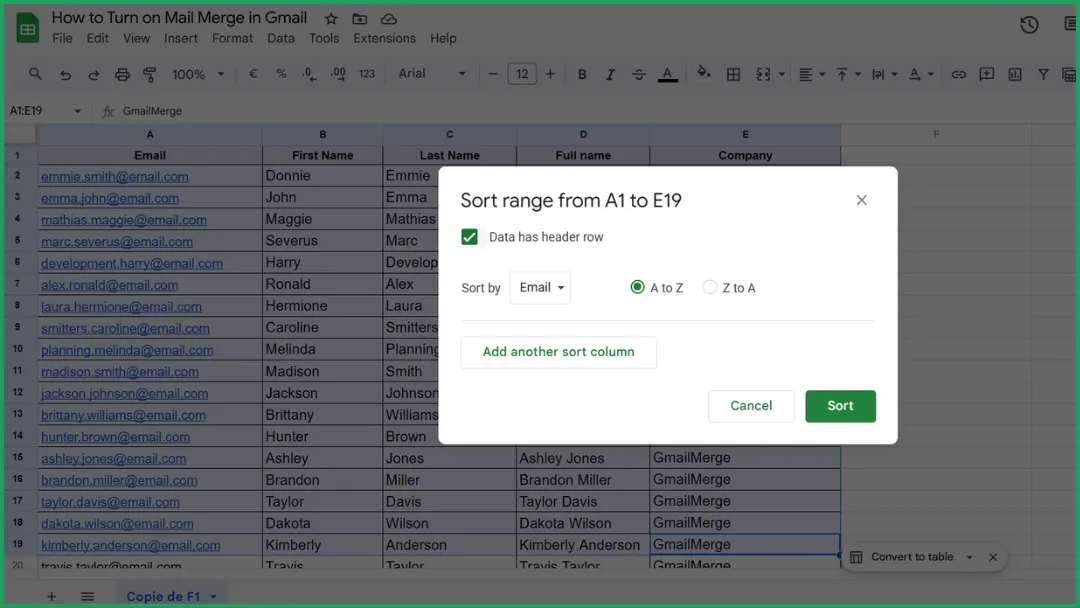
Steg 4: Välj dina sorteringsalternativ
Ett popup-fönster visas.
-
Markera Data har rubrikrad (detta håller dina rubriker på plats).
-
Under Sortera efter väljer du kolumnen du vill sortera i bokstavsordning.
-
Välj ordning:
A → Ö: bokstavsordning från A till Ö.
Ö → A: omvänd bokstavsordning.
Steg 5: Verkställ sorteringen
Klicka på Sortera.
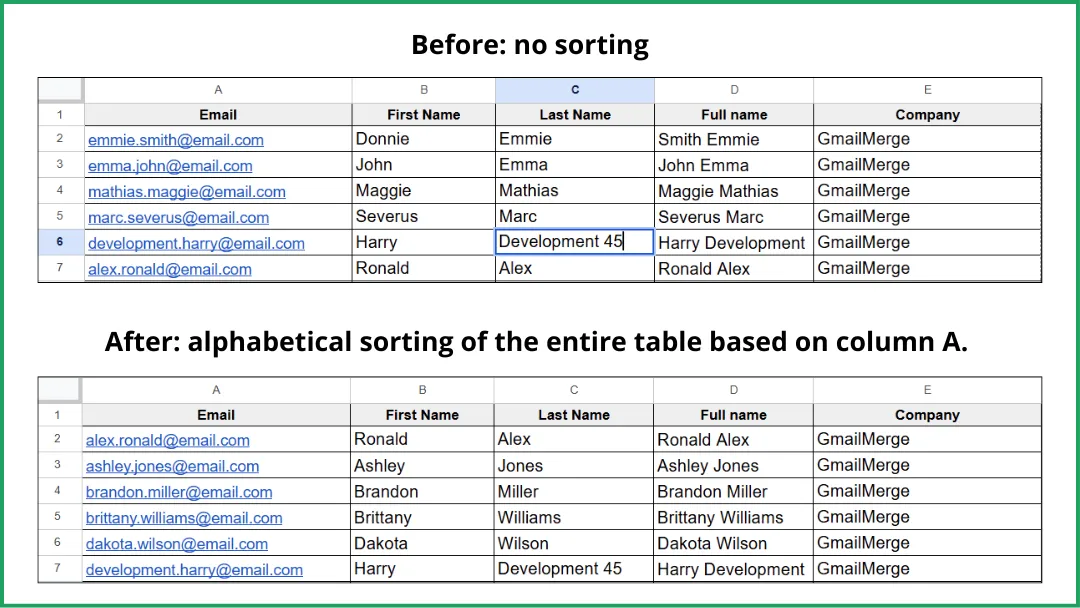
Google Sheets kommer att omorganisera hela tabellen baserat på kolumnen du valde.
Dina rader förblir helt intakta, endast ordningen ändras.
Sortera din tabell i bokstavsordning med Google Sheets mobilapp
Google Sheets mobilapp låter dig sortera ett intervall A→Ö eller Ö→A, men med färre alternativ.
På Android / iOS kan du:
-
markera ett intervall.
-
öppna snabbmenyn (⋮).
-
välja Sortera intervall.
-
välja A → Ö eller Ö → A.
❌ Gränssnittet är mindre intuitivt.
❌ Färre alternativ tillgängliga (till exempel: ingen “Data har rubrikrad”).
Metod 2. Sortera din data automatiskt med formeln SORT()
Med SORT() sorterar du inte din befintliga tabell direkt.
Istället skapar du en ny sorterad version av din tabell någon annanstans i bladet (eller på en annan flik).
Formeln SORT() låter dig generera en sorterad kopia utan att ändra den ursprungliga datan.
När ska man använda SORT()?
✔ När din tabell uppdateras ofta.
✔ När du vill behålla den ursprungliga ordningen orörd.
❌ Inte idealiskt om du vill ändra ordningen på den ursprungliga tabellen permanent (använd Metod 1 istället).
❌ Inte bra för att sortera en liten del av en tabell, eftersom SORT() tvingar dig att kopiera hela intervallet någon annanstans. För tungt för små engångsuppgifter.
📌 Verkligt exempel: Prospektering via kalla mejl
Låt oss säga att du hanterar en prospekteringsdatabas i Google Sheets som fylls på automatiskt.
Nya rader fortsätter att dyka upp längst ner, osorterade.
Men för din kampanj med kalla mejl behöver du en ren lista sorterad i bokstavsordning (för organisering, personalisering, segmentering…).
👉 Det är precis här SORT() är perfekt:
din bas fortsätter att uppdateras automatiskt, och din sorterade version uppdateras med den.
💡 Varför inte läsa vår artikel om kalla mejl med ChatGPT?
Steg 1: Välj var den sorterade versionen ska visas
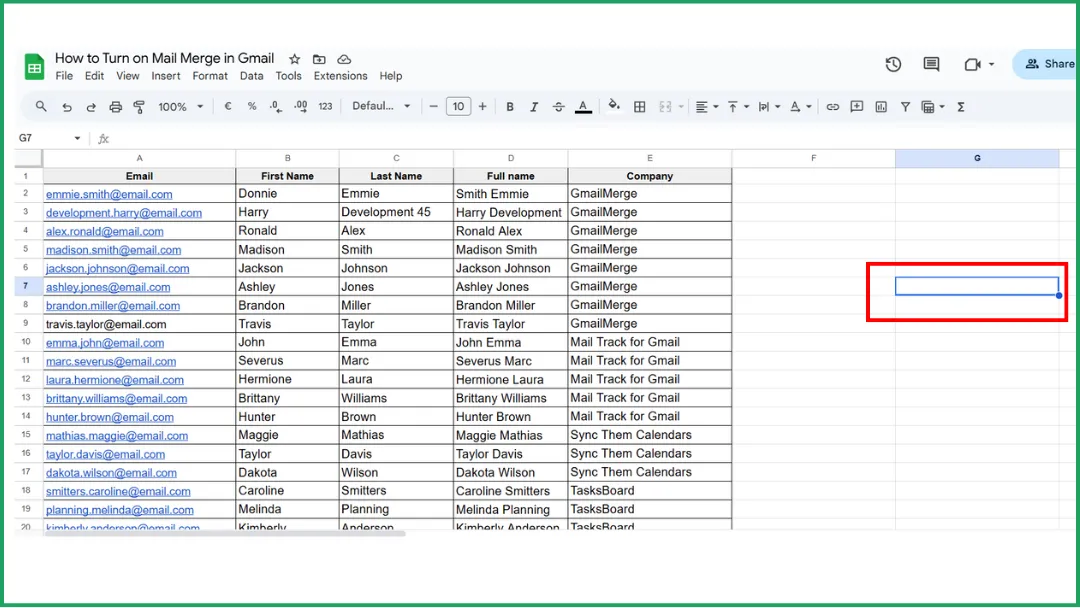
Bestäm var du vill att din sorterade prospektlista ska dyka upp:
-
i ett tomt område till höger om din nuvarande tabell, eller
-
på en helt ny flik.
Klicka på startcellen. Det är här din sorterade tabell kommer att börja (med samma kolumner som originalet).
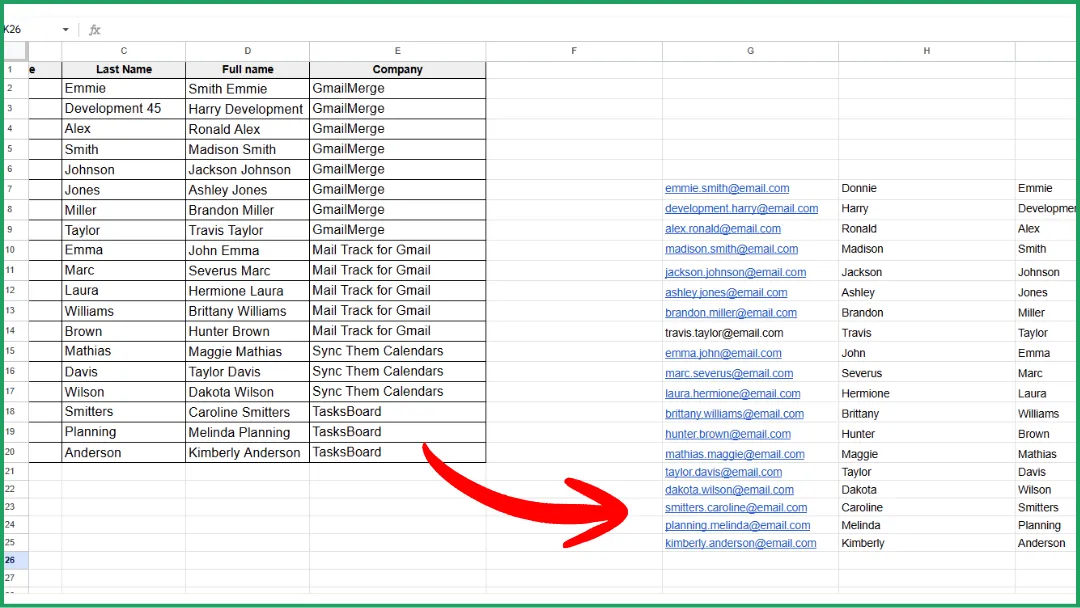
I det här exemplet väljer vi en tom cell i samma blad: G7.
Steg 2: Identifiera dataintervallet som ska sorteras
Exempel:
Din prospektbas har:
-
rubriker på rad 1.
-
data som börjar på rad 2.
-
kolumner från A till E.
👉 Ditt dataintervall är därför: A2:E
Detta inkluderar automatiskt alla befintliga rader och de framtida som du lägger till.
Steg 3: Skriv formeln SORT()
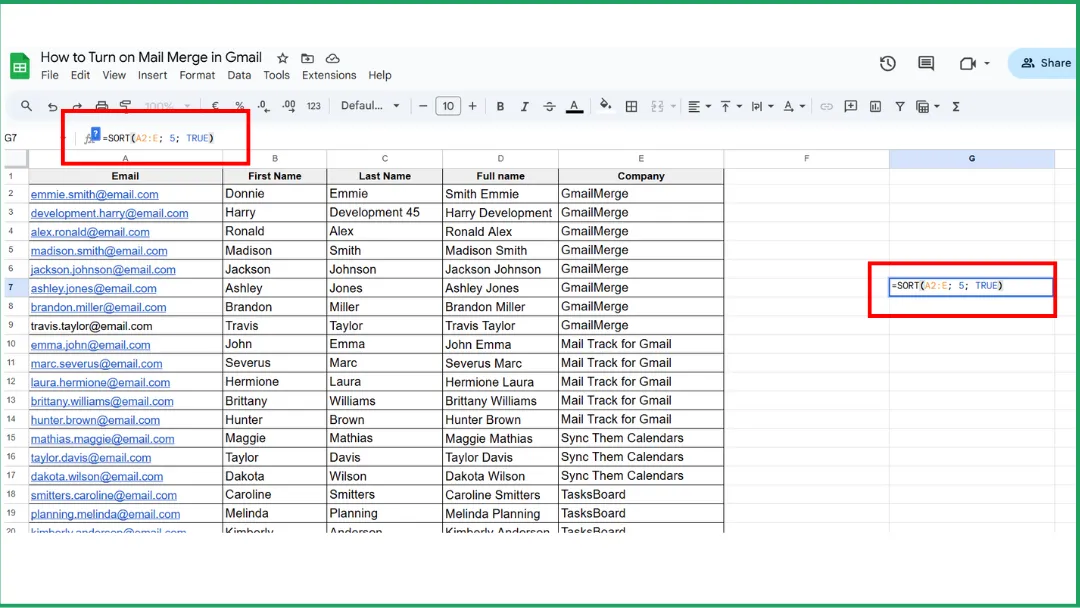
I det här exemplet vill vi sortera i bokstavsordning efter Företag (kolumn E), från A till Ö.
Kolumnen “Företag” = kolumn E = 5:e kolumnen i intervallet.
I en tom cell, skriv:
=SORT(A2:E; 5; TRUE)
För sortering Ö → A, använd:
=SORT(A2:E; 5; FALSE)
💡 Om din tabell är stor (vilket är fallet här) är det bättre att använda en ny flik.
Formeln blir då:
=SORT(‘Sheet1’!A2:E, 5, TRUE)
Om din flik heter base prospects blir formeln:
=SORT(‘base prospects’!A2:E, 5, TRUE)
Du ser mönstret? 😉
Steg 4: Bekräfta
Tryck på Enter.
Din sorterade version visas omedelbart.
Den uppdateras automatiskt varje gång din ursprungliga tabell tar emot nya rader.
💡 När din data är sorterad automatiskt kan du använda den direkt i Gmail genom att lära dig hur man gör en koppling från Google Sheets.
Använda SORT() i Google Sheets mobilapp
✔ 100 procent stöds.
❌ Mycket mindre bekvämt att skriva eller redigera formler på en telefon.
Metod 3: Sortera i bokstavsordning med filter
Denna metod:
-
ändrar inte din tabell,
-
flyttar inga rader,
-
skapar inte en ny sorterad version.
👉 Detta är INTE en riktig sortering. Den ger dig helt enkelt en tillfällig vy av din data i en annan ordning.
Steg 1: Aktivera filter
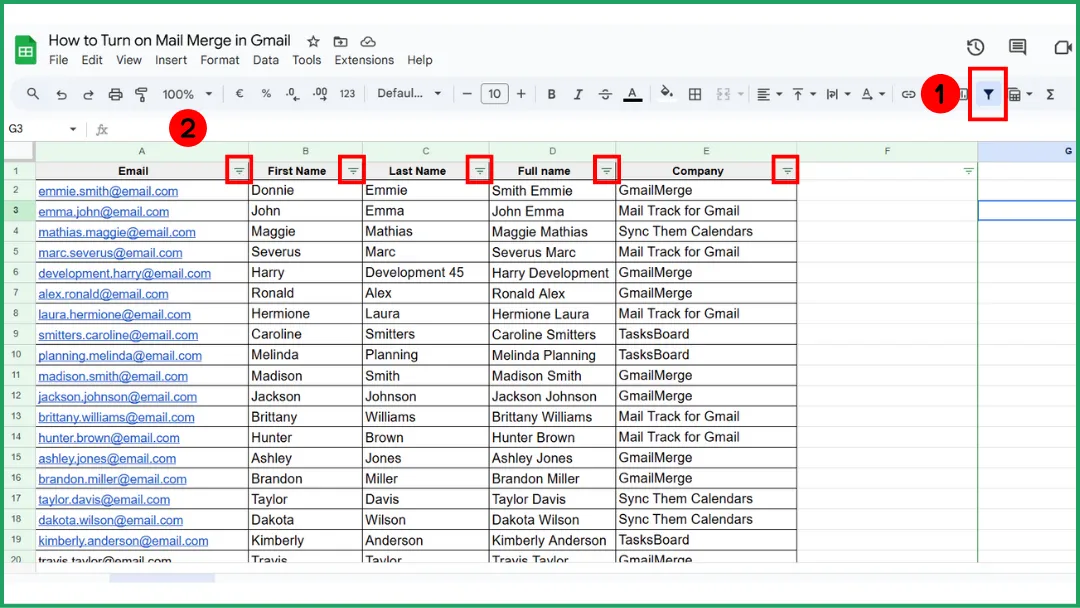
Klicka på trattikonen (Filter) i verktygsfältet.
En rullgardinspil visas i varje rubrikcell.
Steg 2: Sortera med kolumnpilen
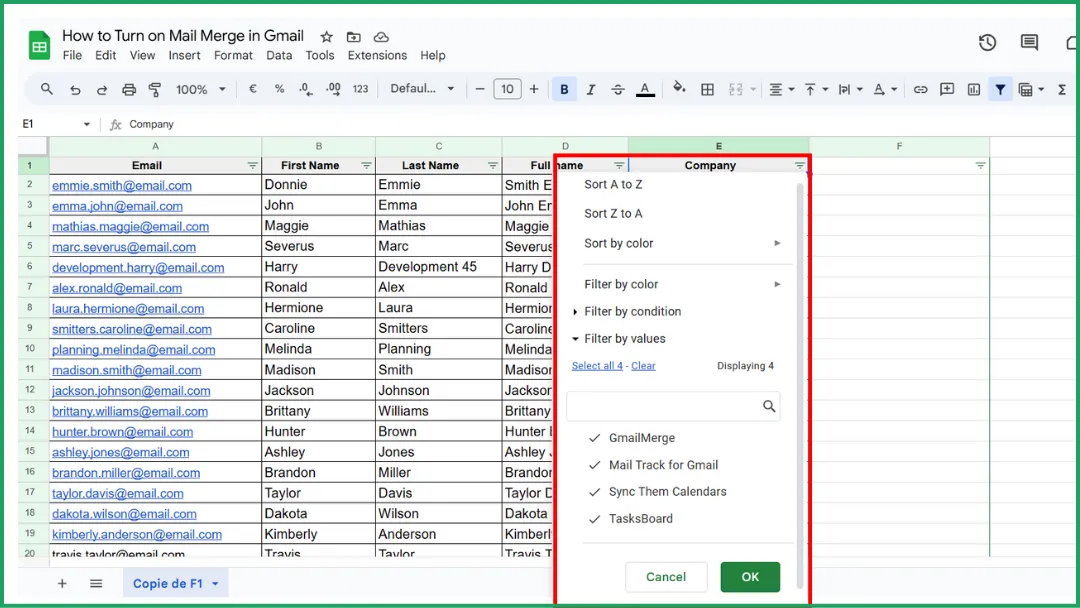
Klicka på ▼-pilen för kolumnen du vill sortera efter. Välj sedan:
-
Sortera A → Ö.
-
Sortera Ö → A.
Detta sorterar tillfälligt din vy i bokstavsordning.
Steg 3: Stäng av filter
För att inaktivera filtret, klicka helt enkelt på filterikonen (tratten) igen.
Ditt blad återgår omedelbart till sin exakta ursprungliga ordning.
💡 Bra att veta: Till skillnad från Metod 2 (SORT-formeln) uppdateras denna metod aldrig automatiskt. Om du lägger till nya rader måste du applicera filtret på nytt manuellt.
Sortera i bokstavsordning med filter i Google Sheets mobilapp
✔ Du kan använda A→Ö / Ö→A-sortering med filter.
✔ Du kan slå på och av filter.
Så ja, filtrering fungerar på mobilen…
➡️ men utan alla avancerade alternativ som finns på datorn.
💡 Om du undrar hur detta kan hjälpa till med e-postpersonalisering, börja med att förstå vad en koppling (mail merge) är i Gmail här.
Felsökning: Sorteringen fungerar inte? (Snabba lösningar)
Blandade datatyper (Siffror + Text)
Google Sheets sorterar olika beroende på innehållstyp. Om en enskild kolumn innehåller:
-
Siffror.
-
Text.
-
Datum.
-
Celler med osynliga mellanslag.
👉 Sorteringen kan bete sig inkonsekvent eller misslyckas helt.
💡 Att hålla din data ren är också användbart om du senare behöver infoga en tabell i ett Gmail-meddelande för rapportering eller sammanfattningar.
Dolda rader eller aktiva filter
Sortering kan misslyckas eller se felaktig ut när ett filter fortfarande är aktivt.
Lösning: Stäng av alla filter.
Skyddade områden
Vissa celler kan vara skyddade (av dig eller en samarbetspartner). I så fall förhindrar Google Sheets sortering för att undvika att viktig data förstörs.
Lösning:
-
Kontrollera skydd: Data > Skyddade blad och intervall.
-
Om intervallet är skyddat, ta bort eller ändra skyddet.
-
Om du samarbetar, begär åtkomst.
Tomma rader som bryter sorteringen
En eller flera tomma rader mitt i tabellen kan hindra Google Sheets från att förstå att all din data tillhör samma dataset.
Resultat: sorteringen gäller endast det första “blocket” av data.
Lösning: Ta bort tomma rader inuti din tabell. Eller fyll dem med något (även ett enkelt bindestreck) innan du sorterar.
Expertinsikt: Skicka personliga mejl från ditt Google Sheet med Mail Merge for Gmail
Nu när din tabell är perfekt sorterad (med hjälp av metoderna som förklaras i den här guiden) kan du använda den för något viktigt: att skicka personliga mejl i stor skala.
Det är precis vad vårt tillägg Mail Merge for Gmail låter dig göra, direkt från Google Sheets.
1️⃣ Förbered ditt blad (ordentligt sorterat).
Tack vare metoderna ovan (manuell sortering, SORT-formel, filter) har du nu en tabell som är ren, sorterad, avduplicerad och lättläst.
👉 Detta är den perfekta grunden för korrekta kopplingar.
2️⃣ Installera Mail Merge for Gmail med ett klick.
Installera Mail Merge for Gmail från Google Workspace Marketplace.
3️⃣ Starta din kampanj direkt från bladet.
I Google Sheets:
-
Gå till Tillägg > Mail Merge for Gmail.
-
Klicka på Start Mail Merge.
-
Välj ett mejlutkast eller skriv ett nytt meddelande.
-
Koppla dina kolumner till fält (t.ex. {{Förnamn}}, {{Företag}}, {{E-post}}).
👉 Ditt Google Sheet blir ditt CRM för e-post.
Tack vare sortering kan du:
-
skicka renare och mer konsekventa meddelanden.
-
segmentera enkelt (efter företag, förnamn, roll, etc.).
-
personalisera varje mejl automatiskt.
-
till och med skicka i omgångar om det behövs.
💡 Om du föredrar att använda Gmails inbyggda verktyg, här är hur du aktiverar koppling i Gmail HÄR.
FAQ: Sortera i bokstavsordning i Google Sheets
Hur sorterar jag saker i bokstavsordning i Google Sheets?
Den enklaste metoden är manuell sortering (Metod 1 i den här guiden):
-
Markera hela tabellen (inte bara en kolumn).
-
Klicka på Data i menyn längst upp.
-
Välj Sortera intervall.
-
Välj kolumnen du vill sortera efter (t.ex. “Namn”).
-
Välj A → Ö eller Ö → A.
👉 Denna metod omorganiserar faktiskt dina rader.
Hur sorterar jag i bokstavsordning i Google Sheets utan att blanda ihop data?
Så här gör du:
-
Markera hela tabellen (mycket viktigt).
-
Gå till Data → Sortera intervall.
-
Markera “Data har rubrikrad” (om tillämpligt).
-
Välj din sorteringskolumn.
-
Välj A → Ö eller Ö → A.
👉 Detta omorganiserar säkert hela tabellen utan att förstöra radjusteringen.
Säkert alternativ: Använd formeln SORT() om du inte vill ändra den ursprungliga tabellen (se Metod 2).
✔ Ursprunglig tabell förblir orörd.
✔ Sorterad version uppdateras automatiskt.
✔ Noll risk att blanda ihop kolumner.
Hur sätter jag ett kalkylblad i bokstavsordning?
Välj den metod som matchar ditt behov:
🔹 Du vill sortera utan att blanda ihop data?
→ Använd Metod 1. Manuell sortering (Sortera intervall).
🔹 Du vill ha en automatiskt uppdaterad sorterad version?
→ Använd Metod 2. Formeln SORT().
🔹 Du vill bara ha en tillfällig sorterad vy?
→ Använd Metod 3. Filter.
🔹 Du vill bara sortera en liten del?
→ Använd fortfarande Metod 1. Sortera intervall.
Hur sorterar jag Google Sheets i bokstavsordning efter efternamn?
🔹 Du vill att tabellen ska omorganiseras permanent?
→ Använd Metod 1. Manuell sortering.
(Detta ändrar den faktiska ordningen i bladet.)
🔹 Du vill ha en automatiskt uppdaterad sorterad version utan att röra originalet?
→ Använd Metod 2. Formeln SORT().
🔹 Du vill bara ha en tillfällig vy i bokstavsordning?
→ Använd Metod 3. Filter.
(Detta ändrar inte den verkliga ordningen i bladet.)
Ditt blad är rent, sorterat och redo, förvandla det nu till ren e-postkraft! Prova Mail Merge for Gmail och se hur enkelt du kan skicka personliga mejl till varje kontakt på din lista. Det är en riktig spelväxlare!
Redo att skicka din första kampanj?
Installera Mail Merge for Gmail från Google Workspace Marketplace och skicka upp till 50 personliga e-postmeddelanden per dag gratis.
Kom igång gratisMer läsning
Mer från Tutorials

Så tar du bort dubbletter i Google Sheets före en e-postkoppling
Lär dig hur du tar bort dubbletter i Google Sheets före en e-postkoppling med verktyg som UNIQUE och COUNTIF så att ingen får samma mejl två gånger.

Hur du bygger målgruppsanpassade e-postlistor som faktiskt konverterar
Lär dig hur du bygger målgruppsanpassade e-postlistor som driver öppningar, klick och svar. Praktiska steg för källhantering, segmentering, rensning och GDPR-kompatibel utskickshantering.

Skicka massutskick från Gmail: En komplett steg-för-steg-guide
Lär dig hur du skickar massutskick från Gmail med Mail Merge for Gmail. Steg-för-steg-guide för personlig kommunikation, spårning och bästa praxis för leveransbarhet.