


















วิธีเรียงลำดับตัวอักษรใน Google Sheets (คู่มือทีละขั้นตอนปี 2025)
เคล็ดลับง่ายๆ ในการเรียงลำดับตัวอักษรใน Google Sheets ที่จะทำให้คุณทึ่ง แก้ไขข้อมูลที่ยุ่งเหยิง จัดเรียงได้ทันที และทำให้สเปรดชีตของคุณดูเป็นมืออาชีพในไม่กี่วินาที
การเรียงลำดับตัวอักษรใน Google Sheets หมายถึงการจัดระเบียบตารางใหม่โดยไม่ทำให้การจัดวางระหว่างแถวผิดเพี้ยน วิธีที่คุณเลือกจะขึ้นอยู่กับว่าคุณต้องการ
-
แก้ไขตารางต้นฉบับ
-
สร้างเวอร์ชันที่เรียงลำดับโดยอัตโนมัติ
-
หรือเพียงแค่เปลี่ยนวิธีการแสดงผลข้อมูลของคุณ
ในคู่มือนี้ ผมจะแนะนำคุณผ่าน 3 วิธีที่คุณสามารถนำไปใช้ได้!
⭐ สิ่งสำคัญที่ควรรู้:
-
การเรียงลำดับด้วยตนเอง (A→Z / Z→A) เป็นวิธีที่น่าเชื่อถือที่สุดในการจัดระเบียบชีตโดยไม่ทำให้ข้อมูลสลับกัน
-
สูตร SORT() จะสร้างเวอร์ชันที่เรียงลำดับและอัปเดตโดยอัตโนมัติ ซึ่งเหมาะมากหากข้อมูลของคุณมีการเปลี่ยนแปลงบ่อย
-
ตัวกรอง (Filters) ให้มุมมองการเรียงลำดับชั่วคราว แต่จะไม่เปลี่ยนลำดับจริงของชีต
-
ปัญหาการเรียงลำดับส่วนใหญ่เกิดจากประเภทข้อมูลที่ปนกัน แถวว่าง ตัวกรองที่เปิดใช้งานอยู่ หรือช่วงข้อมูลที่ถูกป้องกันไว้
การเรียงลำดับตัวอักษรใน Google Sheets หมายถึงอะไร?
การเรียงลำดับตัวอักษรใน Google Sheets หมายถึงการจัดระเบียบรายการคำหรือชื่อใหม่เพื่อให้ปรากฏในลำดับ A → Z (จากตัวอักษรแรกไปตัวอักษรสุดท้าย) หรือ Z → A (ลำดับย้อนกลับ)
เมื่อใดที่คุณควรเรียงลำดับตัวอักษรในข้อมูล
คุณควรใช้การเรียงลำดับตามตัวอักษรเมื่อต้องการ:
-
จัดระเบียบรายการตามลำดับที่สมเหตุสมผล
-
แสดงข้อมูลจาก A ถึง Z
-
ตรวจสอบว่ามีรายการใดหายไปหรือไม่
-
ค้นหารายการที่ต้องการได้อย่างรวดเร็ว
-
เตรียมไฟล์ที่คุณต้องการแชร์หรือนำเสนอ
การเรียงลำดับตัวอักษร vs การจัดเรียง (Sorting)
ใน Google Sheets การจัดเรียง (Sorting) หมายถึงลำดับของแถวจะเปลี่ยนไปจริงๆ ในชีต นี่ไม่ใช่แค่ผลทางสายตา แต่ข้อมูลจะถูกจัดเรียงใหม่ทางกายภาพ
ส่วน “การจัดระเบียบทางสายตา” จะเกิดขึ้นเมื่อคุณ:
-
ใช้ตัวกรอง
-
ซ่อนบางแถว
-
เปลี่ยนวิธีการแสดงผลข้อมูล
-
ใช้การเรียงลำดับแบบมุมมองที่ส่งผลเฉพาะบนหน้าจอของคุณ ไม่ใช่ชีตต้นฉบับ
👉 นี่ไม่ใช่การจัดเรียงจริง: ตารางต้นฉบับยังคงอยู่ในลำดับเดิม แต่ Google Sheets จะแสดงการจัดเรียงใหม่ชั่วคราวให้คุณเห็น
💡 หากคุณกำลังจัดระเบียบข้อมูลเพื่อทำรายงาน คุณอาจต้องการเรียนรู้ วิธีสร้างกราฟใน Google Sheets เพื่อแสดงผลลัพธ์ของคุณ
วิธีที่ 1: เรียงลำดับตารางของคุณตามคอลัมน์ (การเรียงลำดับด้วยตนเอง A→Z / Z→A)
นี่คือวิธีที่คน 90% ควรใช้เป็นอันดับแรก
ขั้นตอนที่ 1: ตรวจสอบตารางของคุณ
ในตัวอย่างนี้ เราจะเรียงลำดับรายชื่อลูกค้าตามตัวอักษรโดยใช้อีเมล
เพื่อให้การเรียงลำดับทำงานได้อย่างถูกต้อง ชีตของคุณต้องมี แถวส่วนหัว (header row) แถวนี้จะระบุชื่อของแต่ละคอลัมน์ (อีเมล, ชื่อจริง, บริษัท ฯลฯ)
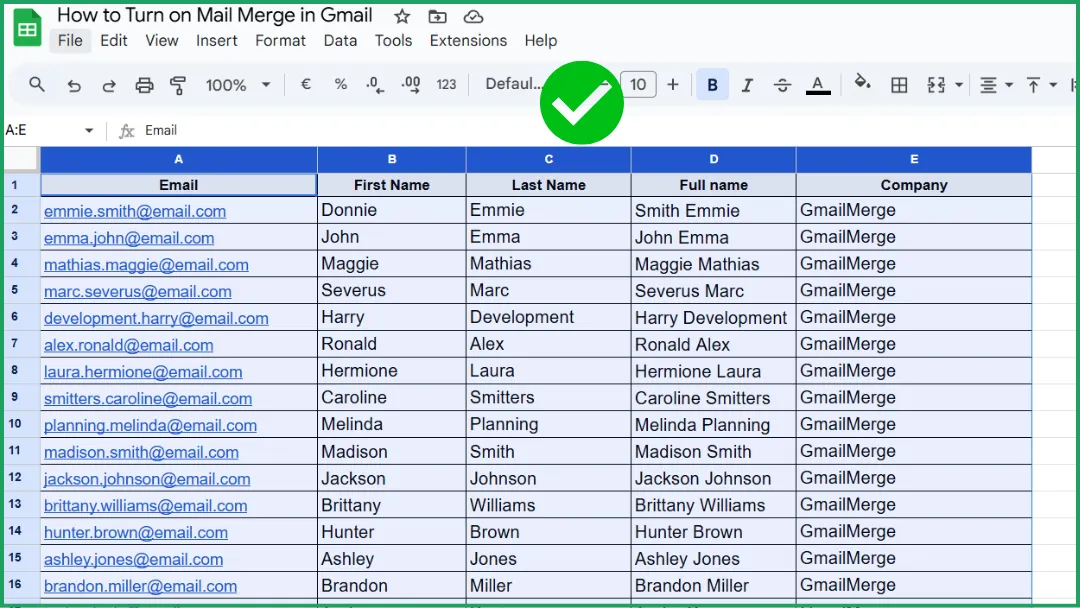
ขั้นตอนที่ 2: เลือกตารางทั้งหมด (สำคัญมาก)
เพื่อหลีกเลี่ยงไม่ให้ข้อมูลสลับกัน:
-
คลิกเซลล์แรกในตารางของคุณที่มีข้อมูล
-
กดเมาส์ค้างไว้แล้วลากไปยังเซลล์สุดท้ายของชุดข้อมูลของคุณ
-
ตารางทั้งหมดควรถูกไฮไลต์ไว้
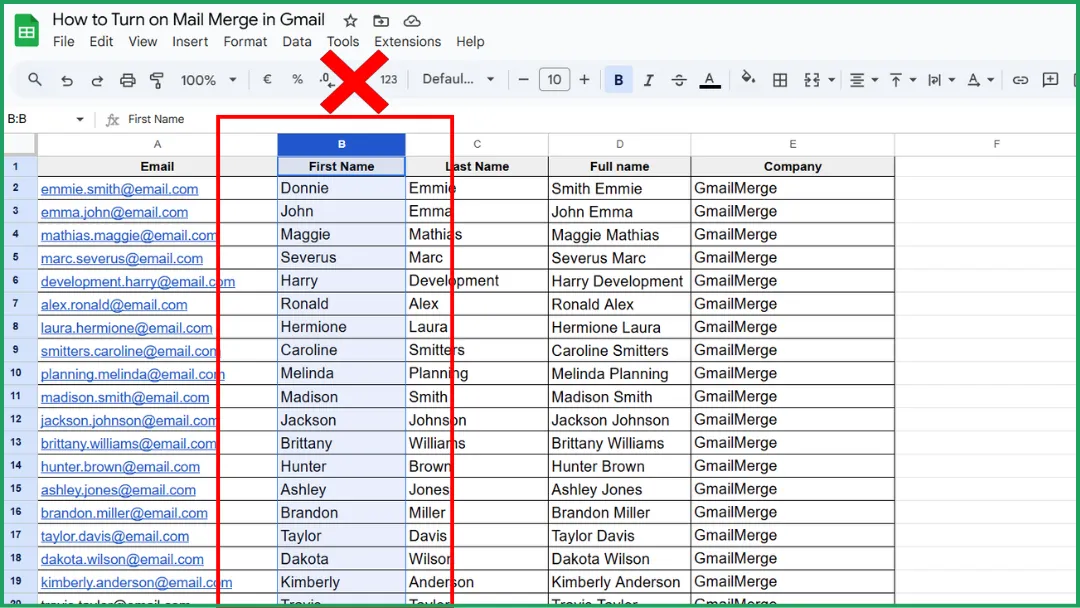
⚠️ อย่าเลือกเพียงคอลัมน์เดียว หากคุณเรียงลำดับเพียงคอลัมน์เดียว Google Sheets จะจัดเรียงเฉพาะคอลัมน์นั้นแต่ปล่อยคอลัมน์อื่นไว้ ผลที่ตามมาคือแถวจะไม่ตรงกันอีกต่อไป และข้อมูลของคุณจะเสียหาย
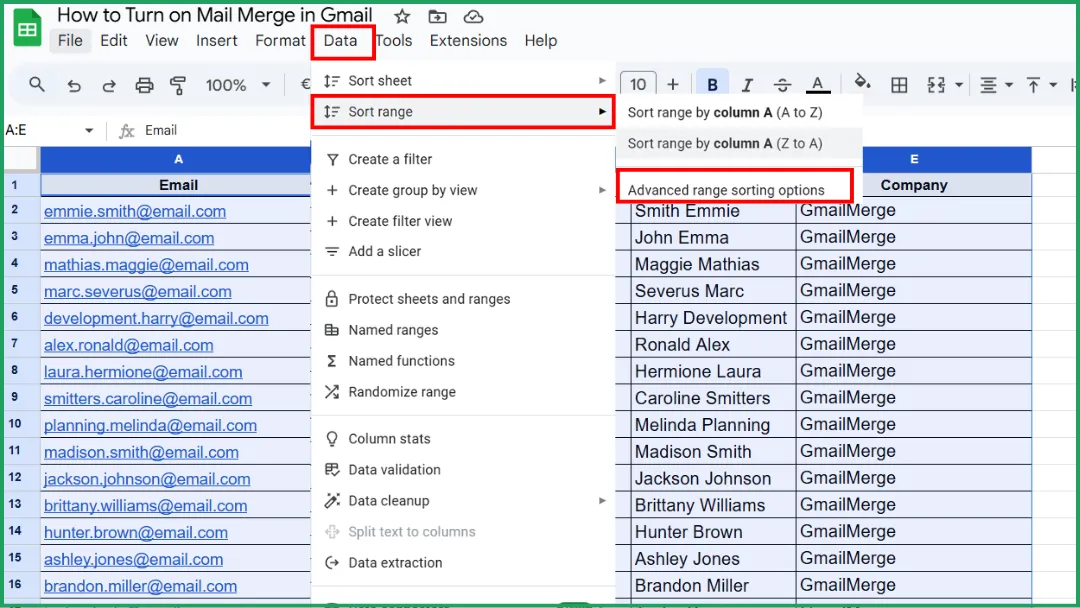
ขั้นตอนที่ 3: เปิดเมนูการจัดเรียง
ที่ด้านบนของ Google Sheets:
-
คลิก ข้อมูล (Data)
-
คลิก จัดเรียงช่วง (Sort range)
-
คลิก ตัวเลือกการจัดเรียงช่วงขั้นสูง (Advanced range sorting options)
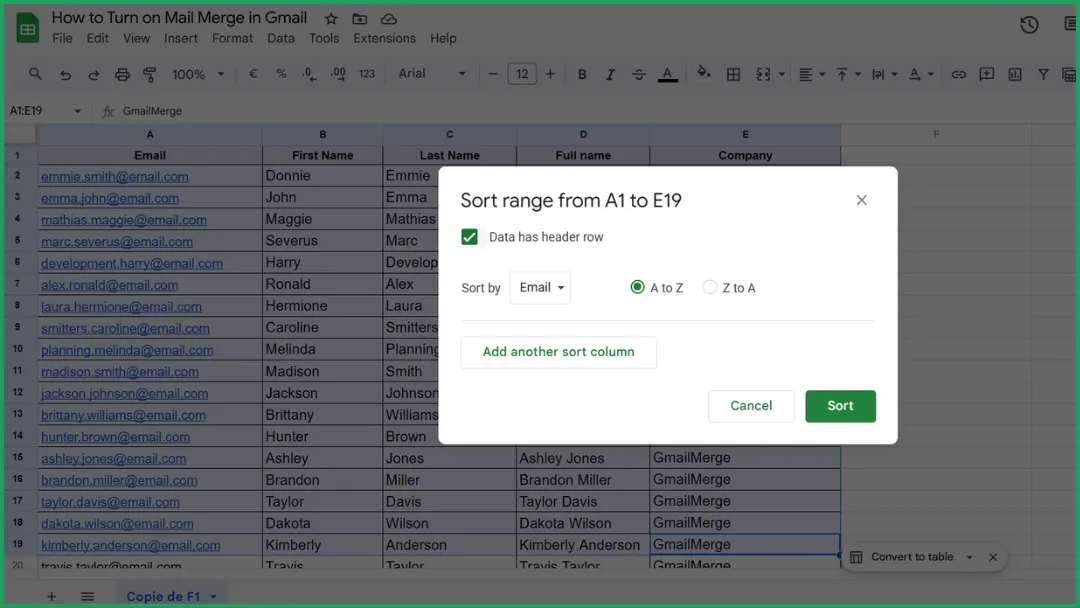
ขั้นตอนที่ 4: เลือกตัวเลือกการจัดเรียงของคุณ
หน้าต่างป๊อปอัปจะปรากฏขึ้น
-
ทำเครื่องหมายที่ ข้อมูลมีแถวส่วนหัว (Data has header row) (วิธีนี้จะคงส่วนหัวของคุณไว้ที่เดิม)
-
ในช่อง จัดเรียงตาม (Sort by) ให้เลือกคอลัมน์ที่คุณต้องการเรียงลำดับตัวอักษร
-
เลือกลำดับ:
A → Z: เรียงลำดับตามตัวอักษรจาก A ถึง Z
Z → A: เรียงลำดับตามตัวอักษรย้อนกลับ
ขั้นตอนที่ 5: ใช้การจัดเรียง
คลิก จัดเรียง (Sort)
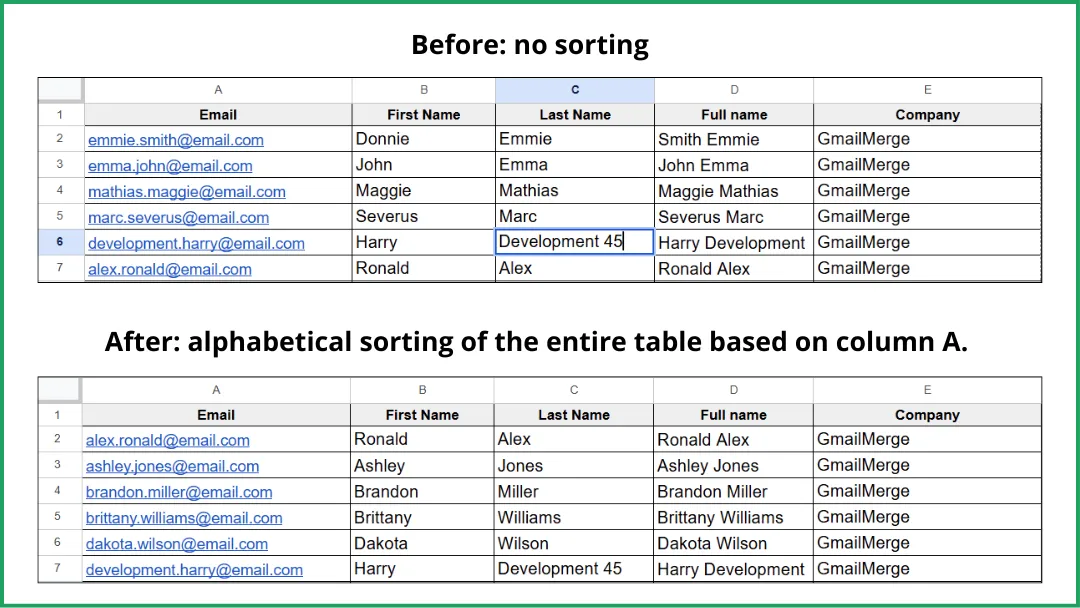
Google Sheets จะจัดระเบียบตารางทั้งหมดใหม่ตามคอลัมน์ที่คุณเลือก
แถวของคุณจะยังคงอยู่ครบถ้วนสมบูรณ์ มีเพียงลำดับเท่านั้นที่เปลี่ยนไป
เรียงลำดับตารางของคุณโดยใช้แอป Google Sheets บนมือถือ
แอป Google Sheets บนมือถือช่วยให้คุณเรียงลำดับช่วงข้อมูล A→Z หรือ Z→A ได้ แต่มีตัวเลือกน้อยกว่า
บน Android / iOS คุณสามารถ:
-
เลือกช่วงข้อมูล
-
เปิดเมนูบริบท (⋮)
-
เลือก จัดเรียงช่วง (Sort range)
-
เลือก A → Z หรือ Z → A
❌ อินเทอร์เฟซใช้งานยากกว่า
❌ มีตัวเลือกน้อยกว่า (เช่น ไม่มีตัวเลือก ข้อมูลมีแถวส่วนหัว)
วิธีที่ 2. เรียงลำดับข้อมูลของคุณโดยอัตโนมัติด้วยสูตร SORT()
ด้วยสูตร SORT() คุณจะไม่จัดเรียงตารางที่มีอยู่ของคุณโดยตรง
แต่คุณจะสร้าง เวอร์ชันที่เรียงลำดับแล้วใหม่ ไว้ที่อื่นในชีต (หรือในแท็บอื่น)
สูตร SORT() ช่วยให้คุณสร้างสำเนาที่เรียงลำดับแล้ว โดยไม่แก้ไขข้อมูลต้นฉบับ
เมื่อใดที่ควรใช้ SORT()
✔ เมื่อตารางของคุณมีการอัปเดตบ่อยครั้ง
✔ เมื่อคุณต้องการเก็บลำดับต้นฉบับไว้โดยไม่เปลี่ยนแปลง
❌ ไม่เหมาะหากคุณต้องการแก้ไขลำดับของตารางต้นฉบับอย่างถาวร (ให้ใช้วิธีที่ 1 แทน)
❌ ไม่เหมาะสำหรับการเรียงลำดับส่วนเล็กๆ ของตาราง เพราะ SORT() บังคับให้คุณคัดลอกช่วงข้อมูลทั้งหมดไปไว้ที่อื่น ซึ่งยุ่งยากเกินไปสำหรับงานเล็กๆ น้อยๆ
📌 ตัวอย่างจริง: การหาลูกค้าใหม่ผ่าน Cold Email
สมมติว่าคุณจัดการฐานข้อมูลผู้มุ่งหวังใน Google Sheets ที่มีการเติมข้อมูลโดยอัตโนมัติ
แถวใหม่ๆ จะเข้ามาที่ด้านล่างโดยไม่ได้เรียงลำดับ
แต่สำหรับแคมเปญ Cold Email ของคุณ คุณต้องการรายการที่สะอาดและเรียงลำดับตามตัวอักษร (เพื่อความเป็นระเบียบ การปรับแต่งเฉพาะบุคคล การแบ่งกลุ่ม…)
👉 นี่คือจุดที่ SORT() ทำงานได้อย่างสมบูรณ์แบบ:
ฐานข้อมูลของคุณจะอัปเดตโดยอัตโนมัติ และเวอร์ชันที่เรียงลำดับแล้วของคุณก็จะอัปเดตตามไปด้วย
💡 ทำไมไม่ลองอ่านบทความของเราเกี่ยวกับ Cold Email ด้วย ChatGPT ล่ะ?
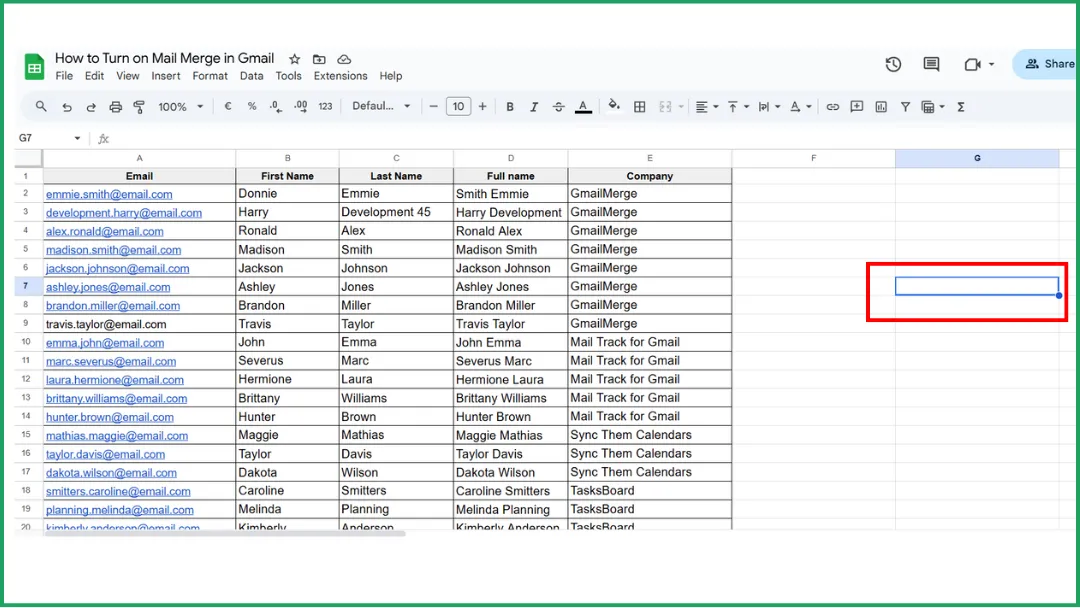
ขั้นตอนที่ 1: เลือกตำแหน่งที่จะให้เวอร์ชันที่เรียงลำดับแล้วปรากฏ
ตัดสินใจว่าคุณต้องการให้รายการผู้มุ่งหวังที่เรียงลำดับแล้วแสดงที่ไหน:
-
ในพื้นที่ว่างทางด้านขวาของตารางปัจจุบันของคุณ หรือ
-
ในแท็บใหม่
คลิกเซลล์เริ่มต้น นี่คือจุดที่ตารางที่เรียงลำดับแล้วของคุณจะเริ่มต้น (โดยมีคอลัมน์เดียวกับต้นฉบับ)
ในตัวอย่างนี้ เราจะเลือกเซลล์ว่างในชีตเดียวกันคือ G7
ขั้นตอนที่ 2: ระบุช่วงข้อมูลที่จะเรียงลำดับ
ตัวอย่าง:
ฐานข้อมูลผู้มุ่งหวังของคุณมี:
-
ส่วนหัวในแถวที่ 1
-
ข้อมูลเริ่มต้นที่แถวที่ 2
-
คอลัมน์จาก A ถึง E
👉 ช่วงข้อมูลของคุณจึงเป็น: A2:E
ซึ่งจะรวมแถวที่มีอยู่ทั้งหมดและแถวที่คุณจะเพิ่มในอนาคตโดยอัตโนมัติ
ขั้นตอนที่ 3: เขียนสูตร SORT()
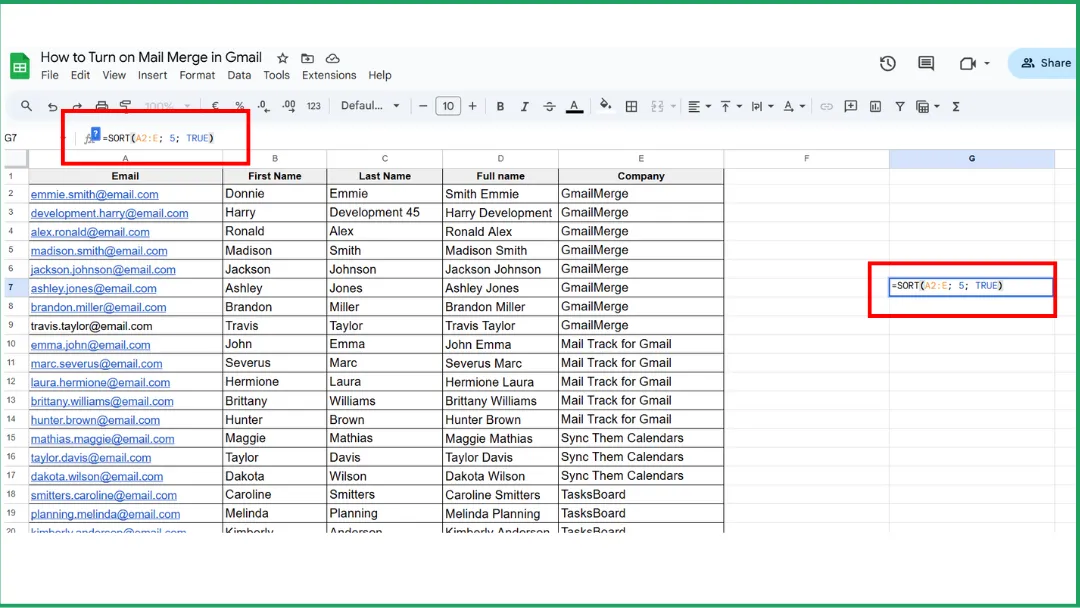
ในตัวอย่างนี้ เราต้องการเรียงลำดับตามบริษัท (คอลัมน์ E) จาก A ถึง Z
คอลัมน์ “บริษัท” = คอลัมน์ E = คอลัมน์ที่ 5 ในช่วงข้อมูล
ในเซลล์ว่าง ให้พิมพ์:
=SORT(A2:E; 5; TRUE)
สำหรับการเรียงลำดับ Z → A ให้ใช้:
=SORT(A2:E; 5; FALSE)
💡 หากตารางของคุณมีขนาดใหญ่ (ซึ่งชัดเจนว่าเป็นกรณีนี้) ควรใช้แท็บใหม่จะดีกว่า
สูตรจะกลายเป็น:
=SORT(‘Sheet1’!A2:E, 5, TRUE)
หากแท็บของคุณชื่อ base prospects สูตรจะกลายเป็น:
=SORT(‘base prospects’!A2:E, 5, TRUE)
คุณเห็นรูปแบบแล้วใช่ไหม? 😉
ขั้นตอนที่ 4: ยืนยัน
กด Enter
เวอร์ชันที่เรียงลำดับแล้วของคุณจะปรากฏขึ้นทันที
มันจะอัปเดตโดยอัตโนมัติทุกครั้งที่ตารางต้นฉบับของคุณได้รับแถวใหม่
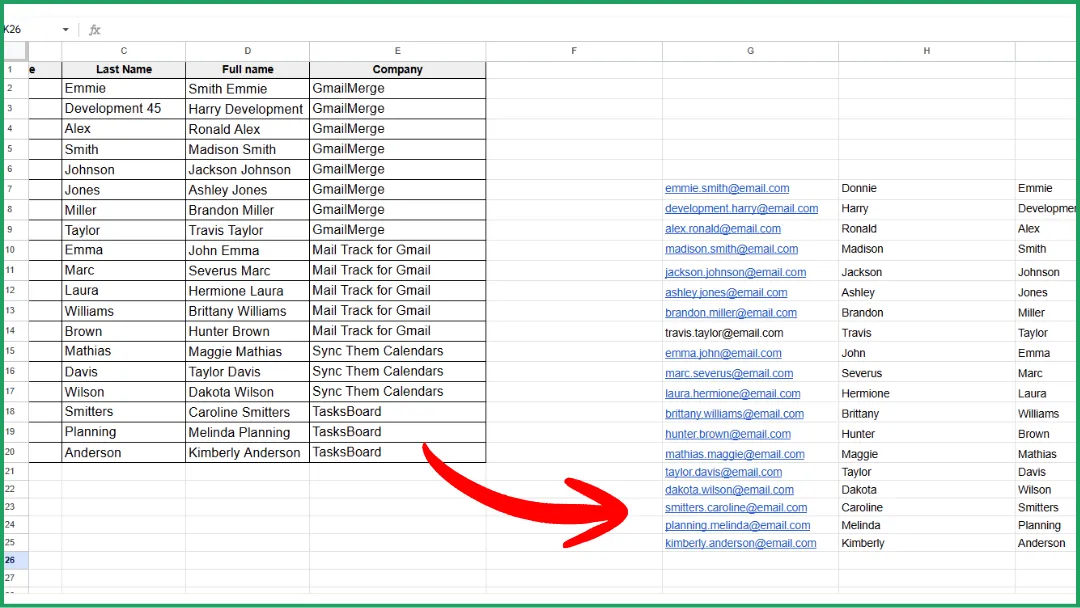
💡 เมื่อข้อมูลของคุณถูกเรียงลำดับโดยอัตโนมัติแล้ว คุณสามารถนำไปใช้ใน Gmail ได้โดยเรียนรู้ วิธีทำ Mail Merge จาก Google Sheets
การใช้ SORT() ในแอป Google Sheets บนมือถือ
✔ รองรับ 100%
❌ การพิมพ์หรือแก้ไขสูตรบนโทรศัพท์ทำได้ไม่สะดวกนัก
วิธีที่ 3: เรียงลำดับตัวอักษรโดยใช้ตัวกรอง (Filters)
วิธีนี้:
-
ไม่แก้ไขตารางของคุณ
-
ไม่ย้ายแถวใดๆ
-
ไม่สร้างเวอร์ชันที่เรียงลำดับแล้วใหม่
👉 นี่ไม่ใช่การจัดเรียงจริง มันเพียงแค่ให้มุมมองข้อมูลของคุณในลำดับที่ต่างออกไปชั่วคราวเท่านั้น
ขั้นตอนที่ 1: เปิดใช้งานตัวกรอง
คลิก ไอคอนรูปกรวย (Filter) ในแถบเครื่องมือ
ลูกศรดรอปดาวน์จะปรากฏในทุกเซลล์ส่วนหัว
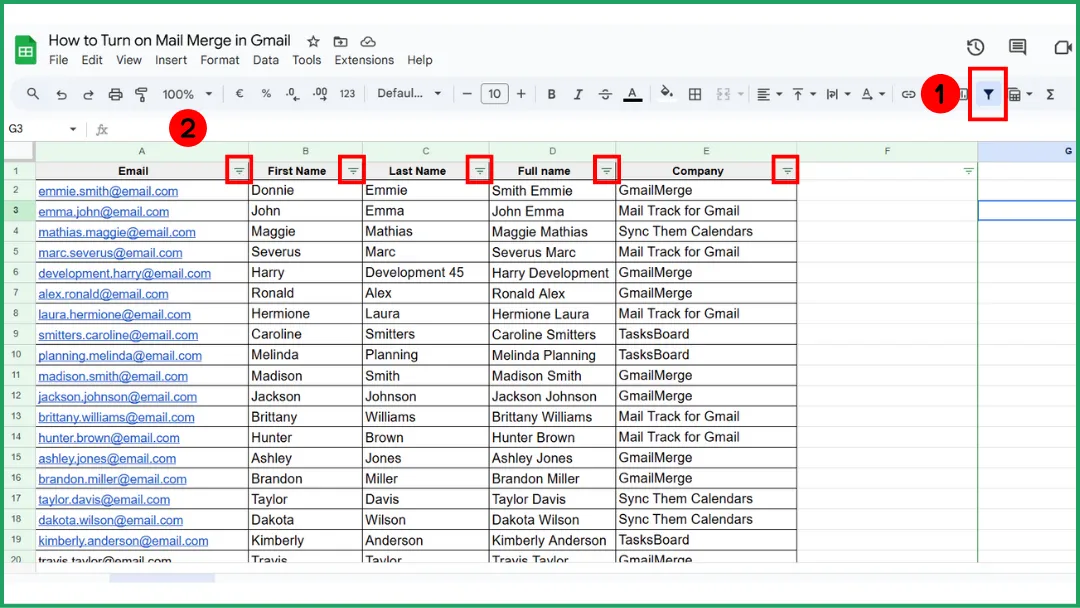
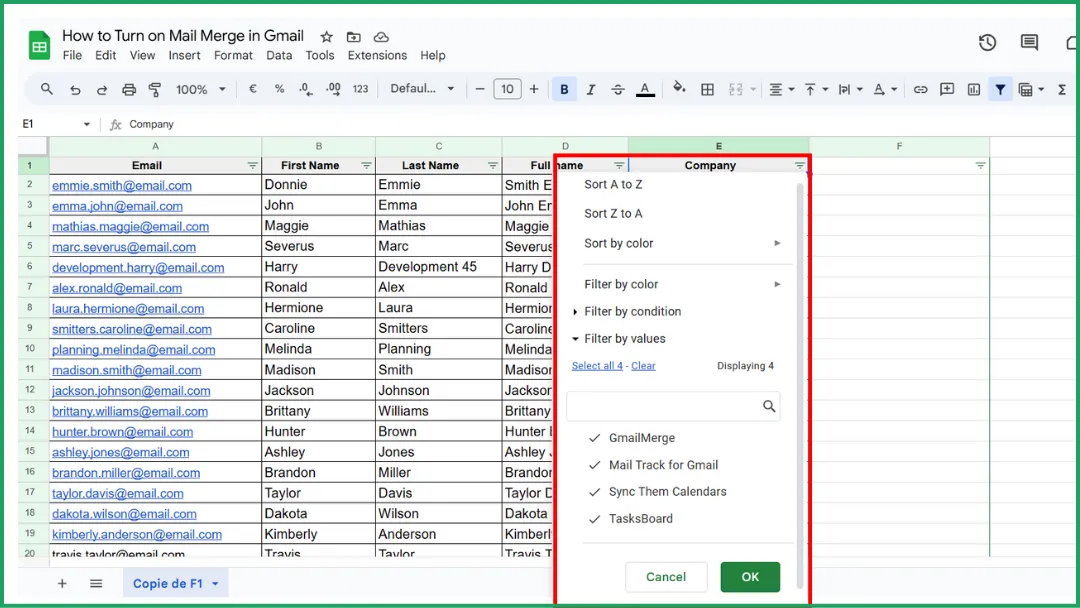
ขั้นตอนที่ 2: เรียงลำดับโดยใช้ลูกศรของคอลัมน์
คลิกที่ลูกศร ▼ ของคอลัมน์ที่คุณต้องการเรียงลำดับ จากนั้นเลือก:
-
เรียงลำดับ A → Z
-
เรียงลำดับ Z → A
วิธีนี้จะเรียงลำดับมุมมองของคุณตามตัวอักษรชั่วคราว
ขั้นตอนที่ 3: ปิดใช้งานตัวกรอง
หากต้องการปิดใช้งานตัวกรอง เพียงคลิกไอคอนตัวกรอง (รูปกรวย) อีกครั้ง
ชีตของคุณจะกลับสู่ลำดับเดิมทันที
💡 ข้อควรรู้: ต่างจากวิธีที่ 2 (สูตร SORT) วิธีนี้ ไม่มีการอัปเดตโดยอัตโนมัติ หากคุณเพิ่มแถวใหม่ คุณต้องใช้ตัวกรองซ้ำด้วยตนเอง
เรียงลำดับตัวอักษรโดยใช้ตัวกรองในแอป Google Sheets บนมือถือ
✔ คุณสามารถใช้การเรียงลำดับ A→Z / Z→A โดยใช้ตัวกรองได้
✔ คุณสามารถเปิดและปิดตัวกรองได้
ดังนั้น การกรองใช้งานได้บนมือถือ…
➡️ แต่ไม่มีตัวเลือกขั้นสูงทั้งหมดที่มีบนเดสก์ท็อป
💡 หากคุณสงสัยว่าสิ่งนี้จะช่วยเรื่องการปรับแต่งอีเมลได้อย่างไร ให้เริ่มจากการทำความเข้าใจว่า Mail Merge ใน Gmail คืออะไร ที่นี่
การแก้ไขปัญหา: เรียงลำดับตัวอักษรไม่ได้? (วิธีแก้ไขด่วน)
ประเภทข้อมูลปนกัน (ตัวเลข + ข้อความ)
Google Sheets จะเรียงลำดับแตกต่างกันไปตามประเภทของเนื้อหา หากคอลัมน์เดียวมีทั้ง:
-
ตัวเลข
-
ข้อความ
-
วันที่
-
เซลล์ที่มีช่องว่างที่มองไม่เห็น
👉 การเรียงลำดับอาจทำงานไม่สอดคล้องกันหรือล้มเหลวโดยสิ้นเชิง
💡 การรักษาข้อมูลให้สะอาดมีประโยชน์เช่นกันหากคุณต้องการ แทรกตารางในข้อความ Gmail ในภายหลังเพื่อทำรายงานหรือสรุปข้อมูล
มีแถวที่ซ่อนอยู่หรือมีการใช้ตัวกรองอยู่
การเรียงลำดับอาจล้มเหลวหรือดูไม่ถูกต้องเมื่อตัวกรองยังทำงานอยู่
วิธีแก้ไข: ปิดตัวกรองทั้งหมด
ช่วงข้อมูลที่ถูกป้องกันไว้
บางเซลล์อาจถูกป้องกันไว้ (โดยคุณหรือผู้ร่วมงาน) ในกรณีนั้น Google Sheets จะป้องกันการเรียงลำดับเพื่อไม่ให้ข้อมูลสำคัญเสียหาย
วิธีแก้ไข:
-
ตรวจสอบการป้องกัน: ข้อมูล > แผ่นงานและช่วงที่ได้รับการป้องกัน
-
หากช่วงข้อมูลถูกป้องกัน ให้ลบหรือแก้ไขการป้องกันนั้น
-
หากคุณกำลังทำงานร่วมกับผู้อื่น ให้ขอสิทธิ์เข้าถึง
แถวว่างทำให้การเรียงลำดับผิดพลาด
แถวว่างหนึ่งแถวหรือมากกว่านั้นที่อยู่ตรงกลางตารางของคุณอาจทำให้ Google Sheets ไม่เข้าใจว่าข้อมูลทั้งหมดของคุณเป็นชุดข้อมูลเดียวกัน
ผลที่ตามมา: การเรียงลำดับจะใช้กับ “บล็อก” แรกของข้อมูลเท่านั้น
วิธีแก้ไข: ลบแถวว่างภายในตารางของคุณ หรือเติมข้อมูลลงไป (แม้จะเป็นขีดเดียว) ก่อนทำการเรียงลำดับ
ข้อมูลเชิงลึกจากผู้เชี่ยวชาญ: ส่งอีเมลส่วนบุคคลจาก Google Sheet ของคุณด้วย Mail Merge for Gmail
ตอนนี้ตารางของคุณถูกเรียงลำดับอย่างสมบูรณ์แบบแล้ว (โดยใช้วิธีที่อธิบายในคู่มือนี้) คุณสามารถนำไปใช้ในสิ่งที่สำคัญได้ นั่นคือการส่งอีเมลส่วนบุคคลในปริมาณมาก
นั่นคือสิ่งที่ส่วนเสริม Mail Merge for Gmail ของเราช่วยให้คุณทำได้โดยตรงจาก Google Sheets
1️⃣ เตรียมชีตของคุณ (ให้เรียงลำดับอย่างถูกต้อง)
ขอบคุณวิธีข้างต้น (การเรียงลำดับด้วยตนเอง, สูตร SORT, ตัวกรอง) ตอนนี้คุณมีตารางที่สะอาด เรียงลำดับแล้ว ไม่มีการซ้ำซ้อน และอ่านง่าย
👉 นี่คือรากฐานที่สมบูรณ์แบบสำหรับการทำ Mail Merge ที่แม่นยำ
2️⃣ ติดตั้ง Mail Merge for Gmail ในคลิกเดียว
ติดตั้ง Mail Merge for Gmail จาก Google Workspace Marketplace
3️⃣ เปิดแคมเปญของคุณโดยตรงจากชีต
ใน Google Sheets:
-
ไปที่ ส่วนขยาย (Extensions) > Mail Merge for Gmail
-
คลิก เริ่ม Mail Merge (Start Mail Merge)
-
เลือกฉบับร่างอีเมลหรือเขียนข้อความใหม่
-
จับคู่คอลัมน์ของคุณกับฟิลด์ผสาน (เช่น {{First Name}}, {{Company}}, {{Email}})
👉 Google Sheet ของคุณจะกลายเป็น CRM สำหรับการส่งอีเมล
ขอบคุณการเรียงลำดับ คุณสามารถ:
-
ส่งข้อความที่สะอาดและสอดคล้องกันมากขึ้น
-
แบ่งกลุ่มได้ง่าย (ตามบริษัท, ชื่อจริง, บทบาท ฯลฯ)
-
ปรับแต่งอีเมลทุกฉบับโดยอัตโนมัติ
-
ส่งเป็นชุดได้หากจำเป็น
💡 หากคุณชอบใช้เครื่องมือดั้งเดิมของ Gmail นี่คือวิธีเปิดใช้งาน Mail Merge ใน Gmail ที่นี่
คำถามที่พบบ่อย: การเรียงลำดับตัวอักษรใน Google Sheets
ฉันจะเรียงลำดับสิ่งต่างๆ ตามตัวอักษรใน Google Sheets ได้อย่างไร?
วิธีที่ง่ายที่สุดคือการเรียงลำดับด้วยตนเอง (วิธีที่ 1 ในคู่มือนี้):
-
เลือกตารางทั้งหมดของคุณ (ไม่ใช่แค่คอลัมน์เดียว)
-
คลิก ข้อมูล (Data) ในเมนูด้านบน
-
เลือก จัดเรียงช่วง (Sort range)
-
เลือกคอลัมน์ที่คุณต้องการเรียงลำดับ (เช่น “ชื่อ”)
-
เลือก A → Z หรือ Z → A
👉 วิธีนี้จะจัดระเบียบแถวของคุณใหม่จริงๆ
ฉันจะเรียงลำดับตัวอักษรใน Google Sheets โดยไม่ทำให้ข้อมูลสลับกันได้อย่างไร?
ทำดังนี้:
-
เลือกตารางทั้งหมดของคุณ (สำคัญมาก)
-
ไปที่ ข้อมูล (Data) → จัดเรียงช่วง (Sort range)
-
ทำเครื่องหมายที่ ข้อมูลมีแถวส่วนหัว (ถ้ามี)
-
เลือกคอลัมน์ที่ต้องการเรียงลำดับ
-
เลือก A → Z หรือ Z → A
👉 วิธีนี้จะจัดระเบียบตารางทั้งหมดใหม่อย่างปลอดภัยโดยไม่ทำให้การจัดวางแถวผิดเพี้ยน
ทางเลือกที่ปลอดภัย: ใช้สูตร SORT() หากคุณไม่ต้องการเปลี่ยนตารางต้นฉบับ (ดูวิธีที่ 2)
✔ ตารางต้นฉบับยังคงอยู่เหมือนเดิม
✔ เวอร์ชันที่เรียงลำดับแล้วจะอัปเดตโดยอัตโนมัติ
✔ ไม่มีความเสี่ยงที่คอลัมน์จะสลับกัน
ฉันจะทำให้สเปรดชีตเรียงลำดับตามตัวอักษรได้อย่างไร?
เลือกวิธีที่ตรงกับความต้องการของคุณ:
🔹 คุณต้องการเรียงลำดับโดยไม่ทำให้ข้อมูลสลับกัน?
→ ใช้วิธีที่ 1 การเรียงลำดับด้วยตนเอง (จัดเรียงช่วง)
🔹 คุณต้องการเวอร์ชันที่เรียงลำดับแล้วและอัปเดตโดยอัตโนมัติ?
→ ใช้วิธีที่ 2 สูตร SORT()
🔹 คุณต้องการเพียงมุมมองที่เรียงลำดับชั่วคราว?
→ ใช้วิธีที่ 3 ตัวกรอง (Filters)
🔹 คุณต้องการเรียงลำดับเฉพาะส่วนเล็กๆ?
→ ใช้วิธีที่ 1 จัดเรียงช่วง
วิธีเรียงลำดับ Google Sheets ตามตัวอักษรโดยใช้นามสกุล?
🔹 คุณต้องการให้ตารางถูกจัดระเบียบใหม่ถาวร?
→ ใช้วิธีที่ 1 การเรียงลำดับด้วยตนเอง
(วิธีนี้จะเปลี่ยนลำดับจริงของชีต)
🔹 คุณต้องการเวอร์ชันที่เรียงลำดับแล้วและอัปเดตโดยอัตโนมัติโดยไม่แตะต้องต้นฉบับ?
→ ใช้วิธีที่ 2 สูตร SORT()
🔹 คุณต้องการเพียงมุมมองตามตัวอักษรชั่วคราว?
→ ใช้วิธีที่ 3 ตัวกรอง (Filters)
(วิธีนี้ไม่เปลี่ยนลำดับจริงของชีต)
ชีตของคุณสะอาด เรียงลำดับแล้ว และพร้อมใช้งานแล้ว เปลี่ยนมันให้เป็นพลังในการส่งอีเมล! ลองใช้ Mail Merge for Gmail แล้วดูว่าคุณสามารถส่งอีเมลส่วนบุคคลไปยังผู้ติดต่อทุกคนในรายการของคุณได้ง่ายเพียงใด มันคือตัวเปลี่ยนเกม!
พร้อมที่จะส่งแคมเปญแรกของคุณแล้วหรือยัง?
ติดตั้ง Mail Merge for Gmail จาก Google Workspace Marketplace และส่งอีเมลแบบปรับแต่งเฉพาะบุคคลได้สูงสุด 50 ฉบับต่อวันฟรี
เริ่มต้นใช้งานฟรีอ่านเพิ่มเติม
เพิ่มเติมจาก Tutorials

วิธีลบอีเมลซ้ำใน Google Sheets ก่อนทำ Mail Merge
เรียนรู้วิธีลบอีเมลซ้ำใน Google Sheets ก่อนการทำ Mail Merge ด้วยเครื่องมือ Remove duplicates, UNIQUE และ COUNTIF เพื่อป้องกันไม่ให้ผู้รับได้รับข้อความเดิมซ้ำ

วิธีสร้างรายชื่ออีเมลแบบเจาะจงกลุ่มเป้าหมายที่สร้างยอดขายได้จริง
เรียนรู้วิธีสร้างรายชื่ออีเมลแบบเจาะจงกลุ่มเป้าหมายที่ช่วยเพิ่มอัตราการเปิด การคลิก และการตอบกลับ พร้อมขั้นตอนปฏิบัติสำหรับการจัดหา การแบ่งกลุ่ม การทำความสะอาดข้อมูล และการส่งอีเมลที่สอดคล้องกับ GDPR

การส่งอีเมลจำนวนมากจาก Gmail: คู่มือฉบับสมบูรณ์ทีละขั้นตอน
เรียนรู้วิธีส่งอีเมลจำนวนมากจาก Gmail ด้วย Mail Merge for Gmail คู่มือทีละขั้นตอนสำหรับการเข้าถึงแบบส่วนบุคคล การติดตามผล และแนวทางปฏิบัติที่ดีที่สุดในการส่งอีเมล