


















Как отсортировать данные по алфавиту в Google Таблицах (пошаговое руководство 2025)
Этот простой трюк для сортировки по алфавиту в Google Таблицах вас поразит. Исправляйте хаотичные данные, сортируйте их мгновенно и придайте своей таблице профессиональный вид за считанные секунды.
Сортировка по алфавиту в Google Таблицах означает изменение порядка строк в таблице без нарушения их целостности. Выбор метода зависит от того, хотите ли вы:
-
изменить исходную таблицу,
-
создать автоматически сортируемую версию,
-
или просто изменить способ отображения данных.
В этом руководстве я расскажу о 3 методах, которые вы можете использовать.
⭐ Основные выводы:
-
Ручная сортировка (А→Я / Я→А), самый надежный метод для изменения порядка строк без перемешивания данных.
-
Формула SORT() создает динамическую, автоматически обновляемую отсортированную версию, что идеально подходит, если ваши данные часто меняются.
-
Фильтры позволяют временно изменить порядок отображения, но не меняют фактический порядок строк в таблице.
-
Большинство проблем с сортировкой возникают из-за смешанных типов данных, пустых строк, активных фильтров или защищенных диапазонов.
Что означает сортировка по алфавиту в Google Таблицах?
Сортировка по алфавиту в Google Таблицах означает упорядочивание списка слов или имен так, чтобы они располагались в порядке от А до Я (от первой буквы к последней) или от Я до А (в обратном порядке).
Когда следует сортировать данные по алфавиту
Сортировка по алфавиту полезна, когда вы хотите:
-
организовать список в логическом порядке,
-
отобразить информацию от А до Я,
-
проверить, не пропущен ли какой-либо элемент,
-
быстро найти конкретную запись,
-
подготовить файл для совместного использования или презентации.
Сортировка vs Упорядочивание
В Google Таблицах сортировка означает, что порядок строк физически меняется в самой таблице. Это не просто визуальный эффект, данные действительно переставляются.
«Визуальная реорганизация» происходит, когда вы:
-
применяете фильтр,
-
скрываете определенные строки,
-
меняете способ отображения данных,
-
используете сортировку на основе представления, которая влияет только на ваш экран, а не на саму таблицу.
👉 Это не настоящая сортировка: исходная таблица остается в том же порядке, но Google Таблицы показывают вам временную перестановку.
💡 Если вы организуете данные для отчета, возможно, вам также будет интересно узнать, как создать график в Google Таблицах, чтобы визуализировать результаты.
Метод 1: Сортировка таблицы по столбцу (Ручная сортировка А→Я / Я→А)
Это метод, который 90% пользователей должны использовать в первую очередь.
Шаг 1: Проверьте свою таблицу
В этом примере мы отсортируем список клиентов по алфавиту на основе адресов электронной почты.
Для корректной работы сортировки в вашей таблице должна быть строка заголовков. Эта строка определяет название каждого столбца (Email, Имя, Компания и т.д.).
Шаг 2: Выделите всю таблицу (Очень важно)
Чтобы избежать перемешивания данных:
-
Нажмите на первую ячейку таблицы, содержащую данные.
-
Удерживая кнопку мыши, перетащите курсор до последней ячейки вашего набора данных.
-
Вся таблица должна быть выделена.
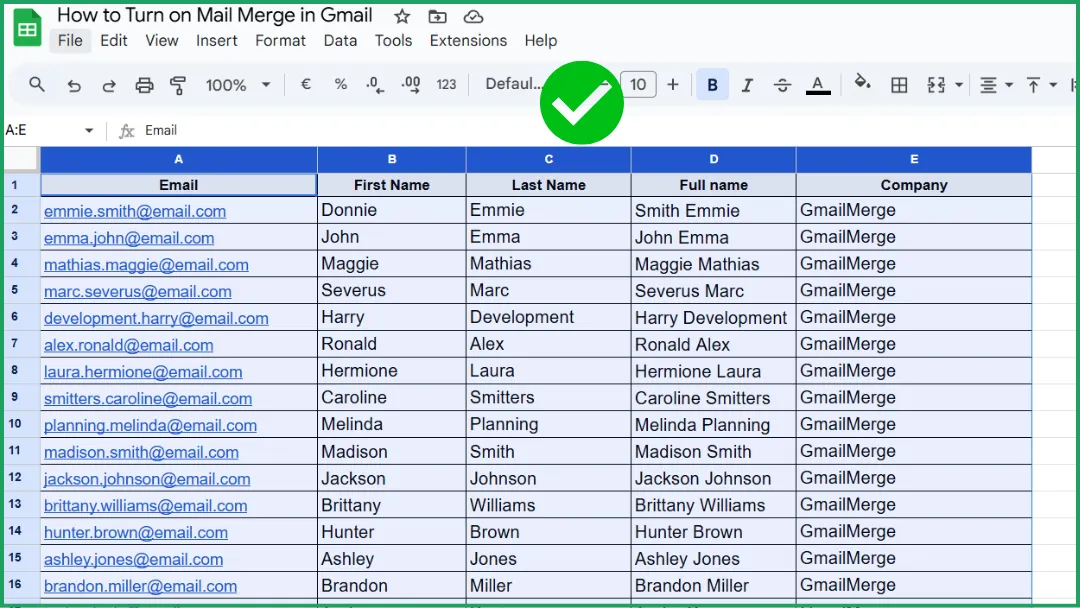
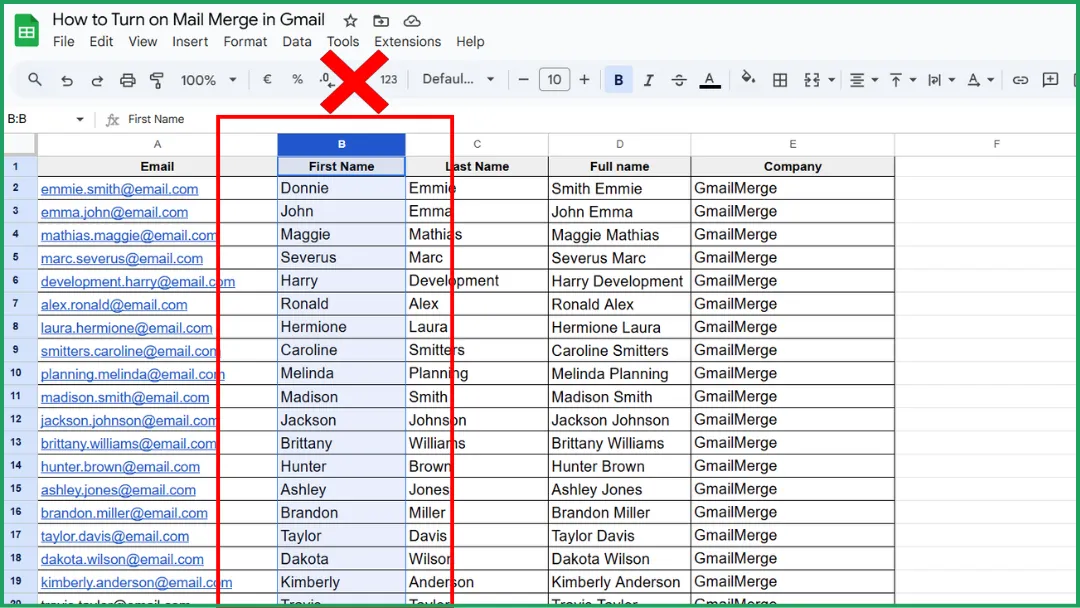
⚠️ НЕ выделяйте только один столбец. Если вы отсортируете только один столбец, Google Таблицы переупорядочат его, оставив остальные без изменений. В результате строки перестанут соответствовать друг другу, и данные будут повреждены.
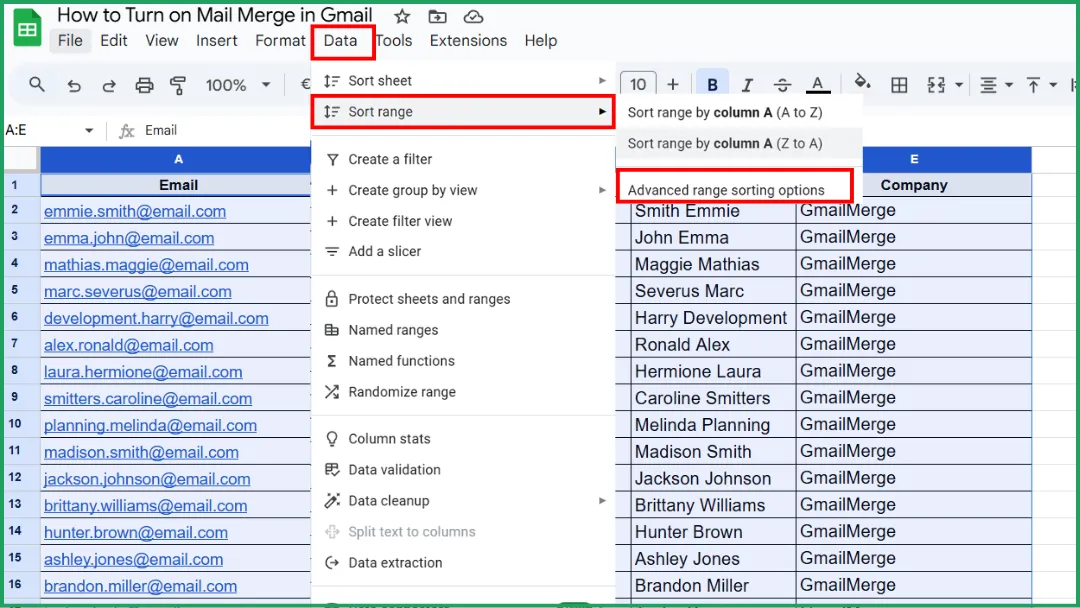
Шаг 3: Откройте меню сортировки
В верхней части Google Таблиц:
-
Нажмите Данные.
-
Нажмите Сортировать диапазон.
-
Нажмите Расширенные параметры сортировки диапазона.
Шаг 4: Выберите параметры сортировки
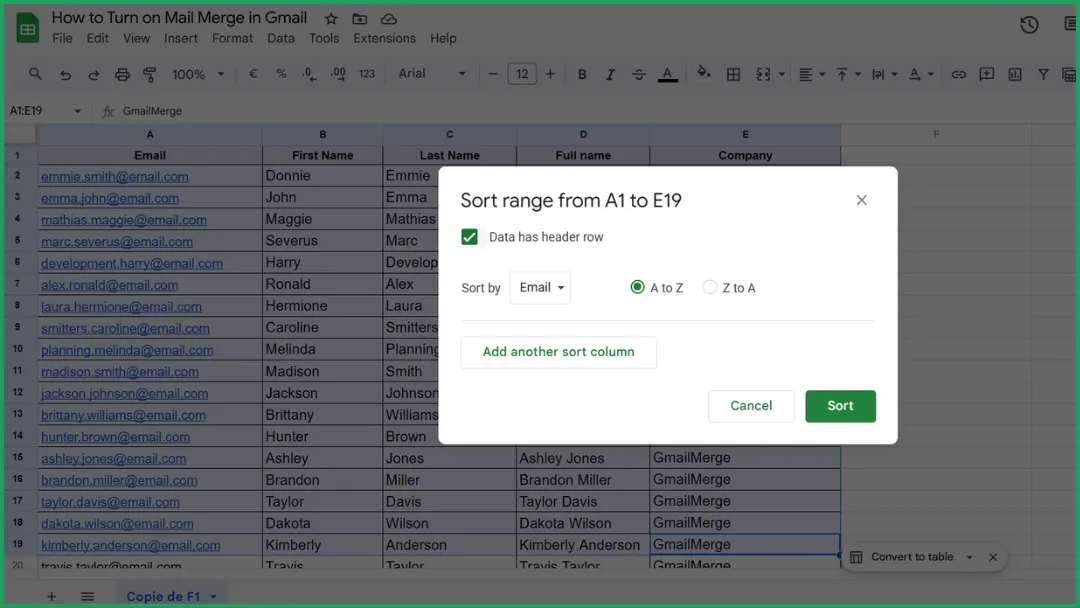
Появится всплывающее окно.
-
Установите флажок Данные с заголовками (это зафиксирует ваши заголовки на месте).
-
В поле Сортировать по выберите столбец, который нужно отсортировать.
-
Выберите порядок:
А → Я: алфавитный порядок от А до Я.
Я → А: обратный алфавитный порядок.
Шаг 5: Примените сортировку
Нажмите Сортировать.
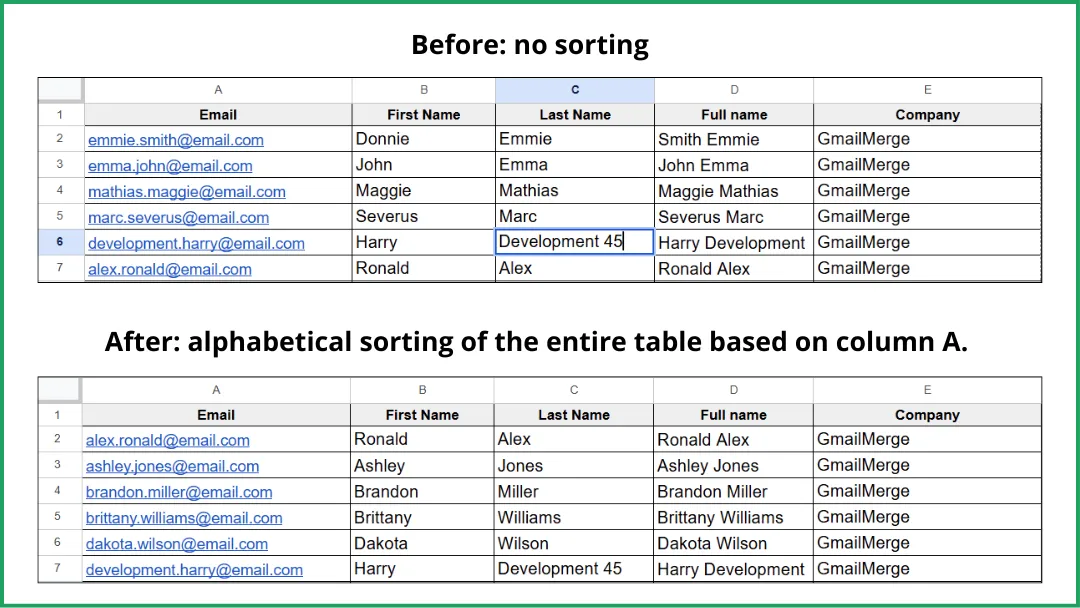
Google Таблицы реорганизуют всю таблицу на основе выбранного вами столбца.
Ваши строки останутся в целости, изменится только их порядок.
Сортировка таблицы в мобильном приложении Google Таблицы
Мобильное приложение Google Таблицы позволяет сортировать диапазон от А до Я или от Я до А, но с меньшим количеством опций.
На Android / iOS вы можете:
-
выделить диапазон.
-
открыть контекстное меню (⋮).
-
выбрать Сортировать диапазон.
-
выбрать А → Я или Я → А.
❌ Интерфейс менее интуитивен.
❌ Доступно меньше опций (например, нет функции Данные с заголовками).
Метод 2. Автоматическая сортировка данных с помощью формулы SORT()
С помощью SORT() вы не сортируете существующую таблицу напрямую.
Вместо этого вы создаете новую отсортированную версию вашей таблицы в другом месте листа (или на другой вкладке).
Формула SORT() позволяет генерировать отсортированную копию без изменения исходных данных.
Когда использовать SORT()
✔ Когда ваша таблица часто обновляется
✔ Когда вы хотите сохранить исходный порядок нетронутым
❌ Не подходит, если вы хотите навсегда изменить порядок исходной таблицы (используйте Метод 1)
❌ Не очень удобно для сортировки небольшого раздела таблицы, так как SORT() заставляет вас копировать весь диапазон в другое место. Слишком громоздко для простых разовых задач.
📌 Реальный пример: Холодные email рассылки
Допустим, вы ведете базу потенциальных клиентов в Google Таблицах, которая заполняется автоматически.
Новые строки постоянно появляются внизу, без сортировки.
Но для вашей рассылки вам нужен чистый список, отсортированный по алфавиту (для организации, персонализации, сегментации…).
👉 Именно здесь SORT() подходит идеально:
ваша база продолжает обновляться автоматически, и ваша отсортированная версия обновляется вместе с ней.
💡 Почему бы не прочитать нашу статью о холодных письмах с ChatGPT?
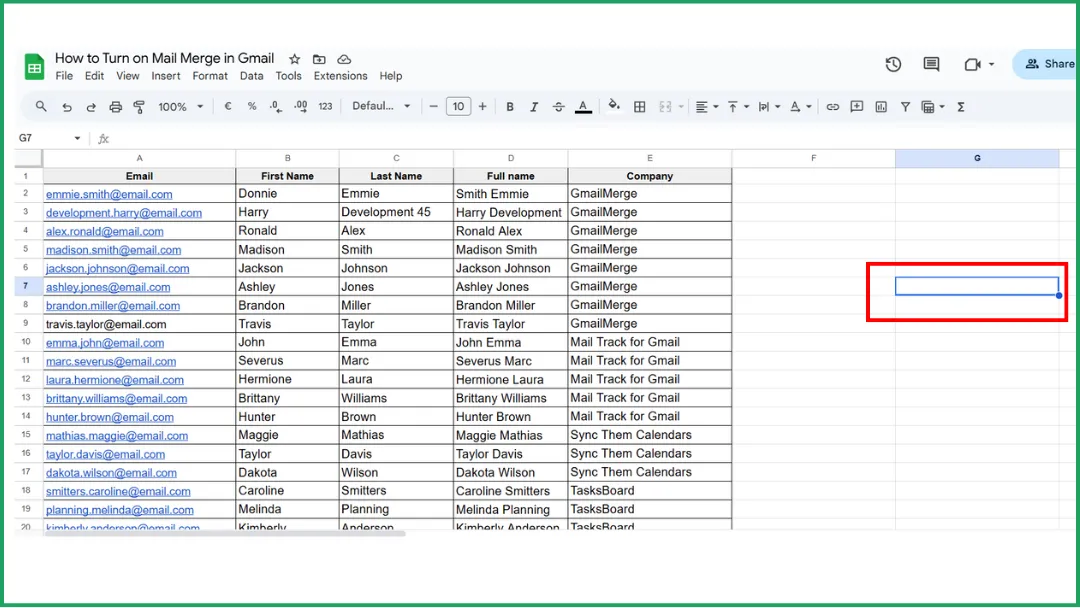
Шаг 1: Выберите место, где появится отсортированная версия
Решите, где вы хотите видеть отсортированный список:
-
в пустой области справа от текущей таблицы, или
-
на совершенно новой вкладке.
Нажмите на начальную ячейку. Именно здесь начнется ваша отсортированная таблица (с теми же столбцами, что и в оригинале).
В этом примере мы выберем пустую ячейку на том же листе: G7.
Шаг 2: Определите диапазон данных для сортировки
Пример:
Ваша база потенциальных клиентов имеет:
-
заголовки в строке 1.
-
данные, начинающиеся со строки 2.
-
столбцы от A до E.
👉 Ваш диапазон данных: A2:E
Это автоматически включает все существующие строки и те, которые вы добавите в будущем.
Шаг 3: Напишите формулу SORT()
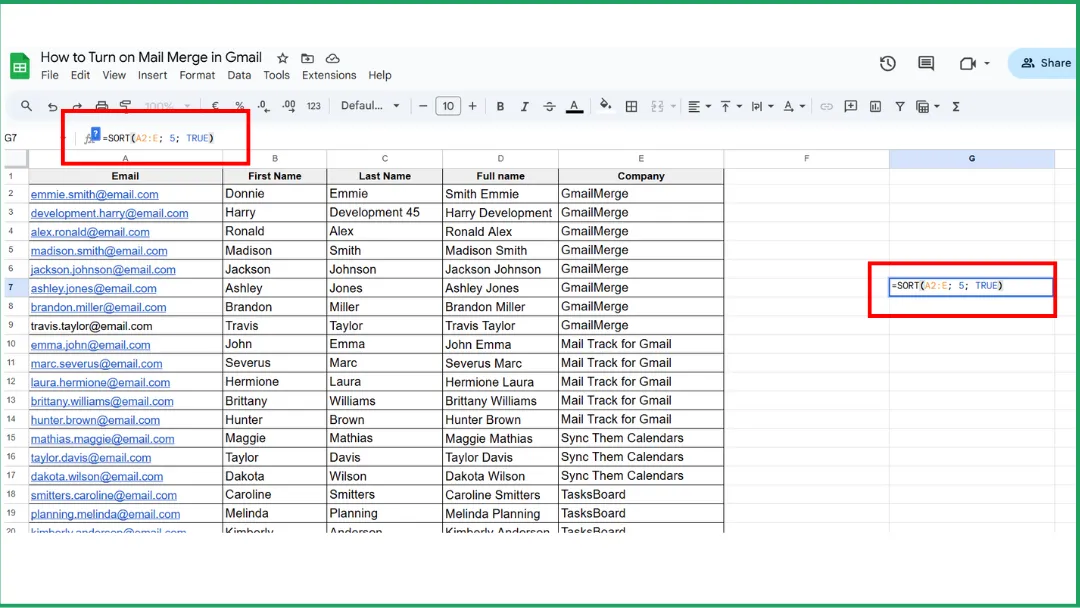
В этом примере мы хотим отсортировать по компании (столбец E), от А до Я.
Столбец «Компания» = столбец E = 5-й столбец в диапазоне.
В пустой ячейке введите:
=SORT(A2:E; 5; TRUE)
Для сортировки от Я до А используйте:
=SORT(A2:E; 5; FALSE)
💡 Если ваша таблица большая (что явно здесь и происходит), лучше использовать новую вкладку.
Тогда формула будет выглядеть так:
=SORT(‘Sheet1’!A2:E, 5, TRUE)
Если ваша вкладка называется base prospects, формула будет такой:
=SORT(‘base prospects’!A2:E, 5, TRUE)
Видите закономерность? 😉
Шаг 4: Подтвердите
Нажмите Enter.
Ваша отсортированная версия появится мгновенно.
Она обновляется автоматически каждый раз, когда в исходную таблицу добавляются новые строки.
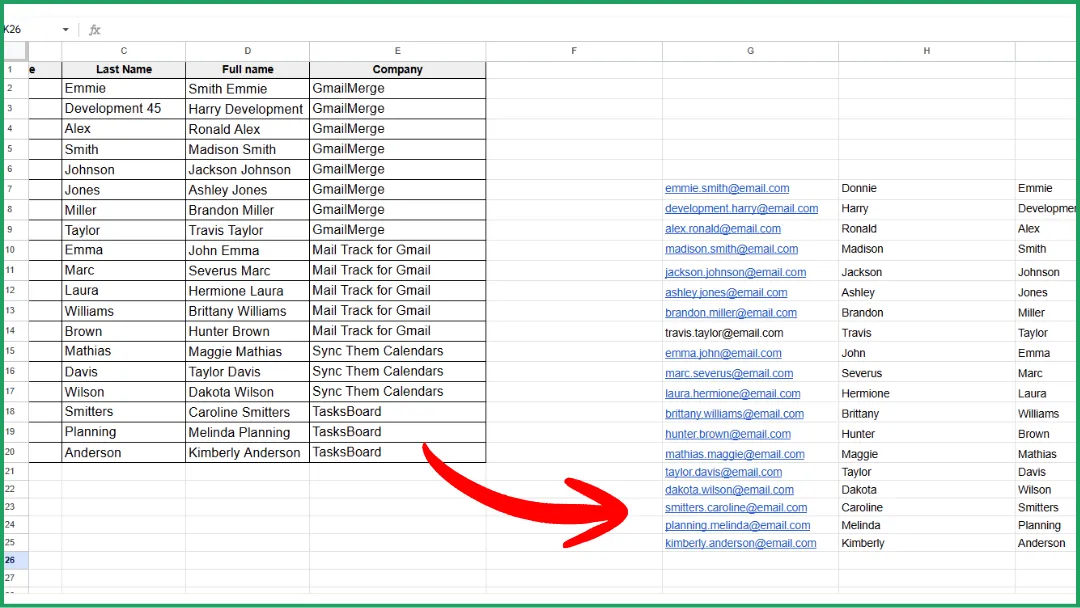
💡 Как только ваши данные будут автоматически отсортированы, вы сможете использовать их напрямую в Gmail, узнав, как сделать слияние почты из Google Таблиц.
Использование SORT() в мобильном приложении Google Таблицы
✔ Поддерживается на 100%.
❌ Гораздо менее удобно вводить или редактировать формулы на телефоне.
Метод 3: Сортировка по алфавиту с помощью фильтров
Этот метод:
-
не изменяет вашу таблицу,
-
не перемещает строки,
-
не создает новую отсортированную версию.
👉 Это НЕ настоящая сортировка. Он просто дает вам временный вид ваших данных в другом порядке.
Шаг 1: Включите фильтры
Нажмите на значок воронки (Фильтр) на панели инструментов.
Выпадающая стрелка появится в каждой ячейке заголовка.
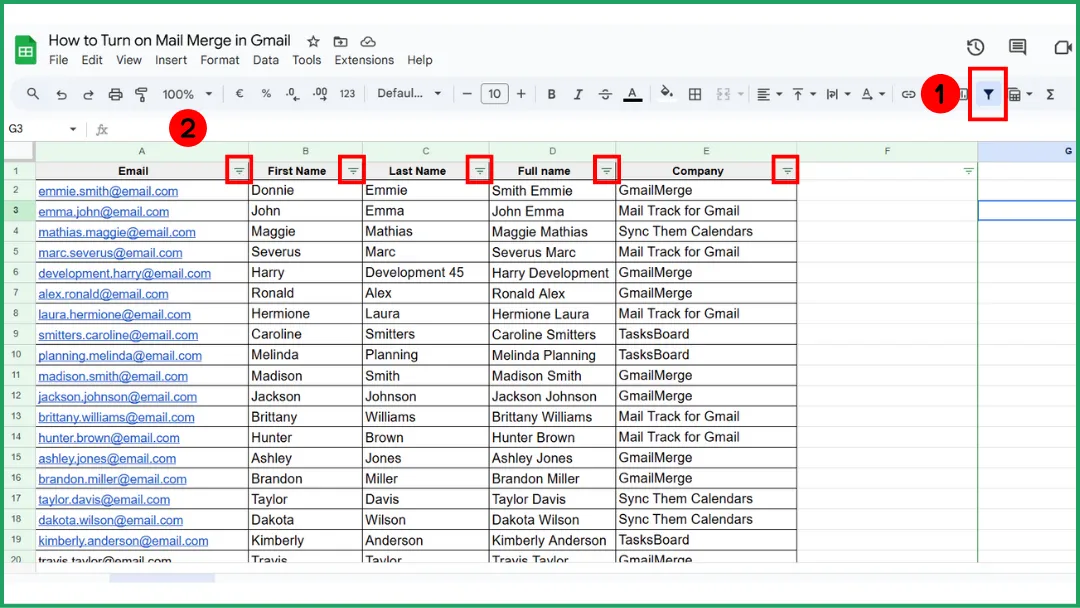
Шаг 2: Отсортируйте с помощью стрелки в столбце
Нажмите на стрелку ▼ в столбце, по которому хотите отсортировать. Затем выберите:
-
Сортировать от А до Я.
-
Сортировать от Я до А.
Это временно отсортирует ваш вид.
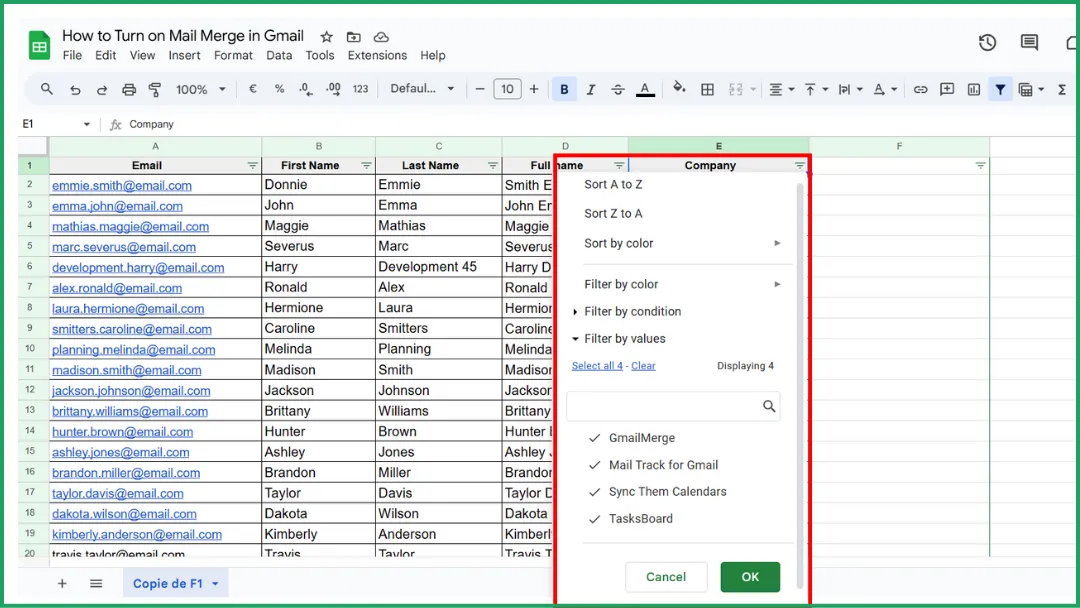
Шаг 3: Выключите фильтры
Чтобы отключить фильтр, просто снова нажмите на значок фильтра (воронка).
Ваша таблица мгновенно вернется к исходному порядку.
💡 Полезно знать: В отличие от Метод 2 (формула SORT), этот метод никогда не обновляется автоматически. Если вы добавляете новые строки, вам нужно повторно применять фильтр вручную.
Сортировка с помощью фильтров в мобильном приложении Google Таблицы
✔ Вы можете применять сортировку А→Я / Я→А с помощью фильтров.
✔ Вы можете включать и выключать фильтры.
Так что да, фильтрация работает на мобильных устройствах…
➡️ но без всех расширенных опций, доступных на компьютере.
💡 Если вам интересно, как это может помочь с персонализацией писем, начните с понимания того, что такое слияние почты в Gmail здесь.
Устранение неполадок: Сортировка не работает? (Быстрые решения)
Смешанные типы данных (Числа + Текст)
Google Таблицы сортируют по-разному в зависимости от типа содержимого. Если в одном столбце содержатся:
-
Числа.
-
Текст.
-
Даты.
-
ячейки с невидимыми пробелами.
👉 Сортировка может работать некорректно или не работать вовсе.
💡 Поддержание чистоты данных также полезно, если вам позже потребуется вставить таблицу в сообщение Gmail для отчетов или сводок.
Скрытые строки или примененные фильтры
Сортировка может не работать или отображаться неверно, если активен фильтр.
Решение: Отключите все фильтры.
Защищенные диапазоны
Некоторые ячейки могут быть защищены (вами или соавтором). В этом случае Google Таблицы предотвращают сортировку, чтобы не нарушить важные данные.
Решение:
-
Проверьте защиту: Данные > Защищенные листы и диапазоны.
-
Если диапазон защищен, удалите или измените защиту.
-
Если вы работаете совместно, запросите доступ.
Пустые строки, нарушающие сортировку
Одна или несколько пустых строк посреди таблицы могут помешать Google Таблицам понять, что все ваши данные относятся к одному набору.
Результат: сортировка применяется только к первому «блоку» данных.
Решение: Удалите пустые строки внутри таблицы. Или заполните их чем-нибудь (даже одним дефисом) перед сортировкой.
Мнение эксперта: Отправляйте персонализированные письма из Google Таблицы с помощью Mail Merge for Gmail
Теперь, когда ваша таблица идеально отсортирована (используя методы, описанные в этом руководстве), вы можете использовать ее для чего-то важного: массовой отправки персонализированных писем.
Это именно то, что позволяет делать наше дополнение Mail Merge for Gmail. Прямо из Google Таблиц.
1️⃣ Подготовьте свою таблицу (правильно отсортируйте).
Благодаря методам выше (ручная сортировка, формула SORT, фильтры) у вас теперь есть чистая, отсортированная, дедуплицированная и удобная для чтения таблица.
👉 Это идеальная основа для точного слияния почты.
2️⃣ Установите Mail Merge for Gmail в один клик.
Установите Mail Merge for Gmail из Google Workspace Marketplace.
3️⃣ Запустите кампанию прямо из таблицы.
В Google Таблицах:
-
Перейдите в Расширения > Mail Merge for Gmail.
-
Нажмите Start Mail Merge.
-
Выберите черновик письма или напишите новое сообщение.
-
Сопоставьте столбцы с полями слияния (например, {{Имя}}, {{Компания}}, {{Email}}).
👉 Ваша Google Таблица становится вашей CRM для рассылок.
Благодаря сортировке вы можете:
-
отправлять более чистые и последовательные сообщения.
-
легко сегментировать (по компании, имени, должности и т.д.).
-
автоматически персонализировать каждое письмо.
-
даже отправлять партиями, если нужно.
💡 Если вы предпочитаете использовать встроенные инструменты Gmail, вот как включить слияние почты в Gmail ЗДЕСЬ.
Часто задаваемые вопросы: Сортировка по алфавиту в Google Таблицах
Как отсортировать данные по алфавиту в Google Таблицах?
Самый простой метод, ручная сортировка (Метод 1 в этом руководстве):
-
Выделите всю таблицу (не только один столбец).
-
Нажмите Данные в верхнем меню.
-
Выберите Сортировать диапазон.
-
Выберите столбец, по которому хотите отсортировать (например, «Имя»).
-
Выберите А → Я или Я → А.
👉 Этот метод физически реорганизует ваши строки.
Как отсортировать по алфавиту в Google Таблицах, не перемешав данные?
Вот как это сделать:
-
Выделите всю таблицу (очень важно).
-
Перейдите в Данные → Сортировать диапазон.
-
Установите флажок Данные с заголовками (если применимо).
-
Выберите столбец для сортировки.
-
Выберите А → Я или Я → А.
👉 Это безопасно реорганизует всю таблицу, не нарушая выравнивание строк.
Безопасная альтернатива: Используйте формулу SORT(), если не хотите изменять исходную таблицу (см. Метод 2).
✔ Исходная таблица остается нетронутой.
✔ Отсортированная версия обновляется автоматически.
✔ Нулевой риск перемешивания столбцов.
Как привести электронную таблицу в алфавитный порядок?
Выберите метод, который соответствует вашей задаче:
🔹 Вы хотите отсортировать без перемешивания данных?
→ Используйте Метод 1. Ручная сортировка (Сортировать диапазон).
🔹 Вы хотите автоматически обновляемую отсортированную версию?
→ Используйте Метод 2. Формула SORT().
🔹 Вы хотите только временный отсортированный вид?
→ Используйте Метод 3. Фильтры.
🔹 Вы хотите отсортировать только небольшой раздел?
→ Все равно используйте Метод 1. Сортировать диапазон.
Как отсортировать Google Таблицы по алфавиту по фамилии?
🔹 Вы хотите, чтобы таблица была реорганизована навсегда?
→ Используйте Метод 1. Ручная сортировка.
(Это меняет фактический порядок строк в таблице.)
🔹 Вы хотите автоматически обновляемую версию, не затрагивая оригинал?
→ Используйте Метод 2. Формула SORT().
🔹 Вы хотите только временный алфавитный вид?
→ Используйте Метод 3. Фильтры.
(Это не меняет реальный порядок строк в таблице.)
Ваша таблица чиста, отсортирована и готова, теперь превратите ее в мощный инструмент для рассылок! Попробуйте Mail Merge for Gmail и посмотрите, как легко вы можете отправлять персонализированные письма каждому контакту из вашего списка. Это меняет правила игры!
Готовы отправить свою первую рассылку?
Установите Mail Merge for Gmail из Google Workspace Marketplace и бесплатно отправляйте до 50 персонализированных писем в день.
Начать бесплатноЧитайте также
Другие материалы из Tutorials

Как удалить дубликаты email в Google Таблицах перед рассылкой
Узнайте, как удалить дубликаты email в Google Таблицах перед рассылкой с помощью функций UNIQUE, COUNTIF и инструмента удаления дубликатов.

Как создавать целевые списки рассылки, которые действительно работают
Узнайте, как создавать целевые списки рассылки, которые повышают открываемость, кликабельность и количество ответов. Практические шаги по поиску контактов, сегментации, очистке списков и рассылке в соответствии с GDPR.

Массовая рассылка писем из Gmail: полное пошаговое руководство
Узнайте, как отправлять массовые рассылки из Gmail с помощью Mail Merge for Gmail. Пошаговое руководство по персонализации, отслеживанию и лучшим практикам доставляемости писем.