


















Google Sheets में वर्णानुक्रम (Alphabetize) कैसे करें (2025 स्टेप-बाय-स्टेप गाइड)
Google Sheets में वर्णानुक्रम में व्यवस्थित करने की यह सरल ट्रिक आपको हैरान कर देगी। अव्यवस्थित डेटा को ठीक करें, तुरंत सॉर्ट करें और अपनी स्प्रेडशीट को सेकंडों में प्रोफेशनल बनाएं।
Google Sheets में वर्णानुक्रम (Alphabetize) करने का अर्थ है पंक्तियों के बीच के संरेखण (alignment) को खराब किए बिना किसी तालिका को पुनर्व्यवस्थित करना। आप जो तरीका चुनते हैं वह इस बात पर निर्भर करता है कि आप क्या करना चाहते हैं:
-
मूल तालिका को संशोधित करना,
-
स्वचालित रूप से सॉर्ट किया गया संस्करण बनाना,
-
या केवल यह बदलना कि आपका डेटा कैसे प्रदर्शित होता है।
इस गाइड में, मैं आपको उन 3 तरीकों के बारे में बताऊंगा जिनका आप उपयोग कर सकते हैं!
⭐ मुख्य बातें:
-
मैनुअल सॉर्टिंग (A→Z / Z→A) डेटा को मिलाए बिना शीट को पुनर्व्यवस्थित करने का सबसे विश्वसनीय तरीका है।
-
SORT() फॉर्मूला एक गतिशील, स्वचालित रूप से अपडेट होने वाला सॉर्ट किया गया संस्करण बनाता है, जो तब एकदम सही है यदि आपका डेटा अक्सर बदलता रहता है।
-
फिल्टर आपको अस्थायी रूप से सॉर्ट किया गया दृश्य देते हैं, लेकिन वे शीट के वास्तविक क्रम को कभी नहीं बदलते हैं।
-
अधिकांश सॉर्टिंग समस्याएं मिश्रित डेटा प्रकारों, खाली पंक्तियों, सक्रिय फिल्टर या संरक्षित श्रेणियों (protected ranges) के कारण होती हैं।
Google Sheets में वर्णानुक्रम (Alphabetize) का क्या अर्थ है?
Google Sheets में वर्णानुक्रम का अर्थ है शब्दों या नामों की एक सूची को पुनर्व्यवस्थित करना ताकि वे A → Z क्रम (पहले अक्षर से अंतिम तक) या Z → A (उल्टा) में दिखाई दें।
आपको डेटा को वर्णानुक्रम में कब व्यवस्थित करना चाहिए?
आप वर्णानुक्रम में सॉर्टिंग का उपयोग तब करेंगे जब आप:
-
किसी सूची को तार्किक क्रम में व्यवस्थित करना चाहते हैं,
-
जानकारी को A से Z तक प्रदर्शित करना चाहते हैं,
-
यह जांचना चाहते हैं कि क्या कोई आइटम गायब है,
-
किसी विशिष्ट प्रविष्टि को जल्दी से खोजना चाहते हैं,
-
कोई ऐसी फाइल तैयार करना चाहते हैं जिसे आप साझा या प्रस्तुत करना चाहते हैं।
वर्णानुक्रम (Alphabetizing) बनाम सॉर्टिंग (Sorting)
Google Sheets में, सॉर्टिंग का मतलब है कि पंक्तियों का क्रम वास्तव में शीट में बदल जाता है। यह केवल एक दृश्य प्रभाव नहीं है, डेटा भौतिक रूप से पुनर्व्यवस्थित हो जाता है।
एक “दृश्य पुनर्गठन” (visual reorganization) तब होता है जब आप:
-
कोई फिल्टर लागू करते हैं,
-
कुछ पंक्तियों को छिपाते हैं,
-
यह बदलते हैं कि आपका डेटा कैसे प्रदर्शित होता है,
-
एक दृश्य-आधारित सॉर्ट का उपयोग करते हैं जो केवल आपकी स्क्रीन को प्रभावित करता है, न कि अंतर्निहित शीट को।
👉 यह वास्तविक सॉर्ट नहीं है: मूल तालिका उसी क्रम में रहती है, लेकिन Google Sheets आपको एक अस्थायी पुनर्व्यवस्था दिखाता है।
💡 यदि आप रिपोर्टिंग के लिए अपने डेटा को व्यवस्थित कर रहे हैं, तो आप अपने परिणामों को विज़ुअलाइज़ करने के लिए Google Sheets में ग्राफ कैसे बनाएं भी सीखना चाह सकते हैं।
तरीका 1: अपनी तालिका को कॉलम के अनुसार वर्णानुक्रम में करें (मैनुअल सॉर्ट A→Z / Z→A)
यह वह तरीका है जिसका उपयोग 90% लोगों को सबसे पहले करना चाहिए।
स्टेप 1: अपनी तालिका की जांच करें
इस उदाहरण में, हम ईमेल के आधार पर ग्राहकों की एक सूची को वर्णानुक्रम में सॉर्ट करने जा रहे हैं।
सॉर्टिंग के ठीक से काम करने के लिए, आपकी शीट में एक हेडर रो (header row) होनी चाहिए। यह पंक्ति प्रत्येक कॉलम का नाम (ईमेल, पहला नाम, कंपनी, आदि) बताती है।
स्टेप 2: पूरी तालिका का चयन करें (बहुत महत्वपूर्ण)
अपने डेटा को मिलाने से बचने के लिए:
-
अपनी तालिका की पहली सेल पर क्लिक करें जिसमें डेटा है।
-
अपने माउस को दबाकर रखें और अपने डेटासेट की अंतिम सेल तक खींचें।
-
अब पूरी तालिका हाइलाइट हो जानी चाहिए।
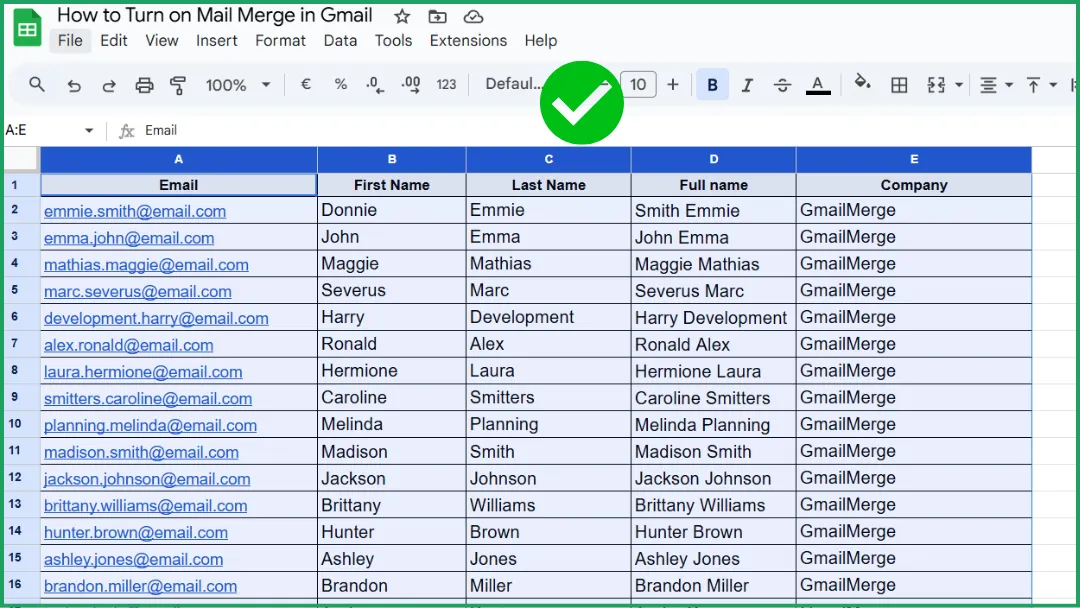
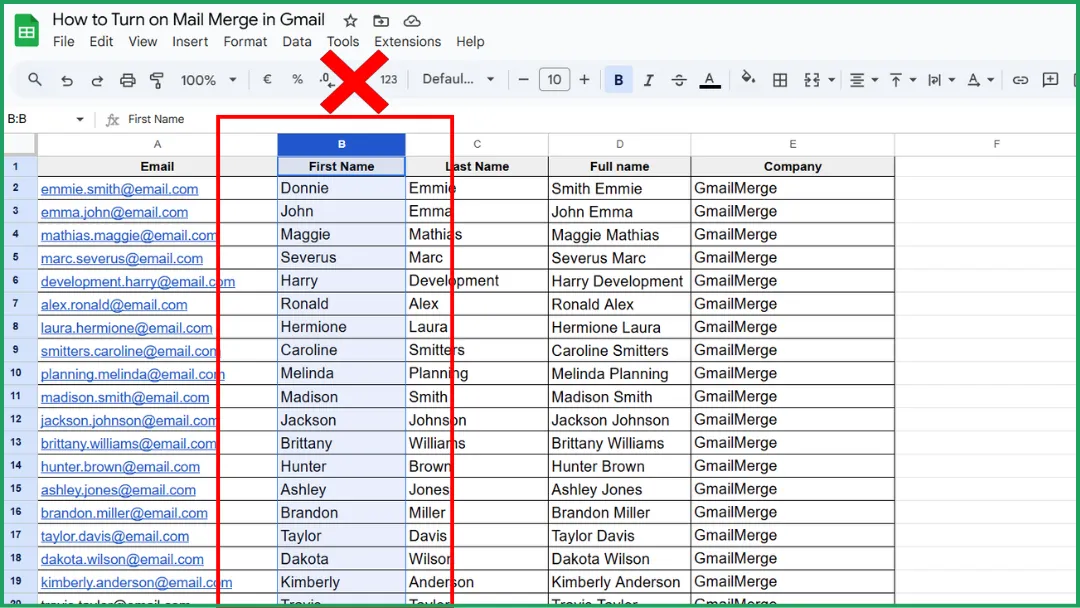
⚠️ केवल एक कॉलम का चयन न करें। यदि आप केवल एक कॉलम को सॉर्ट करते हैं, तो Google Sheets उस कॉलम को पुनर्व्यवस्थित कर देगा लेकिन दूसरों को वैसे ही छोड़ देगा। परिणाम: पंक्तियाँ अब मेल नहीं खाती हैं, और आपका डेटा दूषित हो जाता है।
स्टेप 3: सॉर्टिंग मेनू खोलें
Google Sheets के शीर्ष पर:
-
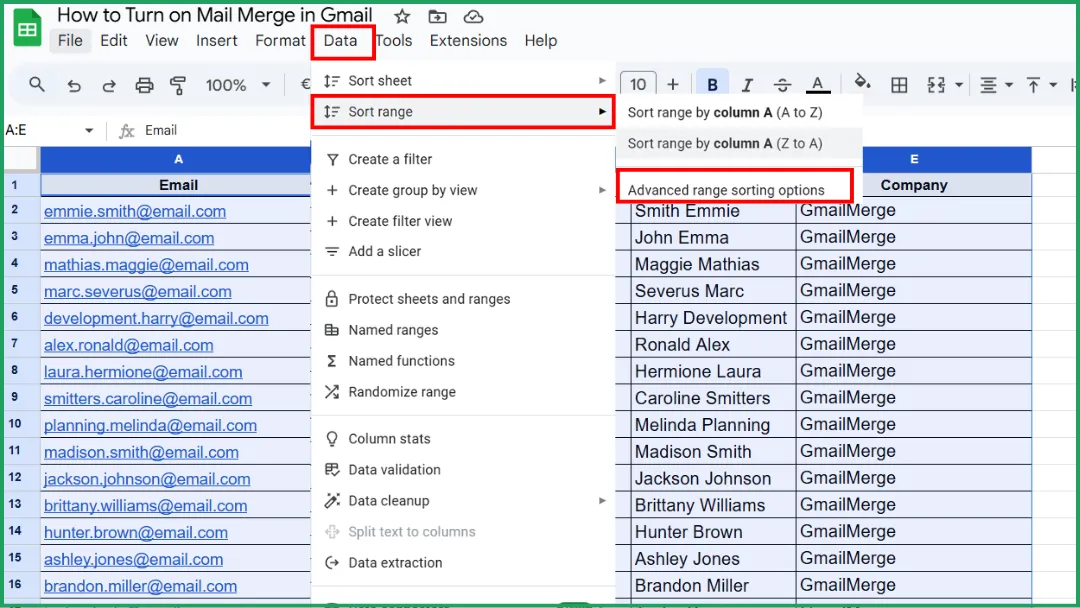
Data पर क्लिक करें।
-
Sort range पर क्लिक करें।
-
Advanced range sorting options पर क्लिक करें।
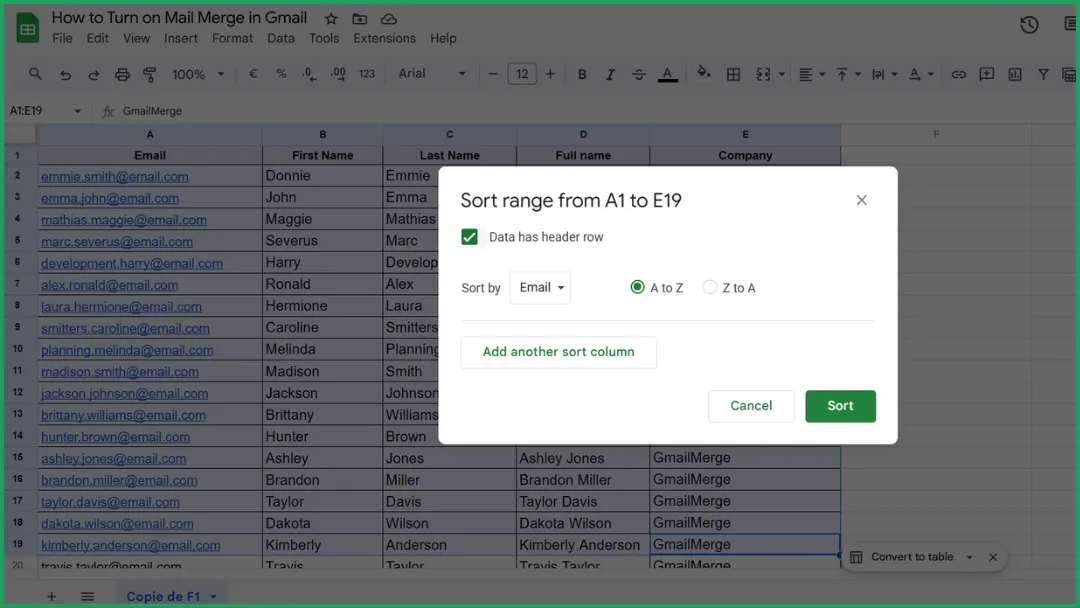
स्टेप 4: अपने सॉर्टिंग विकल्प चुनें
एक पॉपअप विंडो दिखाई देगी।
-
Data has header row को चेक करें (यह आपके हेडर को अपनी जगह पर रखता है)।
-
Sort by में, वह कॉलम चुनें जिसे आप वर्णानुक्रम में करना चाहते हैं।
-
क्रम चुनें:
A → Z: A से Z तक वर्णानुक्रम।
Z → A: उल्टा वर्णानुक्रम।
स्टेप 5: सॉर्ट लागू करें
Sort पर क्लिक करें।
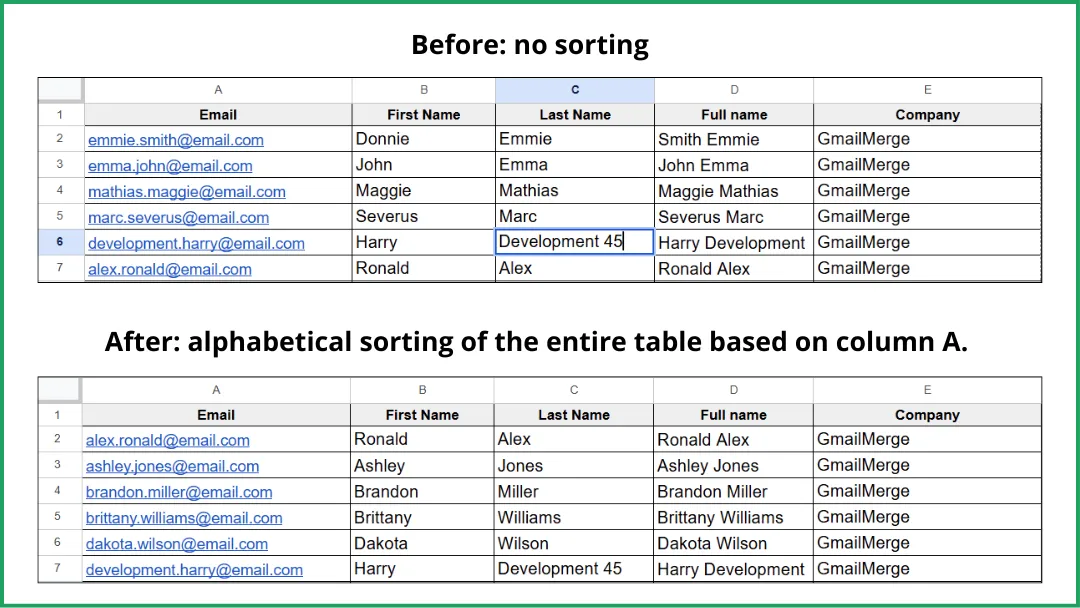
Google Sheets आपके द्वारा चुने गए कॉलम के आधार पर पूरी तालिका को पुनर्व्यवस्थित कर देगा।
आपकी पंक्तियाँ पूरी तरह से बरकरार रहती हैं, केवल क्रम बदलता है।
Google Sheets मोबाइल ऐप का उपयोग करके अपनी तालिका को वर्णानुक्रम में करें
Google Sheets मोबाइल ऐप आपको एक रेंज को A→Z या Z→A सॉर्ट करने की अनुमति देता है, लेकिन कम विकल्पों के साथ।
Android / iOS पर, आप:
-
एक रेंज का चयन कर सकते हैं।
-
संदर्भ मेनू (⋮) खोल सकते हैं।
-
Sort range चुन सकते हैं।
-
A → Z या Z → A चुन सकते हैं।
❌ इंटरफ़ेस कम सहज है।
❌ कम विकल्प उपलब्ध हैं (उदाहरण के लिए: Data has header row नहीं है)।
तरीका 2. SORT() फॉर्मूला के साथ अपने डेटा को स्वचालित रूप से सॉर्ट करें
SORT() के साथ, आप अपनी मौजूदा तालिका को सीधे सॉर्ट नहीं करते हैं।
इसके बजाय, आप शीट में कहीं और (या किसी अलग टैब में) अपनी तालिका का एक नया सॉर्ट किया गया संस्करण बनाते हैं।
SORT() फॉर्मूला आपको मूल डेटा को संशोधित किए बिना एक सॉर्ट की गई कॉपी बनाने देता है।
SORT() का उपयोग कब करें
✔ जब आपकी तालिका अक्सर अपडेट होती हो
✔ जब आप मूल क्रम को बिना छुए रखना चाहते हों
❌ यदि आप मूल तालिका के क्रम को स्थायी रूप से संशोधित करना चाहते हैं तो यह आदर्श नहीं है (इसके बजाय तरीका 1 का उपयोग करें)
❌ तालिका के एक छोटे हिस्से को सॉर्ट करने के लिए बहुत अच्छा नहीं है, क्योंकि SORT() आपको पूरी रेंज को कहीं और कॉपी करने के लिए मजबूर करता है। छोटे कार्यों के लिए यह बहुत भारी है।
📌 वास्तविक उदाहरण: कोल्ड ईमेल प्रॉस्पेक्टिंग
मान लीजिए कि आप एक Google Sheets प्रॉस्पेक्टिंग डेटाबेस का प्रबंधन करते हैं जो स्वचालित रूप से भरता है।
नई पंक्तियाँ नीचे आती रहती हैं, जो सॉर्ट नहीं होती हैं।
लेकिन अपने कोल्ड ईमेल अभियान के लिए, आपको वर्णानुक्रम में सॉर्ट की गई एक साफ सूची की आवश्यकता है (संगठन, वैयक्तिकरण, विभाजन के लिए…)।
👉 यहीं पर SORT() एकदम सही है:
आपका आधार स्वचालित रूप से अपडेट होता रहता है, और आपका सॉर्ट किया गया संस्करण इसके साथ अपडेट हो जाता है।
💡 ChatGPT के साथ कोल्ड ईमेल पर हमारे लेख को क्यों न पढ़ें यहाँ?
स्टेप 1: चुनें कि सॉर्ट किया गया संस्करण कहाँ दिखाई देगा
तय करें कि आप अपनी सॉर्ट की गई प्रॉस्पेक्ट सूची को कहाँ दिखाना चाहते हैं:
-
अपनी वर्तमान तालिका के दाईं ओर एक खाली क्षेत्र में, या
-
एक बिल्कुल नए टैब में।
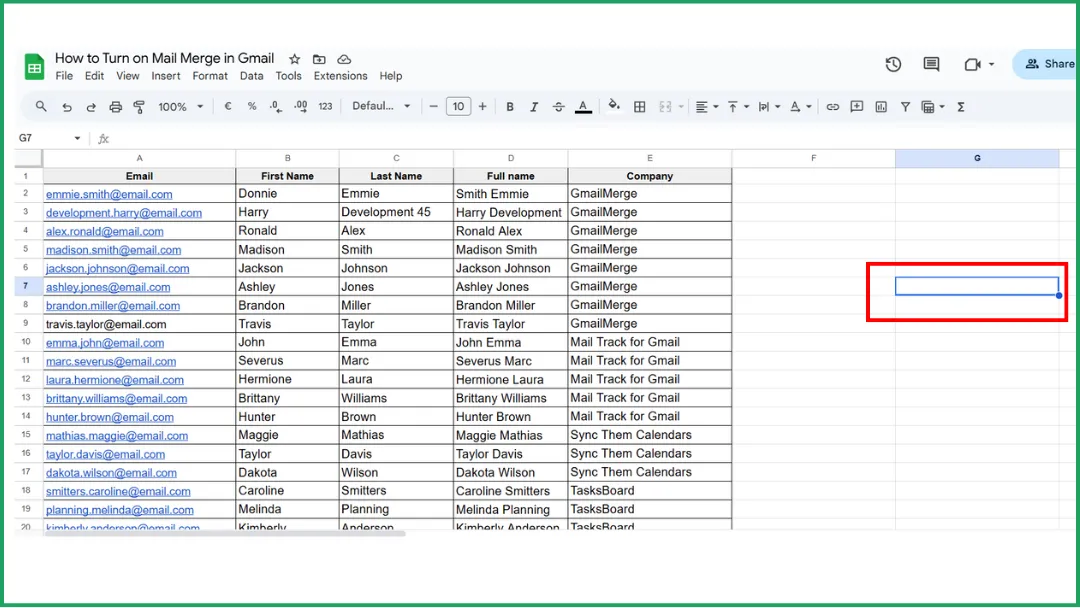
प्रारंभिक सेल पर क्लिक करें। यहीं से आपकी सॉर्ट की गई तालिका शुरू होगी (मूल के समान कॉलम के साथ)।
इस उदाहरण में, हम उसी शीट में एक खाली सेल चुनेंगे: G7।
स्टेप 2: सॉर्ट करने के लिए डेटा रेंज की पहचान करें
उदाहरण:
आपके प्रॉस्पेक्ट आधार में है:
-
पंक्ति 1 में हेडर।
-
पंक्ति 2 से शुरू होने वाला डेटा।
-
A से E तक कॉलम।
👉 इसलिए आपकी डेटा रेंज है: A2:E
इसमें स्वचालित रूप से सभी मौजूदा पंक्तियाँ और भविष्य की पंक्तियाँ शामिल हो जाती हैं जिन्हें आप जोड़ेंगे।
स्टेप 3: SORT() फॉर्मूला लिखें
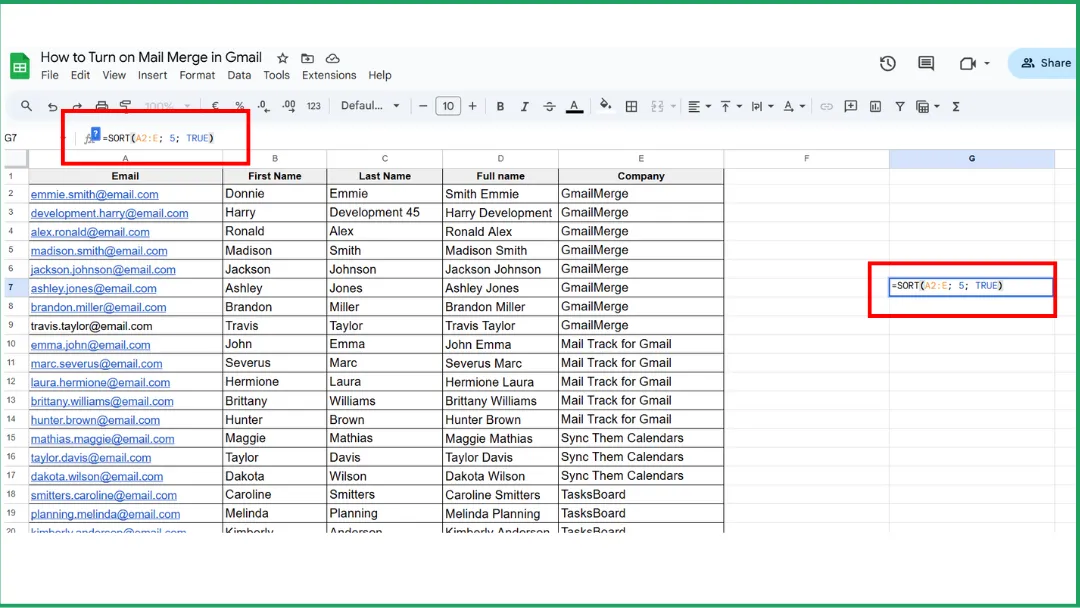
इस उदाहरण में, हम कंपनी (कॉलम E) के आधार पर A से Z तक वर्णानुक्रम में करना चाहते हैं।
कॉलम “Company” = कॉलम E = रेंज में 5वां कॉलम।
एक खाली सेल में, टाइप करें:
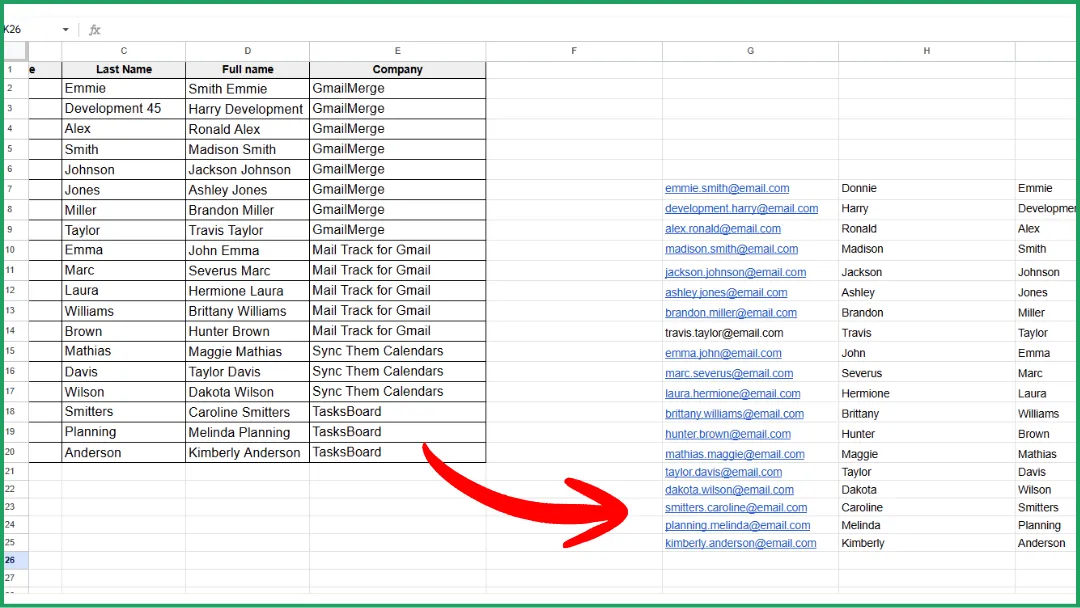
=SORT(A2:E; 5; TRUE)
Z → A सॉर्टिंग के लिए, उपयोग करें:
=SORT(A2:E; 5; FALSE)
💡 यदि आपकी तालिका बड़ी है (जो यहाँ स्पष्ट रूप से है), तो एक नया टैब उपयोग करना बेहतर है।
तब फॉर्मूला बन जाता है:
=SORT(‘Sheet1’!A2:E, 5, TRUE)
यदि आपके टैब का नाम base prospects है, तो फॉर्मूला बन जाता है:
=SORT(‘base prospects’!A2:E, 5, TRUE)
आप पैटर्न देख रहे हैं? 😉
स्टेप 4: पुष्टि करें
Enter दबाएं।
आपका सॉर्ट किया गया संस्करण तुरंत दिखाई देता है।
यह हर बार स्वचालित रूप से अपडेट होता है जब आपकी मूल तालिका में नई पंक्तियाँ आती हैं।
💡 एक बार जब आपका डेटा स्वचालित रूप से सॉर्ट हो जाता है, तो आप Google Sheets से मेल मर्ज कैसे करें सीखकर इसे सीधे Gmail में उपयोग कर सकते हैं।
Google Sheets मोबाइल ऐप में SORT() का उपयोग करना
✔ 100% समर्थित।
❌ फोन पर फॉर्मूला टाइप करना या संपादित करना बहुत कम आरामदायक है।
तरीका 3: फिल्टर का उपयोग करके वर्णानुक्रम में करें
यह तरीका:
-
आपकी तालिका को संशोधित नहीं करता है,
-
किसी भी पंक्ति को स्थानांतरित नहीं करता है,
-
कोई नया सॉर्ट किया गया संस्करण नहीं बनाता है।
👉 यह एक वास्तविक सॉर्ट नहीं है। यह बस आपको अलग क्रम में अपने डेटा का एक अस्थायी दृश्य देता है।
स्टेप 1: फिल्टर चालू करें
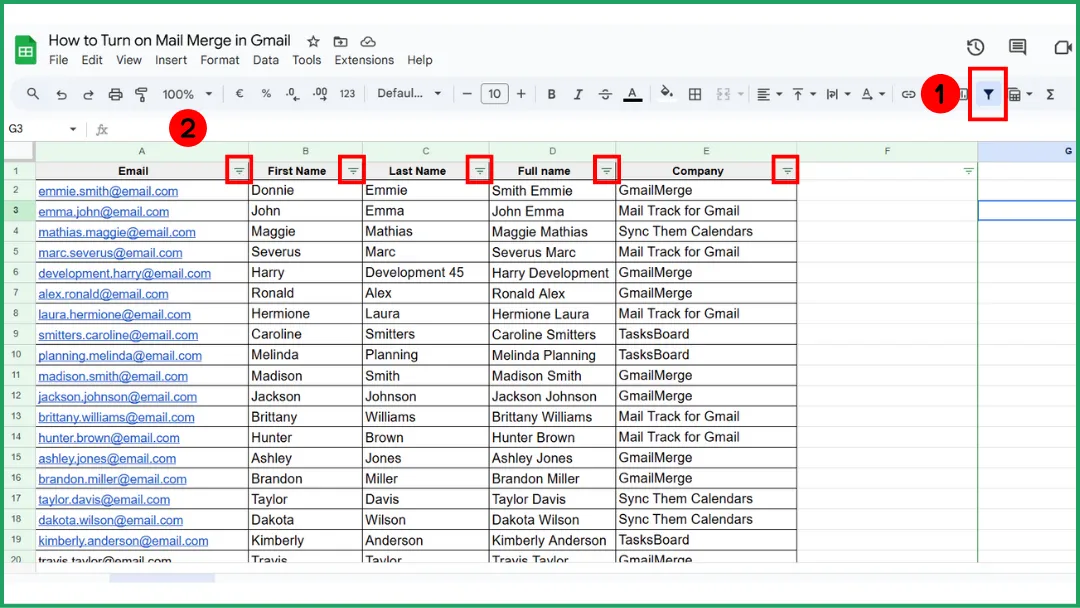
टूलबार में फनल आइकन (Filter) पर क्लिक करें।
प्रत्येक हेडर सेल में एक ड्रॉपडाउन तीर दिखाई देता है।
स्टेप 2: कॉलम तीर का उपयोग करके सॉर्ट करें
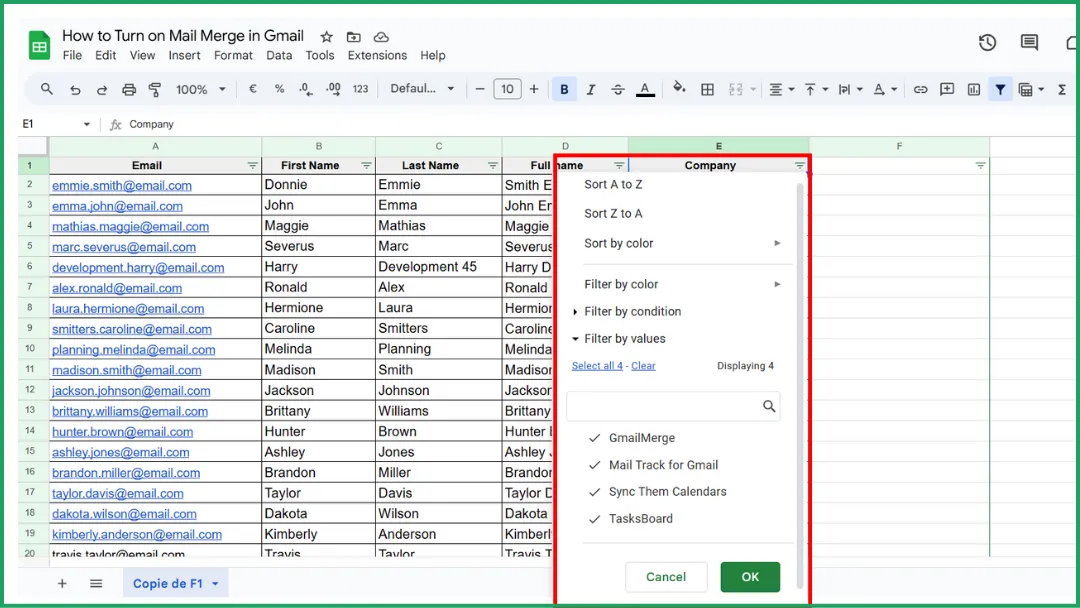
उस कॉलम के ▼ तीर पर क्लिक करें जिसके आधार पर आप सॉर्ट करना चाहते हैं। फिर चुनें:
-
Sort A → Z.
-
Sort Z → A.
यह अस्थायी रूप से आपके दृश्य को वर्णानुक्रम में कर देता है।
स्टेप 3: फिल्टर बंद करें
फिल्टर को अक्षम करने के लिए, बस फिल्टर (फनल) आइकन पर फिर से क्लिक करें।
आपकी शीट तुरंत अपने मूल क्रम में वापस आ जाती है।
💡 जानने योग्य बात: तरीका 2 (SORT फॉर्मूला) के विपरीत, यह तरीका कभी भी स्वचालित रूप से अपडेट नहीं होता है। यदि आप नई पंक्तियाँ जोड़ते हैं, तो आपको फिल्टर को मैन्युअल रूप से फिर से लागू करना होगा।
Google Sheets मोबाइल ऐप में फिल्टर का उपयोग करके वर्णानुक्रम में करना
✔ आप फिल्टर का उपयोग करके A→Z / Z→A सॉर्टिंग लागू कर सकते हैं।
✔ आप फिल्टर को चालू और बंद कर सकते हैं।
तो हाँ, फिल्टरिंग मोबाइल पर काम करती है…
➡️ लेकिन डेस्कटॉप पर उपलब्ध सभी उन्नत विकल्पों के बिना।
💡 यदि आप सोच रहे हैं कि यह ईमेल वैयक्तिकरण में कैसे मदद कर सकता है, तो यहाँ Gmail में मेल मर्ज क्या है, यह समझकर शुरुआत करें।
समस्या निवारण: वर्णानुक्रम काम नहीं कर रहा है? (त्वरित समाधान)
मिश्रित डेटा प्रकार (संख्याएँ + टेक्स्ट)
Google Sheets सामग्री के प्रकार के आधार पर अलग तरह से सॉर्ट करता है। यदि एक ही कॉलम में शामिल हैं:
-
संख्याएँ।
-
टेक्स्ट।
-
तारीखें।
-
अदृश्य रिक्त स्थान वाली सेल।
👉 सॉर्ट असंगत रूप से व्यवहार कर सकता है या पूरी तरह विफल हो सकता है।
💡 अपने डेटा को साफ रखना तब भी उपयोगी होता है यदि आपको बाद में रिपोर्टिंग या सारांश के लिए Gmail संदेश में तालिका सम्मिलित करने की आवश्यकता हो।
छिपी हुई पंक्तियाँ या लागू फिल्टर
जब कोई फिल्टर सक्रिय होता है तो सॉर्टिंग विफल हो सकती है या गलत दिखाई दे सकती है।
समाधान: सभी फिल्टर बंद करें।
संरक्षित श्रेणियां (Protected Ranges)
कुछ सेल संरक्षित हो सकते हैं (आपके या किसी सहयोगी द्वारा)। उस स्थिति में, Google Sheets महत्वपूर्ण डेटा को खराब होने से बचाने के लिए सॉर्टिंग को रोकता है।
समाधान:
-
सुरक्षा की जांच करें: Data > Protected sheets and ranges.
-
यदि रेंज संरक्षित है, तो सुरक्षा को हटा दें या संशोधित करें।
-
यदि आप सहयोग कर रहे हैं, तो एक्सेस का अनुरोध करें।
खाली पंक्तियाँ जो सॉर्ट को तोड़ती हैं
आपकी तालिका के बीच में एक या अधिक खाली पंक्तियाँ Google Sheets को यह समझने से रोक सकती हैं कि आपका सारा डेटा एक ही डेटासेट का है।
परिणाम: सॉर्ट केवल डेटा के पहले “ब्लॉक” पर लागू होता है।
समाधान: अपनी तालिका के अंदर खाली पंक्तियों को हटा दें। या सॉर्ट करने से पहले उन्हें किसी चीज़ (एक डैश भी) से भर दें।
विशेषज्ञ अंतर्दृष्टि: Mail Merge for Gmail के साथ अपनी Google Sheet से वैयक्तिकृत ईमेल भेजें
अब जब आपकी तालिका पूरी तरह से सॉर्ट हो गई है (इस गाइड में बताए गए तरीकों का उपयोग करके), तो आप इसका उपयोग किसी आवश्यक चीज़ के लिए कर सकते हैं: बड़े पैमाने पर वैयक्तिकृत ईमेल भेजना।
यही वह काम है जो हमारा ऐड-ऑन Mail Merge for Gmail आपको करने की अनुमति देता है। सीधे Google Sheets से।
1️⃣ अपनी शीट तैयार करें (ठीक से सॉर्ट की गई)।
ऊपर बताए गए तरीकों (मैनुअल सॉर्ट, SORT फॉर्मूला, फिल्टर) के लिए धन्यवाद, अब आपके पास एक ऐसी तालिका है जो साफ, सॉर्ट की गई, डुप्लिकेट रहित और पढ़ने में आसान है।
👉 यह सटीक मेल मर्ज के लिए एकदम सही आधार है।
2️⃣ एक क्लिक में Mail Merge for Gmail इंस्टॉल करें।
Google Workspace Marketplace से Mail Merge for Gmail इंस्टॉल करें।
3️⃣ सीधे शीट से अपना अभियान लॉन्च करें।
Google Sheets में:
-
Extensions > Mail Merge for Gmail पर जाएं।
-
Start Mail Merge पर क्लिक करें।
-
एक ईमेल ड्राफ्ट चुनें या नया संदेश लिखें।
-
मर्ज फ़ील्ड (जैसे {{First Name}}, {{Company}}, {{Email}}) के लिए अपने कॉलम को मैप करें।
👉 आपकी Google Sheet आपका ईमेलिंग CRM बन जाती है।
सॉर्टिंग के लिए धन्यवाद, आप यह कर सकते हैं:
-
साफ, अधिक सुसंगत संदेश भेजें।
-
आसानी से विभाजित करें (कंपनी, पहला नाम, भूमिका, आदि के आधार पर)।
-
हर ईमेल को स्वचालित रूप से वैयक्तिकृत करें।
-
यदि आवश्यक हो तो बैच में भी भेजें।
💡 यदि आप Gmail के मूल टूल का उपयोग करना पसंद करते हैं, तो Gmail में मेल मर्ज कैसे चालू करें, यह यहाँ देखें।
FAQ: Google Sheets में वर्णानुक्रम (Alphabetize) करना
मैं Google Sheets में चीजों को वर्णानुक्रम में कैसे सॉर्ट करूँ?
सबसे सरल तरीका मैनुअल सॉर्टिंग है (इस गाइड में तरीका 1):
-
अपनी पूरी तालिका का चयन करें (केवल एक कॉलम नहीं)।
-
शीर्ष मेनू में Data पर क्लिक करें।
-
Sort range चुनें।
-
वह कॉलम चुनें जिसके आधार पर आप सॉर्ट करना चाहते हैं (जैसे, “Name”)।
-
A → Z या Z → A चुनें।
👉 यह तरीका वास्तव में आपकी पंक्तियों को पुनर्व्यवस्थित करता है।
मैं डेटा को मिलाए बिना Google Sheets में वर्णानुक्रम में कैसे करूँ?
यहाँ तरीका है:
-
अपनी पूरी तालिका का चयन करें (बहुत महत्वपूर्ण)।
-
Data → Sort range पर जाएं।
-
Data has header row को चेक करें (यदि लागू हो)।
-
अपना सॉर्टिंग कॉलम चुनें।
-
A → Z या Z → A चुनें।
👉 यह पंक्ति संरेखण को खराब किए बिना पूरी तालिका को सुरक्षित रूप से पुनर्व्यवस्थित करता है।
सुरक्षित विकल्प: यदि आप मूल तालिका को बदलना नहीं चाहते हैं तो SORT() फॉर्मूला का उपयोग करें (तरीका 2 देखें)।
✔ मूल तालिका अछूती रहती है।
✔ सॉर्ट किया गया संस्करण स्वचालित रूप से अपडेट होता है।
✔ कॉलम मिलाने का शून्य जोखिम।
मैं स्प्रेडशीट को वर्णानुक्रम में कैसे रखूँ?
वह तरीका चुनें जो आपकी आवश्यकता से मेल खाता हो:
🔹 आप डेटा को मिलाए बिना सॉर्ट करना चाहते हैं?
→ तरीका 1 का उपयोग करें। मैनुअल सॉर्ट (Sort range)।
🔹 आप स्वचालित रूप से अपडेट होने वाला सॉर्ट किया गया संस्करण चाहते हैं?
→ तरीका 2 का उपयोग करें। SORT() फॉर्मूला।
🔹 आप केवल एक अस्थायी सॉर्ट किया गया दृश्य चाहते हैं?
→ तरीका 3 का उपयोग करें। फिल्टर।
🔹 आप केवल एक छोटे हिस्से को सॉर्ट करना चाहते हैं?
→ फिर भी तरीका 1 का उपयोग करें। Sort range।
मैं Google Sheets को अंतिम नाम (last name) के अनुसार वर्णानुक्रम में कैसे सॉर्ट करूँ?
🔹 आप चाहते हैं कि तालिका स्थायी रूप से पुनर्व्यवस्थित हो जाए?
→ तरीका 1 का उपयोग करें। मैनुअल सॉर्ट।
(यह शीट के वास्तविक क्रम को बदल देता है।)
🔹 आप मूल को छुए बिना स्वचालित रूप से अपडेट होने वाला सॉर्ट किया गया संस्करण चाहते हैं?
→ तरीका 2 का उपयोग करें। SORT() फॉर्मूला।
🔹 आप केवल एक अस्थायी वर्णानुक्रम दृश्य चाहते हैं?
→ तरीका 3 का उपयोग करें। फिल्टर।
(यह शीट के वास्तविक क्रम को नहीं बदलता है।)
आपकी शीट साफ, सॉर्ट की गई और तैयार है, अब इसे शुद्ध ईमेलिंग शक्ति में बदलें! Mail Merge for Gmail आज़माएं और देखें कि आप अपनी सूची के प्रत्येक संपर्क को कितनी आसानी से वैयक्तिकृत ईमेल भेज सकते हैं। यह एक गेम-चेंजर है!
अपना पहला कैंपेन भेजने के लिए तैयार हैं?
Google Workspace Marketplace से Mail Merge for Gmail इंस्टॉल करें और हर दिन 50 व्यक्तिगत ईमेल मुफ्त में भेजें।
मुफ्त में शुरुआत करेंऔर पढ़ें
Tutorials से और अधिक

मेल मर्ज से पहले Google Sheets में डुप्लिकेट ईमेल कैसे हटाएं
मेल मर्ज से पहले Google Sheets में डुप्लिकेट ईमेल हटाने का तरीका जानें। Remove duplicates, UNIQUE और COUNTIF का उपयोग करें ताकि किसी को दो बार ईमेल न मिले।

लक्षित ईमेल सूचियाँ कैसे बनाएं जो वास्तव में कन्वर्ट (Convert) होती हैं
लक्षित ईमेल सूचियाँ बनाना सीखें जो ओपन, क्लिक और रिप्लाई बढ़ाती हैं। सोर्सिंग, सेगमेंटिंग, सफाई और GDPR-अनुपालन आउटरीच के लिए व्यावहारिक कदम।

Gmail से बल्क ईमेल भेजें: एक संपूर्ण चरण-दर-चरण मार्गदर्शिका
Mail Merge for Gmail के साथ Gmail से बल्क ईमेल भेजने का तरीका जानें। व्यक्तिगत आउटरीच, ट्रैकिंग और डिलीवरेबिलिटी सर्वोत्तम प्रथाओं के लिए चरण-दर-चरण मार्गदर्शिका।