


















Como colocar em ordem alfabética no Google Sheets (Guia passo a passo 2025)
Este truque simples para colocar em ordem alfabética no Google Sheets vai surpreender você. Corrija dados caóticos, ordene instantaneamente e deixe sua planilha com aparência profissional em segundos.
Colocar em ordem alfabética no Google Sheets significa reorganizar uma tabela sem quebrar o alinhamento entre as linhas. O método que você escolhe depende se você deseja:
-
modificar a tabela original,
-
criar uma versão ordenada automaticamente,
-
ou simplesmente mudar a forma como seus dados são exibidos.
Neste guia, apresento os 3 métodos que você pode usar!
⭐ Principais pontos:
-
Ordenação manual (A→Z / Z→A) é o método mais confiável para reorganizar uma planilha sem misturar os dados.
-
A fórmula SORT() cria uma versão ordenada dinâmica e atualizada automaticamente, perfeita se seus dados mudam com frequência.
-
Filtros oferecem uma visualização temporariamente ordenada, mas nunca alteram a ordem real da planilha.
-
A maioria dos problemas de ordenação vem de tipos de dados misturados, linhas em branco, filtros ativos ou intervalos protegidos.
O que significa colocar em ordem alfabética no Google Sheets?
Colocar em ordem alfabética no Google Sheets significa reorganizar uma lista de palavras ou nomes para que apareçam na ordem A → Z (da primeira letra para a última) ou Z → A (o inverso).
Quando você deve colocar dados em ordem alfabética
Você usará a ordenação alfabética quando quiser:
-
organizar uma lista em uma ordem lógica,
-
exibir informações de A a Z,
-
verificar se algum item está faltando,
-
localizar rapidamente uma entrada específica,
-
preparar um arquivo que você deseja compartilhar ou apresentar.
Ordenação alfabética vs. Ordenação (Sort)
No Google Sheets, ordenar significa que a ordem das linhas muda de fato na planilha. Isso não é apenas um efeito visual, os dados são fisicamente rearranjados.
Uma “reorganização visual” acontece quando você:
-
aplica um filtro,
-
oculta certas linhas,
-
altera como seus dados são exibidos,
-
usa uma ordenação baseada em visualização que afeta apenas sua tela, não a planilha subjacente.
👉 Isso não é uma ordenação real: a tabela original permanece na mesma ordem, mas o Google Sheets mostra um rearranjo temporário.
💡 Se você está organizando seus dados para relatórios, talvez também queira aprender como fazer um gráfico no Google Sheets para visualizar seus resultados.
Método 1: Colocar sua tabela em ordem alfabética por uma coluna (Ordenação manual A→Z / Z→A)
Este é o método que 90% das pessoas devem usar primeiro.
Passo 1: Verifique sua tabela
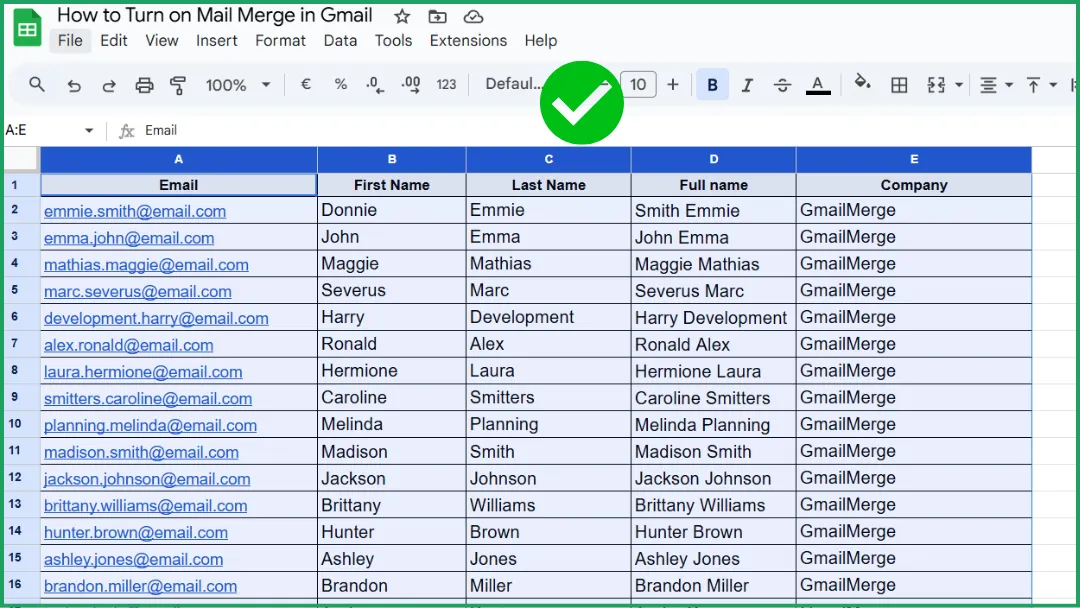
Neste exemplo, vamos ordenar uma lista de clientes alfabeticamente por e-mail.
Para que a ordenação funcione corretamente, sua planilha deve ter uma linha de cabeçalho. Esta linha identifica o nome de cada coluna (E-mail, Nome, Empresa, etc.).
Passo 2: Selecione a tabela inteira (Muito importante)
Para evitar misturar seus dados:
-
Clique na primeira célula da sua tabela que contém dados.
-
Segure o mouse e arraste até a última célula do seu conjunto de dados.
-
A tabela inteira deve estar destacada agora.
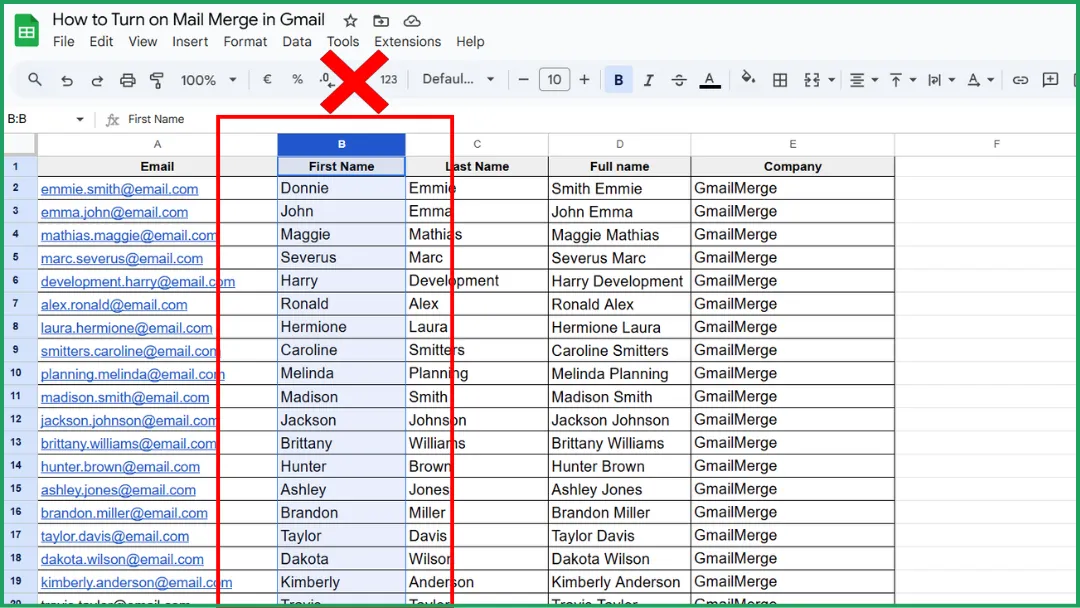
⚠️ NÃO selecione apenas uma coluna. Se você ordenar apenas uma coluna, o Google Sheets reordenará essa coluna, mas deixará as outras intocadas. Resultado: as linhas não corresponderão mais e seus dados serão corrompidos.
Passo 3: Abra o menu de ordenação
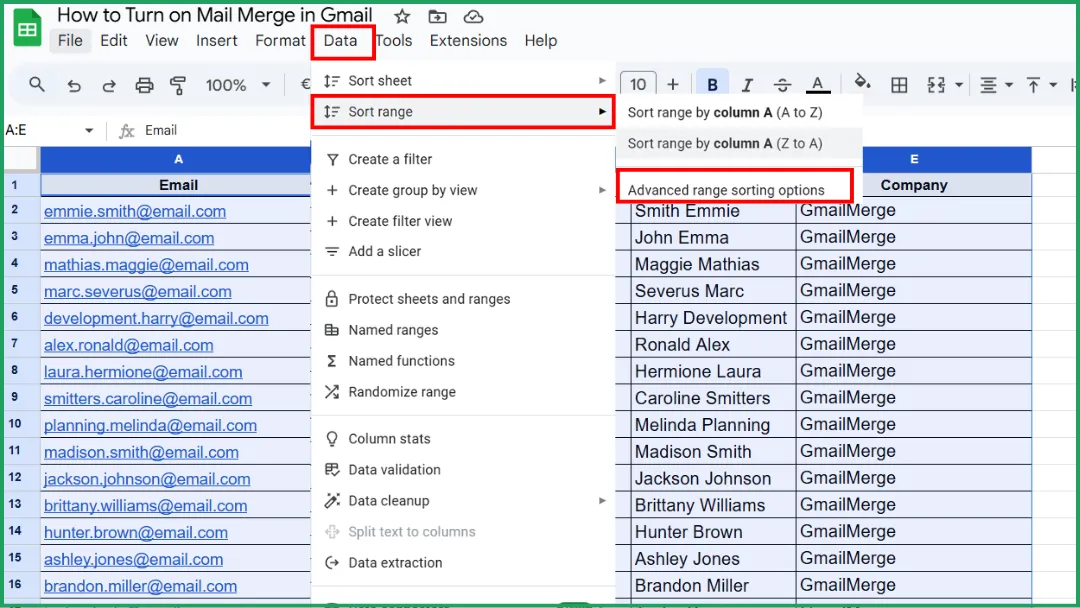
No topo do Google Sheets:
-
Clique em Dados.
-
Clique em Classificar intervalo.
-
Clique em Opções avançadas de classificação de intervalo.
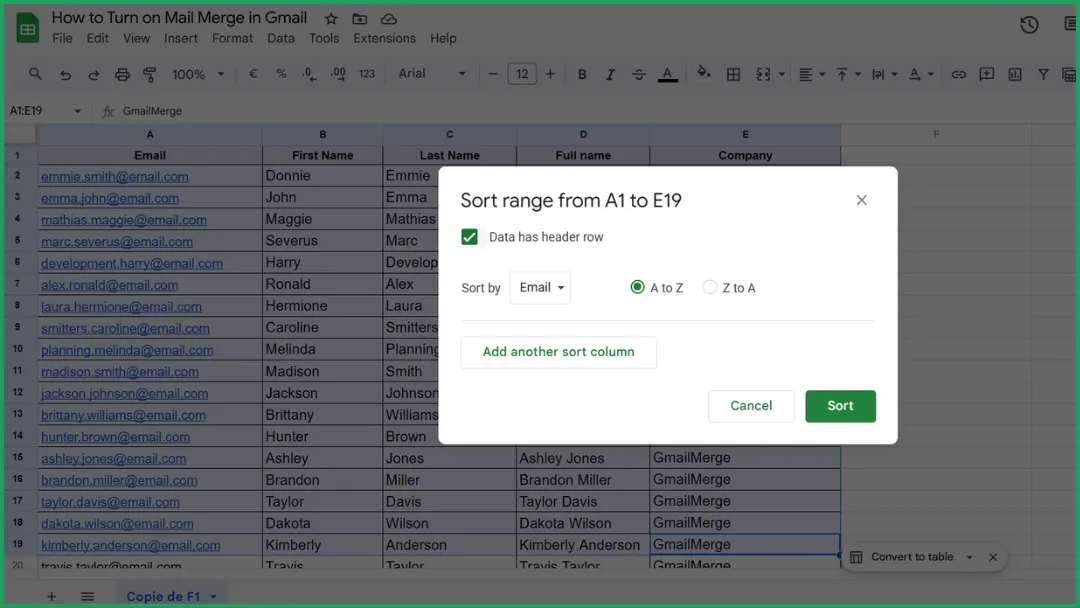
Passo 4: Escolha suas opções de ordenação
Uma janela pop-up aparecerá.
-
Marque Os dados têm linha de cabeçalho (isso mantém seus cabeçalhos no lugar).
-
Em Classificar por, escolha a coluna que deseja colocar em ordem alfabética.
-
Escolha a ordem:
A → Z: ordem alfabética de A a Z.
Z → A: ordem alfabética inversa.
Passo 5: Aplique a ordenação
Clique em Classificar.
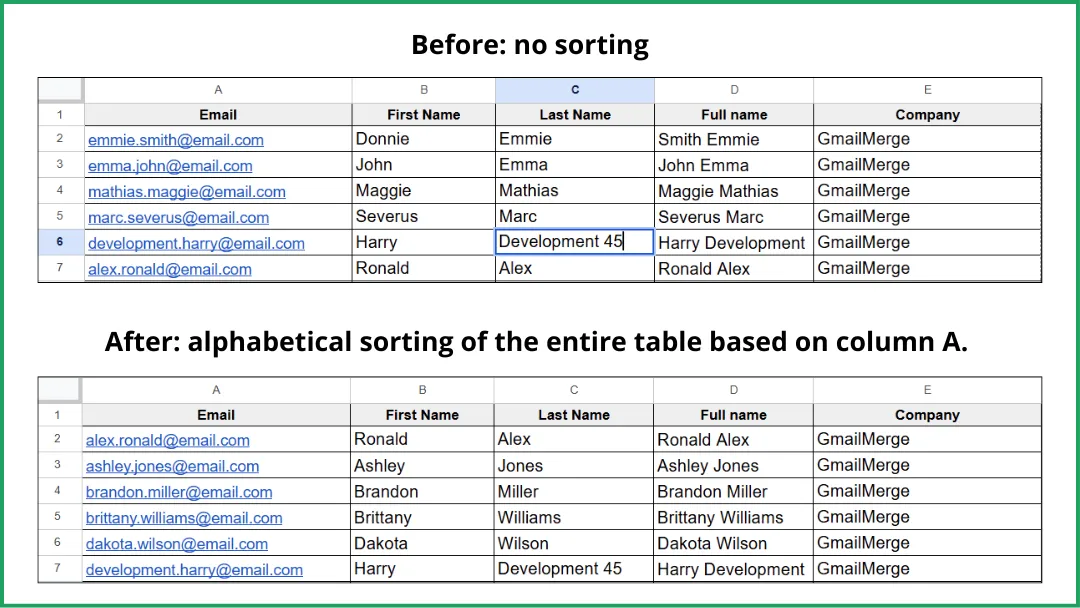
O Google Sheets reorganizará a tabela inteira com base na coluna que você selecionou.
Suas linhas permanecem perfeitamente intactas, apenas a ordem muda.
Colocar sua tabela em ordem alfabética usando o aplicativo móvel do Google Sheets
O aplicativo móvel do Google Sheets permite classificar um intervalo de A→Z ou Z→A, mas com menos opções.
No Android / iOS, você pode:
-
selecionar um intervalo.
-
abrir o menu contextual (⋮).
-
escolher Classificar intervalo.
-
escolher A → Z ou Z → A.
❌ A interface é menos intuitiva.
❌ Menos opções disponíveis (por exemplo: não há opção de “Os dados têm linha de cabeçalho”).
Método 2. Ordene seus dados automaticamente com a fórmula SORT()
Com a função SORT(), você não ordena sua tabela existente diretamente.
Em vez disso, você cria uma nova versão ordenada da sua tabela em outro lugar na planilha (ou em uma aba diferente).
A fórmula SORT() permite gerar uma cópia ordenada sem modificar os dados originais.
Quando usar a função SORT()
✔ Quando sua tabela é atualizada com frequência
✔ Quando você deseja manter a ordem original intocada
❌ Não é ideal se você deseja modificar permanentemente a ordem da tabela original (use o Método 1 em vez disso)
❌ Não é ótimo para ordenar uma pequena seção de uma tabela, porque a função SORT() força você a copiar o intervalo inteiro para outro lugar. É muito pesado para pequenas tarefas pontuais.
📌 Exemplo real: Prospecção por e-mail frio
Digamos que você gerencie um banco de dados de prospecção no Google Sheets que é preenchido automaticamente.
Novas linhas continuam chegando na parte inferior, sem ordem.
Mas, para sua campanha de e-mail frio, você precisa de uma lista limpa e ordenada alfabeticamente (para organização, personalização, segmentação…).
👉 É exatamente aqui que a função SORT() é perfeita:
sua base continua sendo atualizada automaticamente, e sua versão ordenada é atualizada junto com ela.
💡 Por que não ler nosso artigo sobre e-mails frios com ChatGPT?
Passo 1: Escolha onde a versão ordenada aparecerá
Decida onde você quer que sua lista de prospectos ordenada apareça:
-
em uma área vazia à direita da sua tabela atual, ou
-
em uma nova aba.
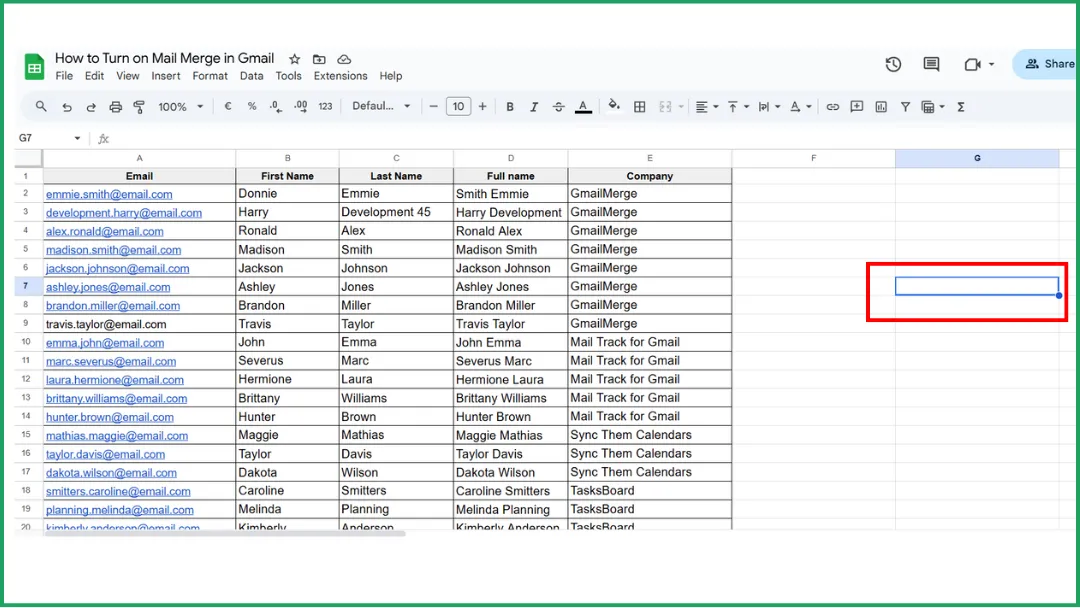
Clique na célula inicial. É aqui que sua tabela ordenada começará (com as mesmas colunas da original).
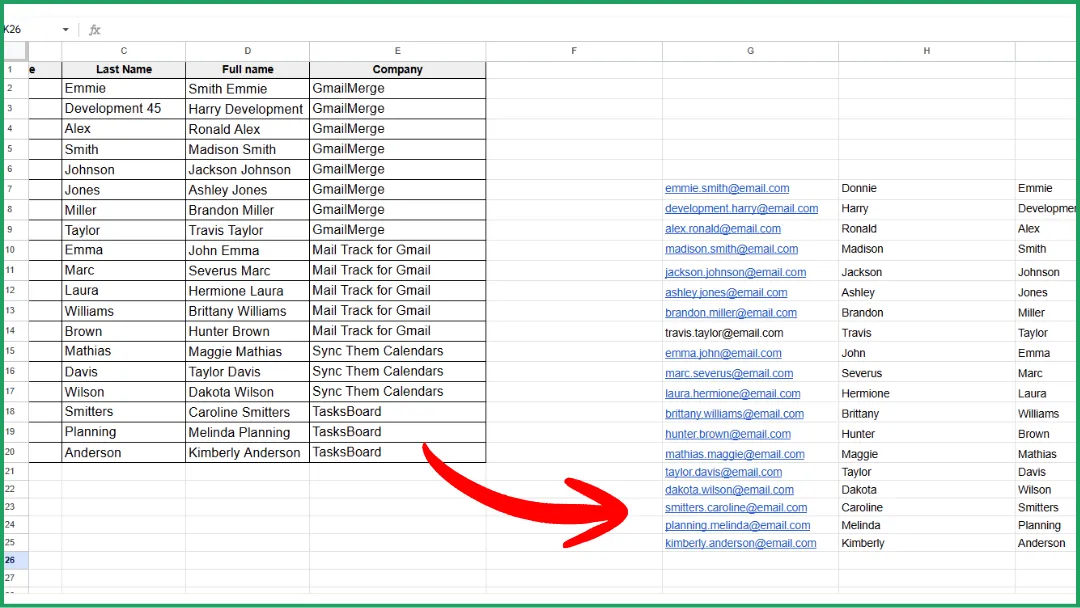
Neste exemplo, escolheremos uma célula vazia na mesma planilha: G7.
Passo 2: Identifique o intervalo de dados para ordenar
Exemplo:
Sua base de prospectos tem:
-
cabeçalhos na linha 1.
-
dados começando na linha 2.
-
colunas de A a E.
👉 Seu intervalo de dados é, portanto: A2:E
Isso inclui automaticamente todas as linhas existentes e as futuras que você adicionar.
Passo 3: Escreva a fórmula SORT()
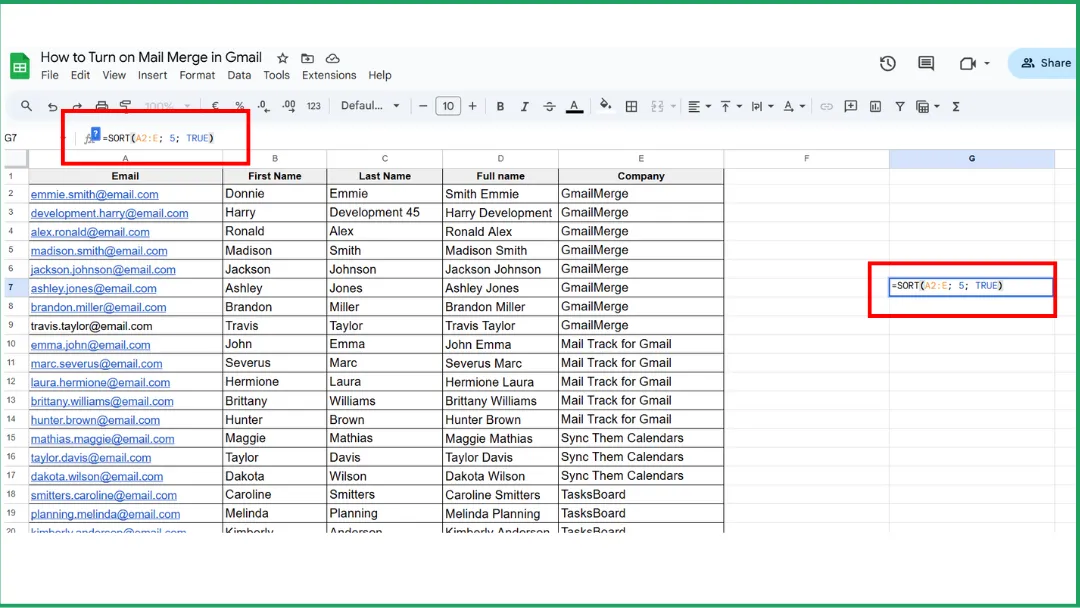
Neste exemplo, queremos colocar em ordem alfabética por Empresa (coluna E), de A a Z.
Coluna “Empresa” = coluna E = 5ª coluna no intervalo.
Em uma célula vazia, digite:
=SORT(A2:E; 5; TRUE)
Para a ordenação Z → A, use:
=SORT(A2:E; 5; FALSE)
💡 Se sua tabela for grande (o que é claramente o caso aqui), é melhor usar uma nova aba.
A fórmula então se torna:
=SORT(‘Sheet1’!A2:E, 5, TRUE)
Se sua aba for nomeada como base prospectos, a fórmula se torna:
=SORT(‘base prospectos’!A2:E, 5, TRUE)
Você percebeu o padrão? 😉
Passo 4: Confirme
Pressione Enter.
Sua versão ordenada aparece instantaneamente.
Ela é atualizada automaticamente toda vez que sua tabela original recebe novas linhas.
💡 Uma vez que seus dados estejam ordenados automaticamente, você pode usá-los diretamente no Gmail aprendendo como fazer mala direta a partir do Google Sheets.
Usando a função SORT() no aplicativo móvel do Google Sheets
✔ 100% suportado.
❌ Muito menos confortável para digitar ou editar fórmulas em um celular.
Método 3: Colocar em ordem alfabética usando Filtros
Este método:
-
não modifica sua tabela,
-
não move nenhuma linha,
-
não cria uma nova versão ordenada.
👉 Isso NÃO é uma ordenação real. Ele simplesmente oferece uma visualização temporária dos seus dados em uma ordem diferente.
Passo 1: Ative os filtros
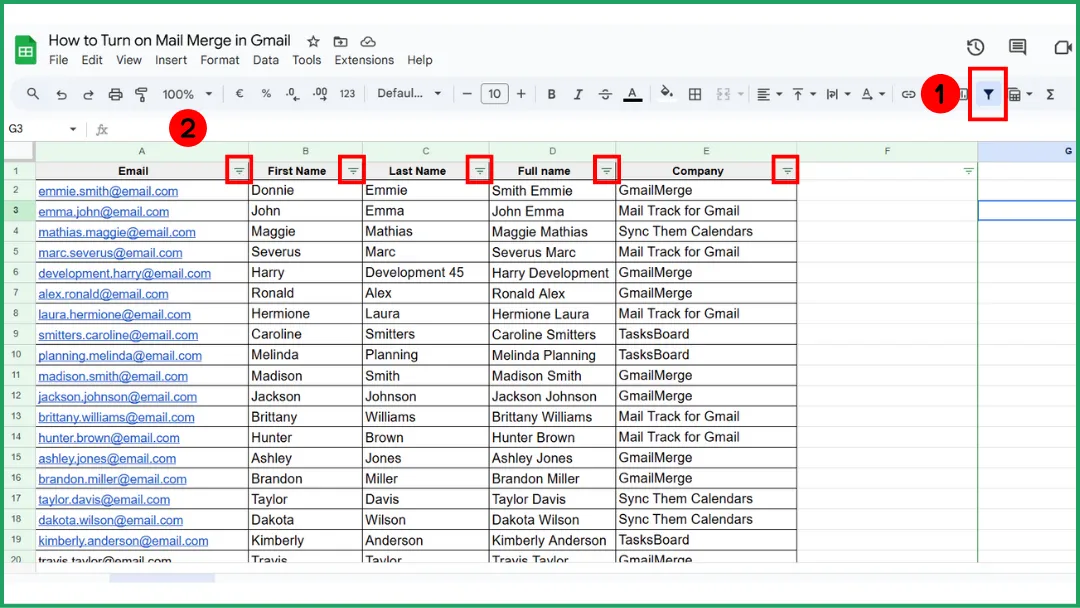
Clique no ícone de funil (Filtro) na barra de ferramentas.
Uma seta suspensa aparece em cada célula de cabeçalho.
Passo 2: Ordene usando a seta da coluna
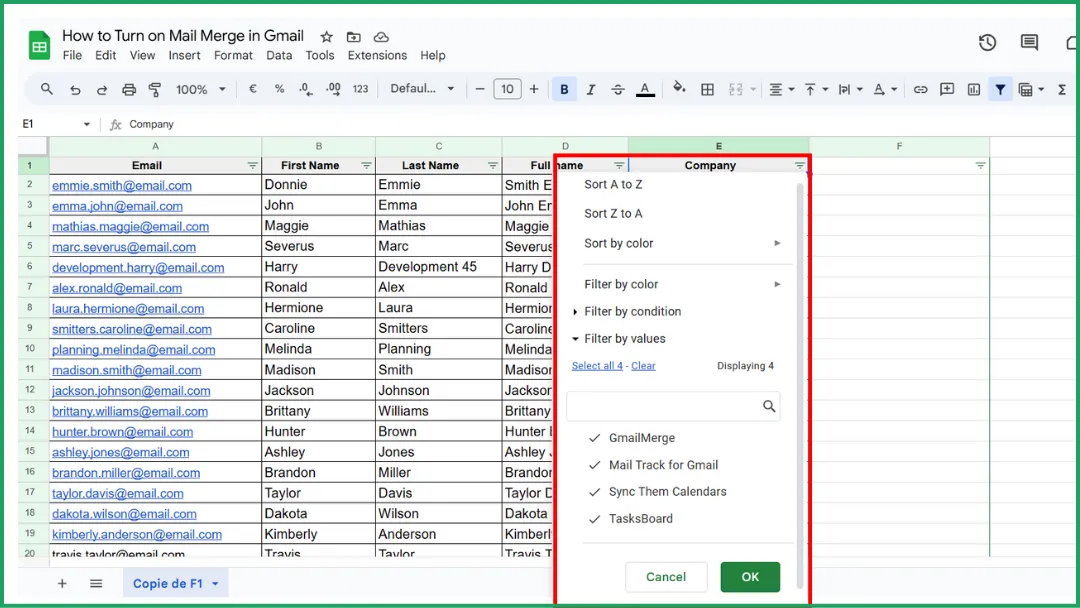
Clique na seta ▼ da coluna pela qual deseja ordenar. Em seguida, escolha:
-
Classificar de A a Z.
-
Classificar de Z a A.
Isso coloca sua visualização em ordem alfabética temporariamente.
Passo 3: Desative os filtros
Para desativar o filtro, basta clicar no ícone de Filtro (funil) novamente.
Sua planilha retorna instantaneamente à sua ordem original exata.
💡 Bom saber: Ao contrário do Método 2 (fórmula SORT), este método nunca é atualizado automaticamente. Se você adicionar novas linhas, deve reaplicar o filtro manualmente.
Colocar em ordem alfabética usando filtros no aplicativo móvel do Google Sheets
✔ Você pode aplicar a ordenação A→Z / Z→A usando filtros.
✔ Você pode ativar e desativar filtros.
Então sim, a filtragem funciona no celular…
➡️ mas sem todas as opções avançadas disponíveis no desktop.
💡 Se você está se perguntando como isso pode ajudar na personalização de e-mails, comece entendendo o que é mala direta no Gmail aqui.
Solução de problemas: A ordenação alfabética não está funcionando? (Correções rápidas)
Tipos de dados misturados (Números + Texto)
O Google Sheets ordena de forma diferente dependendo do tipo de conteúdo. Se uma única coluna contém:
-
Números.
-
Texto.
-
Datas.
-
células com espaços invisíveis.
👉 A ordenação pode se comportar de forma inconsistente ou falhar completamente.
💡 Manter seus dados limpos também é útil se você precisar posteriormente inserir uma tabela em uma mensagem do Gmail para relatórios ou resumos.
Linhas ocultas ou filtros aplicados
A ordenação pode falhar ou parecer incorreta quando um filtro ainda está ativo.
Correção: Desative todos os filtros.
Intervalos protegidos
Algumas células podem estar protegidas (por você ou por um colaborador). Nesse caso, o Google Sheets impede a ordenação para evitar quebrar dados importantes.
Correção:
-
Verifique as proteções: Dados > Planilhas e intervalos protegidos.
-
Se o intervalo estiver protegido, remova ou modifique a proteção.
-
Se você estiver colaborando, solicite acesso.
Linhas em branco quebrando a ordenação
Uma ou mais linhas em branco no meio da sua tabela podem impedir que o Google Sheets entenda que todos os seus dados pertencem ao mesmo conjunto.
Resultado: a ordenação é aplicada apenas ao primeiro “bloco” de dados.
Correção: Exclua linhas em branco dentro da sua tabela. Ou preencha-as com algo (mesmo que seja apenas um traço) antes de ordenar.
Visão de especialista: Envie e-mails personalizados da sua planilha com o Mail Merge for Gmail
Agora que sua tabela está perfeitamente ordenada (usando os métodos explicados neste guia), você pode usá-la para algo essencial: enviar e-mails personalizados em escala.
É exatamente isso que nosso complemento Mail Merge for Gmail permite que você faça, diretamente do Google Sheets.
1️⃣ Prepare sua planilha (devidamente ordenada).
Graças aos métodos acima (ordenação manual, fórmula SORT, filtros), você agora tem uma tabela limpa, ordenada, sem duplicatas e fácil de ler.
👉 Esta é a base perfeita para malas diretas precisas.
2️⃣ Instale o Mail Merge for Gmail com um clique.
Instale o Mail Merge for Gmail a partir do Google Workspace Marketplace.
3️⃣ Inicie sua campanha diretamente da planilha.
No Google Sheets:
-
Vá em Extensões > Mail Merge for Gmail.
-
Clique em Start Mail Merge.
-
Escolha um rascunho de e-mail ou escreva uma nova mensagem.
-
Mapeie suas colunas para campos de mesclagem (por exemplo, {{Nome}}, {{Empresa}}, {{E-mail}}).
👉 Sua planilha do Google se torna seu CRM de e-mail.
Graças à ordenação, você pode:
-
enviar mensagens mais limpas e consistentes.
-
segmentar facilmente (por empresa, nome, cargo, etc.).
-
personalizar cada e-mail automaticamente.
-
até mesmo enviar em lotes, se necessário.
💡 Se você prefere usar as ferramentas nativas do Gmail, veja como ativar a mala direta no Gmail AQUI.
FAQ: Colocar em ordem alfabética no Google Sheets
Como coloco itens em ordem alfabética no Google Sheets?
O método mais simples é a ordenação manual (Método 1 neste guia):
-
Selecione sua tabela inteira (não apenas uma coluna).
-
Clique em Dados no menu superior.
-
Escolha Classificar intervalo.
-
Selecione a coluna pela qual deseja ordenar (por exemplo, “Nome”).
-
Escolha A → Z ou Z → A.
👉 Este método reorganiza suas linhas de fato.
Como coloco em ordem alfabética no Google Sheets sem misturar os dados?
Aqui está como:
-
Selecione sua tabela inteira (muito importante).
-
Vá em Dados → Classificar intervalo.
-
Marque “Os dados têm linha de cabeçalho” (se aplicável).
-
Escolha sua coluna de ordenação.
-
Selecione A → Z ou Z → A.
👉 Isso reorganiza a tabela inteira com segurança, sem quebrar o alinhamento das linhas.
Alternativa segura: Use a fórmula SORT() se você não quiser alterar a tabela original (veja o Método 2).
✔ Tabela original permanece intocada.
✔ Versão ordenada é atualizada automaticamente.
✔ Risco zero de misturar colunas.
Como coloco uma planilha em ordem alfabética?
Escolha o método que corresponde à sua necessidade:
🔹 Você quer ordenar sem misturar dados?
→ Use o Método 1. Ordenação manual (Classificar intervalo).
🔹 Você quer uma versão ordenada atualizada automaticamente?
→ Use o Método 2. Fórmula SORT().
🔹 Você quer apenas uma visualização ordenada temporária?
→ Use o Método 3. Filtros.
🔹 Você quer ordenar apenas uma pequena seção?
→ Ainda use o Método 1. Classificar intervalo.
Como classificar o Google Sheets em ordem alfabética pelo sobrenome?
🔹 Você quer a tabela reorganizada permanentemente?
→ Use o Método 1. Ordenação manual.
(Isso altera a ordem real da planilha.)
🔹 Você quer uma versão ordenada atualizada automaticamente sem tocar na original?
→ Use o Método 2. Fórmula SORT().
🔹 Você quer apenas uma visualização alfabética temporária?
→ Use o Método 3. Filtros.
(Isso não altera a ordem real da planilha.)
Sua planilha está limpa, ordenada e pronta, agora transforme-a em puro poder de envio de e-mails! Experimente o Mail Merge for Gmail e veja com que facilidade você pode enviar e-mails personalizados para cada contato na sua lista. É uma mudança de jogo!
Pronto para enviar sua primeira campanha?
Instale o Mail Merge for Gmail a partir do Google Workspace Marketplace e envie até 50 e-mails personalizados por dia gratuitamente.
Comece gratuitamenteMais leituras
Mais de Tutorials

Como remover e-mails duplicados no Google Sheets antes de uma mala direta
Aprenda a remover e-mails duplicados no Google Sheets antes de uma mala direta usando as ferramentas de remoção, UNIQUE e COUNTIF.

Como construir listas de e-mail segmentadas que realmente convertem
Aprenda a construir listas de e-mail segmentadas que impulsionam aberturas, cliques e respostas. Passos práticos para prospecção, segmentação, limpeza e alcance em conformidade com o GDPR.

Enviar e-mails em massa pelo Gmail: Um guia completo passo a passo
Aprenda a enviar e-mails em massa pelo Gmail com o Mail Merge for Gmail. Guia passo a passo para prospecção personalizada, rastreamento e melhores práticas de entregabilidade.