


















Hoe alfabetiseer je in Google Sheets (Stapsgewijze handleiding 2025)
Deze eenvoudige truc om te alfabetiseren in Google Sheets zal je verbazen. Herstel chaotische gegevens, sorteer direct en laat je spreadsheet er in seconden professioneel uitzien.
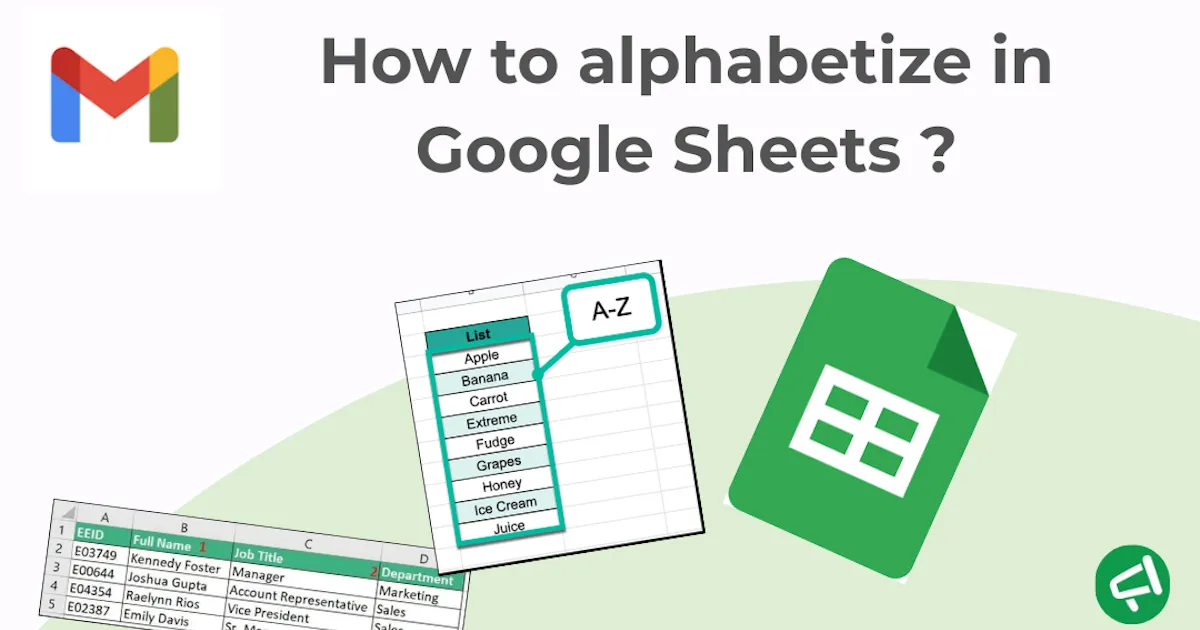
Alfabetiseren in Google Sheets betekent het opnieuw indelen van een tabel zonder de uitlijning tussen rijen te verbreken. De methode die je kiest hangt af van of je:
-
de oorspronkelijke tabel wilt aanpassen,
-
een automatisch gesorteerde versie wilt maken,
-
of simpelweg de manier wilt veranderen waarop je gegevens worden weergegeven.
In deze handleiding neem ik je mee door de 3 methoden die je kunt gebruiken!
⭐ Belangrijkste punten:
-
Handmatig sorteren (A→Z / Z→A) is de meest betrouwbare methode om een blad te reorganiseren zonder gegevens door elkaar te halen.
-
De SORT() formule maakt een dynamische, automatisch bijgewerkte gesorteerde versie, perfect als je gegevens vaak veranderen.
-
Filters geven je een tijdelijk gesorteerd overzicht, maar veranderen nooit de werkelijke volgorde van het blad.
-
De meeste sorteerproblemen ontstaan door gemengde gegevenstypen, lege rijen, actieve filters of beveiligde bereiken.
Wat betekent alfabetiseren in Google Sheets?
Alfabetiseren in Google Sheets betekent het reorganiseren van een lijst met woorden of namen zodat ze in A → Z volgorde (van de eerste letter naar de laatste) of Z → A (omgekeerd) verschijnen.
Wanneer moet je gegevens alfabetiseren?
Je gebruikt alfabetisch sorteren wanneer je:
-
een lijst in een logische volgorde wilt organiseren,
-
informatie van A tot Z wilt weergeven,
-
wilt controleren of er een item ontbreekt,
-
snel een specifiek item wilt vinden,
-
een bestand wilt voorbereiden dat je wilt delen of presenteren.
Alfabetiseren versus sorteren
In Google Sheets betekent sorteren dat de volgorde van de rijen daadwerkelijk verandert in het blad. Dit is geen visueel effect, de gegevens worden fysiek herschikt.
Een “visuele reorganisatie” gebeurt wanneer je:
-
een filter toepast,
-
bepaalde rijen verbergt,
-
verandert hoe je gegevens worden weergegeven,
-
een op weergave gebaseerde sortering gebruikt die alleen je scherm beïnvloedt, niet het onderliggende blad.
👉 Dit is geen echte sortering: de oorspronkelijke tabel blijft in dezelfde volgorde staan, maar Google Sheets laat je een tijdelijke herschikking zien.
💡 Als je je gegevens organiseert voor rapportage, wil je misschien ook leren hoe je een grafiek maakt in Google Sheets om je resultaten te visualiseren.
Methode 1: Je tabel alfabetiseren op een kolom (Handmatig sorteren A→Z / Z→A)
Dit is de methode die 90% van de mensen als eerste moet gebruiken.
Stap 1: Controleer je tabel
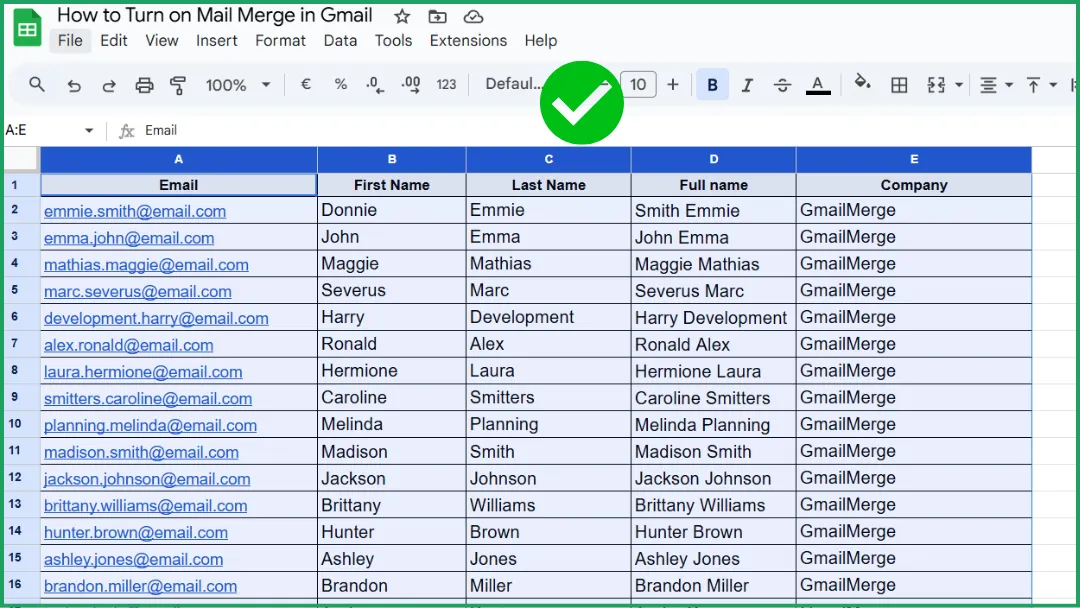
In dit voorbeeld gaan we een lijst met klanten alfabetisch sorteren op e-mailadres.
Om sorteren goed te laten werken, moet je blad een koprij hebben. Deze rij identificeert de naam van elke kolom (E-mail, Voornaam, Bedrijf, enz.).
Stap 2: Selecteer de gehele tabel (Zeer belangrijk)
Om te voorkomen dat je gegevens door elkaar raken:
-
Klik op de eerste cel in je tabel die gegevens bevat.
-
Houd je muis ingedrukt en sleep naar de allerlaatste cel van je dataset.
-
De gehele tabel moet nu gemarkeerd zijn.
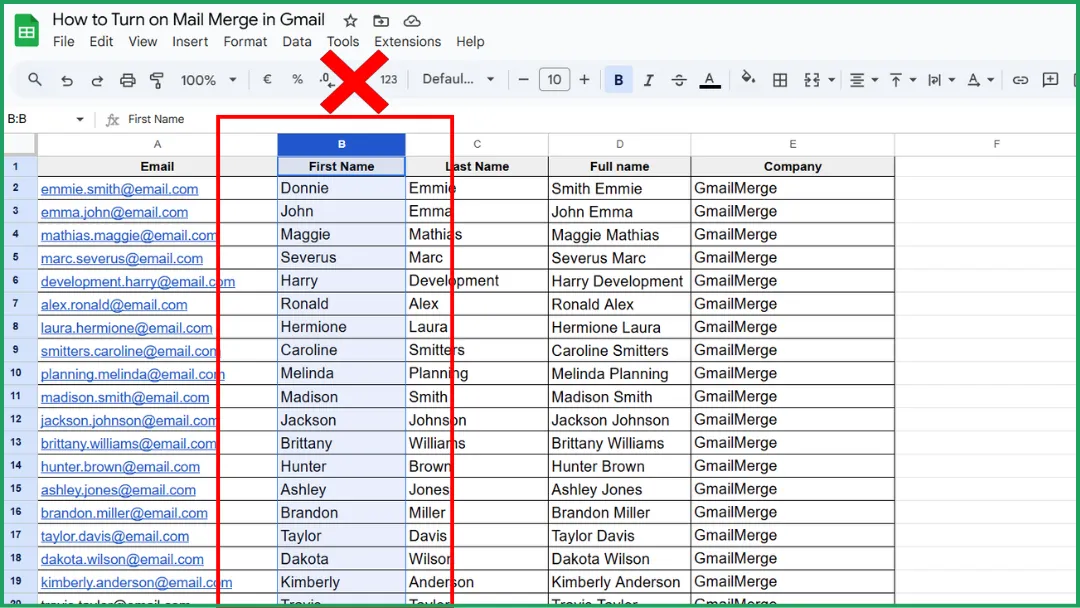
⚠️ Selecteer NIET slechts één kolom. Als je slechts één kolom sorteert, zal Google Sheets die kolom opnieuw ordenen, maar de andere ongemoeid laten. Resultaat: de rijen komen niet meer overeen en je gegevens raken beschadigd.
Stap 3: Open het sorteermenu
Bovenaan in Google Sheets:
-
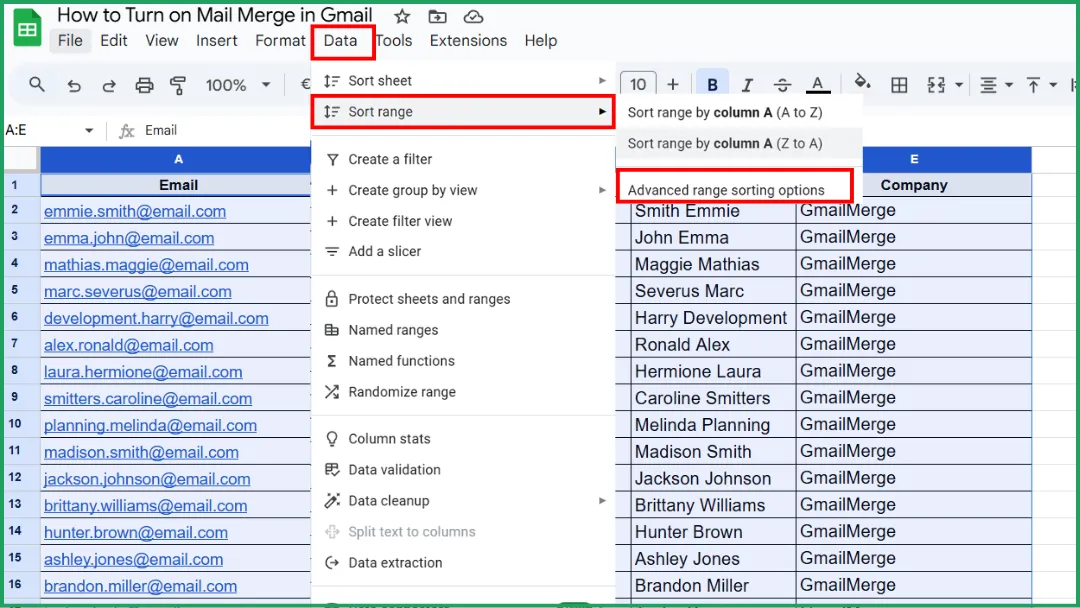
Klik op Gegevens.
-
Klik op Bereik sorteren.
-
Klik op Geavanceerde opties voor bereik sorteren.
Stap 4: Kies je sorteeropties
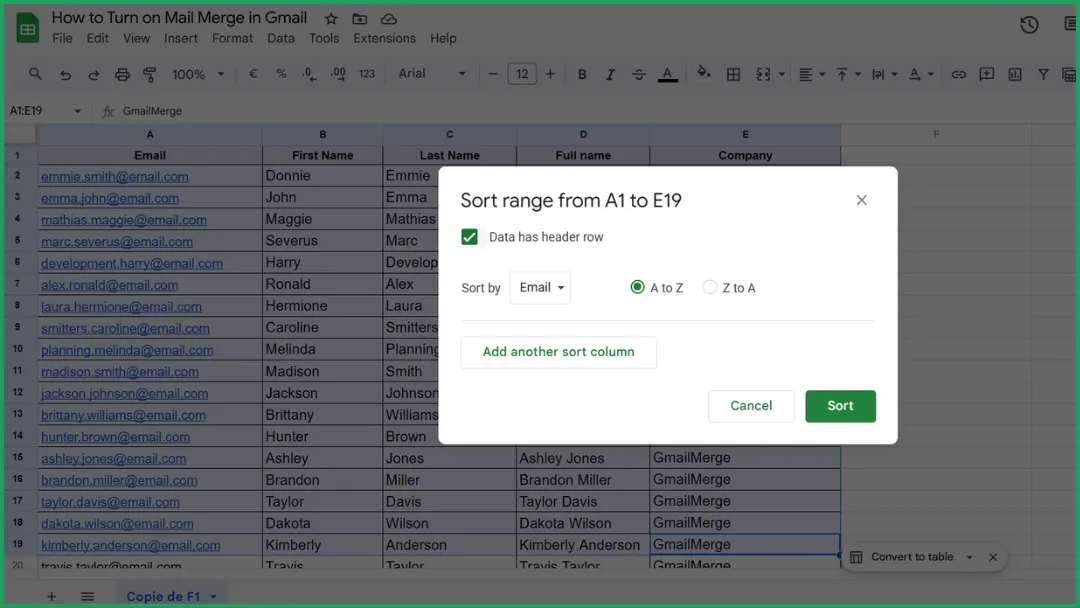
Er verschijnt een pop-upvenster.
-
Vink Gegevens hebben een koprij aan (dit houdt je koppen op hun plaats).
-
Kies bij Sorteren op de kolom die je wilt alfabetiseren.
-
Kies de volgorde:
A → Z: alfabetische volgorde van A naar Z.
Z → A: omgekeerde alfabetische volgorde.
Stap 5: Pas de sortering toe
Klik op Sorteren.
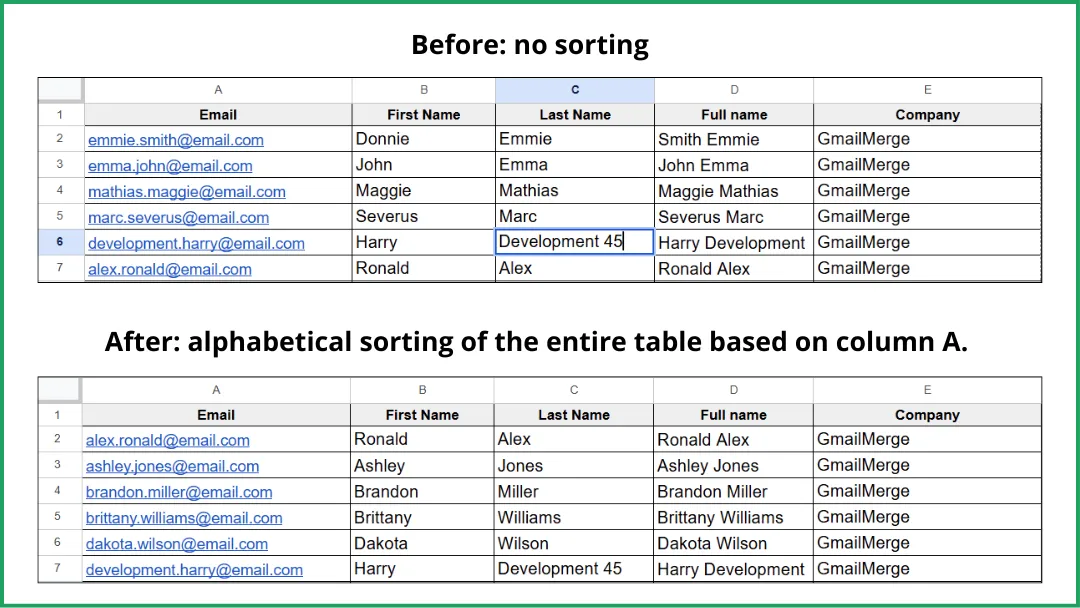
Google Sheets zal de gehele tabel reorganiseren op basis van de kolom die je hebt geselecteerd.
Je rijen blijven perfect intact, alleen de volgorde verandert.
Je tabel alfabetiseren met de Google Sheets mobiele app
De Google Sheets mobiele app stelt je in staat om een bereik A→Z of Z→A te sorteren, maar met minder opties.
Op Android / iOS kun je:
-
een bereik selecteren.
-
het contextmenu openen (⋮).
-
Bereik sorteren kiezen.
-
A → Z of Z → A kiezen.
❌ De interface is minder intuïtief.
❌ Minder opties beschikbaar (bijvoorbeeld: geen Gegevens hebben een koprij).
Methode 2. Automatisch je gegevens sorteren met de SORT() formule
Met SORT() sorteer je je bestaande tabel niet direct.
In plaats daarvan maak je een nieuwe gesorteerde versie van je tabel ergens anders op het blad (of op een ander tabblad).
Met de SORT() formule kun je een gesorteerde kopie genereren zonder de oorspronkelijke gegevens te wijzigen.
Wanneer gebruik je SORT()
✔ Wanneer je tabel regelmatig wordt bijgewerkt
✔ Wanneer je de oorspronkelijke volgorde onaangeroerd wilt laten
❌ Niet ideaal als je de volgorde van de oorspronkelijke tabel permanent wilt wijzigen (gebruik in plaats daarvan Methode 1)
❌ Niet geweldig voor het sorteren van een klein gedeelte van een tabel, omdat SORT() je dwingt het gehele bereik ergens anders te kopiëren. Te zwaar voor kleine eenmalige taken.
📌 Echt voorbeeld: Cold Email Prospecting
Stel dat je een Google Sheets prospecting-database beheert die automatisch wordt gevuld.
Er komen steeds nieuwe rijen onderaan bij, ongesorteerd.
Maar voor je cold email campagne heb je een schone lijst nodig die alfabetisch gesorteerd is (voor organisatie, personalisatie, segmentatie…).
👉 Dit is precies waar SORT() perfect is:
je basis blijft automatisch bijwerken en je gesorteerde versie werkt mee.
💡 Waarom lees je niet ons artikel over cold emails met ChatGPT?
Stap 1: Kies waar de gesorteerde versie moet verschijnen
Bepaal waar je je gesorteerde prospectlijst wilt laten zien:
-
in een leeg gebied rechts van je huidige tabel, of
-
op een gloednieuw tabblad.
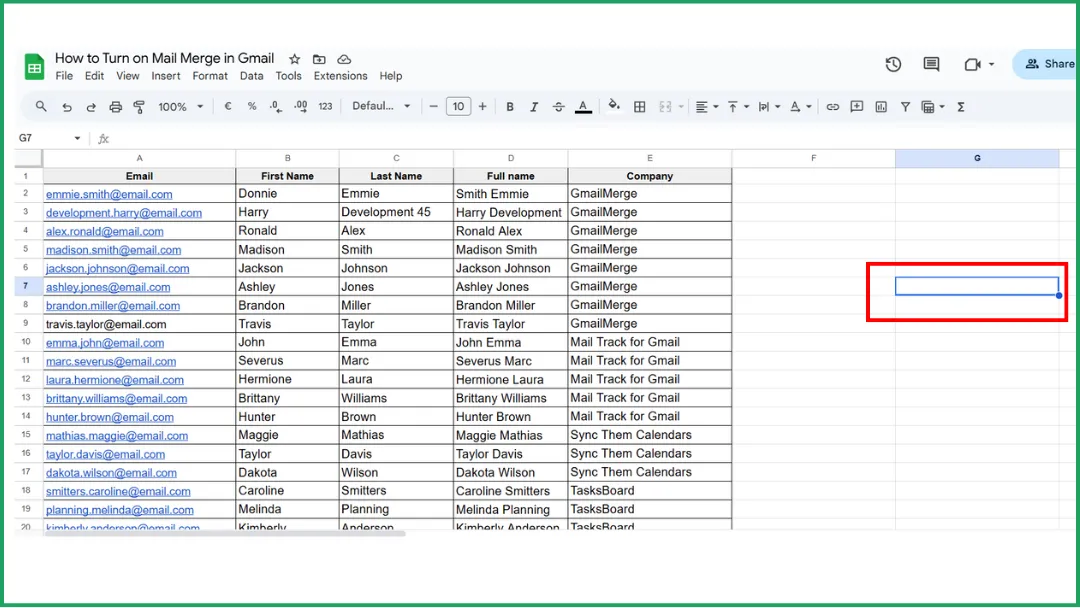
Klik op de startcel. Dit is waar je gesorteerde tabel zal beginnen (met dezelfde kolommen als het origineel).
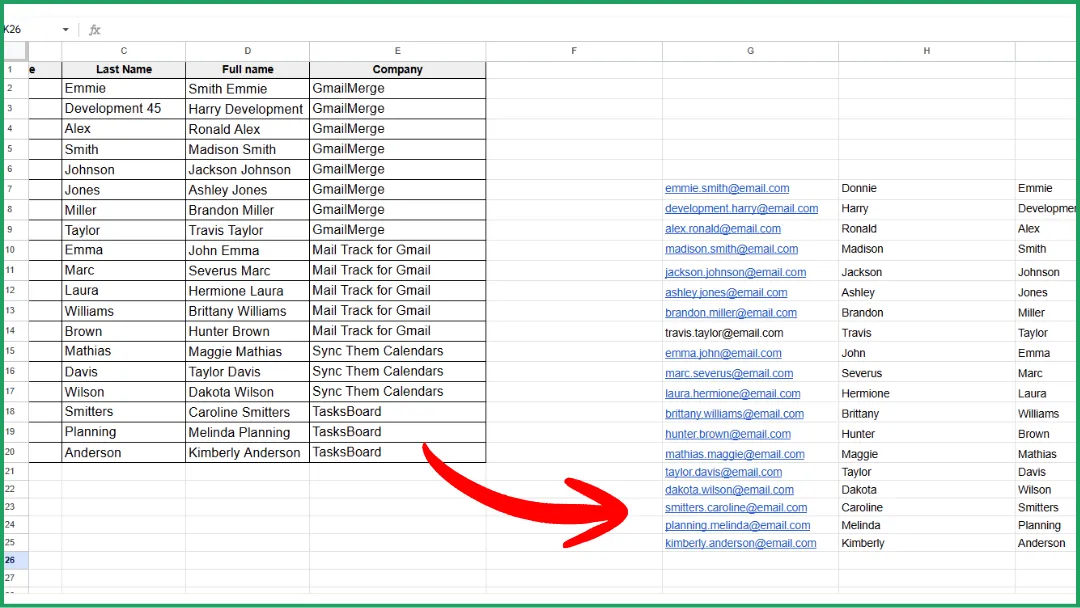
In dit voorbeeld kiezen we een lege cel op hetzelfde blad: G7.
Stap 2: Identificeer het gegevensbereik om te sorteren
Voorbeeld:
Je prospectbasis heeft:
-
koppen in rij 1.
-
gegevens beginnend bij rij 2.
-
kolommen van A tot E.
👉 Je gegevensbereik is daarom: A2:E
Dit omvat automatisch alle bestaande rijen en de toekomstige die je zult toevoegen.
Stap 3: Schrijf de SORT() formule
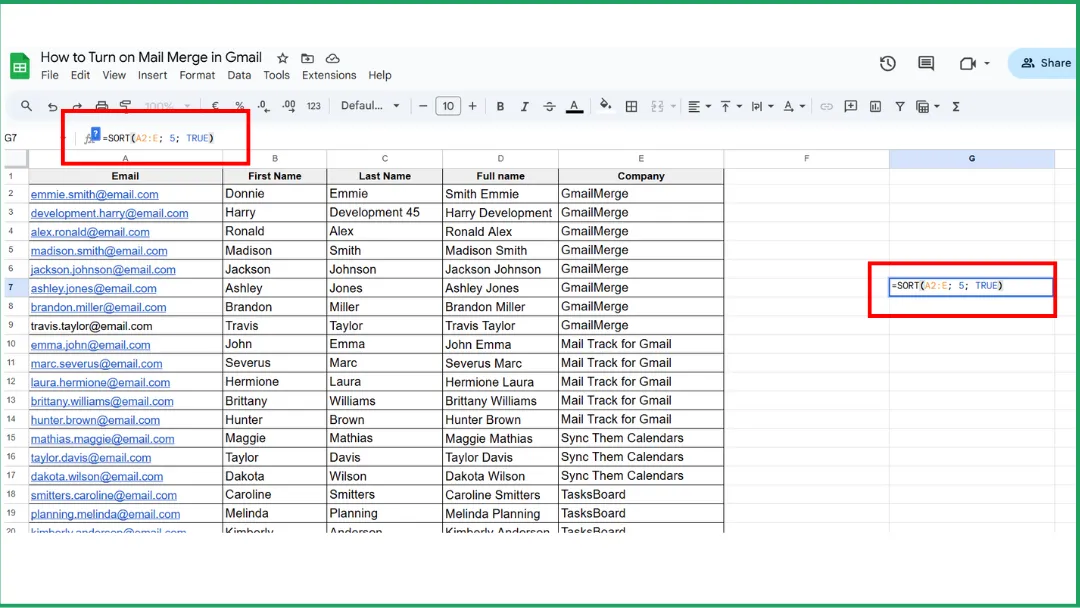
In dit voorbeeld willen we alfabetiseren op Bedrijf (kolom E), van A naar Z.
Kolom “Bedrijf” = kolom E = 5e kolom in het bereik.
Typ in een lege cel:
=SORT(A2:E; 5; TRUE)
Gebruik voor Z → A sorteren:
=SORT(A2:E; 5; FALSE)
💡 Als je tabel groot is (wat hier duidelijk het geval is), is het beter om een nieuw tabblad te gebruiken.
De formule wordt dan:
=SORT(‘Blad1’!A2:E, 5, TRUE)
Als je tabblad basis prospects heet, wordt de formule:
=SORT(‘basis prospects’!A2:E, 5, TRUE)
Je ziet het patroon? 😉
Stap 4: Bevestigen
Druk op Enter.
Je gesorteerde versie verschijnt direct.
Deze wordt automatisch bijgewerkt telkens wanneer je oorspronkelijke tabel nieuwe rijen ontvangt.
💡 Zodra je gegevens automatisch zijn gesorteerd, kun je ze direct in Gmail gebruiken door te leren hoe je een mail merge uitvoert vanuit Google Sheets.
SORT() gebruiken in de Google Sheets mobiele app
✔ 100% ondersteund.
❌ Veel minder comfortabel om formules te typen of te bewerken op een telefoon.
Methode 3: Alfabetiseren met filters
Deze methode:
-
wijzigt je tabel niet,
-
verplaatst geen rijen,
-
maakt geen nieuwe gesorteerde versie aan.
👉 Dit is GEEN echte sortering. Het geeft je simpelweg een tijdelijk overzicht van je gegevens in een andere volgorde.
Stap 1: Filters inschakelen
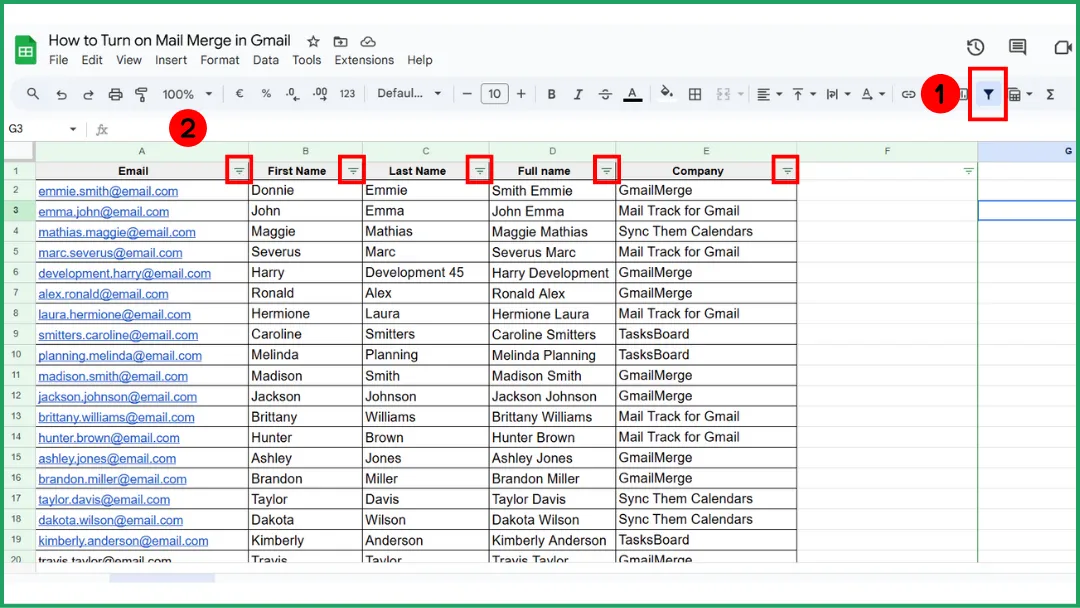
Klik op het trechtericoon (Filter) in de werkbalk.
Er verschijnt een vervolgkeuzepijl in elke kopcel.
Stap 2: Sorteren met de kolompijl
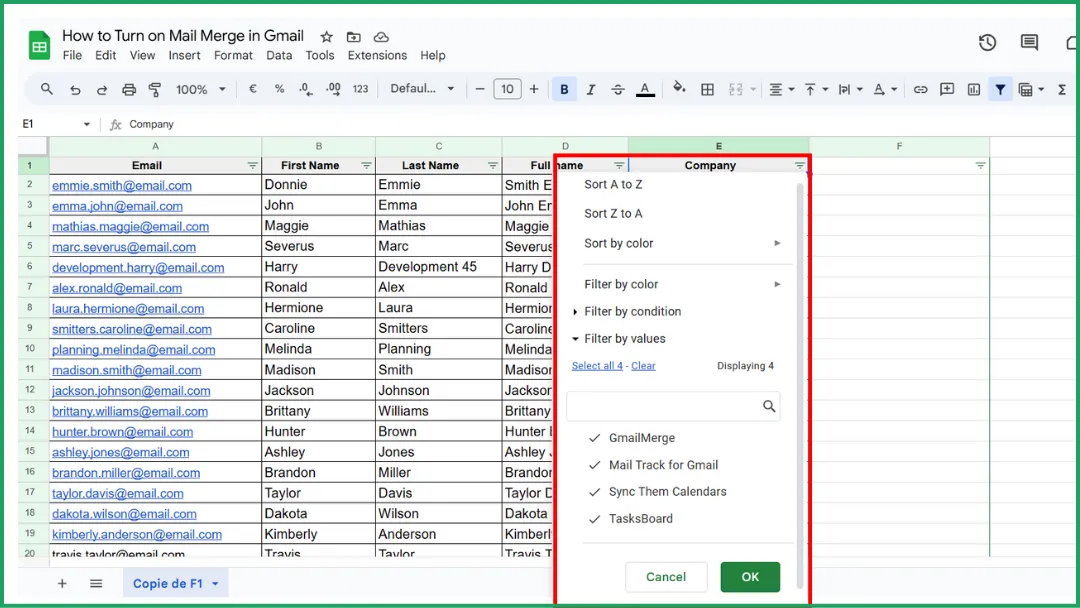
Klik op de ▼ pijl van de kolom waarop je wilt sorteren. Kies vervolgens:
-
Sorteren A → Z.
-
Sorteren Z → A.
Dit alfabetiseert tijdelijk je weergave.
Stap 3: Filters uitschakelen
Om het filter uit te schakelen, klik je simpelweg opnieuw op het Filter (trechter) icoon.
Je blad keert direct terug naar de exacte oorspronkelijke volgorde.
💡 Goed om te weten: In tegenstelling tot Methode 2 (SORT formule), wordt deze methode nooit automatisch bijgewerkt. Als je nieuwe rijen toevoegt, moet je het filter handmatig opnieuw toepassen.
Alfabetiseren met filters in de Google Sheets mobiele app
✔ Je kunt A→Z / Z→A sortering toepassen met filters.
✔ Je kunt filters in- en uitschakelen.
Dus ja, filteren werkt op mobiel…
➡️ maar zonder alle geavanceerde opties die op desktop beschikbaar zijn.
💡 Als je je afvraagt hoe dit kan helpen bij e-mailpersonalisatie, begin dan met het begrijpen wat mail merge is in Gmail hier.
Probleemoplossing: Alfabetiseren werkt niet? (Snelle oplossingen)
Gemengde gegevenstypen (Getallen + Tekst)
Google Sheets sorteert anders afhankelijk van het type inhoud. Als één kolom het volgende bevat:
-
Getallen.
-
Tekst.
-
Datums.
-
cellen met onzichtbare spaties.
👉 De sortering kan inconsistent gedrag vertonen of volledig mislukken.
💡 Je gegevens schoon houden is ook nuttig als je later een tabel in een Gmail-bericht moet invoegen voor rapportage of samenvattingen.
Verborgen rijen of toegepaste filters
Sorteren kan mislukken of onjuist lijken wanneer een filter nog actief is.
Oplossing: Schakel alle filters uit.
Beveiligde bereiken
Sommige cellen kunnen beveiligd zijn (door jou of een medewerker). In dat geval voorkomt Google Sheets sorteren om te voorkomen dat belangrijke gegevens kapot gaan.
Oplossing:
-
Controleer beveiligingen: Gegevens > Beveiligde bladen en bereiken.
-
Als het bereik beveiligd is, verwijder of wijzig de beveiliging.
-
Als je samenwerkt, vraag dan toegang aan.
Lege rijen die de sortering verbreken
Een of meer lege rijen in het midden van je tabel kunnen voorkomen dat Google Sheets begrijpt dat al je gegevens bij dezelfde dataset horen.
Resultaat: de sortering is alleen van toepassing op het eerste “blok” gegevens.
Oplossing: Verwijder lege rijen in je tabel. Of vul ze met iets (zelfs een enkel streepje) voordat je gaat sorteren.
Expertinzicht: Verstuur gepersonaliseerde e-mails vanuit je Google Sheet met Mail Merge for Gmail
Nu je tabel perfect gesorteerd is (met de methoden uitgelegd in deze handleiding), kun je deze gebruiken voor iets essentieels: het op grote schaal versturen van gepersonaliseerde e-mails.
Dat is precies wat onze add-on Mail Merge for Gmail je toestaat te doen, direct vanuit Google Sheets.
1️⃣ Bereid je blad voor (goed gesorteerd).
Dankzij de bovenstaande methoden (handmatig sorteren, SORT formule, filters) heb je nu een tabel die schoon, gesorteerd, ontdubbeld en gemakkelijk leesbaar is.
👉 Dit is de perfecte basis voor nauwkeurige mail merges.
2️⃣ Installeer Mail Merge for Gmail met één klik.
Installeer Mail Merge for Gmail vanuit de Google Workspace Marketplace.
3️⃣ Start je campagne direct vanuit het blad.
In Google Sheets:
-
Ga naar Extensies > Mail Merge for Gmail.
-
Klik op Start Mail Merge.
-
Kies een e-mailconcept of schrijf een nieuw bericht.
-
Koppel je kolommen aan samenvoegvelden (bijv. {{Voornaam}}, {{Bedrijf}}, {{E-mail}}).
👉 Je Google Sheet wordt je e-mail CRM.
Dankzij sorteren kun je:
-
schonere, consistentere berichten versturen.
-
eenvoudig segmenteren (op bedrijf, voornaam, rol, enz.).
-
elke e-mail automatisch personaliseren.
-
indien nodig zelfs in batches versturen.
💡 Als je liever de eigen tools van Gmail gebruikt, lees dan hier hoe je Mail Merge in Gmail inschakelt HIER.
FAQ: Alfabetiseren in Google Sheets
Hoe sorteer ik dingen alfabetisch in Google Sheets?
De eenvoudigste methode is handmatig sorteren (Methode 1 in deze handleiding):
-
Selecteer je gehele tabel (niet slechts één kolom).
-
Klik op Gegevens in het bovenste menu.
-
Kies Bereik sorteren.
-
Selecteer de kolom waarop je wilt sorteren (bijv. “Naam”).
-
Kies A → Z of Z → A.
👉 Deze methode reorganiseert daadwerkelijk je rijen.
Hoe alfabetiseer ik in Google Sheets zonder gegevens door elkaar te halen?
Zo doe je dat:
-
Selecteer je gehele tabel (zeer belangrijk).
-
Ga naar Gegevens → Bereik sorteren.
-
Vink Gegevens hebben een koprij aan (indien van toepassing).
-
Kies je sorteerkolom.
-
Selecteer A → Z of Z → A.
👉 Dit reorganiseert veilig de hele tabel zonder de rij-uitlijning te verbreken.
Veilig alternatief: Gebruik de SORT() formule als je de oorspronkelijke tabel niet wilt wijzigen (zie Methode 2).
✔ Oorspronkelijke tabel blijft onaangeroerd.
✔ Gesorteerde versie wordt automatisch bijgewerkt.
✔ Nul risico op het mengen van kolommen.
Hoe zet ik een spreadsheet in alfabetische volgorde?
Kies de methode die bij je behoefte past:
🔹 Je wilt sorteren zonder gegevens door elkaar te halen?
→ Gebruik Methode 1. Handmatig sorteren (Bereik sorteren).
🔹 Je wilt een automatisch bijgewerkte gesorteerde versie?
→ Gebruik Methode 2. SORT() formule.
🔹 Je wilt alleen een tijdelijk gesorteerd overzicht?
→ Gebruik Methode 3. Filters.
🔹 Je wilt slechts een klein gedeelte sorteren?
→ Gebruik nog steeds Methode 1. Bereik sorteren.
Hoe sorteer ik Google Sheets alfabetisch op achternaam?
🔹 Je wilt dat de tabel permanent wordt gereorganiseerd?
→ Gebruik Methode 1. Handmatig sorteren.
(Dit verandert de werkelijke volgorde van het blad.)
🔹 Je wilt een automatisch bijgewerkte gesorteerde versie zonder het origineel aan te raken?
→ Gebruik Methode 2. SORT() formule.
🔹 Je wilt alleen een tijdelijk alfabetisch overzicht?
→ Gebruik Methode 3. Filters.
(Dit verandert de echte volgorde van het blad niet.)
Je blad is schoon, gesorteerd en klaar, verander het nu in pure e-mailkracht! Probeer Mail Merge for Gmail en zie hoe gemakkelijk je gepersonaliseerde e-mails kunt sturen naar elke contactpersoon op je lijst. Het is een game-changer!
Klaar om je eerste campagne te versturen?
Installeer Mail Merge for Gmail vanuit de Google Workspace Marketplace en verstuur gratis tot 50 gepersonaliseerde e-mails per dag.
Begin gratisMeer lezen
Meer uit Tutorials

Dubbele e-mailadressen verwijderen in Google Sheets vóór een mail merge
Leer hoe je dubbele e-mailadressen in Google Sheets verwijdert vóór een mail merge met Remove duplicates, UNIQUE en COUNTIF.

Hoe je gerichte e-maillijsten opbouwt die daadwerkelijk converteren
Leer hoe je gerichte e-maillijsten opbouwt die zorgen voor opens, klikken en antwoorden. Praktische stappen voor sourcing, segmentatie, opschoning en AVG-conforme outreach.

Bulk-e-mails versturen vanuit Gmail: Een complete stap-voor-stap handleiding
Leer hoe je bulk-e-mails verstuurt vanuit Gmail met Mail Merge for Gmail. Een stap-voor-stap handleiding voor gepersonaliseerde outreach, tracking en best practices voor afleverbaarheid.