


















Cómo ordenar alfabéticamente en Google Sheets (Guía paso a paso 2025)
Este sencillo truco para ordenar alfabéticamente en Google Sheets te sorprenderá. Corrige datos caóticos, ordena al instante y haz que tu hoja de cálculo luzca profesional en segundos.
Ordenar alfabéticamente en Google Sheets significa reorganizar una tabla sin romper la alineación entre las filas. El método que elijas depende de si deseas:
-
modificar la tabla original,
-
crear una versión ordenada automáticamente,
-
o simplemente cambiar la forma en que se muestran tus datos.
En esta guía, te explico los 3 métodos que puedes utilizar.
⭐ Puntos clave:
-
El orden manual (A→Z / Z→A) es el método más fiable para reorganizar una hoja sin mezclar los datos.
-
La fórmula SORT() crea una versión ordenada dinámica y actualizada automáticamente, ideal si tus datos cambian con frecuencia.
-
Los filtros ofrecen una vista ordenada temporalmente, pero nunca cambian el orden real de la hoja.
-
La mayoría de los problemas de ordenación provienen de tipos de datos mezclados, filas en blanco, filtros activos o rangos protegidos.
¿Qué significa ordenar alfabéticamente en Google Sheets?
Ordenar alfabéticamente en Google Sheets significa reorganizar una lista de palabras o nombres para que aparezcan en orden A → Z (de la primera letra a la última) o Z → A (a la inversa).
Cuándo debes ordenar datos alfabéticamente
Utilizarás la ordenación alfabética cuando quieras:
-
organizar una lista en un orden lógico,
-
mostrar información de la A a la Z,
-
comprobar si falta algún elemento,
-
localizar rápidamente una entrada específica,
-
preparar un archivo que deseas compartir o presentar.
Ordenar alfabéticamente vs. Clasificar (Sort)
En Google Sheets, clasificar significa que el orden de las filas cambia realmente en la hoja. No es solo un efecto visual, los datos se reorganizan físicamente.
Una “reorganización visual” ocurre cuando:
-
aplicas un filtro,
-
ocultas ciertas filas,
-
cambias la forma en que se muestran tus datos,
-
utilizas una ordenación basada en la vista que afecta solo a tu pantalla, no a la hoja subyacente.
👉 Esto no es una ordenación real: la tabla original permanece en el mismo orden, pero Google Sheets te muestra una reorganización temporal.
💡 Si estás organizando tus datos para informes, quizás también quieras aprender cómo hacer un gráfico en Google Sheets para visualizar tus resultados.
Método 1: Ordenar tu tabla por una columna (Orden manual A→Z / Z→A)
Este es el método que el 90% de las personas debería usar primero.
Paso 1: Revisa tu tabla
En este ejemplo, vamos a ordenar una lista de clientes alfabéticamente por correo electrónico.
Para que la ordenación funcione correctamente, tu hoja debe tener una fila de encabezado. Esta fila identifica el nombre de cada columna (Correo, Nombre, Empresa, etc.).
Paso 2: Selecciona toda la tabla (Muy importante)
Para evitar mezclar tus datos:
-
Haz clic en la primera celda de tu tabla que contenga datos.
-
Mantén presionado el ratón y arrastra hasta la última celda de tu conjunto de datos.
-
Toda la tabla debería estar resaltada ahora.
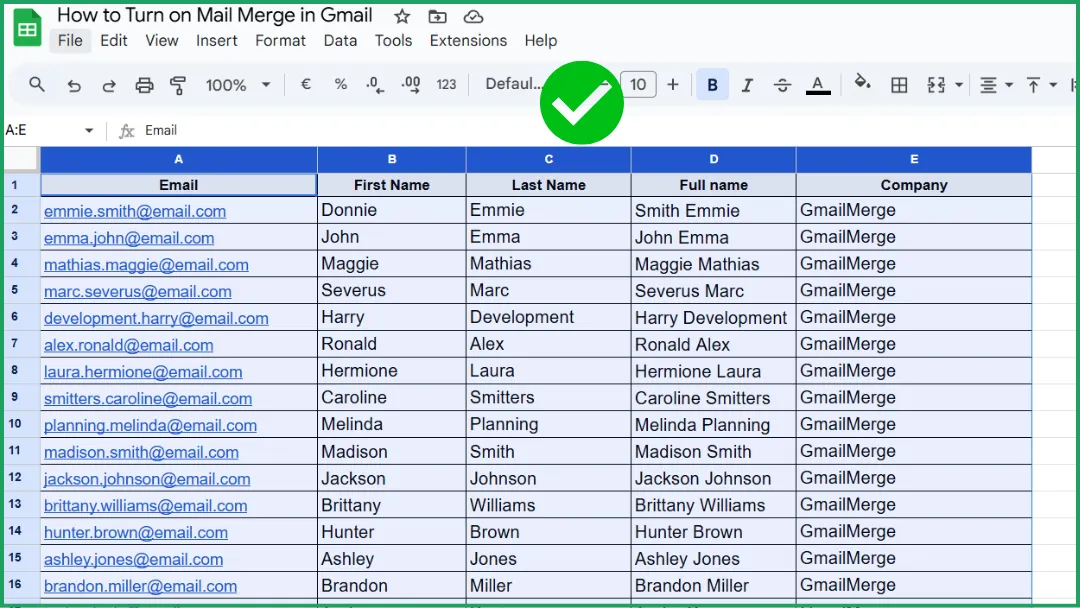
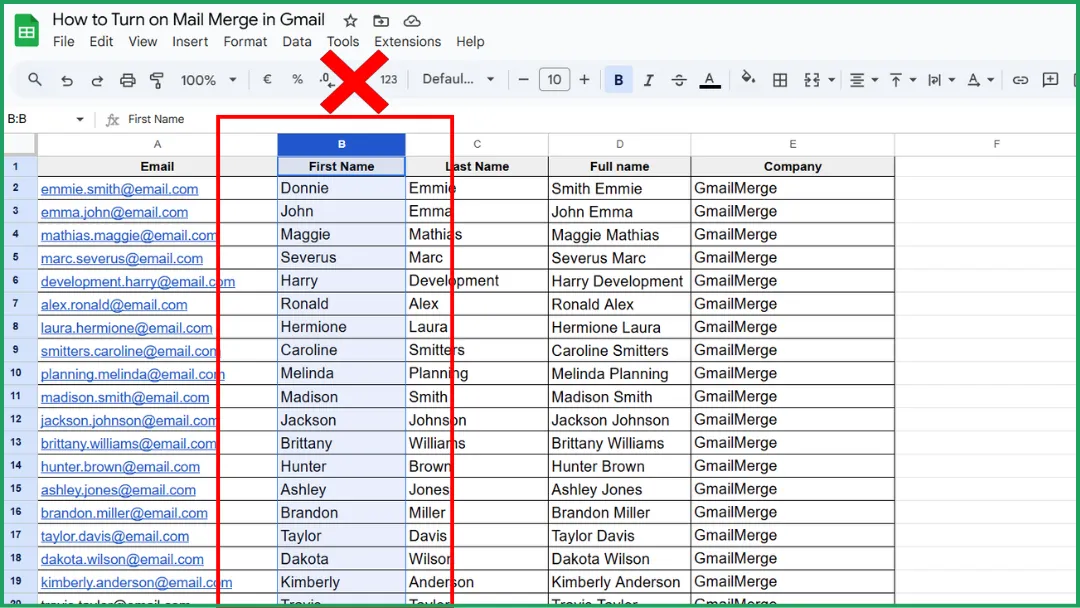
⚠️ NO selecciones solo una columna. Si ordenas solo una columna, Google Sheets reordenará esa columna pero dejará las otras intactas. Resultado: las filas ya no coincidirán y tus datos se corromperán.
Paso 3: Abre el menú de ordenación
En la parte superior de Google Sheets:
-
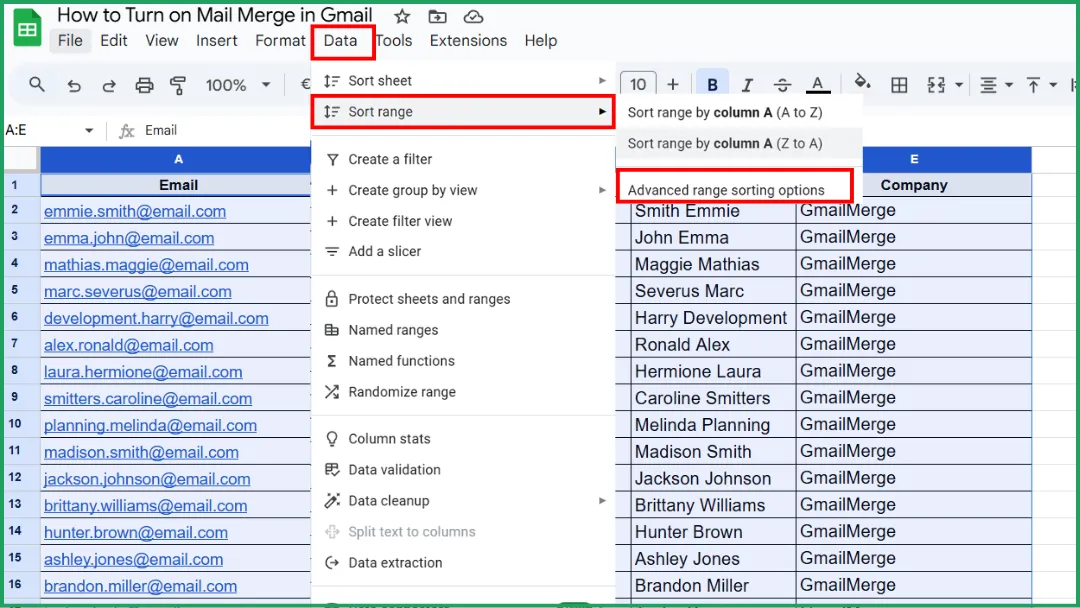
Haz clic en Datos.
-
Haz clic en Ordenar intervalo.
-
Haz clic en Opciones avanzadas de ordenación de intervalos.
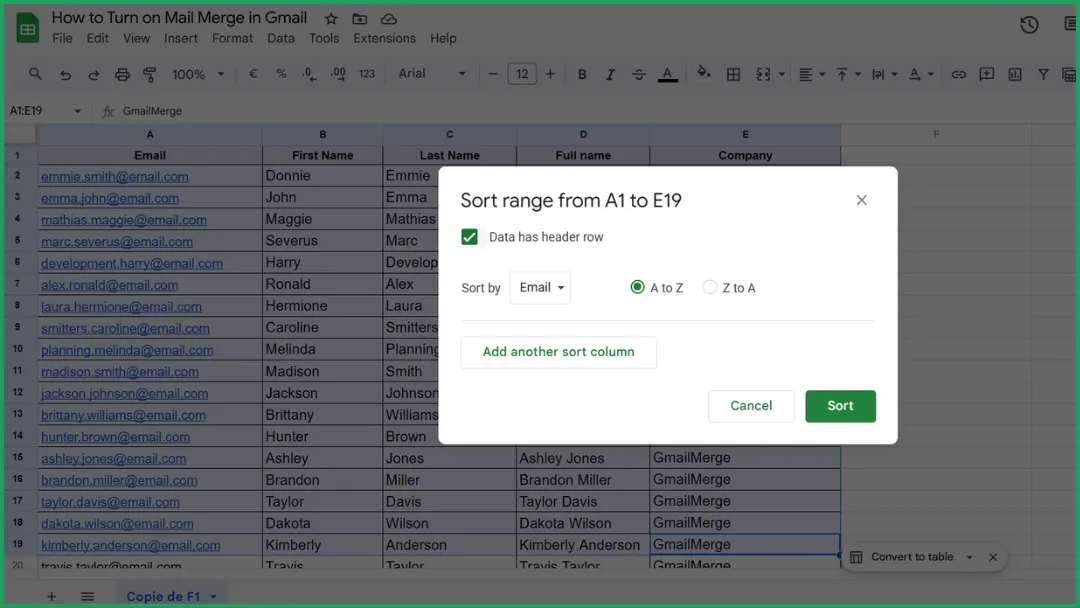
Paso 4: Elige tus opciones de ordenación
Aparecerá una ventana emergente.
-
Marca Los datos tienen una fila de encabezado (esto mantiene tus encabezados en su lugar).
-
En Ordenar por, elige la columna que deseas ordenar alfabéticamente.
-
Elige el orden:
A → Z: orden alfabético de la A a la Z.
Z → A: orden alfabético inverso.
Paso 5: Aplica la ordenación
Haz clic en Ordenar.
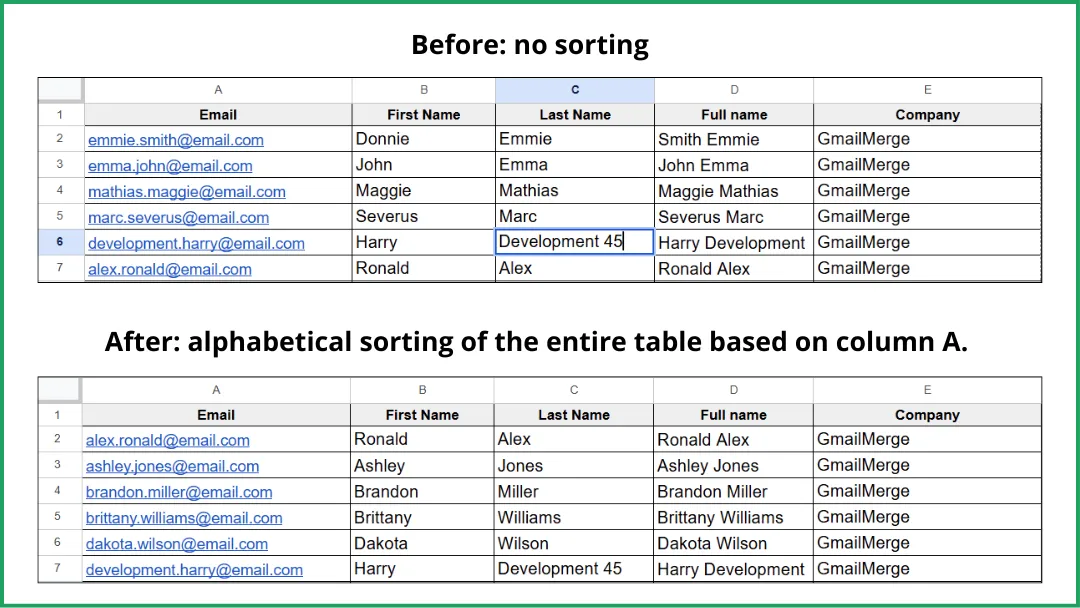
Google Sheets reorganizará toda la tabla basándose en la columna que seleccionaste.
Tus filas permanecen perfectamente intactas, solo cambia el orden.
Ordena tu tabla usando la aplicación móvil de Google Sheets
La aplicación móvil de Google Sheets te permite ordenar un intervalo de A→Z o Z→A, pero con menos opciones.
En Android / iOS, puedes:
-
seleccionar un intervalo.
-
abrir el menú contextual (⋮).
-
elegir Ordenar intervalo.
-
elegir A → Z o Z → A.
❌ La interfaz es menos intuitiva.
❌ Hay menos opciones disponibles (por ejemplo, no existe la opción “Los datos tienen una fila de encabezado”).
Método 2. Ordena tus datos automáticamente con la fórmula SORT()
Con SORT(), no ordenas tu tabla existente directamente.
En su lugar, creas una nueva versión ordenada de tu tabla en otro lugar de la hoja (o en una pestaña diferente).
La fórmula SORT() te permite generar una copia ordenada sin modificar los datos originales.
Cuándo usar SORT()
✔ Cuando tu tabla se actualiza con frecuencia.
✔ Cuando quieres mantener el orden original intacto.
❌ No es ideal si deseas modificar permanentemente el orden de la tabla original (usa el Método 1 en su lugar).
❌ No es excelente para ordenar una pequeña sección de una tabla, porque SORT() te obliga a copiar todo el intervalo en otro lugar. Es demasiado pesado para tareas pequeñas y puntuales.
📌 Ejemplo real: Prospección por correo electrónico en frío
Supongamos que gestionas una base de datos de prospección en Google Sheets que se completa automáticamente.
Nuevas filas siguen llegando al final, sin orden.
Pero para tu campaña de correo en frío, necesitas una lista limpia ordenada alfabéticamente (para organización, personalización, segmentación…).
👉 Aquí es exactamente donde SORT() es perfecto:
tu base sigue actualizándose automáticamente y tu versión ordenada se actualiza con ella.
💡 ¿Por qué no leer nuestro artículo sobre correos en frío con ChatGPT?
Paso 1: Elige dónde aparecerá la versión ordenada
Decide dónde quieres que aparezca tu lista de prospectos ordenada:
-
en un área vacía a la derecha de tu tabla actual, o
-
en una pestaña nueva.
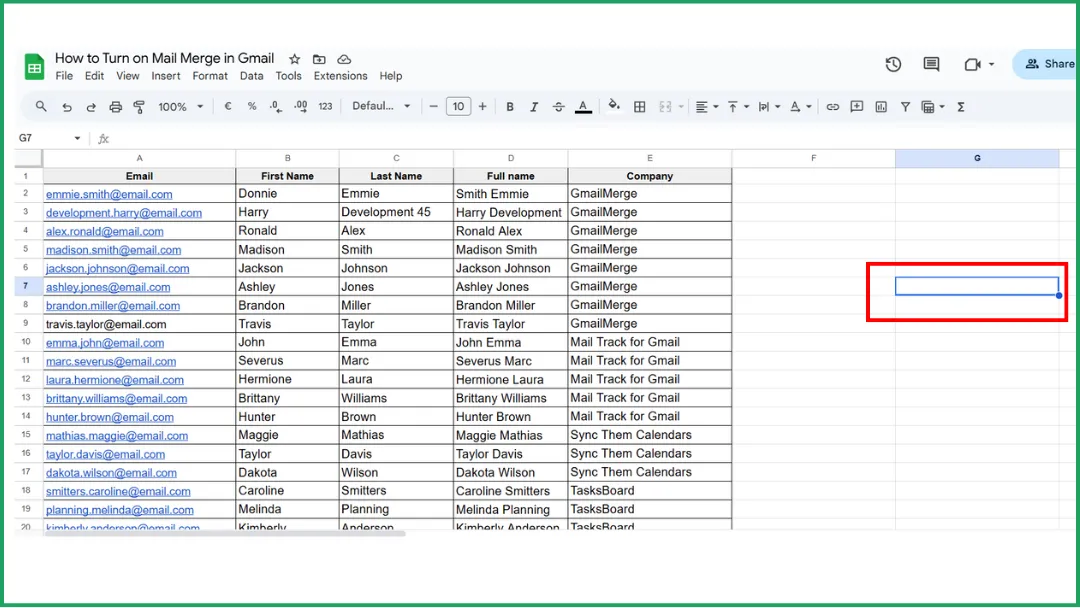
Haz clic en la celda inicial. Aquí es donde comenzará tu tabla ordenada (con las mismas columnas que la original).
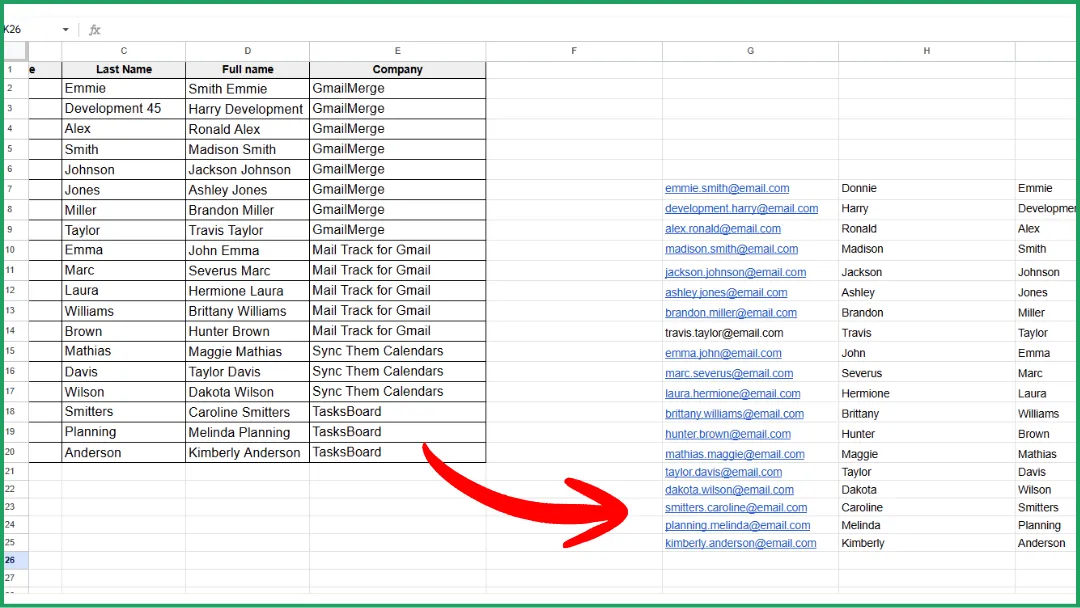
En este ejemplo, elegiremos una celda vacía en la misma hoja: G7.
Paso 2: Identifica el intervalo de datos a ordenar
Ejemplo:
Tu base de prospectos tiene:
-
encabezados en la fila 1.
-
datos que comienzan en la fila 2.
-
columnas de la A a la E.
👉 Tu intervalo de datos es, por tanto: A2:E
Esto incluye automáticamente todas las filas existentes y las futuras que añadas.
Paso 3: Escribe la fórmula SORT()
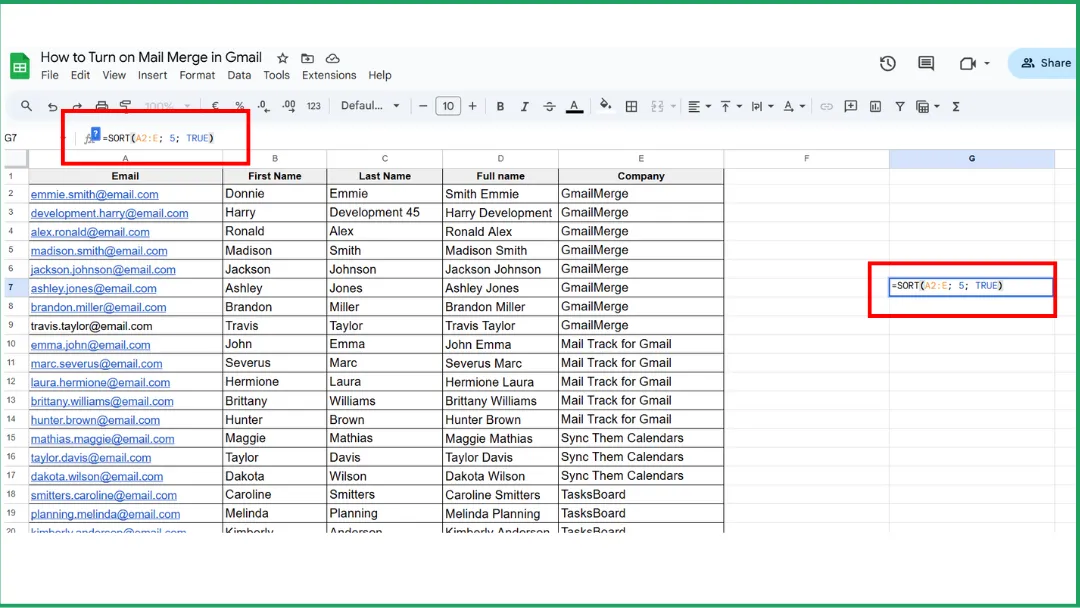
En este ejemplo, queremos ordenar alfabéticamente por Empresa (columna E), de la A a la Z.
Columna “Empresa” = columna E = 5ª columna en el intervalo.
En una celda vacía, escribe:
=SORT(A2:E; 5; TRUE)
Para ordenar de Z → A, usa:
=SORT(A2:E; 5; FALSE)
💡 Si tu tabla es grande (que es claramente el caso aquí), es mejor usar una pestaña nueva.
La fórmula entonces se convierte en:
=SORT(‘Hoja1’!A2:E, 5, TRUE)
Si tu pestaña se llama base prospectos, la fórmula se convierte en:
=SORT(‘base prospectos’!A2:E, 5, TRUE)
¿Ves el patrón? 😉
Paso 4: Confirma
Presiona Enter.
Tu versión ordenada aparece al instante.
Se actualiza automáticamente cada vez que tu tabla original recibe nuevas filas.
💡 Una vez que tus datos estén ordenados automáticamente, puedes usarlos directamente en Gmail aprendiendo cómo hacer una combinación de correspondencia desde Google Sheets.
Usar SORT() en la aplicación móvil de Google Sheets
✔ 100% compatible.
❌ Mucho menos cómodo para escribir o editar fórmulas en un teléfono.
Método 3: Ordenar alfabéticamente usando filtros
Este método:
-
no modifica tu tabla,
-
no mueve ninguna fila,
-
no crea una nueva versión ordenada.
👉 Esto NO es una ordenación real. Simplemente te ofrece una vista temporal de tus datos en un orden diferente.
Paso 1: Activa los filtros
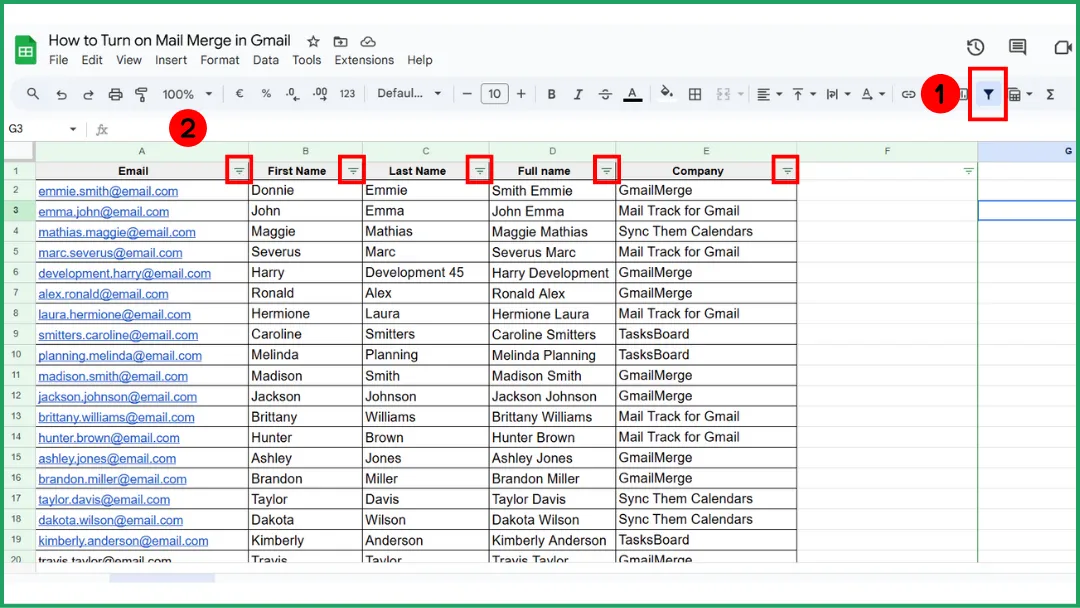
Haz clic en el icono de embudo (Filtro) en la barra de herramientas.
Aparecerá una flecha desplegable en cada celda de encabezado.
Paso 2: Ordena usando la flecha de la columna
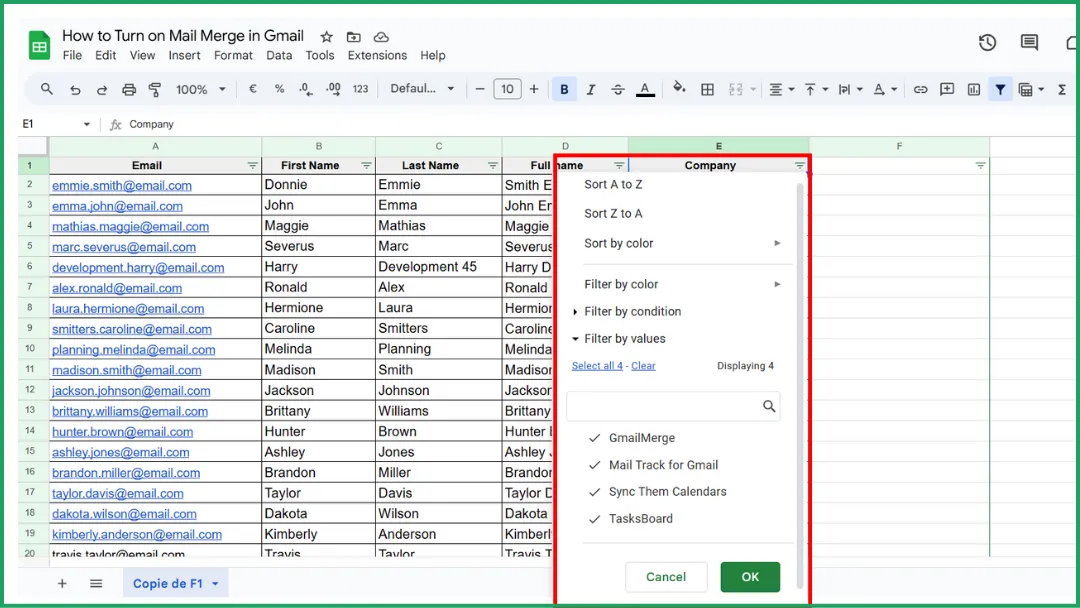
Haz clic en la flecha ▼ de la columna por la que deseas ordenar. Luego elige:
-
Ordenar de A → Z.
-
Ordenar de Z → A.
Esto ordena alfabéticamente tu vista temporalmente.
Paso 3: Desactiva los filtros
Para desactivar el filtro, simplemente haz clic de nuevo en el icono de Filtro (embudo).
Tu hoja vuelve al instante a su orden original exacto.
💡 Es bueno saberlo: a diferencia del Método 2 (fórmula SORT), este método nunca se actualiza automáticamente. Si añades nuevas filas, debes volver a aplicar el filtro manualmente.
Ordenar alfabéticamente usando filtros en la aplicación móvil de Google Sheets
✔ Puedes aplicar la ordenación A→Z / Z→A usando filtros.
✔ Puedes activar y desactivar filtros.
Así que sí, el filtrado funciona en el móvil…
➡️ pero sin todas las opciones avanzadas disponibles en el escritorio.
💡 Si te preguntas cómo puede ayudar esto con la personalización de correos electrónicos, empieza por entender qué es la combinación de correspondencia en Gmail aquí.
Solución de problemas: ¿No funciona la ordenación alfabética? (Soluciones rápidas)
Tipos de datos mezclados (Números + Texto)
Google Sheets ordena de forma diferente según el tipo de contenido. Si una sola columna contiene:
-
Números.
-
Texto.
-
Fechas.
-
celdas con espacios invisibles.
👉 La ordenación puede comportarse de forma inconsistente o fallar por completo.
💡 Mantener tus datos limpios también es útil si más adelante necesitas insertar una tabla en un mensaje de Gmail para informes o resúmenes.
Filas ocultas o filtros aplicados
La ordenación puede fallar o parecer incorrecta cuando un filtro sigue activo.
Solución: Desactiva todos los filtros.
Rangos protegidos
Algunas celdas pueden estar protegidas (por ti o por un colaborador). En ese caso, Google Sheets impide la ordenación para evitar romper datos importantes.
Solución:
-
Comprueba las protecciones: Datos > Hojas e intervalos protegidos.
-
Si el intervalo está protegido, elimina o modifica la protección.
-
Si estás colaborando, solicita acceso.
Filas en blanco que rompen la ordenación
Una o más filas en blanco en medio de tu tabla pueden impedir que Google Sheets entienda que todos tus datos pertenecen al mismo conjunto.
Resultado: la ordenación se aplica solo al primer “bloque” de datos.
Solución: Elimina las filas en blanco dentro de tu tabla. O rellénalas con algo (incluso un simple guion) antes de ordenar.
Perspectiva experta: Envía correos personalizados desde tu Google Sheet con Mail Merge for Gmail
Ahora que tu tabla está perfectamente ordenada (usando los métodos explicados en esta guía), puedes usarla para algo esencial: enviar correos electrónicos personalizados a gran escala.
Eso es exactamente lo que nuestro complemento Mail Merge for Gmail te permite hacer, directamente desde Google Sheets.
1️⃣ Prepara tu hoja (correctamente ordenada).
Gracias a los métodos anteriores (orden manual, fórmula SORT, filtros), ahora tienes una tabla limpia, ordenada, sin duplicados y fácil de leer.
👉 Esta es la base perfecta para una combinación de correspondencia precisa.
2️⃣ Instala Mail Merge for Gmail con un clic.
Instala Mail Merge for Gmail desde el Google Workspace Marketplace.
3️⃣ Lanza tu campaña directamente desde la hoja.
En Google Sheets:
-
Ve a Extensiones > Mail Merge for Gmail.
-
Haz clic en Start Mail Merge.
-
Elige un borrador de correo o escribe un mensaje nuevo.
-
Asocia tus columnas a los campos de combinación (ej. {{Nombre}}, {{Empresa}}, {{Correo}}).
👉 Tu Google Sheet se convierte en tu CRM de correo electrónico.
Gracias a la ordenación, puedes:
-
enviar mensajes más limpios y coherentes.
-
segmentar fácilmente (por empresa, nombre, puesto, etc.).
-
personalizar cada correo automáticamente.
-
incluso enviar por lotes si es necesario.
💡 Si prefieres usar las herramientas nativas de Gmail, aquí tienes cómo activar la combinación de correspondencia en Gmail AQUÍ.
Preguntas frecuentes: Ordenar alfabéticamente en Google Sheets
¿Cómo ordeno cosas alfabéticamente en Google Sheets?
El método más sencillo es la ordenación manual (Método 1 en esta guía):
-
Selecciona toda tu tabla (no solo una columna).
-
Haz clic en Datos en el menú superior.
-
Elige Ordenar intervalo.
-
Selecciona la columna por la que quieres ordenar (ej. “Nombre”).
-
Elige A → Z o Z → A.
👉 Este método reorganiza realmente tus filas.
¿Cómo ordeno alfabéticamente en Google Sheets sin mezclar datos?
Aquí tienes cómo:
-
Selecciona toda tu tabla (muy importante).
-
Ve a Datos → Ordenar intervalo.
-
Marca “Los datos tienen una fila de encabezado” (si procede).
-
Elige tu columna de ordenación.
-
Selecciona A → Z o Z → A.
👉 Esto reorganiza de forma segura toda la tabla sin romper la alineación de las filas.
Alternativa segura: Usa la fórmula SORT() si no quieres alterar la tabla original (ver Método 2).
✔ La tabla original permanece intacta.
✔ La versión ordenada se actualiza automáticamente.
✔ Cero riesgo de mezclar columnas.
¿Cómo pongo una hoja de cálculo en orden alfabético?
Elige el método que se ajuste a tu necesidad:
🔹 ¿Quieres ordenar sin mezclar datos?
→ Usa el Método 1. Orden manual (Ordenar intervalo).
🔹 ¿Quieres una versión ordenada actualizada automáticamente?
→ Usa el Método 2. Fórmula SORT().
🔹 ¿Solo quieres una vista ordenada temporal?
→ Usa el Método 3. Filtros.
🔹 ¿Quieres ordenar solo una pequeña sección?
→ Sigue usando el Método 1. Ordenar intervalo.
¿Cómo ordenar Google Sheets alfabéticamente por apellido?
🔹 ¿Quieres que la tabla se reorganice permanentemente?
→ Usa el Método 1. Orden manual.
(Esto cambia el orden real de la hoja).
🔹 ¿Quieres una versión ordenada actualizada automáticamente sin tocar la original?
→ Usa el Método 2. Fórmula SORT().
🔹 ¿Solo quieres una vista alfabética temporal?
→ Usa el Método 3. Filtros.
(Esto no cambia el orden real de la hoja).
Tu hoja está limpia, ordenada y lista, ¡ahora conviértela en puro poder de envío de correos! Prueba Mail Merge for Gmail y observa lo fácil que es enviar correos personalizados a cada contacto de tu lista. ¡Es un cambio radical!
¿Listo para enviar tu primera campaña?
Instala Mail Merge for Gmail desde Google Workspace Marketplace y envía hasta 50 correos electrónicos personalizados al día de forma gratuita.
Empieza gratisMás lecturas
Más de Tutorials

Cómo eliminar correos electrónicos duplicados en Google Sheets antes de una combinación de correspondencia
Elimina correos duplicados en Google Sheets con UNIQUE y COUNTIF antes de tu combinación de correspondencia para evitar envíos repetidos.

Cómo crear listas de correo electrónico segmentadas que realmente conviertan
Aprenda a crear listas de correo electrónico segmentadas que impulsen aperturas, clics y respuestas. Pasos prácticos para la obtención de contactos, segmentación, limpieza y alcance conforme al RGPD.

Enviar correos masivos desde Gmail: Una guía completa paso a paso
Aprende a enviar correos masivos desde Gmail con Mail Merge for Gmail. Guía paso a paso para prospección personalizada, seguimiento y mejores prácticas de entregabilidad.