


















如何在 Google Sheets 中按字母顺序排序(2025 年分步指南)
本指南讲解在 Google Sheets 中按字母顺序排序的多种方法:通过菜单按列手动排序(A→Z 或 Z→A)、使用 SORT() 公式自动排序、借助筛选器排序,并说明何时适合排序以及排序出错时的常见解决方法。
在 Google Sheets 中按字母顺序排序意味着在不破坏行之间对齐方式的情况下重新组织表格。你选择的方法取决于你是想:
-
修改原始表格,
-
创建一个自动排序的版本,
-
或者仅仅改变数据的显示方式。
在本指南中,我将带你了解可以使用的 3 种方法!
⭐ 关键要点:
-
手动排序 (A→Z / Z→A) 是在不混淆数据的情况下重新组织工作表最可靠的方法。
-
SORT() 公式可以创建一个动态的、自动更新的排序版本,非常适合数据经常变动的情况。
-
筛选器提供临时的排序视图,但不会改变工作表的实际顺序。
-
大多数排序问题源于混合数据类型、空白行、活动的筛选器或受保护的区域。
在 Google Sheets 中按字母顺序排序是什么意思?
在 Google Sheets 中按字母顺序排序意味着重新组织单词或名称列表,使它们按 A → Z(从第一个字母到最后一个)或 Z → A(反向)顺序显示。
何时应该按字母顺序排序数据
当你想要执行以下操作时,可以使用字母排序:
-
按逻辑顺序组织列表,
-
从 A 到 Z 显示信息,
-
检查是否有项目遗漏,
-
快速定位特定条目,
-
准备要共享或演示的文件。
字母排序与筛选排序的区别
在 Google Sheets 中,排序意味着行在工作表中的顺序发生了实际改变。这不仅仅是一种视觉效果,数据被物理地重新排列了。
“视觉重组”发生在以下情况:
-
应用筛选器,
-
隐藏某些行,
-
改变数据的显示方式,
-
使用仅影响屏幕显示而非底层工作表的视图排序。
👉 这不是真正的排序:原始表格保持相同的顺序,但 Google Sheets 向你展示了一个临时的重新排列。
💡 如果你正在为报告整理数据,你可能还想学习如何在 Google Sheets 中制作图表以可视化你的结果。
方法 1:按列对表格进行字母排序(手动排序 A→Z / Z→A)
这是 90% 的人应该首先使用的方法。
第 1 步:检查你的表格
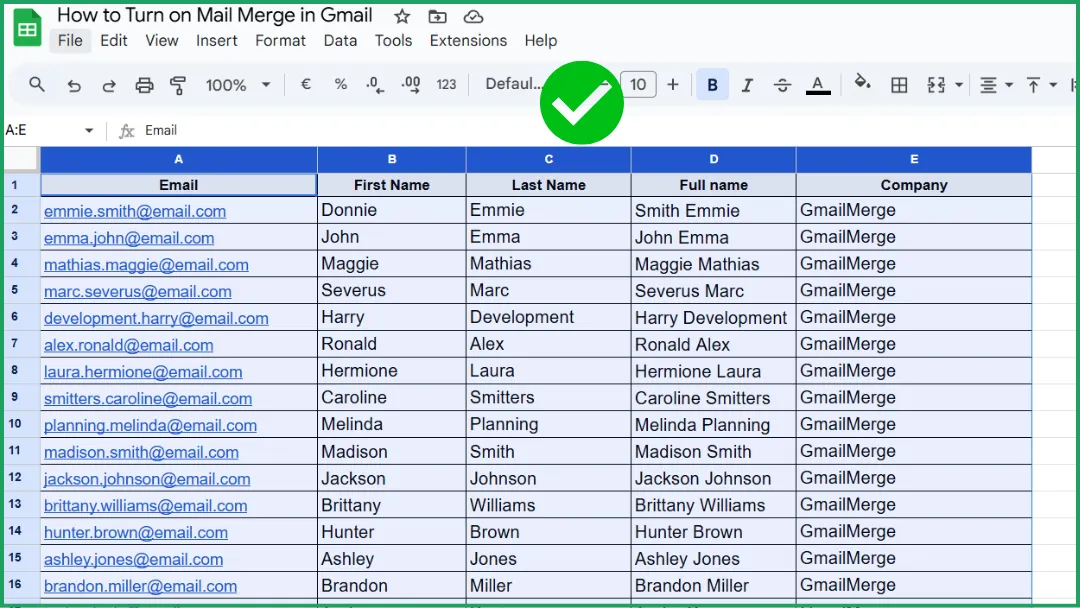
在此示例中,我们将按电子邮件对客户列表进行字母排序。
为了使排序正常工作,你的工作表必须有标题行。该行标识每一列的名称(电子邮件、名字、公司等)。
第 2 步:选择整个表格(非常重要)
为了避免混淆你的数据:
-
点击表格中包含数据的第一个单元格。
-
按住鼠标并拖动到数据集的最后一个单元格。
-
现在整个表格应该被选中了。
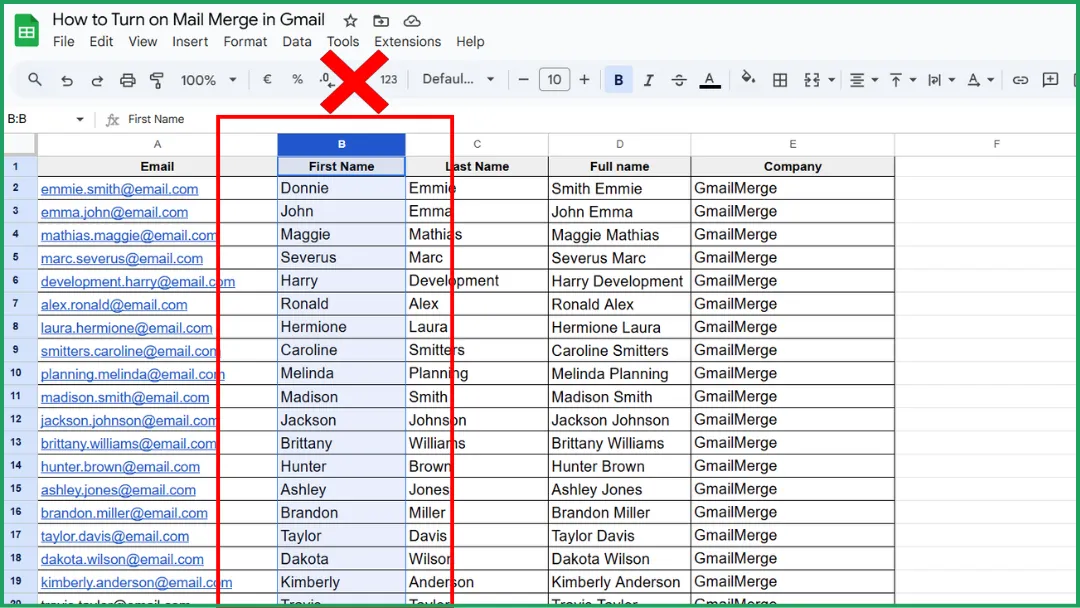
⚠️ 不要只选择一列。如果你只对一列进行排序,Google Sheets 将重新排序该列,但保持其他列不变。结果是:行不再匹配,你的数据会变得混乱。
第 3 步:打开排序菜单
在 Google Sheets 顶部:
-
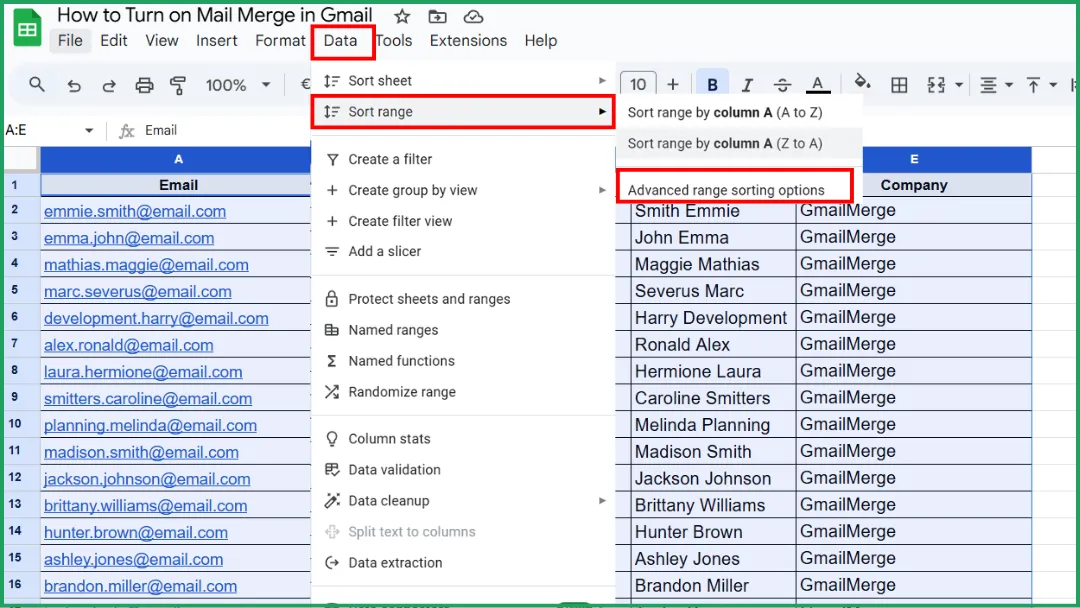
点击 数据。
-
点击 排序区域。
-
点击 高级区域排序选项。
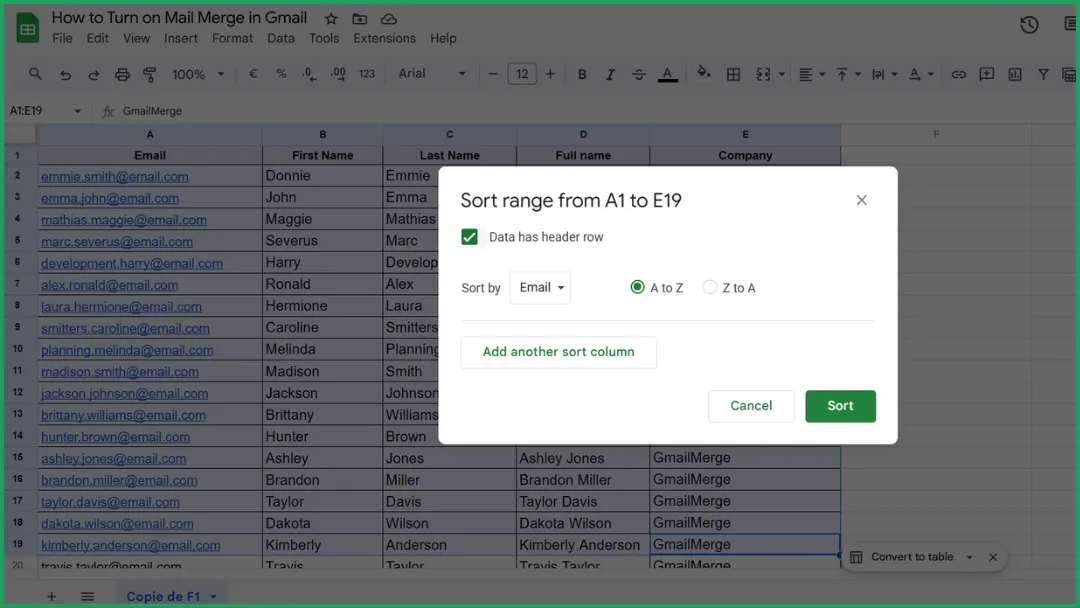
第 4 步:选择你的排序选项
会出现一个弹出窗口。
-
勾选 数据有标题行(这会保持你的标题位置不变)。
-
在 排序依据 中,选择你想要按字母排序的列。
-
选择顺序:
A → Z: 从 A 到 Z 的字母顺序。
Z → A:反向字母顺序。
第 5 步:应用排序
点击 排序。
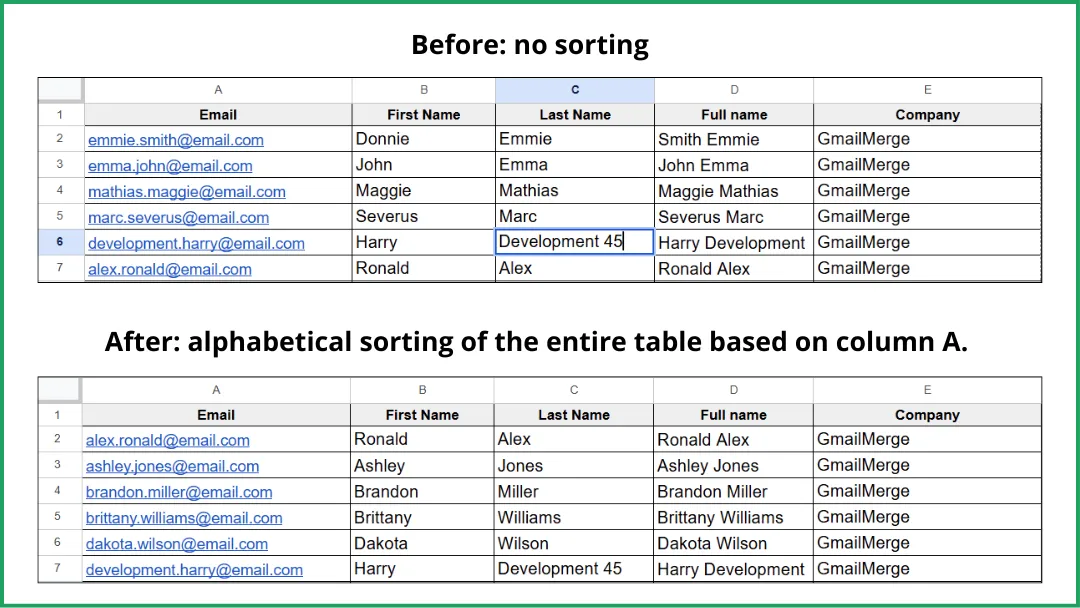
Google Sheets 将根据你选择的列重新组织整个表格。
你的行保持完美完整,只有顺序发生了变化。
使用 Google Sheets 移动应用对表格进行字母排序
Google Sheets 移动应用允许你按 A→Z 或 Z→A 对区域进行排序,但选项较少。
在 Android / iOS 上,你可以:
-
选择一个区域。
-
打开上下文菜单 (⋮)。
-
选择 排序区域。
-
选择 A → Z 或 Z → A。
❌ 界面不够直观。
❌ 可用选项较少(例如:没有“数据有标题行”选项)。
方法 2:使用 SORT() 公式自动排序你的数据
使用 SORT(),你不会直接对现有的表格进行排序。
相反,你在工作表的其他位置(或不同的标签页中)创建一个新的排序版本。
SORT() 公式允许你生成一个排序副本,而不修改原始数据。
何时使用 SORT()
✔ 当你的表格频繁更新时
✔ 当你想保持原始顺序不被触动时
❌ 如果你想永久修改原始表格的顺序,则不理想(请改用方法 1)
❌ 不适合对表格的一小部分进行排序,因为 SORT() 强制你将整个区域复制到别处。对于小型的一次性任务来说太繁琐了
📌 真实示例:冷邮件潜在客户开发
假设你管理一个自动填充的 Google Sheets 潜在客户数据库。
新行不断出现在底部,且未排序。
但对于你的冷邮件营销活动,你需要一个按字母顺序排列的整洁列表(用于组织、个性化、细分等)。
👉 这正是 SORT() 的完美用武之地:
你的基础数据不断自动更新,而你的排序版本也会随之更新。
💡 为什么不阅读我们关于使用 ChatGPT 发送冷邮件的文章呢?
第 1 步:选择排序版本出现的位置
决定你希望排序后的潜在客户列表显示在哪里:
-
在当前表格右侧的空白区域,或者
-
在一个全新的标签页中。
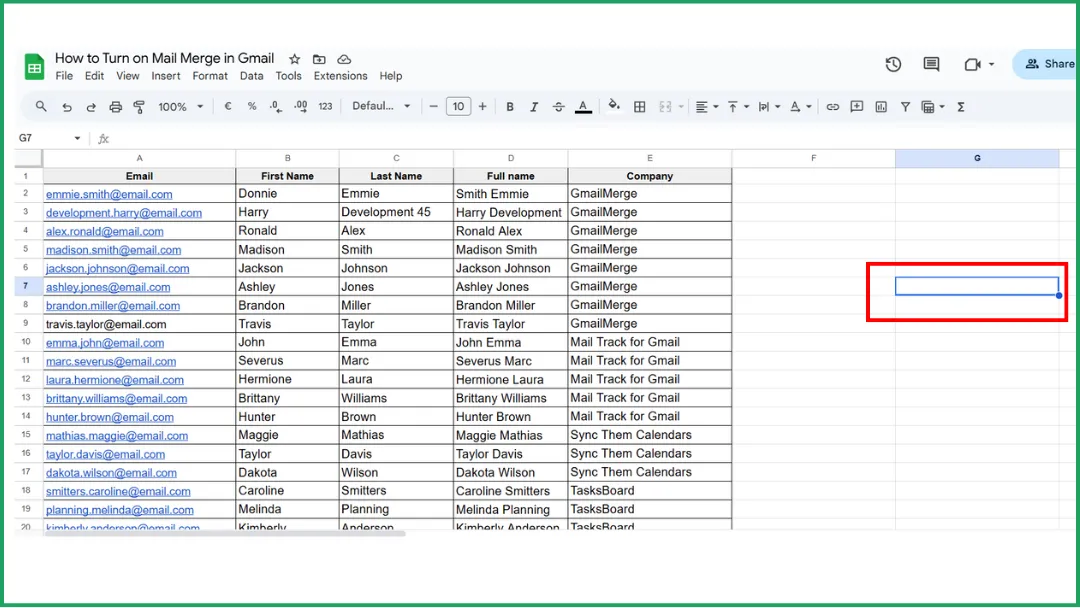
点击起始单元格。这就是你的排序表格将开始的地方(具有与原始表格相同的列)。
在此示例中,我们将选择同一工作表中的一个空白单元格:G7。
第 2 步:确定要排序的数据区域
示例:
你的潜在客户库有:
-
第 1 行的标题。
-
从第 2 行开始的数据。
-
从 A 到 E 的列。
👉 因此,你的数据区域是:A2:E
这会自动包含所有现有行,以及你将来添加的行。
第 3 步:编写 SORT() 公式
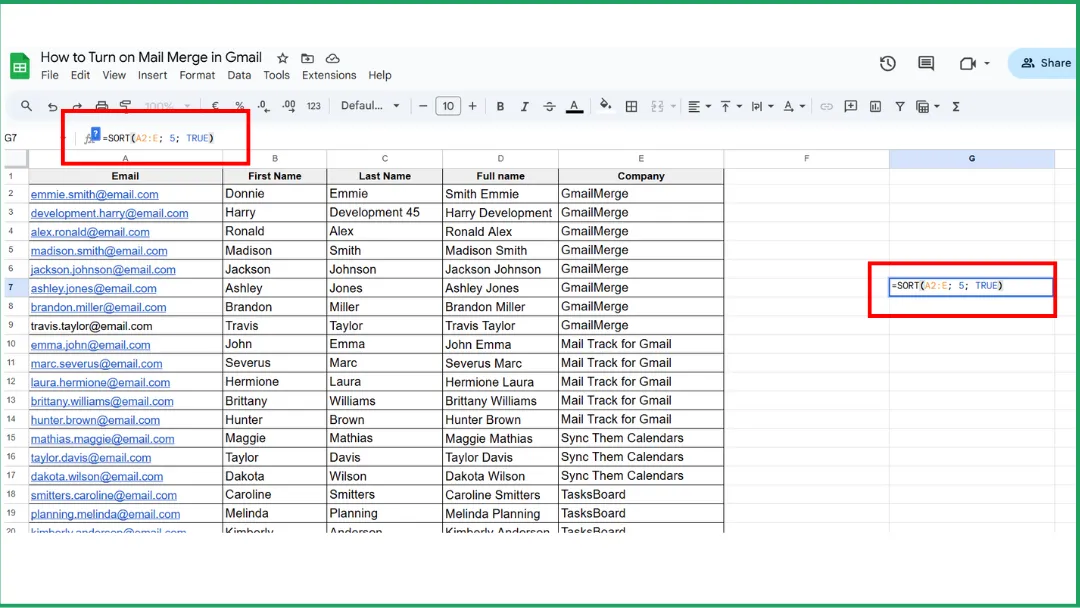
在此示例中,我们想按公司(E 列)从 A 到 Z 进行字母排序。
“公司”列 = E 列 = 区域中的第 5 列。
在空白单元格中,输入:
=SORT(A2:E; 5; TRUE)
对于 Z → A 排序,请使用:
=SORT(A2:E; 5; FALSE)
💡 如果你的表格很大(这里显然是这种情况),最好使用一个新的标签页。
公式则变为:
=SORT(‘Sheet1’!A2:E, 5, TRUE)
如果你的标签页命名为 base prospects,公式则变为:
=SORT(‘base prospects’!A2:E, 5, TRUE)
你看到规律了吗?😉
第 4 步:确认
按 Enter。
你的排序版本会立即出现。
每当你的原始表格收到新行时,它都会自动更新。
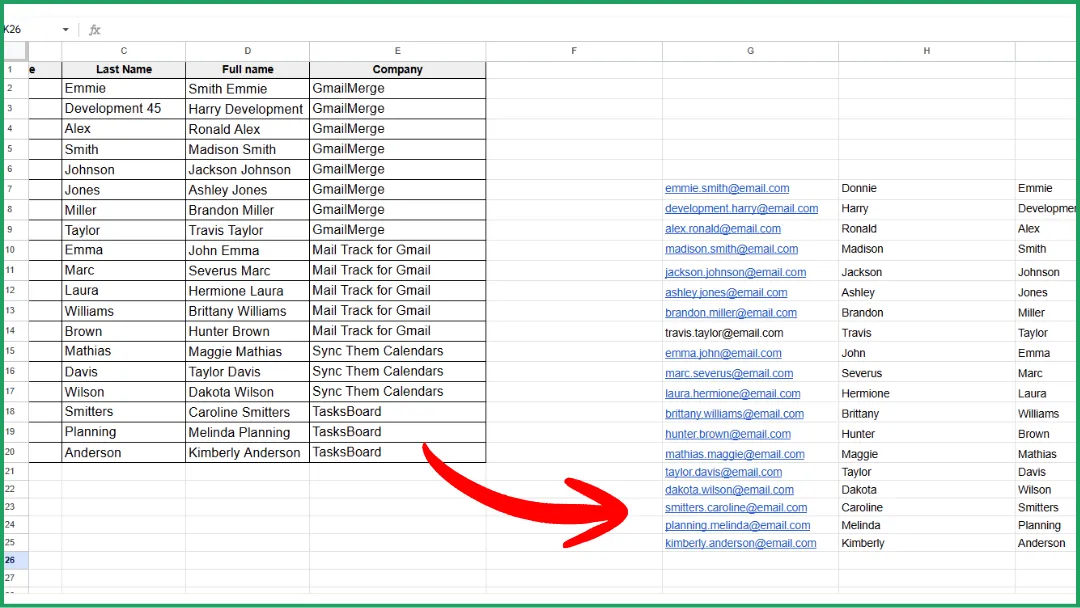
💡 一旦你的数据自动排序完成,你可以通过学习如何从 Google Sheets 进行邮件合并直接在 Gmail 中使用它。
在 Google Sheets 移动应用中使用 SORT()
✔ 100% 支持。
❌ 在手机上输入或编辑公式非常不方便。
方法 3:使用筛选器进行字母排序
此方法:
-
不会修改你的表格,
-
不会移动任何行,
-
不会创建新的排序版本。
👉 这不是真正的排序。它只是为你提供了一个不同顺序的临时数据视图。
第 1 步:开启筛选器
点击工具栏中的 漏斗图标(筛选器)。
每个标题单元格中都会出现一个下拉箭头。
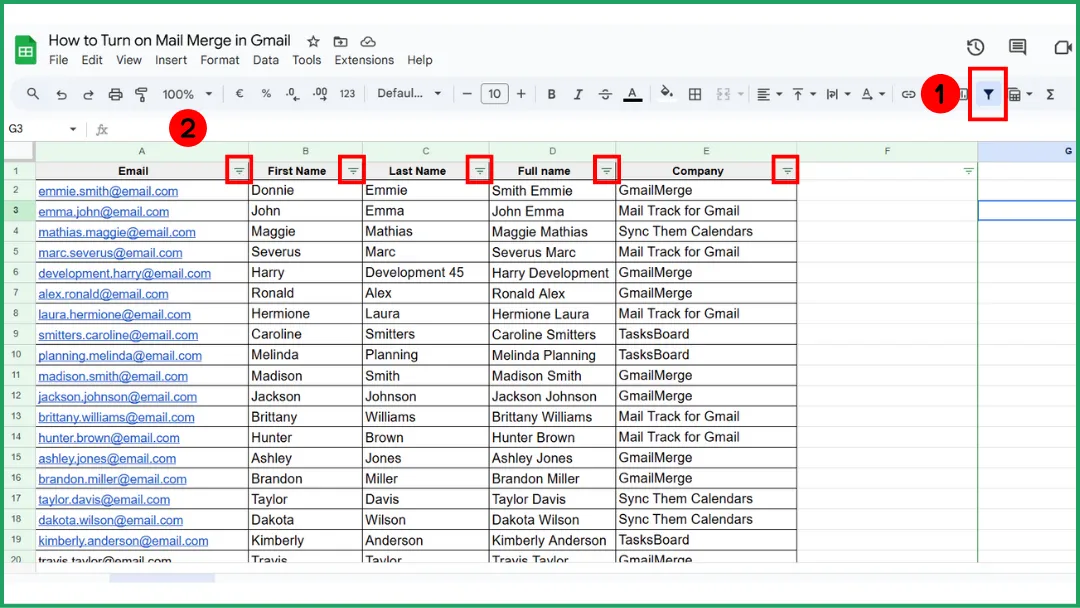
第 2 步:使用列箭头进行排序
点击你想要排序的列的 ▼ 箭头。然后选择:
-
排序 A → Z。
-
排序 Z → A。
这会临时按字母顺序排列你的视图。
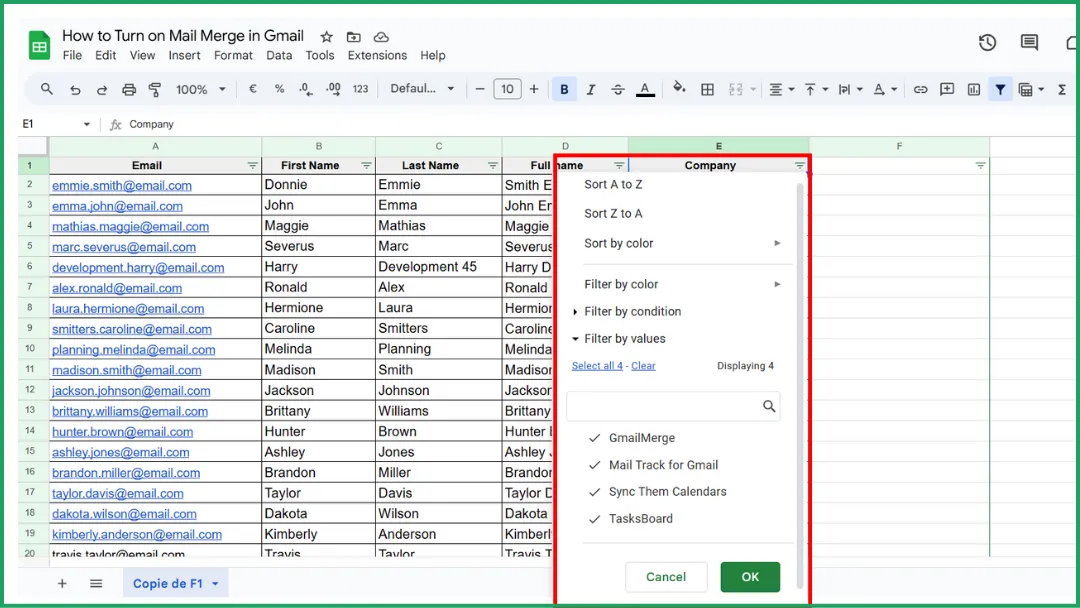
第 3 步:关闭筛选器
要禁用筛选器,只需再次点击筛选器(漏斗)图标即可。
你的工作表会立即恢复到其完全原始的顺序。
💡 需要知道的是:与方法 2(SORT 公式)不同,此方法永远不会自动更新。如果你添加了新行,你必须手动重新应用筛选器。
在 Google Sheets 移动应用中使用筛选器进行字母排序
✔ 你可以使用筛选器应用 A→Z / Z→A 排序。
✔ 你可以开启和关闭筛选器。
所以是的,筛选在移动设备上有效……
➡️ 但没有桌面版上提供的所有高级选项。
💡 如果你想知道这如何帮助实现电子邮件个性化,请先了解什么是 Gmail 邮件合并,点击这里。
故障排除:字母排序不起作用?(快速修复)
混合数据类型(数字 + 文本)
Google Sheets 根据内容类型进行不同的排序。如果单列包含:
-
数字。
-
文本。
-
日期。
-
带有不可见空格的单元格。
👉 排序可能会表现不一致或完全失败。
💡 如果你以后需要在 Gmail 邮件中插入表格进行报告或摘要,保持数据整洁也很有用。
隐藏行或应用了筛选器
当筛选器处于活动状态时,排序可能会失败或显示不正确。
修复:关闭所有筛选器。
受保护的区域
某些单元格可能受到保护(由你或协作者设置)。在这种情况下,Google Sheets 会阻止排序以避免破坏重要数据。
修复:
-
检查保护:数据 > 受保护的工作表和区域。
-
如果区域受到保护,请删除或修改保护。
-
如果你正在协作,请请求访问权限。
空白行破坏了排序
表格中间的一个或多个空白行可能会阻止 Google Sheets 理解所有数据都属于同一个数据集。
结果:排序仅应用于第一个数据“块”。
修复:删除表格内的空白行。或者在排序前用某些内容(哪怕是一个连字符)填充它们。
专家见解:使用 Mail Merge for Gmail 从 Google Sheet 发送个性化邮件
现在你的表格已经完美排序(使用本指南中解释的方法),你可以将其用于一件重要的事情:大规模发送个性化邮件。
这正是我们的插件 Mail Merge for Gmail 允许你直接从 Google Sheets 执行的操作。
1️⃣ 准备你的表格(正确排序)。
多亏了上述方法(手动排序、SORT 公式、筛选器),你现在拥有了一个整洁、排序、去重且易于阅读的表格。
👉 这是准确进行邮件合并的完美基础。
2️⃣ 一键安装 Mail Merge for Gmail。
从 Google Workspace Marketplace 安装 Mail Merge for Gmail。
3️⃣ 直接从工作表启动你的营销活动。
在 Google Sheets 中:
-
转到 扩展程序 > Mail Merge for Gmail。
-
点击 开始邮件合并。
-
选择一个电子邮件草稿或编写新消息。
-
将你的列映射到合并字段(例如 {{First Name}}、{{Company}}、{{Email}})。
👉 你的 Google Sheet 变成了你的邮件营销 CRM。
多亏了排序,你可以:
-
发送更整洁、更一致的消息。
-
轻松细分(按公司、名字、角色等)。
-
自动个性化每一封邮件。
-
如果需要,甚至可以分批发送。
💡 如果你更喜欢使用 Gmail 的原生工具,请点击这里了解如何在 Gmail 中开启邮件合并。
常见问题:在 Google Sheets 中按字母顺序排序
如何在 Google Sheets 中按字母顺序排序?
最简单的方法是手动排序(本指南中的方法 1):
-
选择整个表格(不仅仅是一列)。
-
点击顶部菜单中的 数据。
-
选择 排序区域。
-
选择你想要排序的列(例如“姓名”)。
-
选择 A → Z 或 Z → A。
👉 此方法会实际重新组织你的行。
如何在 Google Sheets 中按字母顺序排序而不混淆数据?
方法如下:
-
选择整个表格(非常重要)。
-
转到 数据 → 排序区域。
-
勾选 数据有标题行(如果适用)。
-
选择你的排序列。
-
选择 A → Z 或 Z → A。
👉 这可以安全地重新组织整个表格,而不会破坏行对齐。
安全替代方案:如果你不想更改原始表格,请使用 SORT() 公式(参见方法 2)。
✔ 原始表格保持不变。
✔ 排序版本自动更新。
✔ 零混淆列的风险。
如何将电子表格按字母顺序排列?
选择符合你需求的方法:
🔹 你想在不混淆数据的情况下排序?
→ 使用方法 1。手动排序(排序区域)。
🔹 你想要一个自动更新的排序版本?
→ 使用方法 2。SORT() 公式。
🔹 你只想要一个临时的排序视图?
→ 使用方法 3。筛选器。
🔹 你只想对一小部分进行排序?
→ 仍然使用方法 1。排序区域。
如何按姓氏对 Google Sheets 进行字母排序?
🔹 你想永久重新组织表格?
→ 使用方法 1。手动排序。
(这会改变工作表的实际顺序。)
🔹 你想要一个自动更新的排序版本而不触动原始表格?
→ 使用方法 2。SORT() 公式。
🔹 你只想要一个临时的字母排序视图?
→ 使用方法 3。筛选器。
(这不会改变工作表的实际顺序。)
你的工作表整洁、排序且准备就绪,现在将其转化为纯粹的邮件营销力量吧!尝试 Mail Merge for Gmail,看看你能多么轻松地向列表中的每个联系人发送个性化邮件。这绝对是一个游戏规则改变者!
准备好发送您的第一个营销活动了吗?
从 Google Workspace Marketplace 安装 Mail Merge for Gmail,每天即可免费发送最多 50 封个性化邮件。
免费开始使用更多阅读
更多来自 Tutorials 的内容

如何在邮件合并前删除 Google Sheets 中的重复电子邮件
学习如何在邮件合并前使用“删除重复项”、UNIQUE 和 COUNTIF 函数清理 Google Sheets,确保每位联系人仅收到一次邮件,避免重复发送。利用这些内置工具可以高效筛选电子表格中的重复数据,从而优化您的联系人列表。

如何构建真正能转化的目标电子邮件列表
本文讲解如何构建真正能转化的目标邮件列表:先用单页 ICP 模板定义受众,再搜集和充实联系人,按相关性、打开和点击行为细分,并通过每月清理例程保持列表健康,同时兼顾 GDPR 合规要求,提升打开率、点击率和回复率。

从 Gmail 发送批量邮件:完整的分步指南
本分步指南介绍如何使用 Mail Merge for Gmail 从 Gmail 发送批量邮件:在 Workspace 中安装插件,在 Google Sheets 中准备并清理收件人列表,构建像单独撰写的个性化模板,预览真实数据后发送并跟踪结果。