


















Jak sortować alfabetycznie w Google Sheets (Przewodnik krok po kroku 2025)
Ta prosta sztuczka, jak sortować alfabetycznie w Google Sheets, zmieni Twój sposób pracy. Napraw chaotyczne dane, sortuj natychmiastowo i spraw, by Twój arkusz wyglądał profesjonalnie w kilka sekund.
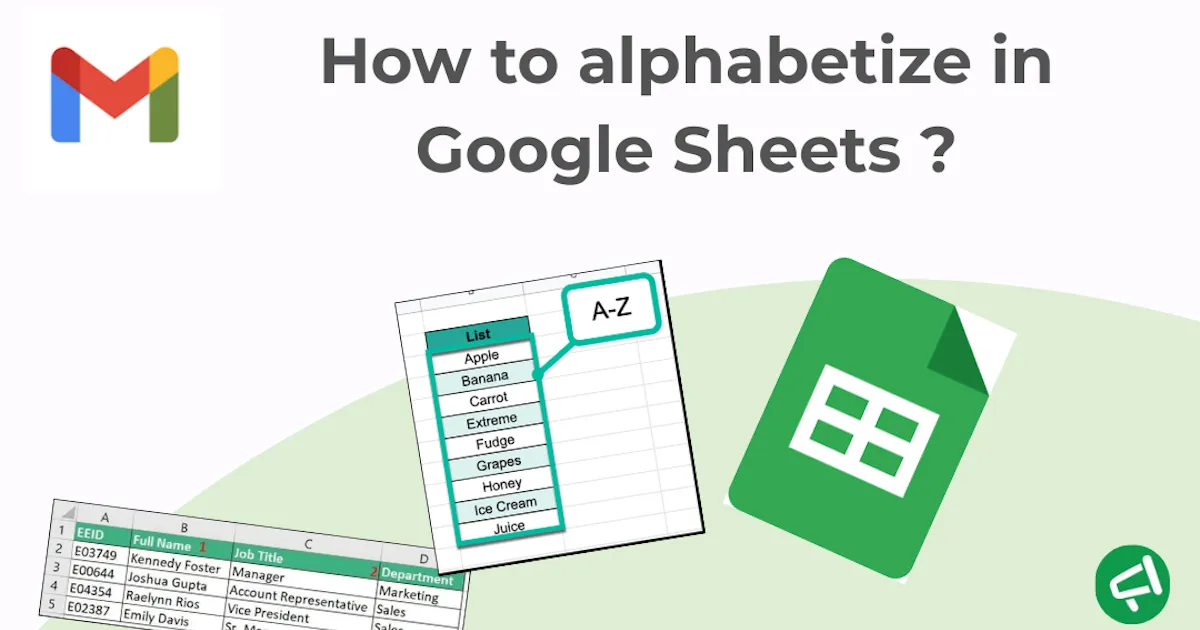
Sortowanie alfabetyczne w Google Sheets oznacza reorganizację tabeli bez naruszania dopasowania między wierszami. Wybrana metoda zależy od tego, czy chcesz:
-
zmodyfikować oryginalną tabelę,
-
utworzyć automatycznie sortowaną wersję,
-
lub po prostu zmienić sposób wyświetlania danych.
W tym przewodniku przeprowadzę Cię przez 3 metody, których możesz użyć!
⭐ Kluczowe wnioski:
-
Sortowanie ręczne (A→Z / Z→A) to najbardziej niezawodna metoda reorganizacji arkusza bez mieszania danych.
-
Formuła SORT() tworzy dynamiczną, automatycznie aktualizowaną wersję posortowaną, idealną, jeśli Twoje dane często się zmieniają.
-
Filtry zapewniają tymczasowy widok posortowany, ale nigdy nie zmieniają rzeczywistej kolejności w arkuszu.
-
Większość problemów z sortowaniem wynika z mieszanych typów danych, pustych wierszy, aktywnych filtrów lub chronionych zakresów.
Co oznacza sortowanie alfabetyczne w Google Sheets?
Sortowanie alfabetyczne w Google Sheets oznacza reorganizację listy słów lub nazw tak, aby pojawiały się w kolejności od A do Z (od pierwszej do ostatniej litery) lub od Z do A (odwrotnie).
Kiedy należy sortować dane alfabetycznie?
Sortowanie alfabetyczne stosuje się, gdy chcesz:
-
uporządkować listę w logicznej kolejności,
-
wyświetlić informacje od A do Z,
-
sprawdzić, czy brakuje jakiegoś elementu,
-
szybko zlokalizować konkretny wpis,
-
przygotować plik do udostępnienia lub prezentacji.
Sortowanie alfabetyczne a sortowanie danych
W Google Sheets sortowanie oznacza, że kolejność wierszy faktycznie zmienia się w arkuszu. To nie jest tylko efekt wizualny, dane są fizycznie przestawiane.
“Reorganizacja wizualna” ma miejsce, gdy:
-
stosujesz filtr,
-
ukrywasz określone wiersze,
-
zmieniasz sposób wyświetlania danych,
-
używasz sortowania opartego na widoku, które wpływa tylko na Twój ekran, a nie na bazowy arkusz.
👉 To nie jest prawdziwe sortowanie: oryginalna tabela pozostaje w tej samej kolejności, ale Google Sheets pokazuje tymczasowe przestawienie.
💡 Jeśli organizujesz dane do raportowania, możesz również chcieć dowiedzieć się, jak zrobić wykres w Google Sheets, aby zwizualizować wyniki.
Metoda 1: Sortowanie tabeli według kolumny (Sortowanie ręczne A→Z / Z→A)
To metoda, od której 90% użytkowników powinno zacząć.
Krok 1: Sprawdź swoją tabelę
W tym przykładzie posortujemy listę klientów alfabetycznie według adresu e-mail.
Aby sortowanie działało poprawnie, arkusz musi mieć wiersz nagłówka. Ten wiersz identyfikuje nazwę każdej kolumny (Email, Imię, Firma itd.).
Krok 2: Zaznacz całą tabelę (Bardzo ważne)
Aby uniknąć pomieszania danych:
-
Kliknij pierwszą komórkę w tabeli, która zawiera dane.
-
Przytrzymaj mysz i przeciągnij do ostatniej komórki swojego zbioru danych.
-
Cała tabela powinna być teraz podświetlona.
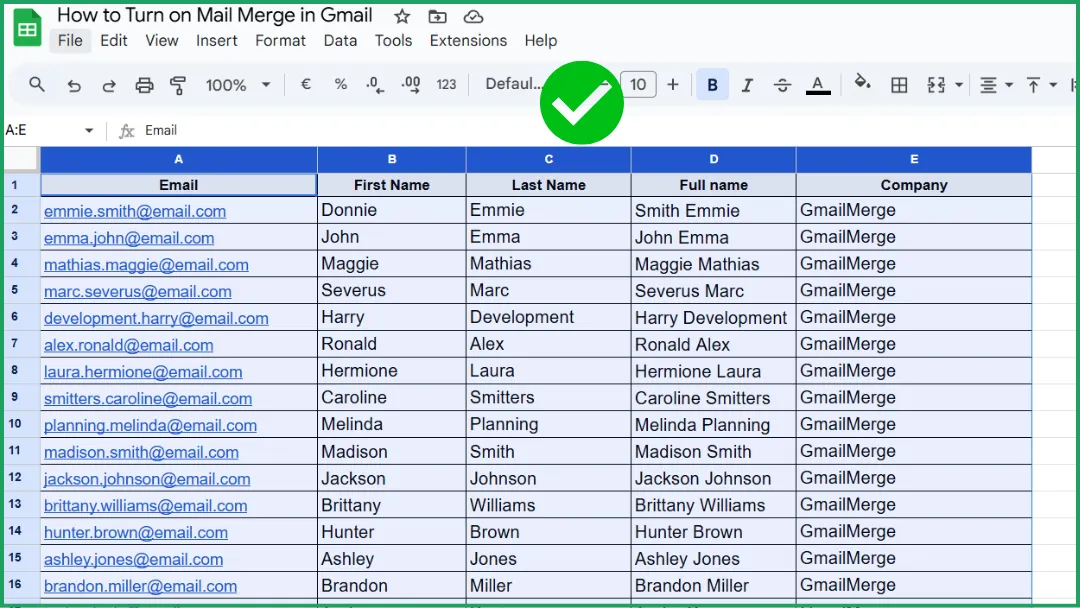
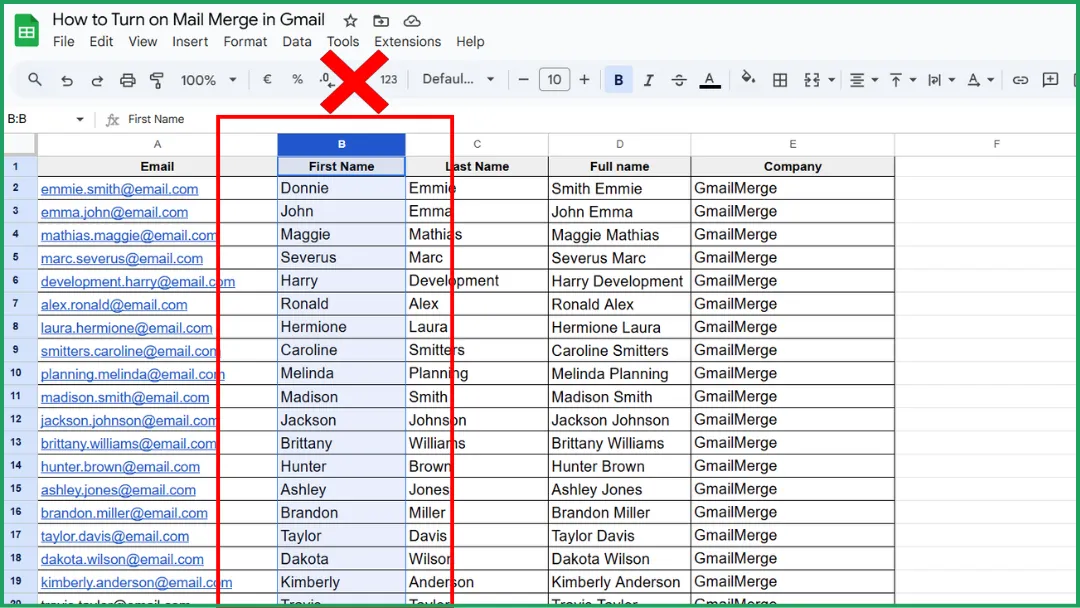
⚠️ NIE zaznaczaj tylko jednej kolumny. Jeśli posortujesz tylko jedną kolumnę, Google Sheets zmieni kolejność tej kolumny, ale pozostawi inne bez zmian. Wynik: wiersze przestaną do siebie pasować, a dane zostaną uszkodzone.
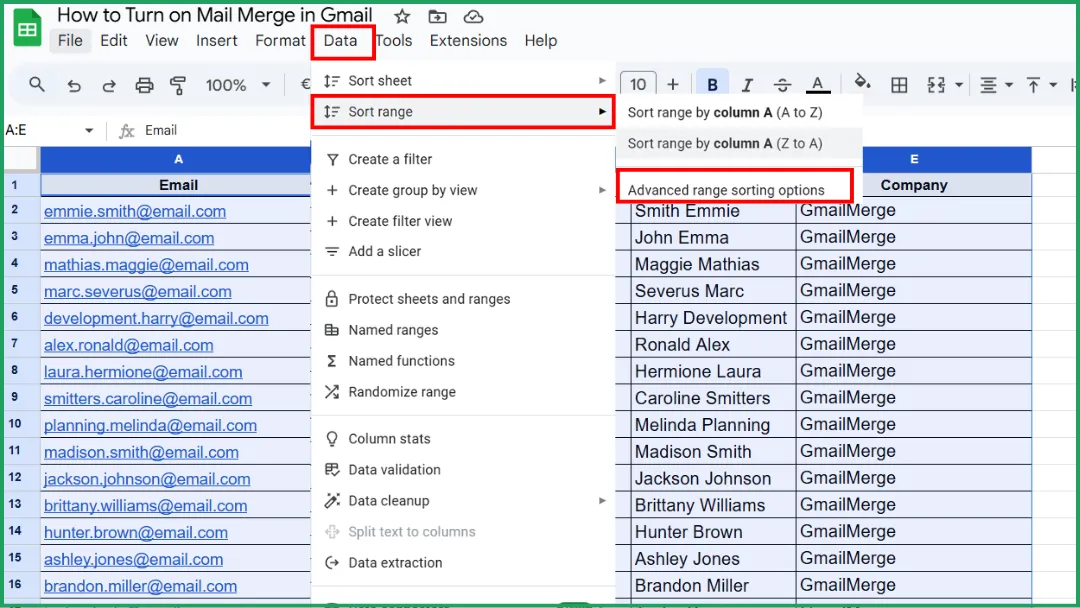
Krok 3: Otwórz menu sortowania
Na górze Google Sheets:
-
Kliknij Dane.
-
Kliknij Sortuj zakres.
-
Kliknij Zaawansowane opcje sortowania zakresu.
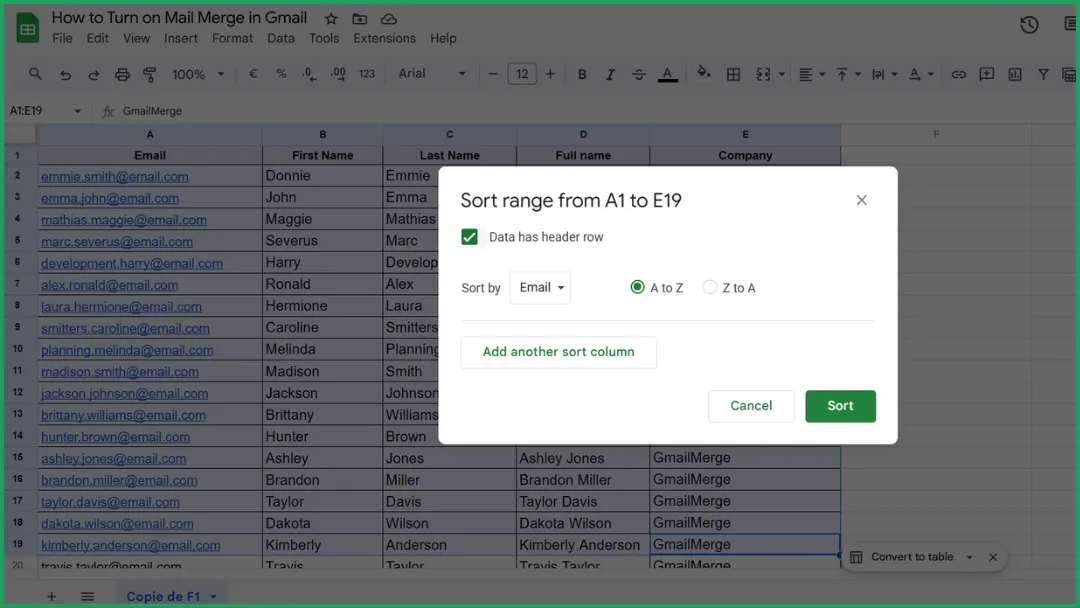
Krok 4: Wybierz opcje sortowania
Pojawi się okno podręczne.
-
Zaznacz Dane mają wiersz nagłówka (dzięki temu nagłówki pozostaną na swoim miejscu).
-
W sekcji Sortuj według wybierz kolumnę, którą chcesz posortować alfabetycznie.
-
Wybierz kolejność:
A → Z: kolejność alfabetyczna od A do Z.
Z → A: odwrotna kolejność alfabetyczna.
Krok 5: Zastosuj sortowanie
Kliknij Sortuj.
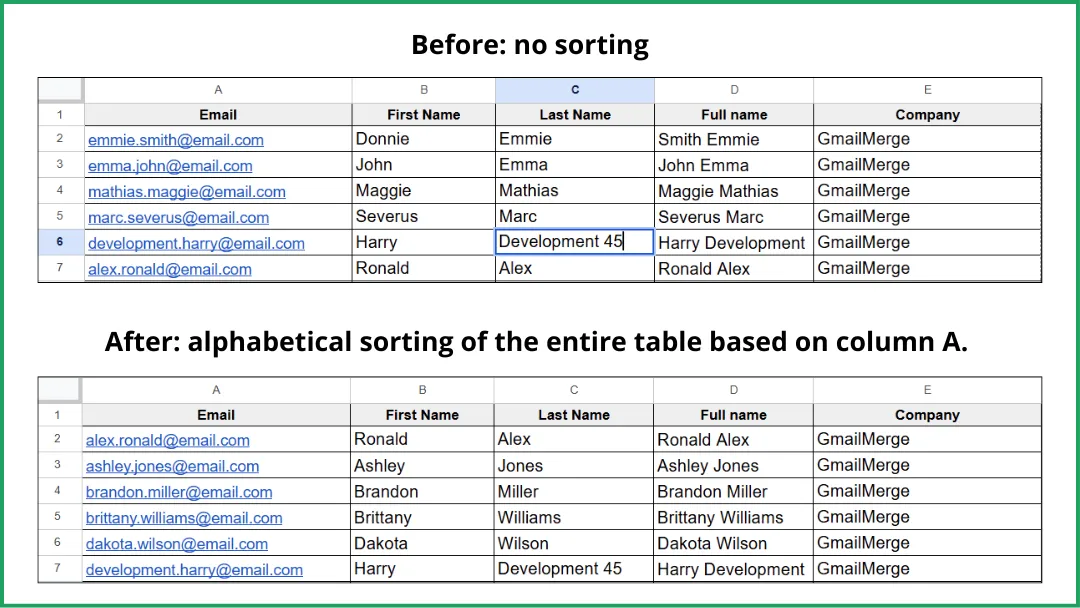
Google Sheets zreorganizuje całą tabelę na podstawie wybranej kolumny.
Twoje wiersze pozostaną nienaruszone, zmieni się tylko ich kolejność.
Sortowanie tabeli w aplikacji mobilnej Google Sheets
Aplikacja mobilna Google Sheets pozwala sortować zakres od A do Z lub od Z do A, ale z mniejszą liczbą opcji.
Na Androidzie / iOS możesz:
-
zaznaczyć zakres.
-
otworzyć menu kontekstowe (⋮).
-
wybrać Sortuj zakres.
-
wybrać A → Z lub Z → A.
❌ Interfejs jest mniej intuicyjny.
❌ Dostępnych jest mniej opcji (na przykład brak opcji Dane mają wiersz nagłówka).
Metoda 2. Automatyczne sortowanie danych za pomocą formuły SORT()
Dzięki SORT() nie sortujesz bezpośrednio istniejącej tabeli.
Zamiast tego tworzysz nową, posortowaną wersję swojej tabeli w innym miejscu arkusza (lub w innej karcie).
Formuła SORT() pozwala wygenerować posortowaną kopię bez modyfikowania oryginalnych danych.
Kiedy używać SORT()
✔ Gdy tabela często się aktualizuje
✔ Gdy chcesz zachować oryginalną kolejność w nienaruszonym stanie
❌ Nie jest idealne, jeśli chcesz trwale zmienić kolejność oryginalnej tabeli (użyj metody 1)
❌ Nie jest świetne do sortowania małej sekcji tabeli, ponieważ SORT() zmusza do skopiowania całego zakresu w inne miejsce (zbyt ciężkie dla małych, jednorazowych zadań)
📌 Prawdziwy przykład: Pozyskiwanie klientów przez cold email
Załóżmy, że zarządzasz bazą danych potencjalnych klientów w Google Sheets, która wypełnia się automatycznie.
Nowe wiersze ciągle pojawiają się na dole, nieposortowane.
Ale do kampanii cold email potrzebujesz czystej listy posortowanej alfabetycznie (dla organizacji, personalizacji, segmentacji…).
👉 To właśnie tutaj SORT() sprawdza się idealnie:
Twoja baza aktualizuje się automatycznie, a posortowana wersja aktualizuje się wraz z nią.
💡 Dlaczego by nie przeczytać naszego artykułu o cold emailach z ChatGPT?
Krok 1: Wybierz, gdzie pojawi się posortowana wersja
Zdecyduj, gdzie chcesz wyświetlić posortowaną listę potencjalnych klientów:
-
w pustym obszarze po prawej stronie obecnej tabeli, lub
-
w zupełnie nowej karcie.
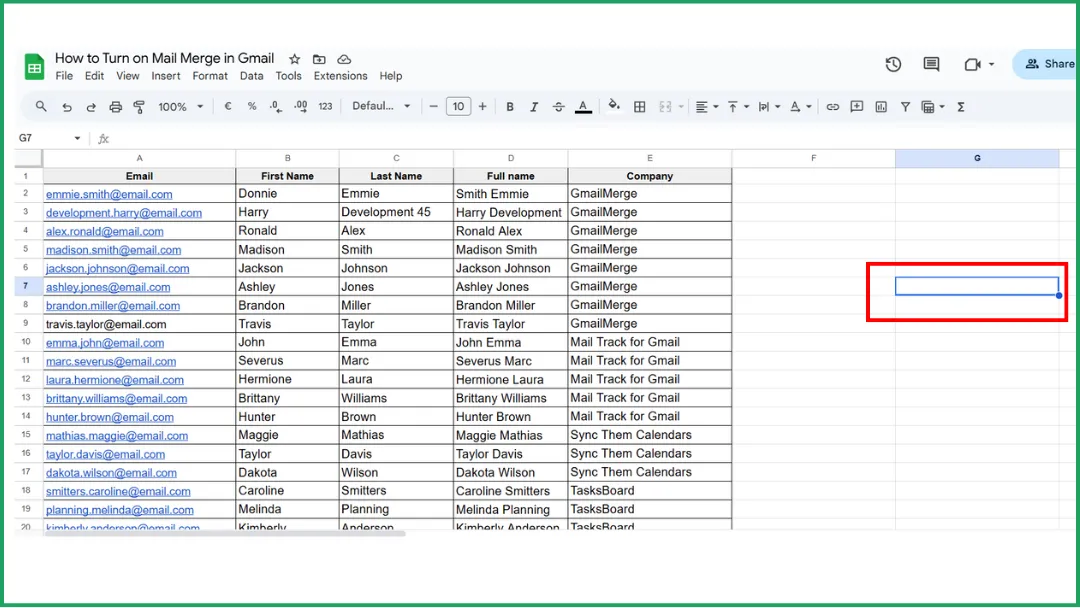
Kliknij komórkę początkową. To tutaj zacznie się Twoja posortowana tabela (z tymi samymi kolumnami co oryginał).
W tym przykładzie wybierzemy pustą komórkę w tym samym arkuszu: G7.
Krok 2: Zidentyfikuj zakres danych do posortowania
Przykład:
Twoja baza potencjalnych klientów ma:
-
nagłówki w wierszu 1.
-
dane zaczynające się od wiersza 2.
-
kolumny od A do E.
👉 Twój zakres danych to zatem: A2:E
To automatycznie obejmuje wszystkie istniejące wiersze oraz te, które dodasz w przyszłości.
Krok 3: Wpisz formułę SORT()
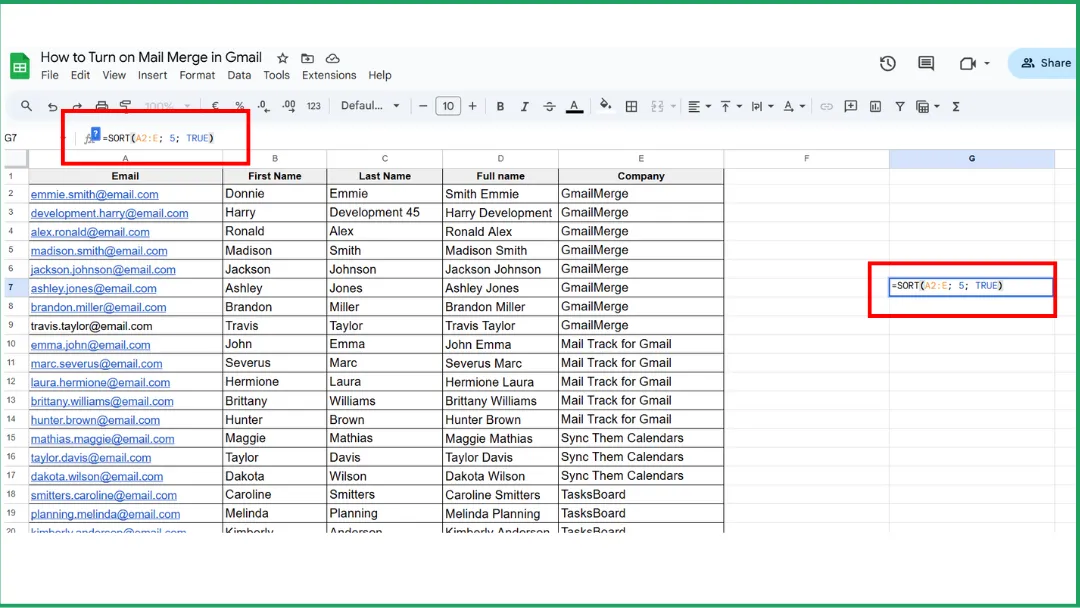
W tym przykładzie chcemy posortować alfabetycznie według Firmy (kolumna E), od A do Z.
Kolumna “Firma” = kolumna E = 5. kolumna w zakresie.
W pustej komórce wpisz:
=SORT(A2:E; 5; TRUE)
Dla sortowania od Z do A użyj:
=SORT(A2:E; 5; FALSE)
💡 Jeśli Twoja tabela jest duża (co tutaj jest oczywiste), lepiej użyć nowej karty.
Formuła wtedy wygląda tak:
=SORT(‘Sheet1’!A2:E, 5, TRUE)
Jeśli Twoja karta nazywa się base prospects, formuła wygląda tak:
=SORT(‘base prospects’!A2:E, 5, TRUE)
Widzisz schemat? 😉
Krok 4: Potwierdź
Naciśnij Enter.
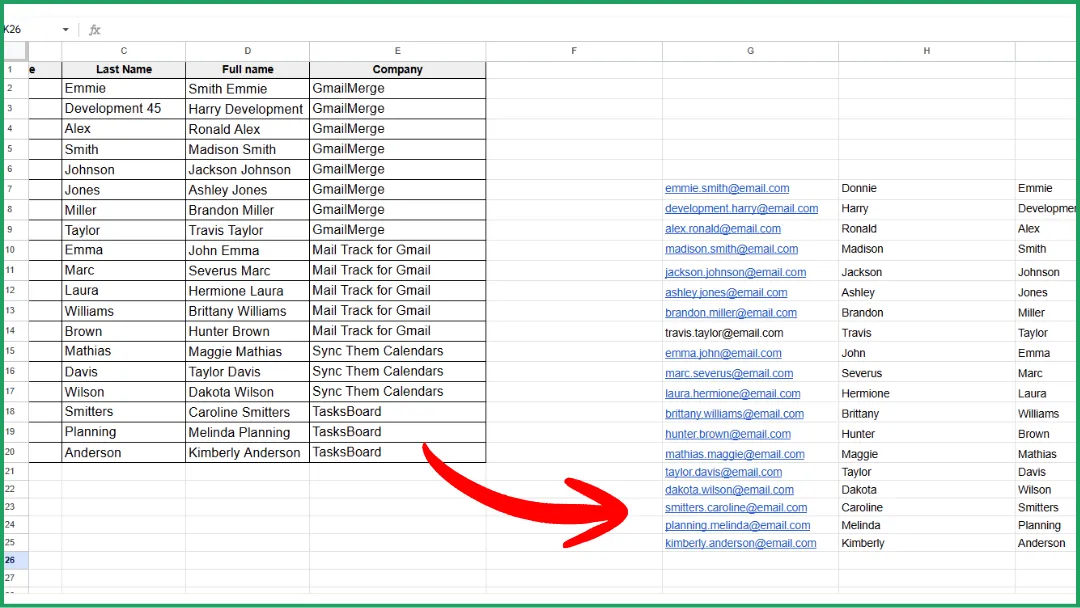
Posortowana wersja pojawi się natychmiast.
Aktualizuje się automatycznie za każdym razem, gdy oryginalna tabela otrzymuje nowe wiersze.
💡 Gdy dane są już automatycznie posortowane, możesz użyć ich bezpośrednio w Gmailu, ucząc się jak wykonać mail merge z Google Sheets.
Używanie SORT() w aplikacji mobilnej Google Sheets
✔ Obsługiwane w 100%.
❌ Znacznie mniej wygodne do wpisywania lub edytowania formuł na telefonie.
Metoda 3: Sortowanie alfabetyczne za pomocą filtrów
Ta metoda:
-
nie modyfikuje tabeli,
-
nie przesuwa żadnych wierszy,
-
nie tworzy nowej posortowanej wersji.
👉 To NIE jest prawdziwe sortowanie. Po prostu daje tymczasowy widok danych w innej kolejności.
Krok 1: Włącz filtry
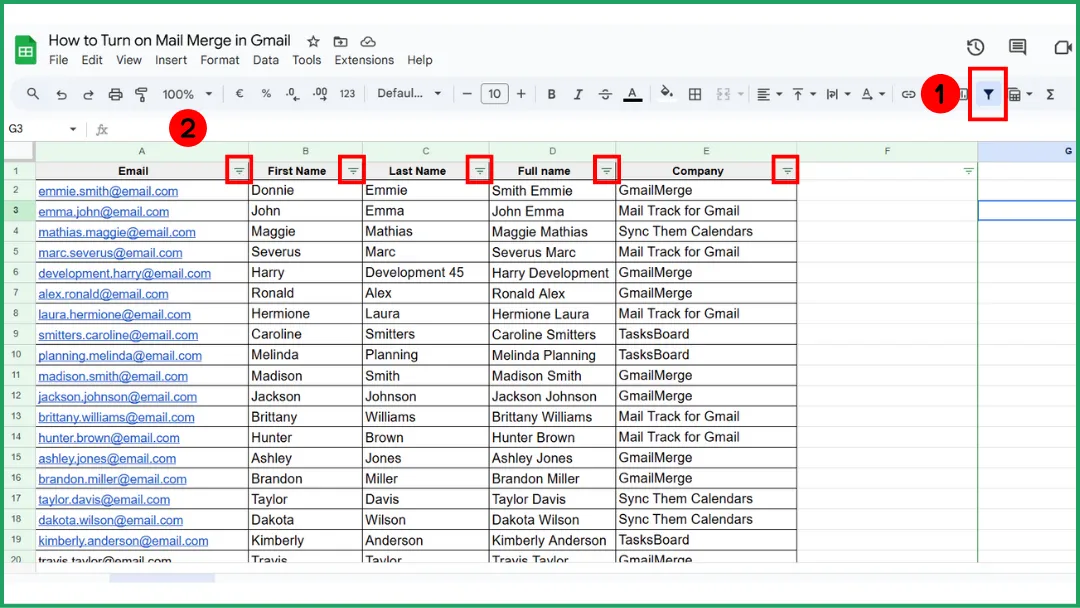
Kliknij ikonę lejka (Filtruj) na pasku narzędzi.
Strzałka rozwijana pojawi się w każdej komórce nagłówka.
Krok 2: Sortuj za pomocą strzałki kolumny
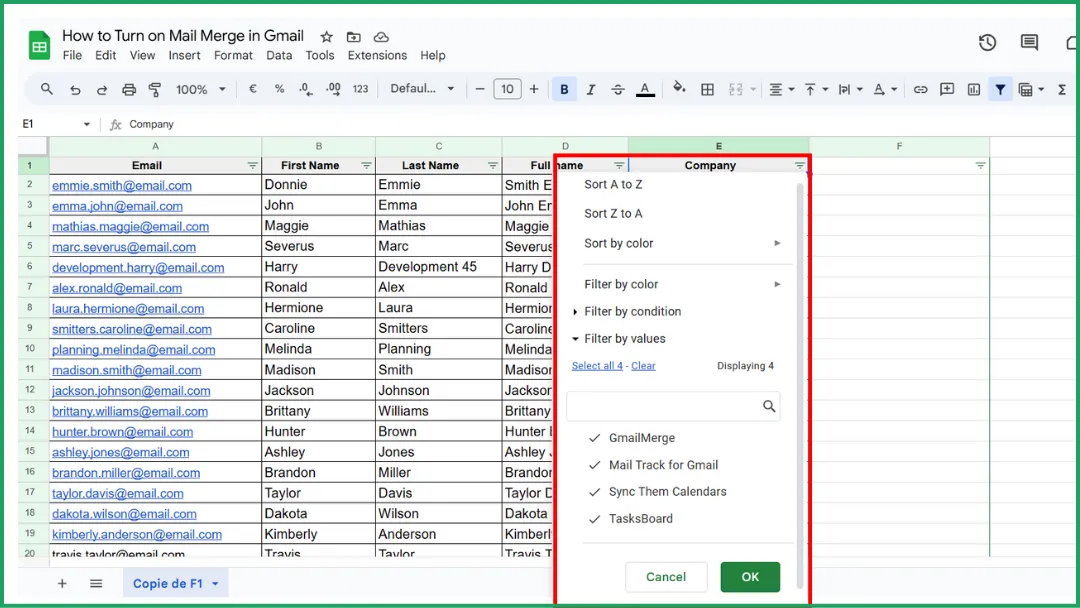
Kliknij strzałkę ▼ kolumny, według której chcesz sortować. Następnie wybierz:
-
Sortuj A → Z.
-
Sortuj Z → A.
To tymczasowo sortuje Twój widok alfabetycznie.
Krok 3: Wyłącz filtry
Aby wyłączyć filtr, po prostu kliknij ponownie ikonę Filtruj (lejek).
Arkusz natychmiast powraca do swojej dokładnej, oryginalnej kolejności.
💡 Warto wiedzieć: W przeciwieństwie do metody 2 (formuła SORT), ta metoda nigdy nie aktualizuje się automatycznie. Jeśli dodasz nowe wiersze, musisz ręcznie ponownie zastosować filtr.
Sortowanie alfabetyczne za pomocą filtrów w aplikacji mobilnej Google Sheets
✔ Możesz zastosować sortowanie A→Z / Z→A za pomocą filtrów.
✔ Możesz włączać i wyłączać filtry.
Więc tak, filtrowanie działa na urządzeniach mobilnych…
➡️ ale bez wszystkich zaawansowanych opcji dostępnych na komputerze.
💡 Jeśli zastanawiasz się, jak to może pomóc w personalizacji wiadomości e-mail, zacznij od zrozumienia, czym jest mail merge w Gmailu tutaj.
Rozwiązywanie problemów: Sortowanie alfabetyczne nie działa? (Szybkie poprawki)
Mieszane typy danych (liczby + tekst)
Google Sheets sortuje inaczej w zależności od typu zawartości. Jeśli jedna kolumna zawiera:
-
Liczby.
-
Tekst.
-
Daty.
-
komórki z niewidocznymi spacjami.
👉 Sortowanie może zachowywać się niespójnie lub całkowicie zawieść.
💡 Utrzymywanie czystości danych jest również przydatne, jeśli później będziesz musiał wstawić tabelę do wiadomości Gmail w celu raportowania lub podsumowań.
Ukryte wiersze lub zastosowane filtry
Sortowanie może zawieść lub wydawać się nieprawidłowe, gdy filtr jest nadal aktywny.
Poprawka: Wyłącz wszystkie filtry.
Chronione zakresy
Niektóre komórki mogą być chronione (przez Ciebie lub współpracownika). W takim przypadku Google Sheets uniemożliwia sortowanie, aby uniknąć zniszczenia ważnych danych.
Poprawka:
-
Sprawdź ochronę: Dane > Chronione arkusze i zakresy.
-
Jeśli zakres jest chroniony, usuń lub zmodyfikuj ochronę.
-
Jeśli współpracujesz z innymi, poproś o dostęp.
Puste wiersze przerywające sortowanie
Jeden lub więcej pustych wierszy w środku tabeli może uniemożliwić Google Sheets zrozumienie, że wszystkie dane należą do tego samego zbioru.
Wynik: sortowanie dotyczy tylko pierwszego “bloku” danych.
Poprawka: Usuń puste wiersze wewnątrz tabeli. Lub wypełnij je czymś (nawet pojedynczym myślnikiem) przed sortowaniem.
Ekspercka porada: Wysyłaj spersonalizowane e-maile ze swojego Google Sheet za pomocą Mail Merge for Gmail
Teraz, gdy Twoja tabela jest idealnie posortowana (przy użyciu metod wyjaśnionych w tym przewodniku), możesz użyć jej do czegoś istotnego: wysyłania spersonalizowanych e-maili na dużą skalę.
To właśnie pozwala robić nasz dodatek Mail Merge for Gmail. Bezpośrednio z Google Sheets.
1️⃣ Przygotuj swój arkusz (odpowiednio posortowany).
Dzięki powyższym metodom (sortowanie ręczne, formuła SORT, filtry) masz teraz tabelę, która jest czysta, posortowana, zdeduplikowana i łatwa do odczytania.
👉 To idealny fundament dla dokładnych mail merge’y.
2️⃣ Zainstaluj Mail Merge for Gmail jednym kliknięciem.
Zainstaluj Mail Merge for Gmail z Google Workspace Marketplace.
3️⃣ Uruchom kampanię bezpośrednio z arkusza.
W Google Sheets:
-
Przejdź do Rozszerzenia > Mail Merge for Gmail.
-
Kliknij Start Mail Merge.
-
Wybierz szkic e-maila lub napisz nową wiadomość.
-
Przypisz kolumny do pól scalania (np. {{First Name}}, {{Company}}, {{Email}}).
👉 Twój Google Sheet staje się Twoim CRM-em do e-maili.
Dzięki sortowaniu możesz:
-
wysyłać czystsze, bardziej spójne wiadomości.
-
łatwo segmentować (według firmy, imienia, roli itd.).
-
automatycznie personalizować każdy e-mail.
-
nawet wysyłać w partiach, jeśli to konieczne.
💡 Jeśli wolisz używać natywnych narzędzi Gmaila, oto jak włączyć Mail Merge w Gmailu TUTAJ.
FAQ: Sortowanie alfabetyczne w Google Sheets
Jak sortować alfabetycznie w Google Sheets?
Najprostszą metodą jest sortowanie ręczne (Metoda 1 w tym przewodniku):
-
Zaznacz całą tabelę (nie tylko jedną kolumnę).
-
Kliknij Dane w górnym menu.
-
Wybierz Sortuj zakres.
-
Wybierz kolumnę, według której chcesz sortować (np. “Nazwa”).
-
Wybierz A → Z lub Z → A.
👉 Ta metoda faktycznie reorganizuje wiersze.
Jak sortować alfabetycznie w Google Sheets bez mieszania danych?
Oto jak to zrobić:
-
Zaznacz całą tabelę (bardzo ważne).
-
Przejdź do Dane → Sortuj zakres.
-
Zaznacz Dane mają wiersz nagłówka (jeśli dotyczy).
-
Wybierz kolumnę sortowania.
-
Wybierz A → Z lub Z → A.
👉 To bezpiecznie reorganizuje całą tabelę bez naruszania dopasowania wierszy.
Bezpieczna alternatywa: Użyj formuły SORT(), jeśli nie chcesz zmieniać oryginalnej tabeli (zobacz Metodę 2).
✔ Oryginalna tabela pozostaje nienaruszona.
✔ Posortowana wersja aktualizuje się automatycznie.
✔ Zerowe ryzyko pomieszania kolumn.
Jak uporządkować arkusz kalkulacyjny w kolejności alfabetycznej?
Wybierz metodę, która odpowiada Twoim potrzebom:
🔹 Chcesz posortować bez mieszania danych?
→ Użyj Metody 1. Sortowanie ręczne (Sortuj zakres).
🔹 Chcesz automatycznie aktualizowaną posortowaną wersję?
→ Użyj Metody 2. Formuła SORT().
🔹 Chcesz tylko tymczasowy posortowany widok?
→ Użyj Metody 3. Filtry.
🔹 Chcesz posortować tylko małą sekcję?
→ Nadal używaj Metody 1. Sortuj zakres.
Jak posortować Google Sheets alfabetycznie według nazwiska?
🔹 Chcesz, aby tabela była trwale zreorganizowana?
→ Użyj Metody 1. Sortowanie ręczne.
(To zmienia rzeczywistą kolejność w arkuszu.)
🔹 Chcesz automatycznie aktualizowaną posortowaną wersję bez dotykania oryginału?
→ Użyj Metody 2. Formuła SORT().
🔹 Chcesz tylko tymczasowy widok alfabetyczny?
→ Użyj Metody 3. Filtry.
(To nie zmienia rzeczywistej kolejności w arkuszu.)
Twój arkusz jest czysty, posortowany i gotowy, więc zamień go w czystą moc e-mailingu! Wypróbuj Mail Merge for Gmail i zobacz, jak łatwo możesz wysyłać spersonalizowane e-maile do każdego kontaktu na swojej liście. To zmienia zasady gry!
Gotowy, aby wysłać swoją pierwszą kampanię?
Zainstaluj Mail Merge for Gmail z Google Workspace Marketplace i wysyłaj bezpłatnie do 50 spersonalizowanych wiadomości e-mail dziennie.
Rozpocznij za darmoWięcej do przeczytania
Więcej z kategorii Tutorials

Jak usunąć zduplikowane adresy e-mail w Google Sheets przed wysyłką mail merge
Dowiedz się, jak usunąć zduplikowane adresy e-mail w Google Sheets przed wysyłką mail merge, używając funkcji usuwania duplikatów, UNIQUE oraz COUNTIF.

Jak budować ukierunkowane listy mailingowe, które faktycznie konwertują
Dowiedz się, jak budować ukierunkowane listy mailingowe, które zwiększają liczbę otwarć, kliknięć i odpowiedzi. Praktyczne kroki dotyczące pozyskiwania, segmentacji, czyszczenia danych i działań zgodnych z RODO.

Wysyłanie masowych wiadomości e-mail z Gmaila: Kompletny przewodnik krok po kroku
Dowiedz się, jak wysyłać masowe wiadomości e-mail z Gmaila za pomocą Mail Merge for Gmail. Przewodnik krok po kroku dotyczący personalizacji, śledzenia i najlepszych praktyk w zakresie dostarczalności.