


















Comment trier par ordre alphabétique dans Google Sheets (Guide étape par étape 2025)
Cette astuce simple pour trier par ordre alphabétique dans Google Sheets va vous épater. Corrigez vos données chaotiques, triez instantanément et rendez vos feuilles de calcul professionnelles en quelques secondes.
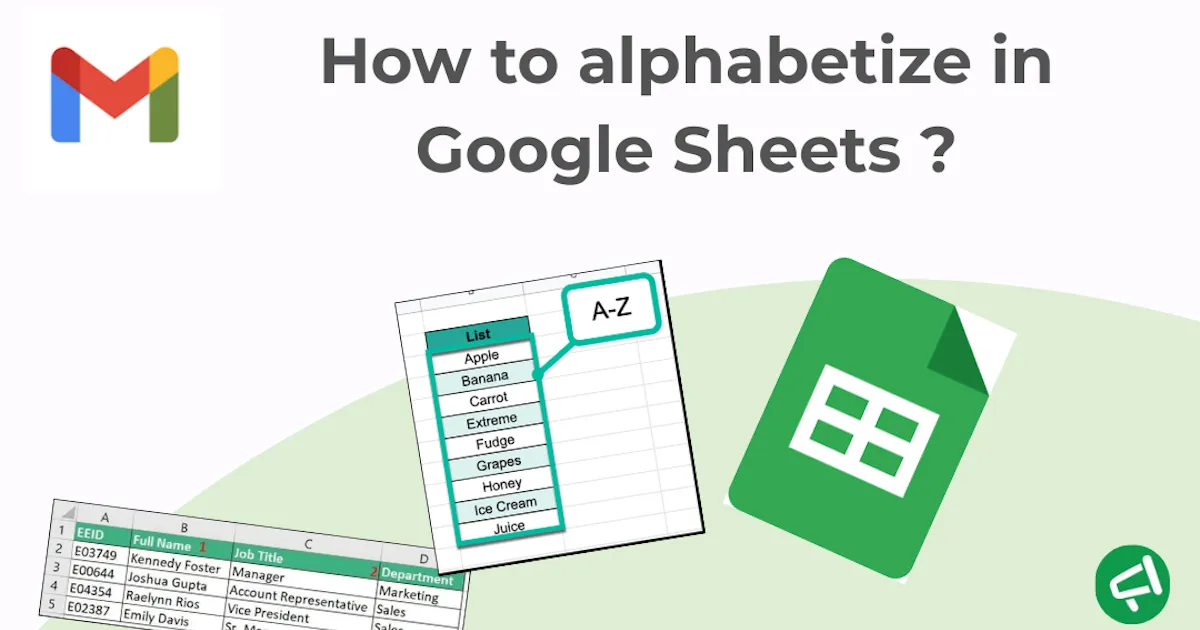
Trier par ordre alphabétique dans Google Sheets signifie réorganiser un tableau sans briser l’alignement entre les lignes. La méthode que vous choisissez dépend de si vous souhaitez :
-
modifier le tableau original,
-
créer une version triée automatiquement,
-
ou simplement changer la manière dont vos données sont affichées.
Dans ce guide, je vous présente les 3 méthodes que vous pouvez utiliser !
⭐ Points clés à retenir :
-
Le tri manuel (A→Z / Z→A) est la méthode la plus fiable pour réorganiser une feuille sans mélanger les données.
-
La formule SORT() crée une version triée dynamique et mise à jour automatiquement, idéale si vos données changent souvent.
-
Les filtres offrent une vue triée temporaire, mais ne modifient jamais l’ordre réel de la feuille.
-
La plupart des problèmes de tri proviennent de types de données mixtes, de lignes vides, de filtres actifs ou de plages protégées.
Que signifie trier par ordre alphabétique dans Google Sheets ?
Trier par ordre alphabétique dans Google Sheets signifie réorganiser une liste de mots ou de noms afin qu’ils apparaissent dans l’ordre A → Z (de la première lettre à la dernière) ou Z → A (l’inverse).
Quand devriez-vous trier vos données par ordre alphabétique ?
Vous utiliserez le tri alphabétique lorsque vous souhaitez :
-
organiser une liste dans un ordre logique,
-
afficher des informations de A à Z,
-
vérifier si un élément est manquant,
-
localiser rapidement une entrée spécifique,
-
préparer un fichier que vous souhaitez partager ou présenter.
Tri alphabétique vs Tri visuel
Dans Google Sheets, le tri signifie que l’ordre des lignes change réellement dans la feuille. Ce n’est pas seulement un effet visuel, les données sont physiquement réorganisées.
Une “réorganisation visuelle” se produit lorsque vous :
-
appliquez un filtre,
-
masquez certaines lignes,
-
modifiez la façon dont vos données sont affichées,
-
utilisez un tri basé sur la vue qui n’affecte que votre écran, pas la feuille sous-jacente.
👉 Ce n’est pas un vrai tri : le tableau original reste dans le même ordre, mais Google Sheets vous montre un réarrangement temporaire.
💡 Si vous organisez vos données pour des rapports, vous voudrez peut-être aussi apprendre comment créer un graphique dans Google Sheets pour visualiser vos résultats.
Méthode 1 : Trier votre tableau par colonne (Tri manuel A→Z / Z→A)
C’est la méthode que 90 % des utilisateurs devraient utiliser en priorité.
Étape 1 : Vérifiez votre tableau
Dans cet exemple, nous allons trier une liste de clients par ordre alphabétique selon leur adresse e-mail.
Pour que le tri fonctionne correctement, votre feuille doit comporter une ligne d’en-tête. Cette ligne identifie le nom de chaque colonne (E-mail, Prénom, Entreprise, etc.).
Étape 2 : Sélectionnez tout le tableau (Très important)
Pour éviter de mélanger vos données :
-
Cliquez sur la première cellule de votre tableau contenant des données.
-
Maintenez votre souris et faites glisser jusqu’à la toute dernière cellule de votre ensemble de données.
-
Le tableau entier doit maintenant être mis en surbrillance.
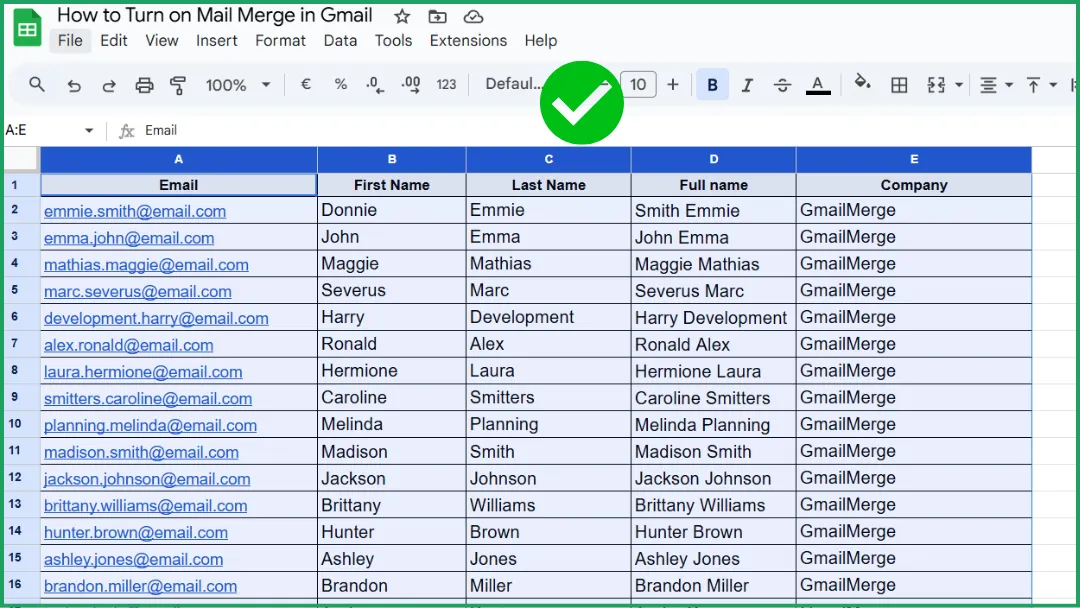
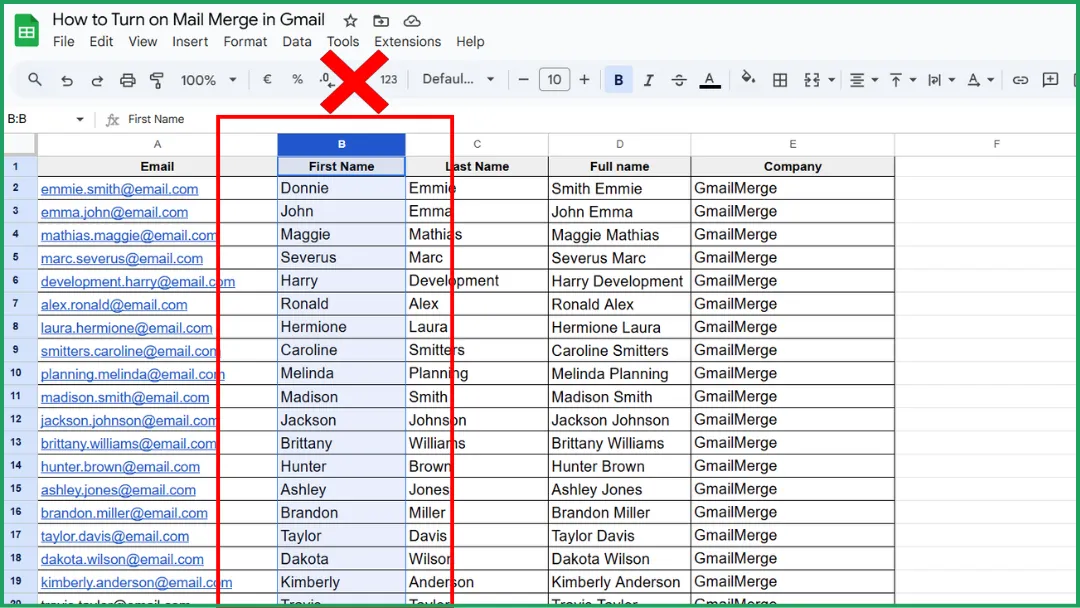
⚠️ Ne sélectionnez PAS seulement une colonne. Si vous triez une seule colonne, Google Sheets réorganisera cette colonne mais laissera les autres intactes. Résultat : les lignes ne correspondent plus et vos données deviennent corrompues.
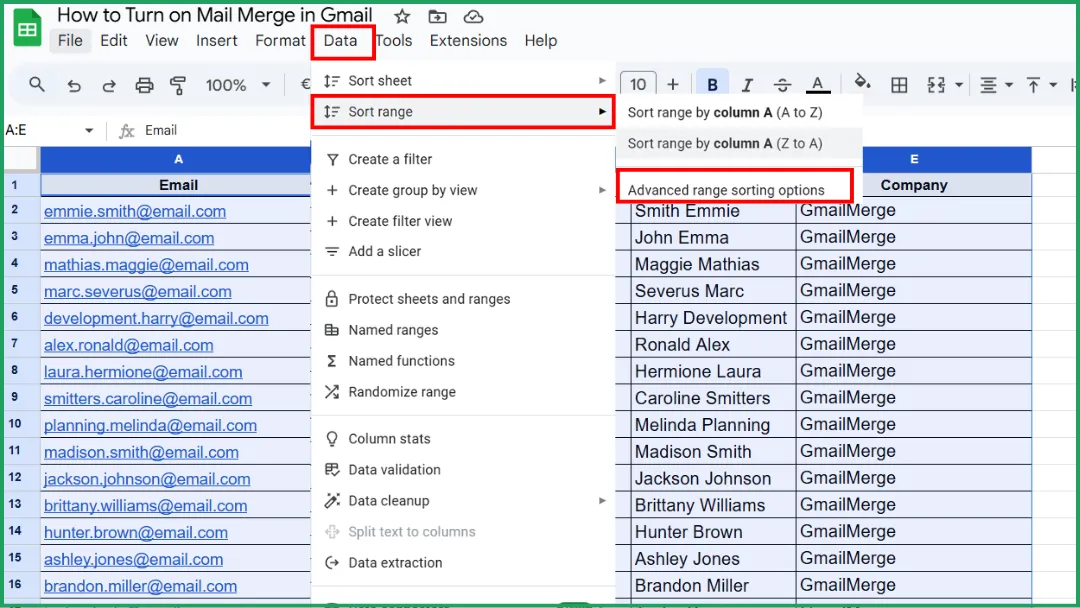
Étape 3 : Ouvrez le menu de tri
En haut de Google Sheets :
-
Cliquez sur Données.
-
Cliquez sur Trier la plage.
-
Cliquez sur Options de tri de plage avancées.
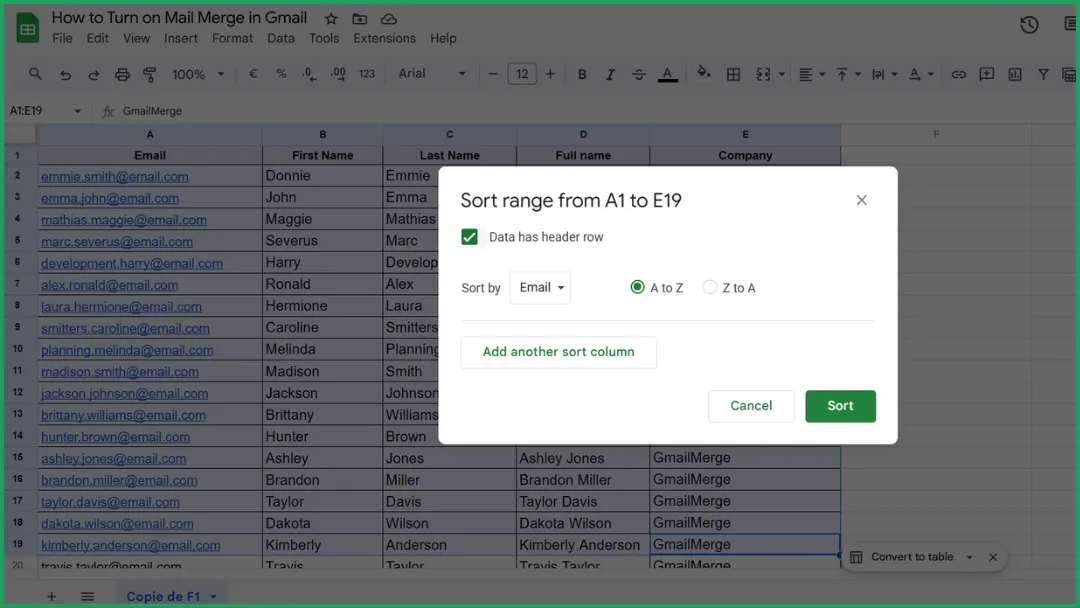
Étape 4 : Choisissez vos options de tri
Une fenêtre contextuelle apparaît.
-
Cochez Les données ont une ligne d’en-tête (cela maintient vos en-têtes en place).
-
Dans Trier par, choisissez la colonne que vous souhaitez trier par ordre alphabétique.
-
Choisissez l’ordre :
A → Z : ordre alphabétique de A à Z.
Z → A : ordre alphabétique inversé.
Étape 5 : Appliquez le tri
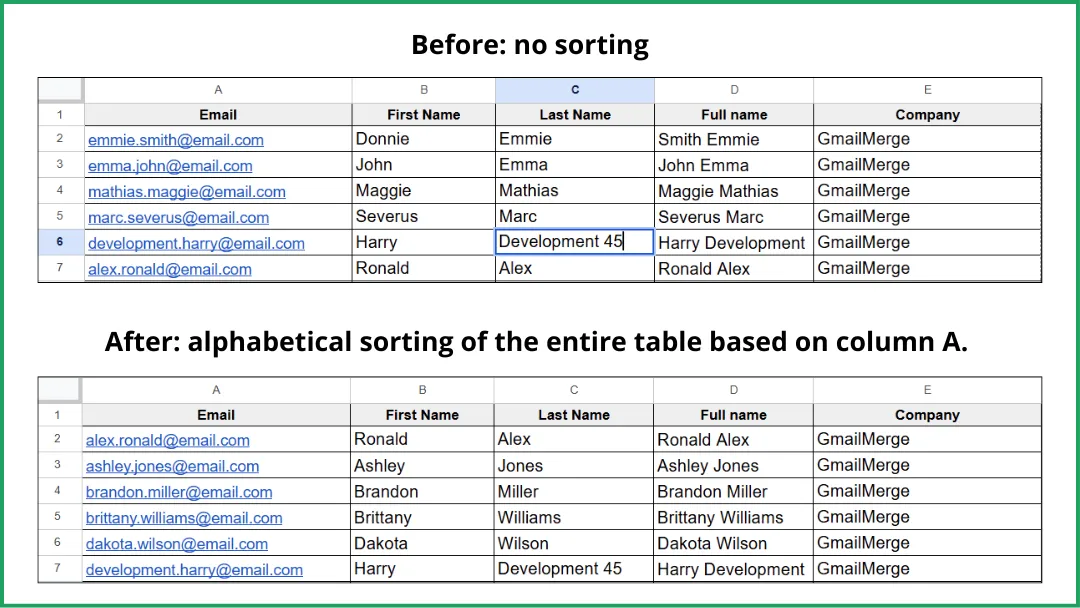
Cliquez sur Trier.
Google Sheets réorganisera tout le tableau en fonction de la colonne que vous avez sélectionnée.
Vos lignes restent parfaitement intactes, seul l’ordre change.
Trier votre tableau avec l’application mobile Google Sheets
L’application mobile Google Sheets vous permet de trier une plage de A→Z ou Z→A, mais avec moins d’options.
Sur Android / iOS, vous pouvez :
-
sélectionner une plage.
-
ouvrir le menu contextuel (⋮).
-
choisir Trier la plage.
-
choisir A → Z ou Z → A.
❌ L’interface est moins intuitive.
❌ Moins d’options disponibles (par exemple : pas d’option “Les données ont une ligne d’en-tête”).
Méthode 2. Trier automatiquement vos données avec la formule SORT()
Avec SORT(), vous ne triez pas directement votre tableau existant.
Au lieu de cela, vous créez une nouvelle version triée de votre tableau ailleurs dans la feuille (ou dans un onglet différent).
La formule SORT() vous permet de générer une copie triée sans modifier les données originales.
Quand utiliser SORT()
✔ Lorsque votre tableau est mis à jour fréquemment
✔ Lorsque vous souhaitez conserver l’ordre original intact
❌ Pas idéal si vous voulez modifier définitivement l’ordre du tableau original (utilisez la Méthode 1 à la place)
❌ Pas génial pour trier une petite section d’un tableau, car SORT() vous oblige à copier toute la plage ailleurs. Trop lourd pour de petites tâches ponctuelles.
📌 Exemple réel : Prospection par e-mail à froid
Disons que vous gérez une base de données de prospection dans Google Sheets qui se remplit automatiquement.
De nouvelles lignes arrivent constamment en bas, non triées.
Mais pour votre campagne d’e-mailing à froid, vous avez besoin d’une liste propre triée par ordre alphabétique (pour l’organisation, la personnalisation, la segmentation…).
👉 C’est exactement là que SORT() est parfait :
votre base continue de se mettre à jour automatiquement, et votre version triée se met à jour avec elle.
💡 Pourquoi ne pas lire notre article sur les e-mails à froid avec ChatGPT ?
Étape 1 : Choisissez où la version triée apparaîtra
Décidez où vous voulez que votre liste de prospects triée s’affiche :
-
dans une zone vide à droite de votre tableau actuel, ou
-
dans un tout nouvel onglet.
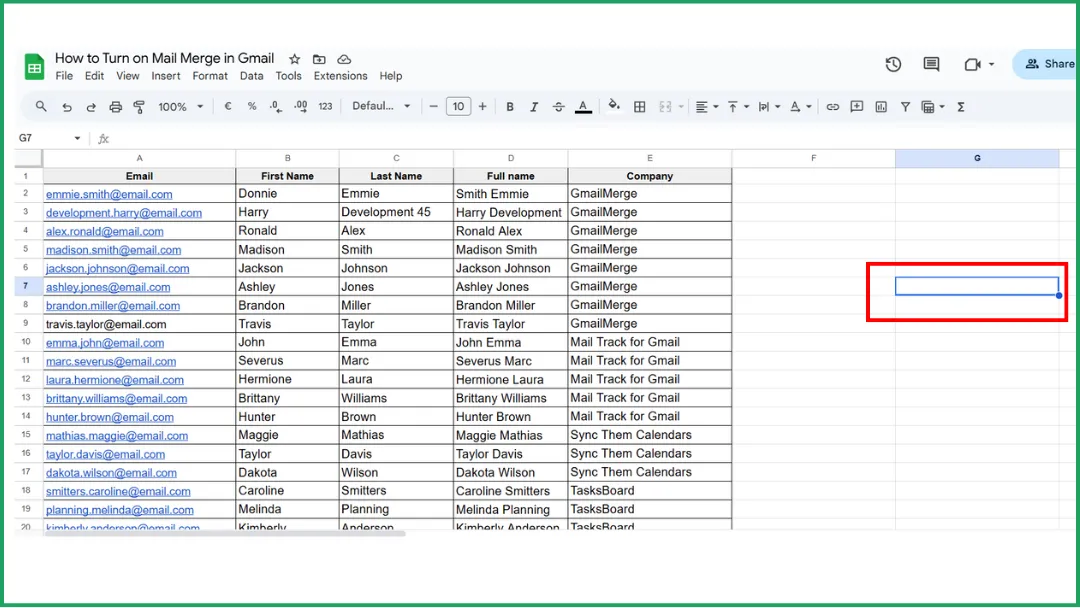
Cliquez sur la cellule de départ. C’est là que votre tableau trié commencera (avec les mêmes colonnes que l’original).
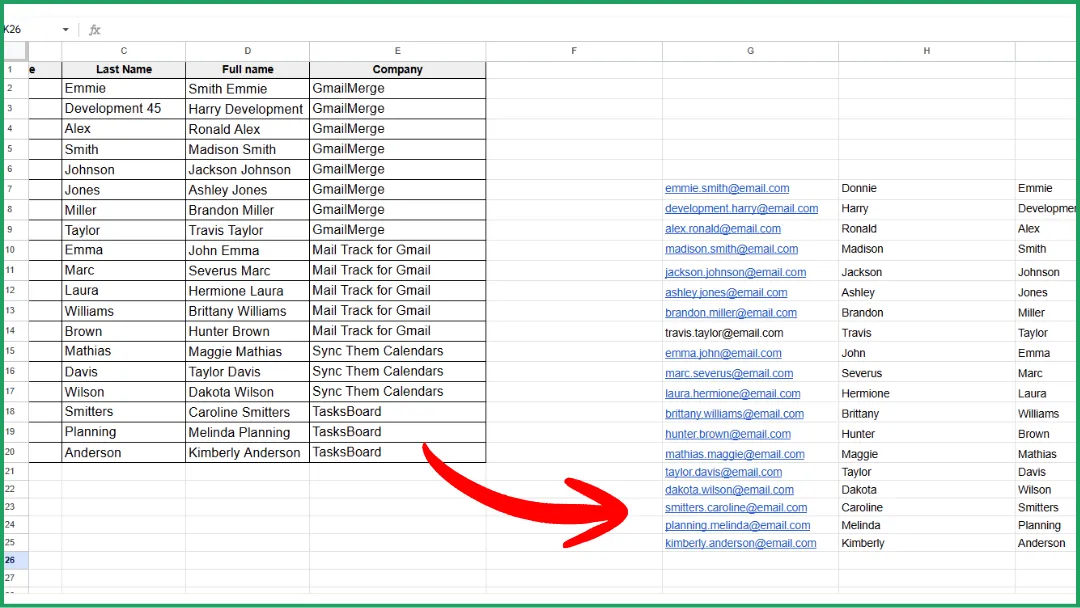
Dans cet exemple, nous choisirons une cellule vide dans la même feuille : G7.
Étape 2 : Identifiez la plage de données à trier
Exemple :
Votre base de prospects possède :
-
des en-têtes dans la ligne 1.
-
des données commençant à la ligne 2.
-
des colonnes de A à E.
👉 Votre plage de données est donc : A2:E
Cela inclut automatiquement toutes les lignes existantes et celles que vous ajouterez à l’avenir.
Étape 3 : Écrivez la formule SORT()
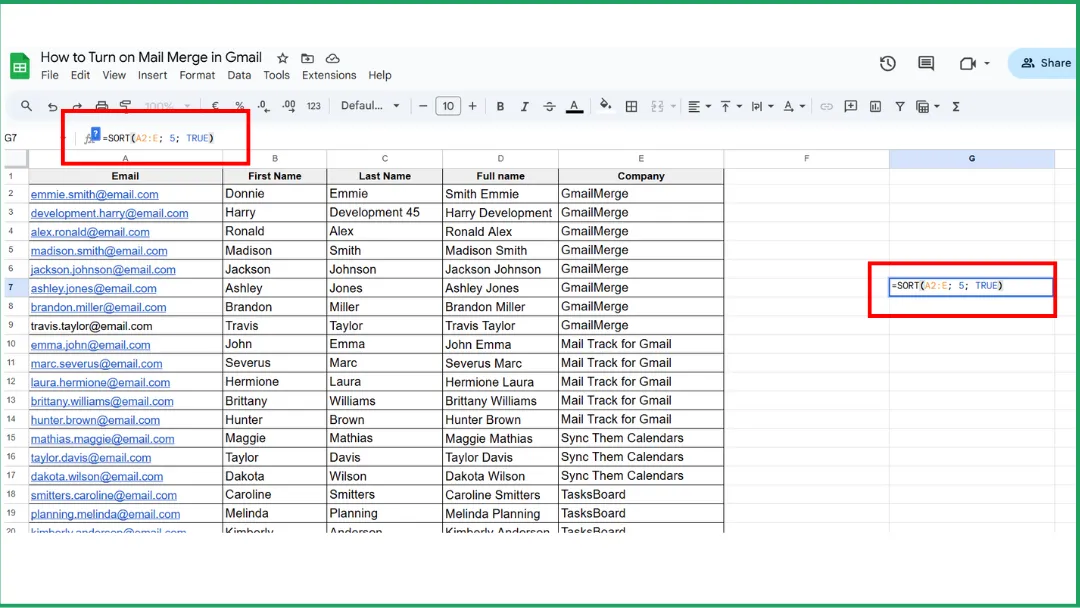
Dans cet exemple, nous voulons trier par Entreprise (colonne E), de A à Z.
Colonne “Entreprise” = colonne E = 5ème colonne dans la plage.
Dans une cellule vide, tapez :
=SORT(A2:E; 5; TRUE)
Pour un tri Z → A, utilisez :
=SORT(A2:E; 5; FALSE)
💡 Si votre tableau est grand (ce qui est clairement le cas ici), il est préférable d’utiliser un nouvel onglet.
La formule devient alors :
=SORT(‘Sheet1’!A2:E, 5, TRUE)
Si votre onglet est nommé base prospects, la formule devient :
=SORT(‘base prospects’!A2:E, 5, TRUE)
Vous voyez le modèle ? 😉
Étape 4 : Confirmez
Appuyez sur Entrée.
Votre version triée apparaît instantanément.
Elle se met à jour automatiquement chaque fois que votre tableau original reçoit de nouvelles lignes.
💡 Une fois vos données triées automatiquement, vous pouvez les utiliser directement dans Gmail en apprenant comment faire un publipostage depuis Google Sheets.
Utiliser SORT() dans l’application mobile Google Sheets
✔ 100 % pris en charge.
❌ Beaucoup moins confortable pour taper ou modifier des formules sur un téléphone.
Méthode 3 : Trier par ordre alphabétique en utilisant les filtres
Cette méthode :
-
ne modifie pas votre tableau,
-
ne déplace aucune ligne,
-
ne crée pas de nouvelle version triée.
👉 Ce n’est PAS un vrai tri. Cela vous donne simplement une vue temporaire de vos données dans un ordre différent.
Étape 1 : Activez les filtres
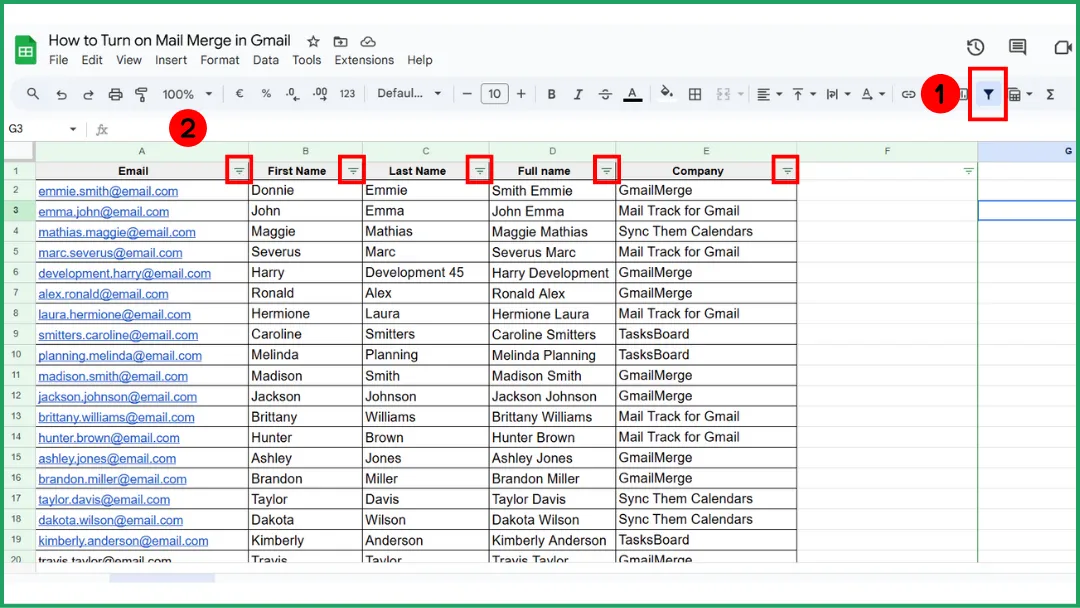
Cliquez sur l’icône entonnoir (Filtrer) dans la barre d’outils.
Une flèche déroulante apparaît dans chaque cellule d’en-tête.
Étape 2 : Triez en utilisant la flèche de colonne
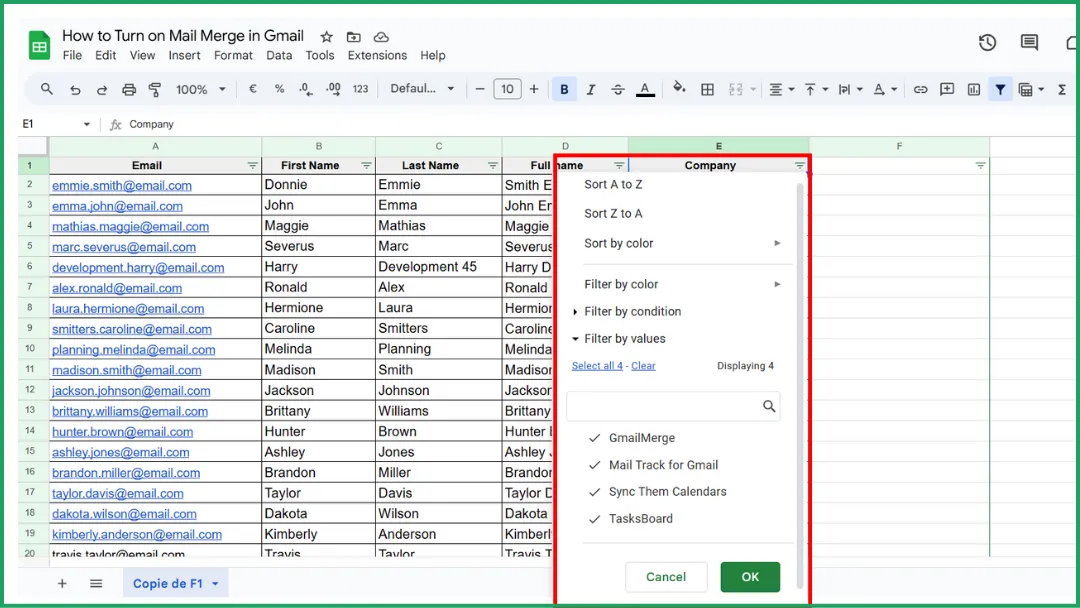
Cliquez sur la flèche ▼ de la colonne par laquelle vous souhaitez trier. Choisissez ensuite :
-
Trier de A à Z.
-
Trier de Z à A.
Cela trie temporairement votre vue par ordre alphabétique.
Étape 3 : Désactivez les filtres
Pour désactiver le filtre, cliquez simplement à nouveau sur l’icône Filtrer (entonnoir).
Votre feuille revient instantanément à son ordre original exact.
💡 Bon à savoir : Contrairement à la Méthode 2 (formule SORT), cette méthode ne se met jamais à jour automatiquement. Si vous ajoutez de nouvelles lignes, vous devez réappliquer le filtre manuellement.
Trier par ordre alphabétique avec les filtres dans l’application mobile Google Sheets
✔ Vous pouvez appliquer un tri A→Z / Z→A en utilisant les filtres.
✔ Vous pouvez activer et désactiver les filtres.
Donc oui, le filtrage fonctionne sur mobile…
➡️ mais sans toutes les options avancées disponibles sur ordinateur.
💡 Si vous vous demandez comment cela peut aider à la personnalisation des e-mails, commencez par comprendre ce qu’est le publipostage dans Gmail ici.
Dépannage : Le tri alphabétique ne fonctionne pas ? (Solutions rapides)
Types de données mixtes (Nombres + Texte)
Google Sheets trie différemment selon le type de contenu. Si une seule colonne contient :
-
Des nombres.
-
Du texte.
-
Des dates.
-
Des cellules avec des espaces invisibles.
👉 Le tri peut se comporter de manière incohérente ou échouer complètement.
💡 Garder vos données propres est également utile si vous devez plus tard insérer un tableau dans un message Gmail pour des rapports ou des résumés.
Lignes masquées ou filtres appliqués
Le tri peut échouer ou sembler incorrect lorsqu’un filtre est toujours actif.
Solution : Désactivez tous les filtres.
Plages protégées
Certaines cellules peuvent être protégées (par vous ou un collaborateur). Dans ce cas, Google Sheets empêche le tri pour éviter de briser des données importantes.
Solution :
-
Vérifiez les protections : Données > Feuilles et plages protégées.
-
Si la plage est protégée, supprimez ou modifiez la protection.
-
Si vous collaborez, demandez l’accès.
Lignes vides qui cassent le tri
Une ou plusieurs lignes vides au milieu de votre tableau peuvent empêcher Google Sheets de comprendre que toutes vos données appartiennent au même ensemble.
Résultat : le tri ne s’applique qu’au premier “bloc” de données.
Solution : Supprimez les lignes vides à l’intérieur de votre tableau. Ou remplissez-les avec quelque chose (même un simple tiret) avant de trier.
Avis d’expert : Envoyez des e-mails personnalisés depuis votre Google Sheet avec Mail Merge for Gmail
Maintenant que votre tableau est parfaitement trié (en utilisant les méthodes expliquées dans ce guide), vous pouvez l’utiliser pour quelque chose d’essentiel : envoyer des e-mails personnalisés à grande échelle.
C’est exactement ce que notre module complémentaire Mail Merge for Gmail vous permet de faire, directement depuis Google Sheets.
1️⃣ Préparez votre feuille (correctement triée).
Grâce aux méthodes ci-dessus (tri manuel, formule SORT, filtres), vous avez maintenant un tableau propre, trié, dédoublonné et facile à lire.
👉 C’est la base parfaite pour des publipostages précis.
2️⃣ Installez Mail Merge for Gmail en un clic.
Installez Mail Merge for Gmail depuis le Google Workspace Marketplace.
3️⃣ Lancez votre campagne directement depuis la feuille.
Dans Google Sheets :
-
Allez dans Extensions > Mail Merge for Gmail.
-
Cliquez sur Start Mail Merge.
-
Choisissez un brouillon d’e-mail ou rédigez un nouveau message.
-
Associez vos colonnes aux champs de fusion (ex: {{Prénom}}, {{Entreprise}}, {{E-mail}}).
👉 Votre Google Sheet devient votre CRM d’e-mailing.
Grâce au tri, vous pouvez :
-
envoyer des messages plus propres et plus cohérents.
-
segmenter facilement (par entreprise, prénom, rôle, etc.).
-
personnaliser chaque e-mail automatiquement.
-
même envoyer par lots si nécessaire.
💡 Si vous préférez utiliser les outils natifs de Gmail, voici comment activer le publipostage dans Gmail ICI.
FAQ : Trier par ordre alphabétique dans Google Sheets
Comment trier des éléments par ordre alphabétique dans Google Sheets ?
La méthode la plus simple est le tri manuel (Méthode 1 dans ce guide) :
-
Sélectionnez tout votre tableau (pas seulement une colonne).
-
Cliquez sur Données dans le menu supérieur.
-
Choisissez Trier la plage.
-
Sélectionnez la colonne par laquelle vous souhaitez trier (ex: “Nom”).
-
Choisissez A → Z ou Z → A.
👉 Cette méthode réorganise réellement vos lignes.
Comment trier par ordre alphabétique dans Google Sheets sans mélanger les données ?
Voici comment faire :
-
Sélectionnez tout votre tableau (très important).
-
Allez dans Données → Trier la plage.
-
Cochez Les données ont une ligne d’en-tête (si applicable).
-
Choisissez votre colonne de tri.
-
Sélectionnez A → Z ou Z → A.
👉 Cela réorganise en toute sécurité tout le tableau sans briser l’alignement des lignes.
Alternative sûre : Utilisez la formule SORT() si vous ne voulez pas modifier le tableau original (voir Méthode 2).
✔ Le tableau original reste intact.
✔ La version triée se met à jour automatiquement.
✔ Zéro risque de mélanger les colonnes.
Comment mettre une feuille de calcul dans l’ordre alphabétique ?
Choisissez la méthode qui correspond à votre besoin :
🔹 Vous voulez trier sans mélanger les données ?
→ Utilisez la Méthode 1. Tri manuel (Trier la plage).
🔹 Vous voulez une version triée mise à jour automatiquement ?
→ Utilisez la Méthode 2. Formule SORT().
🔹 Vous voulez seulement une vue triée temporaire ?
→ Utilisez la Méthode 3. Filtres.
🔹 Vous voulez trier seulement une petite section ?
→ Utilisez toujours la Méthode 1. Trier la plage.
Comment trier Google Sheets par ordre alphabétique selon le nom de famille ?
🔹 Vous voulez que le tableau soit réorganisé de façon permanente ?
→ Utilisez la Méthode 1. Tri manuel.
(Cela change l’ordre réel de la feuille.)
🔹 Vous voulez une version triée mise à jour automatiquement sans toucher à l’original ?
→ Utilisez la Méthode 2. Formule SORT().
🔹 Vous voulez seulement une vue alphabétique temporaire ?
→ Utilisez la Méthode 3. Filtres.
(Cela ne change pas l’ordre réel de la feuille.)
Votre feuille est propre, triée et prête, transformez-la maintenant en une véritable puissance d’e-mailing ! Essayez Mail Merge for Gmail et voyez avec quelle facilité vous pouvez envoyer des e-mails personnalisés à chaque contact de votre liste. C’est un véritable atout !
Prêt à envoyer votre première campagne ?
Installez Mail Merge for Gmail depuis le Google Workspace Marketplace et envoyez gratuitement jusqu'à 50 e-mails personnalisés par jour.
Commencer gratuitementLectures complémentaires
Plus d'articles de Tutorials

Comment supprimer les adresses e-mail en double dans Google Sheets avant un publipostage
Apprenez à supprimer les e-mails en double dans Google Sheets avant un publipostage avec les outils intégrés, UNIQUE et COUNTIF.

Comment créer des listes d'e-mails ciblées qui convertissent réellement
Apprenez à créer des listes d'e-mails ciblées qui génèrent des ouvertures, des clics et des réponses. Étapes pratiques pour le sourcing, la segmentation, le nettoyage et la prospection conforme au RGPD.

Envoyer des e-mails en masse depuis Gmail : Un guide complet étape par étape
Apprenez à envoyer des e-mails en masse depuis Gmail avec Mail Merge for Gmail. Un guide étape par étape pour une prospection personnalisée, le suivi et les meilleures pratiques de délivrabilité.